 AI 摘要
AI 摘要
利用万兴喵影制作晚会开场视频可通过其内置的特效素材库与时间轴编辑工具,快速完成素材组合、主题片头应用、音效配置及图文叠加的完整制作流程。
● 企业Logo或校徽等标识文件需提前准备为PNG格式,并使用画中画功能将其放置在对应的独立新视频轨道中以实现无背景的水印效果。
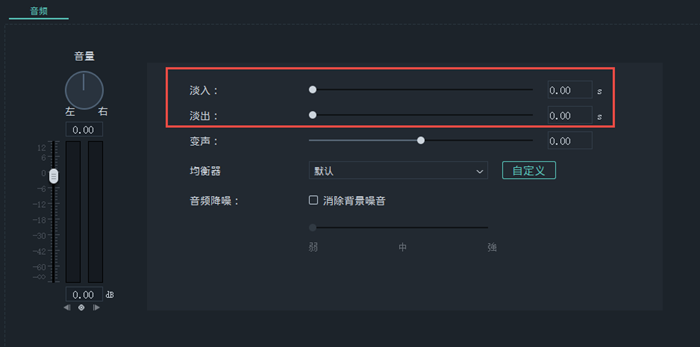
● 背景音乐导入后,需通过双击音频轨道进入设置面板,对音频执行音量调整、淡入淡出过渡、持续时长控制以及环境降噪处理。
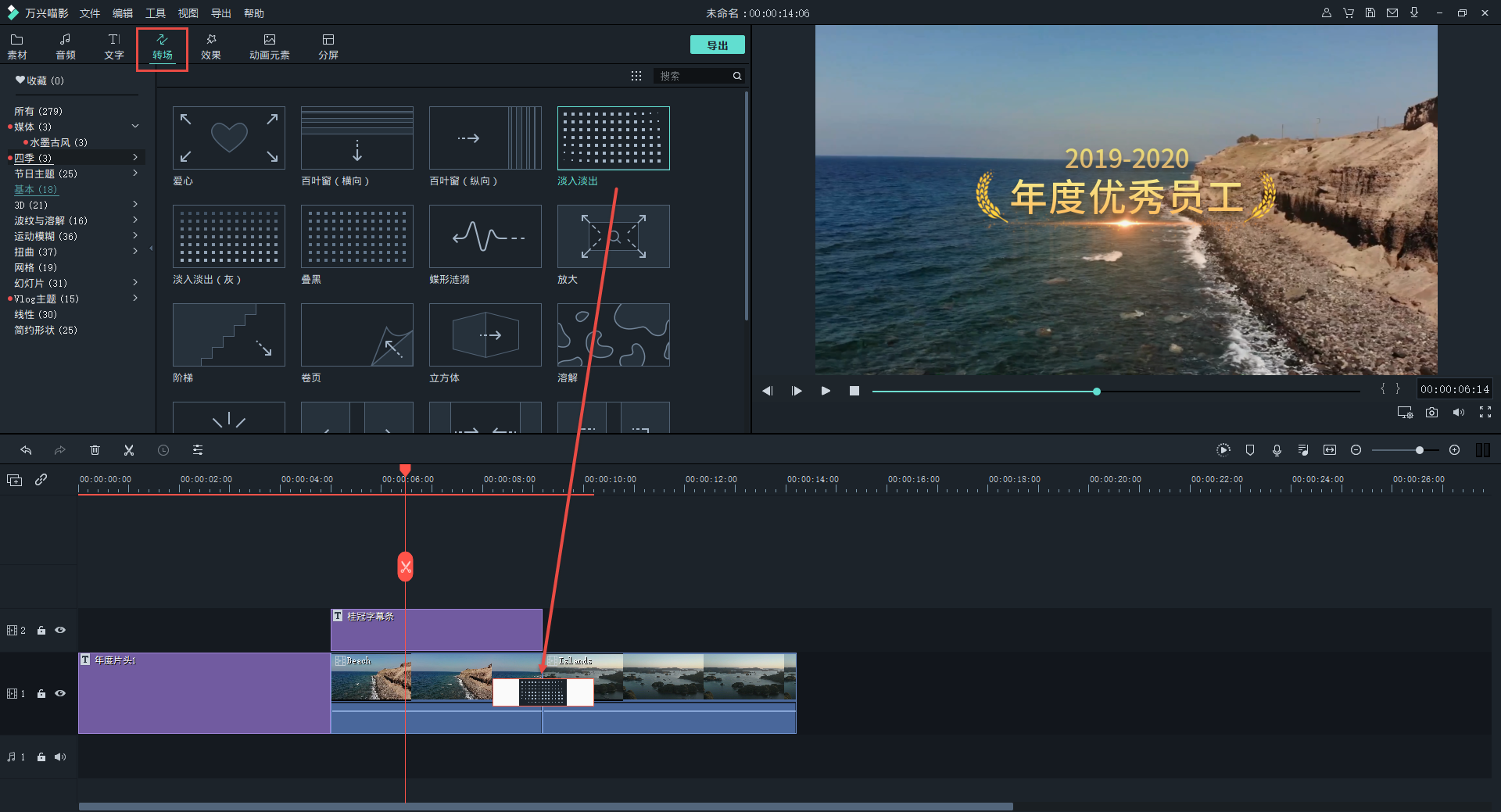
● 应用于视频片段之间的转场特效不仅支持直接拖拽添加,还允许根据画面衔接需求强制修改为叠覆转场、前置转场或后置转场三种呈现形式。
问问AI
 豆包
豆包
 千问
千问
 DeepSeek
 腾讯元宝
腾讯元宝
 Kimi
Kimi
在商业快速发展,科技迅速进步、文化氛围愈加浓厚的当今社会,各种各样的晚会每天都在举行。无论是商业慈善晚会,公司年会,迎新晚会,毕业晚会以及各种节日的庆祝晚会,播放晚会开场视频都是必不可少的一个环节。晚会的开场视频能够介绍晚会开办的背景,渲染整场晚会的氛围,调动与会人员的积极性。一个精美的晚会开场视频能够提升整个晚会的格调,更好得揭示晚会的主题。
那么如何制作一段精美的晚会开场视频呢?万兴喵影是一个绝佳的选择,万兴喵影丰富的特效素材宝库能够满足您的各项要求,无论是科技感、商业感、文艺感等等应有尽有。并且操作简单、功能强大,下面,就让我们来学习一下如何利用万兴喵影制作晚会开场视频。
一、 导入素材
点击“媒体”,在“点击导入媒体文件”界面导入视频片段,也可以通过拖拽导入。将拍摄好的视频片段以及制作好的图片文件导入后,直接拖拽到时间轨道上。当需要多个视频轨道时,可以通过在时间轴上右键,添加视频轨道。

二、添加片头
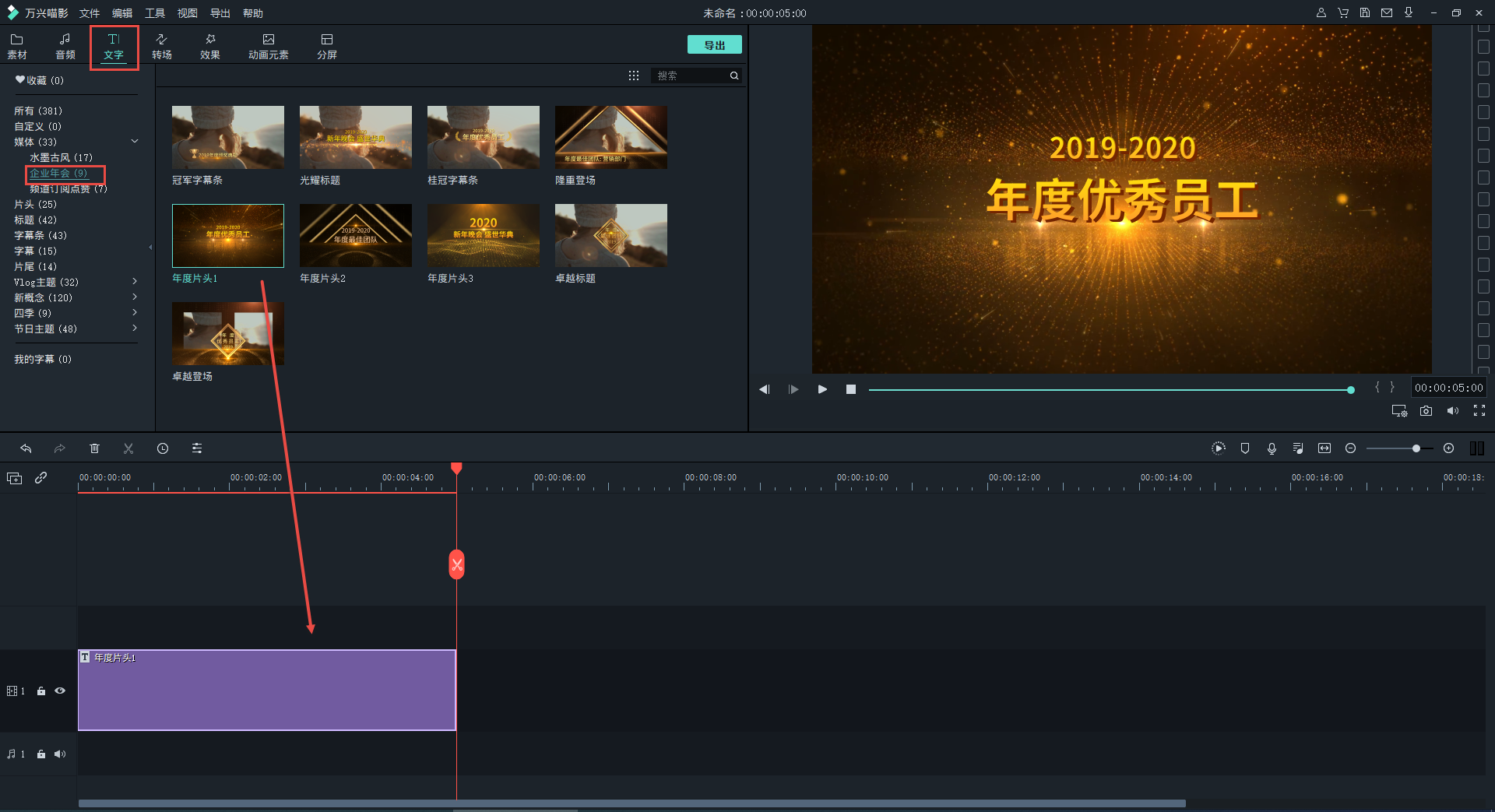
万兴喵影提供了一些适合晚会视频的片头,例如倒计时片头、科技感震撼片头等,可以根据晚会主题选择合适的片头,选择好想要加入的片头直接拖拽到时间轴上即可。
三、添加音频文件
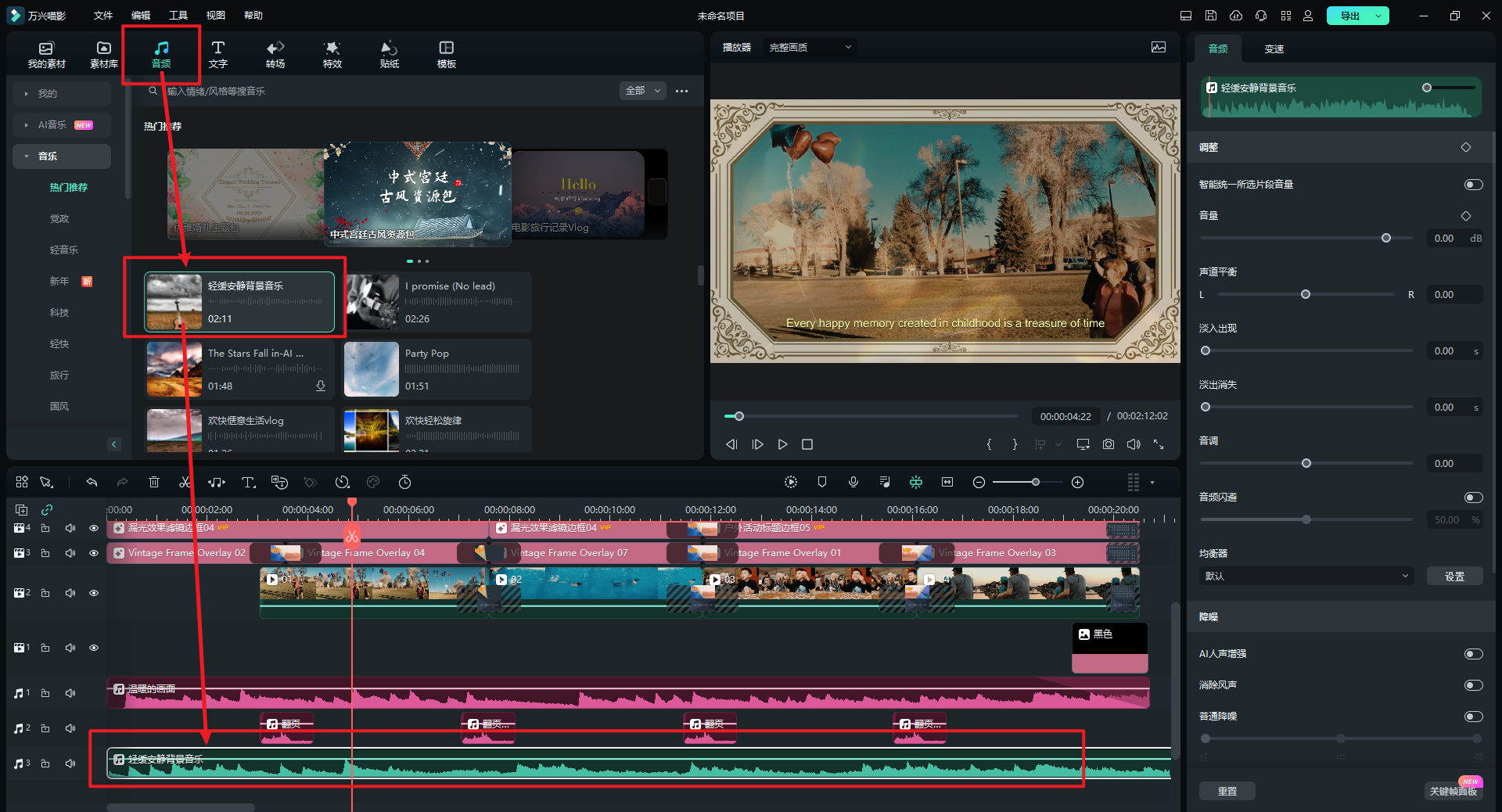
晚会开场视频的音乐一般比较庄重大气有气势,音频文件可以在背景音乐素材库中选择,也可以直接导入提前选择好的背景音乐。需要调整时,可双击音频轨道,即可调整音量、淡入淡出、持续时间以及降噪。
四、添加文字
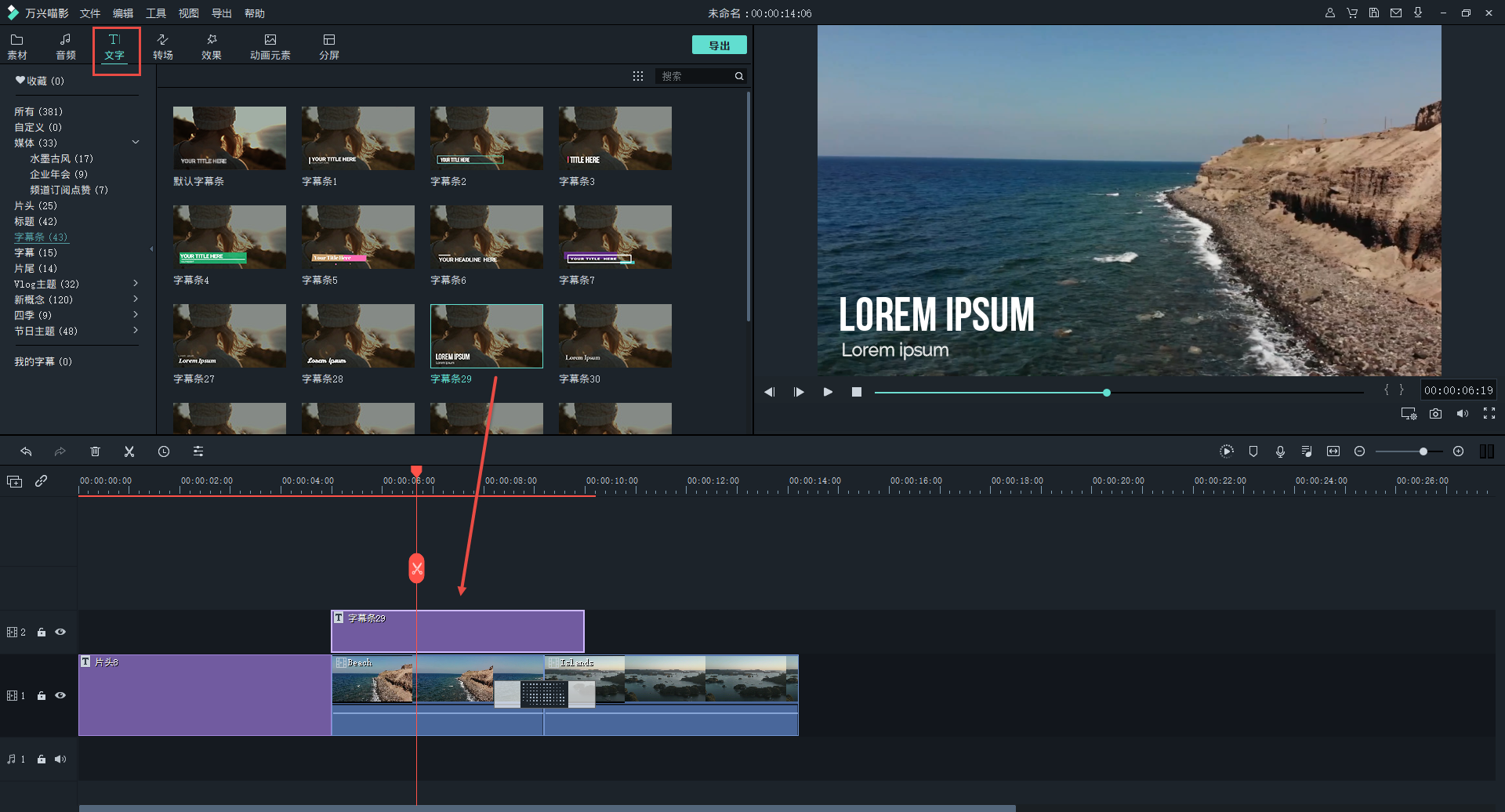
需要添加的文字包括企业logo、校徽、字幕,标题等。Logo、校徽、校标等最好使用PNG格式,使用画中画功能将其添加到对应画面上的新一轨道中,为视频添加logo的详细步骤可以参考视频教程快速为视频添加logo水印;字幕标题等可以在万兴喵影提供的素材库中选择合适的素材。点击“文字”,先把选定的字幕拖拽到时间轨道,然后双击编辑,在预览框中还可以拖动位置、调整大小。
五、设计转场
万兴喵影特效库中提供了很多转场素材,可直接拖动到想要使用的视频片段之间,还可以将转场效果设置为叠覆转场、前置转场、后置转场三种形式。
六、导出视频文件
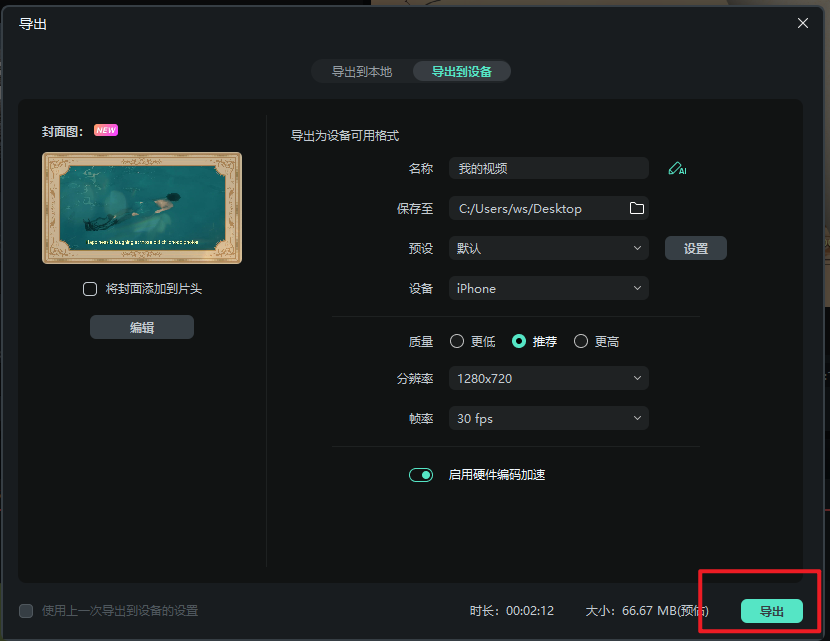
点击界面中上方的导出即可导出视频文件,在该界面可以设置导出格式、视频各项参数、导出位置等内容。