时间轴视频编辑器:
更精准的控制,更清晰的时间轴,更高效的工作流
 4.7
(15,746 条用户评价)
4.7
(15,746 条用户评价)
更强大的时间轴编辑器,让剪辑更高效
更快排列视频片段,创建高级合成效果,轻松管理字幕, 还可在万兴喵影与其他剪辑工具之间传输兼容的时间线。
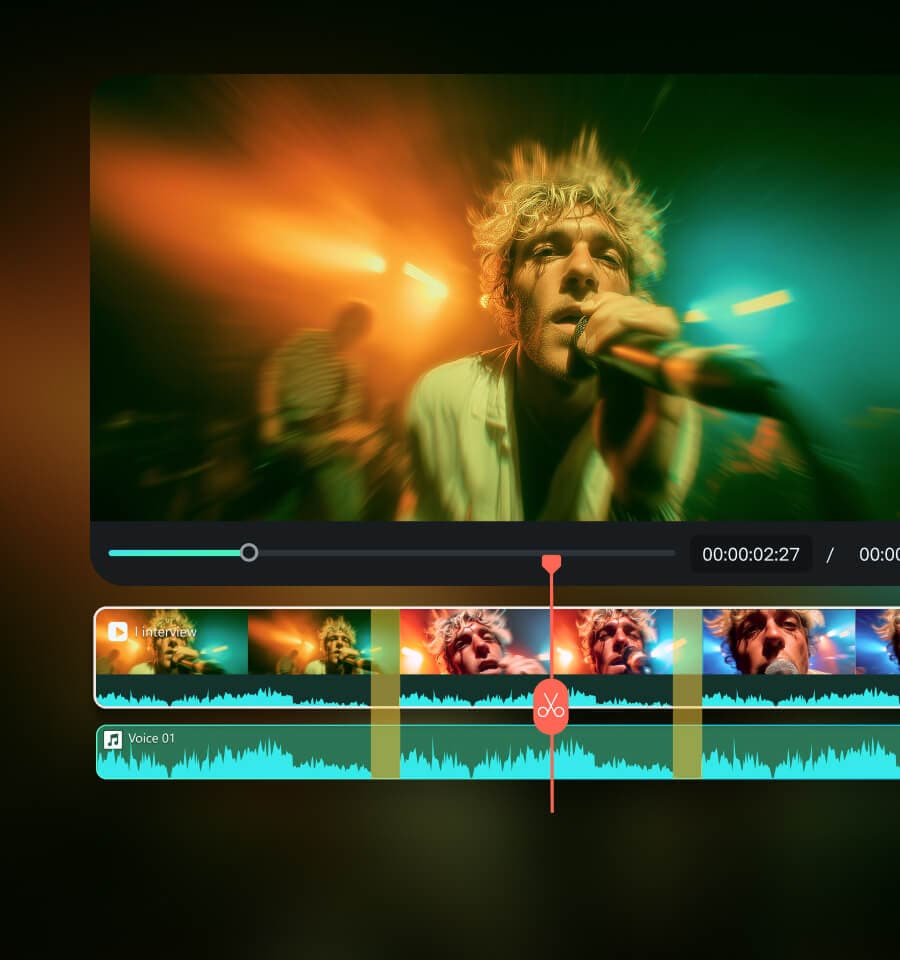
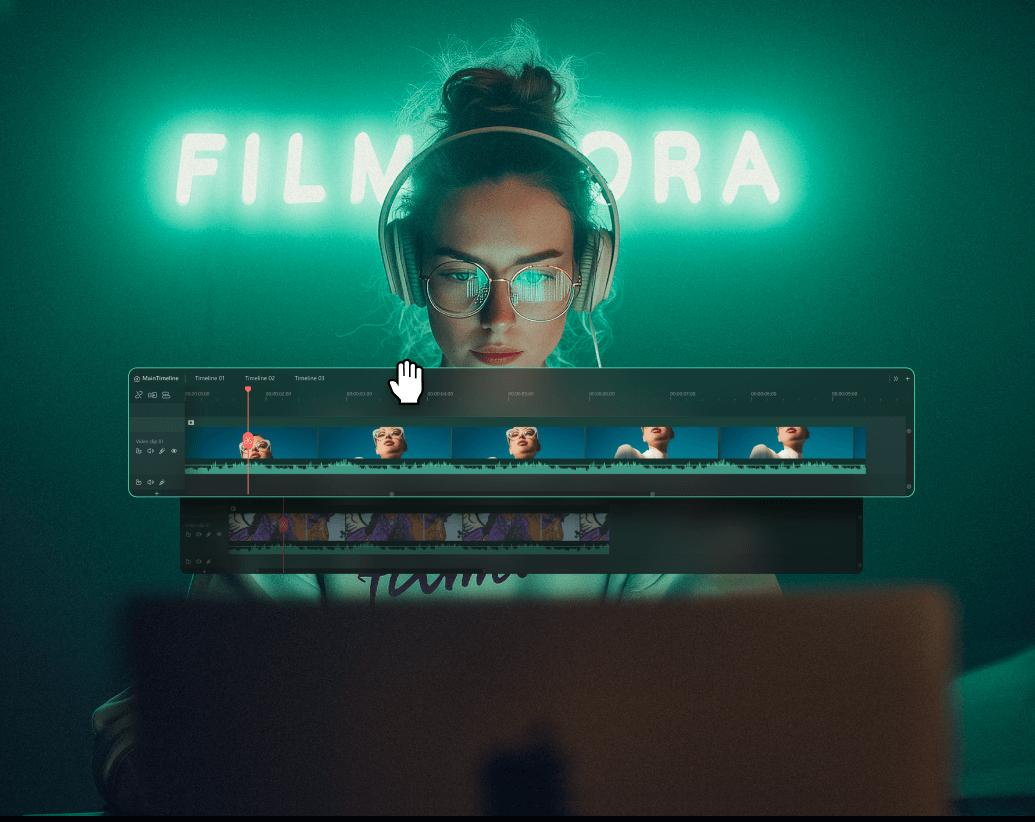
主轨磁吸,让时间轴剪辑更高效
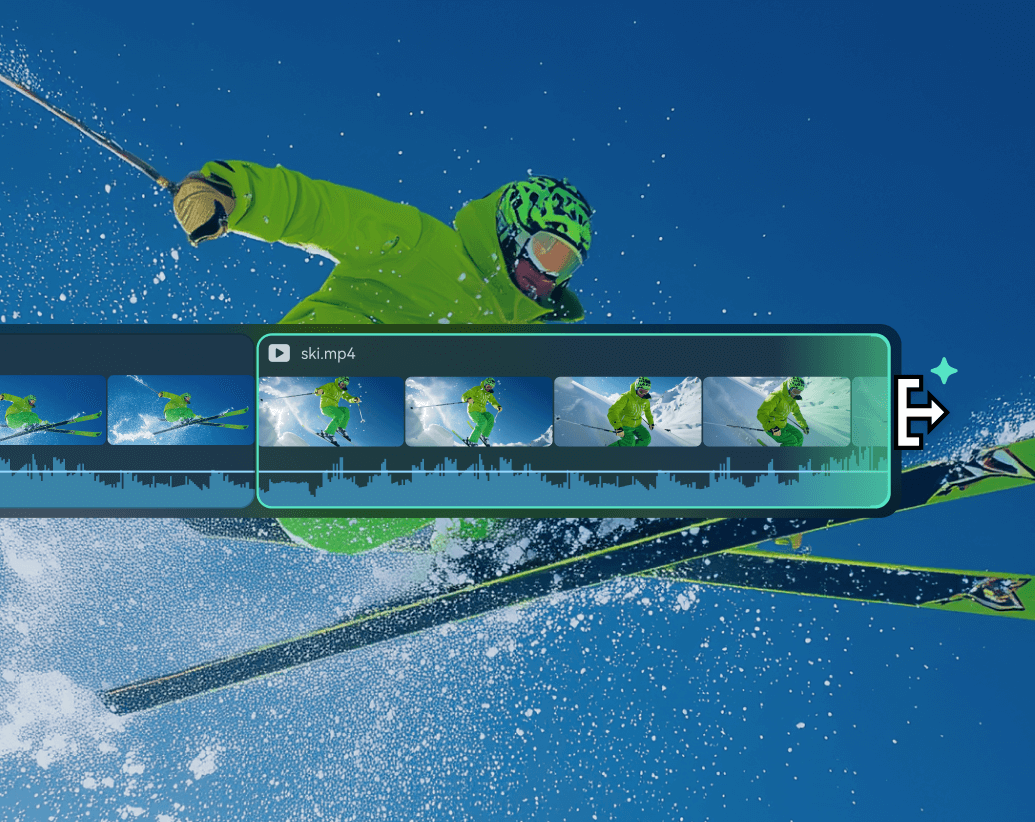
视频片段可自动吸附排列,自动填补空隙并避免重叠,让粗剪过程更快速、更整洁,也更方便随时调整。

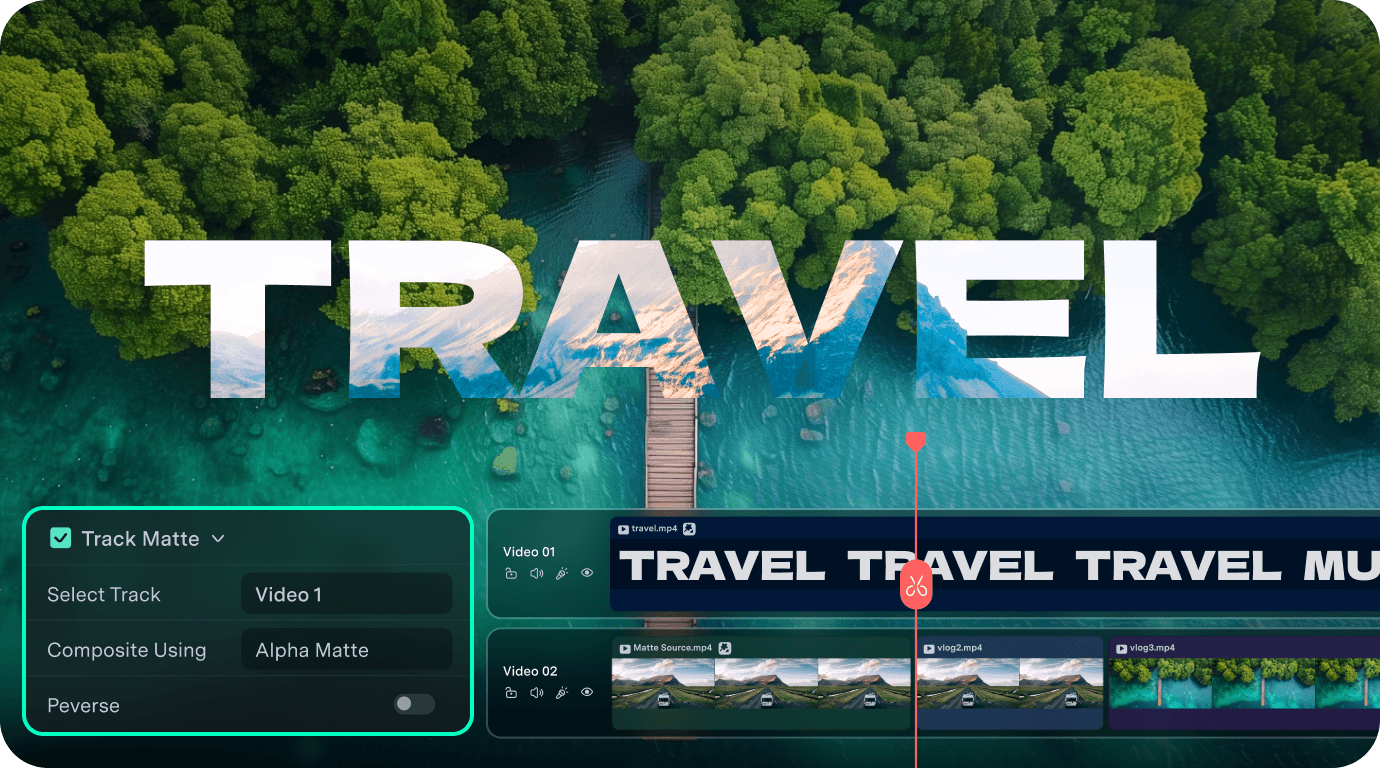
使用轨道遮罩创建高级合成效果
将另一条视频轨道作为遮罩源,通过 Alpha 或亮度控制,轻松制作文字填充、Logo 显现、亮度转场和多层合成等效果。
使用专属字幕轨道轻松管理字幕
语音转文字生成的字幕以及导入的 SRT / ASS 文件会自动添加到专属字幕轨道,方便统一管理、调整样式、对齐时间并导出字幕。
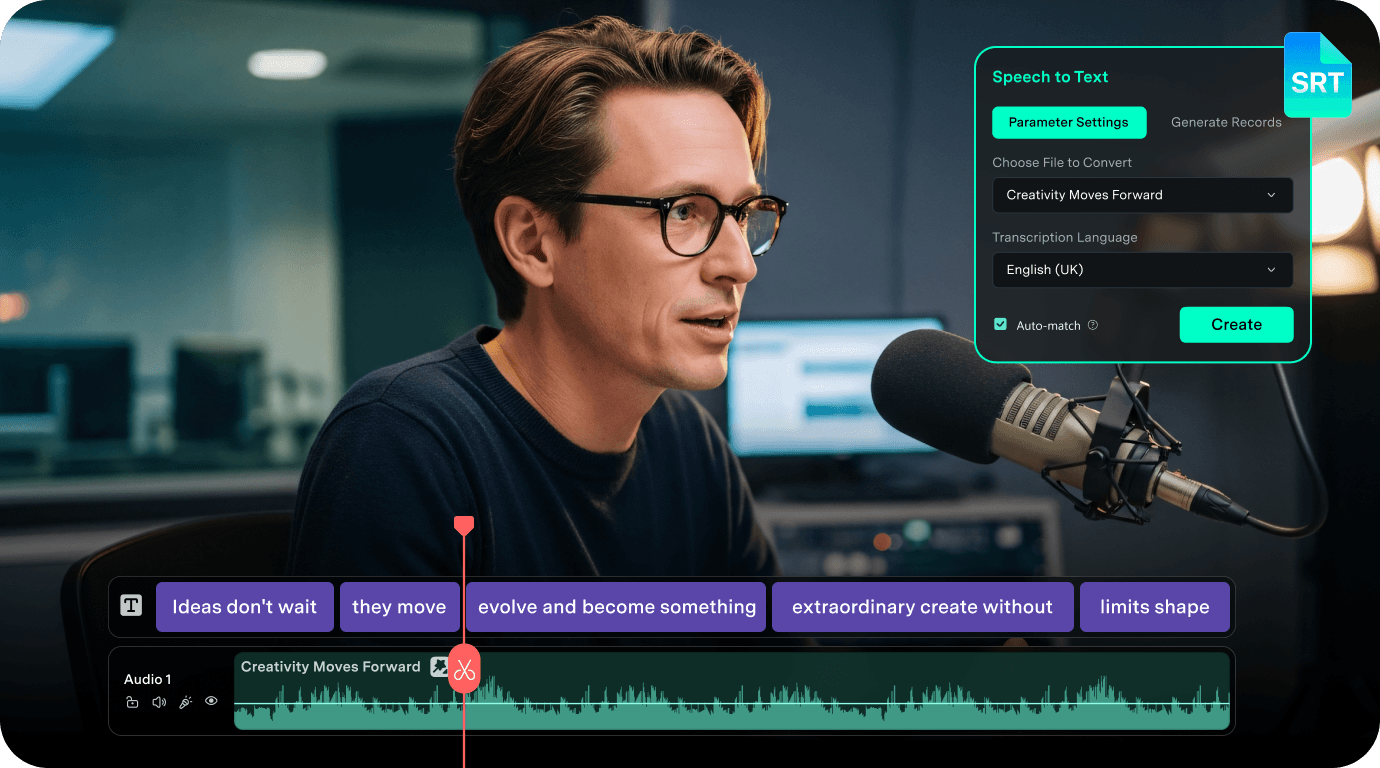
通过 XML 在不同剪辑工具间传输时间线
将兼容的 XML 时间线导入万兴喵影,并根据需要重新链接丢失的媒体文件;还可导出 FCP7 XML,与 Premiere Pro、DaVinci Resolve 及其他受支持的非线性剪辑工作流进行项目交接。
适用于各类项目的核心时间轴剪辑工具
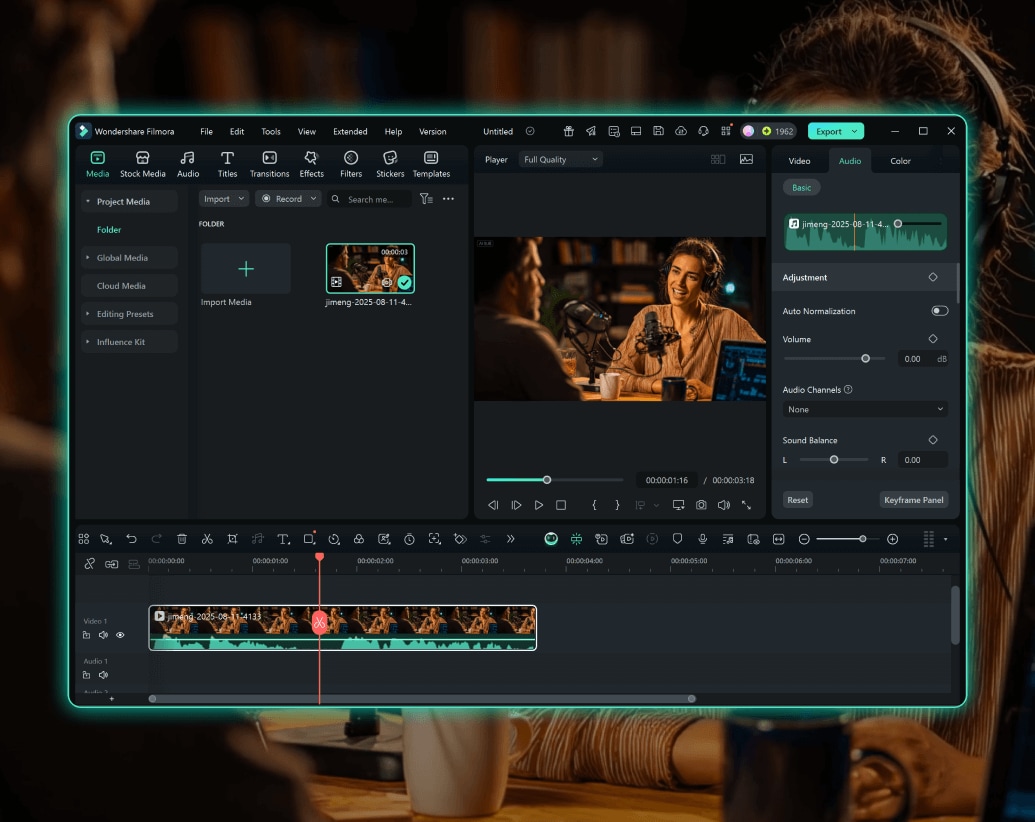
素材添加到时间轴后,即可通过常用剪辑工具精细调整每一层内容——从多轨道管理、帧级精准编辑和音频控制,到复合片段、双时间线和 AI 剪辑,灵活应对不同创作需求。

多轨道编辑
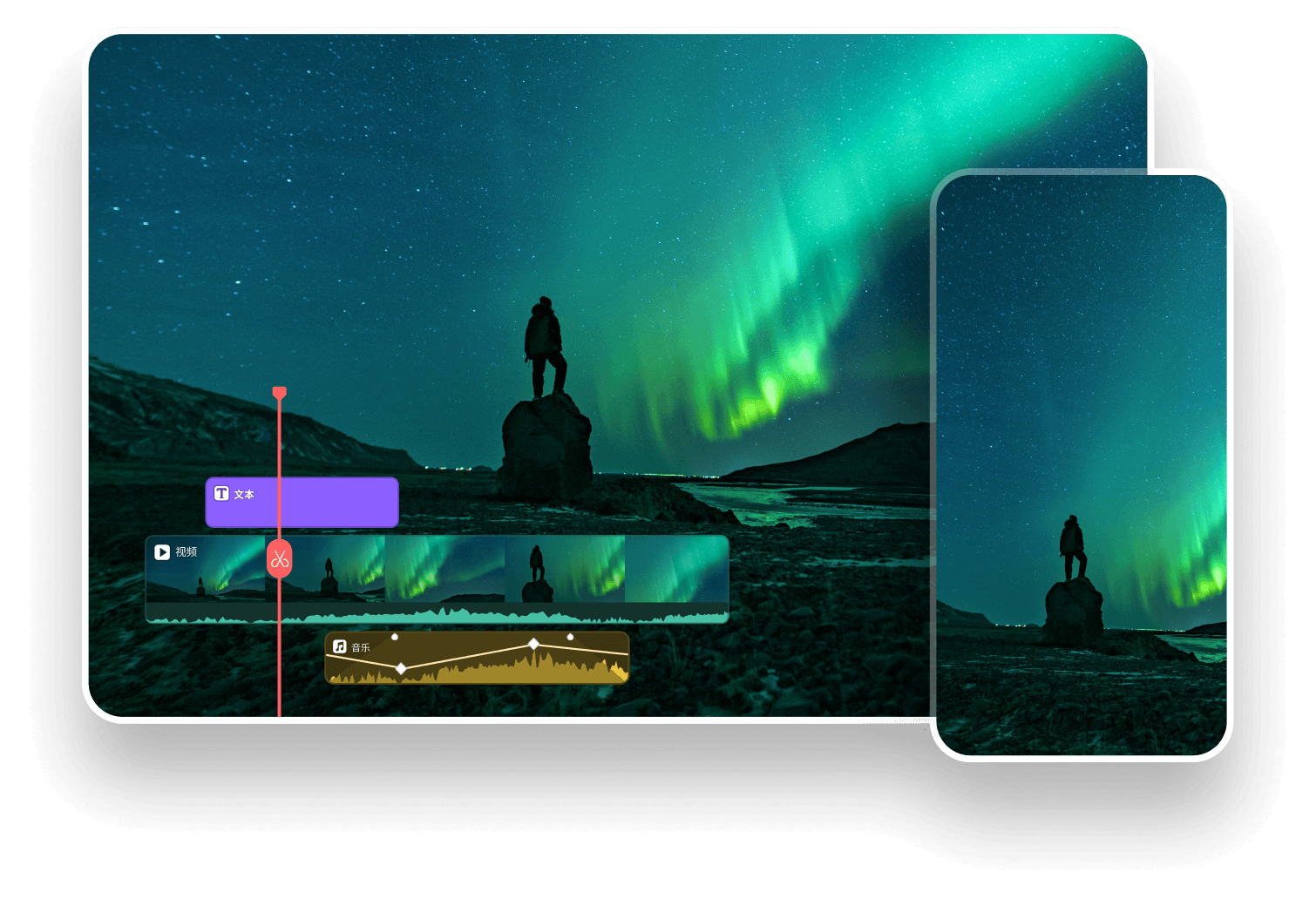
在多条轨道上叠加视频、音频、文字、转场和特效。在同一时间轴中灵活组织并组合不同元素,让视频叙事更丰富。

精准剪辑工具
使用波纹编辑、滑动与移动等工具精细调整剪辑,还可输入精确时间码进行帧级修改,满足对剪辑精度要求更高的项目。

时间轴音频控制
直接在时间轴中通过音频波形、关键帧和音量控制编辑声音,并精准同步音频与画面。

使用复合片段简化复杂项目
将多个视频片段和轨道组合成一个复合片段,简化复杂时间轴,还可重复使用片头、片尾、品牌版式等常用序列。

双时间线,轻松处理复杂剪辑
同时使用主时间线和次时间线,快速查看、对比和重新组织长视频或复杂项目,无需频繁切换即可保持完整的剪辑上下文。

AI 驱动的时间轴剪辑
如何在万兴喵影时间轴中剪辑视频
从素材导入到最终交付,万兴喵影将时间轴剪辑的各个环节整合到清晰连贯的工作流程中。
步骤 1. 导入素材或时间线
导入视频、音频、图片或兼容的 XML 时间线。万兴喵影可恢复受支持的时间线结构,并在需要时帮助你重新链接丢失的媒体文件。
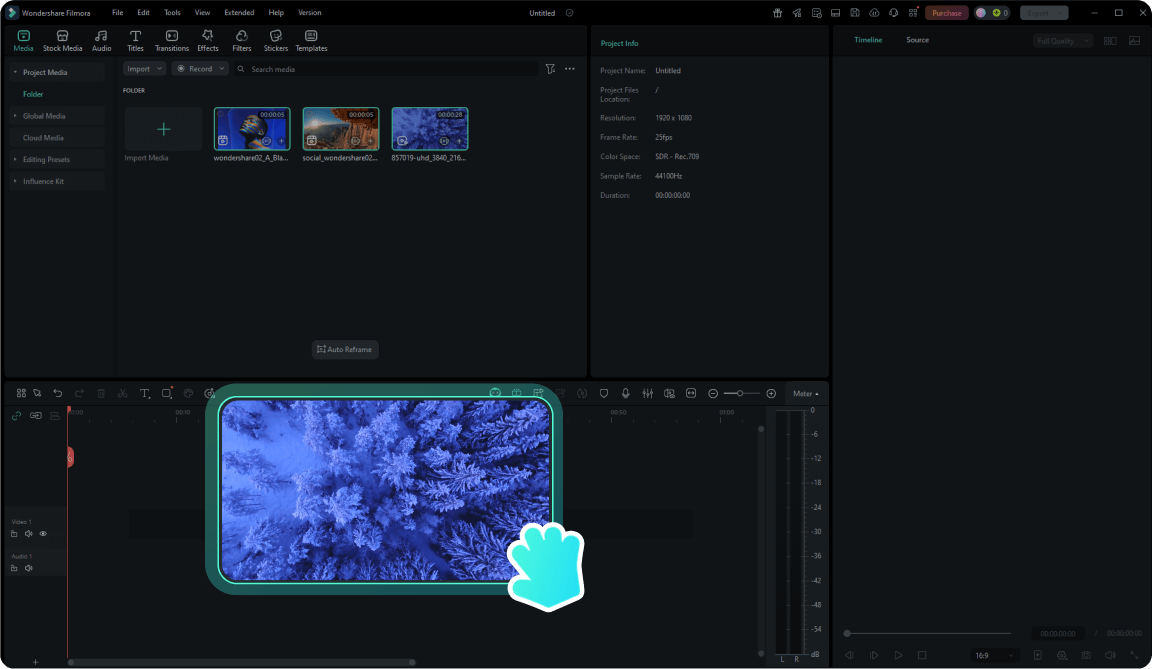
步骤 2. 排列片段并整理时间轴
在多个轨道中排列视频片段,修剪并调整素材位置,同时将语音转文字生成或导入的字幕统一整理到专属字幕轨道中。
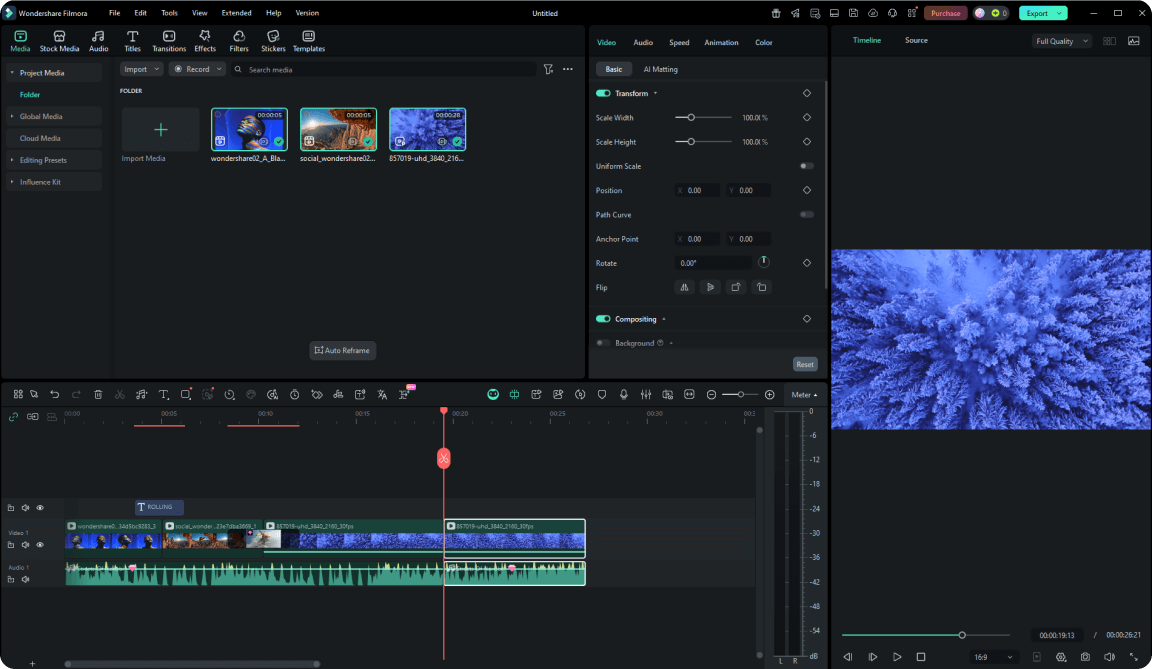
步骤 3. 精细调整并优化剪辑
精细调整剪辑点、编辑音频、添加特效,并使用轨道遮罩制作文字填充、Logo 显现、亮度转场及其他高级合成效果。
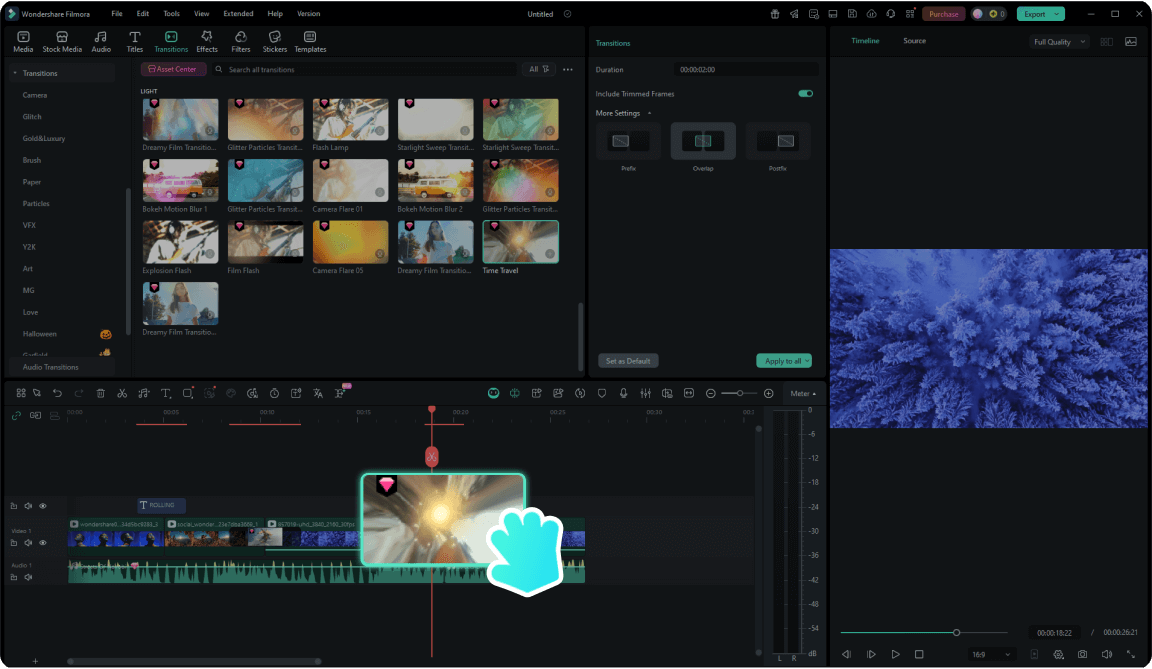
步骤 4. 预览、导出并进行项目交接
预览最终剪辑效果并导出成片;如果项目还需要在其他剪辑工作流中继续处理,也可以导出兼容的 XML 时间线。
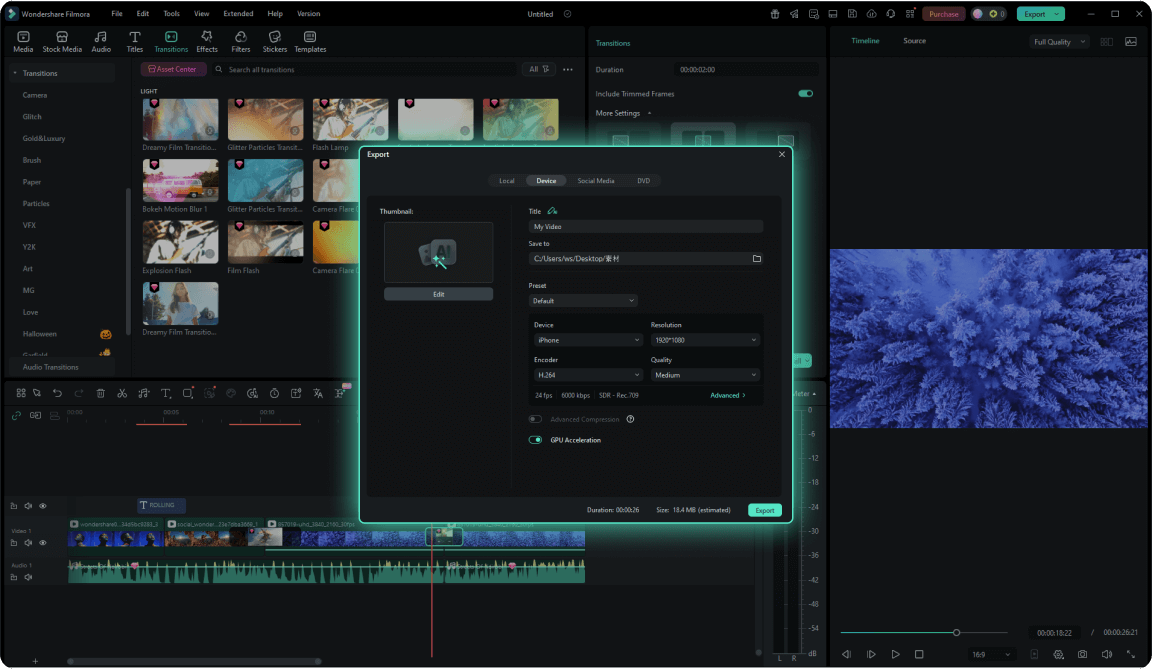
-
步骤 1:导入素材或时间线
导入视频、音频、图片或兼容的 XML 时间线。万兴喵影可恢复受支持的时间线结构,并在需要时帮助你重新链接丢失的媒体文件。
-
步骤 2:排列片段并整理时间轴
在多个轨道中排列视频片段,修剪并调整素材位置,同时将语音转文字生成或导入的字幕统一整理到专属字幕轨道中。
-
步骤 3:精细调整并优化剪辑
精细调整剪辑点、编辑音频、添加特效,并使用轨道遮罩制作文字填充、Logo 显现、亮度转场及其他高级合成效果。
-
步骤 4:预览、导出并进行项目交接
预览最终剪辑效果并导出成片;如果项目还需要在其他剪辑工作流中继续处理,也可以导出兼容的 XML 时间线。

视频剪辑新手

专业视频创作者与 Vlogger

教育、培训与教程创作者

影视创作者与专业剪辑师

营销与视频制作团队
了解更多时间轴视频剪辑技巧
关于时间轴视频剪辑的常见问题
视频剪辑时间轴是用于按顺序排列视频、音频、标题、字幕和特效的工作区域,可通过多条轨道组织不同内容。万兴喵影将直观的可视化时间轴与多轨道、精准剪辑工具结合,既适合简单剪辑,也能满足复杂项目需求。
适合。万兴喵影提供拖放剪辑、主轨磁吸和清晰的多轨道布局,帮助新手快速上手;随着剪辑需求提升,还可进一步使用复合片段、双时间线和精准剪辑控制等高级工具。
可以。万兴喵影支持多轨道编辑、帧级精准控制、复合片段、双时间线、轨道遮罩合成、专属字幕轨道以及 XML 时间线交换,可满足更高级的视频剪辑和制作工作流。
移动或插入视频片段时,主轨磁吸会自动将片段对齐,帮助填补时间轴空隙并避免不必要的重叠,让素材序列在剪辑过程中始终保持整齐有序。
支持。万兴喵影可以从 Premiere Pro、DaVinci Resolve、Final Cut Pro 以及部分 AI 剪辑工具等工作流中导入兼容的 XML 时间线,并恢复受支持的时间线结构以继续剪辑。例如,你可以使用 AI 剪辑 Agent 完成粗剪,将项目导出为兼容的 XML 时间线,再导入万兴喵影继续添加特效、字幕并完成精细剪辑。万兴喵影还支持导出 Final Cut Pro 7 XML,用于兼容的非线性剪辑工作流。
轨道遮罩允许你使用另一条视频轨道作为遮罩源,控制视频片段中哪些区域可见。通过 Alpha 或亮度信息,可以直接在万兴喵影时间轴中制作视频填充文字、Logo 显现以及多层转场等效果。
支持。语音转文字生成的字幕以及导入的 SRT、ASS 等字幕文件可以放置在专属字幕轨道上,将字幕与视频、音频轨道分开管理,更高效地调整字幕时间和样式。