 AI 摘要
AI 摘要
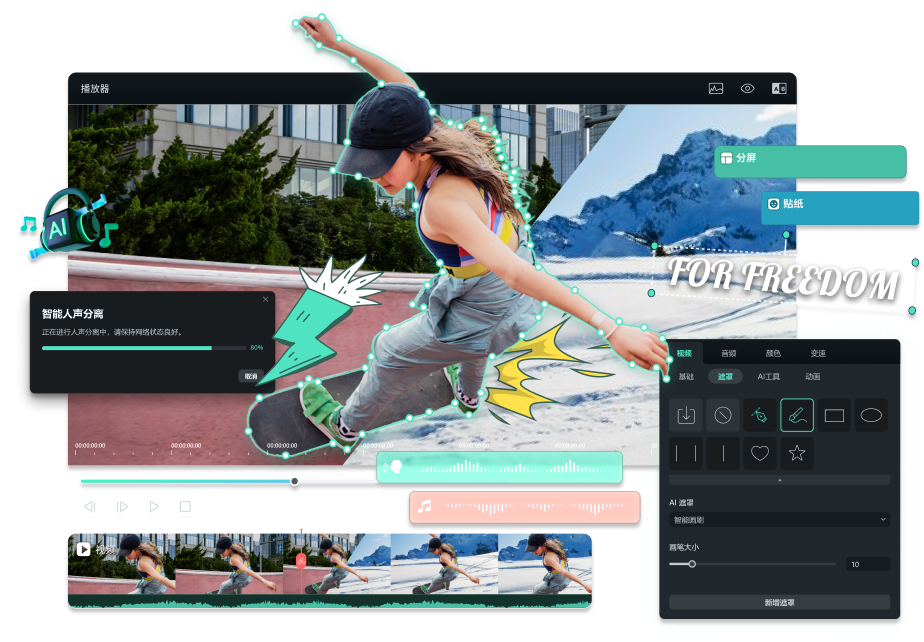
视频剪辑中的遮罩相当于一个独立图层窗口,用于遮盖图像的部分内容并仅显示特定区域,推荐在万兴喵影中使用喵影2024新增的AI智能遮罩功能来替代繁琐的手绘操作。
● 遮罩在实际剪辑中的主要应用场景是隐藏场景或特定区域外的对象,以及遮挡某一元件的局部以实现特殊视觉效果。
● 传统手绘遮罩需要在“视频-遮罩”面板中手动绘制并逐一调节数据,操作流程对新手及资深剪辑师而言都较为耗时且繁琐。
● AI智能遮罩包含智能画笔、选取人物和选取主体三种模式,使用智能画笔时仅需在目标上划动一笔,配合拖动锚点微调细节即可快速成型。
问问AI
 豆包
豆包
 千问
千问
 DeepSeek
 腾讯元宝
腾讯元宝
 Kimi
Kimi
遮罩(Matte)即遮挡、遮盖,遮挡部分图像内容,并显示特定区域的图像内容,相当于一个窗口,遮罩是作为一个单独的图层存在的,并且通常是上对下遮挡的关系。
遮罩的作用:
①用在整个场景或一个特定区域,使场景外的对象或特定区域外的对象不可见
②用来遮罩住某一元件的一部分,从而实现一些特殊的效果。
说多了也没有用,还不如用图片来给大家示范一下教程,下面以万兴喵影为例,来让大家更深一步的认识遮罩
使用手绘遮罩
步骤一导入视频
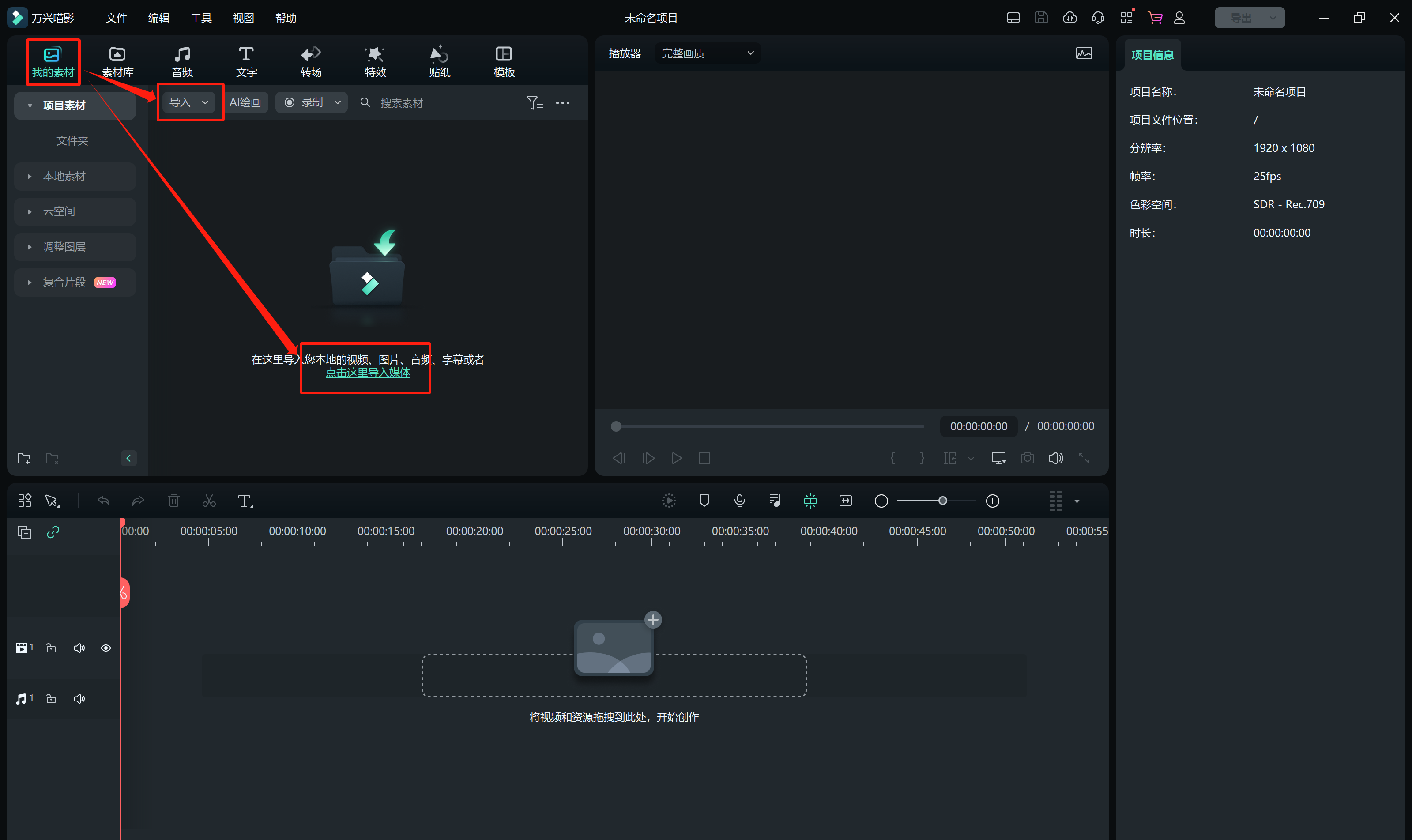
首先打开万兴喵影,可以直接点击导入多媒体文件导入文件,也可以点击左上角工具栏中的“文件”,鼠标拉到“导入多媒体”可以在这选择导入多媒体文件,也可以从“相机或手机”导入
步骤二编辑视频
1、导入视频后,把视频文件拉拽到下方的时间轴上,再点击右上角工具栏中的“视频”,在新的面板中找到并点击“遮罩”,在这里可以找到遮罩效果
2、可以看到有“AI遮罩”、“手绘遮罩”和“图形遮罩”,直接点击其中一种即可形成遮罩,此处选择【手绘遮罩】
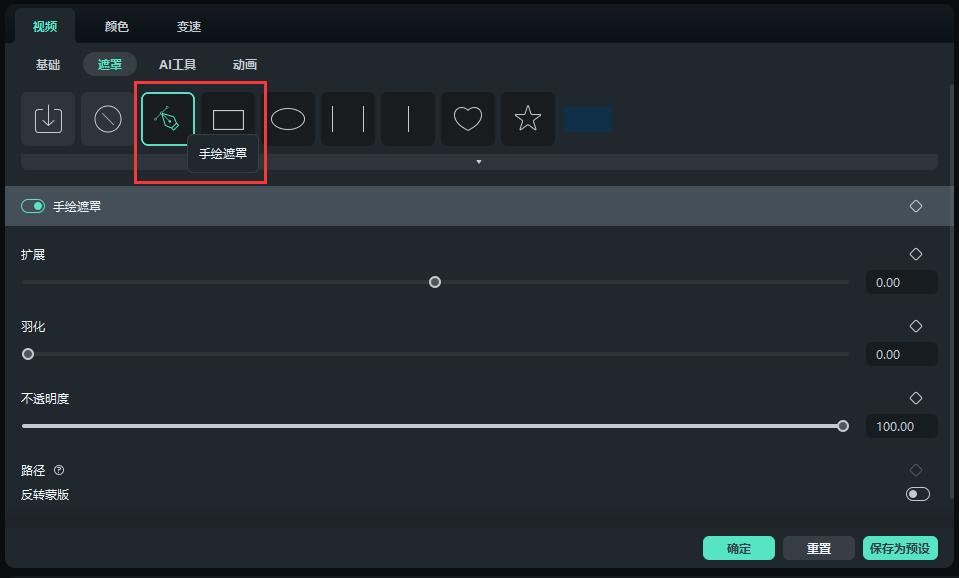
3、在面板下方可以调节手绘遮罩的各个数据。
使用AI智能遮罩
上面的操作步骤对于新手来说是不是有些麻烦,对于资深剪辑师来说,手绘遮罩无疑是痛苦的。因此喵影2024新功能--AI智能遮罩上线啦。
步骤一选择遮罩
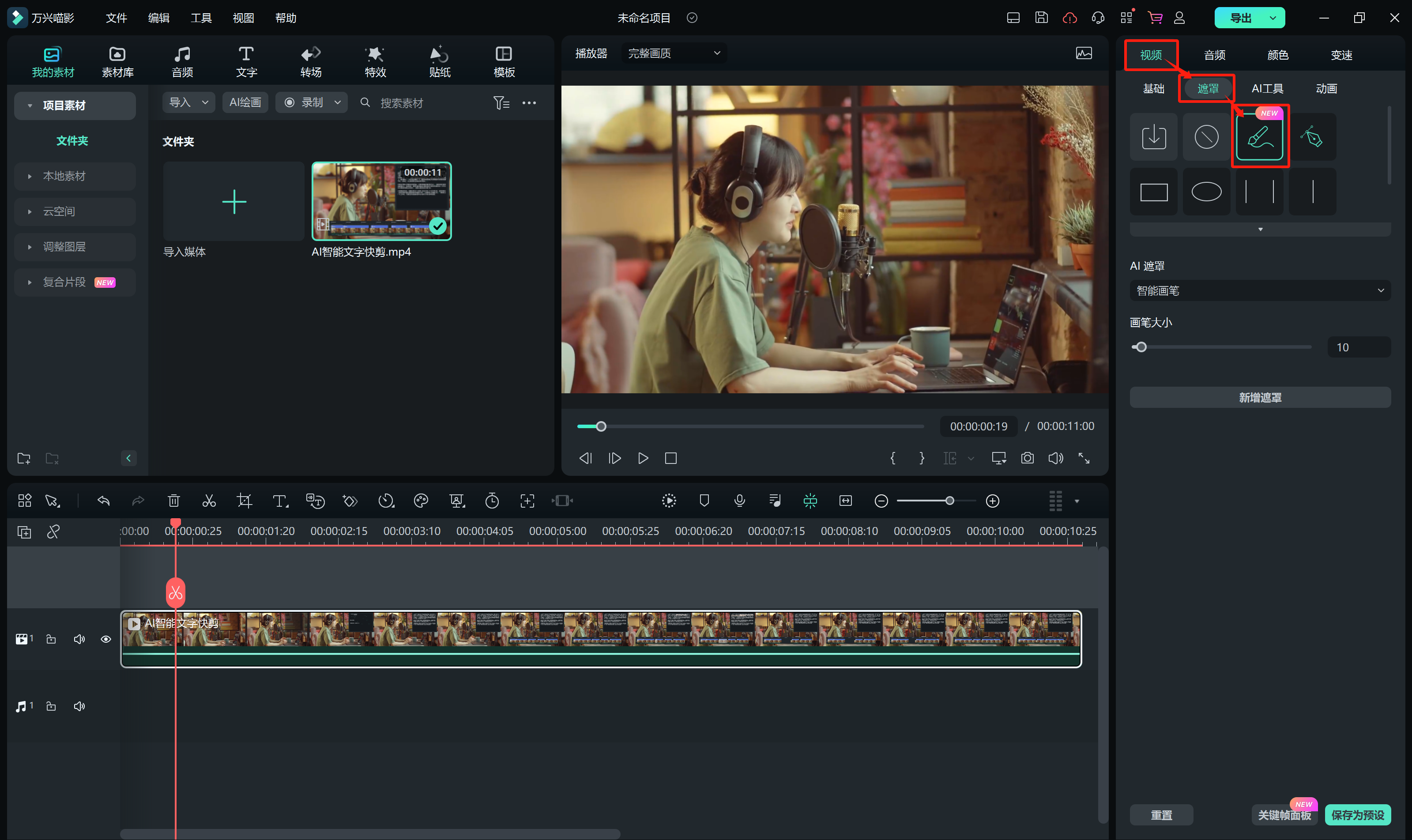
在【导入素材】的基础上,点击编辑栏中的素材,点击右边的【视频】,选择下方【遮罩】。
步骤二AI遮罩
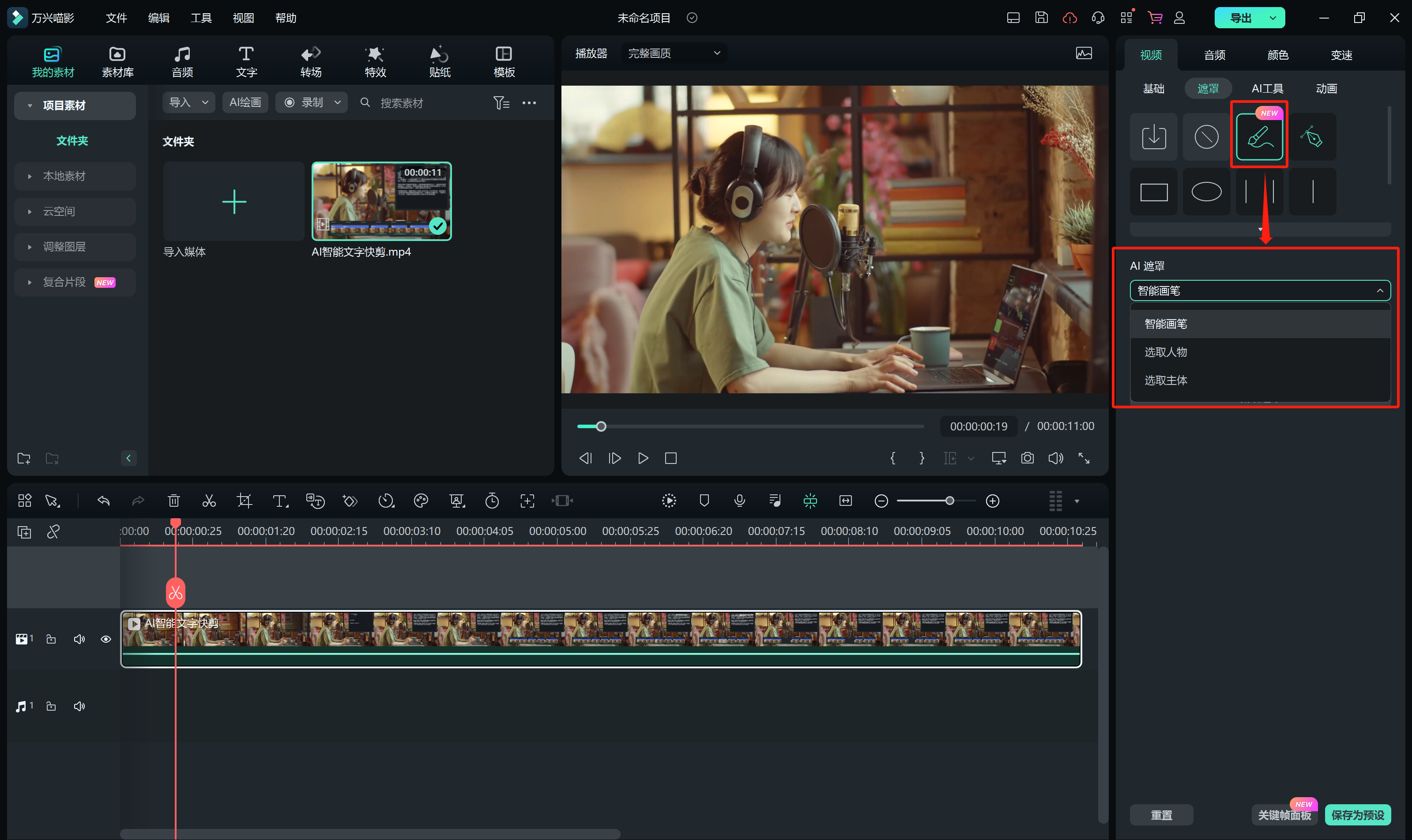
点击【AI遮罩】,选择“智能画笔、选取人物、选取主体”其中之一,此次选择【智能画笔】。
步骤三智能画笔形成遮罩
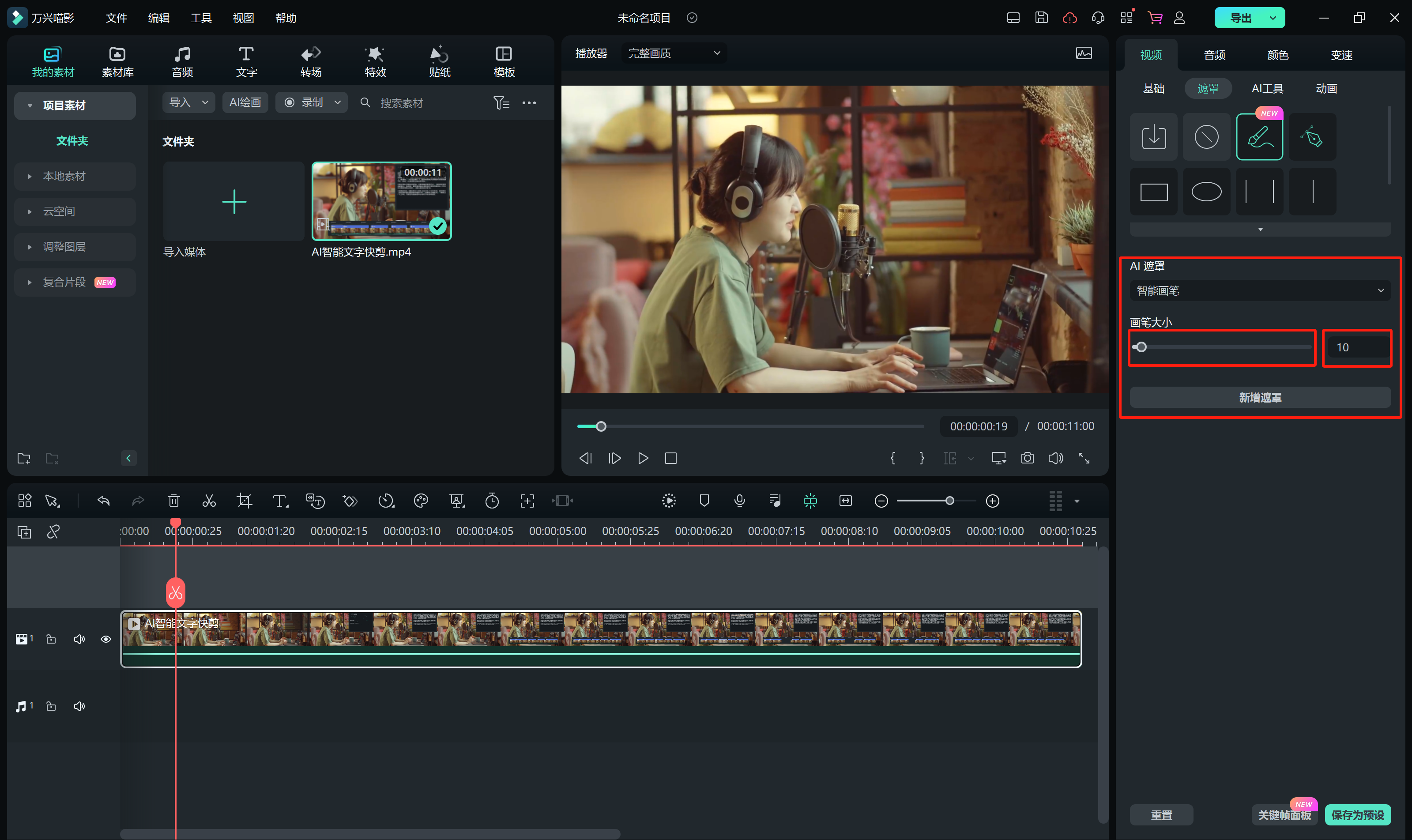
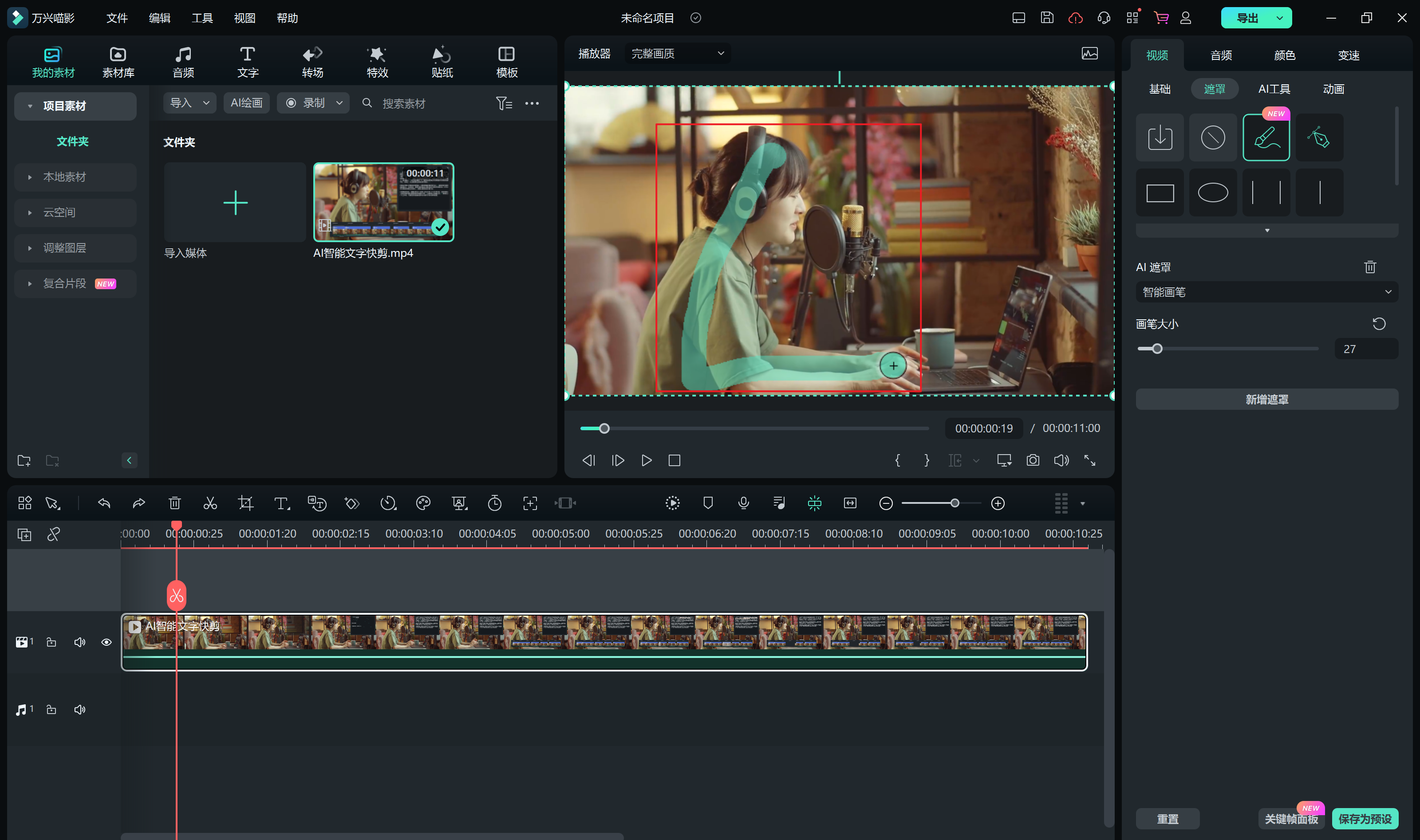
调整画笔大小,在需要绘制遮罩的人物上一划,即可形成遮罩
步骤四处理细节
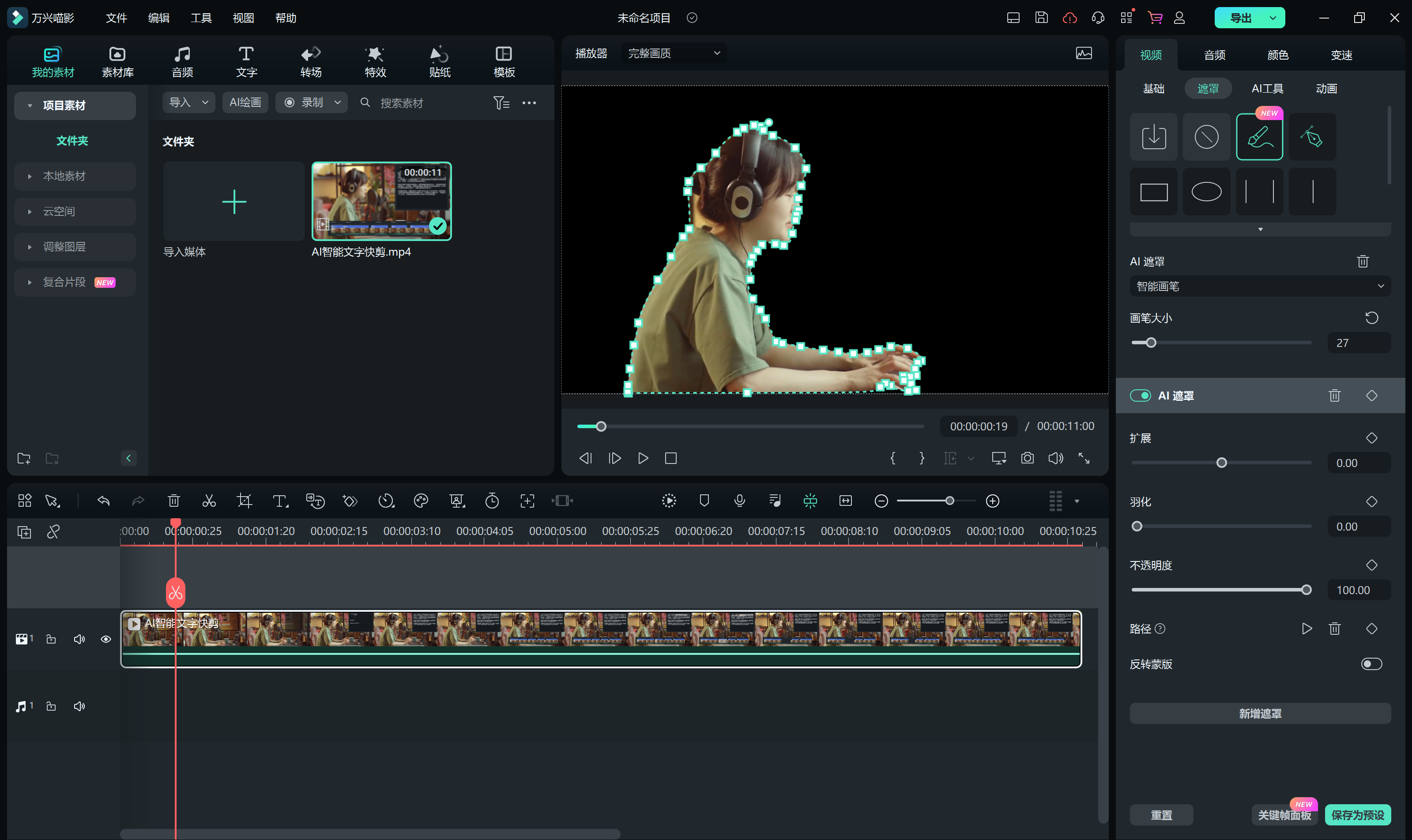
拖动锚点即可进行细节处理。
看了万兴喵影遮罩使用教程之后,是不是对遮罩有了更深一步的认识?给视频加入遮罩其实在万兴喵影中是一个较简单的操作,需要给视频加遮罩的可以尝试用一下,推荐大家使用AI遮罩哇,简单快捷高效!