


 AI 摘要
AI 摘要
万兴喵影集成了三种核心运动分析工具,其中镜头追踪通过重构画面构图来保持主体居中,动态追踪用于将独立元素附着于移动目标,平面追踪则通过采集四个点的数据来跟随表面透视与形变。
● 镜头追踪是将横屏视频快速转换为竖屏格式(结合背景虚化填充)或处理体育动作的首选方法,动态追踪适用于教程标注与面部隐私打码,平面追踪则是解决手机屏幕替换或移动车身贴纸等复杂透视场景的唯一适用工具。
● 实施平面追踪的前提是必须在画面中准确放置四个追踪点以采集位置、缩放和旋转信息,随后需双击片段在“绑定元素”中指定对象,这是三者中精度最高且操作最严谨的方法。
● 这三种AI追踪功能支持在同一视频素材上叠加生效(例如同步修正人物构图并添加跟随标签),且经过深度优化,无需配备高端GPU即可在普通电脑上流畅完成逐帧渲染。
问问AI
 豆包
豆包
 千问
千问
 DeepSeek
 腾讯元宝
腾讯元宝
 Kimi
Kimi
有时候拍摄结束后,你才发现拍摄主体一直在画面中偏移,或者没有按照你想要的方式居中。好在你可以在后期制作中通过镜头追踪来解决这个问题。如果你之前听说过这个术语,可能会很自然地将它与动态追踪或平面追踪混淆。
你的理解并非完全错误,但它们的工作原理各不相同。因此,我们将逐一解析每种方法的工作方式,并告诉你哪款编辑软件同时支持这三种功能。这样,你就能更好地理解这三个概念,并将它们应用到自己的项目中。
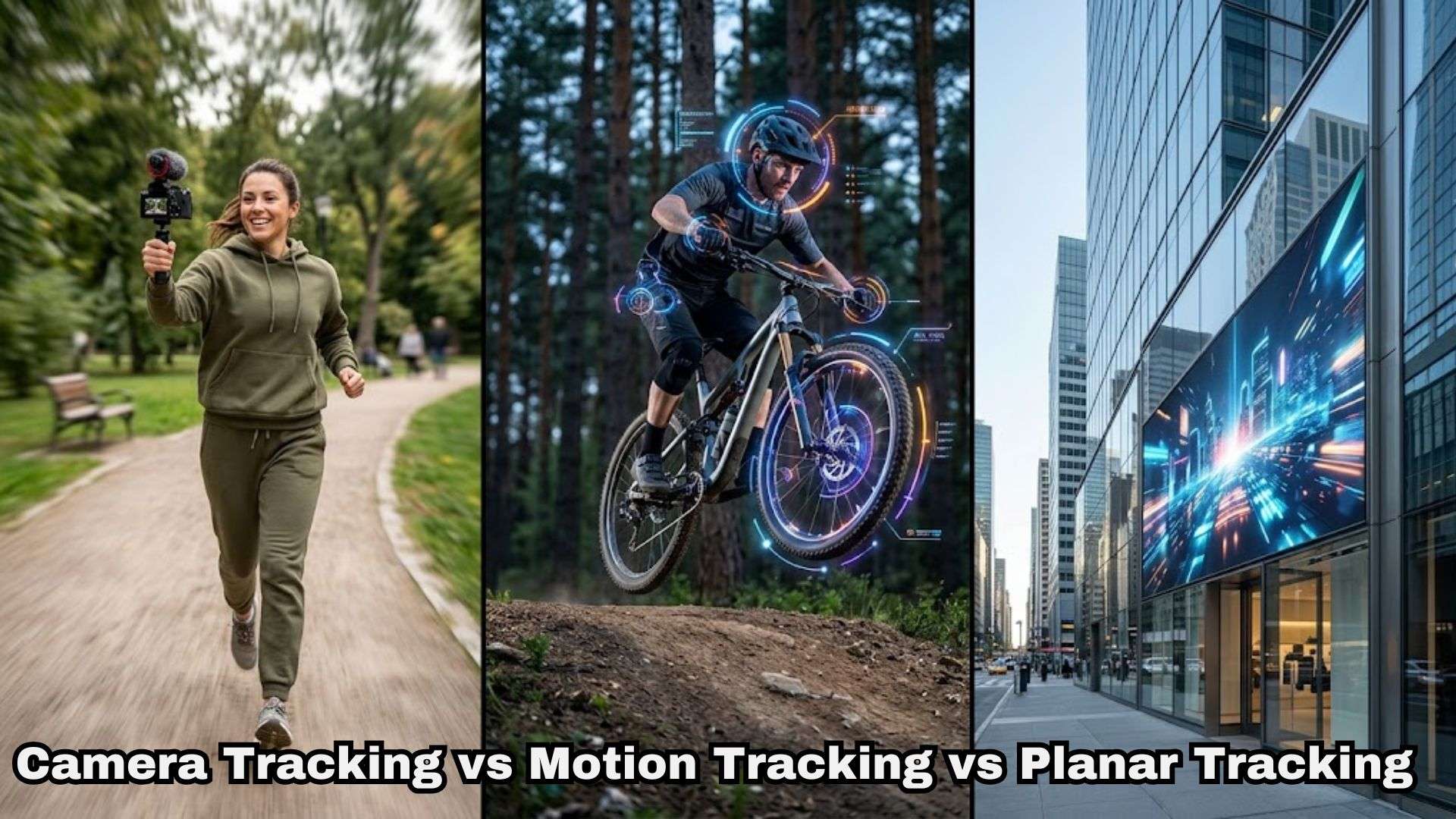
第一部分:现代编辑模式中视频追踪的核心机制
初次接触追踪功能时,你可能会觉得它很复杂,但其基本原理其实非常简单。它们通过分析片段中的像素运动,自动完成位置、缩放或画面调整,无需繁琐的手动关键帧操作。
在现代追踪工具中,有三种追踪类型:动态追踪、平面追踪和镜头追踪。
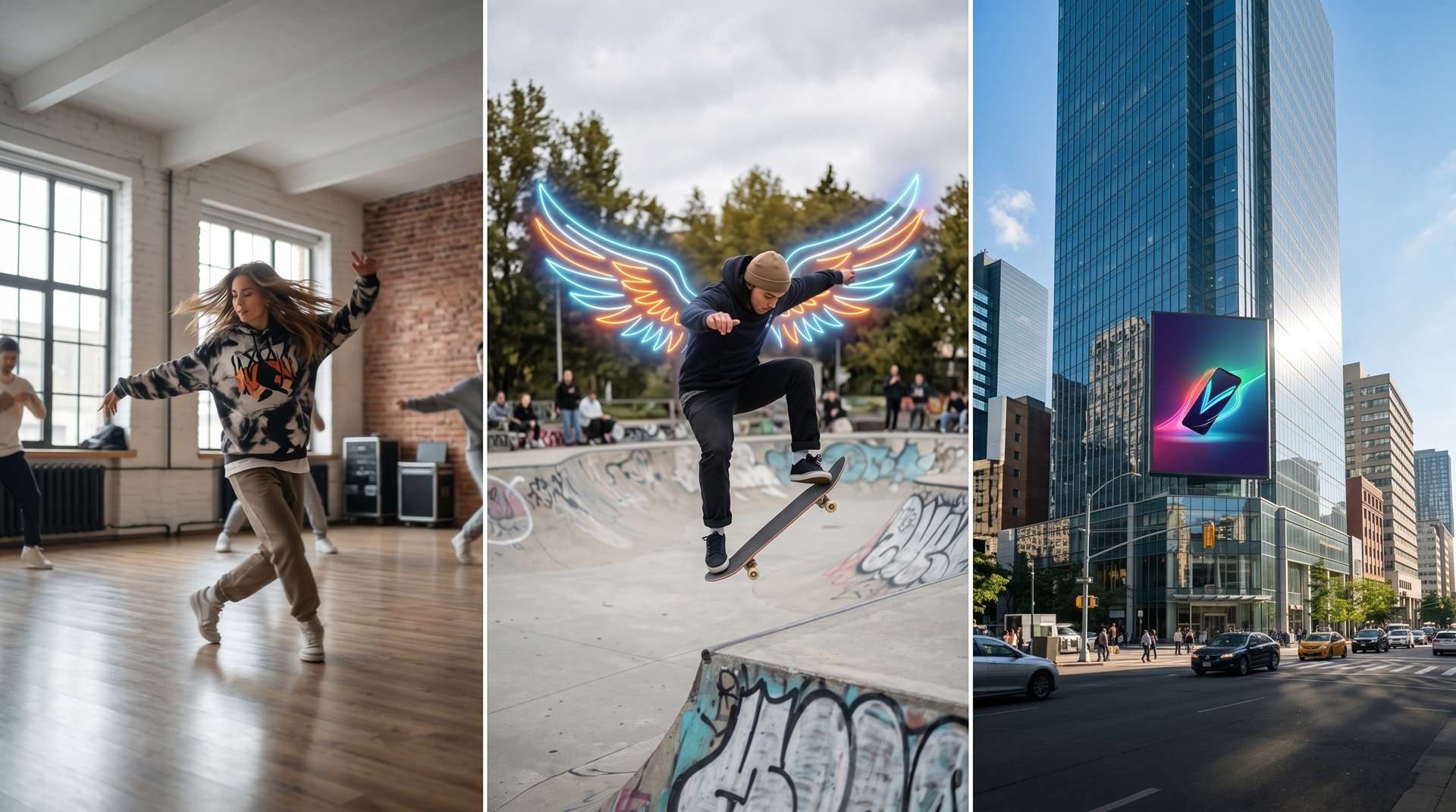
镜头追踪、动态追踪与平面追踪一览
这三种方法都会分析视频中的运动,但它们追踪的对象和产生的结果完全不同。以下是最简单的理解方式:
- 镜头追踪: 在选定主体移动时保持其始终在画面中。
- 动态追踪: 跟随物体的运动,使其他元素能够随之移动。
- 平面追踪: 跟随一个平面在移动、旋转、缩放或透视变化时的运动。
在下一部分中,我们将深入探讨镜头追踪、动态追踪与平面追踪的区别,帮助你了解该使用哪一种。
第二部分:镜头追踪、动态追踪与平面追踪的关键区别
由于三者都涉及运动追踪,很容易将它们混为一谈。但了解镜头追踪、动态追踪和平面追踪之间的区别,会在编辑时为你省去大量麻烦。以下是一个快速对比,帮助你直观理解。
| 功能特点 | 镜头追踪 | 动态追踪 | 平面追踪 |
| 主要用途 | 保持主体在画面中正确构图 | 将元素附着到移动的目标上 | 将元素附着到移动的表面上 |
| 追踪对象 | 选定的主体:头部、身体或自定义区域 | 在画面中移动的单个点或物体 | 使用参考点追踪的平面 |
| 主要效果 | 视频构图跟随主体移动 | 文字、图形或特效跟随目标移动 | 元素与表面保持对齐 |
| 常见应用 | 自动重构图、竖屏裁剪、主体居中 | 标注、浮动标签、面部背景虚化、下方字幕条 | 屏幕替换、海报交换、墙面或车身贴纸 |
| 最适合 | Vlog、舞蹈、体育、产品展示、快速动作 | 教程、产品标签、表情包特效、隐私背景虚化 | 手机/笔记本屏幕、广告牌、平面上的Logo |
|
展开更多
收起
|
|||
理解区别最简单的方法是不要纠结于"追踪"这个词,而是想想你想要完成什么任务。让我们深入了解一下:
镜头追踪(自动构图与居中)
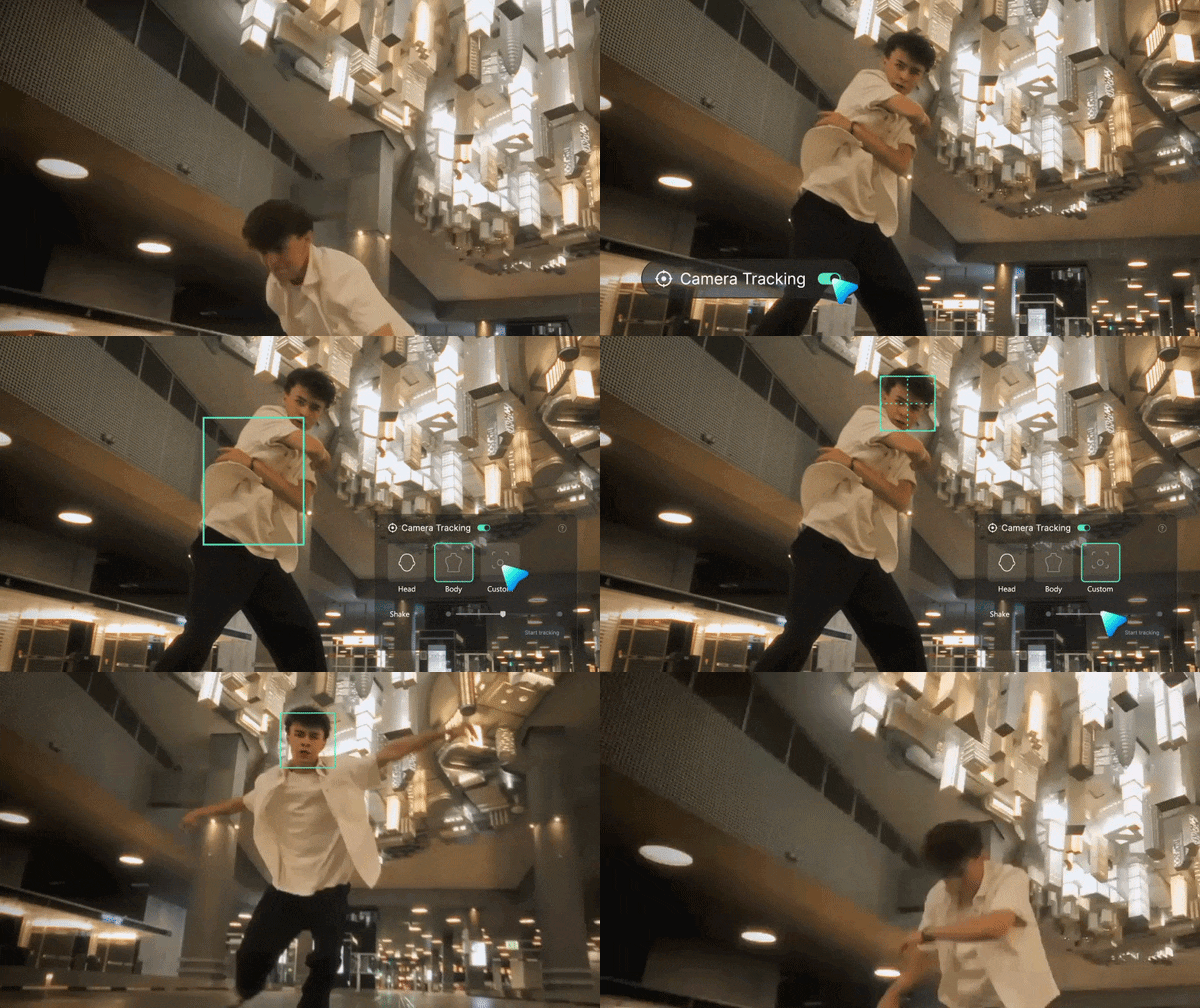
镜头追踪关注的是画面本身。你选择想要跟随的人物、物体或区域,软件会围绕该目标自动调整构图。在万兴喵影中,你可以根据需要跟踪的内容选择头部、身体或自定义目标。
示例:
- 一位舞者在宽画面中旋转移动,画面随之平滑跟随,使其始终保持居中。
- 一位滑板手从你固定拍摄的位置经过,追踪功能让他们始终留在画面中,而不是被甩到画面边缘。
- 产品演示中物品在桌面上移动,无需手动缩放即可保持整齐居中。
动态追踪(图形与文字附着)
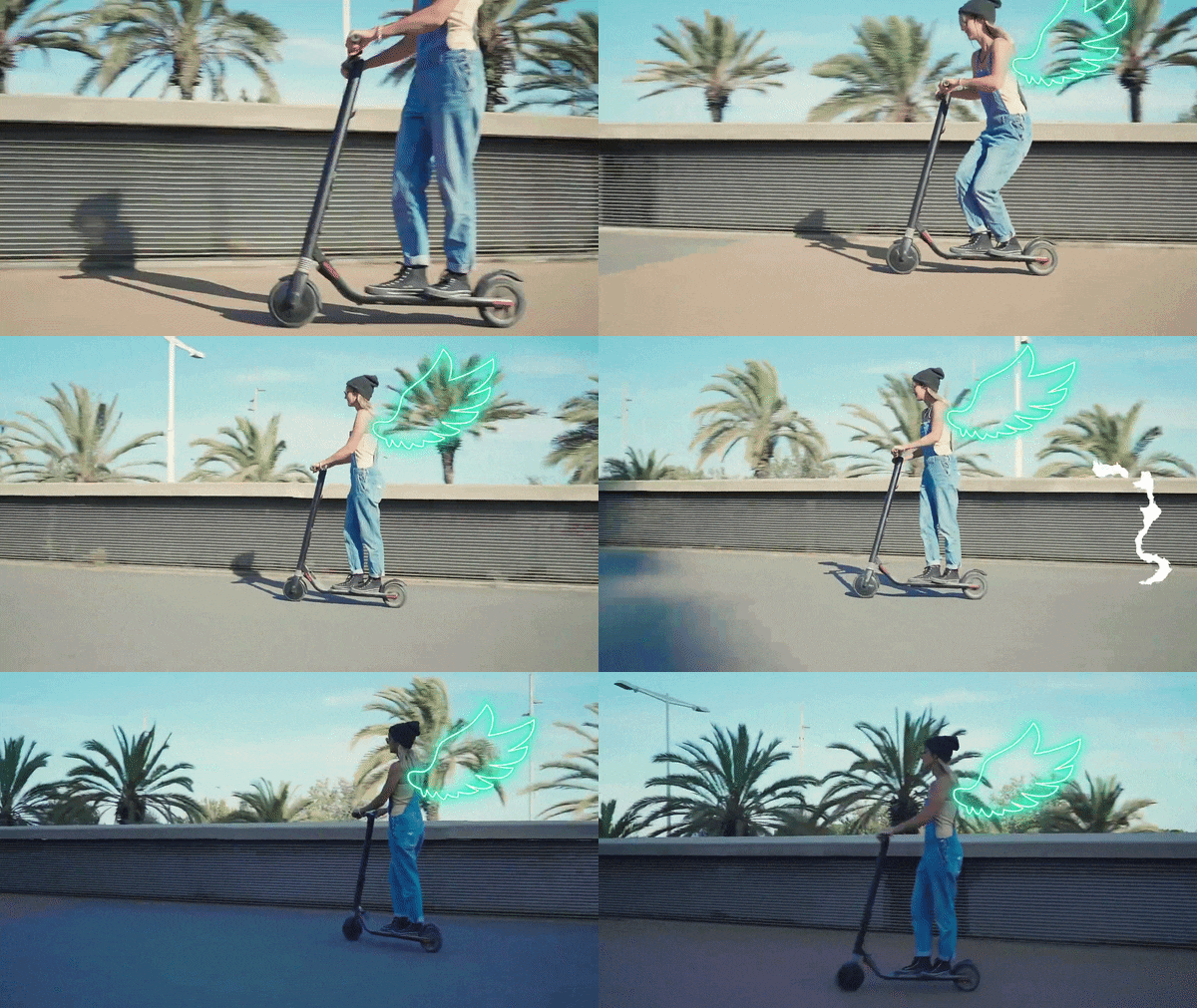
而动态追踪更侧重于将元素附着到运动上。通过万兴喵影的动态追踪功能,你可以将文字、图片、马赛克和其他元素附着到移动的物体上。
示例:
- 一个名牌浮动在演讲者头部上方,并随着他们走动而跟随移动。
- 一个始终紧贴路人面部的背景虚化效果,确保其身份得到保护。
- 教程中的箭头始终指向移动的光标或工具。
平面追踪(表面与透视追踪)
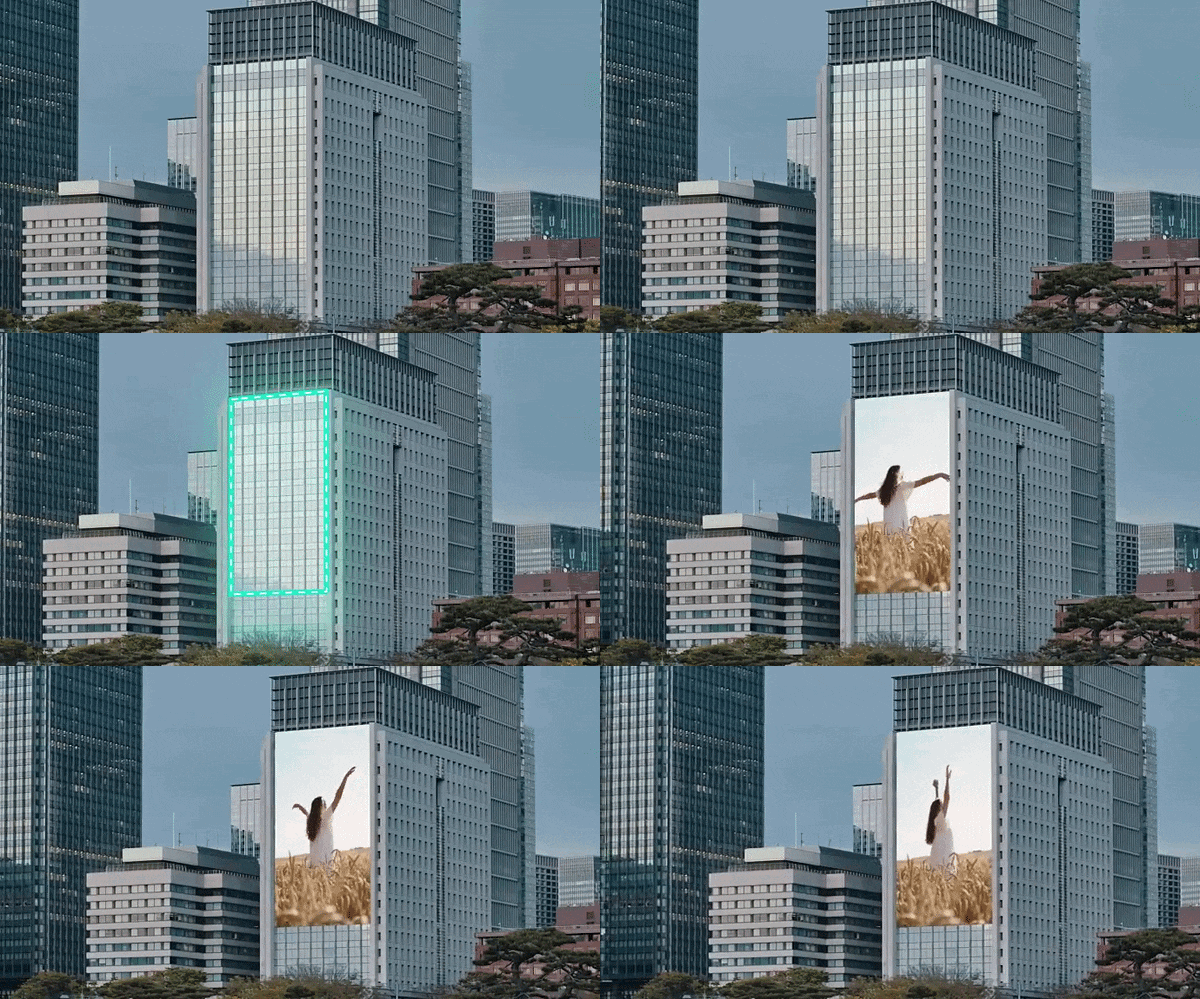
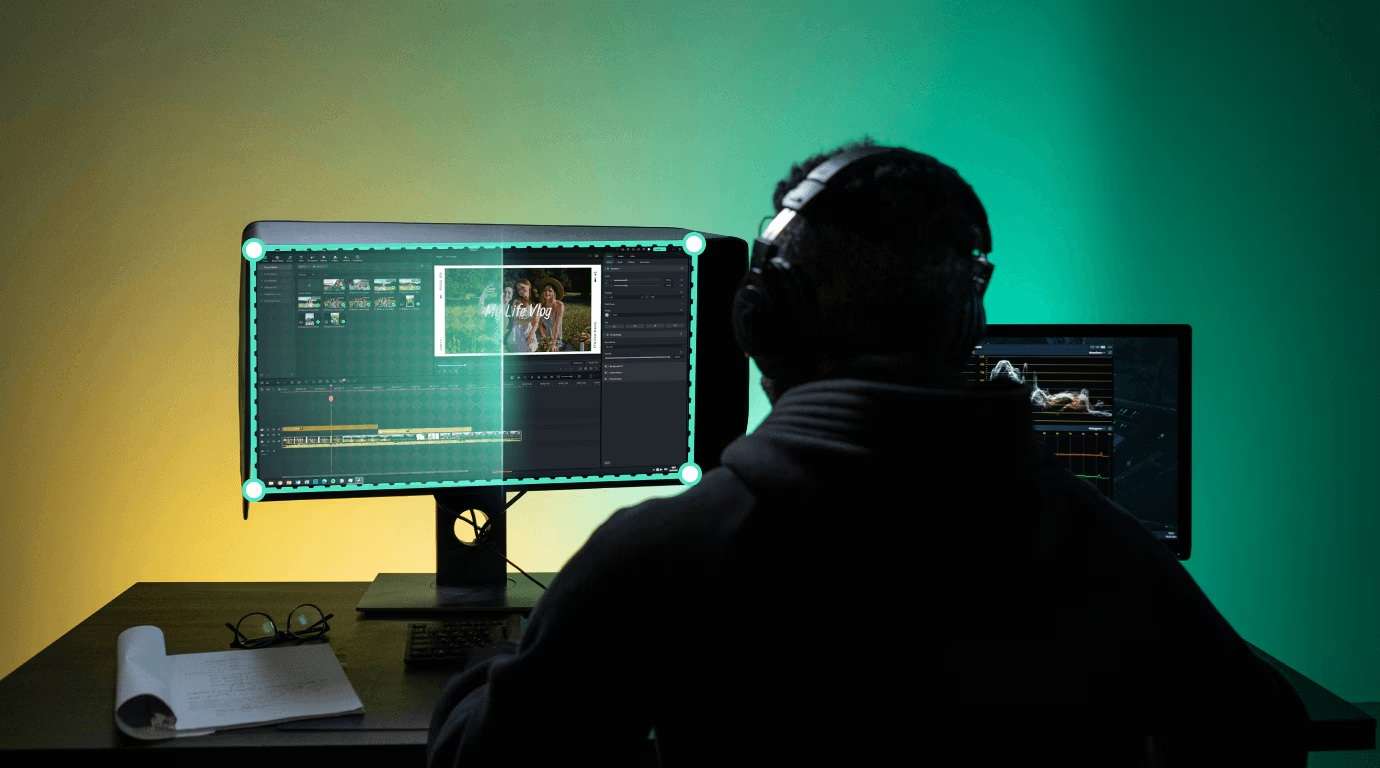
另一方面,当某个表面的形状和运动无法通过简单的点追踪或对象追踪来准确描述时,平面追踪就派上了用场。换句话说,如果你想替换屏幕上的内容(例如笔记本电脑屏幕),替换的图像需要跟随屏幕四个角的运动。
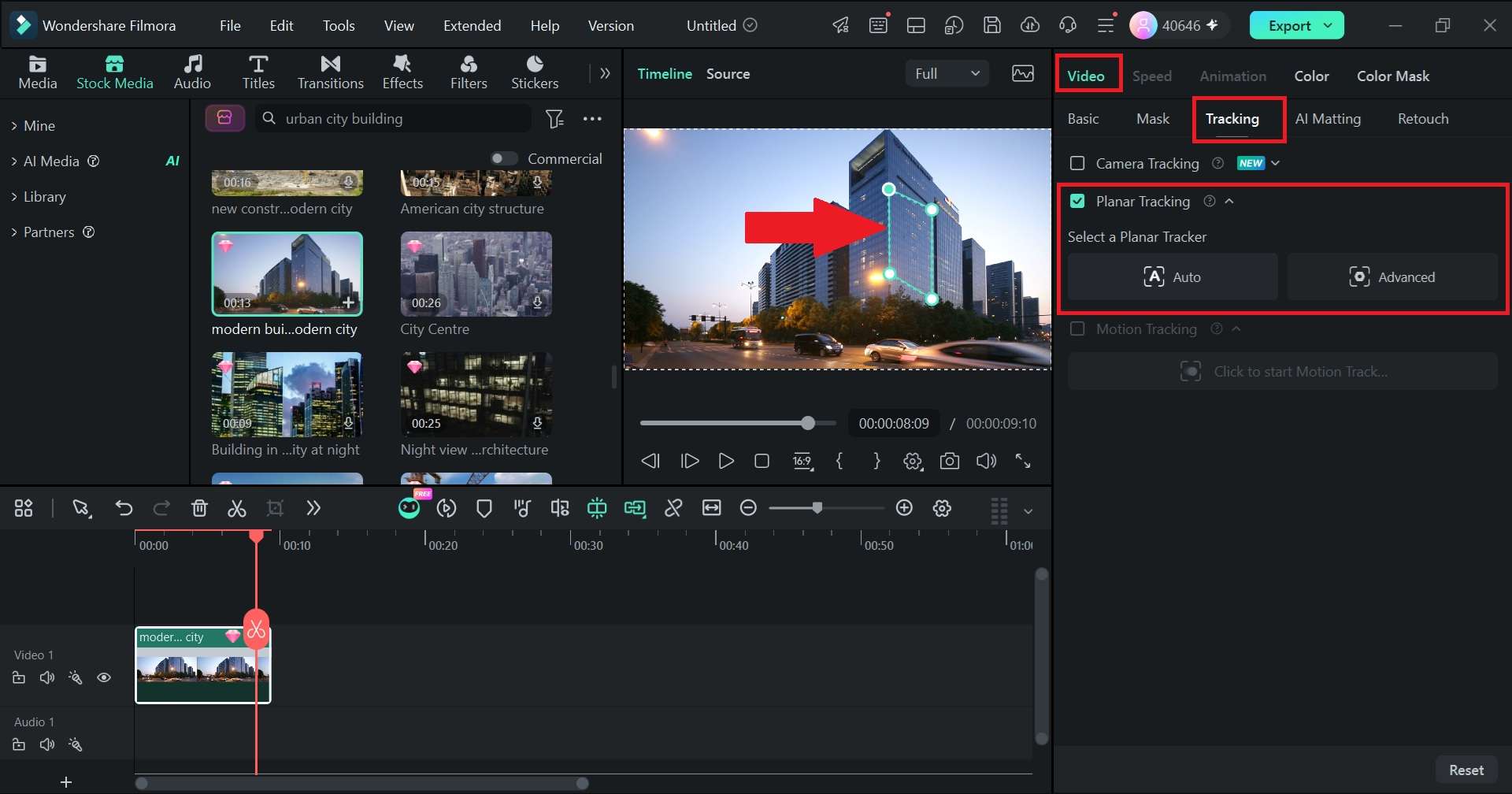
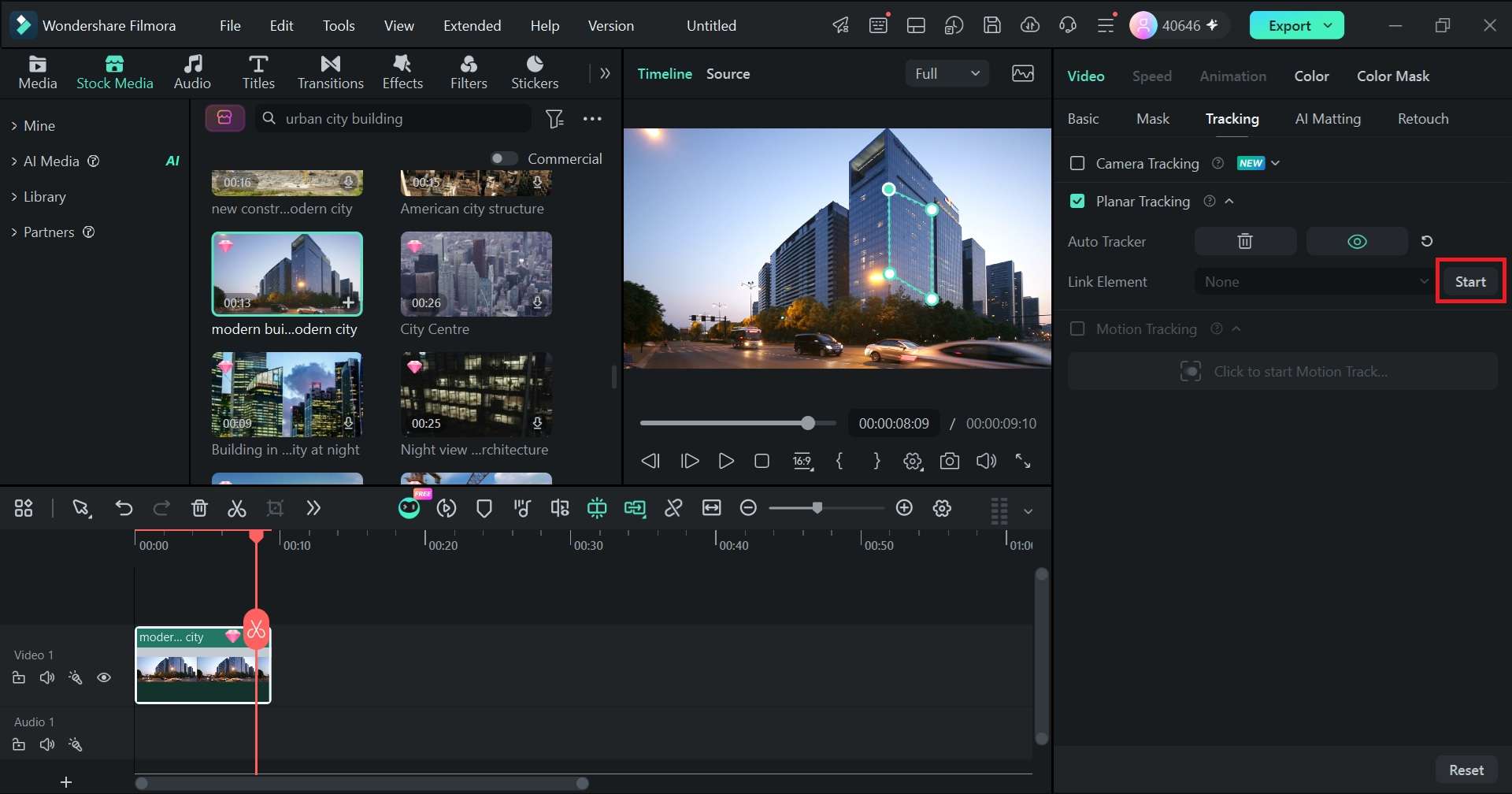
为此,万兴喵影的平面追踪功能使用四个追踪点来采集表面的位置、缩放和旋转信息。然后可以将视频、图片、文字、马赛克或其他元素附着到该追踪区域上。
示例:
- 有人边走边拿着手机,你可以将空白屏幕交换为你的应用演示画面。
- 背景中的一幅海报被替换为你自己的作品。
- 一个Logo贴在移动货车的侧面,并随着货车转弯而倾斜。
第三部分:在万兴喵影中使用镜头追踪、动态追踪和平面追踪
在深入了解镜头追踪、动态追踪与平面追踪的区别之后,你可能以为需要不同的软件来处理这些不同的任务。但事实完全不是这样。
这是因为万兴喵影将镜头追踪、动态追踪和平面追踪直接集成到了其编辑模式工具包中。因此,你只需根据追踪目标选择合适的方法,所有操作都在同一个工作区内完成。
如何在万兴喵影中使用镜头追踪
使用这个全新的构图功能非常简单。当你的主体在画面中不断移动时,就可以使用它。只需几次点击即可启动。
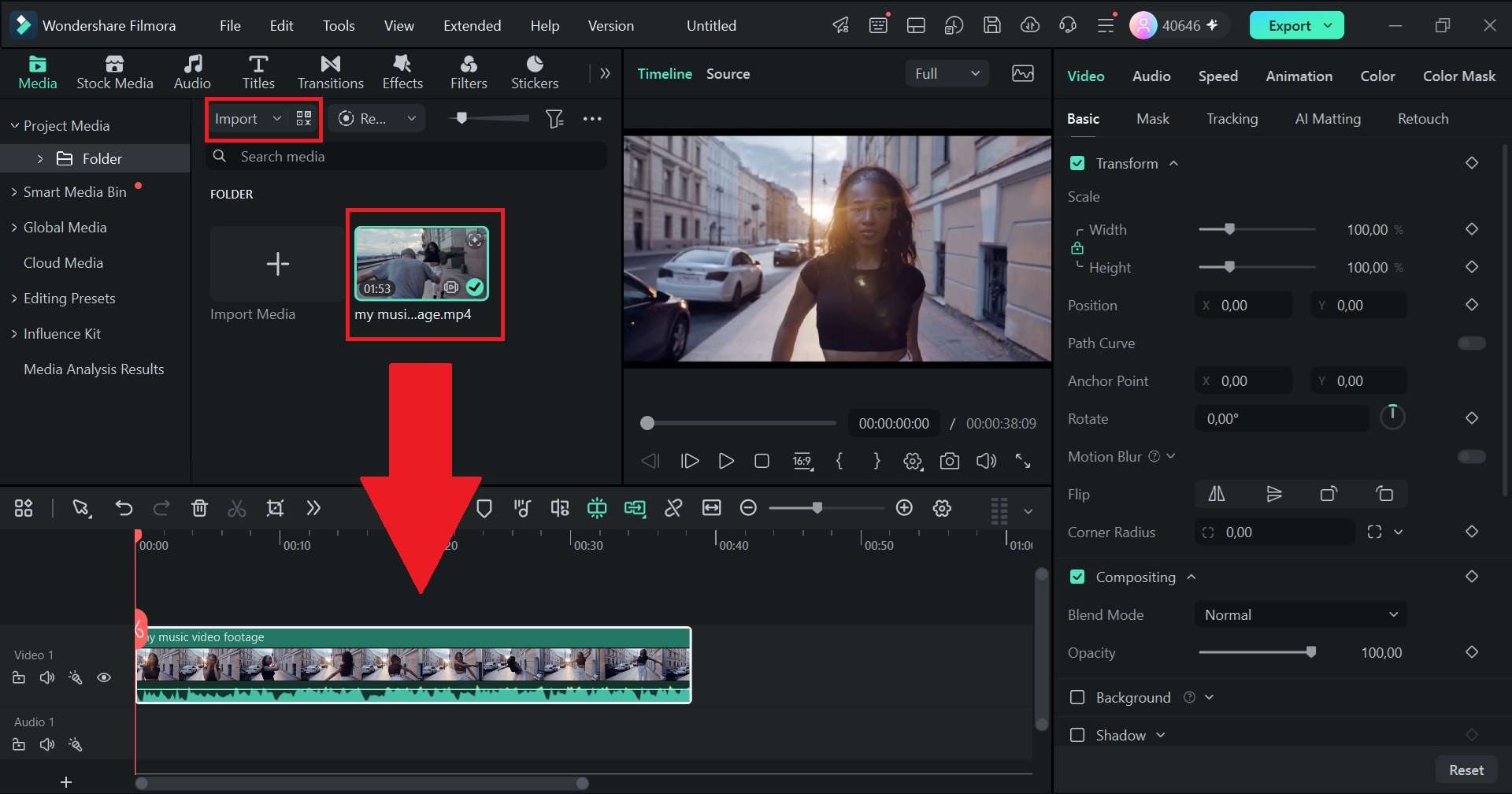
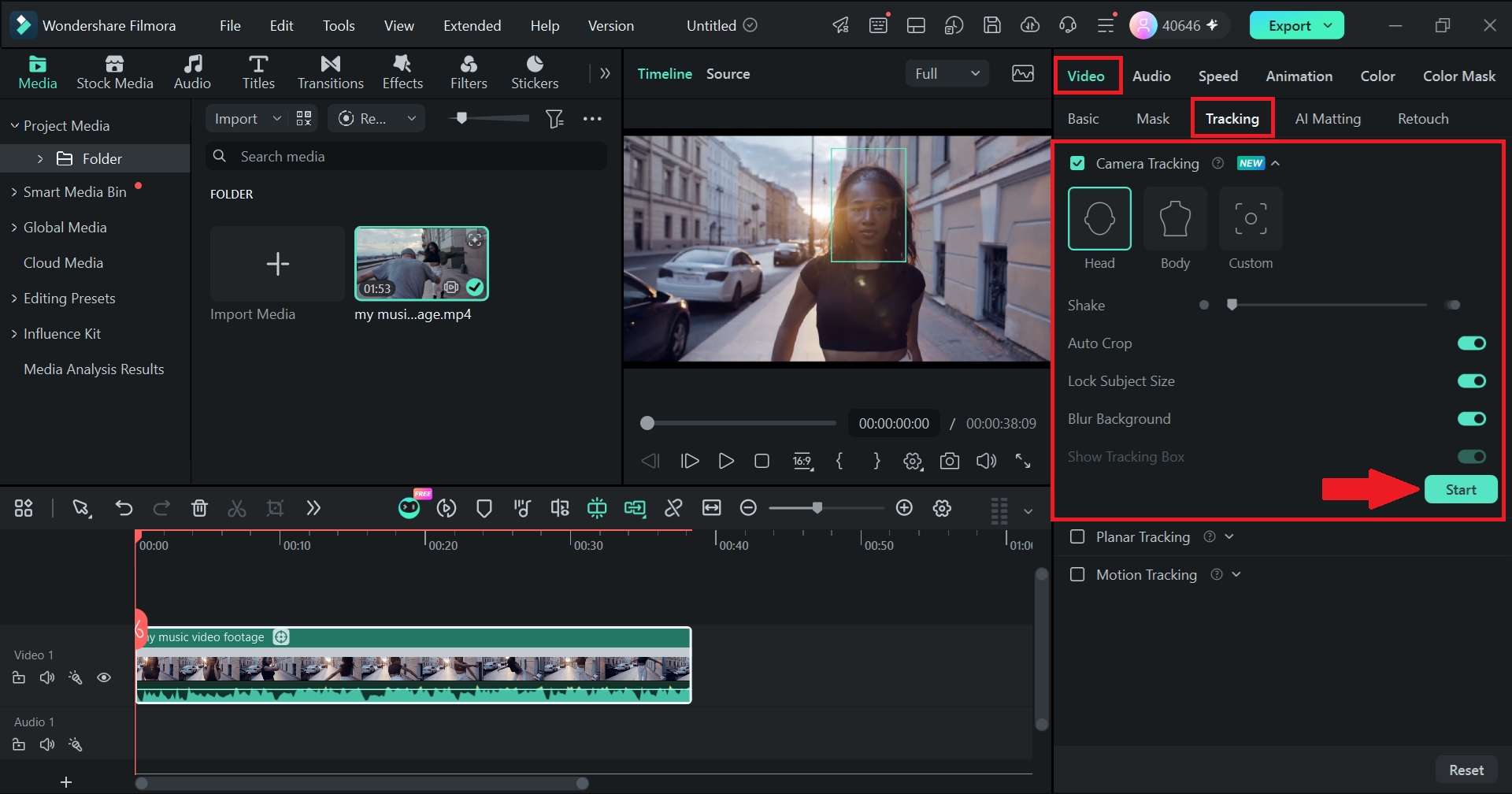
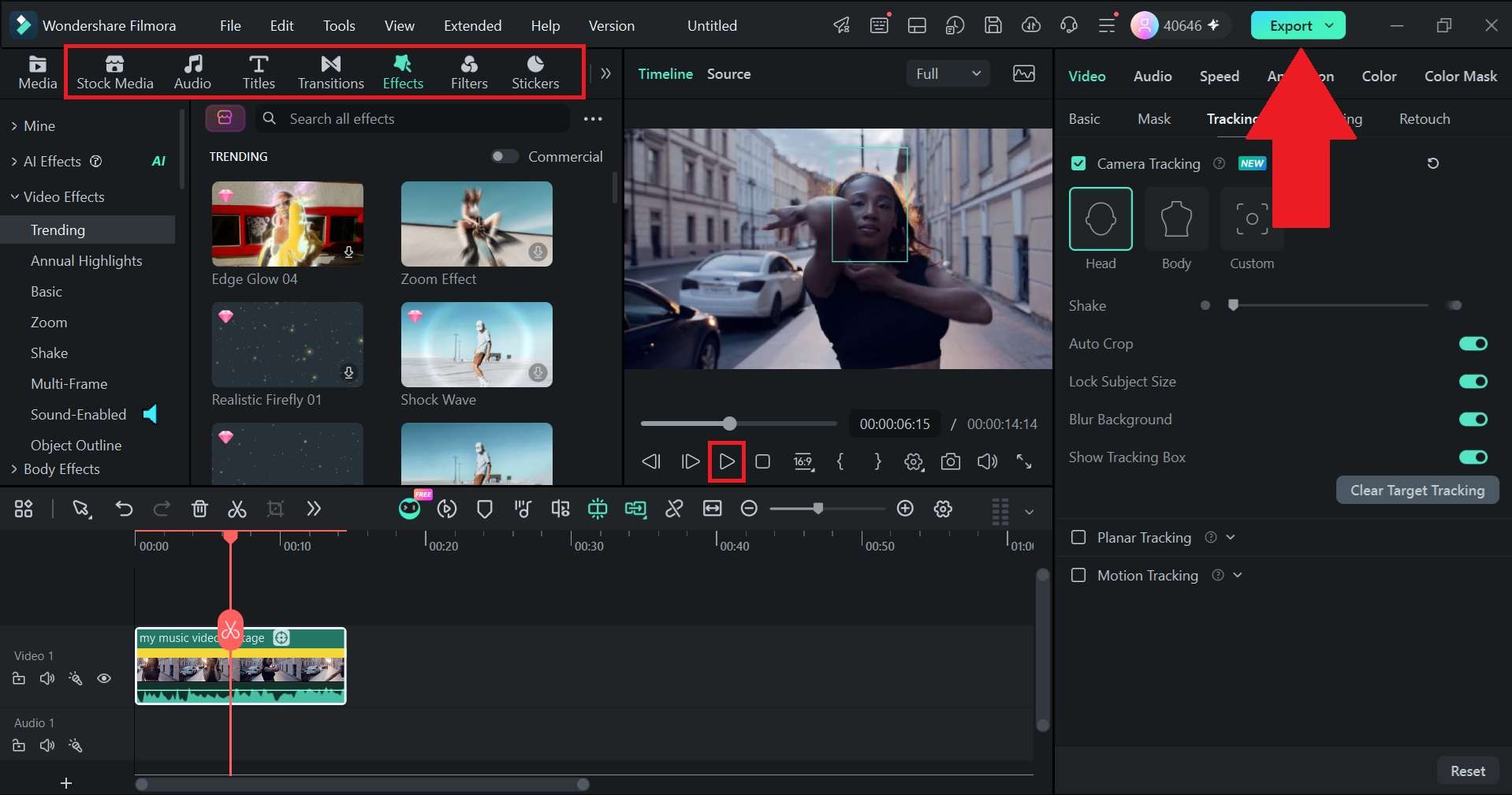
就是这么简单!如你所见,在万兴喵影中使用镜头追踪非常简单,只需几次点击。而且效果也相当不错!来看看下面的最终效果:
 安全下载
安全下载如何在万兴喵影中使用动态追踪
如前所述,当你想让文字、表情或图形跟随画面中的某个物体移动时,动态追踪就是你的首选。操作步骤很简单,唯一需要注意的是追踪框的设置。
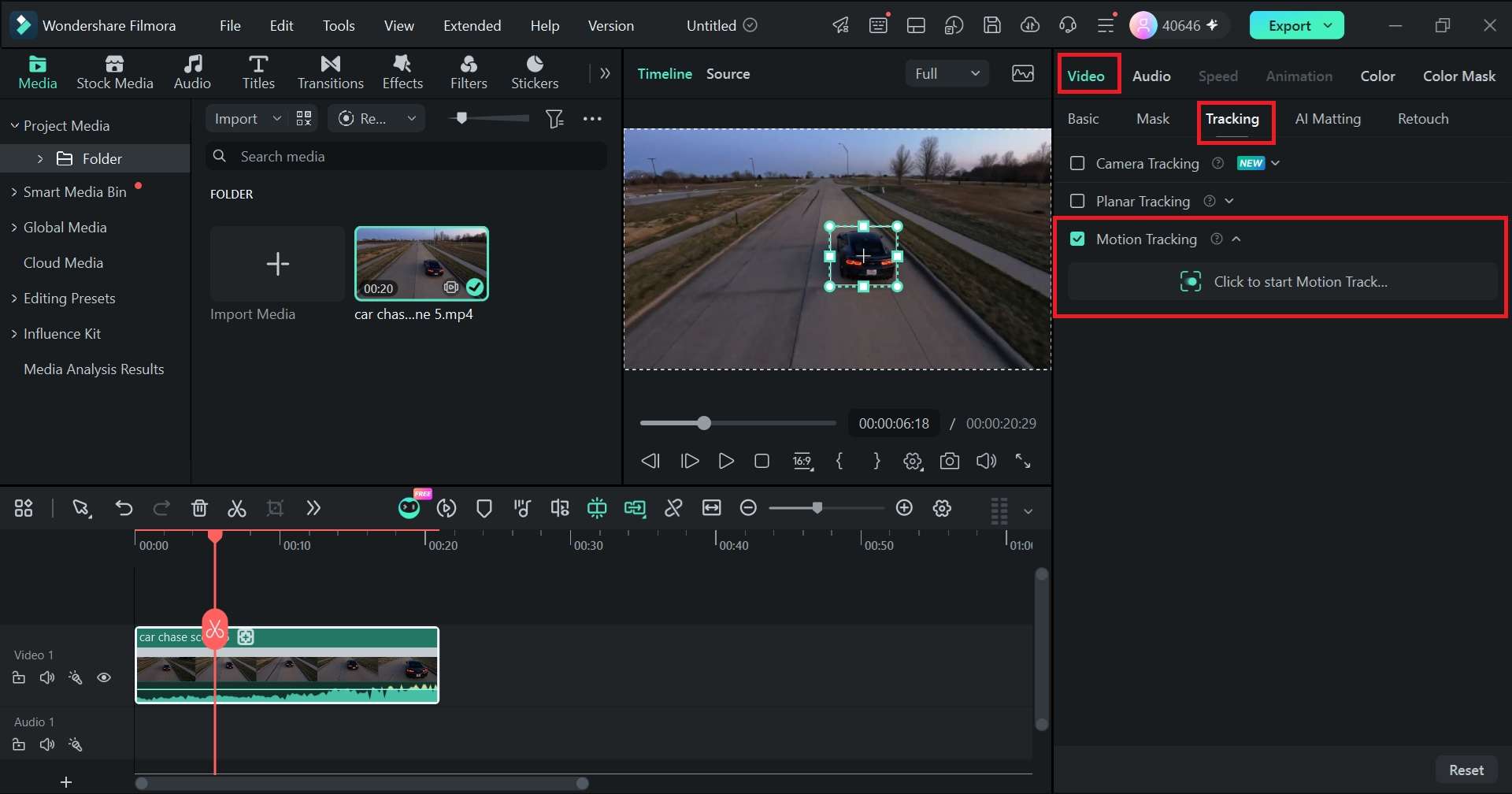
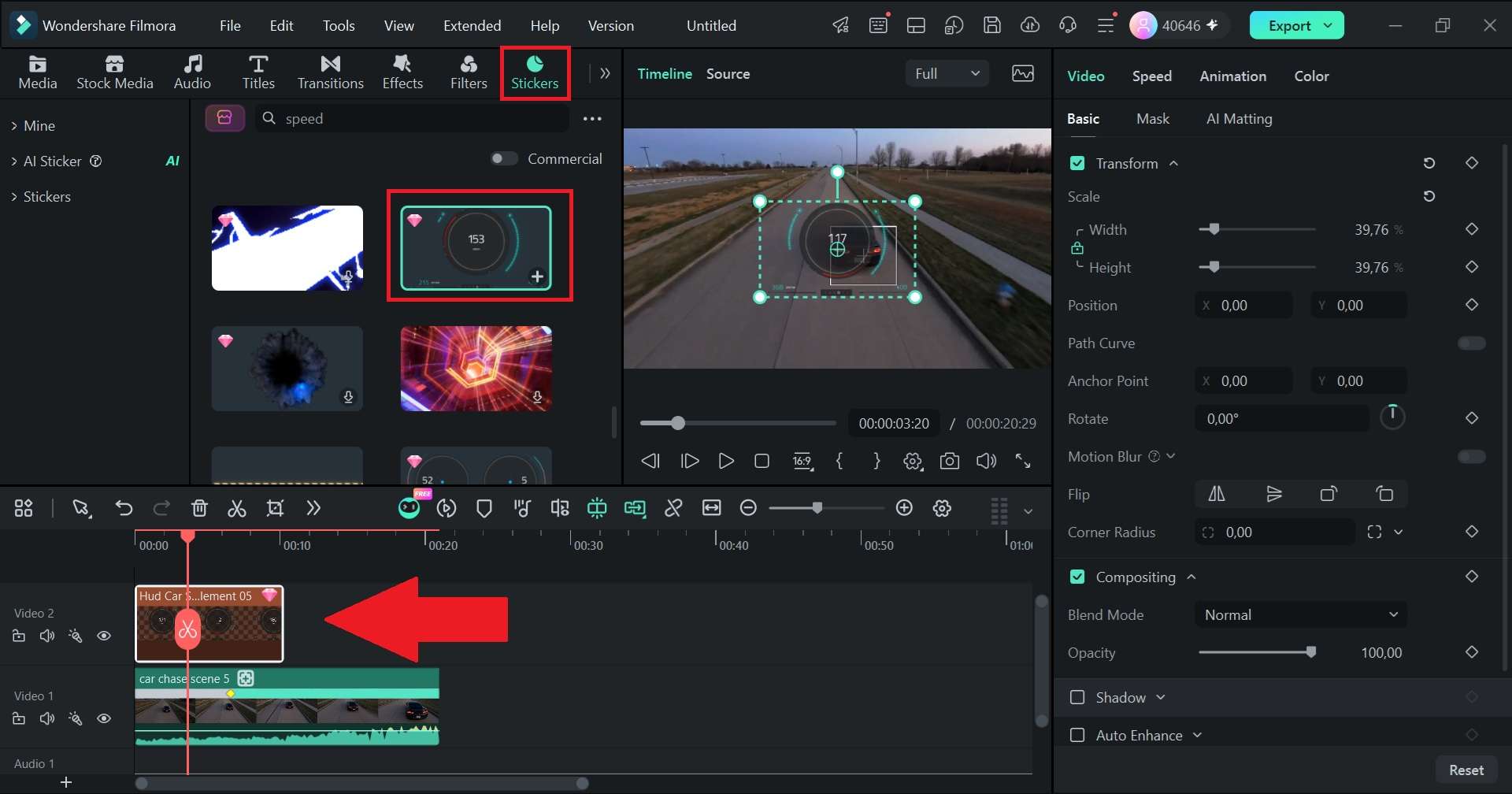
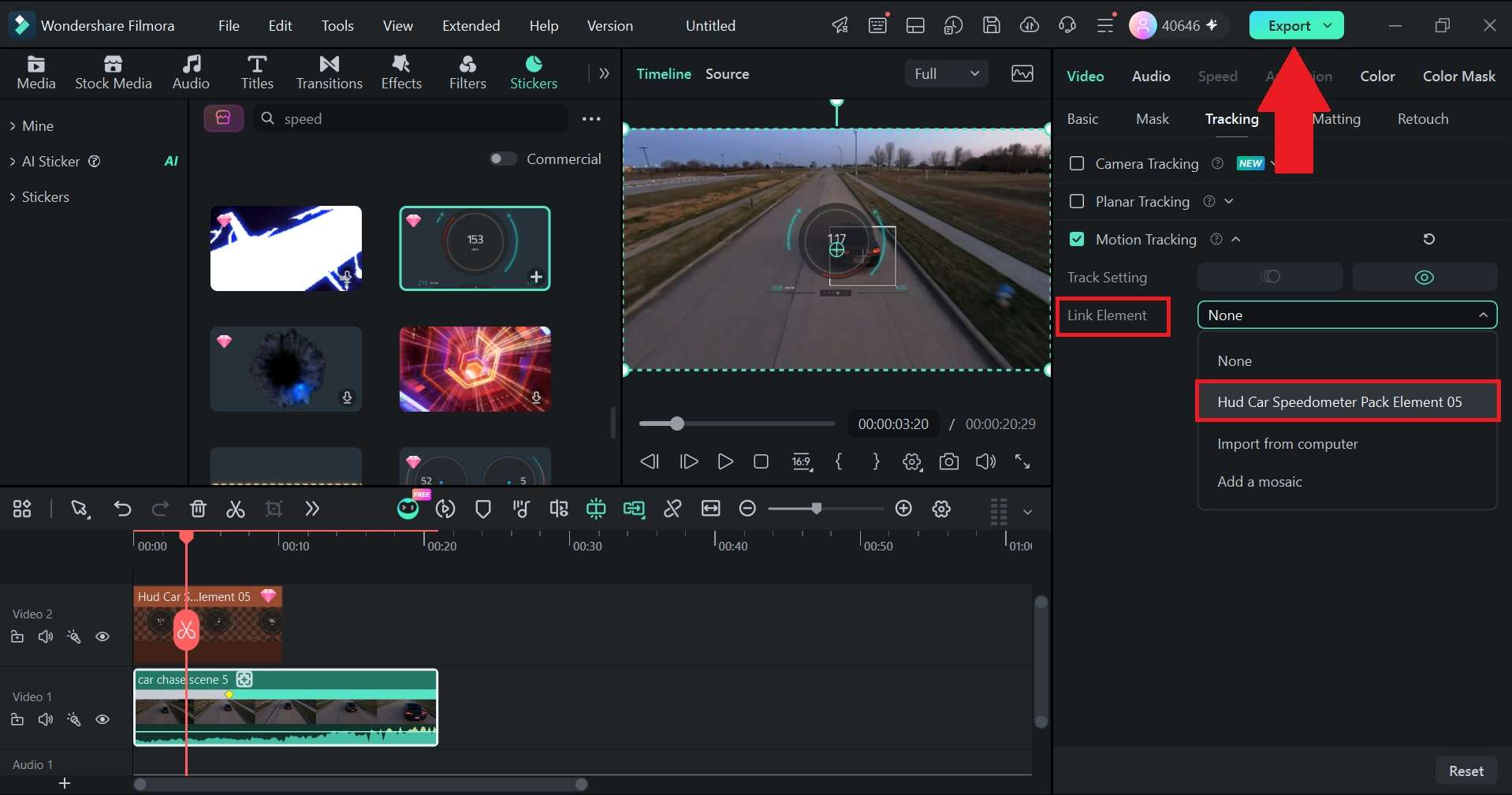
如何在万兴喵影中使用平面追踪
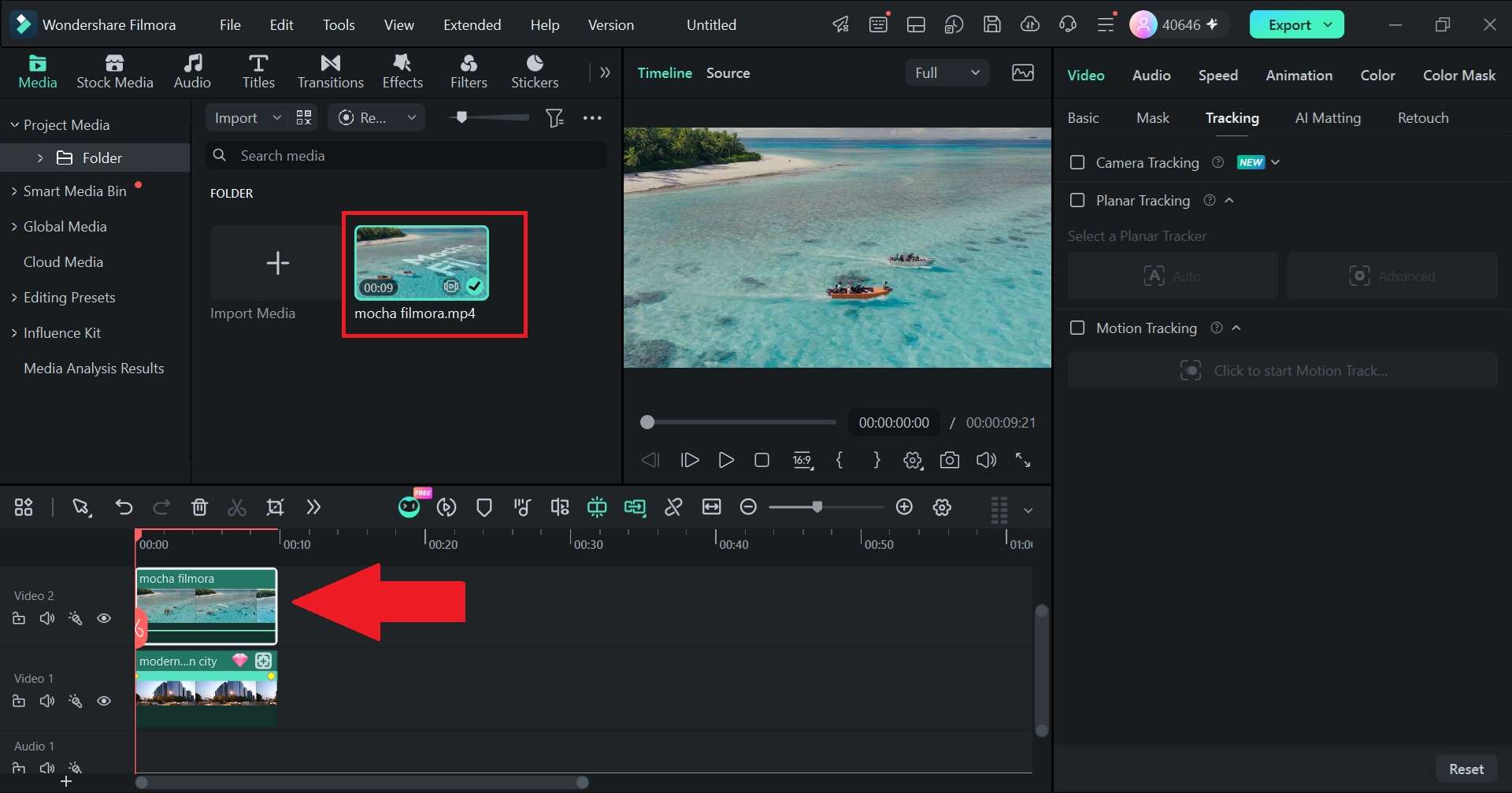
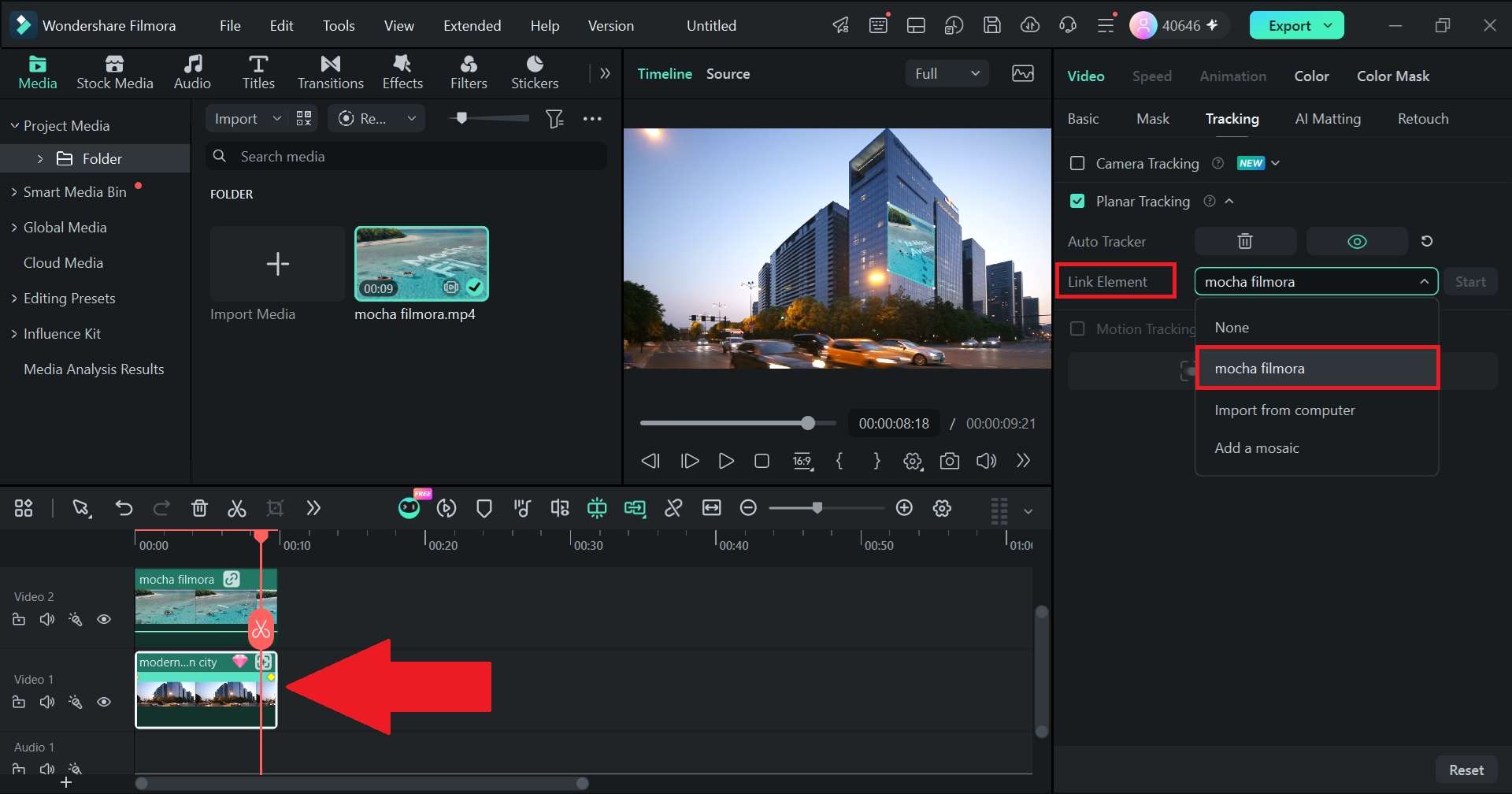
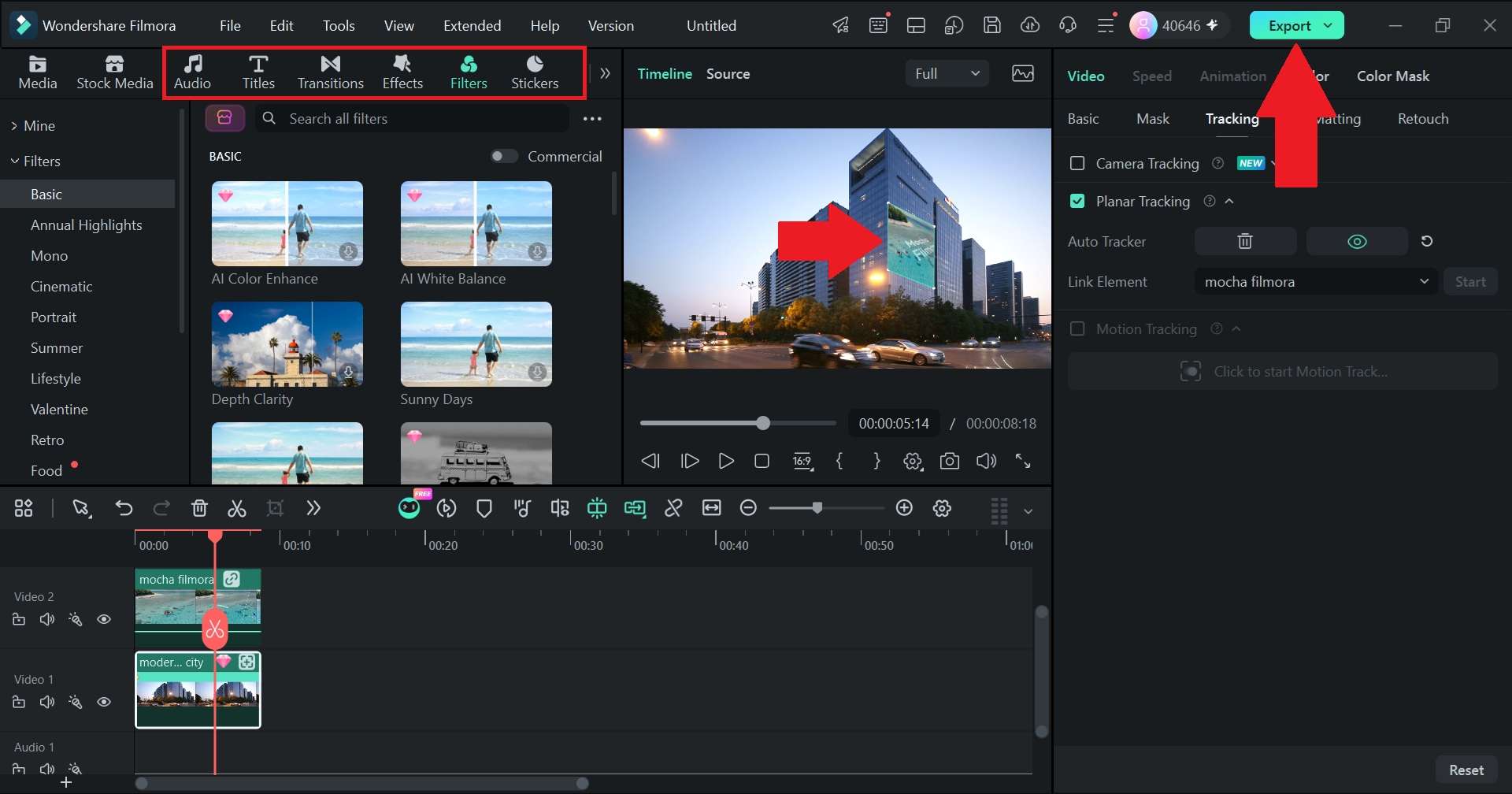
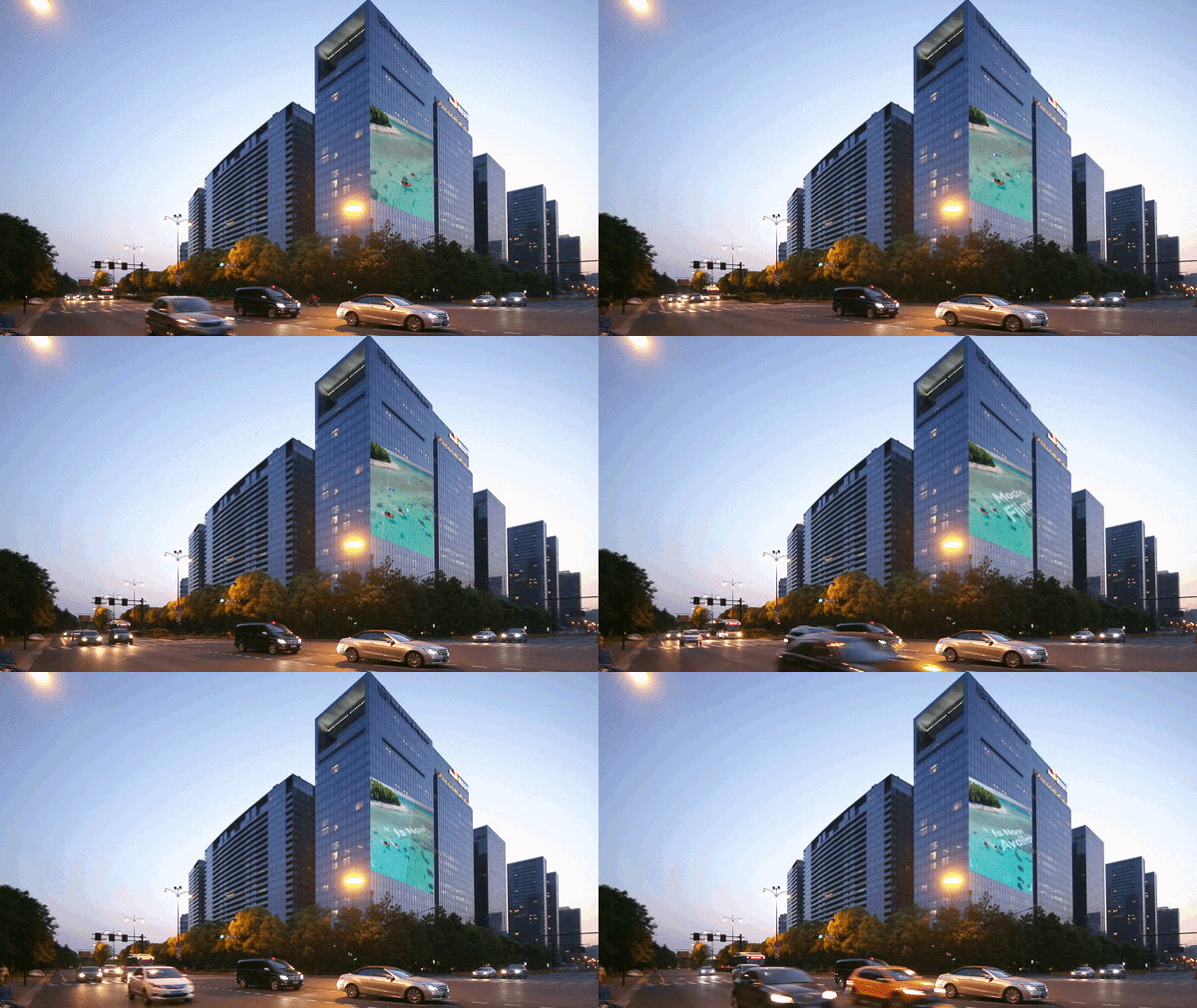
平面追踪是三者中最精确的工具,适用于任何需要贴合平面的场景。与其他两种追踪方法相比,它需要多一两个步骤,但回报是图形看起来真的像是属于场景中的一部分。
总结
镜头追踪、动态追踪和平面追踪都与运动分析相关,但它们解决的是不同的编辑模式问题。镜头追踪通过改变画面构图来保持选定主体始终在画面中;动态追踪使文字或图形跟随移动的目标;而平面追踪则让元素与某个表面保持对齐。
如果您希望在一个编辑模式环境中同时拥有这三种功能,万兴喵影值得考虑。万兴喵影现已新增专属的镜头追踪功能,支持头部、身体和自定义目标。此前,万兴喵影还集成了动态追踪和内置的平面追踪,适用于不同类型的项目。这意味着您可以根据具体需求在不同追踪方式之间灵活切换,而无需让一个工具承担所有任务。
常见问题
-
我可以在同一个视频素材上同时使用镜头追踪和动态追踪吗?
当然可以!它们各自服务于不同的目的,因此在需要时可以用于同一段素材。例如,您可以使用镜头追踪让人物保持更好的构图,同时使用动态追踪让文字标签跟随该人物移动。 -
我可以使用镜头追踪将横屏视频转换为竖屏视频吗?
是的,这是它最好的用途之一。将项目设置为竖屏屏幕高宽比,镜头追踪会让拍摄主体始终居中在较窄的画面内,而不需要你手动平移。背景虚化填充有助于覆盖任何空白区域。如果需要快速转换整个视频,万兴喵影的智能横屏转竖屏也是一个值得尝试的选项。 -
人工智能追踪工具是否需要高端显卡(GPU)才能流畅渲染?
不一定。人工智能追踪需要逐帧分析,因此性能更强的电脑处理速度会更快,但您并不需要顶级GPU才能使用。像万兴喵影这样的现代视频编辑器经过了深度优化,能够在普通台式电脑和笔记本电脑上高效运行智能追踪工具。
