


 AI 摘要
AI 摘要
在After Effects中开启图层与合成的运动模糊开关,或应用CC Force运动模糊特效,并以180°快门角度为基准进行调整,即可让生硬的文字、图形或关键帧动画变得自然流畅。
● After Effects的标准运动模糊仅对通过关键帧产生实际运动(如位置、缩放或旋转)的图层生效,且必须同时开启图层级和渲染队列中的合成级模糊开关才能在最终渲染中生效。
● 快门角度直接决定模糊程度,数值越高模糊越明显(270°-360°适用于快速转场),而通过提高自适应采样上限来改善复杂运动质量时,会显著增加处理与渲染时间。
● 在方案选择上,After Effects具备像素运动分析能力,适合需要精确控制多图层合成的复杂视觉特效;万兴喵影则将控件直接内置于基础编辑模式中,更适合日常视频剪辑与简单图形动画的快速出片。
问问AI
 豆包
豆包
 千问
千问
 DeepSeek
 腾讯元宝
腾讯元宝
 Kimi
Kimi
如果你的动画看起来过于锐利,After 特效的运动模糊功能可以使其看起来更加自然。它模拟帧与帧之间快速运动产生的模糊效果,模糊程度受快门设置(如快门角度)的影响。
在本指南中,你将学习如何添加和调整运动模糊、排查常见问题,并将其工作流程与更简单的万兴喵影等视频编辑器进行对比。
第1部分:运动模糊在After 特效中的工作原理
当一个Logo在屏幕上滑动时,如果每一帧都将其显示为完全清晰的对象,看起来会异常锐利。在真实的摄像机拍摄画面中,运动中的主体通常会显得模糊,因为它在快门打开期间发生了移动。
After 特效中的运动模糊可以重现这种效果,使动画运动看起来更流畅,而不像一系列分离的位置。
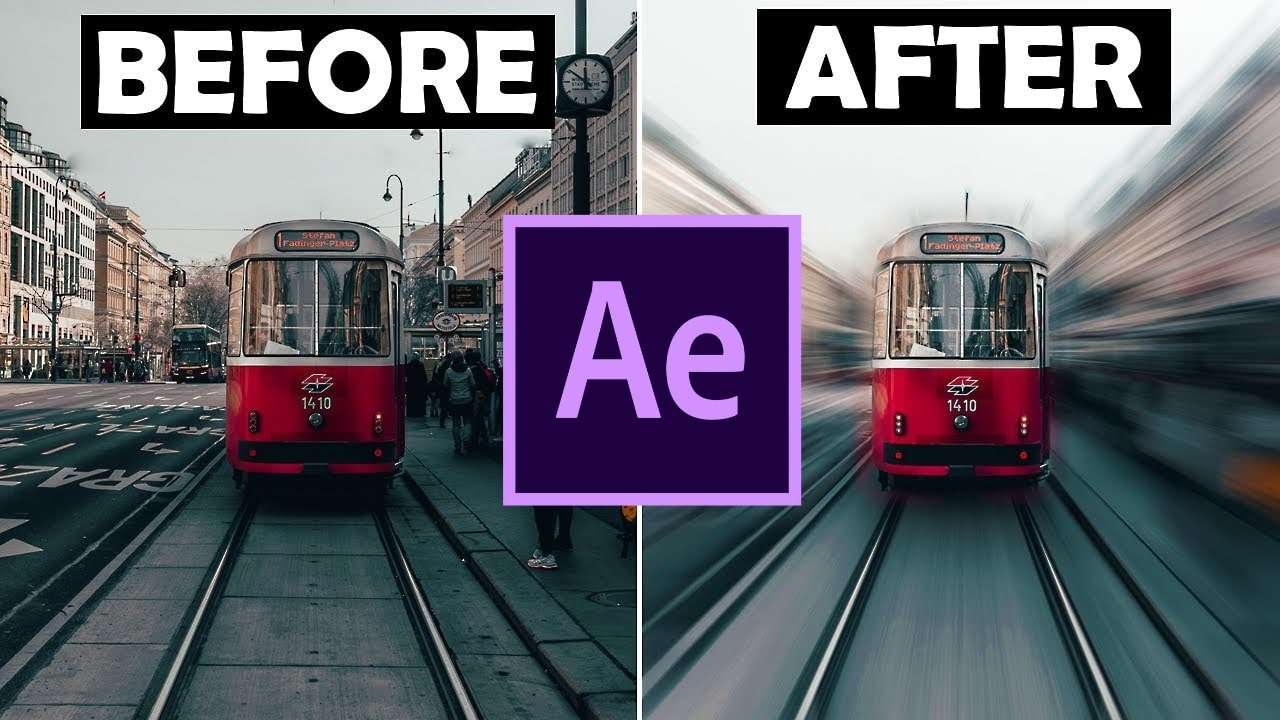
对于动画层级,After 特效提供了一个运动模糊开关,可根据层级的运动自动应用模糊。你可以在合成级别通过快门角度和快门相位等设置来控制效果。较高的快门角度会产生更多的运动模糊,而快门相位则控制模拟曝光相对于每帧的时间点。
什么时候应该使用运动模糊?
当快速动画看起来过于锐利或出现卡顿时,在After Effects中应用运动模糊特效非常有用。常见示例包括:
- 文字和Logo动画:使滑动、旋转、缩放或飞入屏幕的文字或Logo更加流畅。
- 运动图形:为位置、旋转或缩放的快速变化添加模糊。
- 转场:让快速缩放、旋转和擦除效果不那么突兀。
- 快速物体运动:让动画对象具有更逼真的速度感。
- 摄像机运动:当摄像机在动画合成中快速移动时添加模糊。
- 动画UI元素:柔化快速移动的面板、菜单和其他界面元素。
第2部分:如何在After 特效中添加运动模糊
滑动的Logo、旋转的文字或快速移动的图形,如果没有运动模糊,看起来会过于锐利。After 特效提供了两种添加运动模糊的方式:
- 使用内置的运动模糊开关(适用于动画层级)
- 使用CC Force运动模糊作为特效应用
方法1:启用运动模糊
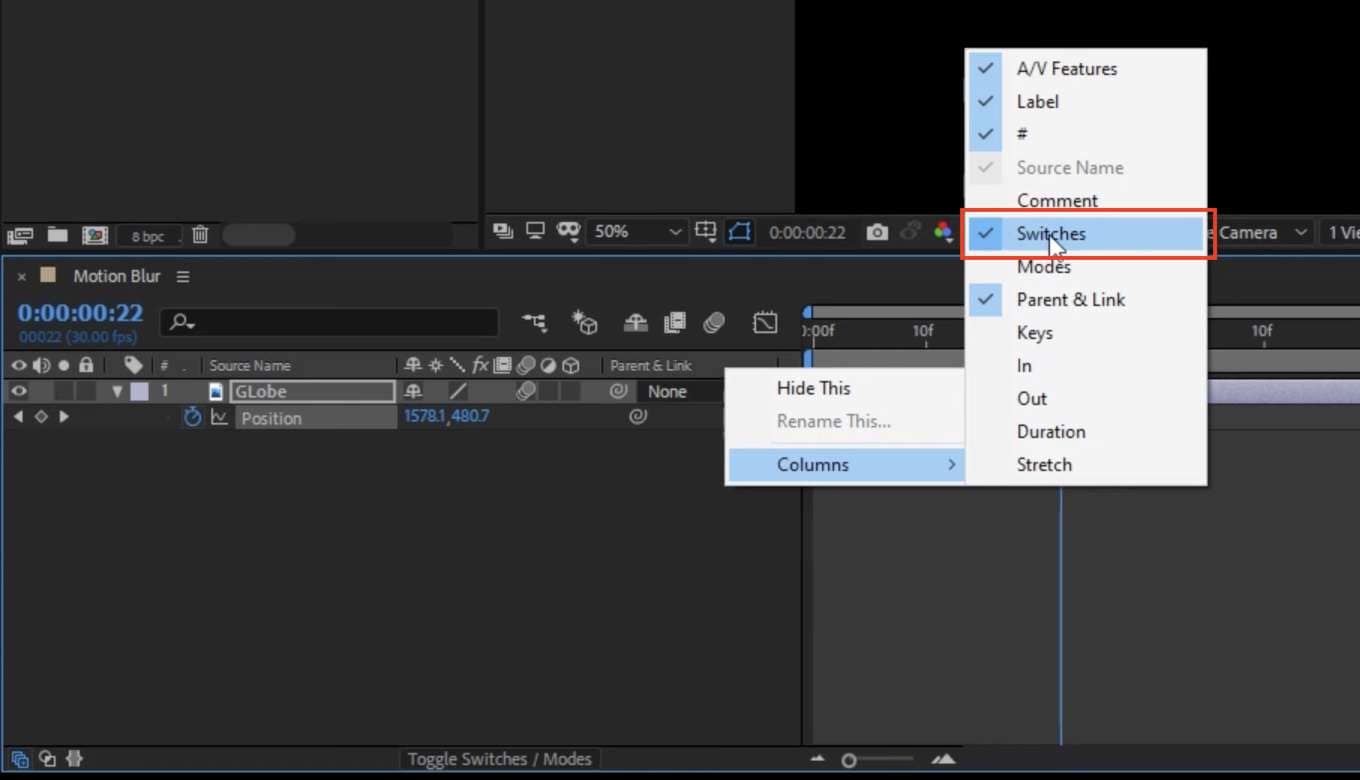
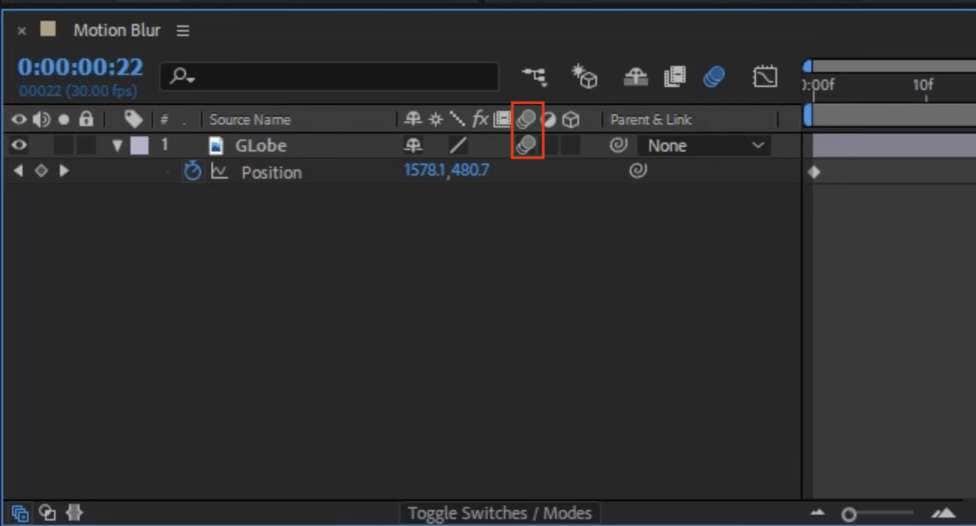
对于大多数关键帧动画,After 特效内置了一个运动模糊开关,可跟随层级的运动自动应用。
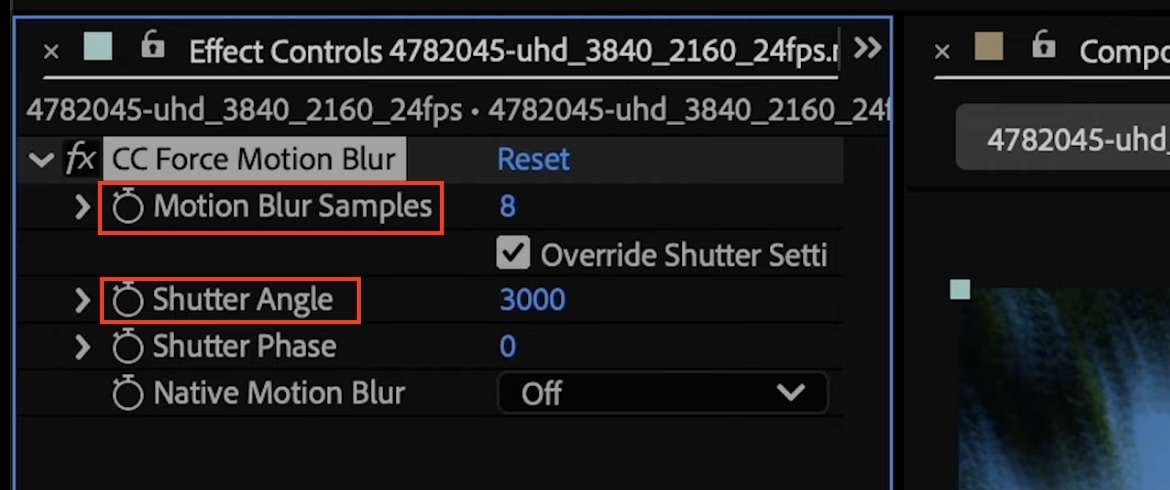
方法2:CC Force运动模糊特效
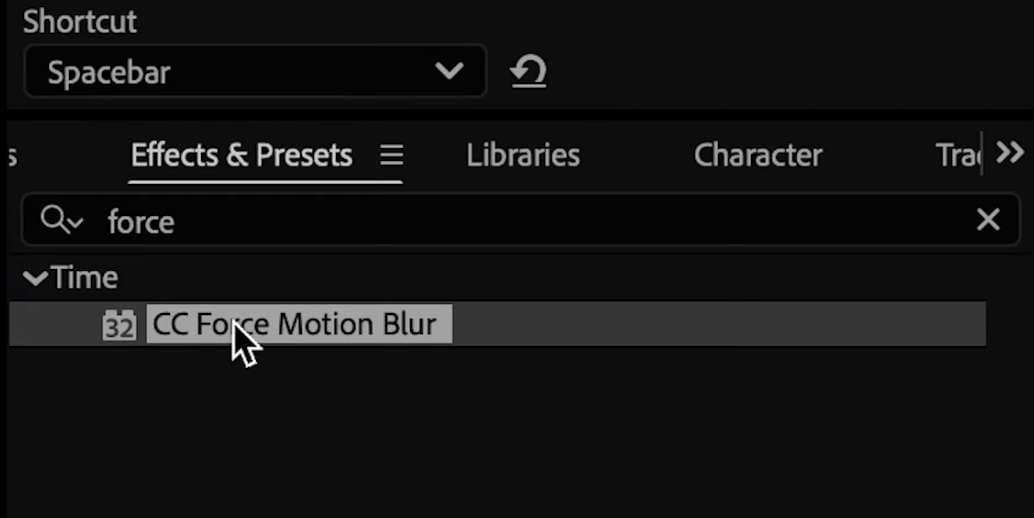
After Effects CC强制运动模糊是一个独立的特效,可以为层级添加运动模糊。当你希望通过特效来应用模糊,而不仅仅依赖标准的层级运动模糊开关时,它非常有用。
第3部分:如何在After 特效中调整运动模糊
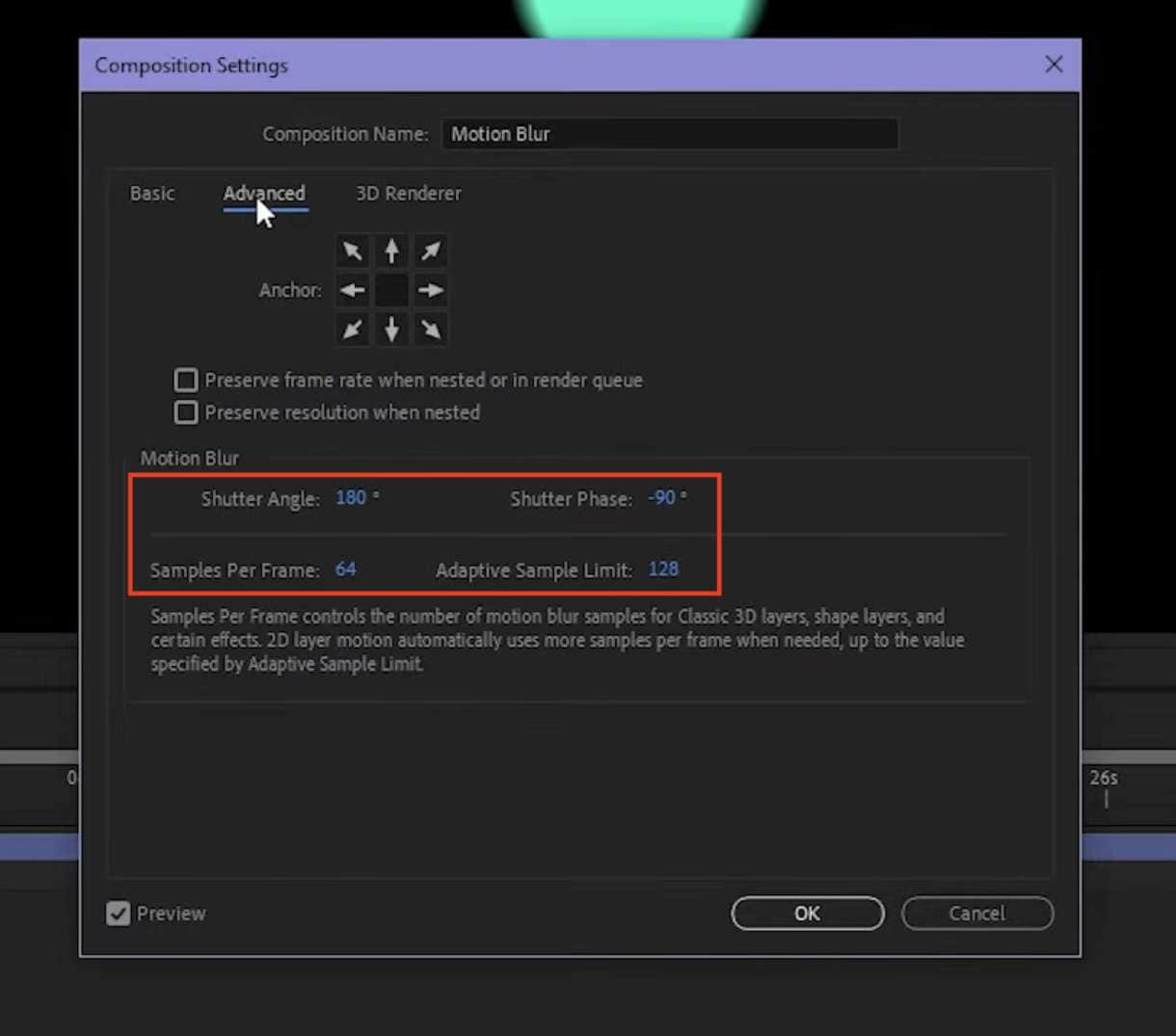
启用运动模糊后,你可以在合成 > 合成设置 > 高级 > 运动模糊中调整After 特效的运动模糊。以下四个控件会影响After 特效生成的模糊程度及其对运动的采样方式:
- 快门角度:控制运动模糊的程度。较高的值会产生更明显的模糊,较低的值则使运动保持更锐利。
- 快门相位:控制模拟快门相对于每帧起始点的打开时间,影响模糊在运动物体周围的呈现位置。
- 每帧采样数:设置当After 特效无法根据层级运动确定自适应采样时使用的最小采样数。该设置也适用于3D层级和形状层级。
- 自适应采样上限:设置After 特效可用于运动模糊的最大采样数。较高的值可以改善复杂运动的采样质量,但可能会增加渲染时间。
After 特效中最佳的运动模糊设置是什么?
实际上,并不存在适用于所有动画的单一最佳运动模糊设置。但对于大多数动画来说,180°是一个可靠的运动模糊起始值。当你希望运动保持锐利时,使用较低的快门角度值;当快速运动需要更明显的模糊时,则增大该值。
以下设置是可根据你的动画进行调整的起始参考值:
| 效果 | 快门角度 | 建议用途 |
| 轻微 | 90° | 缓慢的文字、Logo和轻柔的运动 |
| 自然 | 180° | 一般动态图形和动画元素 |
| 强烈 | 270-360° | 快速转场和充满活力的运动 |
| 非常强烈 | 360°+ | 风格化特效或极快速的运动 |
|
展开更多
收起
|
||
如果动画看起来仍然过于锐利,请增大快门角度。如果运动元素变得过于模糊,请减小该值。对于复杂运动,仅在必要时增加采样设置,因为较高的采样会增加渲染时间。
第4部分:After 特效运动模糊不起作用?请先检查以下几点
如果After 特效中的运动模糊不起作用,请在修改动画之前先检查基本设置。该效果取决于层级和合成设置,并且仅对层级内创建的运动有效。
1. 检查层级运动模糊开关
确保你要添加模糊的层级上已启用Adobe After 特效运动模糊开关。如果该按钮处于禁用状态,该层级将不会应用运动模糊。
2. 检查合成运动模糊开关
检查渲染队列设置。时间轴的"启用运动模糊"开关控制预览中的运动模糊,而渲染队列的运动模糊设置决定最终渲染中运动模糊的处理方式。如果设置为"当前设置",渲染将遵循层级和合成的运动模糊开关。
3. 确保层级确实在运动
标准运动模糊开关适用于由动画层级创建的运动。请检查该层级是否通过关键帧或其他动画方法设置了位置、缩放或旋转值。
标准运动模糊开关响应的是层级本身的运动,如位置、缩放或旋转动画。它不会分析视频素材中已有的运动。
4. 检查快门角度
过低的快门角度可能会使模糊难以察觉。在合成设置 > 高级下的运动模糊设置中增大该值,然后预览效果。较高的值会产生更明显的模糊。
切换到更简单的运动模糊替代方案:万兴喵影
如果你想在视频中添加运动模糊而无需复杂的影像合成工作流程,万兴喵影提供了几种简单的选项:
- 关键帧运动模糊为动画元素创建运动拖尾效果
- 运动模糊对整个片段应用模糊
- 运动模糊特效添加风格化的粒子和叠加效果,以增强运动感。
方法1:使用关键帧运动模糊
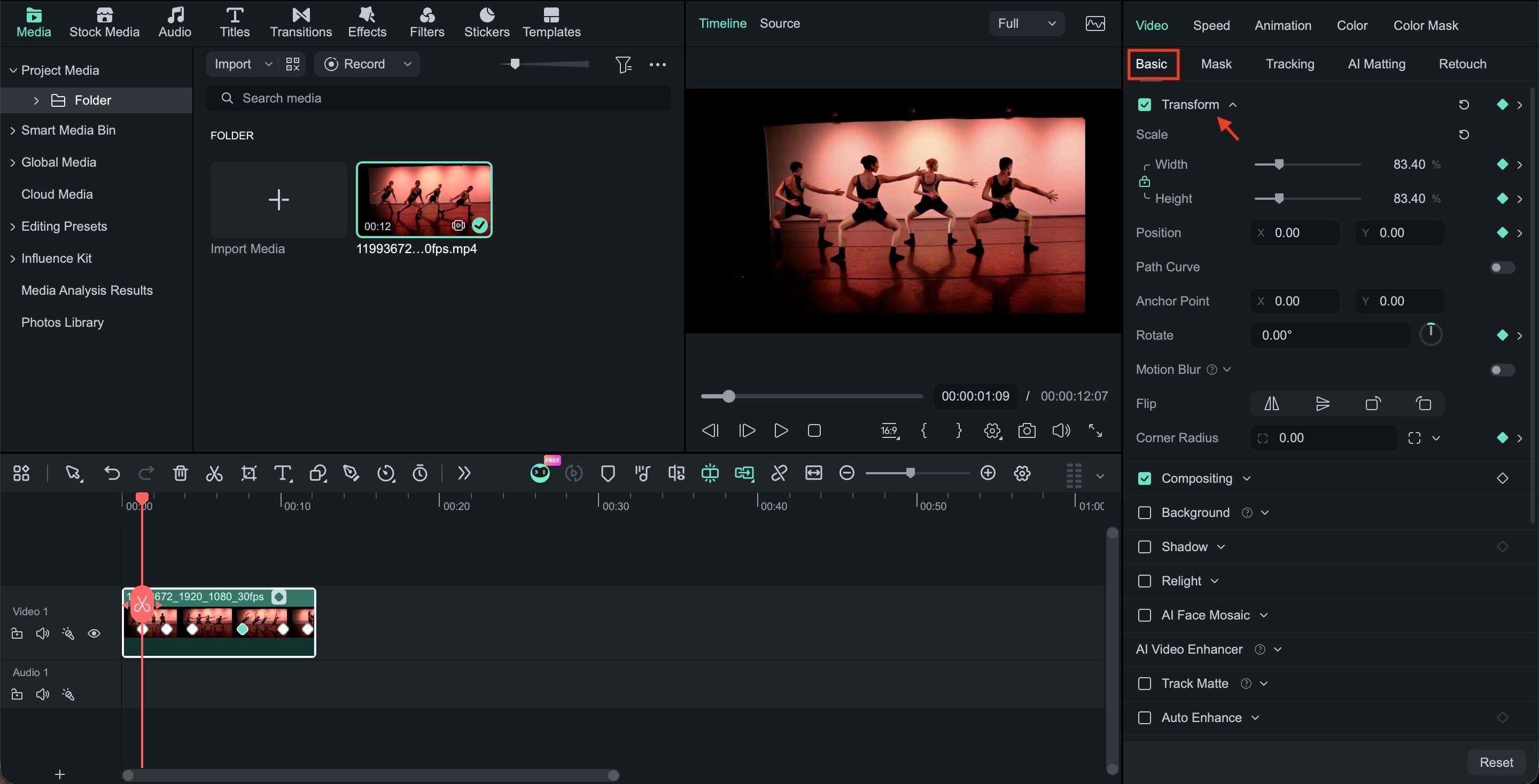
万兴喵影的关键帧运动模糊专为通过关键帧创建的运动而设计,例如Logo在屏幕上滑动或图像缩放进入画面。启用运动模糊后,万兴喵影允许你调整快门角度、快门速度和采样率。

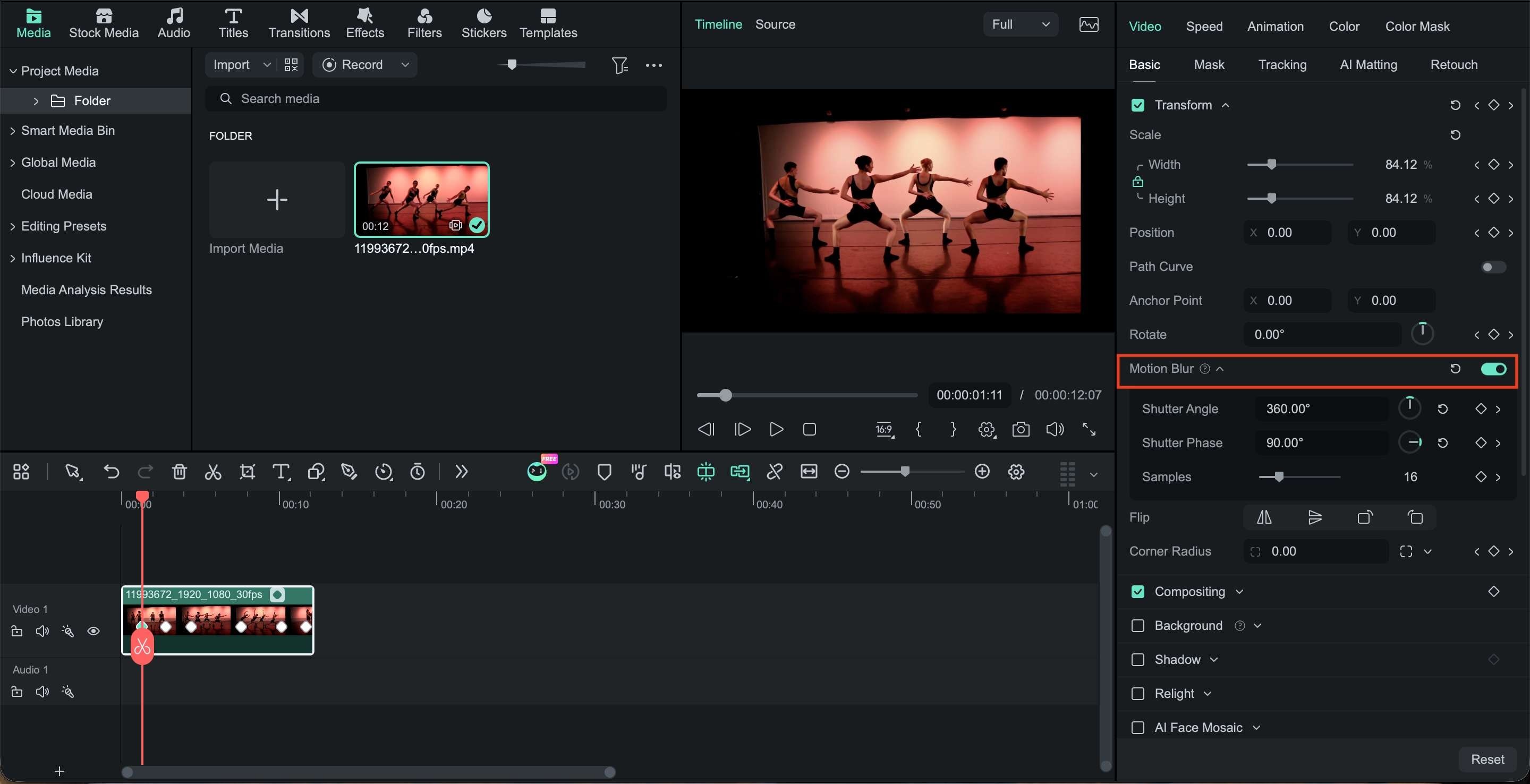
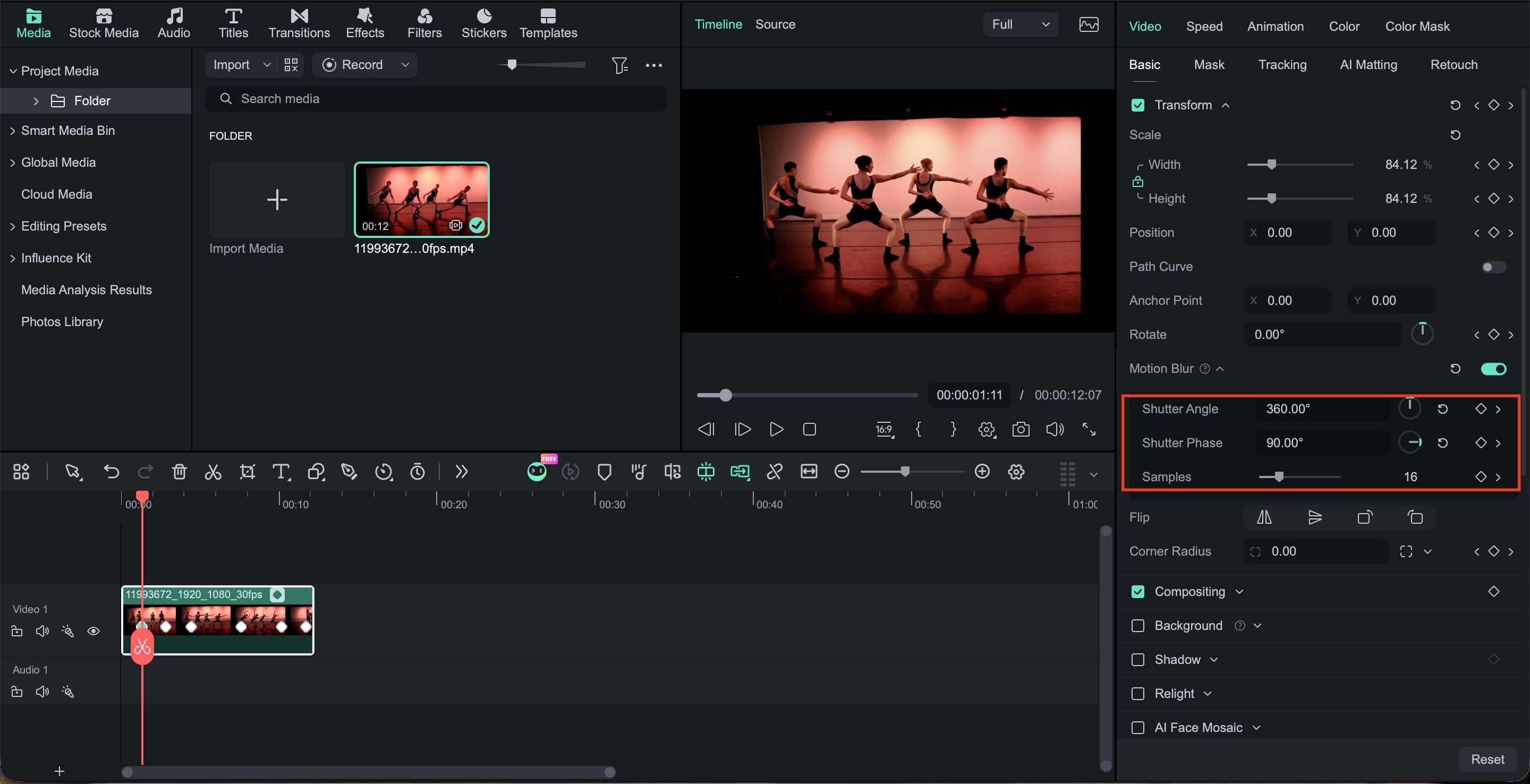
方法2:应用运动模糊
万兴喵影的运动模糊工具可直接对视频片段应用模糊,使快速运动看起来更流畅、更具动感。它非常适合包含快速摄像机移动、无人机拍摄或变速效果的素材。
方法 3:使用运动模糊特效
想要更具风格化的效果,您可以使用万兴喵影特效 Library 中的运动模糊特效。这些特效无需关键帧贝塞尔曲线调节面板升级即可为画面添加视觉动感。
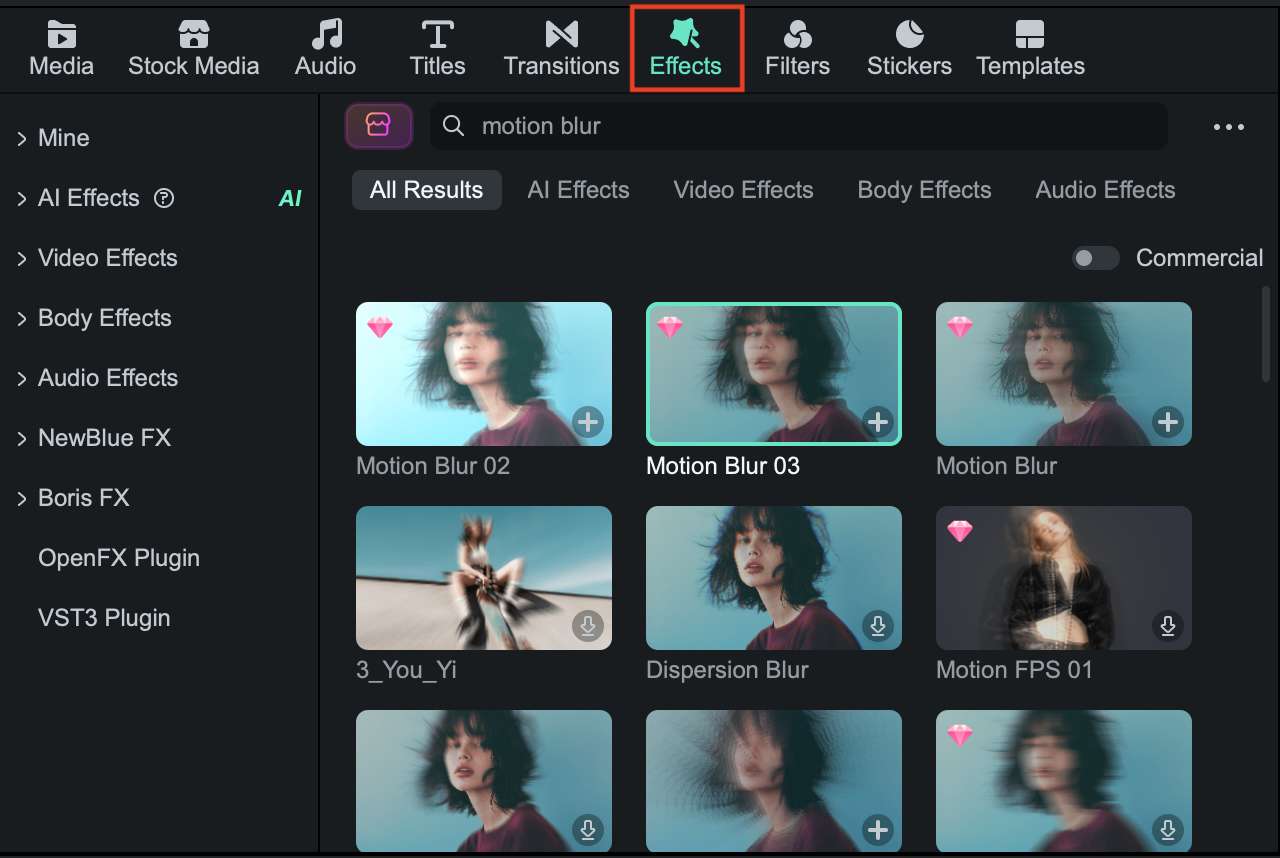
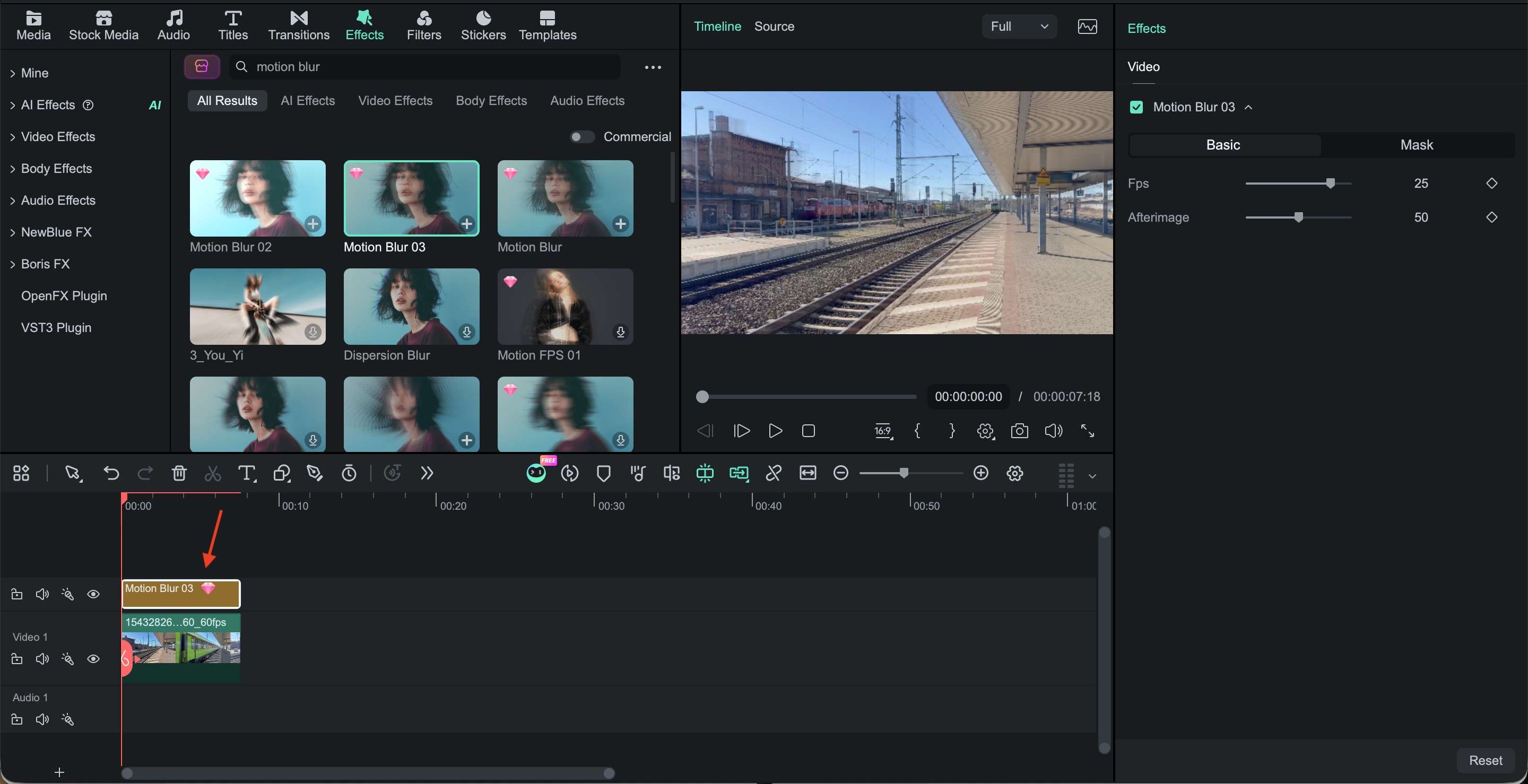
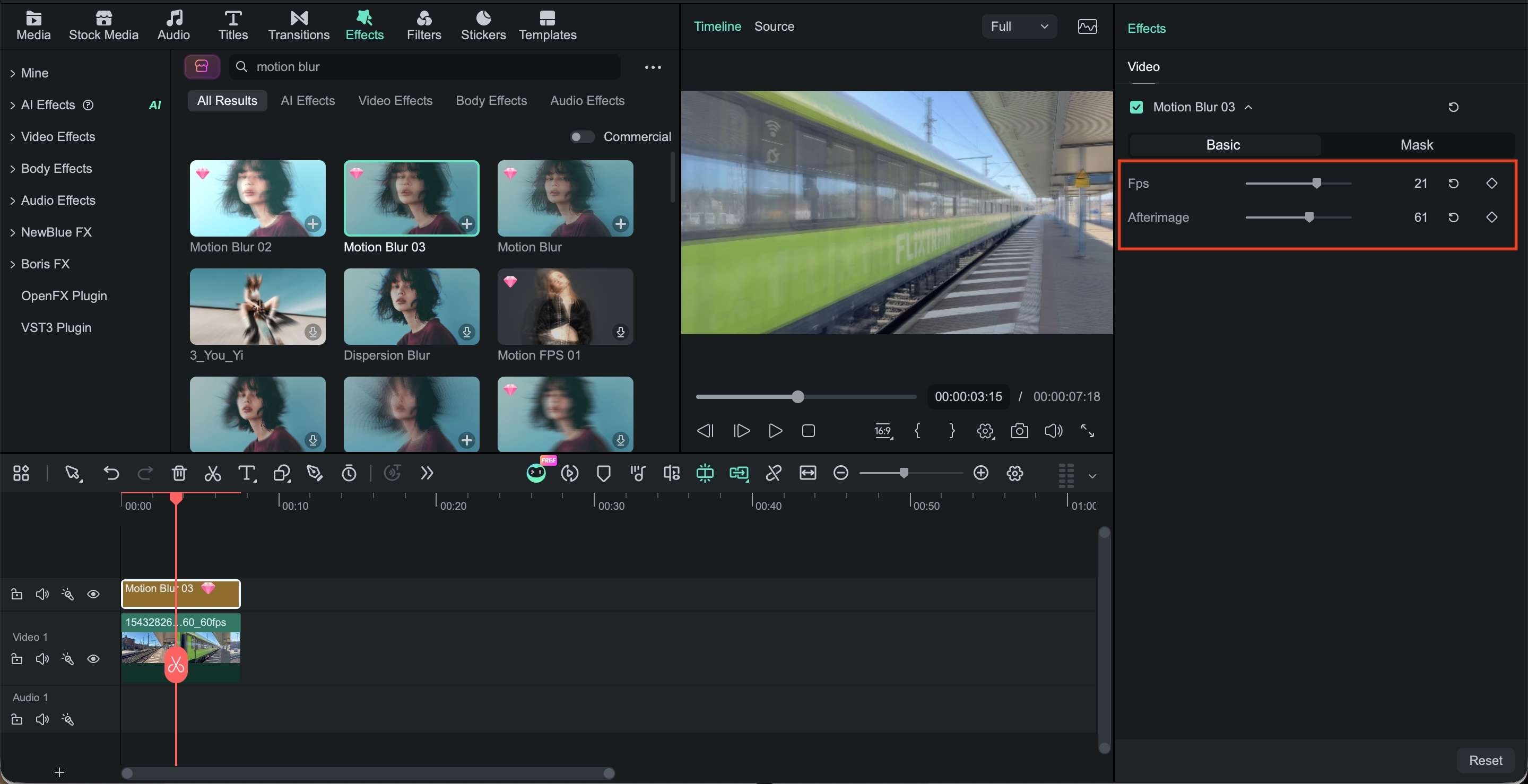
第五部分:After 特效 与万兴喵影的运动模糊对比
After 特效 和万兴喵影都可以为动画运动添加运动模糊。After 特效 在影像合成、采样和运动分析方面提供了更多控制选项。万兴喵影将关键帧运动模糊集成在剪辑的编辑模式控件中,使日常视频项目的工作流程更加便捷。
| After 特效 | 万兴喵影 | |
| 背景虚化控件 | 快门角度、快门相位、每帧采样数和自适应采样限制,以及像素运动模糊控件 | 用于关键帧运动模糊的快门角度、快门相位和采样数 |
| 关键帧贝塞尔曲线调节面板升级 | 运动模糊开关可与动画层级配合使用 | 运动模糊可与位置、缩放、旋转及其他支持的关键帧运动配合使用 |
| 现有素材 | 像素运动模糊可分析像素运动,并根据运动向量生成模糊效果 | 运动模糊可通过编辑模式控件应用于素材 |
| 影像合成 | 丰富的影像合成、遮罩、追踪、2D/3D 动画和特效工作流程 | 主要围绕视频编辑模式、特效、转场和关键帧贝塞尔曲线调节面板升级设计 |
| 背景虚化控制 | 对曝光和自适应采样提供更精细的控制 | 为常见的关键帧贝塞尔曲线调节面板升级需求提供更直接的控件 |
| 易用性 | 设置更多,学习曲线更陡峭 | 更简洁的编辑模式工作流程,运动模糊可在片段属性中直接使用 |
| 最适合 | 复杂的动态图形、影像合成、视觉特效和精细的动画制作 | 视频编辑模式、社交内容、文字、图形和简单的动画运动 |
|
展开更多
收起
|
||
您应该选择哪一个?
- 对于多层级动画、追踪、遮罩和视觉特效,After Effects 让您可以更精确地控制运动模糊在合成中的表现。其标准运动模糊系统可处理动画层级,而像素运动模糊则可以根据素材中已有的运动生成模糊效果。
- 对于关键帧文字、图片、Logo 和简单的运动元素,万兴喵影将运动模糊集成在片段的编辑模式控件中。您可以调整快门角度、快门相位和采样数,无需搭建完整的影像合成工作流程。
根据编辑需求做出选择:After Effects 适合复杂的动态图形和视觉特效,而万兴喵影则是日常视频编辑模式中处理关键帧运动的更直接选择。
 安全下载
安全下载总结
标志、文字和快速运动的图形在每一帧都保持完全清晰时会显得生硬。After 特效 中的运动模糊可以柔化这些运动,使动画看起来更流畅,同时不改变其时间节奏。您可以在 After 特效 中为动画层级启用运动模糊开关,调整快门角度和快门相位,或对已有运动的素材使用像素运动模糊。
万兴喵影为关键帧元素提供了更简便的工作流程,运动模糊控件直接内置于其编辑模式工具中。请根据您的项目选择合适的方案,然后微调模糊效果,使快速运动看起来流畅,同时不影响文字、图形或其他细节的可读性。
常见问题
-
After 特效 中的运动模糊能否影响文字和形状层级?
可以。运动模糊适用于动画文字和形状层级,因此标题滑过屏幕或形状旋转时都会根据其运动产生模糊效果。请开启该层级的运动模糊开关以及合成的运动模糊开关。 -
After 特效 能否为静态图片添加运动模糊?
可以,但图片需要有运动。为其位置、缩放或旋转设置关键帧,然后启用运动模糊。如果图片保持在同一位置不动,After 特效 就没有可模糊的运动。 -
在 After 特效 中能否对带遮罩的层级使用运动模糊?
可以。当层级有动画时,带遮罩的层级仍然可以使用运动模糊。例如,您可以用遮罩显示图片的一部分,同时将该层级在画面中移动,可见部分会随着该运动产生模糊效果。
