


 AI 摘要
AI 摘要
在 Filmora 16 中,通过启用属性面板的透视文字功能并精确调整 X、Y、Z 轴及透视强度,可直接将平面 2D 文本或导入的 PNG 图形转化为匹配画面空间的立体深度效果。
● 透视效果仅通过改变平面图层的视觉角度与比例来贴合场景的透视线,它并非生成具有物理挤压边缘的 3D 网格几何体,适合结合一键运动跟踪锚定于平移镜头。
● 要让排版真实融入环境,必须调整文字亮度与色温以匹配场景自然光源,应用叠加、柔光或正片叠底等混合模式透出背景纹理,并避免极端的角度倾斜。
● 在处理动态画面时,需开启运动模糊以消除文字的人工数字锐化感,或结合遮罩功能将文字绘制在前景物体与人物后方,从而构建准确的三维空间层级。
问问AI
 豆包
豆包
 千问
千问
 DeepSeek
 腾讯元宝
腾讯元宝
 Kimi
Kimi
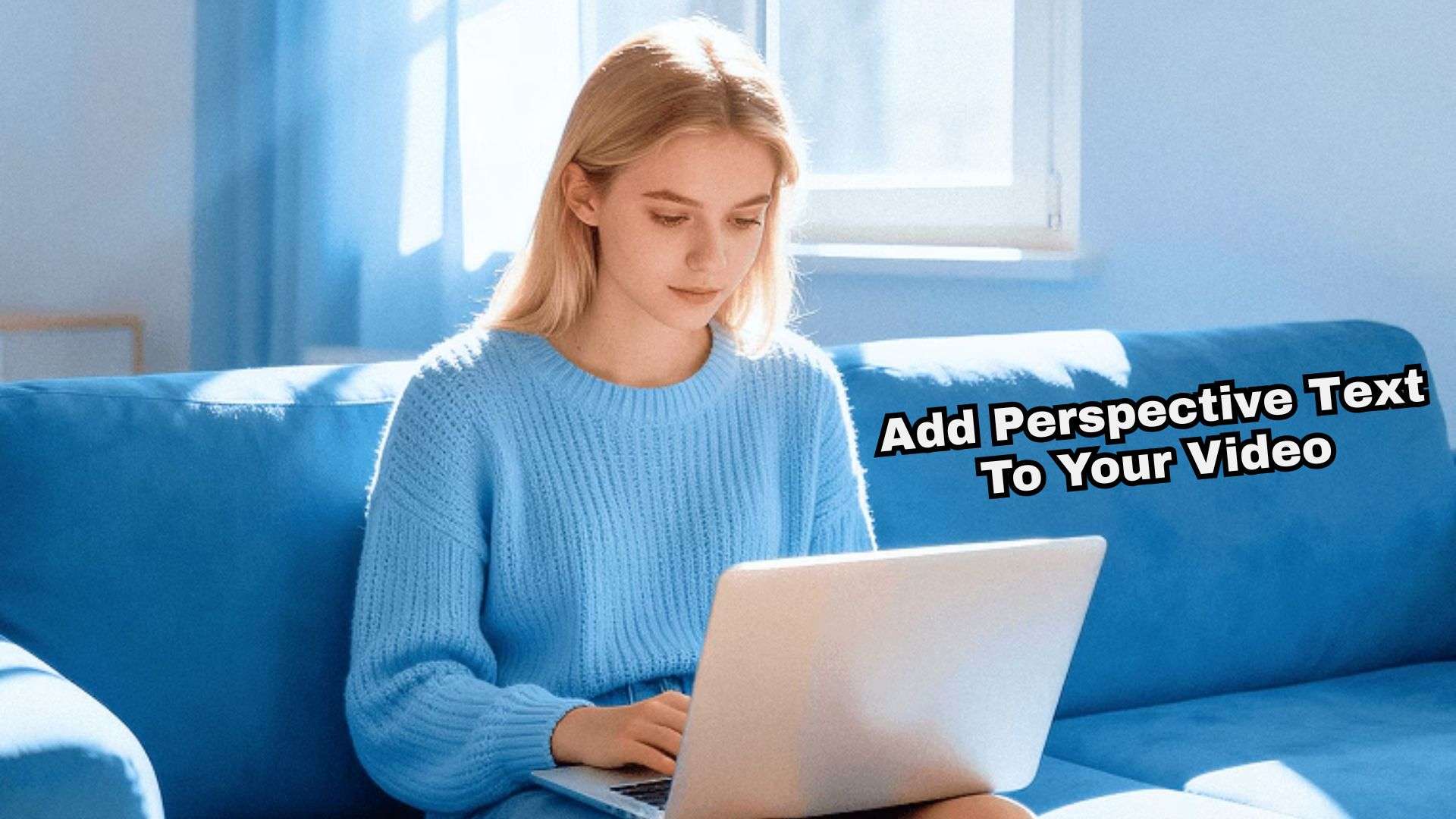
吸引眼球的视觉布局是让您的视频在任何信息流中脱颖而出的独特方式。毕竟,如今普通的平面字幕随处可见,让视频显得重复而乏味。改变这一现状的方法之一是在视频中添加透视文字,让您的文字呈现出更具动感的3D效果。
如果您是第一次接触这种效果,您可能想知道如何在不使用复杂工具的情况下调整透视文字。不用担心,因为Wondershare Filmora让整个过程变得无缝流畅。因此,我们的指南将向您展示如何在Filmora中制作透视文字,让您在短短几分钟内掌握这种电影级效果。
第一部分:透视文字详解:为您的视频增添深度
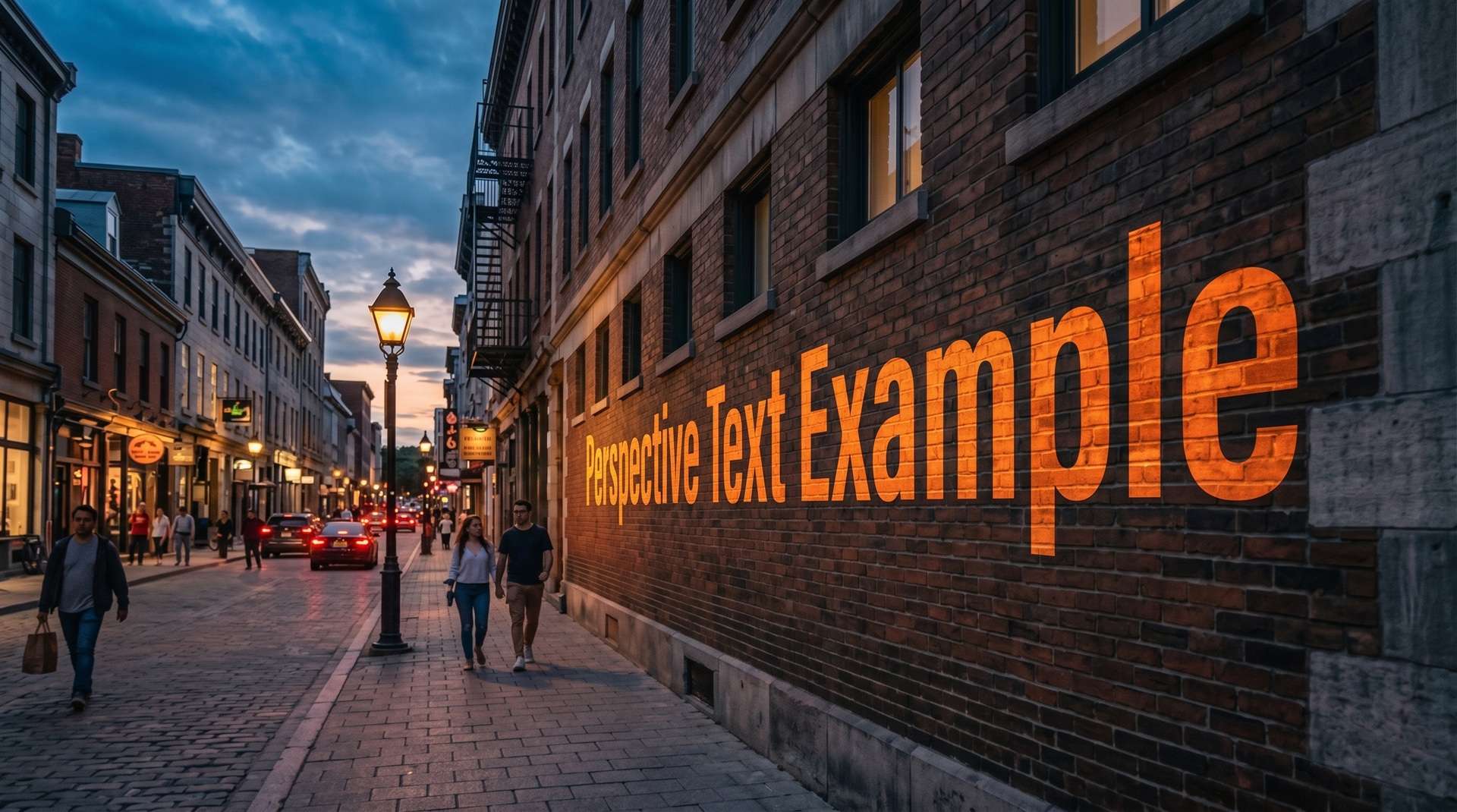
透视文字通过改变文字的角度、比例和尺寸,使其看起来像是置于3D空间中,而不是平面浮动在屏幕上。运用得当时,它可以让字幕看起来像是向远处延伸、斜靠在墙上,或环绕建筑物的边缘——基本上,任何与您拍摄场景相匹配的角度都可以实现。
话虽如此,透视文字和完全3D文字并不一定是同一回事。您无需将文字变成完全建模的3D对象,就能在视频中添加透视效果并创造出令人信服的深度感。透视处理就足以让普通文字看起来像是属于三维空间的一部分。
透视文字如何使您的视频更具吸引力
这是一个细微的细节,但使用透视文字可以在视频出现在屏幕上的那一刻就改变视频的感觉。以下是该效果对您有利的几种方式:
- 打破信息流的单调:大多数字幕只是叠加在画面上,所以任何看起来像是实际属于镜头一部分的内容都会立即脱颖而出。
- 增强视觉沉浸感:这种效果让标题看起来像是融入了您拍摄的环境,而不是尴尬地漂浮在画面上。
- 引导观众注意力:倾斜的文字自然地沿着画面中已有的线条延伸,如街道、走廊或建筑边缘,从而无需多言就能引导观众的注意力。
- 提升专业制作价值:无需额外的摄影设备,就能为短视频和Vlog带来高预算的电影质感。
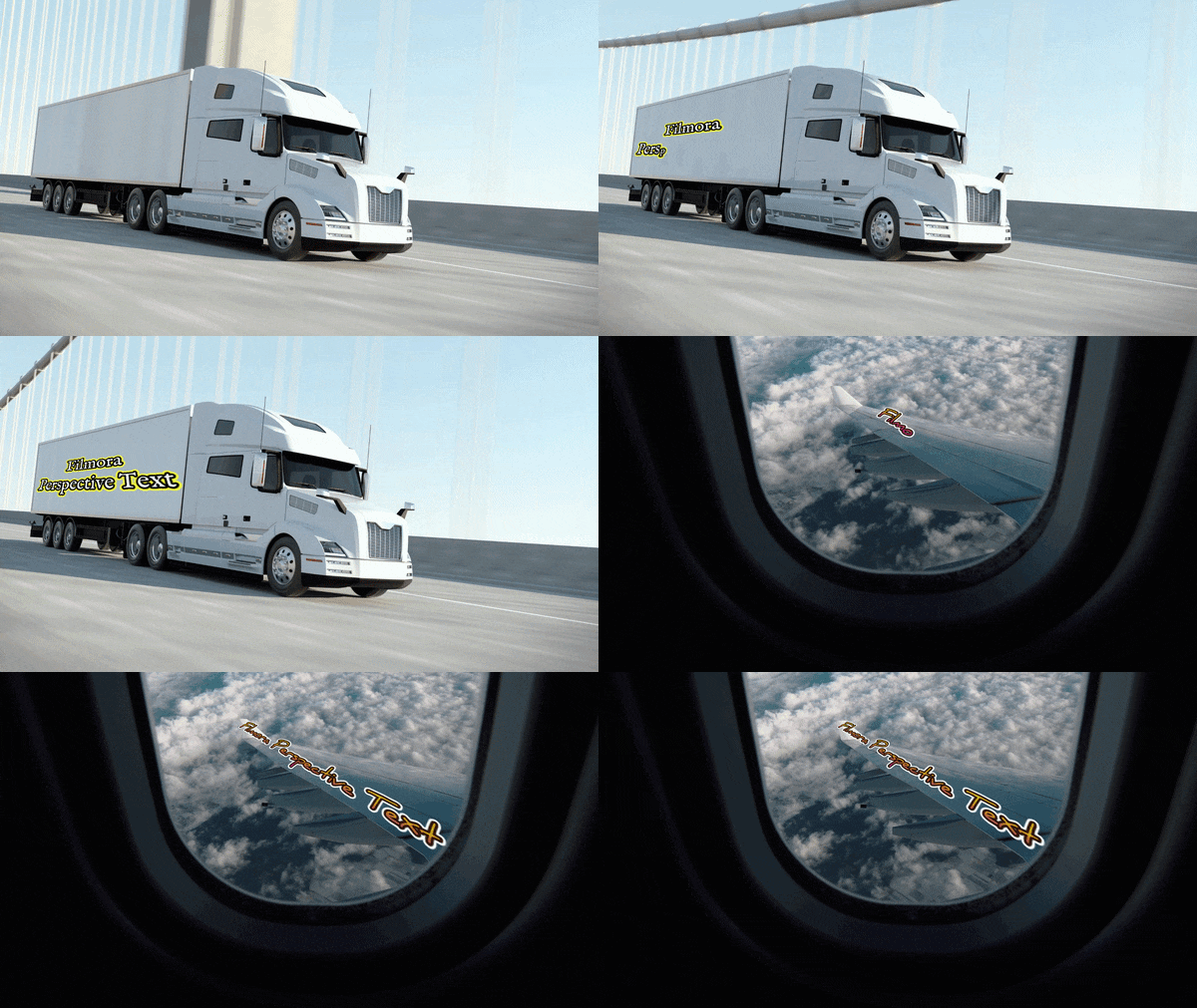
- 与运动镜头完美结合:由于效果会跟踪画面中的平面,因此在平移和移动镜头中表现出色,而不是看起来像是贴上去的贴纸。
第二部分:制作透视文字的最佳编辑器:Filmora
如果您曾经尝试在旧版视频编辑器中弯曲文字,您可能还记得那有多令人沮丧。您必须叠加多个旋转蒙版,手动拉伸图像文件,或者依赖第三方透视文字生成器插件,才能完成基本的角度调整。
但不用担心,Filmora通过将内置的透视文字功能直接集成到主编辑工作区,消除了这些烦恼。
为什么选择Filmora制作透视文字?
Filmora的透视文字功能在以下几个实用方面表现出色:
- 一体化工作流程:无需切换程序,即可在单个时间线内完成文字的编辑、角度调整、跟踪和色彩分级。
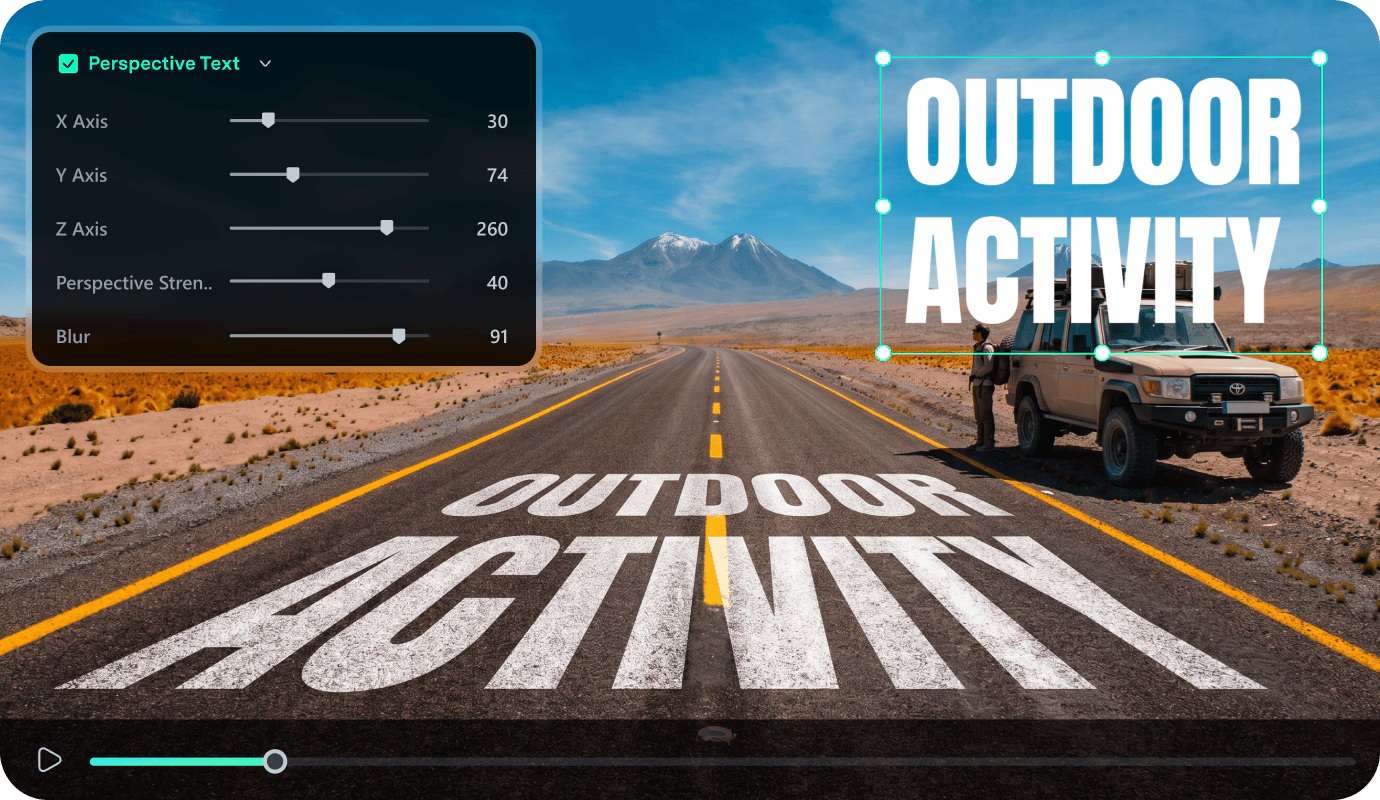
- 直接X、Y和Z轴控制:您拥有专用的轴控件来调整透视文字。这些控件让您能够精细调整文字的位置及其在透视空间中的方向。
- 透视强度和模糊控制:您可以决定透视效果的强弱程度。您可以将其保持在微妙状态以获得更自然的效果,也可以在需要更强视觉失真时将其推进。
- 丰富的文字样式选项:在确定最终外观之前,您仍然可以使用不同的字体、大小、颜色和其他文字处理方式来自定义文字本身。
- 内置运动跟踪集成:只需一键即可将倾斜的透视文字锚定到移动的物体或摄像机平移上。
 安全下载
安全下载第三部分:让平面文字呈现3D效果:如何在Filmora 16中创建透视文字
这才是您真正想了解的部分。幸运的是,学习如何在Filmora中制作透视文字出乎意料地快速,即使您是第一次接触视频编辑软件也不例外。整个思路就是拖动文字,使其自然地与摄影画面中已有的平面对齐。
为了向您展示操作有多简单,请按照以下教程学习如何在Filmora中轻松创建透视文字:
转到标题选项卡,选择您喜欢的文字类型。将其拖动到视频片段上方的时间线上。在右侧的属性面板中,输入您想要添加到视频中的文字内容。
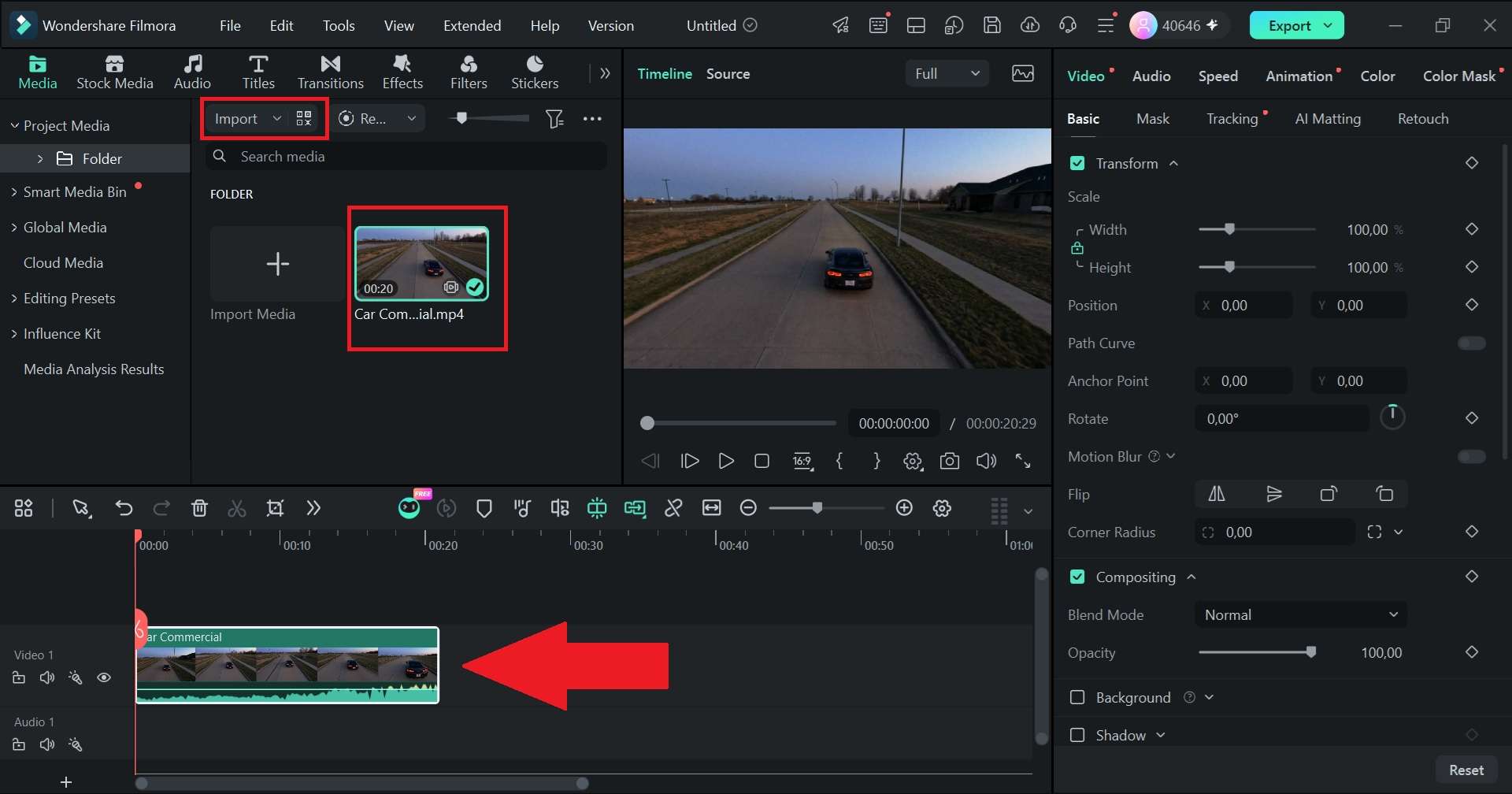
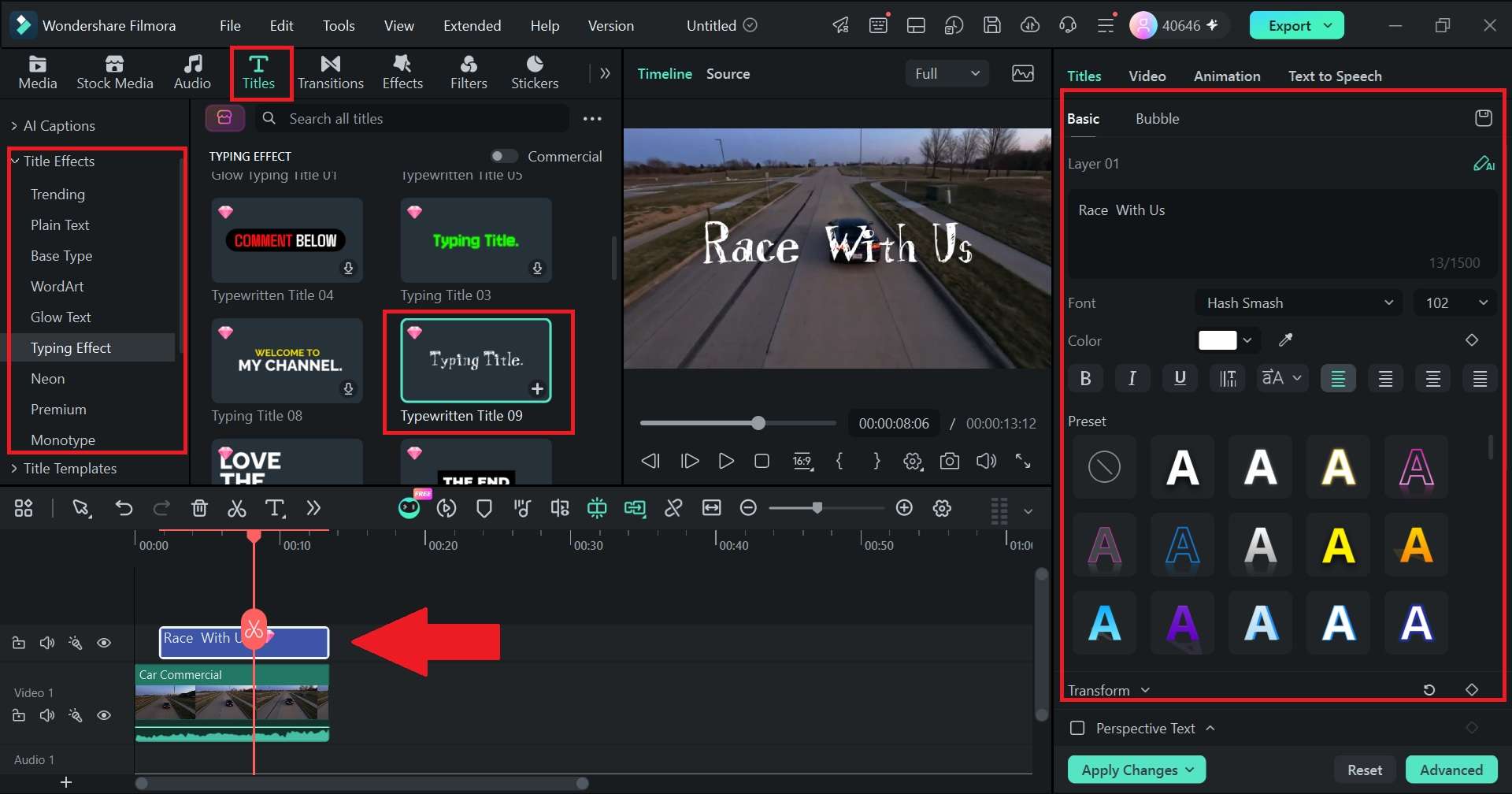
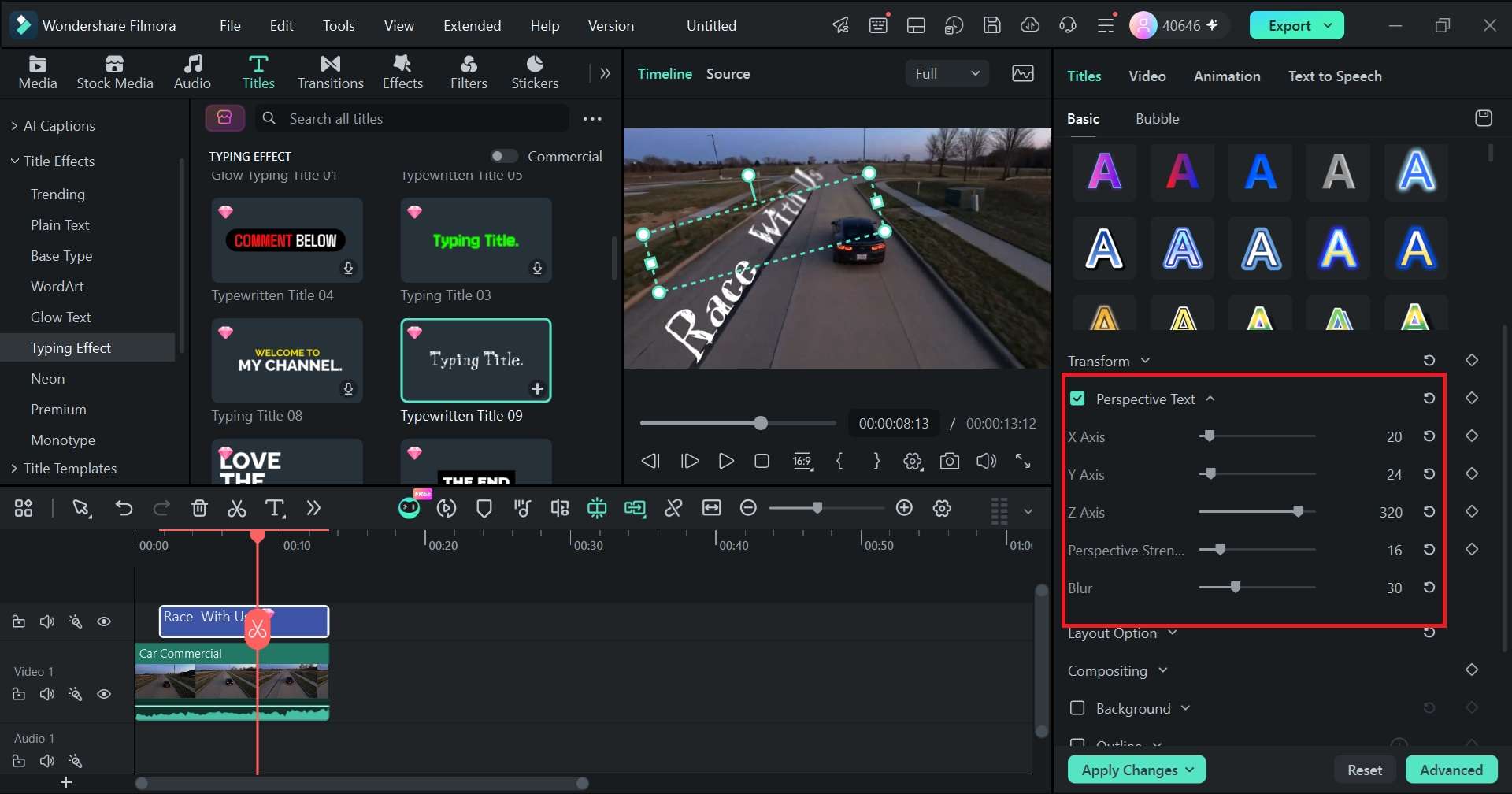
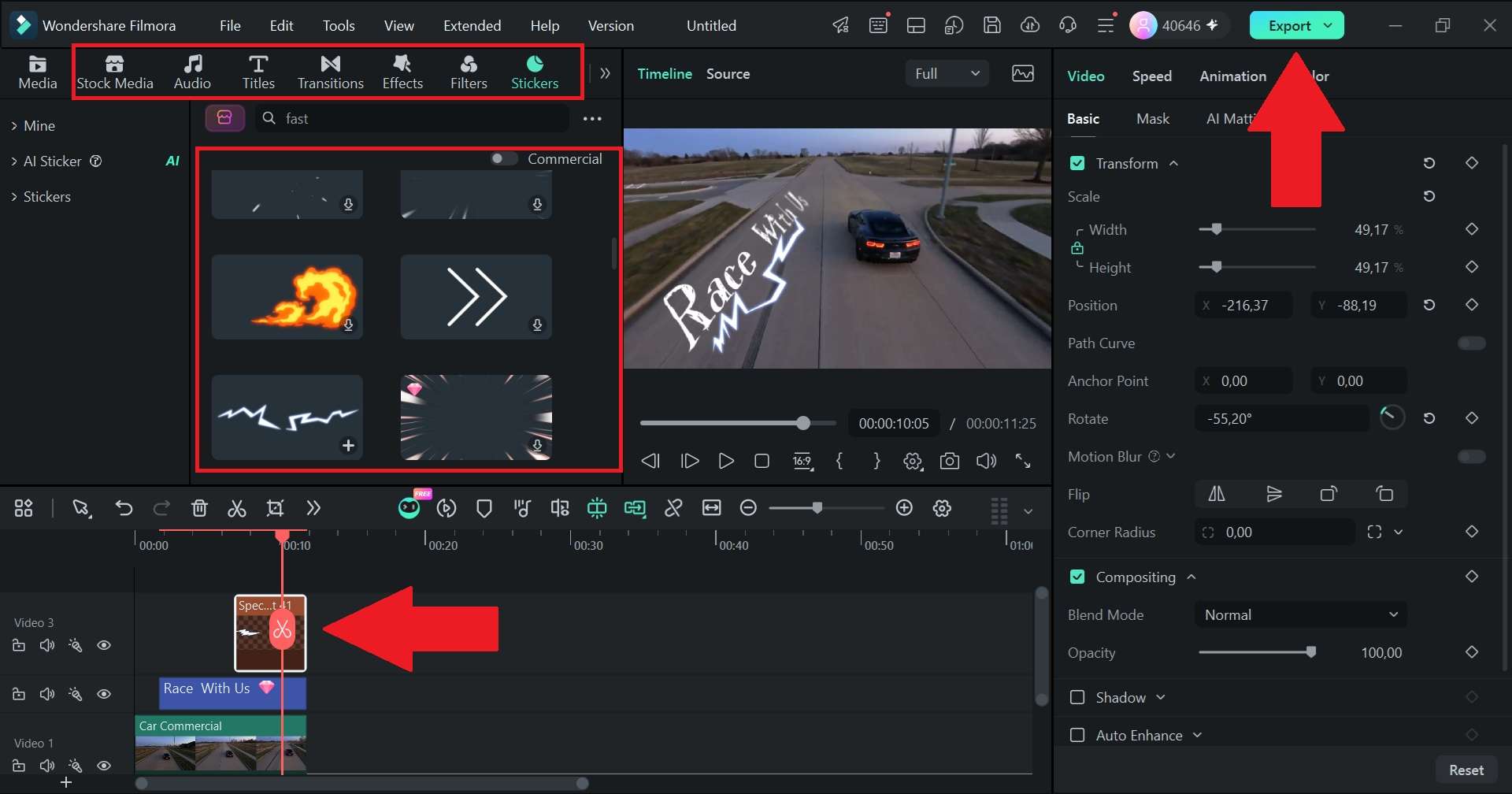
以上就是学习如何在Filmora中制作透视文字所需的全部步骤。非常简单,对吧?现在,请看下面的效果展示。
第四部分:如何掌握透视文字:基本编辑技巧
掌握Filmora工作流程中透视文字的技术步骤只是成功的一半。话虽如此,让文字真正融入画面还需要一些细微的视觉调整。如果您的文字几何形状完美,但在黑暗粗糙的砖墙上使用了明亮刺眼的霓虹色,它看起来仍然会格格不入。
以下是将业余尝试与真正融入画面的效果区分开来的关键因素。
- 匹配场景光线:调整文字的亮度、对比度和色温,使您的排版与视频片段中的自然光源相匹配。
- 使用混合模式:将文字图层的混合模式设置为叠加、柔光或正片叠底,使混凝土或木纹等物理表面纹理透过字母显示出来。
- 保持角度的微妙性:避免将角度滑块调到极限;真实的摄影机透视通常需要柔和、微妙的倾斜变化。
- 应用运动模糊:当文字移动或摄像机平移时,开启运动模糊,使您的排版避免出现人工数字锐化感。
- 与遮罩结合使用:在学习如何在Filmora中制作3D透视文字时,围绕前景物体或经过的人物快速绘制一个遮罩,使您的文字整齐地置于真正3D空间中的它们后面。
额外提示:在Filmora中让文字更突出的更多方法
透视文字是一个很好的技巧,但它不是让您的内容脱颖而出的唯一文字自定义方式。幸运的是,Filmora的透视文字只是Filmora庞大排版功能的一部分,这些功能可以让您在不同项目中保持创意和多样性。让我们来看看其中的一些功能!
1. 文字路径
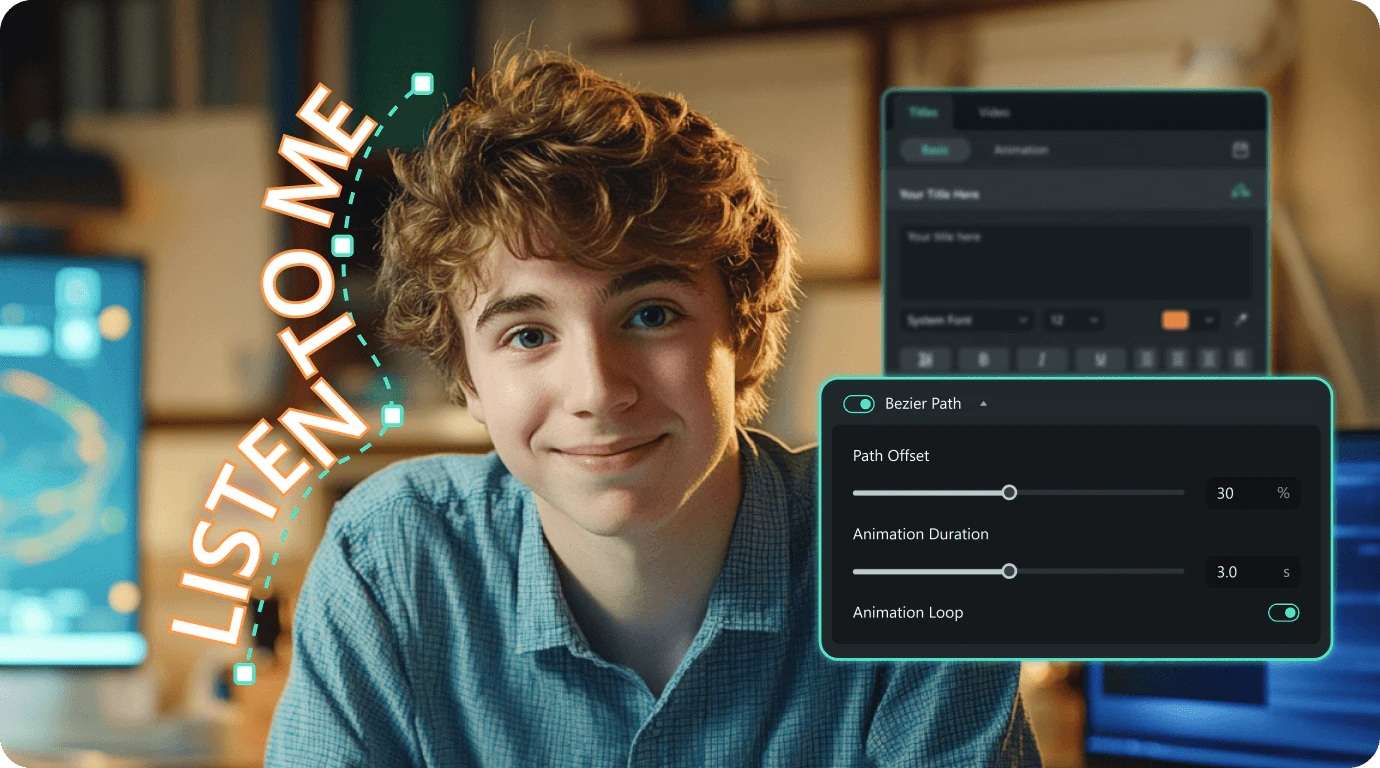
如果您希望文字沿非直线路径移动,Filmora的文字路径功能可以让您绘制自定义路径并让文字沿其移动。您可以使用贝塞尔工具创建曲线或更复杂的路径,然后调整移动持续时间和起始点。它对于沿弧线、圆形或自定义路线跨越画面的标题非常有用。
2. 文字动画预设
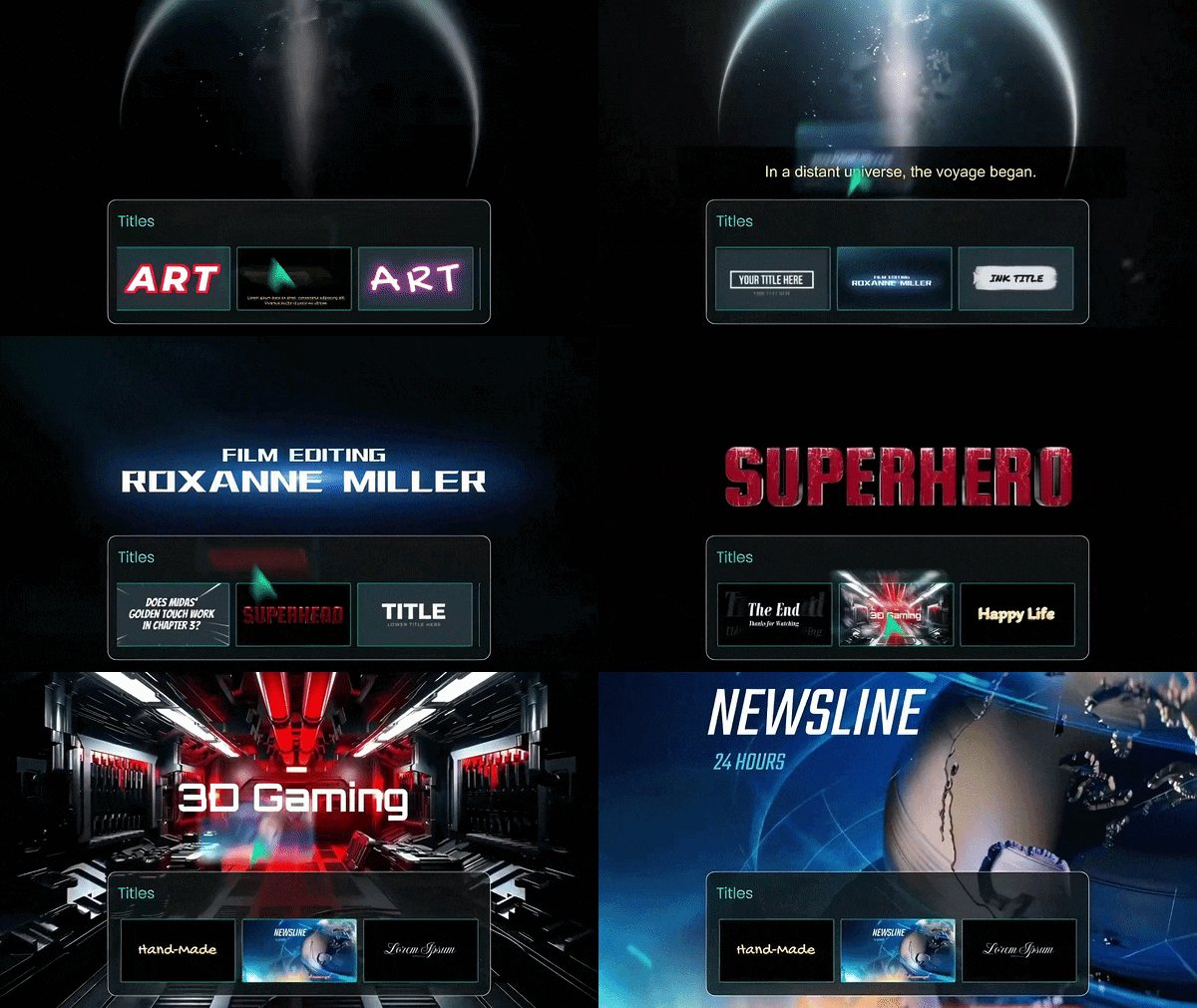
每次想要标题移动时,您不需要手动设置关键帧。Filmora包含数十种拖放式动画效果,如打字机揭示、故障特效、弹跳下落和流畅的动态擦除,只需一键即可呈现。
3. 音乐节拍文字动画
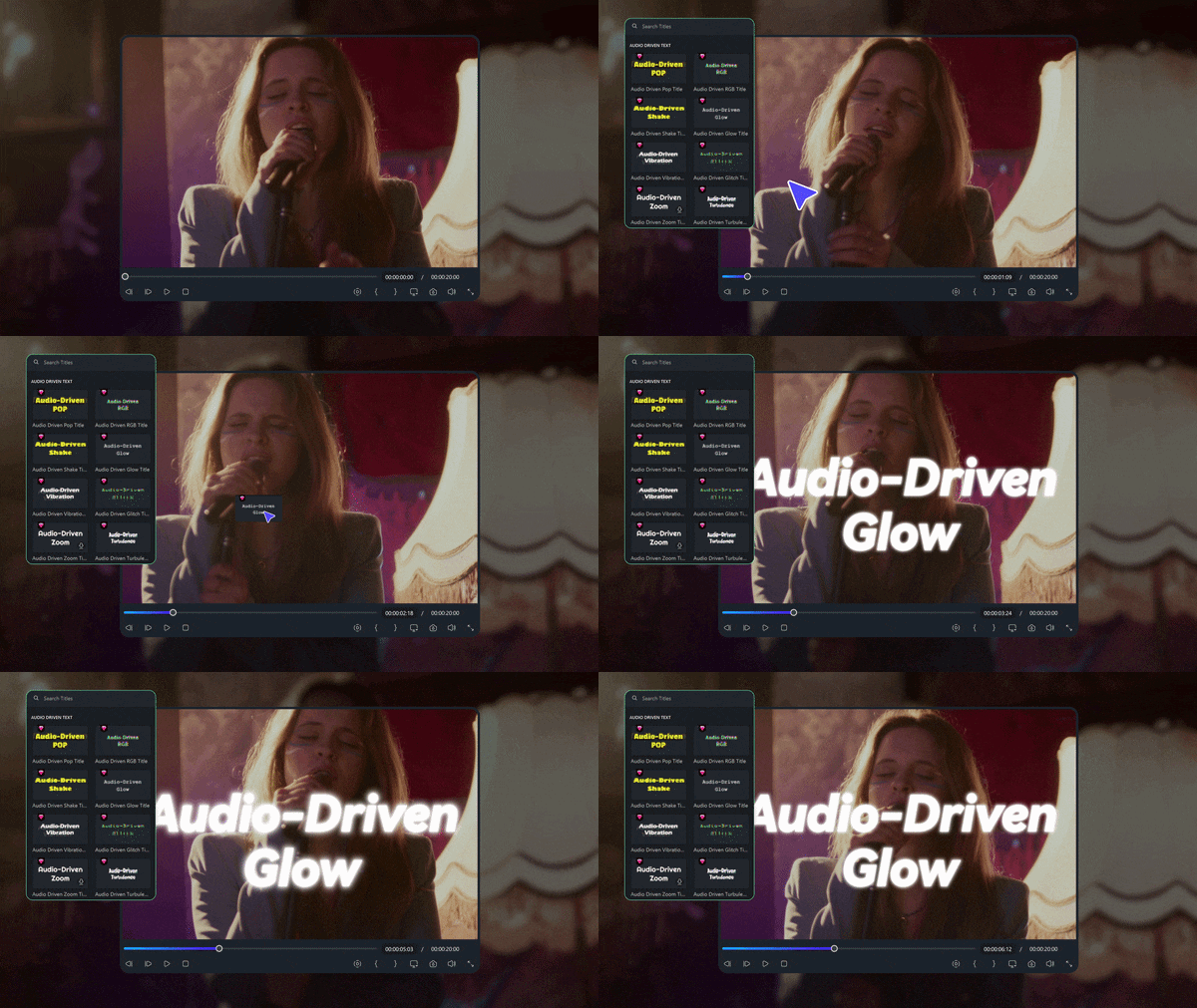
将图形与背景音乐同步通常需要大量手动修剪。但不用担心,Filmora的音乐节拍文字动画(也称为音频驱动文字)可以分析音频节奏并使文字动画随之反应。您可以从不同效果中选择,并调整灵敏度和强度等设置,以控制文字对音乐的响应程度。
结论
掌握透视文字是摆脱平淡、无聊视频剪辑的最快方法之一。添加它不需要太多时间,但它改变了字幕的感觉,将平面叠加层变成看起来像是拍摄进场景中的东西,而不是事后贴上去的。
如果您准备好在没有复杂工作流程的情况下尝试透视文字,Filmora 16 提供了专用的透视文字功能,以及 X、Y 和 Z 轴、透视强度和模糊的控制。在您的下一次编辑中尝试一下,您可能会惊讶于一个简单的字幕看起来会精致多少。
常见问题
-
我可以将透视文字效果应用于导入的 PNG 徽标文件或图像吗?
是的,Filmora 16 允许您将透视变换和边角固定应用于图形图层,如 PNG 图标、徽标和自定义水印文件,就像标准文字轨道一样。 -
透视文字是否支持自定义上传的字体?
是的。Filmora 支持自定义字体,因此您可以为文字使用上传的字体,然后自定义文字的外观。 -
透视文字和 3D 文字有什么区别?
透视文字改变平面 2D 字母的视觉角度、比例和边角以适应场景的透视线,而 3D 文字通过物理侧面挤压边缘和网格几何体生成体积深度。
