


 AI 摘要
AI 摘要
熟练使用并自定义 Premiere 专业版快捷键可大幅提升剪辑效率,用户不仅能将专属键盘映射保存为 .kys 文件进行跨设备迁移,还能在万兴喵影等其他剪辑软件中直接套用该快捷键预设以消除学习成本。
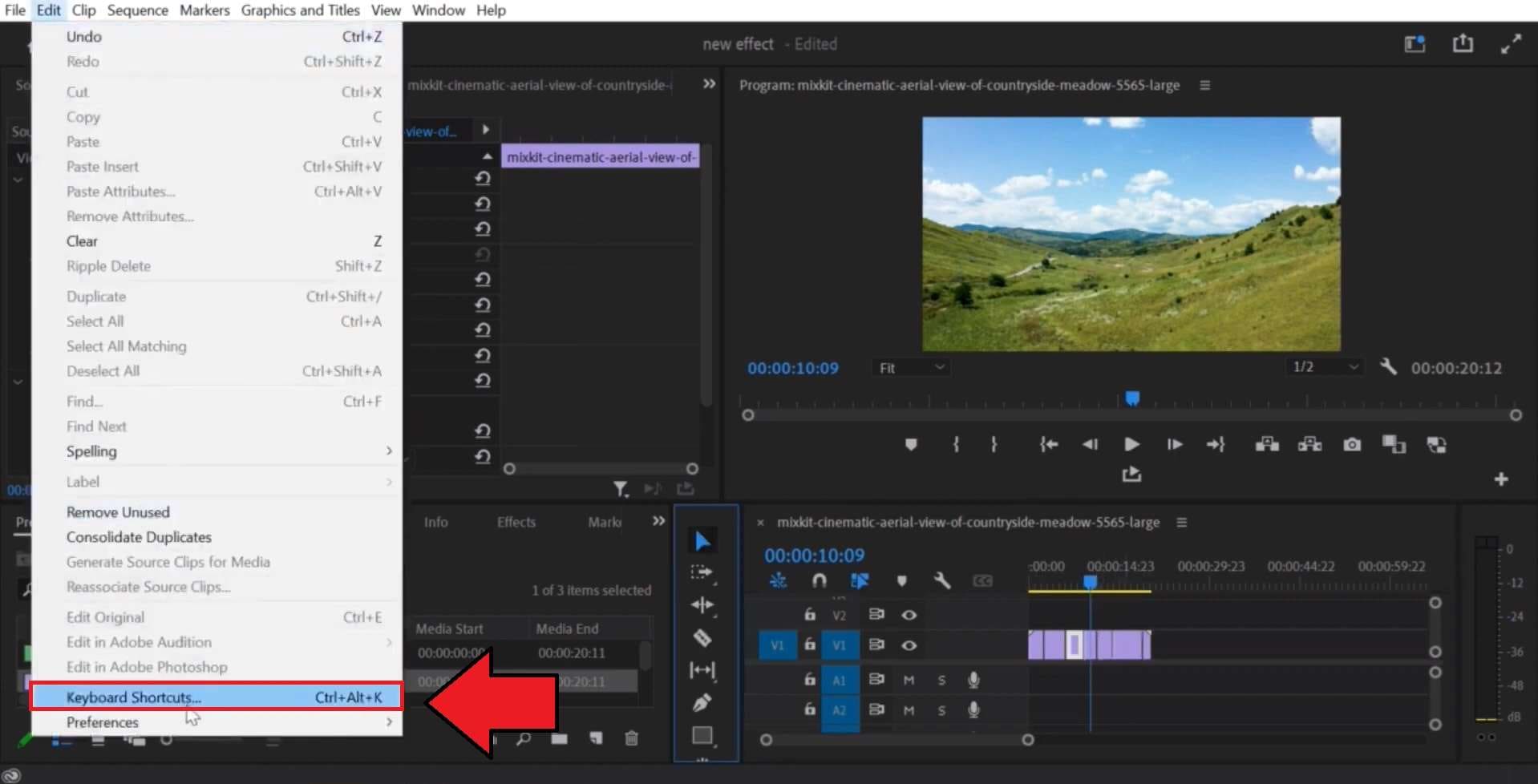
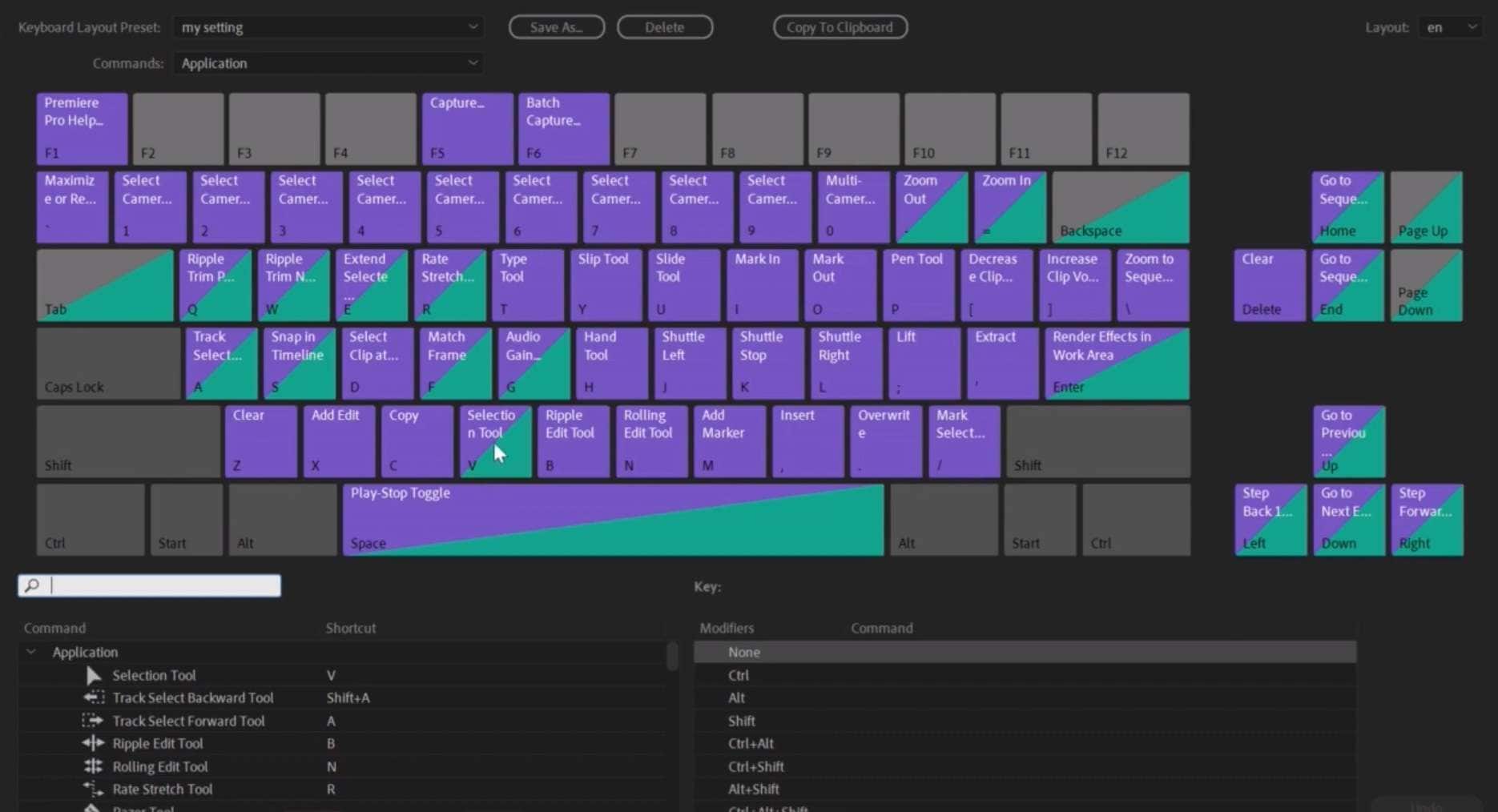
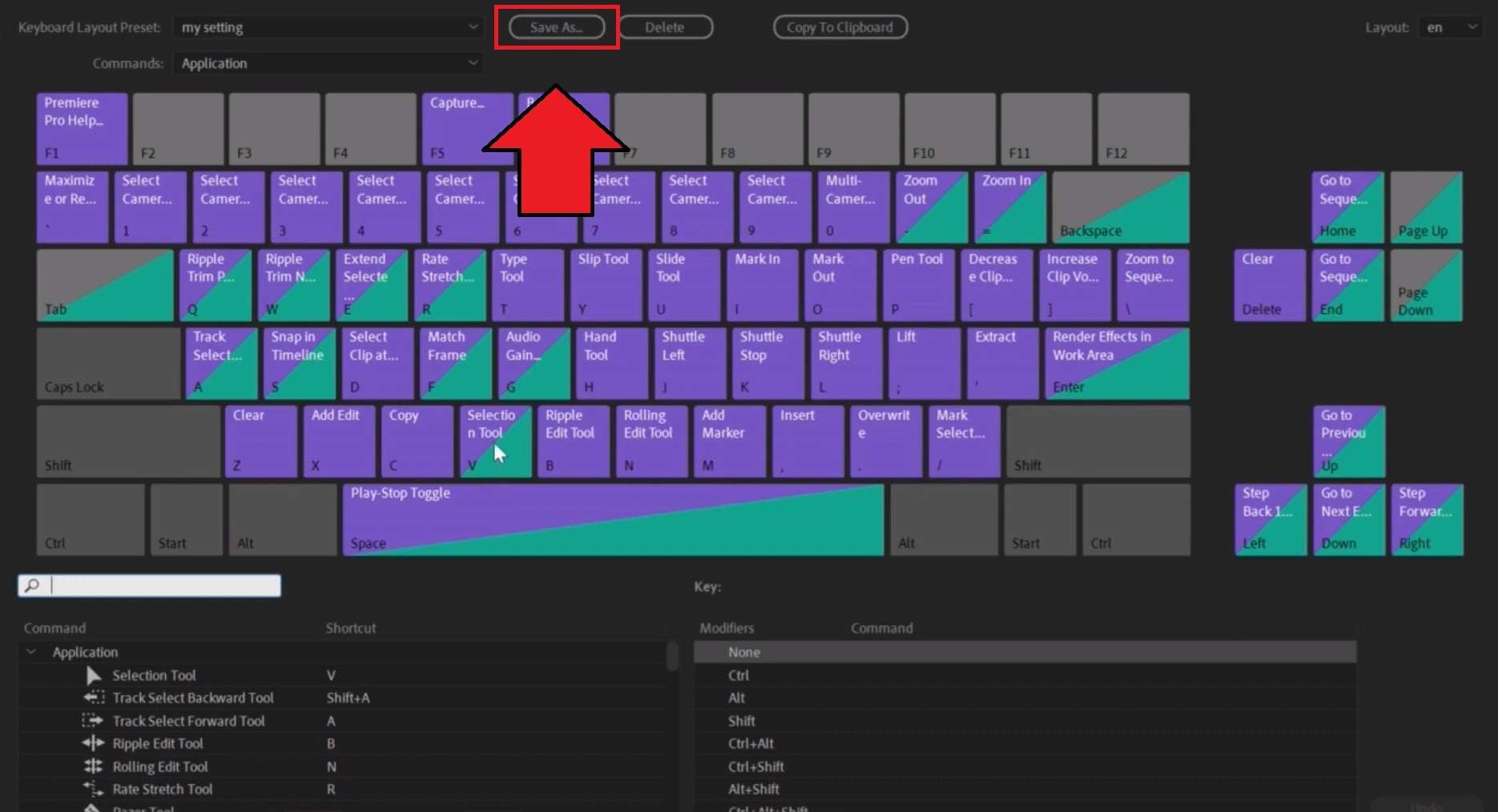
● 跨平台操作时,Windows 系统的 Ctrl 和 Alt 键通常对应 macOS 的 Cmd 和 Option 键,用户可按下 Ctrl/Cmd + Alt/Opt + K 唤出面板,重分配按键冲突并将其另存为方便复制的独立 .kys 文件。
● 寻求新手友好型替代方案的用户无需重新记忆键位,只需在万兴喵影的键盘快捷键管理器中选择“Adobe Premiere 专业版”预设,即可利用其可视化键盘映射和冲突检测功能继续沿用原有操作习惯。
● 针对易混淆的核心操作,移除并复制所选项目需使用标准命令 Ctrl/Cmd + X,而在播放头当前位置直接剪切素材(添加编辑点)的严格快捷键为 Ctrl/Cmd + K,时间轴缩放则对应“=”(放大)和“-”(缩小)。
问问AI
 豆包
豆包
 千问
千问
 DeepSeek
 腾讯元宝
腾讯元宝
 Kimi
Kimi
如果您在 Premiere Pro中每次需要剪切、修剪或浏览素材时仍然要去够鼠标,那无疑会增加不必要的操作。掌握一些 Premiere Pro快捷键就能大幅加快这些重复性操作。熟练之后,很多操作都可以直接通过键盘完成,让剪辑流程更加顺畅。
Premiere Pro拥有上百个默认快捷键,但您不需要全部记住。大多数剪辑师日常依赖的只是一小部分反复使用的命令,这也正是本指南的重点。本文按实际剪辑任务对快捷键进行分类,方便快速查找和使用。
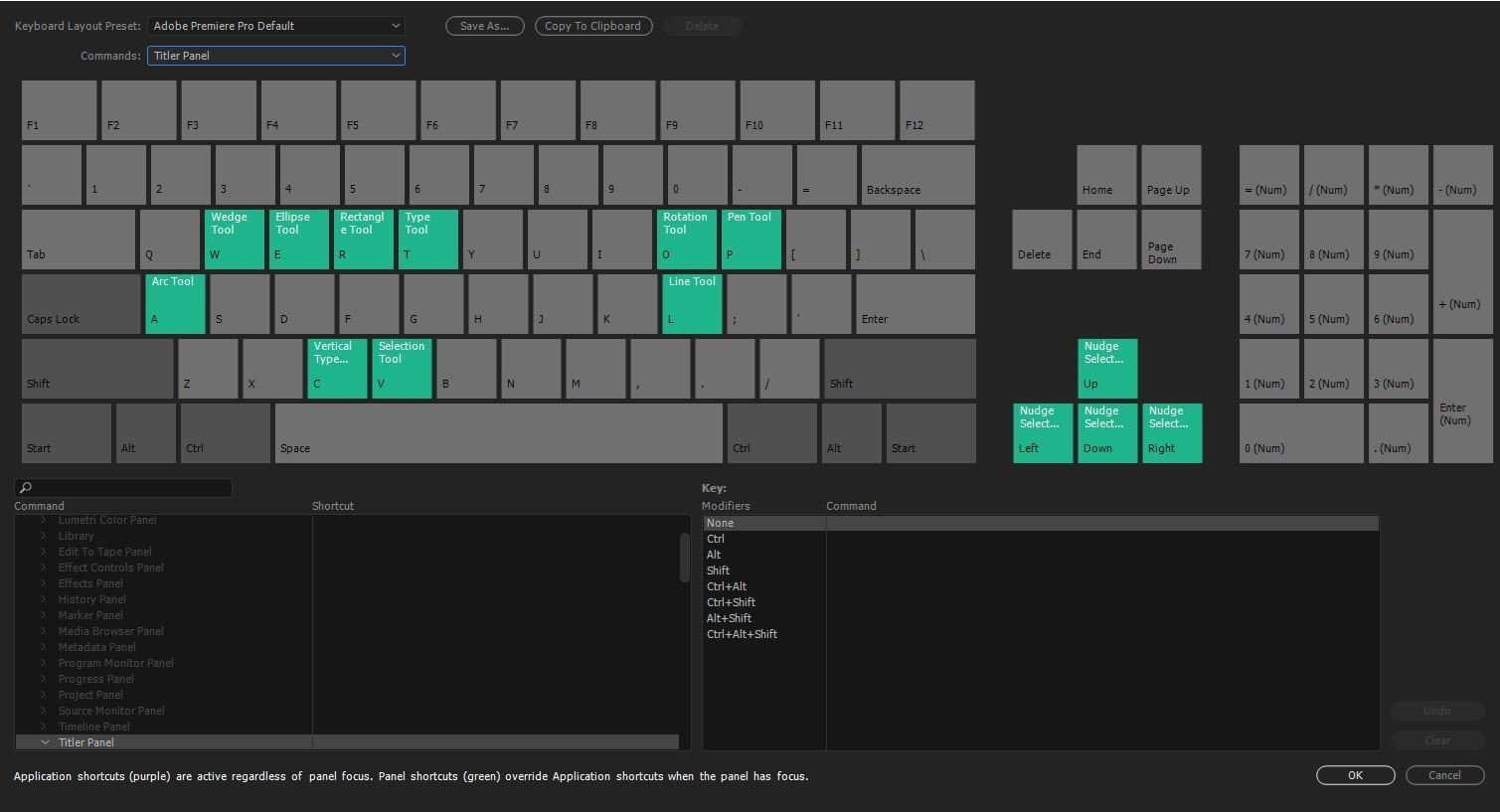
第一部分:Premiere Pro必备快捷键
在 Premiere Pro的键盘快捷键中,许多单键工具快捷键在 Windows 和 macOS 上是相同的。主要区别通常出现在使用修饰键的快捷键上:
- Ctrl 在 Windows 上通常对应 macOS 上的 Cmd。
- Alt 在 Windows 上对应 macOS 上的 Option。
不过,并非所有快捷键都遵循这一规律,因此不应假设每个 Ctrl 替换为 Cmd 的操作都能通用。请查看下方各编辑任务对应的Premiere 必备快捷键。
基础编辑快捷键
| 操作 | Windows | Mac |
| 撤销 | Ctrl + Z | Cmd + Z |
| 重做 | Ctrl + Shift + Z | Cmd + Shift + Z |
| 剪切 | Ctrl + X | Cmd + X |
| 复制 | Ctrl + C | Cmd + C |
| 粘贴 | Ctrl + V | Cmd + V |
| 粘贴属性 | Ctrl + Alt + V | Cmd + Option + V |
| 全选 | Ctrl + A | Cmd + A |
| 取消全选 | Ctrl + Shift + A | Cmd + Shift + A |
| 波纹删除 | Shift + Delete | Shift + Forward Delete |
| 清除 / 删除 | Delete | Forward Delete |
| 复制 | Ctrl + Shift + / | Shift + Cmd + / |
| 编组 | Ctrl + G | Cmd + G |
| 取消编组 | Ctrl + Shift + G | Shift + Cmd + G |
| 链接 / 取消链接 | Ctrl + L | Cmd + L |
| 查找 | Ctrl + F | Cmd + F |
| 键盘快捷键 | Ctrl + Alt + K | Cmd + Opt + K |
|
展开更多
收起
|
||
修剪与波纹编辑快捷键
| 操作 | Windows | Mac |
| 波纹修剪前一编辑点到播放头 | Q | Q |
| 波纹修剪后一编辑点到播放头 | W | W |
| 添加编辑点(在播放头处剪切) | Ctrl + K | Cmd + K |
| 在所有轨道添加编辑点 | Ctrl + Shift + K | Cmd + Shift + K |
| 将选定编辑点延伸到播放头 | E | E |
|
展开更多
收起
|
||
入点与出点快捷键
| 操作 | Windows | Mac |
| 设置入点 | I | I |
| 设置出点 | O | O |
| 清除入点 | Ctrl + Shift + I | Option + I |
| 清除出点 | Ctrl + Shift + O | Option + O |
| 清除入点和出点 | Ctrl + Shift + X | Option + X |
| 跳转到入点 | Shift + I | Shift + I |
| 跳转到出点 | Shift + O | Shift + O |
| 标记选区 | X | X |
| 标记片段 | Shift + X | Shift + X |
|
展开更多
收起
|
||
节目监视器快捷键
| 操作 | Windows | Mac |
| 显示标尺 | Ctrl + R | Cmd + R |
| 显示参考线 | Ctrl + ; | Cmd + ; |
| 节目监视器快捷键中吸附 | Ctrl + Shift + ; | Cmd + Shift + ; |
| 锁定参考线 | Ctrl + Alt + Shift + R | Opt + Shift + Cmd + R |
| 将选定对象向上微移五帧 | Shift + Ctrl + Up | Shift + Cmd + Up |
| 将选定对象向右微移五帧 | Shift + Ctrl + Right | Shift + Cmd + Right |
| 将选定对象向左微移五帧 | Shift + Ctrl + Left | Shift + Cmd + Left |
| 将选定对象向下微移五帧 | Shift + Ctrl + Down | Shift + Cmd + Down |
| 将选定对象向上微移一帧 | Ctrl + Up | Cmd + Up |
| 将选定对象向右微移一帧 | Ctrl + Right | Cmd + Right |
| 将选定对象向左微移一帧 | Ctrl + Left | Cmd + Left |
| 将选定对象向下微移一帧 | Ctrl + Down | Cmd + Down |
|
展开更多
收起
|
||
播放控制快捷键
| 操作 | Windows / Mac |
| 播放 / 暂停 | 空格键 |
| 倒放 | J |
| 停止 / 暂停 | K |
| 正向播放 | L |
| 慢速倒放 / 正向穿梭 | Shift + J / Shift + L |
| 后退 1 帧 | 左方向键 |
| 前进 1 帧 | 右方向键 |
| 后退 5 帧 | Shift + 左方向键 |
| 前进 5 帧 | Shift + 右方向键 |
| 播放入点到出点 | Shift + 空格键 |
|
展开更多
收起
|
|
时间轴导航快捷键
| 操作 | Windows / Mac |
| 放大 | = |
| 缩小 | - |
| 时间轴吸附 | S |
| 显示下一屏 | Page Down |
| 显示上一屏 | Page Up |
|
展开更多
收起
|
|
文件与项目操作快捷键
| 操作 | Windows | Mac |
| 新建序列 | Ctrl + N | Cmd + N |
| 新建项目 | Ctrl + Alt + N | Cmd + Option + N |
| 打开项目 | Ctrl + O | Cmd + O |
| 保存项目 | Ctrl + S | Cmd + S |
| 另存为 | Ctrl + Shift + S | Cmd + Shift + S |
| 导入 | Ctrl + I | Cmd + I |
| 导出 | Ctrl + M | Cmd + M |
| 关闭 | Ctrl + W | Cmd + W |
|
展开更多
收起
|
||
第二部分:Adobe Premiere Pro工具快捷键
除了上述常用编辑命令的快捷键外,Premiere Pro还提供了专门用于切换编辑工具的 Adobe Premiere Pro快捷键。
| 工具 / 操作 | Windows / Mac |
| 选择工具 | V |
| 轨道选择前进工具 | A |
| 波纹编辑工具 | B |
| 滚动编辑工具 | N |
| 比率拉伸工具 | R |
| 剃刀工具 | C |
| 滑移工具 | Y |
| 滑动工具 | U |
| 钢笔工具 | P |
| 手形工具 | H |
| 缩放工具 | Z |
| 文字工具 | T |
|
展开更多
收起
|
|
工作区快捷键
| 操作 | Windows | Mac |
| 所有面板 | Alt + Shift + 1 | Opt + Shift + 1 |
| 组装工作区 | Alt + Shift + 2 | Opt + Shift + 2 |
| 音频工作区 | Alt + Shift + 3 | Opt + Shift + 3 |
| 字幕和图形工作区 | Alt + Shift + 4 | Opt + Shift + 4 |
| 颜色工作区 | Alt + Shift + 5 | Opt + Shift + 5 |
| 编辑工作区 | Alt + Shift + 6 | Opt + Shift + 6 |
| 效果工作区 | Alt + Shift + 7 | Opt + Shift + 7 |
| 基本工作区 | Alt + Shift + 8 | Opt + Shift + 8 |
| 学习工作区 | Alt + Shift + 9 | Opt + Shift + 9 |
|
展开更多
收起
|
||
第三部分:如何在 Premiere Pro中更改键盘快捷键
如果某个常用命令的默认快捷键用起来不够顺手,您可以在 Premiere Pro中编辑键盘快捷键,进行自定义,让快捷键布局更符合个人剪辑习惯。还可以为尚未分配快捷键的命令设置按键组合,并保存自己的快捷键布局。
如何在 Premiere Pro中更改快捷键
第四部分:想要换一款编辑器?在万兴喵影中继续使用 Premiere Pro快捷键
不同的视频编辑器使用不同的键盘快捷键,因此切换到新的编辑器意味着需要重新学习工作区您已经熟悉的命令。仅这一点就足以让人觉得更换工具得不偿失。
如果你正在考虑使用一款更容易上手的视频编辑器,例如万兴喵影,则无需从头重新适应快捷键。万兴喵影的键盘快捷键管理器内置了 Premiere Pro快捷键预设。启用对应预设后,即可继续沿用熟悉的快捷键布局和常用操作习惯。
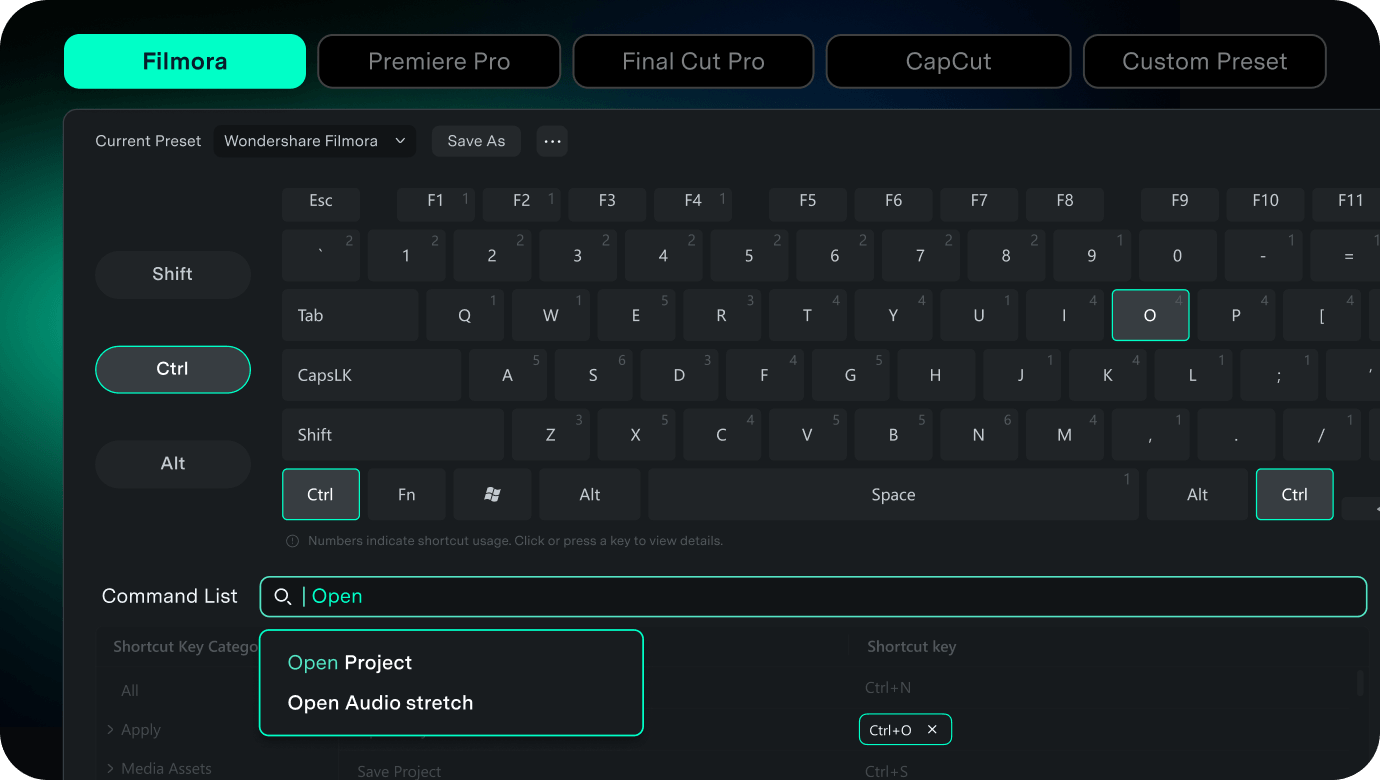
万兴喵影键盘快捷键管理器提供以下实用功能:
- 可视化键盘映射:一目了然地查看哪些按键已被分配,哪些仍可使用。
- 命令搜索:按名称或功能搜索特定命令,无需在冗长的列表中逐一查找。
- 快捷键冲突检测:当新设置的快捷键已被分配给其他命令时,万兴喵影会自动提示冲突。
- 自定义快捷键预设:将您偏好的快捷键设置保存为命名预设。
- 预设导出:导出您的快捷键预设,以便在其他电脑上使用相同的设置。
如何在万兴喵影中使用 Premiere Pro快捷键
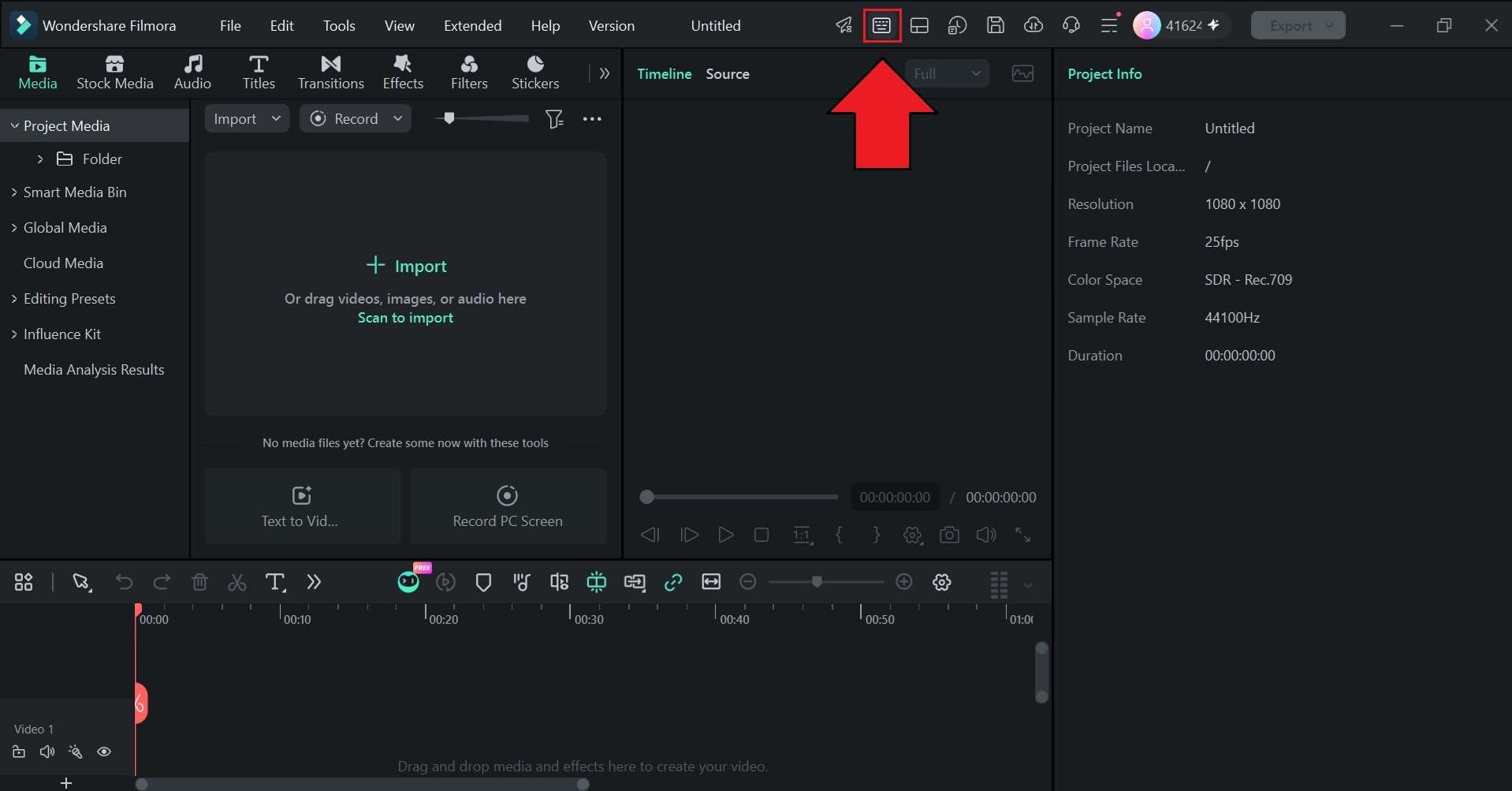
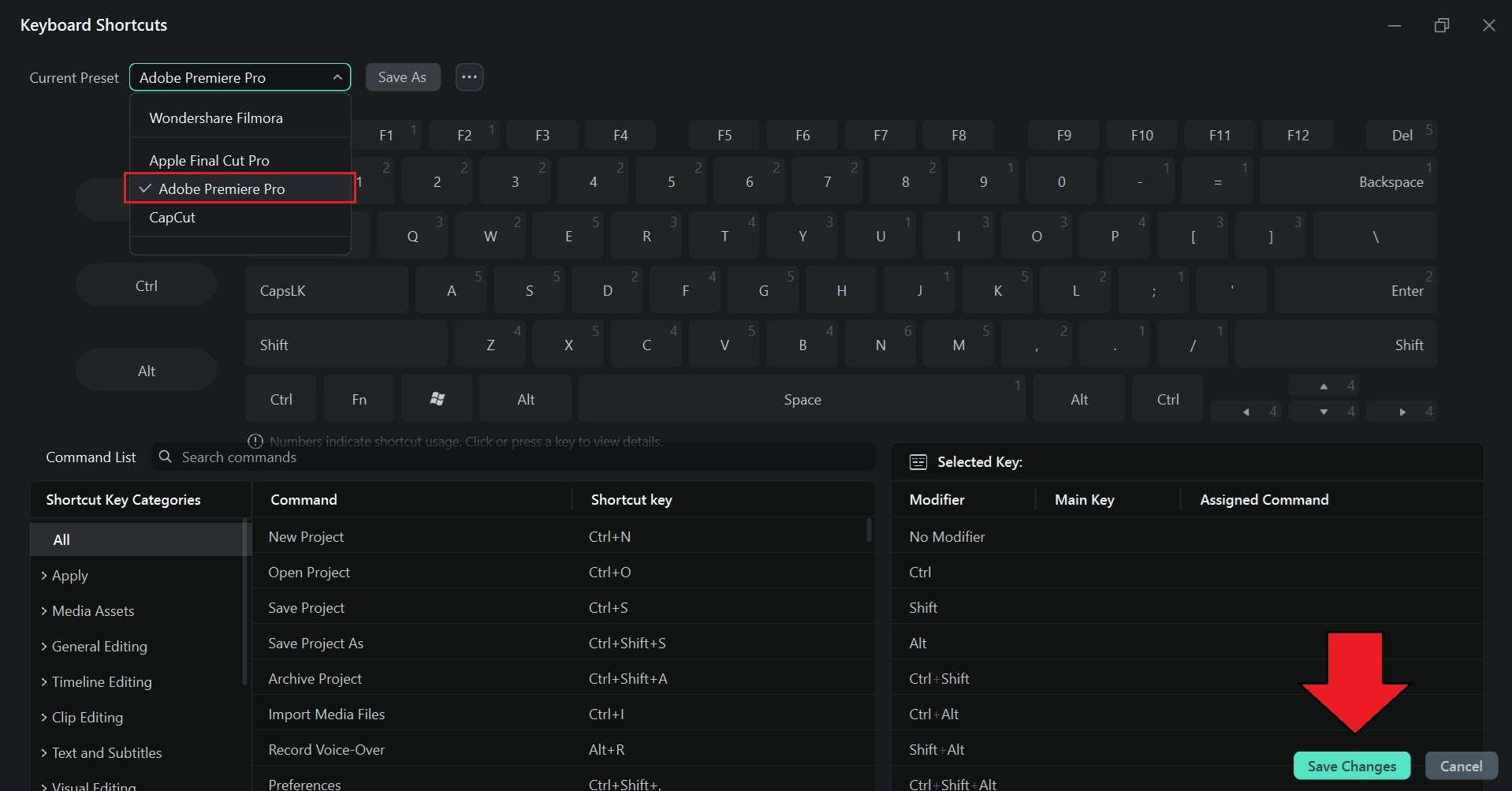
 安全下载
安全下载总结
Premiere Pro快捷键可以减少在键盘和鼠标之间切换的需要,从而加快日常编辑速度。由于 Premiere Pro的快捷键非常多,您可以先从最常用的快捷键开始,然后随着它们逐渐融入您的编辑习惯,再添加更多快捷键。
如果您想在尝试其他编辑器时继续使用熟悉的 Adobe Premiere Pro快捷键,万兴喵影的键盘快捷键管理器内置了 Premiere Pro预设方案。还可以进一步自定义、保存和导出快捷键设置,以匹配个人剪辑习惯。
常见问题
-
我可以在另一台电脑上使用相同的 Premiere Pro快捷键吗?
可以。Premiere Pro允许您将自定义键盘快捷键保存为 .kys 文件,您可以将其复制到另一台电脑上使用。万兴喵影等视频编辑器也允许您通过其内置的 Adobe Premiere Pro键盘预设来使用 Premiere Pro快捷键。 -
如何将 Premiere Pro键盘快捷键恢复为默认设置?
要恢复默认的 Premiere Pro键盘快捷键,请在 Windows 上打开编辑 > 键盘快捷键,或在 Mac 上打开Premiere Pro > 键盘快捷键。在键盘布局预设菜单中,选择默认 Adobe Premiere Pro预设,然后保存更改。 -
在时间轴上放大和缩小的 Premiere Pro快捷键是什么?
按 = 可放大时间轴,按 - 可缩小时间轴。 -
Premiere Pro中剪切的快捷键是什么?
使用“添加编辑“在播放头位置剪切片段的键盘快捷键为:Windows 上按 Ctrl + K ,Mac 上按 Cmd + K。如果您指的是移除并复制所选项目的标准剪切命令,请在 Windows 上使用 Ctrl + X,在 Mac 上使用 Cmd + X。
