


 AI 摘要
AI 摘要
万兴喵影的增强型键盘快捷键管理器支持自定义专属键位、跨设备传输预设,并允许一键切换至 Premiere 专业版、Final Cut 专业版、DaVinci Resolve 或 CapCut 的同款快捷键布局。
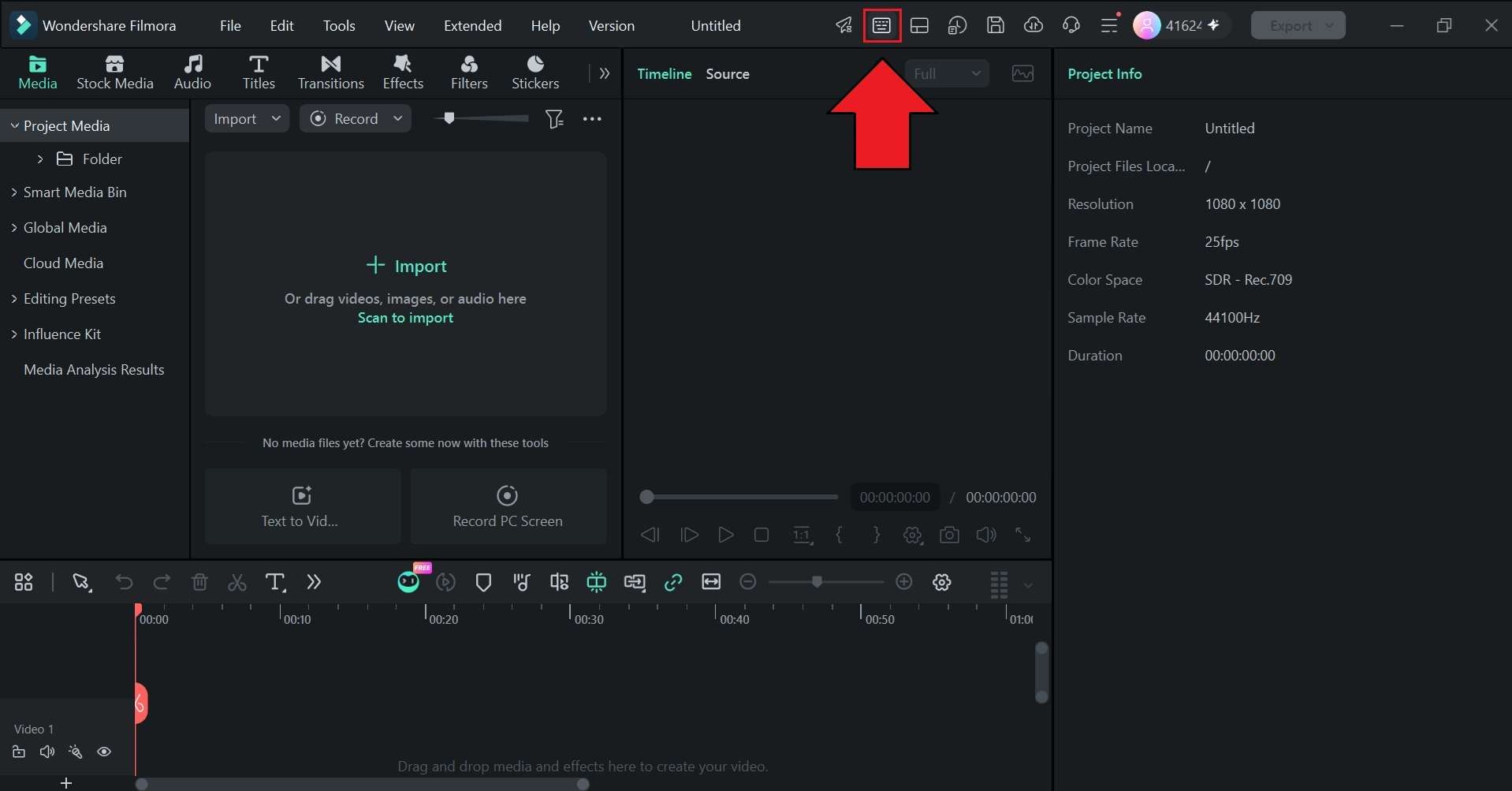
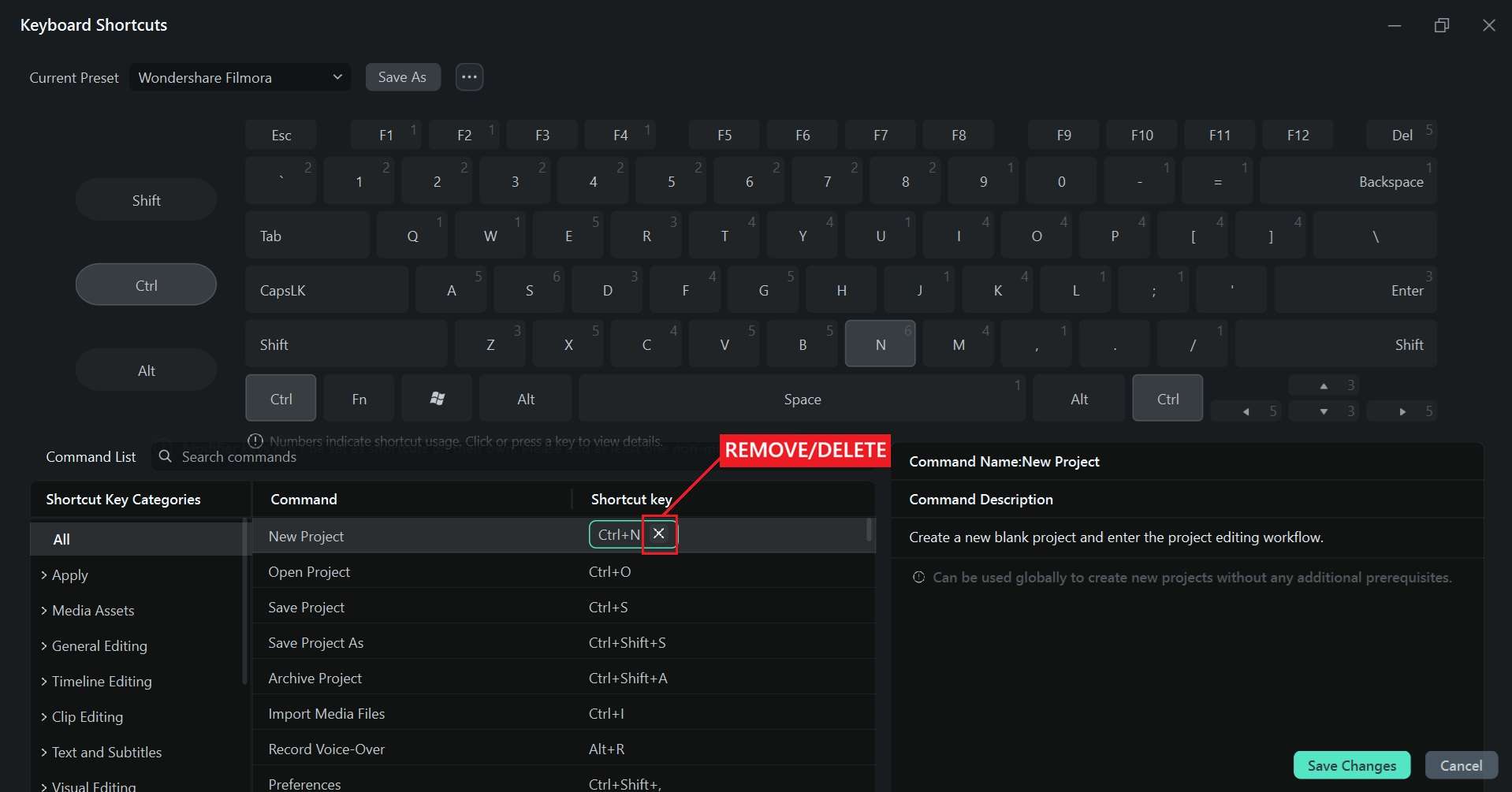
● 按下 Ctrl + Alt + K 即可打开管理器搜索或修改键位,但在自定义设置时,无法将同一个快捷键组合分配给多个不同的编辑命令。
● 自定义的快捷键配置可独立保存,并支持导出为 .json 格式文件,以便在其他 Windows 或 Mac 电脑上直接导入并沿用原有习惯。
● 高效的时间轴编辑不仅依赖 Ctrl + B(Win)或 Command + B(Mac)分割片段,还可使用 Alt + [(Win)或 Option + [(Mac)将片段起点一键裁剪至当前播放头位置。
问问AI
 豆包
豆包
 千问
千问
 DeepSeek
 腾讯元宝
腾讯元宝
 Kimi
Kimi
视频编辑快捷键是加快剪辑速度的最有效方式之一。每次执行操作时,您无需反复去找菜单或使用鼠标。在一个项目中重复这些动作数十甚至数百次,实际上会比您想象的更拖慢效率。
在万兴喵影中,增强型键盘快捷键管理器让您更轻松地查找、自定义和管理快捷键。它提供可视化键盘映射图,并支持一键切换预设方案,如 Premiere 专业版、Final Cut 专业版 和 DaVinci Resolve。接下来,我们将向您展示如何在万兴喵影中使用快捷键更快地编辑视频,以及如何轻松自定义、导入和导出快捷键。
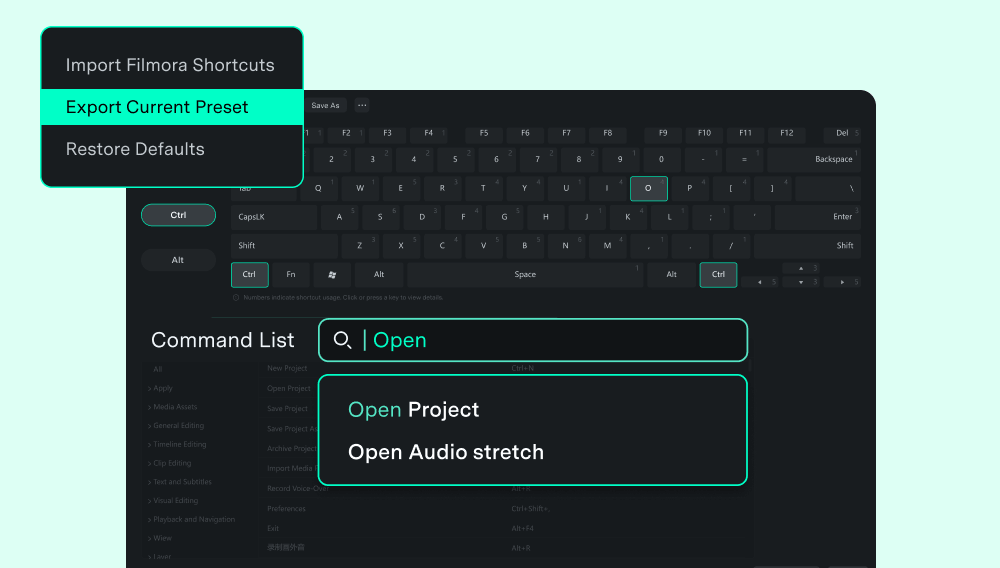
第一部分:万兴喵影 20+ 个必备键盘快捷键
记住万兴喵影的所有快捷键可能需要一些时间,因此建议先从您最常用的基本快捷键开始,然后随着它们逐渐融入您的编辑流程,再逐步添加更多快捷键。
为了方便查找,我们将它们分为四个类别:基础编辑、时间轴编辑、播放与导航,以及标记与导出。
基础编辑
| 编辑操作 | Windows / Mac 快捷键 | 功能说明 |
| 新建项目 | Ctrl + N / Command + N | 创建一个新的项目文件。 |
| 打开项目 | Ctrl + O / Command + O | 打开一个已有的项目文件。 |
| 保存项目 | Ctrl + S / Command + S | 保存当前项目。 |
| 导入素材 | Ctrl + I / Command + I | 将媒体文件导入项目 Library。 |
| 撤销 | Ctrl + Z / Command + Z | 撤销上一步操作。 |
| 重做 | Ctrl + Y / Shift + Command + Z | 重新执行上一次被撤销的操作。 |
| 剪切 | Ctrl + X / Command + X | 剪切所选项目。 |
| 复制 | Ctrl + C / Command + C | 复制所选项目。 |
| 粘贴 | Ctrl + V / Command + V | 粘贴已复制的内容。 |
| 删除 | Del / Backspace | 移除所选元素。 |
|
展开更多
收起
|
||
时间轴编辑
| 编辑操作 | Windows / Mac 快捷键 | 功能说明 |
| 分割片段 | Ctrl + B / Command + B | 在播放头位置分割所选片段。 |
| 裁剪起点至播放头 | Alt + [ / Option + [ | 将片段的起点裁剪至播放头位置。 |
| 裁剪终点至播放头 | Alt + ] / Option + ] | 将片段的终点裁剪至播放头位置。 |
| 波纹删除 | Shift + Del / Shift + Delete | 删除片段并自动关闭剩余间隙。 |
| 裁剪和缩放 | Alt + C / Option + C | 打开裁剪和缩放工具。 |
| 渲染预览 | Enter / Return | 渲染预览以实现流畅播放。 |
| 选择模式 | V | 将光标切换为选择模式。 |
| 快速裁剪模式 | C | 将光标切换为剃刀/分割模式。 |
|
展开更多
收起
|
||
播放与导航
| 编辑操作 | Windows / Mac 快捷键 | 功能说明 |
| 播放 / 暂停 | Space | 开始或暂停时间轴播放。 |
| 全屏 | Alt + Enter / Ctrl + Command + F | 切换全屏预览模式。 |
| 放大时间轴 | Ctrl + = / Command + = | 放大时间轴视图。 |
| 缩小时间轴 | Ctrl + - / Command + - | 缩小时间轴视图。 |
| 缩放以适应时间轴 | Shift + Z | 将整个时间轴项目适配到视图中。 |
|
展开更多
收起
|
||
标记与导出
| 编辑操作 | Windows / Mac 快捷键 | 功能说明 |
| 标记入点 | I | 在时间轴或片段上设置入点。 |
| 标记出点 | O | 在时间轴或片段上设置出点。 |
| 添加标记 | M | 在播放头位置添加标记。 |
| 导出 | Ctrl + E / Command + E | 打开导出窗口。 |
|
展开更多
收起
|
||
💡提示:善用搜索功能
如果你找不到某个特定的快捷键,不必在长长的命令列表中逐一滚动查找。你可以使用万兴喵影的增强型键盘快捷键管理器来快速定位。在下一部分中了解更多关于此功能的信息。
第二部分:万兴喵影增强型键盘快捷键管理器
快捷键不应该难以查找或管理,而应该让您的日常编辑工作更快捷、更轻松。因此,万兴喵影更新了增强型键盘快捷键管理器,提供更加可视化的界面,帮助您使用快捷键更快地编辑视频。您可以轻松查看当前的按键分配、搜索命令,并在不同的快捷键布局之间切换,无需在冗长的列表中逐一查找。
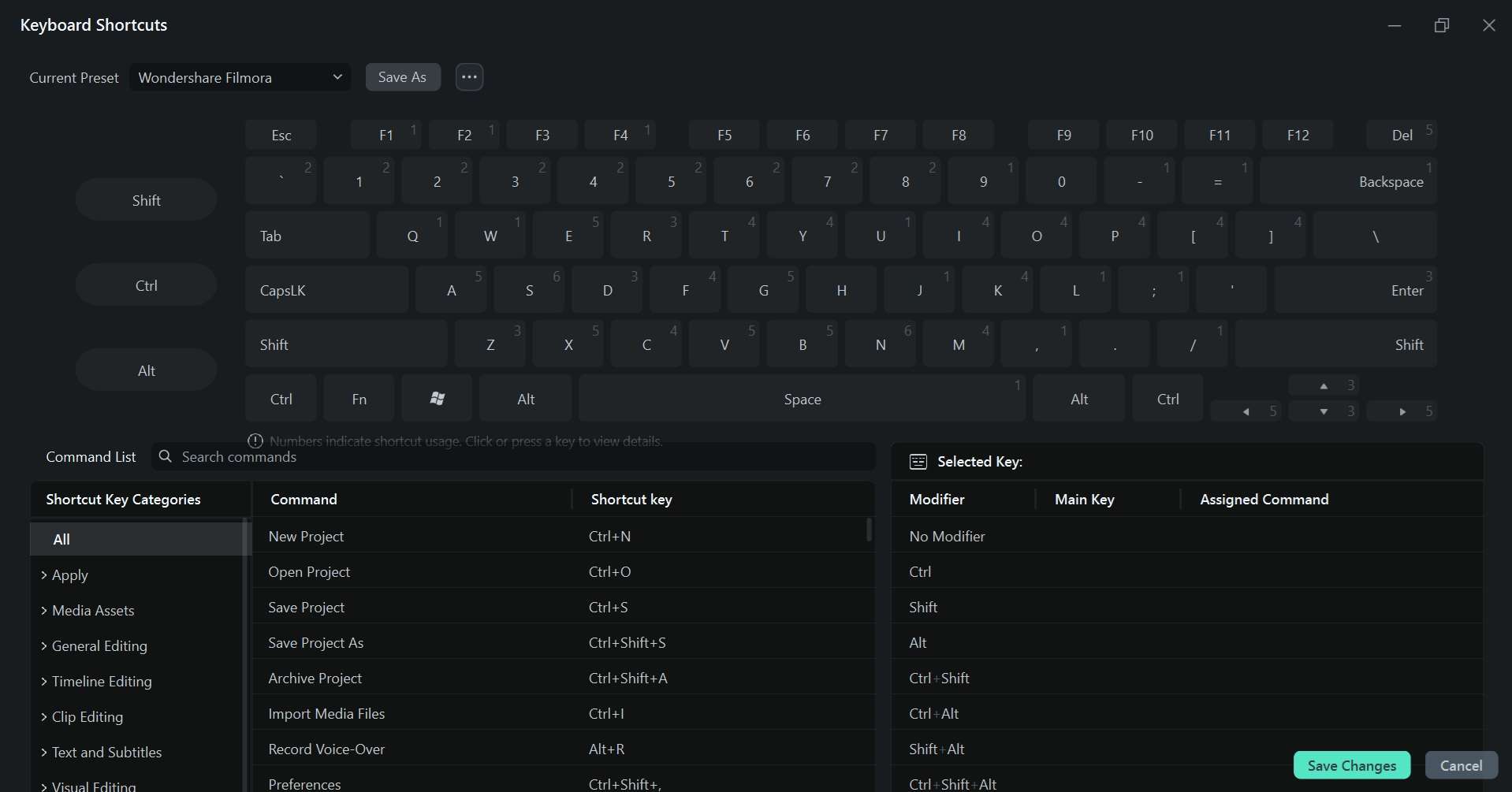
按命令或关键词搜索快捷键
想找某个特定的快捷键?使用搜索栏即可快速找到,无需浏览整个列表。你可以通过以下方式搜索:
- 特定编辑功能的命令名称。
- 与操作相关的功能或关键词。
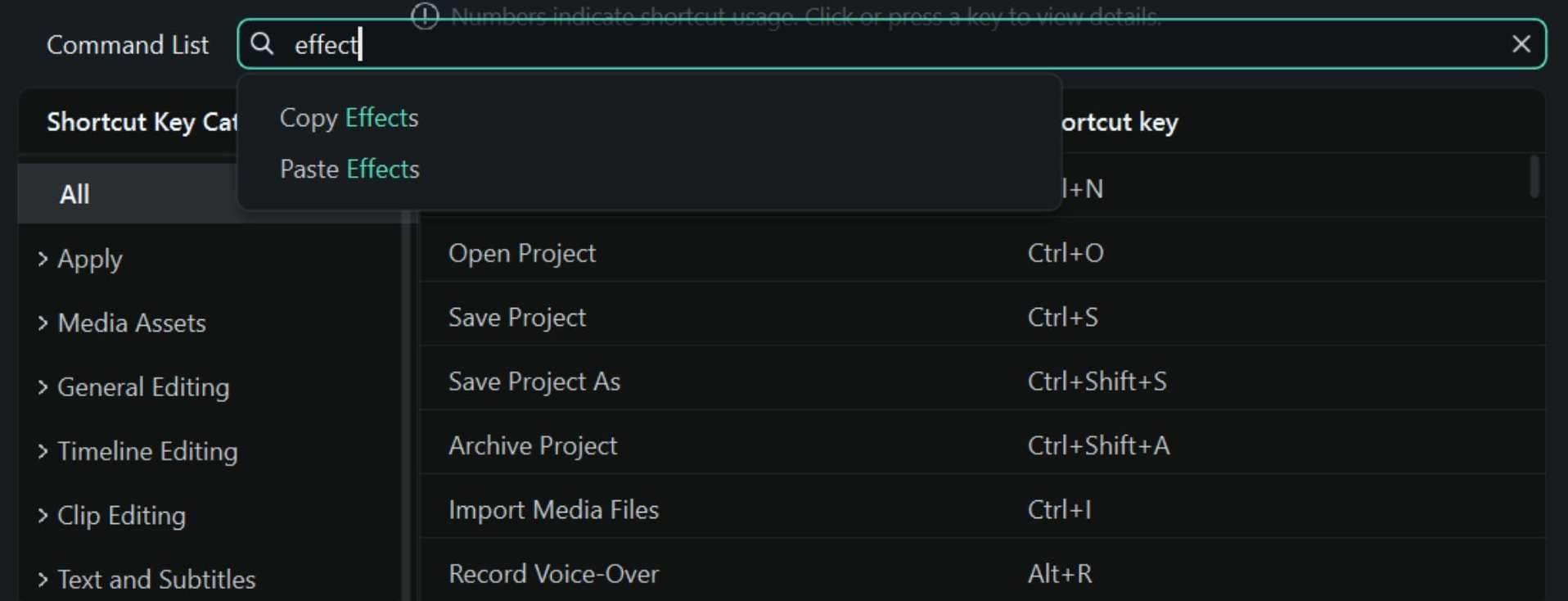
万兴喵影的增强型键盘快捷键管理器还支持多语言搜索词,不仅限于英语。当你输入关键词时,万兴喵影会高亮显示匹配的命令,并在结果中显示其对应的快捷键。
通过可视化键盘映射图查看快捷键
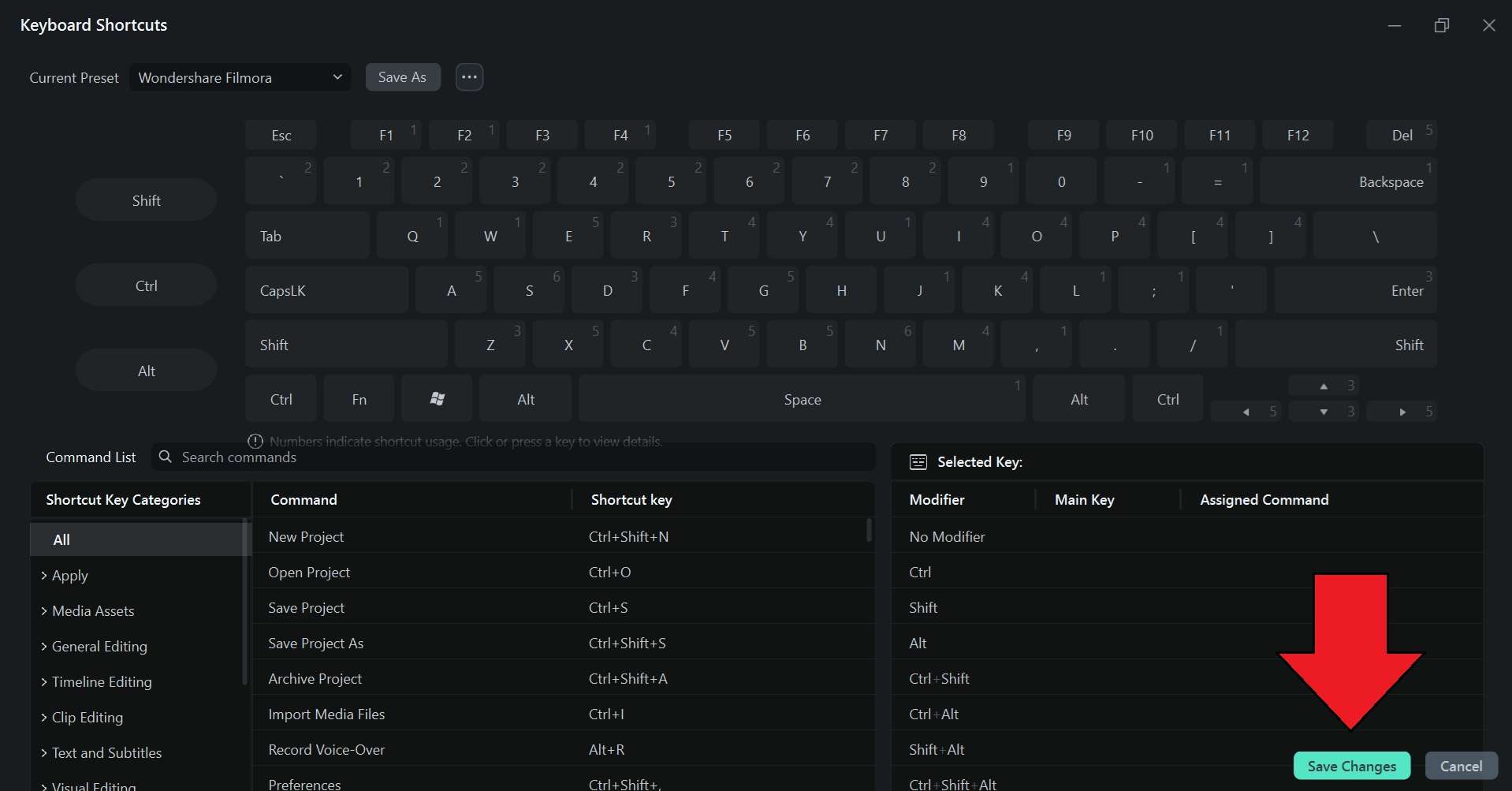
除了搜索功能外,万兴喵影还使用可视化键盘映射图,以交互式键盘的形式展示你的快捷键布局。你可以点击任意按键查看分配给它的命令,并检查该按键是否已被占用或可用于其他快捷键。
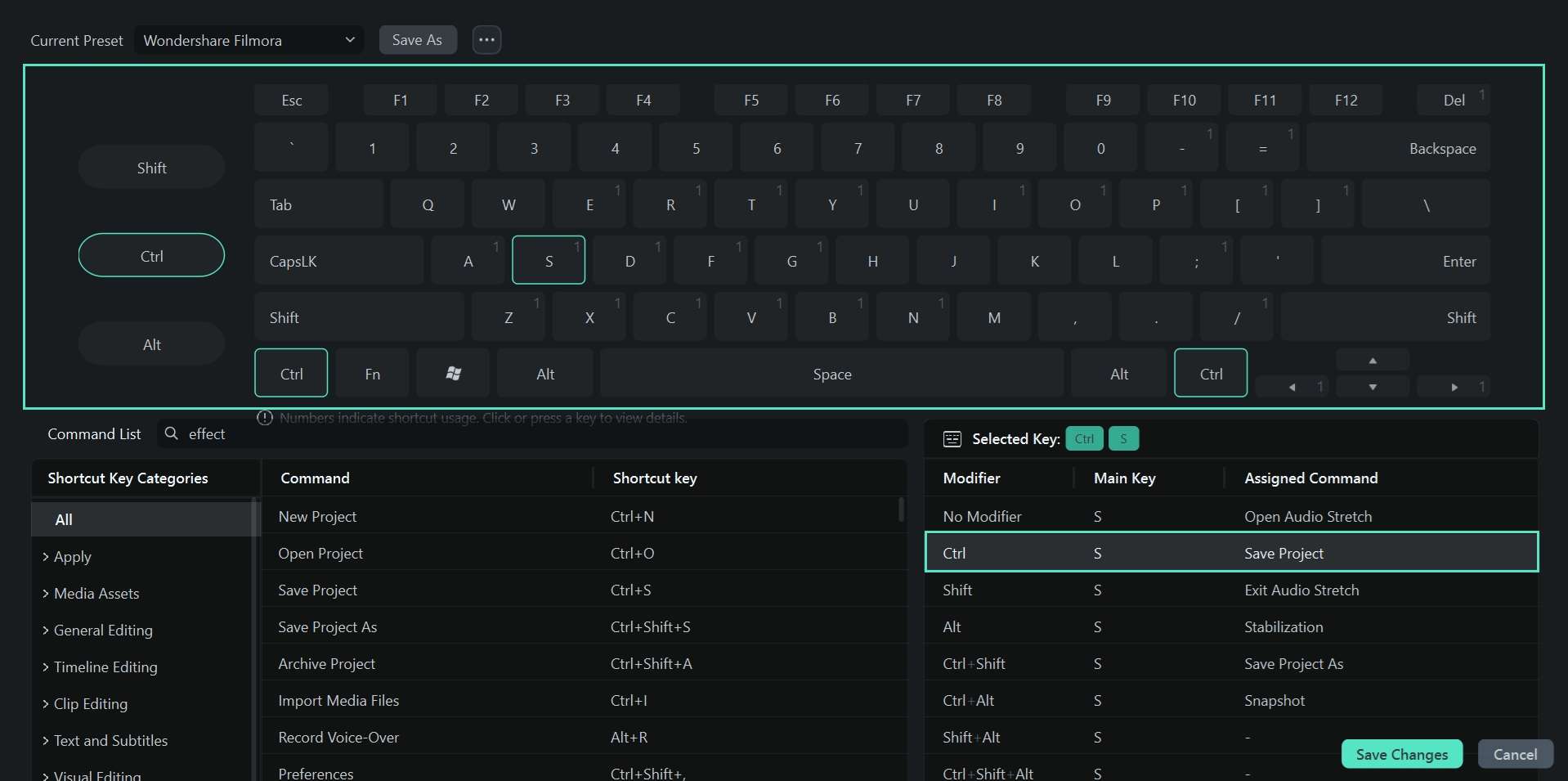
切换到其他视频编辑快捷键方案
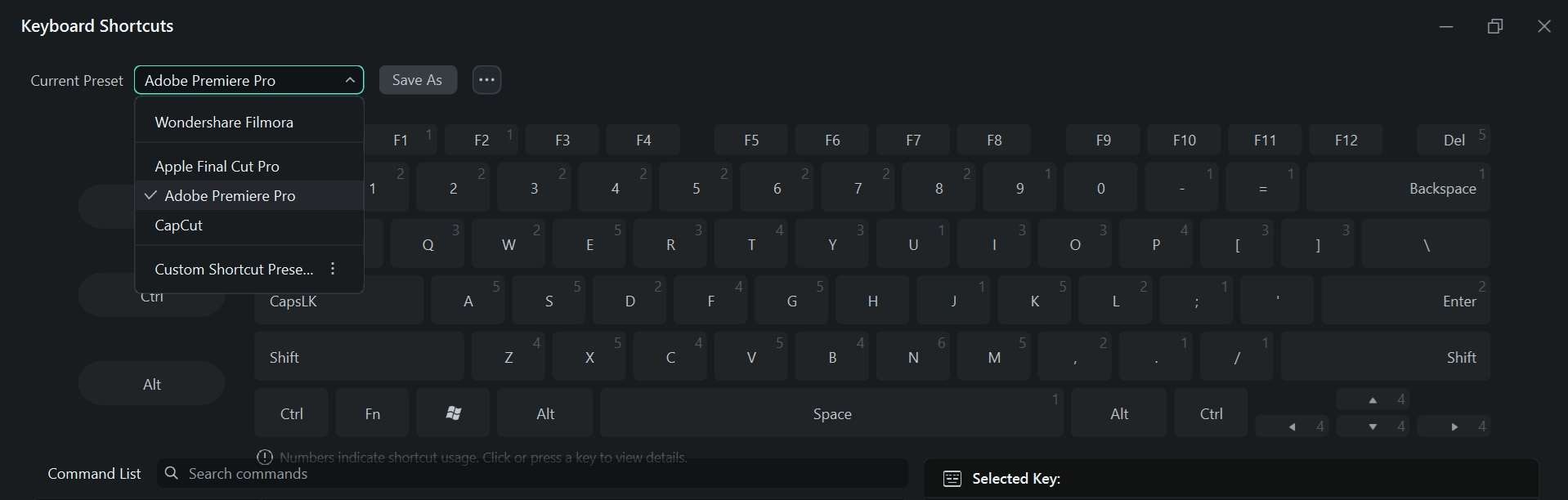
万兴喵影还内置了其他编辑器的预设视频编辑快捷键,包括Premiere 专业版、Final Cut 专业版、DaVinci Resolve和CapCut。如果您已经熟悉其中某款编辑器,可以在万兴喵影中使用 Premiere 专业版 快捷键,或选择其他预设方案,在编辑时继续使用您熟悉的快捷键组合。
第3部分:如何在万兴喵影中自定义视频编辑快捷键
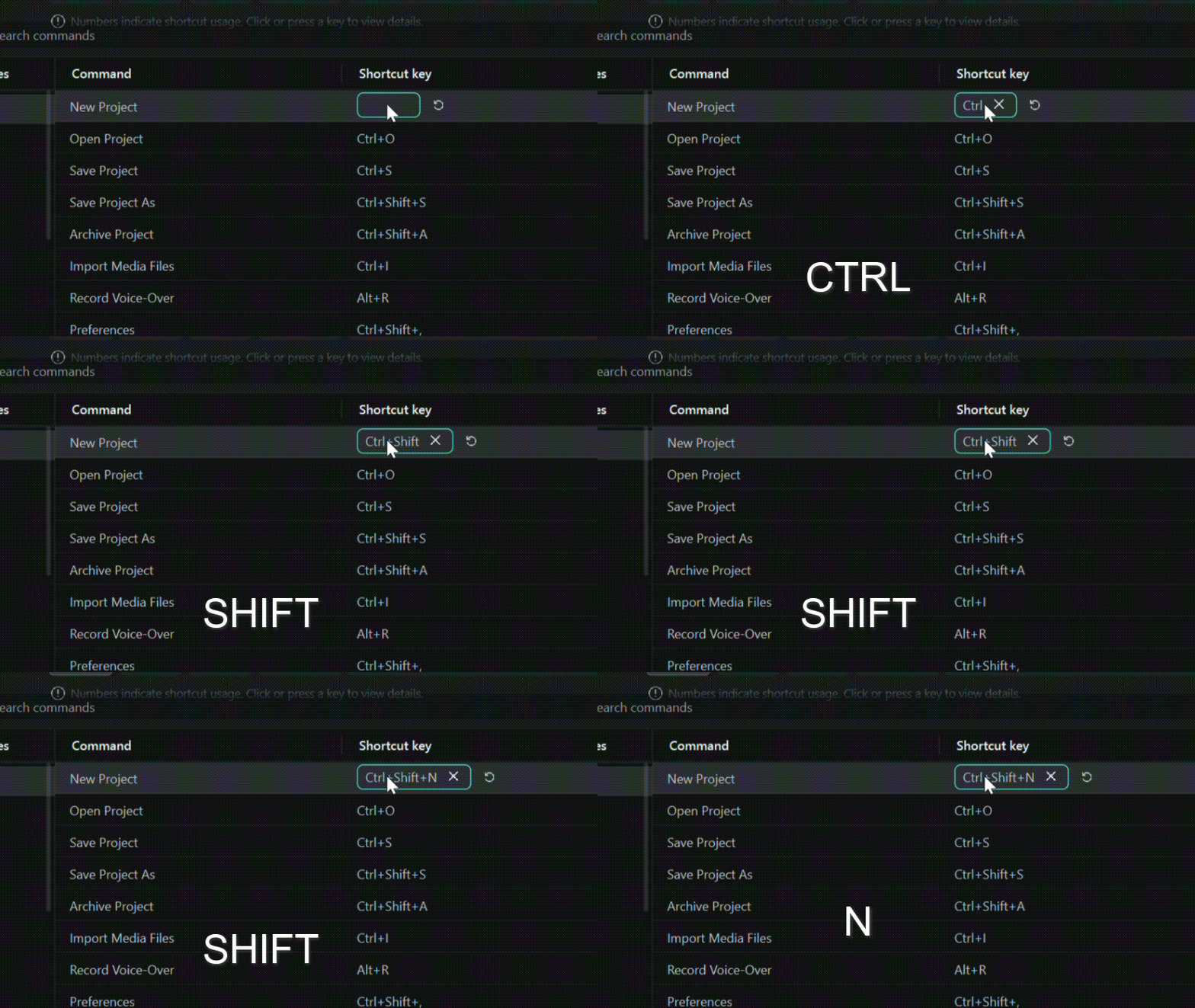
如果你想更改某个快捷键,可以将其分配到你觉得更顺手的按键组合上。万兴喵影允许你编辑单个快捷键,并将自定义布局保存为单独的预设。请按照以下步骤在 Mac/Windows 版万兴喵影中更改键盘快捷键。
 安全下载
安全下载第4部分:如何将编辑快捷键传输到新电脑或Mac
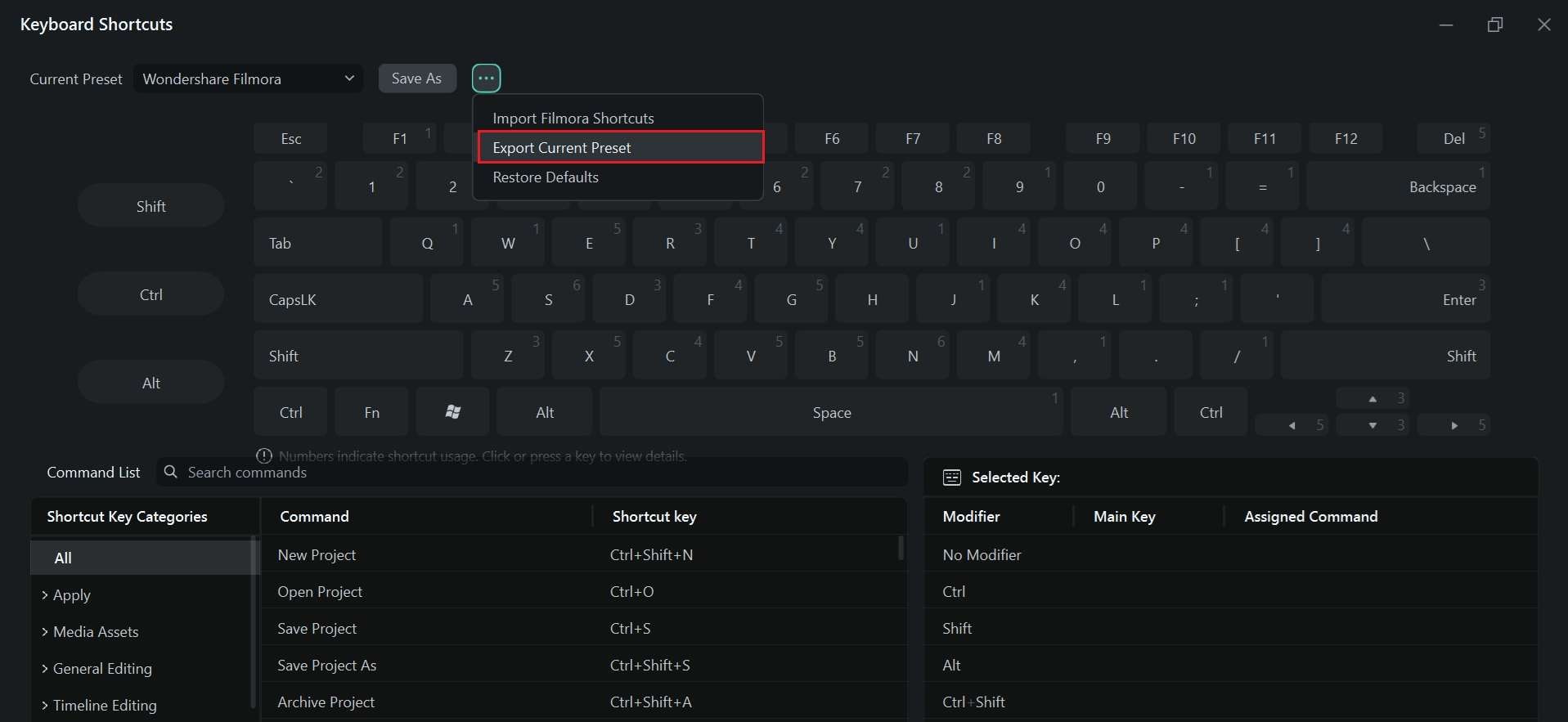
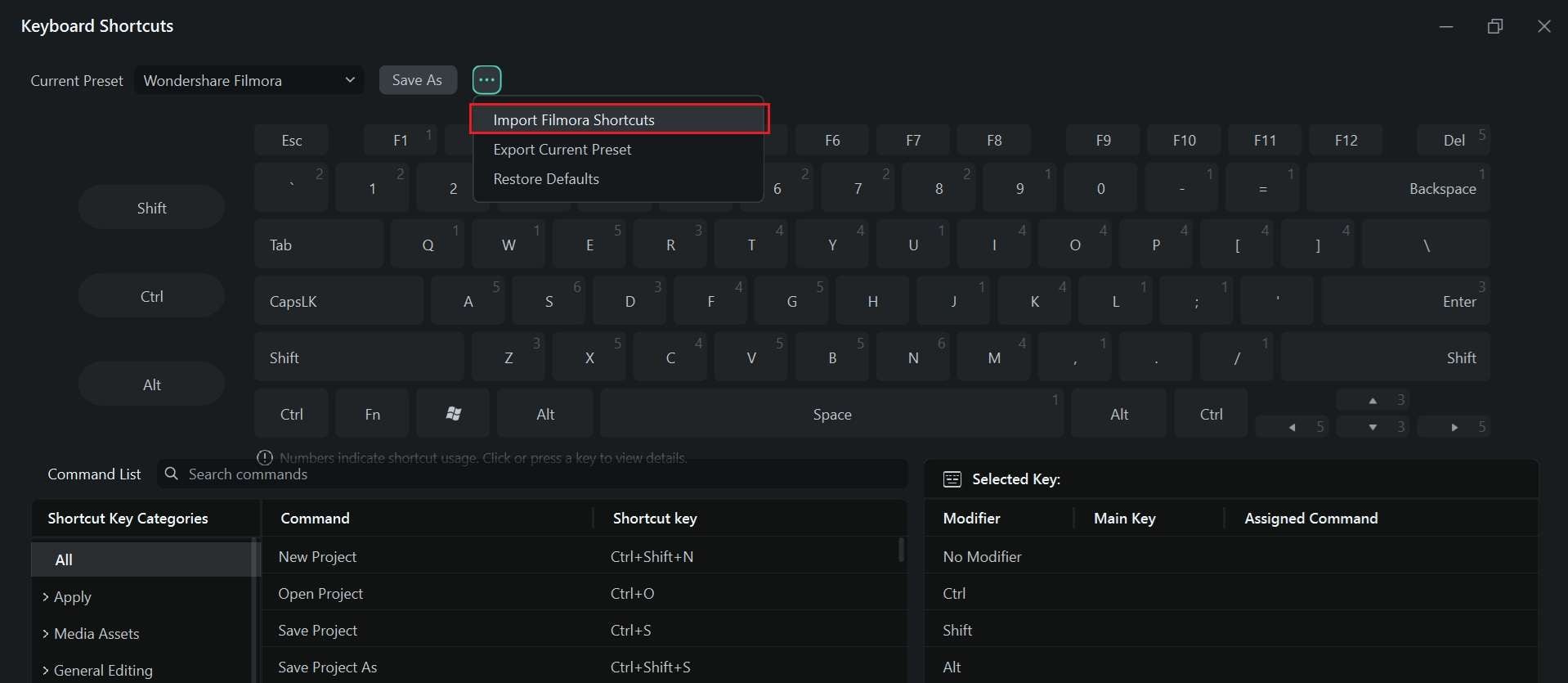
使用万兴喵影增强型键盘快捷键管理器的另一个优势是,您可以将编辑快捷键传输到新电脑或Mac。您可以将快捷键布局导出为 .json 文件,然后在另一台电脑上导入,无需重新设置您偏好的快捷键。
如何将万兴喵影快捷键传输到新电脑
总结
视频编辑键盘快捷键一直帮助剪辑师更快地编辑视频。一旦您熟悉了常用的键盘快捷键,就可以减少在菜单中搜索的时间,将更多时间直接用于时间轴上的操作。
万兴喵影通过增强版键盘快捷键管理器,让快捷键管理更加简单。您可以使用可视化键盘映射查看布局,一键切换其他主流视频编辑器的预设方案,创建自定义快捷键,并在需要时将预设导出到另一台电脑。
常见问题
-
1. 万兴喵影中最实用的视频编辑键盘快捷键有哪些?
万兴喵影中一些最实用、最节省时间的快捷键是那些能加速常见编辑任务的快捷键,包括: -Ctrl + B(Win)或Command + B(Mac)分割片段 -Space播放或暂停 -Ctrl + Z(Win)或Command + Z(Mac)撤销,以及 -Ctrl + S或Command + S保存项目 在时间轴编辑中,Alt + [ (Win)或Option + [(Mac)可将片段的起点裁剪到播放头位置,而 Alt + ](Win)或Option + ](Mac)则裁剪片段的终点。 -
2. 我可以在万兴喵影中使用 Premiere 专业版的快捷键吗?
可以。万兴喵影的增强版键盘快捷键管理器内置了 Premiere 专业版预设。打开键盘快捷键管理器,从"当前预设"菜单中选择 Adobe Premiere 专业版,然后点击保存更改即可应用该快捷键布局。 -
3. 万兴喵影中导出视频的快捷键是什么?
在 Windows 上按Ctrl + E,或在 Mac 上按Command + E即可打开万兴喵影的导出窗口。然后您可以选择导出设置并开始导出视频。 -
4. 我可以在万兴喵影中为同一命令分配多个快捷键吗?
虽然您可以在增强型键盘快捷键管理器中自定义万兴喵影的视频编辑键盘快捷键,但不能将同一组合键分配给多个命令。
