
多画面模板与场景灵感
探索适用于旅行、舞蹈、反应视频、教程等场景的即用型分屏模板
{{ template.title }}
{{ template.duration }}
正在加载更多多画面模板...
 分类:
分类: 时长:
时长: 宽高比:
宽高比:多画面视频模板:更快完成专业分屏创作
多画面视频模板已预设分屏布局、素材槽位、动画、播放节奏和整体视觉效果。无需从零搭建时间轴或手动调整复杂参数,只需选择模板、替换素材,即可快速制作专业风格的动态分屏视频。 典型使用场景: 多机位表演(舞蹈/演唱/采访)、教程与知识类内容(录屏 + 主持人)、前后对比或产品评测、反应视频与合拍创作,以及多区域布局的游戏或直播精彩集锦。
替换素材,无需重建布局
保留专业效果,编辑更省力
多画面视频模板常见问题
什么是多画面视频模板?
多画面视频模板是一组预配置的分屏布局,每个模板都预设素材槽位、动画、播放节奏和视觉效果。只需将示例素材替换为自己的照片或视频,无需从零搭建时间轴或手动调整复杂参数。
如何使用万兴喵影多画面视频模板?
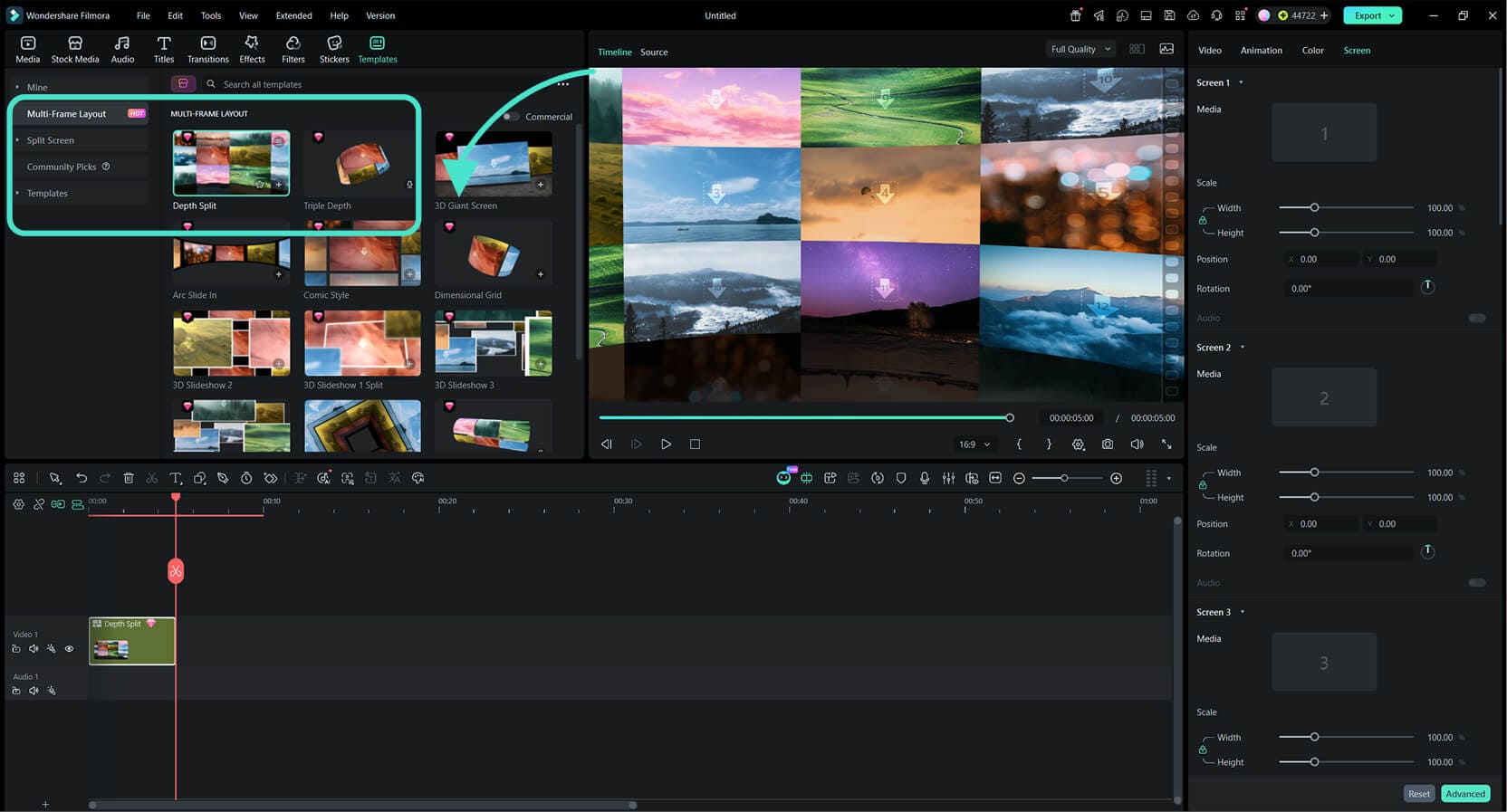
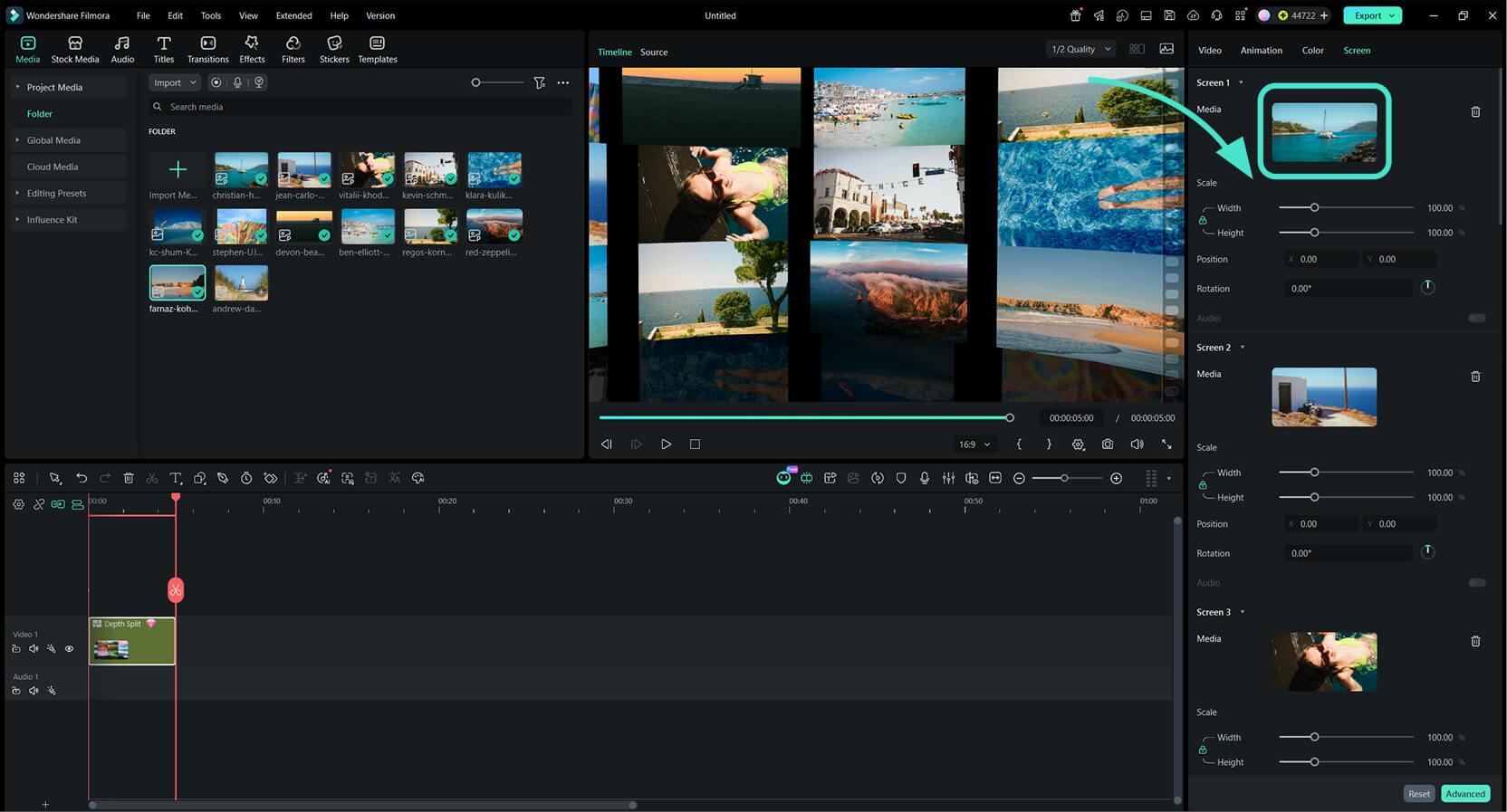
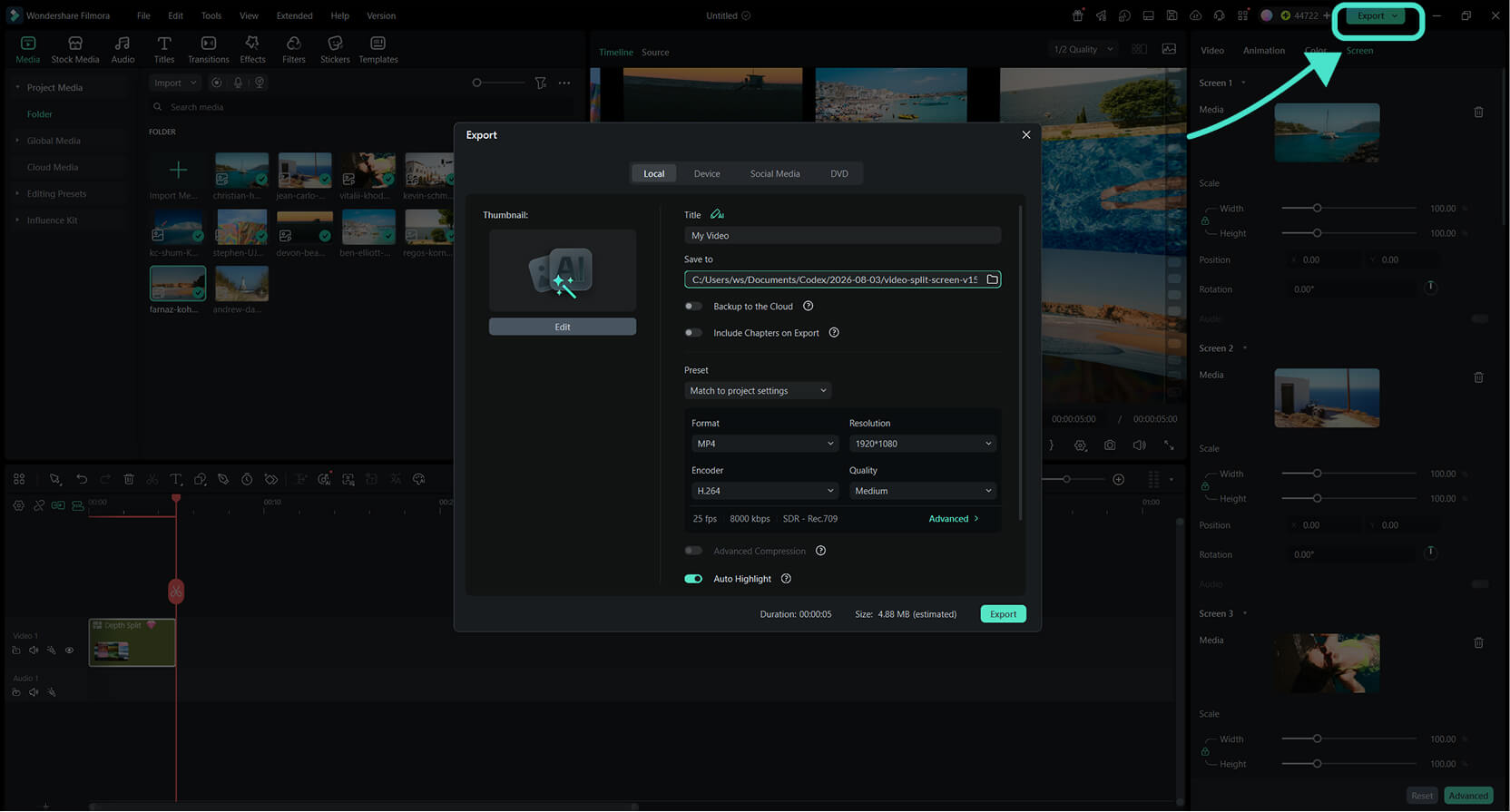
打开万兴喵影,进入模板 → 多画面布局,选择模板并进入编辑模式。点击任意素材槽位,将示例内容替换为自己的照片或视频,模板原有的布局、动画和节奏都会保留。预览效果后即可导出。
替换素材后,动画和特效还会保留吗?
会。替换素材后,模板原有的分屏布局、动画节奏、转场关系和视觉特效都会保留,无需重新设置关键帧、遮罩或运动参数。
这些模板最适合哪些场景?
多画面视频模板非常适合以下场景:
- 多机位表演(舞蹈/演唱/访谈)
- 教程/知识类内容(录屏+主持人)
- 前后对比或产品评测
- 反应视频/合拍类共创
- 多区域布局的游戏/直播精彩集锦
不同用户使用同一模板能创作出不同的内容吗?
可以。模板提供统一的视觉框架,但素材内容可以自由替换。不同用户可使用自己的人物、场景、产品或照片,在相同模板基础上制作不同主题和风格的视频。
如何在万兴喵影中使用多画面视频模板
只需三个步骤即可完成专业分屏视频,无需复杂操作。
步骤 1 选择并进入模板
前往模板 → 多画面布局,浏览合集并选择一个模板。点击进入编辑模式界面,其中已预设素材槽位。
步骤 2 替换为你的素材
点击任意素材槽位,将示例照片或视频替换为自己的内容。模板的布局、动画和节奏都会保留。
步骤 3 预览与导出
预览最终效果,根据需要进行微调,然后导出多画面视频。
-
1:选择并进入模板
前往模板 → 多画面布局,浏览合集并选择一个模板。点击进入编辑模式界面,其中已预设素材槽位。 -
2:替换为你的素材
点击任意素材槽位,将示例照片或视频替换为自己的内容。模板的布局、动画和节奏都会保留。 -
3:预览与导出
预览最终效果,根据需要进行微调,然后导出多画面视频。