


 AI 摘要
AI 摘要
Canva适合为小于30MB且不超过60秒的短视频提供快速的1080p画质增强,而处理严重受损素材或需要4K超分时建议直接使用万兴喵影。
● Canva的AI视频超分功能需关联A1D.AI账号(提供30个免费积分),且严格限制上传文件最大30MB、时长不超过60秒,最高仅支持导出1080p分辨率。
● Canva的手动滑块工具非常适合零基础用户快速修复社交媒体素材的曝光和色彩问题,但其算法无法对高度压缩或极低分辨率的模糊视频进行深度的细节重建。
● 万兴喵影集成了Topaz Starlight生成式AI技术,打破了Canva的格式与尺寸限制,能够真正重建损坏素材的纹理并支持无损超分至完整的4K画质,最适合需要恢复专业级细节的创作者。
问问AI
 豆包
豆包
 千问
千问
 DeepSeek
 腾讯元宝
腾讯元宝
 Kimi
Kimi
Canva 提供两种主要方式来提升视频质量:通过编辑器进行手动增强,以及通过人工智能驱动的应用实现自动化的 Canva 视频超分。虽然人工智能可以自动超分剪辑片段,但手动 Canva 视频增强器允许你通过简单的滑块调整亮度、对比度、颜色并清理素材。
这种灵活性使你无需高级技能即可轻松修复社交媒体、演示文稿或快速编辑的片段。如果你一直在想如何在 Canva 中提高视频质量,本指南将详细介绍其工作原理以及你可以实际期望的效果。
第 1 部分:如何在 Canva 中提高视频质量(快速操作指南)
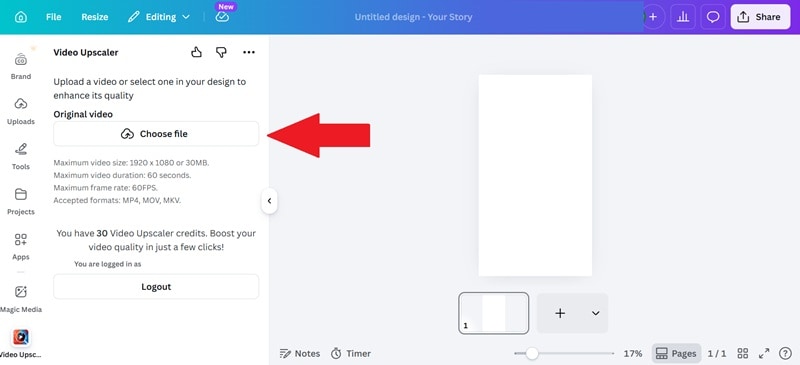
在你尝试使用 Canva AI 视频超分来增强视频之前,你需要先了解原始视频的一些限制:
- 最大分辨率:1920 × 1080(全高清)。
- 最大文件大小:30MB。
- 最大时长:60 秒。
- 最大帧率:60fps。
- 支持格式:MP4、MOV、MKV。
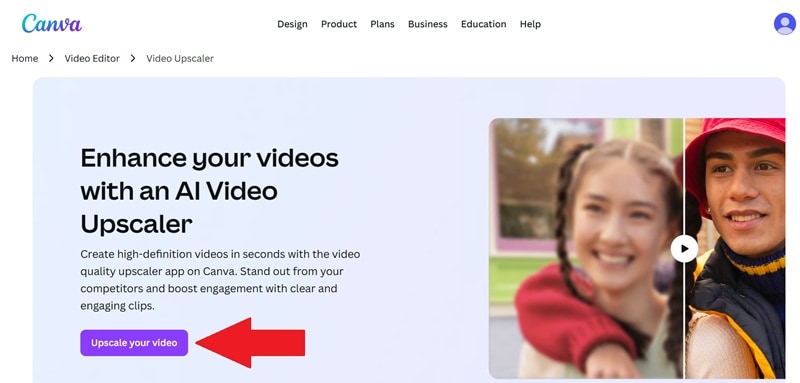
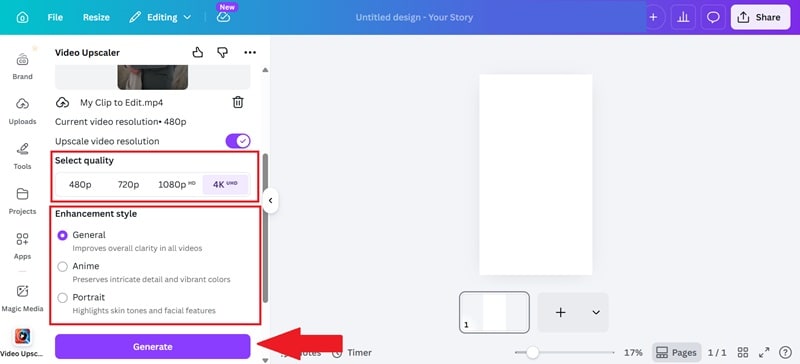
此外,你需要在 Canva 中登录 A1D.AI 账号(注册即可获得 30 个免费积分!)。准备就绪后,只需按照以下步骤操作,几分钟内即可获得精美的超分视频。
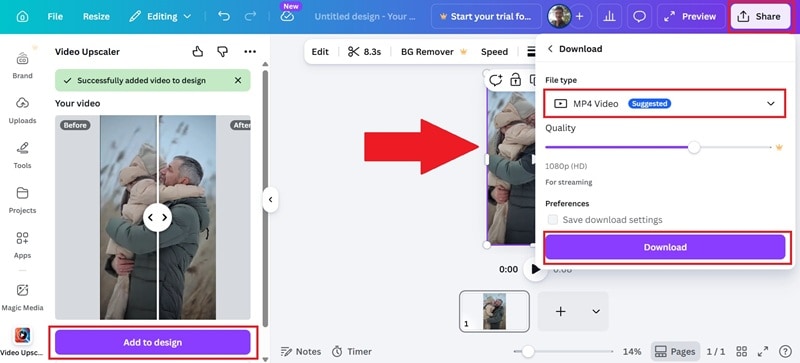
第 2 部分:创作者工具箱——3 种完善画面的方法
Canva 视频增强器专注于视觉改善和简单编辑,而非深度人工智能重建。如果你更喜欢对视频外观进行"亲手"控制,这三种方法是你的最佳选择。
1. 使用滑块控件精细调整每一帧
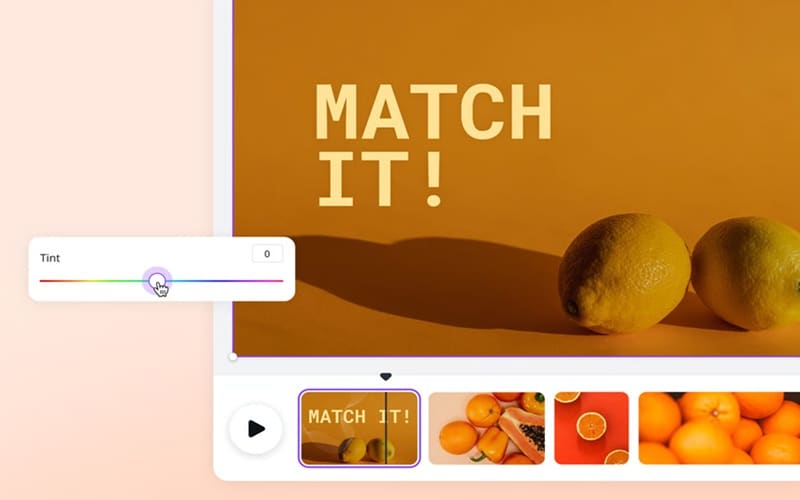
Canva 中的调整面板非常适合修复曝光不足的片段或降低看起来过曝的素材。
主要功能:
- 曝光和对比度: 即时修复曝光不足或"过曝"的素材。
- 饱和度和色温: 让画面感觉更温暖、更有吸引力,或更冷调、更专业。
- 精确度: 对"锐度"滑块进行微调可以帮助定义边缘,而不会让视频看起来过度处理。
2. 轻松平衡光线、阴影和色彩
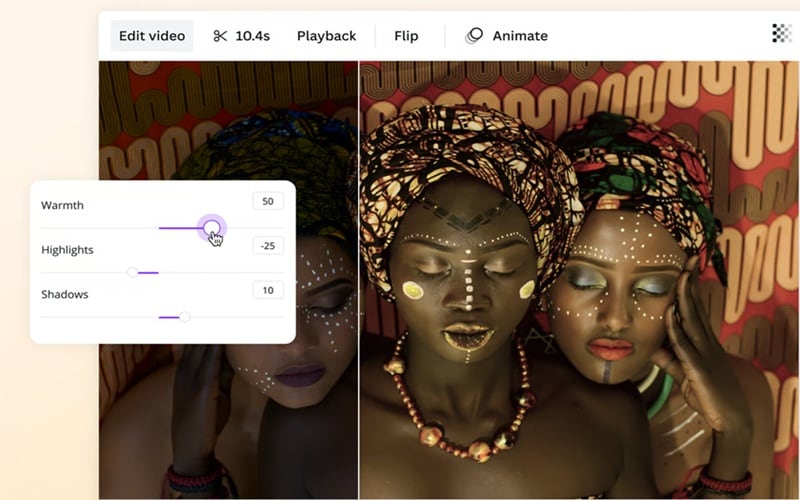
Canva 视频增强器中最被低估的工具之一是阴影和高光恢复系统。你可以从暗角中提取细节,或抑制过曝的天空。
主要功能:
- 高光和阴影: 使用这些功能恢复明亮天空或暗角中的细节。
- 鲜艳度: 这有助于让颜色看起来更自然而非"荧光色",对肤色效果尤佳。
- 深度: 调整黑色和白色可为原本看起来平淡的手机素材增添微妙的 3D 深度感。
3. 使用创意元素增强视频
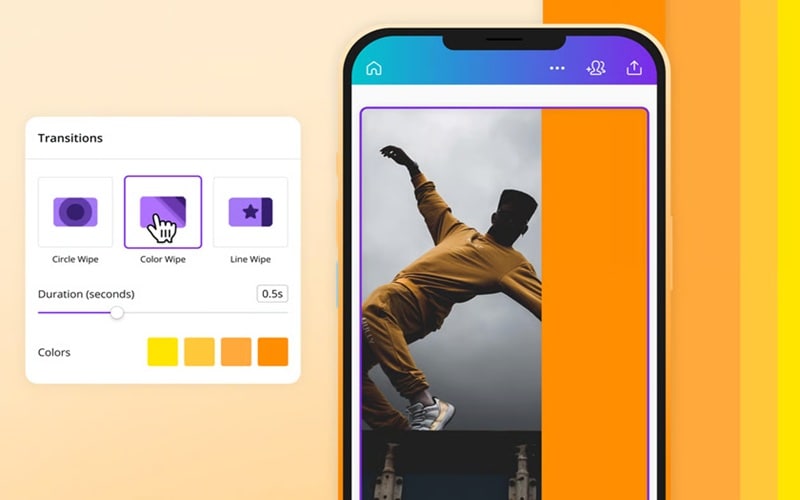
除了色彩校正之外,你还可以学习如何在 Canva 中通过使用创意元素来提升视频质量,为社交内容、演示文稿或宣传片增色。
主要功能:
- 叠加和文字: 使用高质量字体和图形元素来分散对轻微质量问题的注意力。
- 流畅转场: 使用"Match and Move"让场景切换感觉无缝且高端。
- 音频质量: 将嘈杂的背景噪音交换为 Canva Library 中的专业音轨,即可立即提升视频的感知价值。
第 3 部分:Canva 视频增强器适合你吗?
Canva 的视频增强器工具确实很有用,但并非适合所有人。以下是 Canva 何时表现出色以及何时你可能需要更强大工具的快速分析。
Canva AI 视频增强器的最佳使用场景
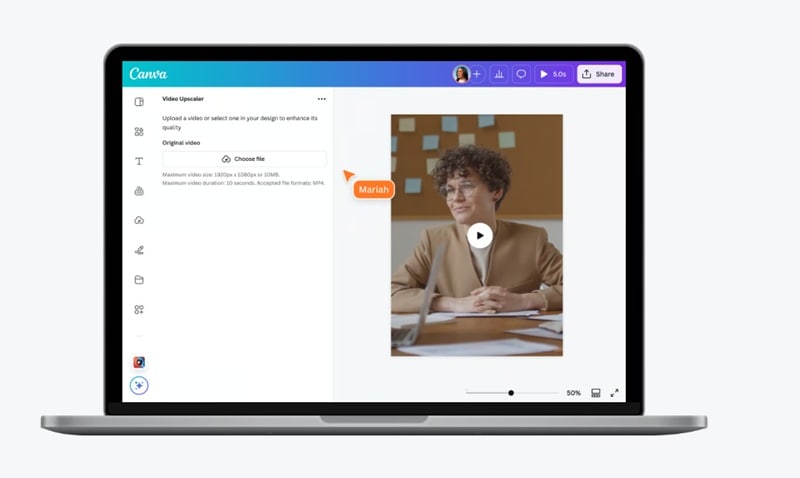
Canva AI 视频增强器在你需要快速、精美的结果而无需处理复杂工具时效果最佳。它非常适合:
- 社交媒体内容: 如果你是制作 TikTok、Instagram Reels 或 YouTube Shorts 的创作者,此工具可帮助你保持高清美感。它确保你的面对镜头片段在发布前看起来清晰且专业。
- 营销和商务: 当你是为营销和商务快速交付视频素材的自由职业者时,Canva 视频超分可帮助你提供与客户品牌颜色和质量标准相匹配的"成品"效果。
- 快速质量修复: 由于 Canva 视频增强器易于使用,它非常适合拥有不错片段但只需要多一点"亮点"的人。这是修复光线或暗淡色彩而无需打开复杂编辑器的最快方式。
优缺点:真实评价
在决定是否继续使用该工具之前,权衡 Canva AI 视频增强器的优缺点非常重要。以下是对其优势和不足之处的透明分析。
- 快速出结果: 你可以在几分钟内改善片段,无需经历复杂的设置或漫长的渲染过程。
- 零学习曲线: 你不需要是专业编辑。如果你会移动滑块,就能像专业人士一样学会如何在 Canva 中提高视频质量。此外,一切都基于云端,你可以从任何浏览器访问。
- 灵活编辑: 你可以根据工作流程选择人工智能工具进行快速修复,或使用手动滑块获得更多控制。
- 严格的文件限制: 30MB 的大小限制和 60 秒的时长上限对于长视频 YouTuber 或从事专业影片制作的人来说是很大的障碍。
- 有限的修复能力: 它可以提高清晰度,但对于严重压缩或分辨率极低、需要深度修复的素材则力不从心。
- 基于积分的人工智能: Canva 视频超分通常依赖第三方积分,如果你测试多个片段,积分可能很快用完。
更高级的视频增强选择:万兴喵影
如果你已经达到了 Canva 视频增强器的上限并需要更清晰的效果,万兴喵影 提供了一种更实用的视频画质增强方式。
虽然 Canva 非常适合快速社交编辑,但万兴喵影是一款一体化视频编辑器,包含先进的 AI视频增强 功能,超越了简单的滑块调整。它不仅可以调整颜色,还能提高清晰度、恢复细节并自动增强素材。当你的源视频模糊或分辨率较低时,这会产生很大的差异。
 安全下载
安全下载如何在万兴喵影中增强视频质量
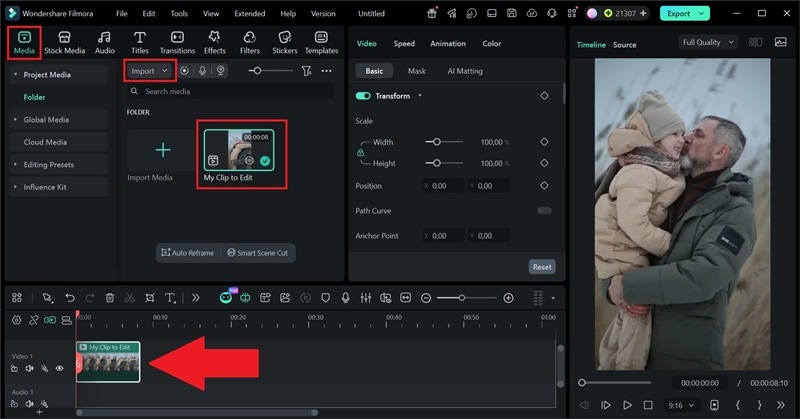
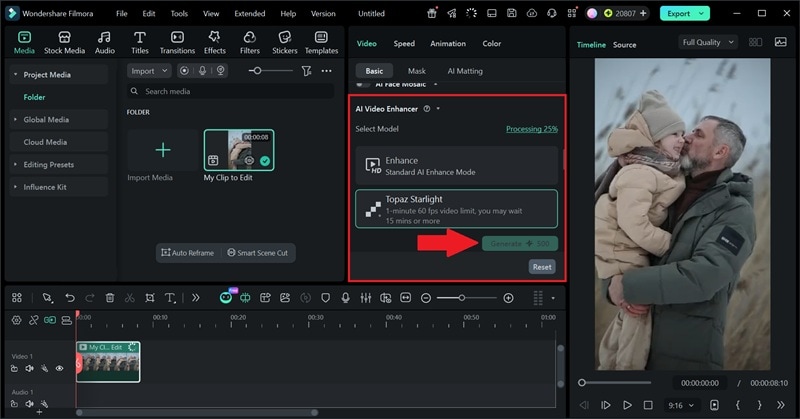
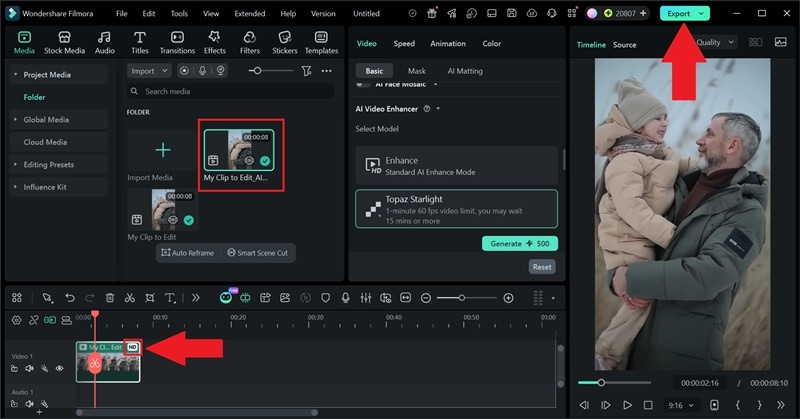
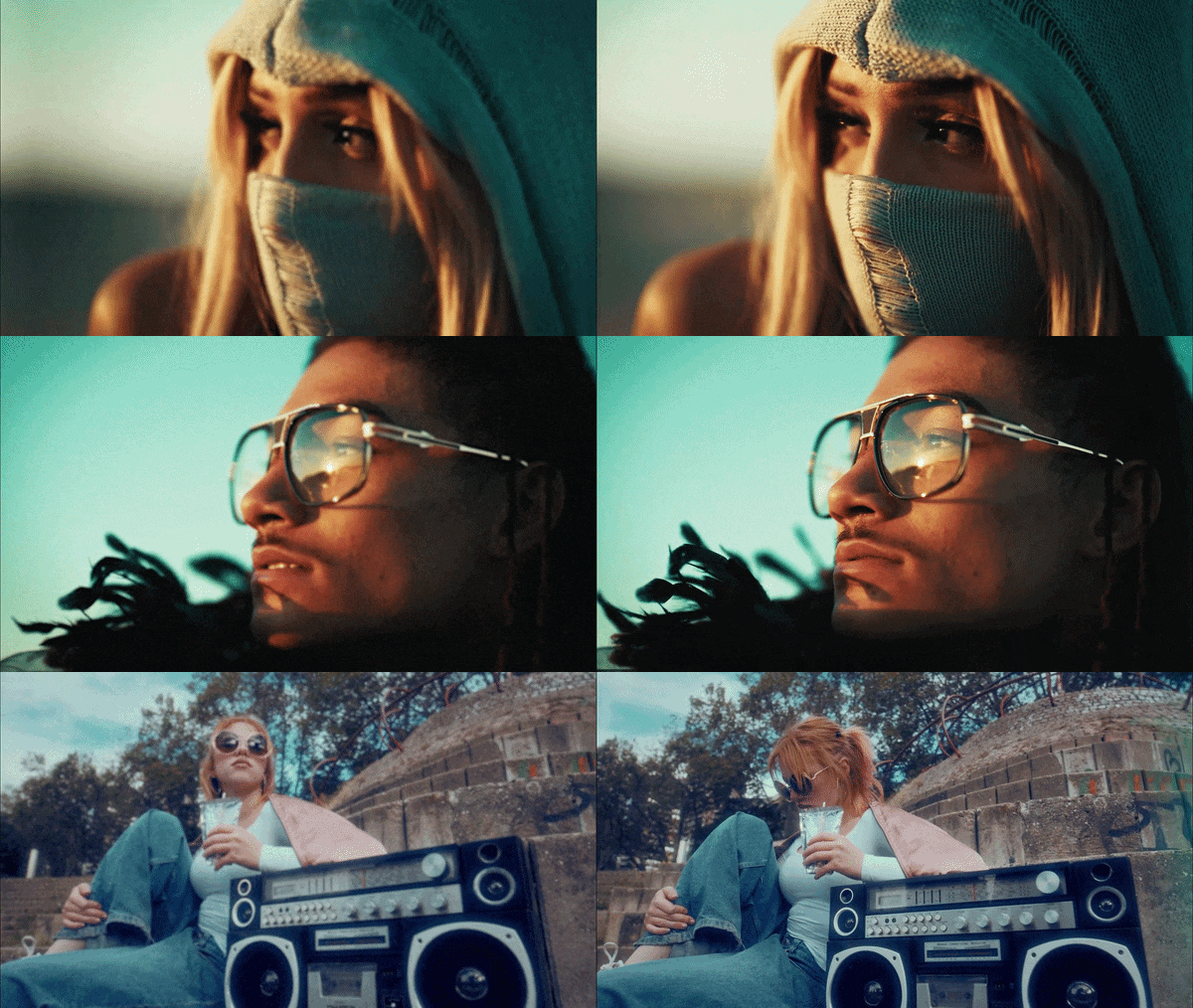
就是这么简单!只需几个步骤,你就可以轻松显著提升视频质量。与 Canva 视频增强器相比,万兴喵影能呈现更多可见细节和更清晰的效果,尤其是在处理低质量片段时。请看下方对比效果。
为什么万兴喵影在视频增强方面表现更好
1. 一键人工智能魔法
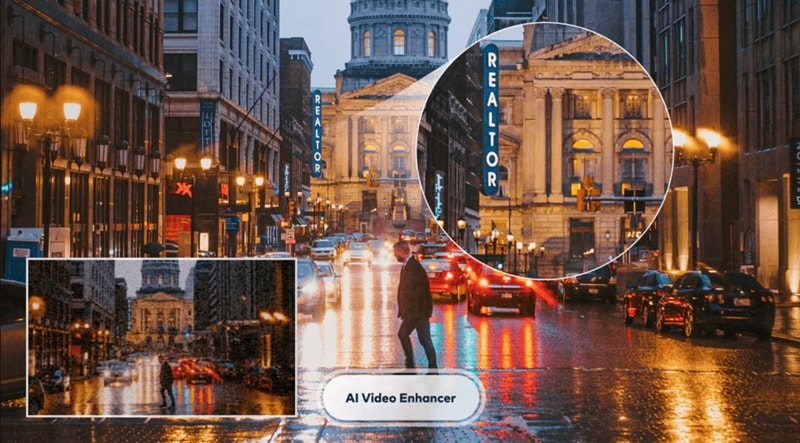
万兴喵影拥有极其简洁的界面,只需单击一下即可触发深度学习算法来分析和修复你的素材。它专为高效而设计,无需成为技术专家也能获得专业效果。
2. Topaz Starlight 带来专业级细节
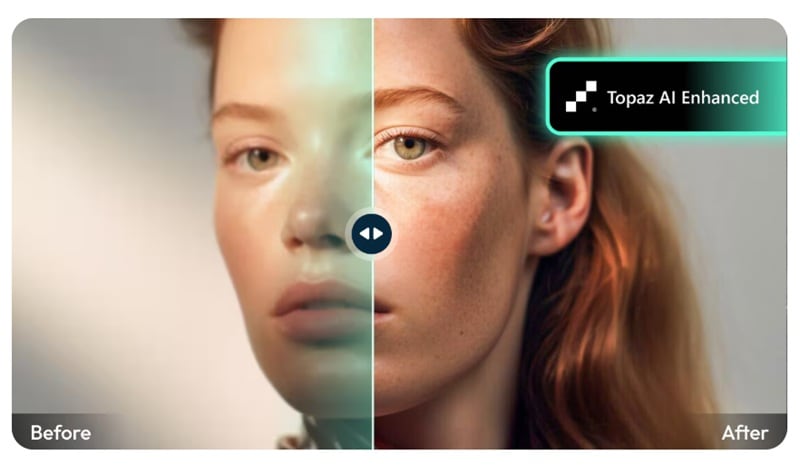
这是真正超越基础超分的一步。与 Topaz Starlight 的集成提供了生成式人工智能超分辨率技术,实现专业级细节重建。这意味着它不只是"拉伸"视频,而是真正帮助重建纹理,达到影院级画质效果。
3. 支持海量文件格式
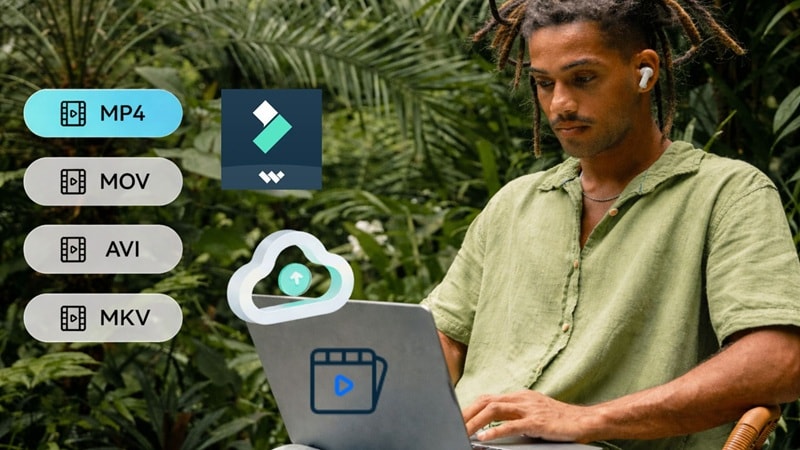
万兴喵影的AI视频增强功能几乎支持你所有的文件格式:MP4、MKV、AVI、WebM、GoPro Cineform,甚至 JPG 和 PNG 等图片文件。无需为格式转换而烦恼。
4. 真正的 4K 超分
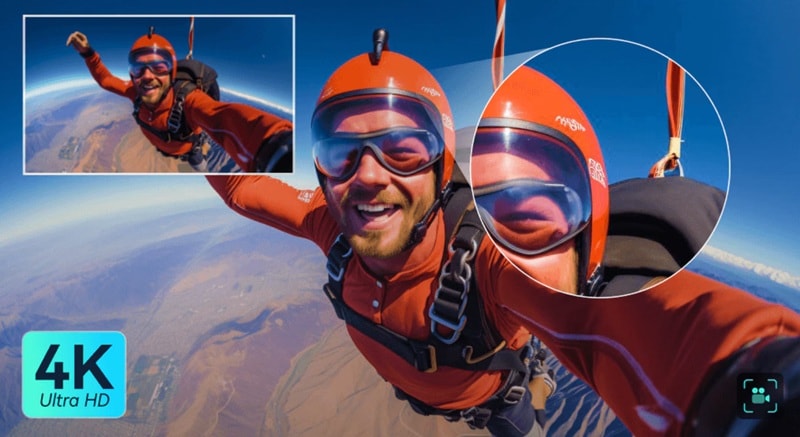
万兴喵影允许你将视频超分至完整 4K 而不损失画质。与 Canva 视频增强器 1080p 的上限相比,这显然是一个重大优势。非常适合需要在高端显示器和电视上呈现完美画质的创作者。
结论
Canva 视频增强器工具非常适合需要快速改善画质而无需进行复杂编辑的情况。Canva 人工智能视频增强器让你轻松清理片段、调整颜色,只需几次点击即可获得不错的效果。
但当你开始处理低质量素材或追求更清晰的输出的结果时,其局限性就会变得更加明显。万兴喵影凭借更强大的人工智能介入,能够重建细节并进一步提升视频质量,尤其是通过与 Topaz Starlight 的集成。最终,两款工具各有其用武之地,关键取决于你想将视频质量提升到什么程度。
关于 Canva 视频增强器的常见问题
-
Canva 能修复模糊或低分辨率的视频吗?
可以,但有一些限制。Canva 视频超分工具对相对较新的素材效果最好,严重退化或高度压缩的视频可能只会有轻微改善。对于严重低质量片段的大幅修复工作,像万兴喵影这样的专业工具会带来更好的效果。
-
Canva 支持什么导出质量的视频?
Canva 支持最高 1080p(1920x1080)分辨率的视频导出。你可以导出 MP4 格式,其比特率设置适合大多数社交媒体平台。如果你需要 4K 输出的结果或更高级的编解码器选项,建议使用像万兴喵影这样的专业视频编辑器。
-
Canva 视频增强器可以免费使用吗?
Canva 基础版视频编辑器是免费的。然而,人工智能驱动的视频超分功能需要使用积分,新账号注册时可获得 30 个免费积分。积分用完后,你需要订阅 Canva 会员套餐或额外购买积分才能继续使用 Canva 视频超分功能。