


 AI 摘要
AI 摘要
Lightroom 通过“增强”面板中的降噪、RAW细节和超级分辨率三种 AI 工具提升照片画质,这要求设备配备至少 4GB VRAM 的独立显卡,且原图不受影响,系统会生成体积显著增加的独立 DNG 文件。
● 降噪与 RAW 细节仅支持 RAW 格式,分别用于消除高 ISO 噪点和提升边缘锐度;超级分辨率额外兼容 JPEG 和 TIFF,可将长宽像素翻倍,但前提是原图必须低于 128 MP 且任意边长不超过 32,500 像素。
● 仅需对原始文件运行一次增强操作,重复叠加应用降噪会使图像细节过度平滑并产生塑料感,重复使用超级分辨率无法继续翻倍尺寸,只会徒增无意义的处理时间和存储负担。
● 移动端应用不具备桌面端的独立增强面板,需依赖“快速操作”获取场景自动增强建议;若需处理过度压缩的图像或 HEIC、PNG 等不受支持的格式,需使用万兴喵影等外部 AI 工具作为替代方案。
问问AI
 豆包
豆包
 千问
千问
 DeepSeek
 腾讯元宝
腾讯元宝
 Kimi
Kimi
你的照片是否因噪点、高ISO噪声、压缩伪影或低分辨率而遭受画质损失?Lightroom 的增强功能可以解决所有这些问题。该功能利用 AI 来降低噪点、恢复细节并提升分辨率,同时不会破坏照片中已经出色的部分。
我们将逐步引导你了解如何在 Lightroom 中提升照片质量,以及如何根据你的具体情况选择合适的增强选项。
第一部分:如何在 Lightroom 中提升照片质量(3个步骤)
Lightroom 的增强功能是桌面应用中的专用工具,可处理噪点、低分辨率和精细细节的恢复。它大量使用你的 GPU,因此处理速度在很大程度上取决于你的显卡性能以及源文件的大小。
在开始之前,还需要检查最低系统要求。
| 操作系统 | 最低版本 |
| Windows | Windows 10(版本 22H2)或 Windows 11(版本 23H2 或更高版本) |
| Mac | macOS Sonoma(版本 14.x)或更高版本 |
| 内存 | 8 GB;处理大文件建议 16 GB |
| GPU | 具有 4 GB 或更大 VRAM 的独立 GPU |
|
显示更多
收起
|
|
如果你的系统兼容,请按照以下步骤在 Lightroom 中提升图像质量。我们将使用 Lightroom CC v9.3。
如何在 Lightroom 中提升图像质量或分辨率
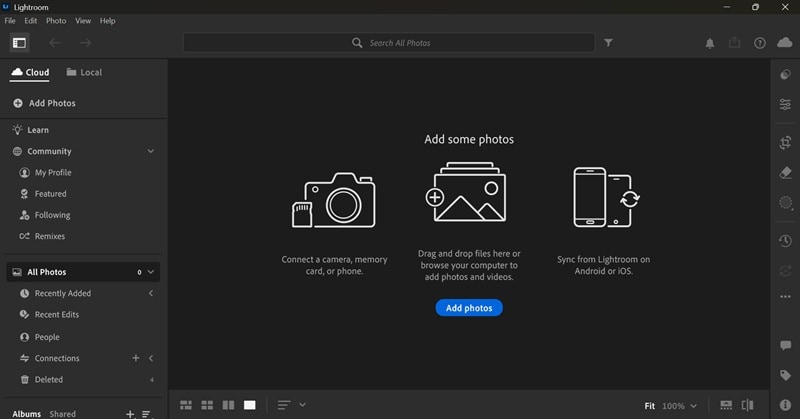
- 降噪
- RAW 细节
- 超级分辨率(用于将图像分辨率提升至两倍)
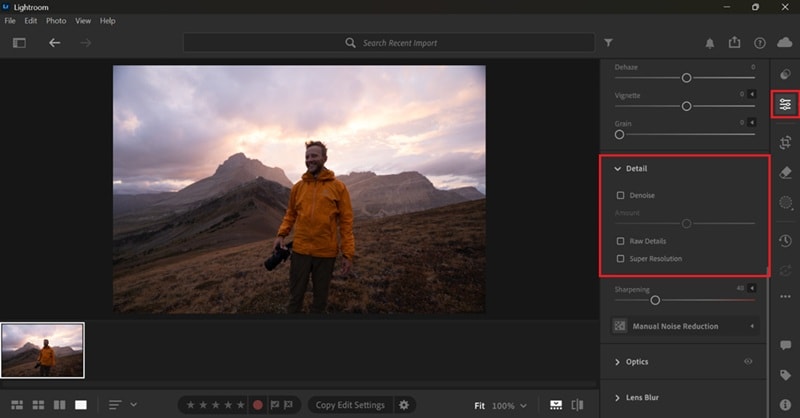
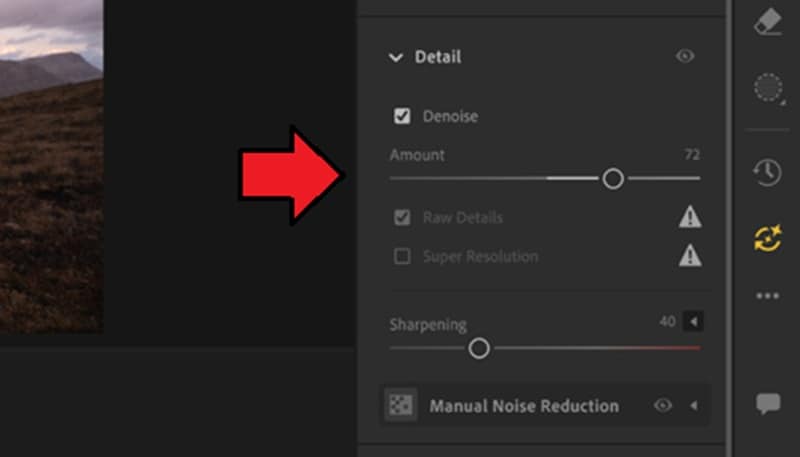
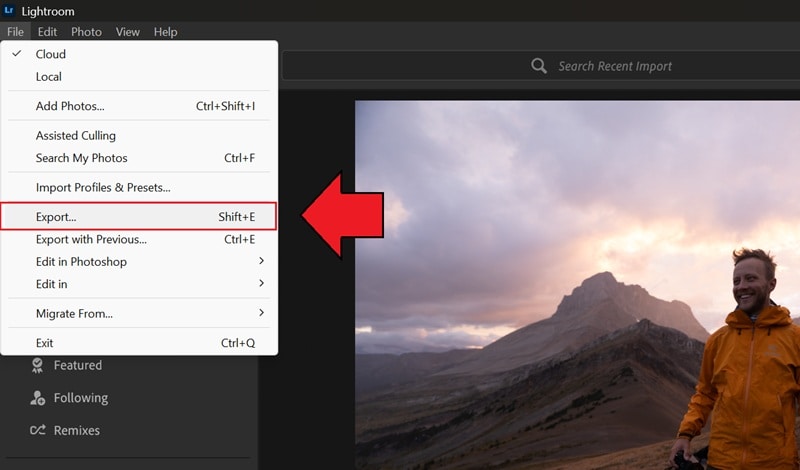
进行导出。
在 Lightroom 的增强功能中,选项包括:降噪, RAW 细节(之前称为增强细节),以及超级分辨率,它们专为处理不同类型的图像质量问题而设计。
| 功能 | 作用 | 最适合 | 输出分辨率 |
| 降噪 | 使用 AI 在保留精细细节的同时去除噪点 | 高 ISO 拍摄、弱光照片 | 与原图相同 |
| RAW 细节 | 锐化边缘、改善色彩渲染、减少伪影 | 制作大幅打印;富士 X-Trans 文件 | 与原图相同 |
| 超级分辨率 | 使用 AI 超级采样将线性分辨率提升至两倍 | 裁剪图像、老旧/低分辨率相机、大幅打印 | 宽度和高度各 2 倍(总像素 4 倍) |
总结:
- 降噪和RAW 细节均可在相同分辨率下提升图像质量。
- 降噪适用于在高 ISO 或弱光环境下拍摄的噪点多、颗粒感强的照片。
- RAW 细节适用于锐化边缘细节并提升色彩准确性。
- 超级分辨率是当你想了解如何在 Lightroom 中提升分辨率时应选择的选项。
注意:超级分辨率不能应用于分辨率高于 128 MP 或任意边长超过 32,500 像素的图像。
第三部分:在 Lightroom 中增强照片时的常见错误
即使是像增强这样简单的工具,也有一些事情会在第一次使用时让人措手不及。
1. 未检查文件类型
Lightroom 增强功能并不支持所有文件格式,每种模式都有其自己的兼容类型列表。
| 增强选项 | 支持的格式 |
| 降噪 | 线性 DNG、智能预览(DNG 代理)、单色 RAW(徕卡)、佳能 sRAW/mRAW、尼康 sRAW、富士非 X-Trans(SR/EXR)、索尼线性 RAW(像素位移)、宾得 PSR、Foveon(适马/哈苏)、Apple ProRAW、HDR、三星 Expert RAW、谷歌 Pixel RAW |
| RAW 细节 | 拜耳和 X-Trans 马赛克 RAW |
| 超级分辨率 | RAW 图像、JPEG 和 TIFF |
降噪和 RAW 细节仅适用于 RAW 文件,而 JPEG 或 TIFF 等非 RAW 文件只能通过超级分辨率进行处理。对于其他格式(如 HEIC 或 PNG),你可能需要先将其转换为支持的格式,然后再使用 Lightroom 增强功能提升图像质量。
2. 忽略增强后更大的文件体积
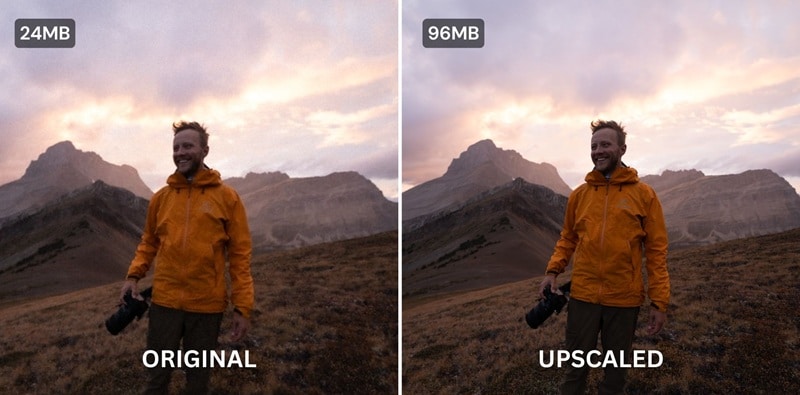
增强后的图像体积会显著增大,因此在对大批量文件运行增强功能之前,你需要确保有足够的磁盘空间。如果你对一个 2400 万像素的 RAW 文件应用超级分辨率,生成的增强 DNG 将拥有 9600 万像素,即原始大小的四倍。
较新版本的 Lightroom 使用 JPEG XL 压缩来在一定程度上减小文件大小,但你仍应预期增强后的文件会比原始文件占用更多存储空间。
3. 多次应用增强
你可能认为运行两次降噪或超级分辨率会进一步改善结果。其实并不会。再次应用超级分辨率并不会有实质意义地再次将分辨率翻倍,只会增加更多的处理时间,并生成更大的文件,却没有实质性的画质提升。
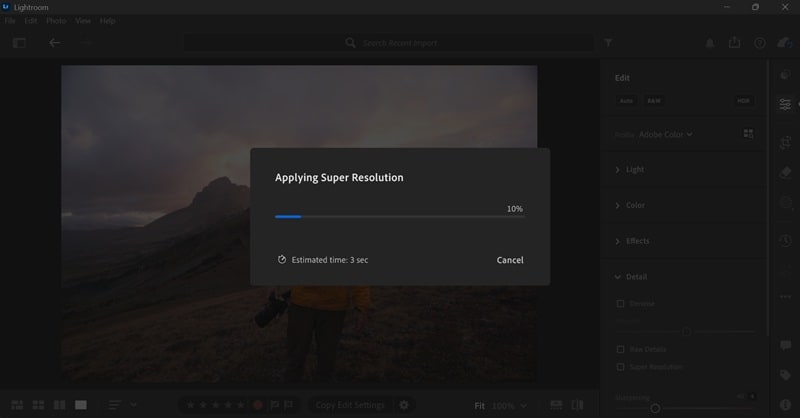
降噪也是同样的道理。在已处理过的文件上叠加使用可能会过度平滑细节,使图像看起来像塑料或人工合成的效果。只需在原始文件上各运行一次增强即可。
第四部分:如果 Lightroom 增强功能不够用,下一步该怎么做
Lightroom 的增强功能可以解决照片中大多数常见的画质问题,但它也存在一些局限性,例如:
- 降噪和 RAW 细节仅限于 RAW 文件。
- 对于损坏过重或压缩过度而无法对 AI 超级采样产生良好响应的图像,没有相应的处理选项。
- 在中端系统上处理速度可能较慢。
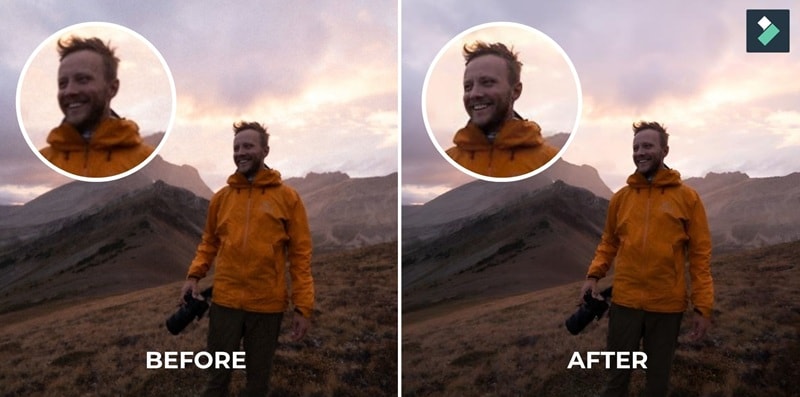
如果你在使用 Lightroom 增强功能时遇到困难,可以考虑切换到万兴喵影, 专门为其 AI图像增强器。
 安全下载
安全下载如何在万兴喵影中提升图像质量
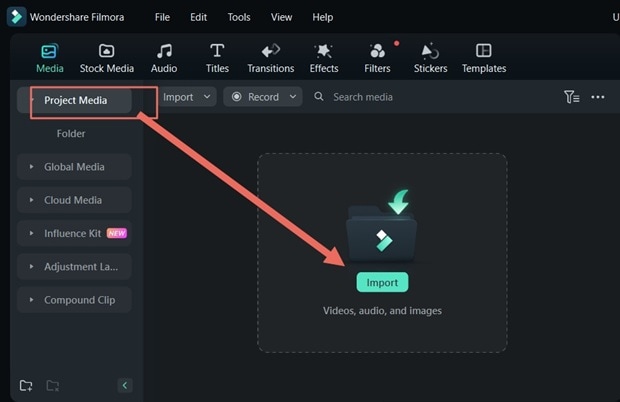
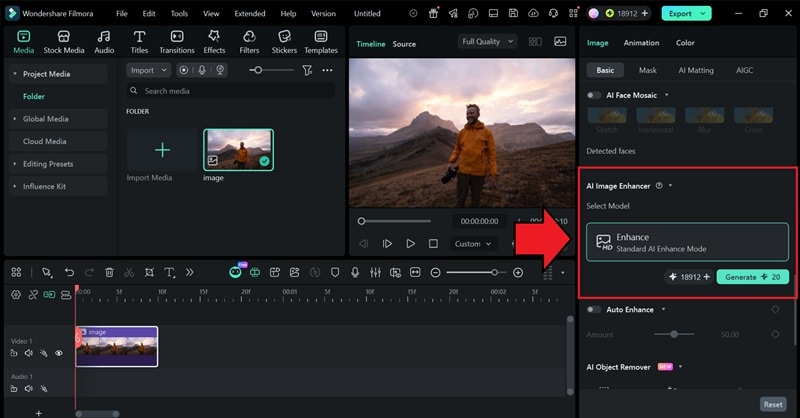
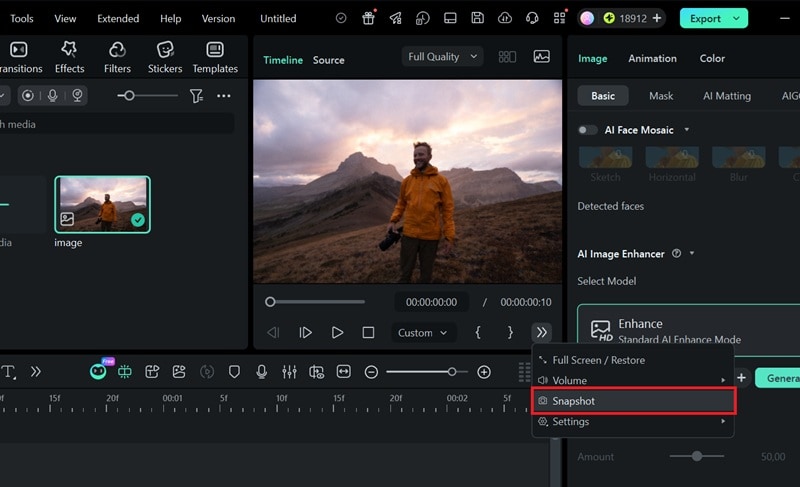
第五部分: 在Lightroom中更有效地增强照片的技巧
学习如何在Lightroom中提升图像质量只是整个流程的一部分。以下三个技巧将帮助你获得更清晰、更锐利的照片。
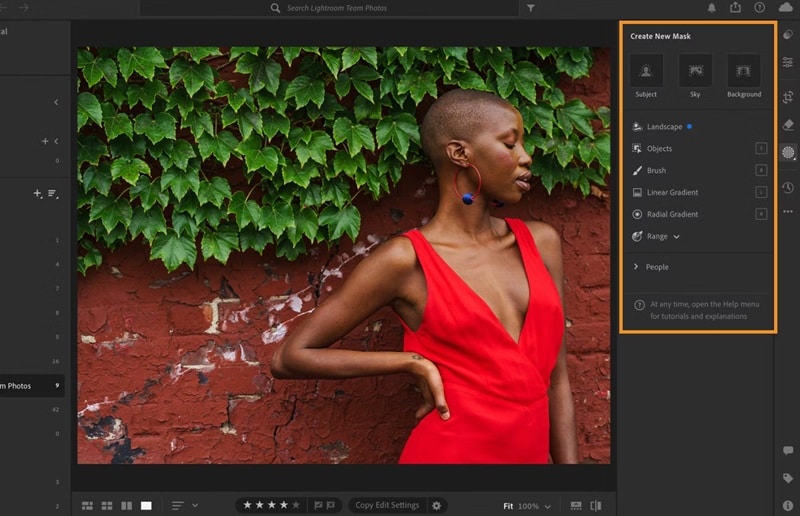
1. 使用蒙版改善特定区域
如果你的照片只在特定区域存在问题,可以使用 Lightroom 的蒙版工具 涂抹或选择特定区域,并仅在该区域应用调整。在此基础上,仅对所选区域应用锐化、降噪或清晰度调整,图像的其余部分保持不变。
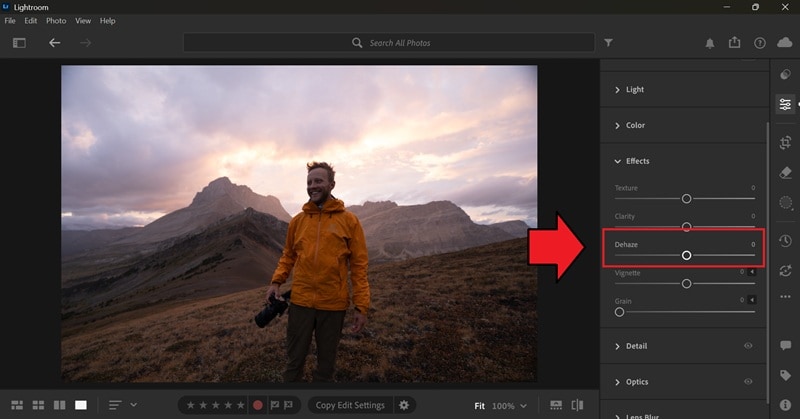
2. 使用去雾功能清除雾霾区域
由于雾、霾或大气条件导致画面平淡或褪色的RAW照片,可以先使用 去雾 工具进行修复,该工具位于编辑面板的效果部分。它通过增强图像平坦区域的对比度来发挥作用,而不影响已有良好对比度的部分。
请记住局部应用,而非全局应用。如果你在整张图像上拖动去雾滑块,它将影响原本不需要修复的肤色和曝光良好的区域。请使用蒙版工具仅选择雾霾区域,并仅在该区域应用去雾。
3. 一次性增强多张图像
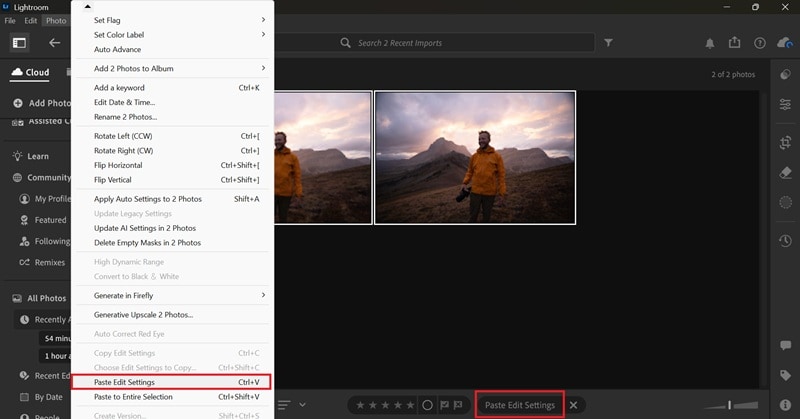
如果你在相同光线条件下拍摄了一系列照片,无需逐一对每张进行增强。在Lightroom CC中:
- 将调整应用到一张照片
- 前往 照片 > 复制设置 并选择要复制的调整项
- 切换到网格视图并选择所有要编辑的图像
- 前往 照片 > 粘贴设置 以将这些编辑批量应用
结语
你现在已了解如何在Lightroom中提升照片质量,以及针对特定情况应选择哪个选项。对于颗粒感较重的高ISO照片使用降噪功能,对于更锐利的边缘和更高色彩精度使用原始细节功能,而在需要提升Lightroom中照片分辨率时使用超级分辨率功能。
然而,Lightroom最适合处理RAW文件。如果你的问题涉及JPEG、高度压缩的图像或Lightroom不支持的格式,万兴喵影的AI图像增强器是你可以尝试的实用替代方案。
关于在Lightroom中提升照片质量的常见问题
-
1. 如何在Lightroom移动版中提升照片质量?
在Lightroom移动版中提升照片质量与桌面版略有不同。在Lightroom移动版中,你可以使用 快速操作 功能。打开一张照片,点击操作按钮,Lightroom将分析你的图像并根据检测结果提供改进建议。其中一项建议是"增强",它会自动检测整个场景中的内容,包括人物、背景、山脉、水域、雪景等,并相应地应用调整。
-
2. 增强功能会更改原始照片吗?
不会。Lightroom将增强版本保存为单独的DNG文件,并将其与原始文件叠放在一起。你的原始文件保持不变。 -
3. 降噪、原始细节与超级分辨率,哪个更好?
降噪、原始细节和超级分辨率解决的是不同的问题。降噪用于处理噪点和颗粒。原始细节用于边缘锐度和色彩精度。超级分辨率用于提升分辨率。正确的选择取决于你的照片实际需要什么。 -
4. 我可以在Lightroom中撤销或重新编辑增强后的图像吗?
如果你想重新开始,可以删除增强后的DNG文件,但无法在应用后撤销增强本身。增强后的文件与Lightroom中的任何其他文件一样可编辑,因此你仍然可以在其基础上进行调整。 -
5. 在Lightroom中高质量照片的最佳分辨率是多少?
最佳照片分辨率取决于你的最终用途。对于印刷,标准为300 PPI,常见尺寸如3000×2400像素或8×10英寸打印以保持细节清晰。对于网络和屏幕使用,72至96 PPI已足够,例如全高清显示器的1920×1080,或用于一般在线分享的长边2048像素。