


 AI 摘要
AI 摘要
在Photoshop中无损提升照片画质的最佳工作流是先通过生成式超分放大分辨率,接着进行色彩校正,最后再使用智能锐化或高反差保留滤镜处理边缘细节。
● Photoshop 2025的生成式超分支持2倍或4倍放大,长边最大输出限制为4,096像素,其中Firefly模型为基础内置,Topaz系列模型需专业版订阅,且处理羽毛或毛发等精细纹理时存在产生塑料感合成痕迹的风险。
● 必须遵循无损编辑原则,在应用Camera Raw或Neural滤镜前将复制图层转换为智能对象,并在导出前按Ctrl+1(或Cmd+1)放大至100%实际像素排查被缩放视图隐藏的光晕与噪点。
● 根据使用场景差异,Photoshop适合需要高精度参数控制的专业编辑,而万兴喵影的AI图像超清功能更适合追求效率的内容创作者一键生成最高4K分辨率的社交媒体封面,但该一键方案无法有效还原极微小文字或严重受损的图像细节。
问问AI
 豆包
豆包
 千问
千问
 DeepSeek
 腾讯元宝
腾讯元宝
 Kimi
Kimi
如果你想知道如何在Photoshop中进行画质增强,可以使用内置的人工智能工具、锐化技术和智能调整功能,让你的图像更清晰、更锐利、细节更丰富。
这些功能允许你在Photoshop中提升图像质量,通过智能填充缺失像素和平滑粗糙边缘来实现。继续阅读,因为有些方法只需一键操作,而其他方法则根据你的图像提供更多控制选项。
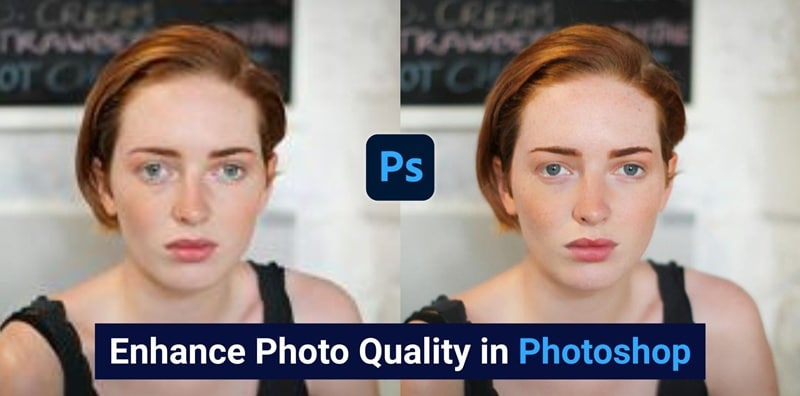
第1部分:在Photoshop中快速提升照片质量的方法(分步指南)
如果你想快速获得效果,Photoshop的人工智能工具可以完成大量繁重工作。它们适用于低分辨率图像、压缩文件或需要修复的老照片。这种方法包括:
- 使用生成式超分来提高分辨率,同时重建丢失的细节。
- 使用Neural滤镜来增强面部、降噪并恢复整体图像质量。
方法1:使用生成式超分提升图像质量
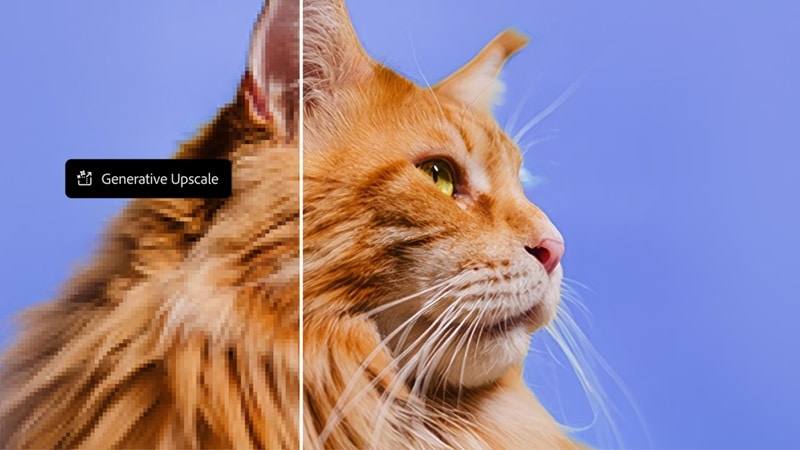
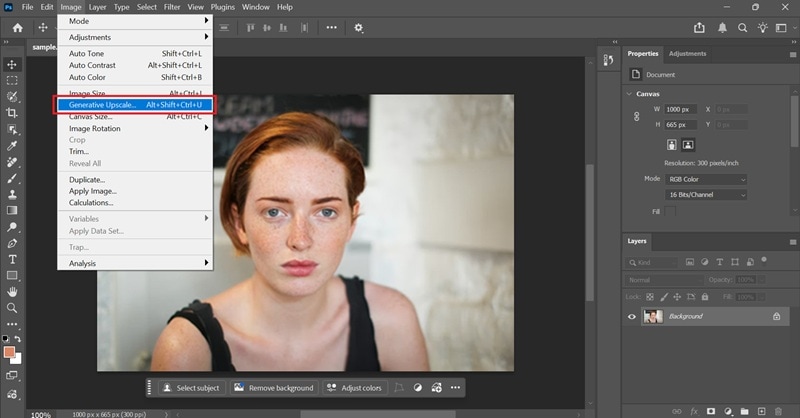
生成式超分是在Photoshop中提升图像质量最快的方式。这是一项新的画质增强功能,可以通过人工智能生成新细节来放大低分辨率或低细节的图像。要开始使用生成式超分进行增强,我们将在下面的教程中使用Photoshop 2025进行演示。
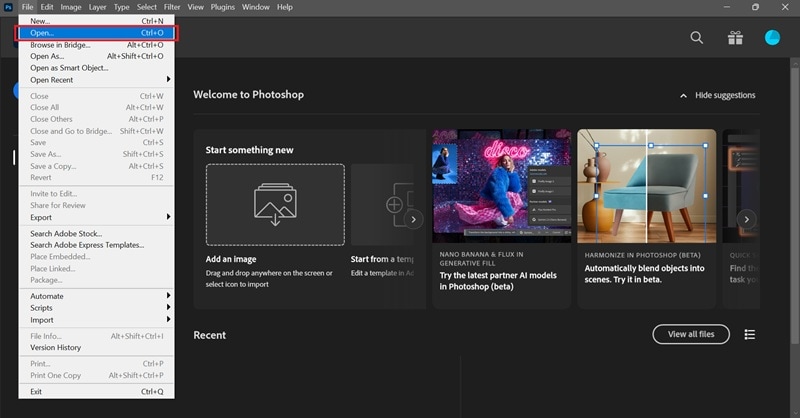
如何在Photoshop中增强图像:
| AI 模型 | 适用场景 | 订阅要求 | 最大输出 |
| Firefly 超分 | 恢复低分辨率图像 | 已包含 | 6144 × 6144 像素 |
| Topaz Gigapixel | 保留现有细节 | 需专业版订阅 | 5600 万像素 |
| Topaz Bloom | 添加新细节,适合 AI 生成图像 | 需专业版订阅 | 900 万像素 |
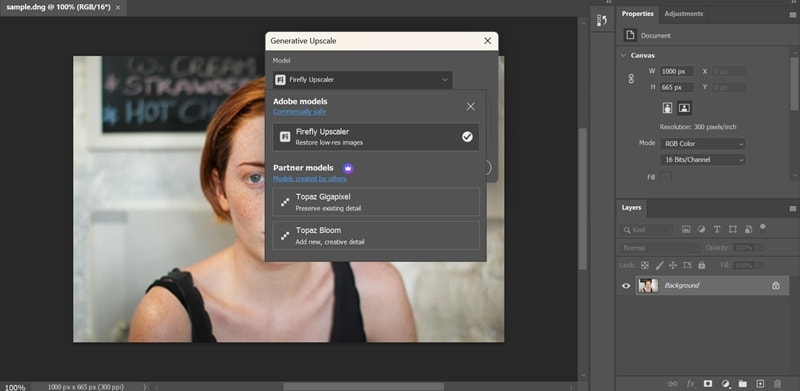
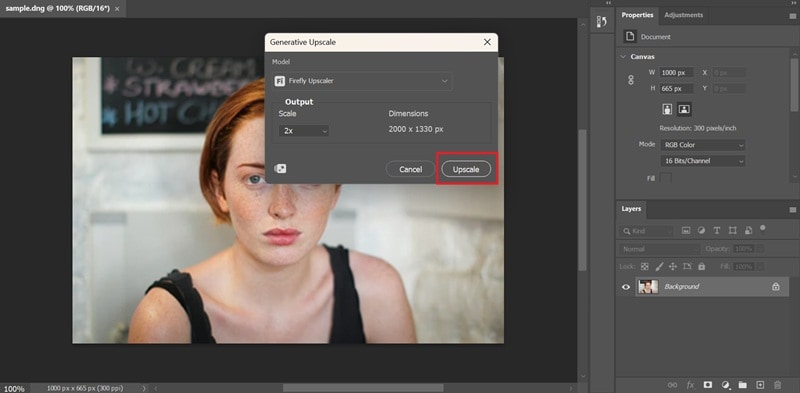
注意:当前最大输出为长边 4,096 像素,这可能会限制非常大的放大操作。在某些情况下,人工智能生成的像素可能看起来"塑料感"或"合成感",尤其是在羽毛或头发等精细纹理上。
方法2:使用Neural滤镜一键改善
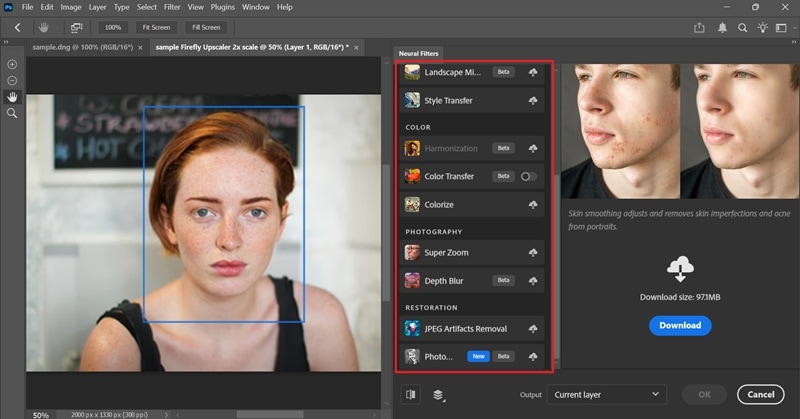
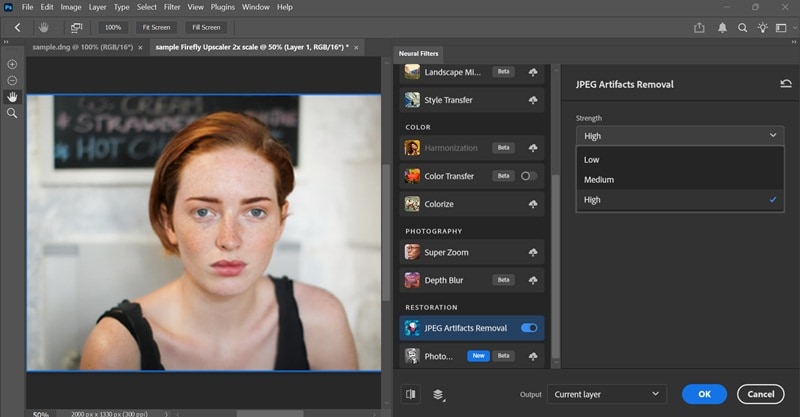
如果你想在Photoshop中增强照片而无需手动调整,可以使用Neural滤镜。它们是人工智能驱动的工具,可用于快速修复,如恢复面部和去除伪影。
如何在Photoshop中提升照片质量
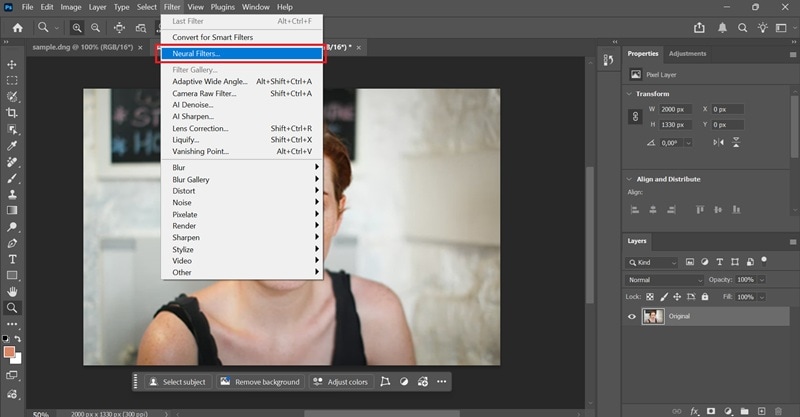
- 超级缩放:放大并裁剪图像,同时让Photoshop添加细节以补偿分辨率损失
- JPEG伪影去除:去除JPEG压缩产生的块状伪影
- 照片修复:使用人工智能训练的模型来修复旧照片或损坏的照片
第2部分:仍然重要的传统工具
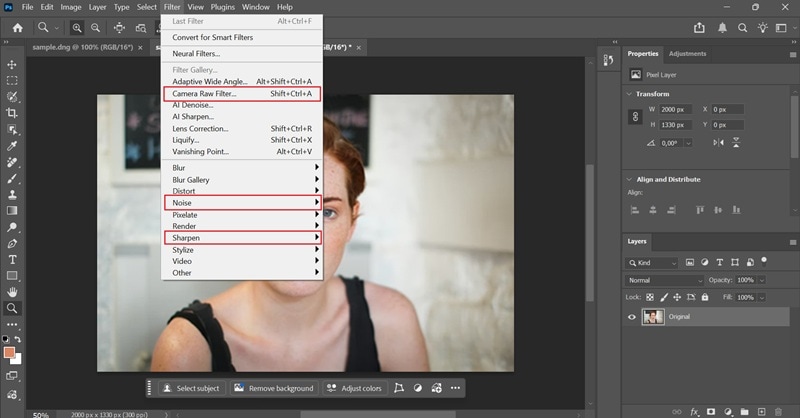
如果你的图像只需要稍微增强对比度、进行一些锐化或清除噪点,你可以使用Photoshop中的这些工具来帮助你增强照片:
| 工具 | 菜单路径 | 主要作用 | 适用场景 |
| Camera Raw 滤镜 | 滤镜 > Camera Raw 滤镜 | 控制曝光、清晰度、纹理和锐度 | 处理任何图像的起点 |
| 智能锐化 | 滤镜 > 锐化 > 智能锐化 | 增强边缘和细节,不易显得不自然 | 人像、需要精细控制边缘时 |
| 降噪 | 滤镜 > 杂色 > 减少杂色 | 去除颗粒和压缩伪影 | 低质量、高 ISO 图像 |
| 曲线和色阶 | 图层 > 新建调整图层 > 曲线/色阶 | 调整对比度和色调,使图像更锐利清晰 | 需要无损、可反复调整时 |
第3部分:破坏图像质量的常见错误
了解如何在Photoshop中进行画质增强也意味着知道何时该停止。即使使用了正确的工具,这些错误也可能让情况变得更糟:
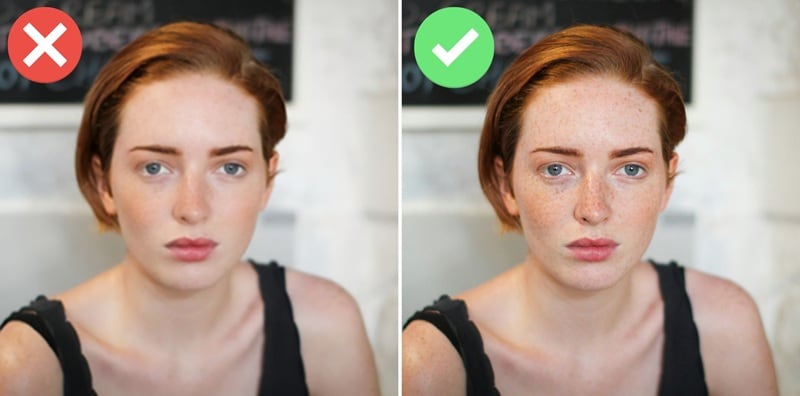
1. 过度锐化所有内容:过度使用降噪会让人看起来像人体模型。从低设置开始,慢慢增加,同时检查图像以保留一些自然的皮肤纹理。
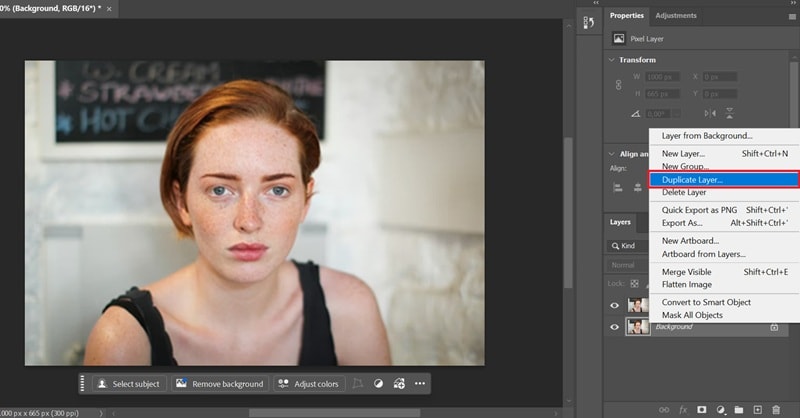
2. 在原始图层上编辑:始终在复制图层上工作,而不是编辑原始图像。当出现问题时,你仍然可以恢复、调整或删除编辑内容,而不会影响原始图像。
3. 过度饱和:提升质量不只是关于颜色。将颜色调得过于"荧光"实际上会隐藏你试图保留的精细细节。保持颜色平衡自然,而不是过度鲜艳。
第4部分:在Photoshop中更快提升图片质量的实用技巧
想要更好的效果又不浪费时间?按照这些快速技巧,像专业编辑一样在Photoshop中增强图像:
- 在完成之前缩放到100%查看。Photoshop默认的适合屏幕视图通常会隐藏问题,如光晕、噪点和柔化区域。在导出任何内容之前,按Ctrl+1(Mac上为Cmd+1)以实际像素大小查看图像。
- 在应用滤镜之前使用智能对象。右键单击图层并选择"转换为智能对象",这样你可以稍后调整设置,而不必从头开始。只需双击图层面板中的滤镜即可随时调整。
- 使用高反差保留滤镜进行精确边缘锐化。复制图层,前往"滤镜">"其他">"高反差保留"。然后将该图层的混合模式设置为叠加。它只针对边缘和精细细节。
- 分阶段工作。首先提升分辨率,其次修正颜色,最后进行最终锐化。这将帮助你更好地控制整体质量。
第5部分:想要更快的解决方案?试试万兴喵影
Photoshop并不是唯一能提升照片质量的工具。如果你觉得它太复杂或太耗时,万兴喵影提供了一种更简单的方式,使用人工智能来增强图像。
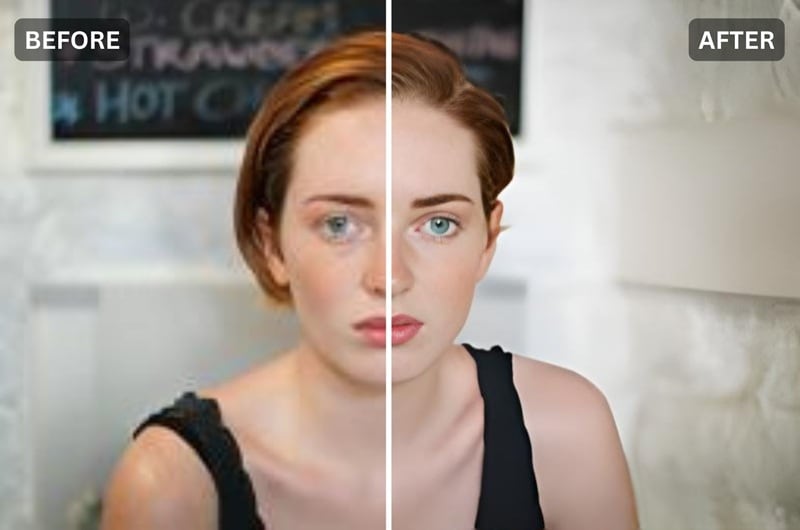
万兴喵影的AI图像超清功能可以自动提升清晰度、恢复细节并降噪。它还会对面部进行额外的精细处理,并将结果自然地融合回图像中。你无需手动调整任何内容,它可以高效处理最高4K分辨率的图像。
如何在万兴喵影中进行照片画质增强
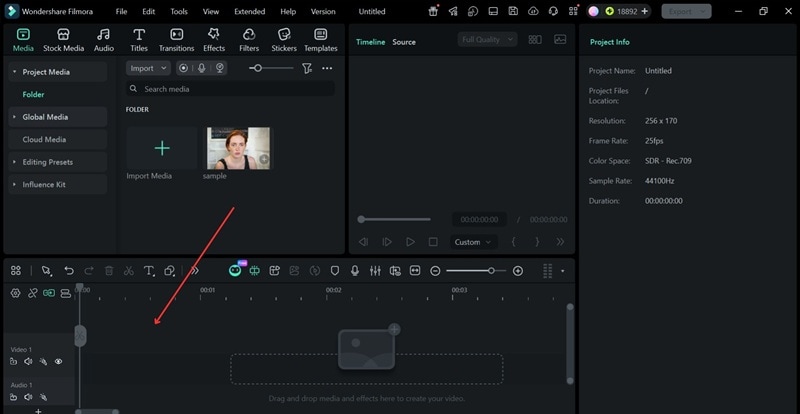
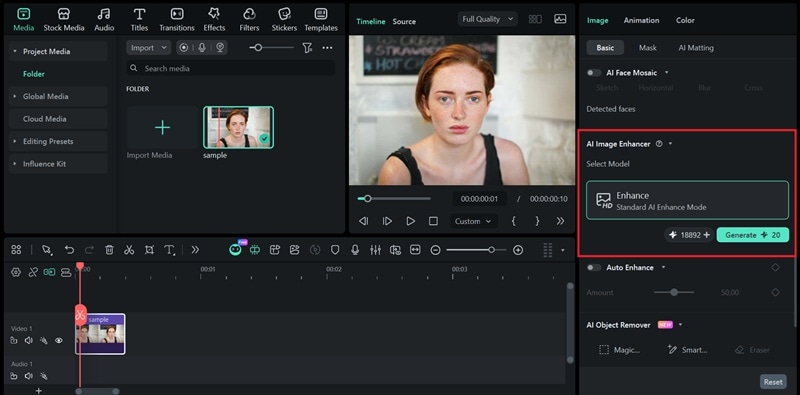
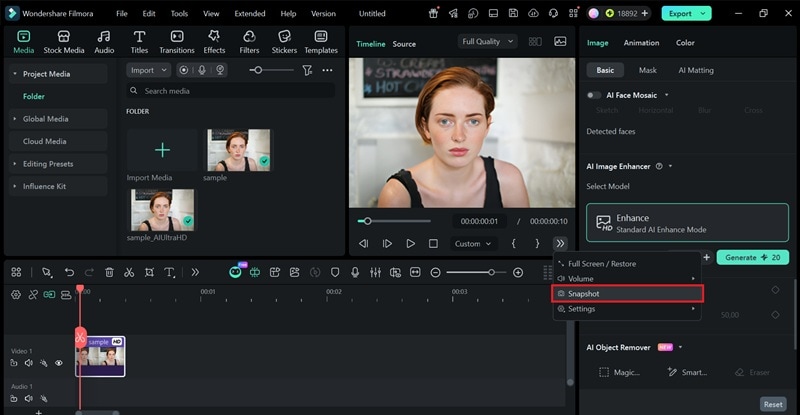
- 更清晰的视觉效果,更少的操作:只需一键即可提升模糊图像的清晰度,使其看起来更加清晰分明。
- 在关键处增强细节:无需繁重编辑即可增强纹理、边缘和面部特征。
- 更干净的输出效果:减少颗粒和压缩伪影,获得更自然的效果。
- 让低质量图像重新可用:帮助将旧照片或压缩图像转变为你可以实际使用的素材。
请注意,此工具最适合处理稍微模糊或低分辨率的照片。对于超级复杂的细节(如微小文字)或严重损坏的图像,它可能效果有限。
- 内容创作者——需要快速制作清晰的哔哩哔哩(B站)视频封面或小红书封面的人。
- 营销专业人士——想要快速美化产品照片用于广告,而无需进行完整拍摄的人。
- 任何人——想要在分享到网上之前让旧的、有颗粒感的家庭照片看起来更清晰一些的人。
结论
你已经学会了如何在Photoshop中提升照片质量,具体取决于你的图像实际需要什么。人工智能驱动的工具,如生成式超分和Neural滤镜,最适合处理低分辨率或压缩文件。即使你的图像只需要轻微的修复,Camera Raw、智能锐化或曲线等传统工具也能以更高的控制力和精确度完成任务。
如果Photoshop对于快速修复来说过于复杂,万兴喵影的AI图像超清功能可以快速完成任务。它最适合处理略微模糊或低分辨率的照片,因为它无需任何手动调整即可自动工作。
关于在Photoshop中画质增强的常见问题
-
在Photoshop中提升人像照片质量的最佳方法是什么?
首先使用Camera Raw修复曝光和清晰度,然后使用Neural滤镜面板并启用照片修复(如果图像较旧或损坏)。对于锐化,智能锐化在处理面部时比USM锐化效果更好,因为它能让你更好地控制边缘的处理方式。降噪程度保持适中,这样皮肤纹理不会完全消失。
-
先锐化还是先超分更好?
最好先超分,再锐化。如果在超分之前对低分辨率图像进行锐化,那些锐化的边缘在放大过程中会被拉伸和扭曲,这可能会让效果更差。先超分可以为你提供更多像素来处理,因此在锐化图像时会更加精确和自然。
-
高质量编辑的最佳文件格式是什么?
在Photoshop中进行照片画质增强时,编辑过程中最好使用PSD或TIFF格式。这两种格式都是无损的,意味着每次保存时不会损失任何质量。JPEG每次保存时都会压缩文件,经过多次编辑后会逐渐降低质量。但当你完成编辑后,根据图像的用途,可以导出为JPEG(用于网络)或TIFF(用于打印)。
-
有没有免费的Photoshop画质增强方法?
有。Camera Raw滤镜、智能锐化和"滤镜 > 其他 > 高反差保留"都属于软件内置功能,不需要额外订阅。生成式超分中的 Firefly 超分模型也已包含在订阅内,而 Topaz Gigapixel 与 Topaz Bloom 两个模型则需要专业版订阅。
-
为什么图片放大后反而变模糊了?
因为放大本质上是让软件"猜"出原本不存在的像素。如果原图本身失焦、压缩严重或分辨率过低,AI也无法凭空还原那些从未被记录下来的细节。想获得更好的效果,尽量从质量最高的原图开始,避免反复缩放,并在放大之后再做轻微锐化。
-
Photoshop 和万兴喵影的画质增强有什么区别?
Photoshop胜在可控性强:你可以逐个调整模型、比例和滤镜强度,适合对画质要求高、需要精细处理的场景,但操作步骤较多。万兴喵影的AI图像超清是一键式方案,自动完成清晰度提升、降噪和面部优化,适合批量处理或追求效率的内容创作者,但面对极微小文字或严重损坏的图像时效果有限。