


 AI 摘要
AI 摘要
DJI官方的LightCut应用仅支持移动端,没有原生的Windows或Mac版本,创作者只能通过安卓模拟器在电脑上变通运行,或直接改用支持大疆4K素材的原生桌面视频编辑软件。
● 使用BlueStacks或LDPlayer等模拟器在电脑上运行LightCut时,将无法使用无线连接DJI设备进行实时素材预览的功能,且BlueStacks 5不支持macOS系统。
● 在桌面替代方案中,万兴喵影最适合需要AI模板快速出片的初学者,Premiere Pro是处理D-Log素材与团队协作的专业标准,而Kdenlive则是需要免费、无水印且跨平台处理4K素材的最佳开源选择。
● 创作者无法将完整的可编辑LightCut项目文件直接迁移到PC编辑器中,必须先从LightCut导出视频片段或最终视频后,才能导入桌面端软件进行二次剪辑。
问问AI
 豆包
豆包
 千问
千问
 DeepSeek
 腾讯元宝
腾讯元宝
 Kimi
Kimi
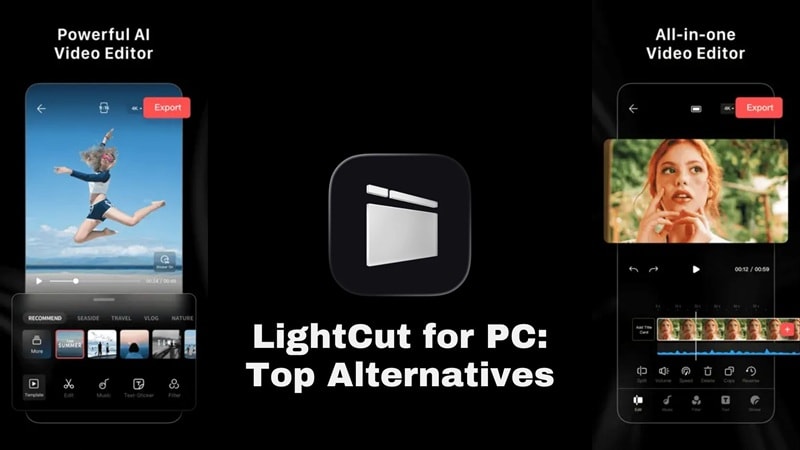
LightCut是DJI官方推荐的视频剪辑应用,对于使用DJI无人机、Osmo相机或移动设备拍摄的创作者来说非常实用。但问题是,当你搜索LightCut电脑版下载时,你会发现什么都找不到。这是因为该应用仅支持移动端使用。
那么,如果你想要LightCut的PC Windows版本或LightCut Mac版,你该怎么办?你有两个实际可行的选择:通过模拟器运行移动应用,或者选择一款真正的PC/Mac编辑器,让你拥有更多控制权。本指南涵盖了两种解决方案,供你根据自身情况选择。
第一部分:如何使用模拟器在PC上运行LightCut
如果你非常喜欢该应用中的特定模板,还没准备好告别它,其实可以让电脑"骗过"系统来运行它。由于没有官方的LightCut PC免费版下载,使用安卓模拟器是你唯一的途径。
工具如BlueStacks和LDPlayer可在你的Windows PC(某些情况下也支持macOS)上创建一个虚拟化的安卓环境,让你像运行桌面软件一样安装和运行移动应用。虽然不够理想,但用于轻度使用已经足够。
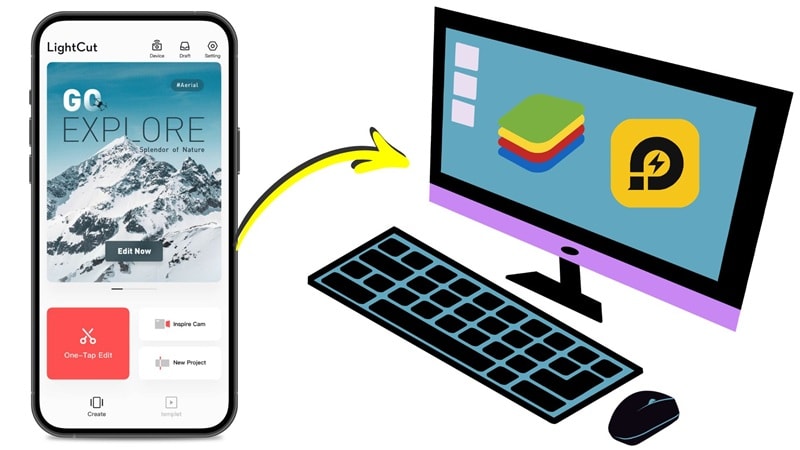
如何使用BlueStacks在PC上安装LightCut应用
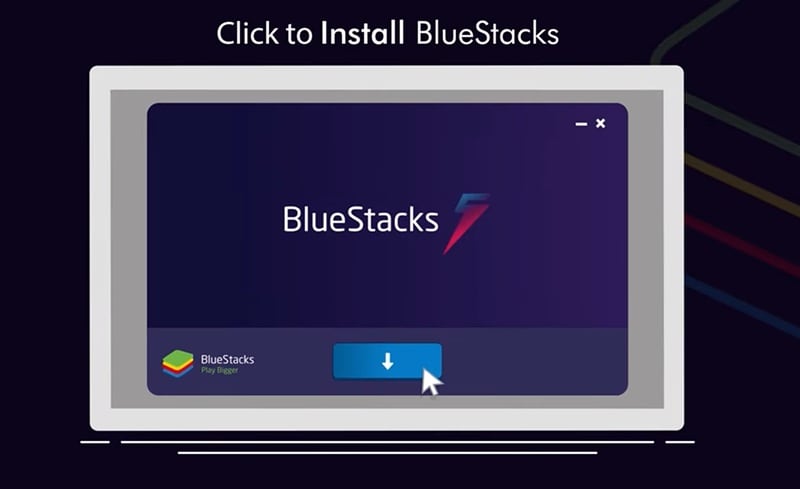
第一步:前往bluestacks.com并下载适用于你操作系统的安装程序。
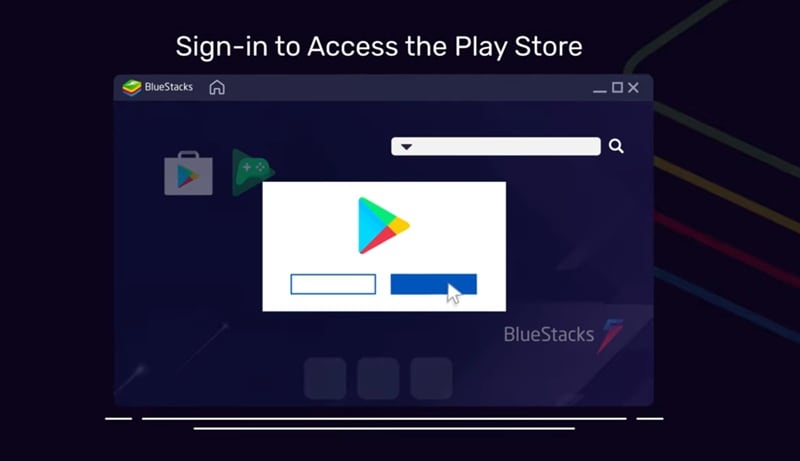
第二步:启动模拟器,并使用Google账号登录以访问Play商店。
第三步:打开Play商店,搜索"LightCut视频编辑器PC免费下载",然后安装。
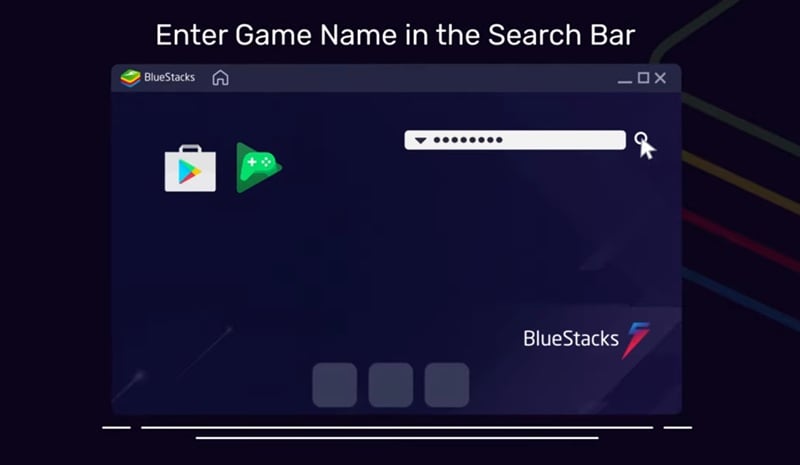
第四步:安装完成后,你可以像在Windows笔记本电脑或台式机上运行移动应用一样使用它。
模拟器方案值得使用吗?
步骤看起来简单,但使用安卓模拟器并不总是顺畅的。以下是客观的分析:
- 免费使用:BlueStacks和LDPlayer均可免费下载。
- 支持Windows:对于搜索LightCut PC Windows 10版或LightCut PC Windows 11版的用户,这可以作为一种变通方案。
- 相同的LightCut界面:你可以继续使用你已经熟悉的模板、工具和布局。
- 无法真正连接DJI设备:LightCut的无线设备与应用连接功能(用于从DJI相机实时预览素材)在模拟器中将无法使用。
- 不适合Mac:BlueStacks 5不支持macOS,因此通过模拟器在Mac上使用DJI LightCut并不是一个实际可行的选择。
- 官方不提供支持:应用更新可能会导致某些功能失效或影响模拟器的运行效果。
第二部分:适用于PC和Mac的最佳LightCut替代产品
有时候,与其强行让移动应用在PC上运行,不如使用一款真正为鼠标和键盘而设计的工具更明智。你将获得更好的文件管理、更强的时间轴控制、更便捷的键盘快捷键、更流畅的4K处理能力,以及更大的空间来制作精良的视频。
需要权衡的是,没有任何原生PC编辑器能提供LightCut的DJI直连无线功能以实现实时素材预览。但对于飞行后的剪辑工作——这也是大多数桌面编辑器真正用于的场景——它们在各个重要方面都与LightCut不相上下,甚至更胜一筹。

为了保持公正,以下工具均根据LightCut用户通常关注的方面进行评估:
- AI剪辑功能:自动剪切、智能模板、AI字幕、场景检测、一键工具。
- DJI/无人机素材处理:原生4K导入,支持H.264/H.265/D-Log,航拍素材色彩校正。
- 易用性:从安装到首次导出的时间;非专业人士的学习曲线。
- 定价:免费版可用性、性价比及隐性费用。
- 4K视频处理:流畅的4K时间轴播放;硬件加速;导出选项。
我们精选的3款LightCut PC替代产品
我们不是随意挑选三款大同小异的LightCut PC替代工具然后让你随便选一个。这三款产品各有其特定的突出理由而位列榜单:



LightCut视频编辑器PC替代产品对比
| LightCut替代产品 | 平台 | 免费版 | 视频模板 | 易用性 | 最适合 |
| 万兴喵影 | Windows、macOS、Android、iOS | 提供(带水印) | 海量模板库 | 非常简单 | 全能型创作者 |
| Premiere Pro | Windows、macOS、iOS | 7天免费试用 | 与模板应用相比较为有限 | 进阶 | 专业剪辑师、机构、YouTuber |
| Kdenlive | Windows、macOS、Linux | 提供 | 有限 | 中等 | 开源高级用户、零预算创作者 |
| Shotcut | Windows、macOS、Linux | 提供 | 有限 | 中等 | 格式多样的素材、旧硬件 |
| Clipchamp | 在线、Windows、iOS | 提供 | 丰富 | 简单 | Windows 11用户、快速社交短片 |
| Adobe Express | 在线、Android、iOS | 提供 | 丰富 | 简单 | 社交媒体图形+短视频片段 |
| Picsart | 在线、Android、iOS | 提供 | 广泛范围 | 简单 | 混合图片+短视频的视觉创作者 |
|
显示更多
收起
|
|||||
 安全下载
安全下载1. 万兴喵影
如果您想要一款适用于PC的自然LightCut AI视频编辑器,尤其是如果您喜欢模板和AI工具,那么万兴喵影是与其最接近的桌面同类产品。万兴喵影新增了由Sora 2、Veo 3.1和Seedance 2.0驱动的AI视频生成功能。此外,它还拥有双时间轴系统以及多达230万个创意素材库,所有这些都通过一个时间轴界面呈现,初学者可在一小时内上手。
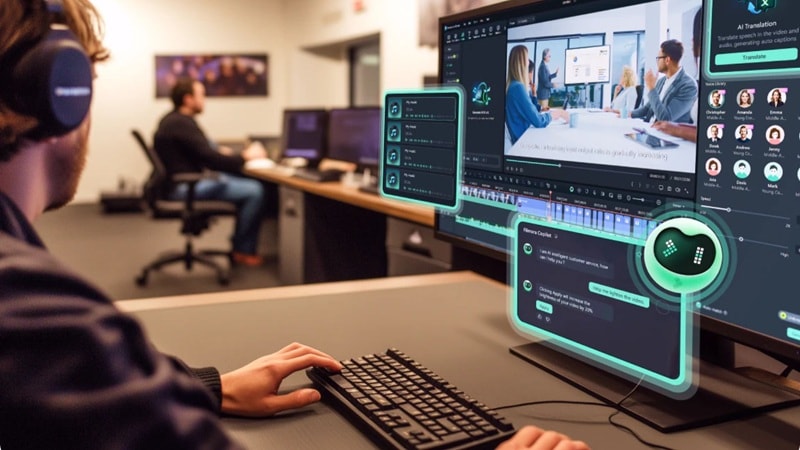
- 在本次对比中,AI功能与易用性之间的平衡最佳。
- 能够流畅处理大疆4K素材,内置专为航拍和运动相机设计的调色工具。
- 您可以在时间轴上进行快速剪辑或构建更复杂的项目。
- 无水印导出需要付费计划。
- AI功能需要消耗AI点数。
提供免费版本,付费计划实惠且灵活,详情请见万兴喵影定价页面.
2. Premiere Pro
Premiere Pro在简洁性方面并非与LightCut最接近的工具,但如果您的剪辑需求不断增长,它是适用于Mac和Windows的最强大LightCut视频编辑替代方案之一。如果您正在为商业客户、广播提交或协作机构工作流程剪辑大疆素材,Premiere Pro是衡量其他一切的基准。
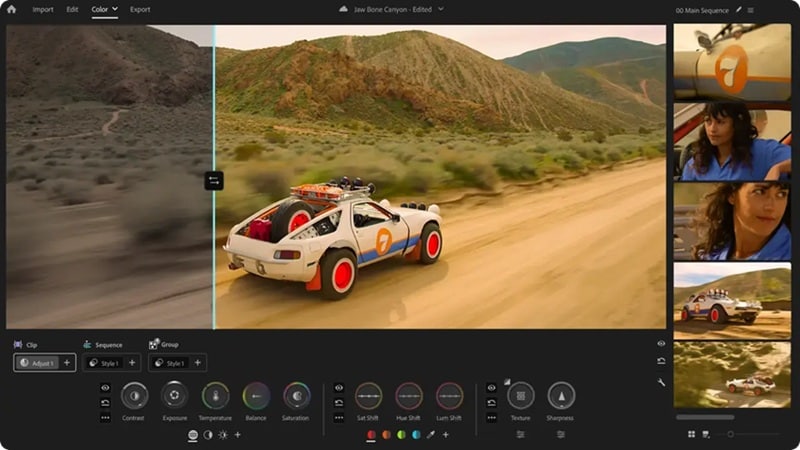
- Lumetri Color,专业调色,支持大疆D-Log素材的LUT。
- 自动重新构图和场景编辑检测(用于社交媒体二次创作的AI驱动工具)。
- 支持几乎所有视频格式和编解码器,包括大疆的ProRes和RAW。
- 数十年积累的庞大社区、教程和模板生态系统。
- 如果您已在使用Adobe Creative Cloud(Photoshop、After Effects、Audition),则是最佳选择。
- 没有专门的学习期则难以上手。
- 长期使用成本较高。
无免费计划。年订阅(按月付款):每月22.99美元。您也可以通过Creative Cloud Pro计划获得Premiere,该计划包含Photoshop和After Effects等20余款创意应用,每月34.99美元。
3. Kdenlive
Kdenlive是那些希望在Mac或Windows上免费使用完全开源替代方案的用户的隐藏宝藏。没有水印,没有导出限制,也没有订阅费用。您只需下载并使用即可。
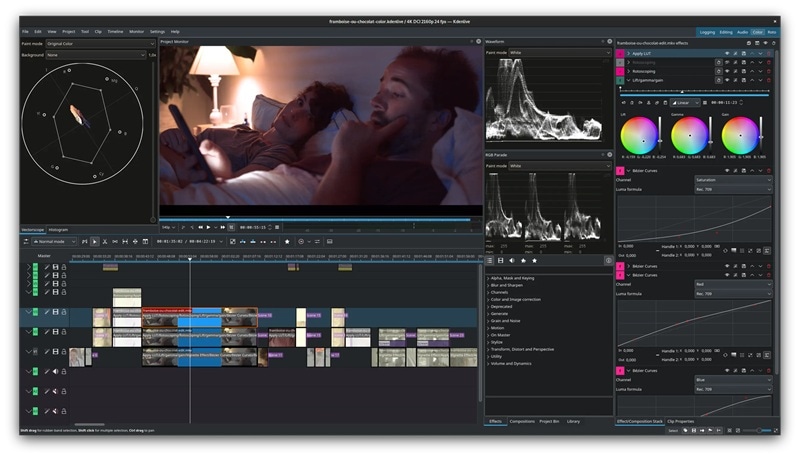
- 多轨时间轴,支持关键帧动画和完整音频混合。
- 支持自定义LUT,适用于大疆D-Log和色彩配置文件校正。
- 代理编辑,可在中等配置硬件上实现流畅的4K时间轴播放。
- 通过FFmpeg支持宽泛的格式,几乎可处理所有大疆输出格式。
- 适用于Windows、macOS和Linux(跨平台,单次下载)。
- 活跃的开源开发,定期更新(GitHub星标数超4800)。
- 无AI功能,完全没有自动剪切、智能模板和AI字幕。
- 界面略显过时,需要一定时间学习。
100%免费,可选择捐赠支持。
4. Shotcut
这是另一款完全免费的PC免费版LightCut替代品。它不华丽,也不会提供LightCut风格的AI模板,但对于修剪、排列、添加滤镜、导出以及处理多种视频格式非常实用。其GitHub星标数超过13700,反映出庞大且稳定的用户社区。
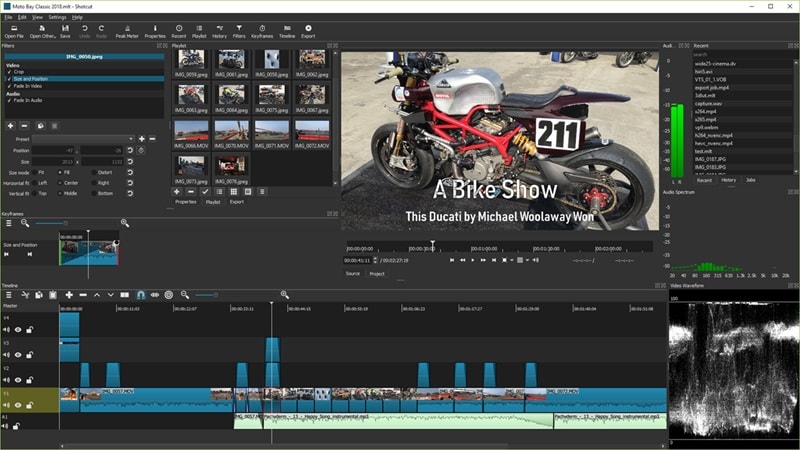
- 通过FFmpeg原生支持异常广泛的视频格式。
- 多轨时间轴,支持滤镜、转场和关键帧动画。
- 播放和导出的硬件加速(支持NVIDIA、AMD、Intel)。
- 360度视频编辑支持,适用于某些大疆球形素材。
- 在处理来自不同相机和手机的素材时非常实用。
- 支持4K分辨率和ProRes。
- 无AI功能,完全手动编辑工作流程。
- 在低配置机器上处理复杂的4K多轨时间轴时性能可能下降。
完全免费。
5. Clipchamp
Clipchamp是微软的视频编辑器,于2021年收购并直接内置于Windows 11中,这意味着如果您使用Windows 11,它已经安装好了。如果您想要比Kdenlive或Shotcut更简单、又比通过模拟器使用大疆LightCut更适合PC的工具,它是个不错的选择。
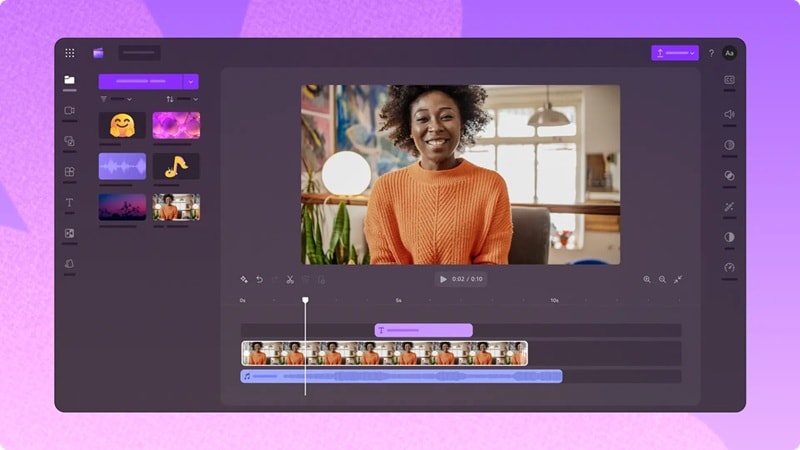
- 由Azure AI语音识别驱动的自动字幕。
- 内置素材和音乐库(整合Getty Images)。
- 社交媒体导出预设(YouTube、TikTok、Instagram、LinkedIn)。
- 也提供基于浏览器的版本(app.clipchamp.com),适用于任何操作系统。
- 免费版对于1080p社交内容确实有用,且没有水印。
- 熟悉的微软界面使Office用户能够立即上手。
- 音频轨道有限,且无高级调色功能。
- 没有原生macOS应用,Mac用户必须使用浏览器版本。
提供免费版本。付费计划通过Microsoft 365个人版和家庭版起价每月9.99美元。
6. Adobe Express
如果您更注重设计和图形而非深度视频技术,这是最佳的在线LightCut视频编辑替代方案。毕竟,Adobe Express是Adobe对标Canva的产品——一款以速度和视觉精致为核心的浏览器及桌面创意工具,而非以时间轴深度为重点。免费版相当慷慨,付费版可解锁Adobe的高级素材库。
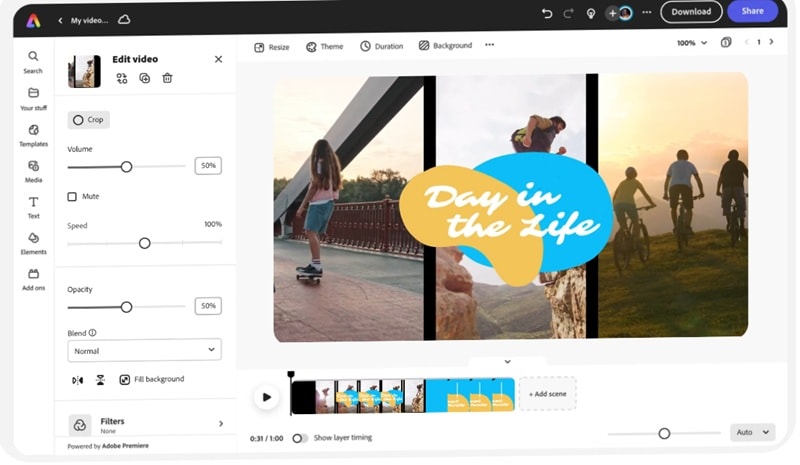
- 模板驱动的视频创作,数百个针对社交媒体优化的视频模板。
- Adobe Firefly AI集成,用于图像和文字效果生成
- 品牌套件支持,包括所有导出内容中一致的字体、颜色和Logo。
- 一键调整为多种宽高比(9:16、1:1、16:9)。
- 适用于快速发帖、推广、广告和简单品牌视频。
- 与Premiere和Photoshop共享Creative Cloud素材库,便于团队协作。
- 对于长篇航拍剪辑并非最佳选择。
- 高级音频、调色和多轨控制并非其重点。
提供免费版本。付费计划起价每月9.99美元。
7. Picsart
Picsart以照片编辑、设计、AI视觉和社交媒体内容创作平台而闻名,但它也包含视频编辑工具。如果您的视频更偏向社交优先而非电影级制作,它是一款不错的笔记本电脑LightCut替代方案。对于同时拍摄视频的无人机摄影师来说,Picsart统一的图片与视频编辑环境意味着您无需在两款应用之间切换。
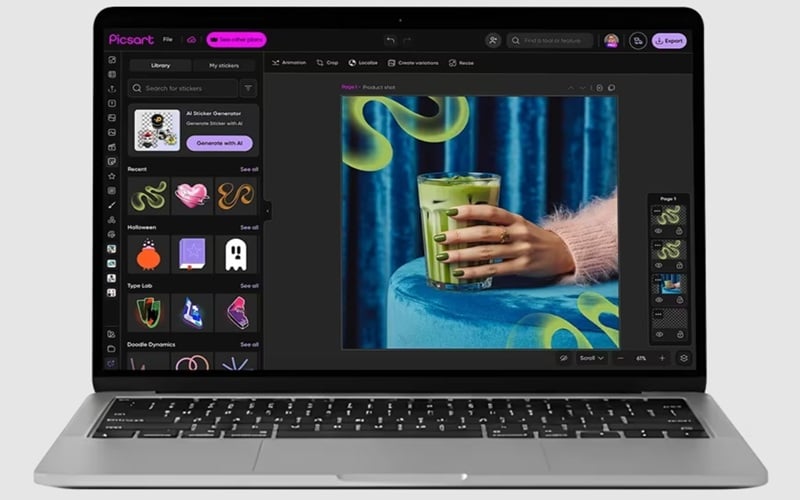
- 在单一界面中进行统一的图片和短视频编辑。
- AI背景移除、魔法橡皮擦以及针对图像和视频帧的AI替换功能。
- 从文字提示生成AI视频和图像。
- 模板库,包含动态和基于视频的社交媒体模板。
- 非常"Z世代"的美学风格,配有酷炫且富有创意的模板。
- 适用于缩略图、帖子和短片。
- 并非专业的视频时间轴编辑器,不适合进行长片段视频组装。
- 高级功能和无水印导出需要付费计划。
提供免费版本。付费计划起价每月5美元。
第三部分:为您的设置选择合适的LightCut替代方案
七款LightCut PC替代方案确实不少。关键在于,正确的选择更多取决于您想要做什么,而非任何客观排名。毕竟,不同的创作者有着真实不同的需求,对于一种工作流程完美的工具,对另一种可能完全不适用。

以下是在下载任何LightCut PC替代方案之前值得思考的三个问题。
1. 您的剪辑风格是什么?
不同的工具适合不同的剪辑习惯。因此,问问自己通常做什么:快速剪辑?电影级剪辑?还是任何符合预算的内容?
| 您的剪辑风格 | 最佳选择 |
| 快速剪辑、社交短片、自动剪切 | 万兴喵影、Clipchamp、Adobe Express、Picsart |
| 完整剪辑控制、特效、字幕、转场 | 万兴喵影 |
| 专业工作流程和高级调色/音频 | 万兴喵影、Adobe Premiere Pro |
| 免费开源手动编辑 | Kdenlive、Shotcut |
|
显示更多
收起
|
|
如果您想要简单易用或类似LightCut的PC应用,万兴喵影是最安全的折中选择。如果您想要免费编辑且不介意学习,Kdenlive或Shotcut更合适。
2. 检查AI功能(如果这对您重要的话)
LightCut最大的吸引力在于速度。其AI驱动的一键编辑功能可以分析片段、挑选精彩内容并与模板匹配。因此,在选择PC大疆LightCut替代方案时,请寻找能够加速繁琐任务的工具:
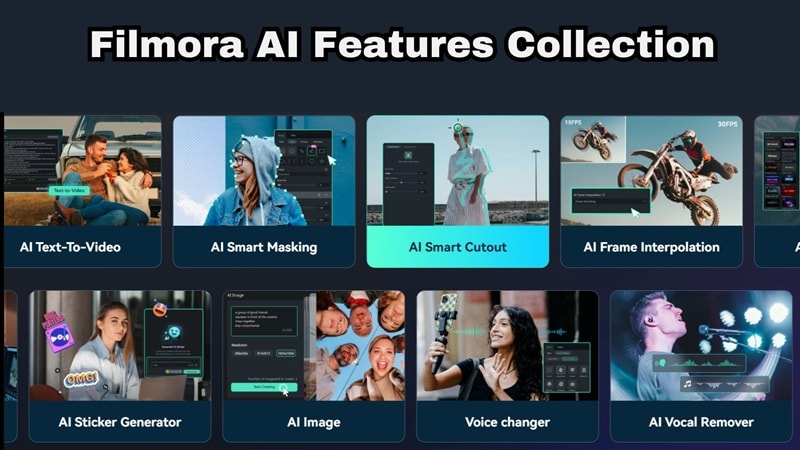
- 自动字幕。
- 文字转语音。
- 智能模板。
- AI音乐或音效工具。
- 自动剪辑或高光工具。
- 背景去除。
- 降噪。
- AI图像/视频生成。
- 社交媒体尺寸调整。
值得庆幸的是,有一款编辑器支持所有这些功能:万兴喵影。
3. 考虑您的硬件与预算
如果您编辑4K大疆视频,笔记本电脑的性能至关重要。轻量级网页编辑器可能适合短片段,但长时间的无人机素材很快就会变得繁重。请参考以下推荐,作为快速指南:
| 您的配置 | 更优选择 |
| 低端笔记本电脑 | Clipchamp、Adobe Express、Picsart,或在Kdenlive中使用代理编辑 |
| 中端Windows PC | 万兴喵影、Shotcut、Kdenlive |
| 高性能Windows PC | 万兴喵影、Premiere Pro、Kdenlive |
| 搭载Apple芯片的MacBook | 万兴喵影、Premiere Pro、Kdenlive、Shotcut |
| 零预算 | Kdenlive或Shotcut |
| 有预算的初学者 | 万兴喵影 |
| 专业编辑人员 | 万兴喵影、Premiere Pro |
结论
真正意义上适用于PC的LightCut并不存在,大疆近期也不太可能改变这一现状。虽然从技术上讲,您可以通过模拟器下载适用于PC的LightCut,但那只是一种变通方法。为了更流畅的编辑体验、更强的4K处理能力以及更好的时间轴控制,选择原生编辑器作为LightCut PC替代方案是更明智的选择。
对于大多数转向桌面端的创作者而言,万兴喵影是最强力的直接替代品。它具备AI驱动的自动编辑功能、4K无人机素材支持,以及以模板为核心的工作流程,完美延续了LightCut的设计理念,同时摆脱了移动端的局限性。
常见问题
-
在PC上通过模拟器使用LightCut值得吗?
如果您只是想在更大的屏幕上使用LightCut移动应用,那它或许值得一试。但对于正式编辑而言并不理想,因为它在模拟器中仍然以移动应用的方式运行。对于4K素材、长篇项目或更流畅的桌面操作,万兴喵影这样的原生编辑器从第一天起就能为您节省时间。 -
PC上LightCut最好的免费替代品是什么?
若想要一款完全免费、无水印、无功能限制的PC版LightCut替代方案,Kdenlive是能力最强的选择。它可处理4K大疆素材,支持用于色彩校正的自定义LUT,并具备真正的多轨时间轴。 -
我能将LightCut项目迁移到PC编辑器中吗?
通常情况下,您无法将完整的可编辑LightCut项目直接导入万兴喵影、Premiere Pro、Kdenlive或Shotcut等PC编辑器。实际可行的方法是从LightCut导出您的片段或最终视频,然后将视频文件导入桌面编辑器中进行进一步编辑。 -
可以在PC上编辑大疆视频吗?
当然可以。大多数桌面编辑器都能完美处理大疆的MP4和MOV文件。只需将您的SD卡插入电脑,即可开始编辑!
