


 AI 摘要
AI 摘要
在After Effects中添加运动模糊的核心在于根据对象选择匹配的工具:基础图层动画依赖原生双开关,特效预合成适用CC Force Motion Blur,而处理实拍素材内部运动或速度渐变时,Pixel Motion Blur或RSMB等专用插件效果最佳。
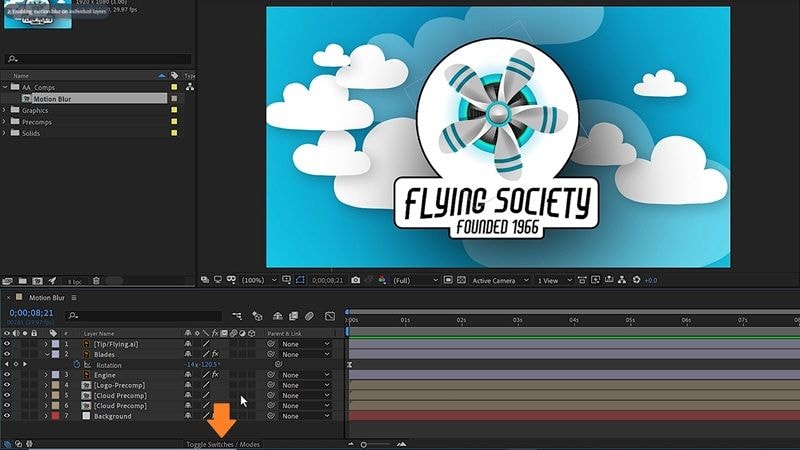
● 启用基础图层运动模糊的关键前提是必须同时开启两处设置:目标图层本身的运动模糊开关,以及时间轴顶部的主“启用运动模糊”按钮,否则效果完全无法显示。
● CC Force Motion Blur与Pixel Motion Blur均需通过增大“快门角度”来增强模糊强度,但这两种内置工具及第三方插件在高设置下,都存在显著拖慢预览速度并可能在重叠主体边缘产生变形或重影伪影的局限性。
● 若需避开AE繁杂的参数调整,万兴喵影提供了一种简化的替代工作流程,支持通过单一滑块控制模糊强度、提供实时更新预览,并具备向前、向后或居中的专属方向控制选项。
问问AI
 豆包
豆包
 千问
千问
 DeepSeek
 腾讯元宝
腾讯元宝
 Kimi
Kimi
Adobe After Effects 是用于动态图形、视觉效果、标题动画和精良视频制作的最流行工具之一。在其众多工具中,有一个小效果可以产生很大的视觉差异,那就是 After Effects 中的运动模糊.
合适的 After Effects 中的运动模糊效果 工作流程有助于使运动感觉更流畅、更快速、更自然。问题在于许多初学者不知道该使用哪种工具,因为 After Effects 有内置选项、CC Force Motion Blur 和 Pixel Motion Blur 等原生效果,以及 BorisFX BCC Motion Blur 等插件。所以,让我们以一种实际上感觉可用的方式来逐一分解。
第一部分. After Effects 中的运动模糊是什么?
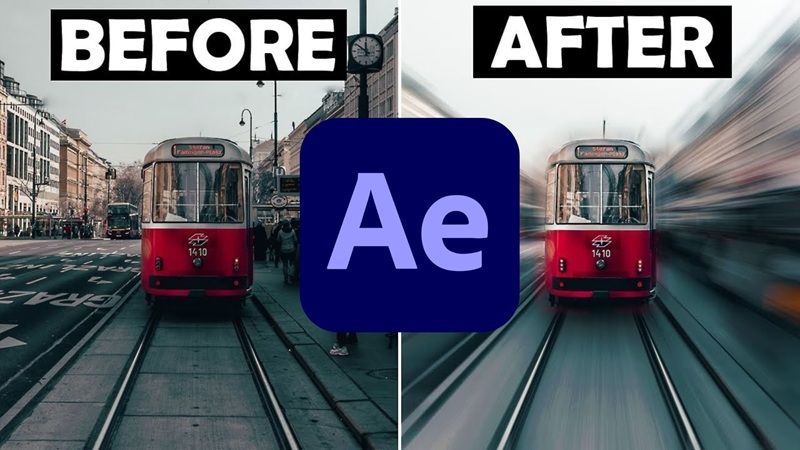
基本上,运动模糊是当某物在摄像机前快速移动时你看到的柔和条纹或涂抹。在现实生活中,这是因为相机快门在拍摄对象移动时保持打开一小段时间。
因此,After Effects 中的运动模糊效果 有助于使动画对象感觉不那么机械。没有它,快速移动的标题、形状、徽标或摄像机移动看起来像是从一帧跳到另一帧。有了它,同样的运动感觉更流畅、更可信。
为什么运动模糊很重要
想想快速的下三分之一动画。如果文本没有模糊地快速滑入,它可能看起来廉价或过于数字化。添加一点模糊,它突然感觉更接近真实的摄像机移动。
此外,After Effects 中的运动模糊 之所以有用,是因为它可以:
| 优势 | 为何有帮助 |
| 使运动感觉更流畅 | 快速动画看起来不那么断断续续 |
| 增加真实感 | 运动感觉更接近真实摄像机画面 |
| 隐藏细微的动画跳跃 | 帧与帧之间的小跳跃变得不那么明显 |
| 改善快速过渡 | 横摇、缩放和滑动感觉更干净 |
| 使图形看起来更精良 | 文字、徽标和形状看起来不那么平淡 |
After Effects 中的运动模糊是免费的吗?
就您的钱包而言,基本运动模糊工具已包含在 After Effects 中。您无需购买单独的插件即可使用原生 After Effects 运动模糊 图层开关、CC Force Motion Blur 或 Pixel Motion Blur.

较高的成本是 After Effects 本身。Adobe 通过 Creative Cloud 订阅计划销售 After Effects,目前按年度计划按月计费约为 每月 22.99 美元,但价格可能因国家/地区、计费类型和促销活动而异。
第二部分. After Effects 运动模糊实际上能做什么?
After Effects 中的运动模糊 不仅仅是一个按钮。它更像是一小组工具。有些非常适合干净的动画。有些更适合素材。有些在您想要更强烈、更风格化的模糊时效果更好。
这就是为什么选择正确的方法很重要。如果您使用错误的方法,可能会出现奇怪的重影、缓慢的预览或几乎看不出来的模糊。
| 工具 | 最适合 | 易用性 | 主要弱点 |
| 图层运动模糊开关 | 文字、形状、徽标、摄像机移动 | 非常简单 | 主要适用于图层移动 |
| CC Force Motion Blur | 预合成和更强的模糊 | 中等 | 可能会减慢预览速度 |
| Pixel Motion Blur | 素材和速度变化 | 中等 | 可能会产生伪影 |
| 运动模糊插件 | 素材、剪辑、速度斜坡、专业工作流程 | 中等 | 通常需要付费 |
谁最能从中受益?
After Effects 运动模糊 对以下人群特别有帮助:
- 动态设计师: 非常适合标题、徽标展示、动态排版和快速图形过渡。
- YouTuber: 适用于片头动画、缩放、横摇过渡和游戏风格剪辑。
- 视觉特效合成师: 对于将 3D 模型渲染匹配到实景摄像机画面、将数字资产无缝融合到实体胶片颗粒中至关重要。
- 角色动画师: 增强快速肢体延伸、运动跳跃和风格化漫画动作,同时节省数小时的手动单元格插图时间。
- 剪辑师: 快速素材可能看起来过于清晰或跳跃。基于像素的模糊或插件可以帮助平滑它。
- 初学者: 运动模糊是使简单动画看起来更完善的最简单方法之一。
第三部分. 如何使用内置工具在 After Effects 中添加运动模糊
在 After Effects 中 添加运动模糊 有两种主要方式:使用内置工具或安装 After Effects 运动模糊插件。让我们先从内置方法开始。
方法 1. 使用原生 After Effects 设置
如果您在 After Effects 中为文字、形状、徽标、图像或图层制作动画,这是最好的起点。按照以下步骤了解如何操作:
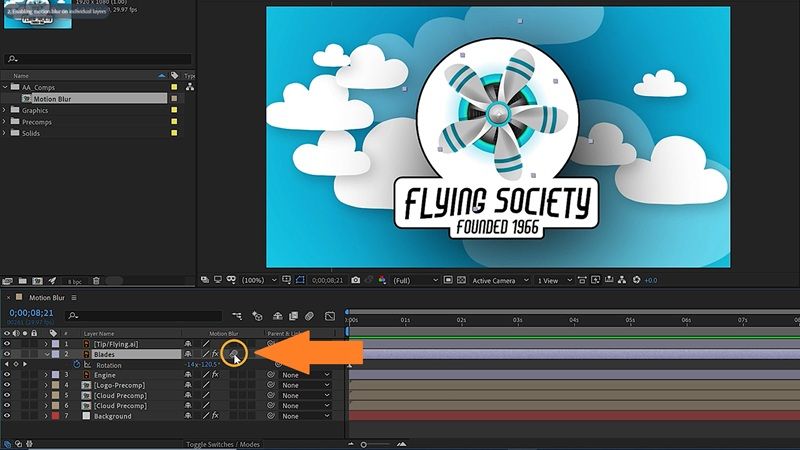
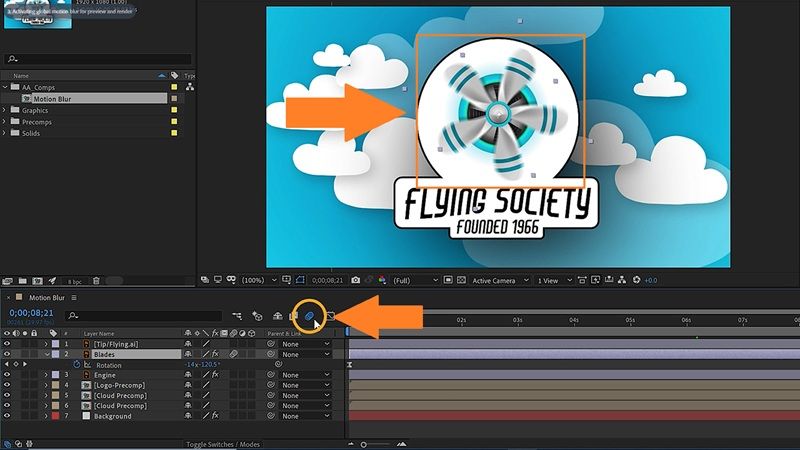
方法 2. 使用 CC Force Motion Blur
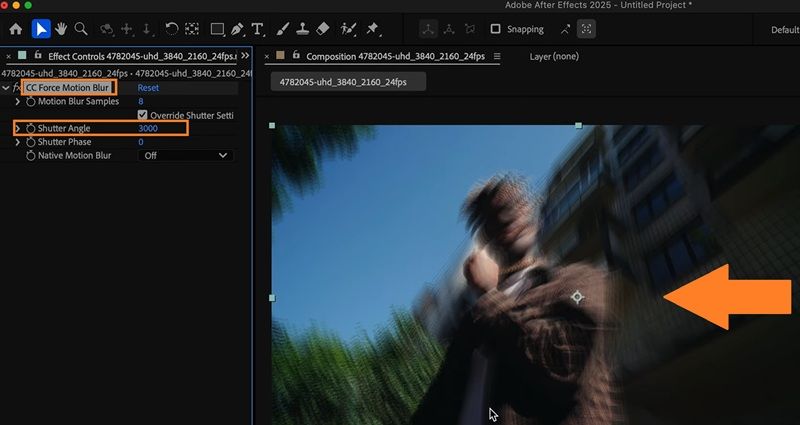
CC Force Motion Blur 也内置于 After Effects 中。当常规运动模糊开关无法提供足够的控制,或者在处理预合成和特效密集型动画时,它非常有用。
以 Creative Society 在 YouTube 上的视频为指导,请参阅以下步骤了解如何使用 CC Force Motion Blur:
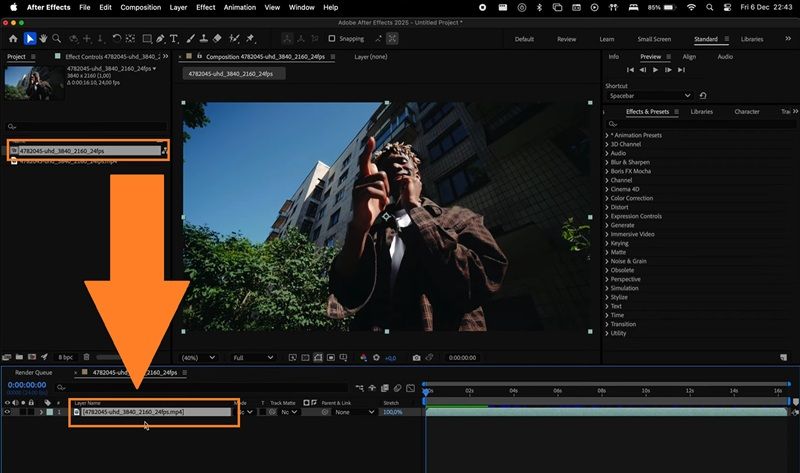
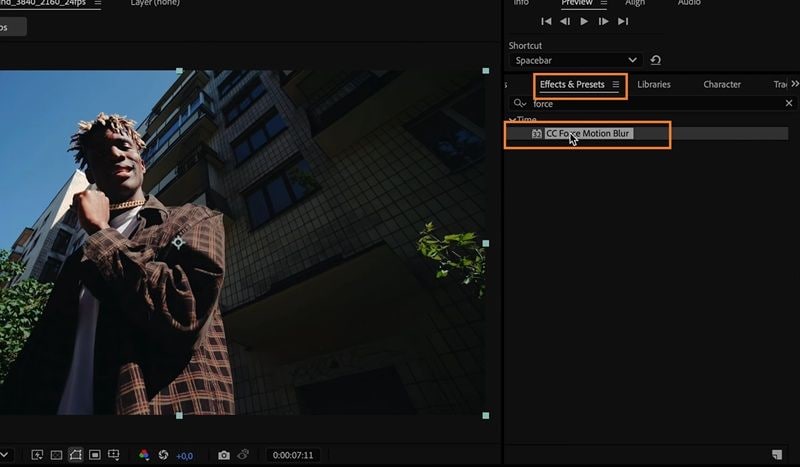
最适合
- 预合成动画。
- 更强的风格化模糊。
- 快速图形运动。
- 对常规运动模糊开关反应不佳的效果。
注意事项: 较高的采样数可以改善效果,但也会使预览变慢。请仅使用您所需的数量。
方法三:使用 After Effects 中的像素运动模糊
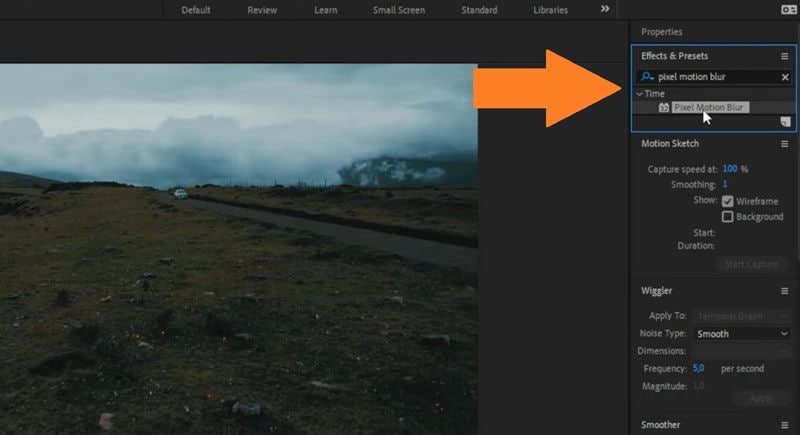
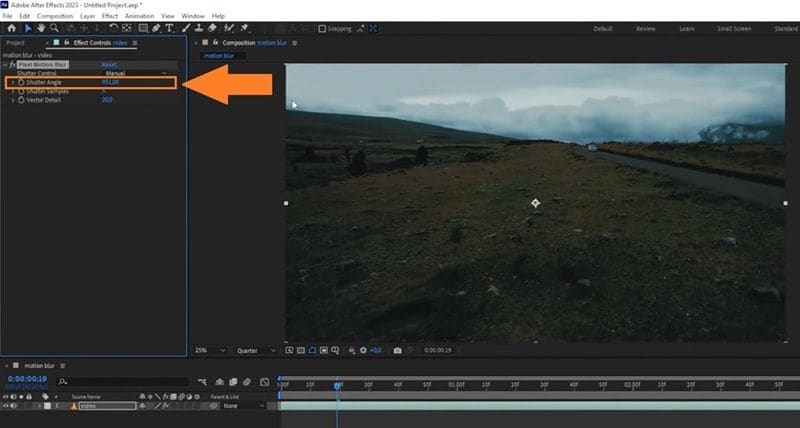
After Effects 像素运动模糊 与基本图层开关不同。它不仅分析图层的运动,还分析图像内部的像素运动。
这次,让我们来看看 Adobe Basics 在 YouTube 上的教程,学习如何使用此方法:
最适合:
- 速度渐变。
- 预渲染动画。
- 缺少模糊的素材。
- CGI 风格运动。
- 快速视频剪辑。
注意事项: Pixel Motion Blur 可能对电脑造成较大负担,尤其是在高设置下。如果播放变慢或剪辑出现变形,请降低快门角度。
第四部分:如何使用插件在 After Effects 中添加运动模糊
原生工具很好用,但当运动发生在素材内部时,插件往往表现更佳。这就是为什么制作游戏剪辑、体育剪辑、AMV、音乐视频和速度渐变的编辑人员经常使用专用的 After Effects 运动模糊插件 工作流程。
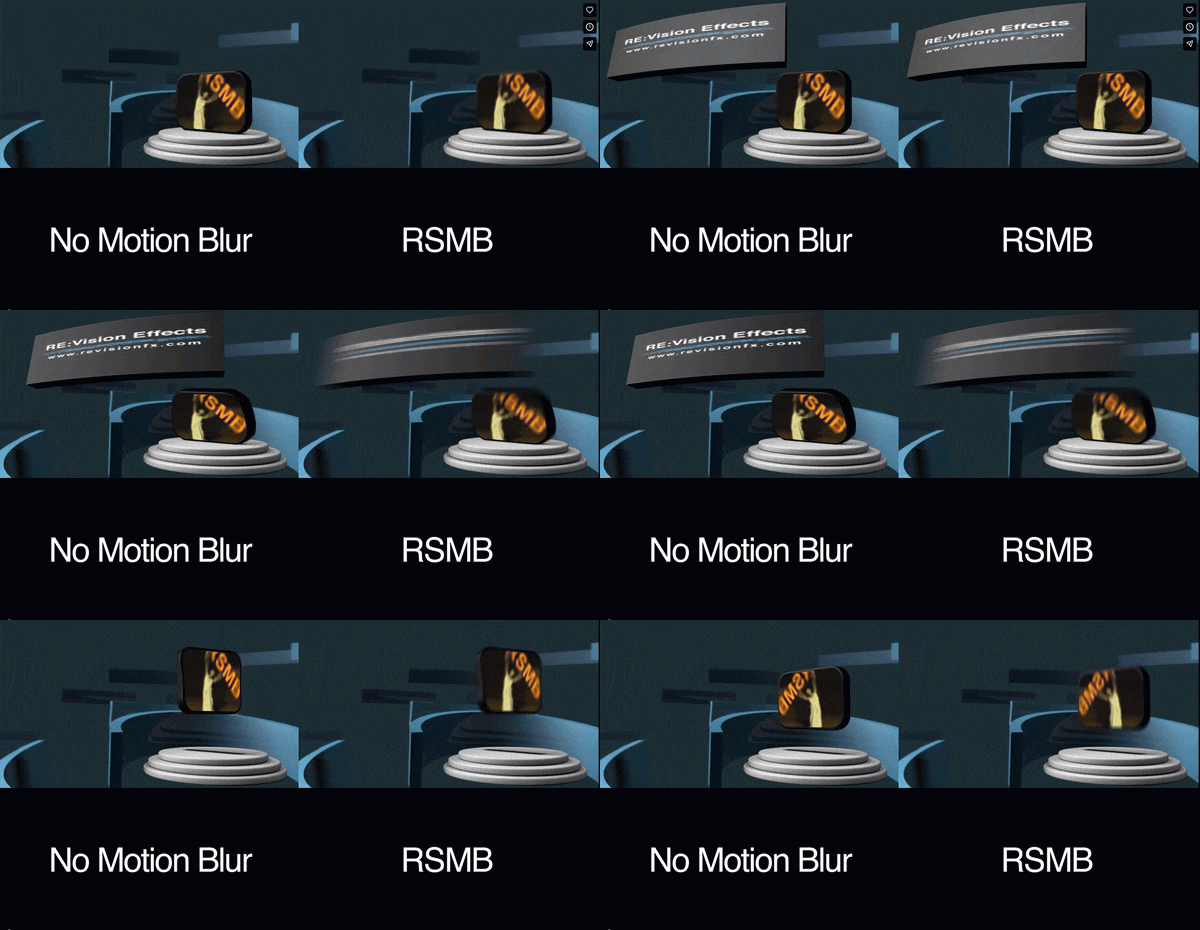
插件选项一:ReelSmart Motion Blur After Effects
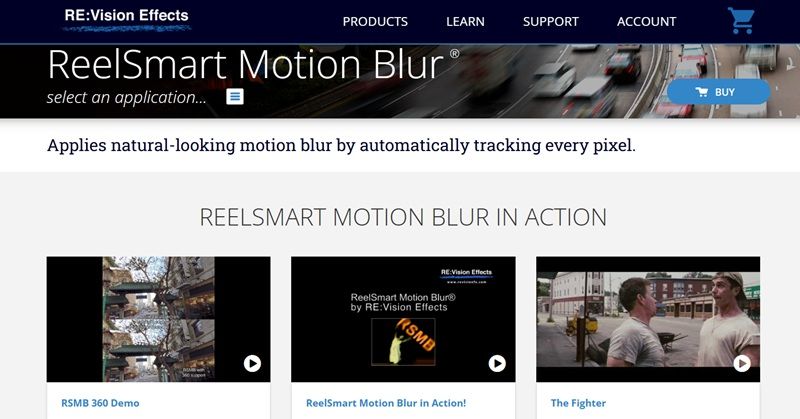
ReelSmart Motion Blur,通常称为 RSMB,是 After Effects 最受欢迎的运动模糊插件之一。它之所以受欢迎,是因为它在素材上表现出色,而不仅仅是图层动画。如果您的剪辑有快速运动,ReelSmart Motion Blur After Effects 插件通常可以使其看起来更流畅,而无需在 After Effects 中重建动画。
- 游戏剪辑。
- AMV。
- 体育剪辑。
- 音乐视频。
- 速度渐变。
- 快速转场。
- 看起来过于清晰或不连贯的素材。
暂无免费试用。ReelSmart Motion Blur v6 GUI 一次性购买价格为 109.95 美元,ReelSmart Motion Blur Pro v6 GUI 为 169.95 美元。
RSMB 功能强大,但并非万能。当运动杂乱、背景复杂或主体与其他运动物体重叠时,它仍可能产生伪影。尽管如此,对于许多编辑人员来说,它是在素材上实现流畅运动模糊最快捷的方式之一。
插件选项二:Boris FX Continuum Motion Blur
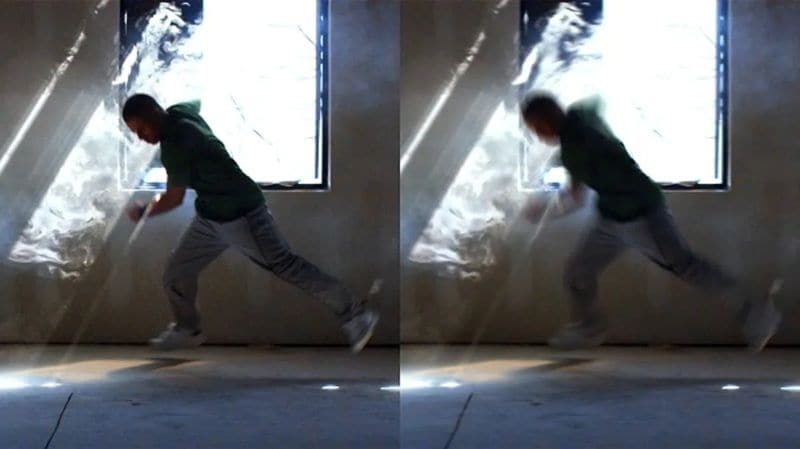
Boris FX 还通过其 Continuum 效果提供运动模糊工具。该工具被称为 BCC Motion Blur,它根据图像中的运动创建模糊效果,旨在模拟用摄像机拍摄运动物体时产生的模糊效果。
- 专业视觉特效工作。
- 已在使用 Boris FX 的编辑人员。
- 更高级的模糊控制。
- 风格化运动模糊。
- 商业视频工作。
提供免费试用。订阅计划起价为每月 27.08 美元。
如果您需要更大的效果工具包而不仅仅是运动模糊,Boris FX 更有意义。如果您只需要一个快速的模糊插件,RSMB 可能更直接。如果您已经在使用 Continuum,Boris FX 可以很好地融入您的工作流程。
第五部分:诚实分析:After Effects 运动模糊的优缺点
每种工具都有其优点和缺点,包括 After Effects 中的运动模糊。因此,了解该工具的优势所在以及在紧迫截止日期下可能让您抓狂的地方很有帮助。以下是诚实的分析。
- 多种原生选择: 您不局限于一种选项。您可以根据项目需求使用图层开关、合成设置、CC Force Motion Blur 或 After Effects 像素运动模糊。
- 插件支持强大: After Effects 拥有成熟的插件生态系统。ReelSmart Motion Blur After Effects 等工具被广泛使用,因为它们在处理基于素材的运动方面比基本图层模糊更出色。
- 对模糊强度有良好控制: 快门角度和采样数等设置让您可以控制模糊的柔和度、强度或平滑度。
- 与预合成配合良好: 如果您的动画嵌套在预合成中,当普通运动模糊开关无法达到预期效果时,CC Force Motion Blur 可以提供帮助。
- 两个开关可能让初学者困惑: 仅打开图层开关是不够的。您还需要打开主合成运动模糊开关。许多初学者会忽略这一点,并认为该功能出现了问题。
- 像素运动模糊可能产生奇怪的边缘: 基于像素的模糊效果可能很出色,但也可能在快速移动的主体周围产生重影、变形或奇怪的轮廓。
- 预览可能变慢: CC Force Motion Blur、像素运动模糊和插件可能会增加渲染时间,尤其是在较长的剪辑或高分辨率项目中。
- 效果取决于素材: 运动模糊并非对每个剪辑都能一键完美实现。复杂的背景、重叠的主体、烟雾、水和头发仍可能破坏效果。
第六部分:After Effects 运动模糊的更友好替代方案
After Effects 运动模糊 效果很好,尤其是对于动态图形而言。尽管如此,其缺陷也难以忽视。界面可能显得过于技术性,设置需要时间来理解,插件也可能增加工作流程的成本。
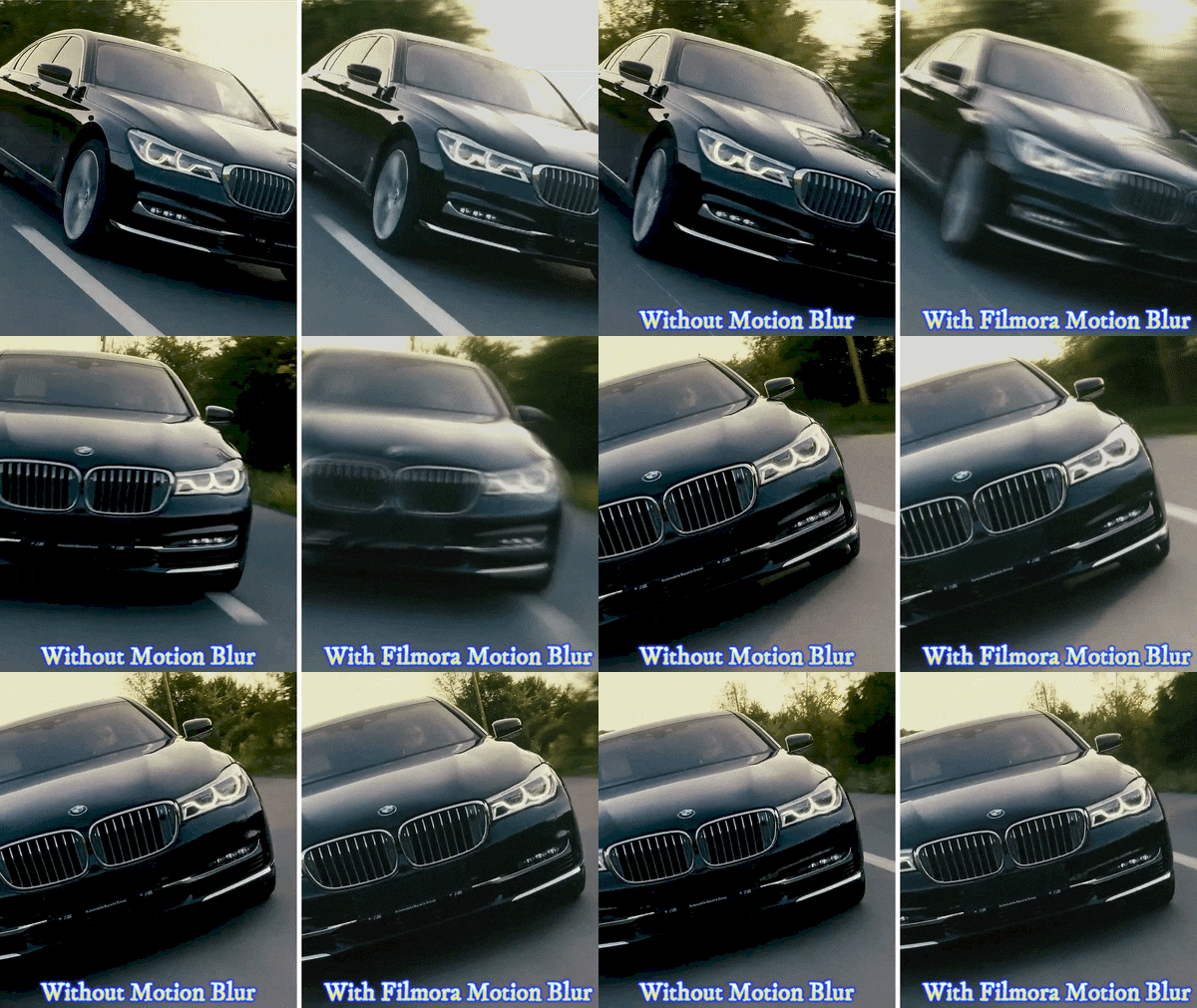
如果您完全厌倦了 After Effects 的菜单以及它使电脑卡顿的方式,您随时可以使用 万兴喵影。对于运动模糊,万兴喵影 一直在推广更简便的模糊工作流程,包括 运动模糊-风格方法在其最近的更新中。
 安全下载
安全下载万兴喵影运动模糊的优势所在
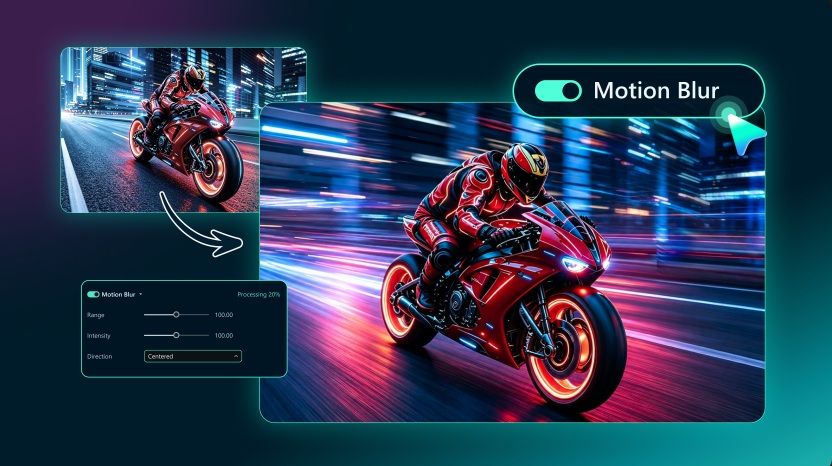
- 一键应用: 万兴喵影让您通过单一布局切换更直接地应用运动模糊效果,该切换会即时分析您的视频。
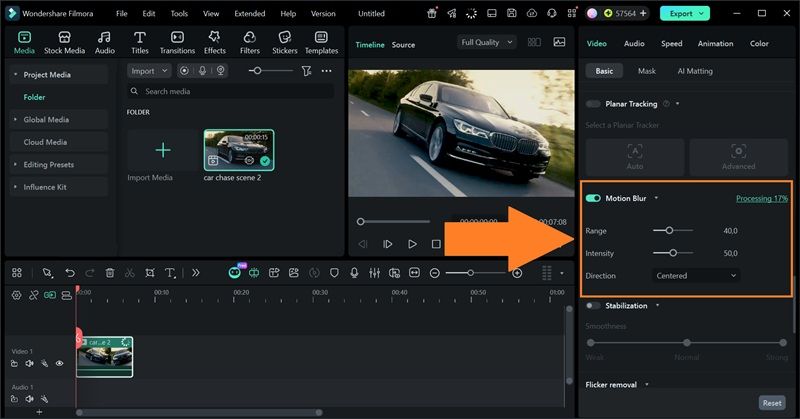
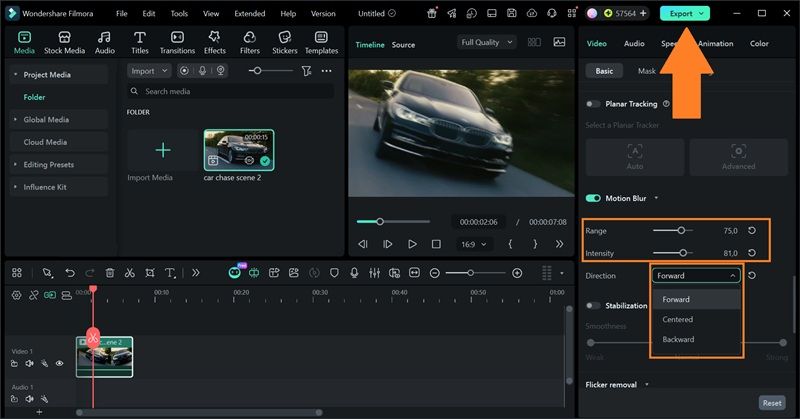
- 控制范围和强度: 万兴喵影无需处理复杂的运动模糊设置,而是让您通过简单的滑块控制模糊强度。这使得测试细微模糊、更强的速度效果或介于两者之间的效果变得更加容易。
- 控制方向: 方向控制非常实用,因为运动模糊并不总是需要以相同的方式拖尾。您有3个选项:向前、向后和居中。
- 实时预览: 调整滑块时,预览会实时更新,因此您可以在导出前查看效果。这很重要,因为运动模糊是非常直观的效果。
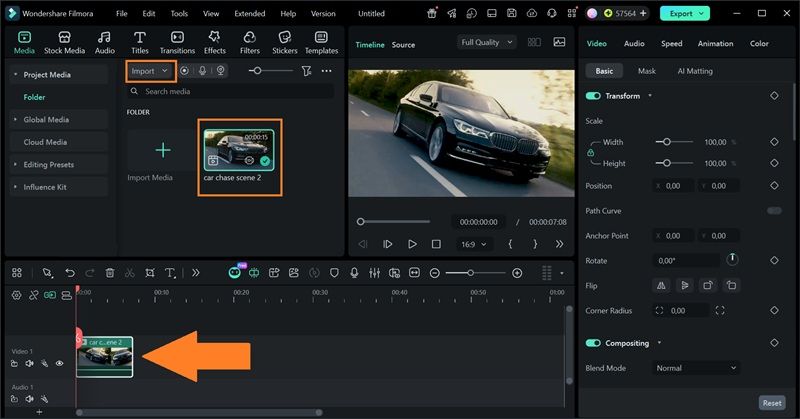
如何在万兴喵影中添加运动模糊
结论
After Effects 中的运动模糊 是那些乍看之下效果细微,但却能完全改变动画精致感的效果之一。内置选项如CC Force Motion Blur 为预合成提供了更多控制,而After Effects 像素运动模糊 更适合用于素材和速度变化。对于更复杂的编辑,ReelSmart Motion Blur After Effects 仍然是最强大的插件选择之一。
话虽如此,After Effects并不总是最快捷的方式。如果您想要一种更流畅、更简单的方式来添加运动模糊,而无需深入研究技术设置,万兴喵影是一个实用的替代方案。它在一个地方为您提供基于滑块的控制、方向选项、实时预览和完整的编辑时间轴。

常见问题
-
为什么运动模糊在After Effects中不显示?
大多数情况下,两个运动模糊开关之一处于关闭状态。您需要为图层启用运动模糊,同时还要在时间轴面板中打开主运动模糊开关。 -
CC Force Motion Blur比Pixel Motion Blur更好吗?
它们解决的问题不同。CC Force Motion Blur 适用于图层和预合成上的强模糊效果。Pixel Motion Blur 更适合处理素材或预渲染片段中的运动。 -
ReelSmart Motion Blur比After Effects原生运动模糊效果更好吗?
对于素材和速度渐变,通常是的。RSMB追踪像素运动,因此它比基本的图层运动模糊开关更能处理片段内部的运动。对于简单的文字或形状动画,原生运动模糊通常已经足够。 -
运动模糊会让视频看起来更差吗?
会的。过多的运动模糊会使画面看起来模糊不清,隐藏细节,并使文字难以阅读。建议先轻微使用,然后仅在运动感觉仍然过于清晰时才增加强度。
