


 AI 摘要
AI 摘要
Blender 是一款免费且强大的开源一体化 3D 创作套件,非常适合专业人士处理建模、特效和渲染等高阶任务,但由于其界面复杂且具有较高的硬件门槛,仅需纯视频剪辑或简单 2D 动画的用户应优先考虑专用剪辑软件。
● 最新 Blender 4.5 LTS 版本引入了 Vulkan 视口支持并将 Cycles 渲染速度提升了 10 至 15 倍,但流畅运行核心功能至少需要配备支持 SSE4.2 指令集的四核 CPU、8GB 内存以及兼容 OpenGL 4.3 的 2GB 显存显卡。
● 尽管内置最高支持 32 条轨道的视频序列编辑器,但其工作流主要围绕 3D 逻辑设计且目前暂无原生 AI 工具,初学者、纯视频编辑者或低配电脑用户在处理大型剪辑项目时会面临明显的学习曲线和性能瓶颈。
● 如果你的核心需求是进行基础视频剪辑和简单的 2D 图形动画制作,且不希望承担极高的硬件负荷,推荐使用万兴喵影,它以视频编辑为核心,内置直观的关键帧系统、AI 智能抠像和现成的动画资源库。
问问AI
 豆包
豆包
 千问
千问
 DeepSeek
 腾讯元宝
腾讯元宝
 Kimi
Kimi
如果您热衷于3D创作,您可能听说过Blender。全球的动画师和创作者使用这款3D动画软件进行建模、雕刻、动画制作和渲染等工作。
许多人没有意识到的是,它还内置了一个视频编辑器。这种组合使Blender成为3D艺术家和视频编辑者的多功能选择,适合那些需要免费一体化创意工具的人。
但它的实际表现如何?它是您正在寻找的工具,还是应该寻找替代品?请在我们的Blender评测中找到答案。
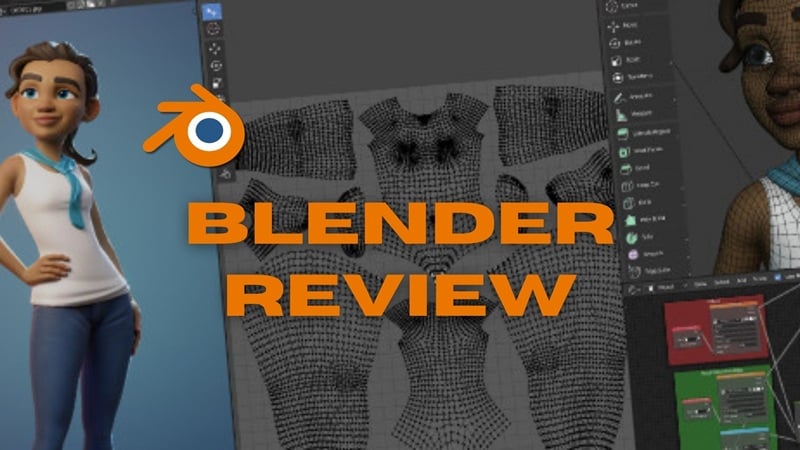
第一部分:什么是Blender?
Blender作为最强大的免费开源3D动画工具之一赢得了良好的声誉。这种可访问性使其有别于通常需要昂贵许可证的竞争对手,使其成为希望探索3D动画的初学者的理想选择。
同时,Blender具有支持专业人士在整个流程的每个阶段进行全规模生产的能力。它能够处理建模, 绑定, 动画, 模拟, 渲染, 合成和动作追踪。Blender还提供了视频编辑和构建游戏资产.
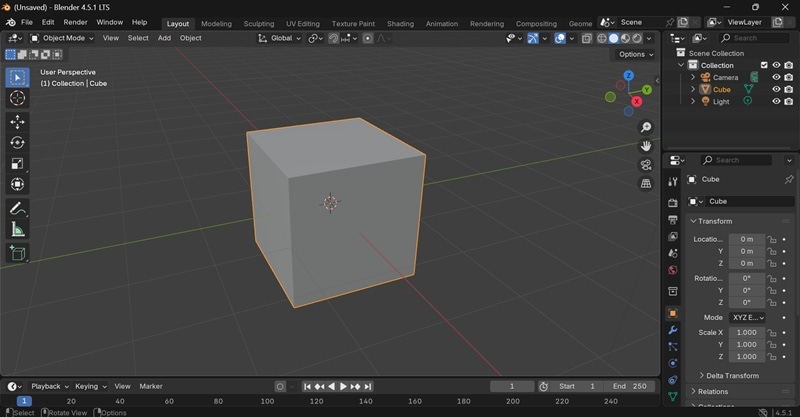
的工具。主要亮点
- 频繁更新和大量插件支持——由专注的社区和Blender基金会支持,定期接收功能更新,并支持庞大的附加组件库以扩展其功能。
- 动画与绑定——Blender为您提供了强大的角色绑定、关键帧动画、动作追踪和复杂场景编排工具。
- 视觉特效——Blender包含内置模拟系统,用于逼真的烟雾、火焰、流体、布料和其他动态效果。
- 视频编辑——Blender视频编辑软件中的工具让您可以直接在软件内进行剪切、修剪、添加过渡效果、同步音频和应用基本效果。
Blender 2025的新功能
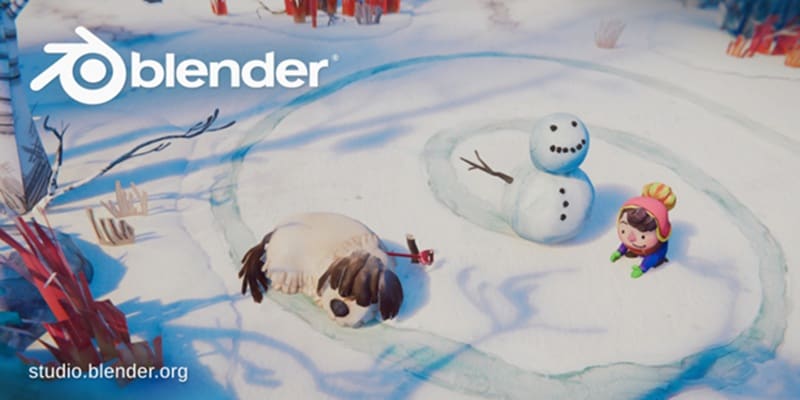
最新版本Blender 4.5 LTS带来了大量升级,其中一些最重要的更新包括:
要查看最新更新的完整内容,您可以在此处观看完整视频:
第二部分:Blender的核心功能和可用性
为了获得最佳的Blender使用体验,您需要使用三键鼠标。它使在Blender中的导航和工作更加轻松。如果您计划进行大量的雕刻或绘画工作,您可能需要使用艺术家数位板或数位屏以获得更好的笔刷控制。
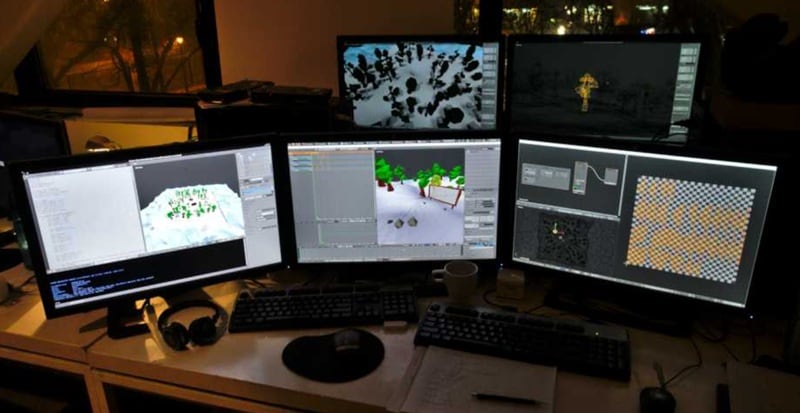
关于使用Blender 3D工具的最低配置要求,您可以查看以下表格:
| 组件 | 最低要求 |
| 操作系统 | Windows 8.1(64位)或更新版本,macOS 11.2或更高版本,带有glibc 2.28+的Linux |
| 处理器(CPU) | 支持SSE4.2指令集的四核CPU |
| 内存(RAM) | 8 GB或更多 |
| 显卡(GPU) | 至少2 GB显存且支持OpenGL 4.3的GPU |
| 存储 | HDD、SSD(推荐) |
这些要求确保您的计算机能够流畅运行Blender的核心功能如下所示。
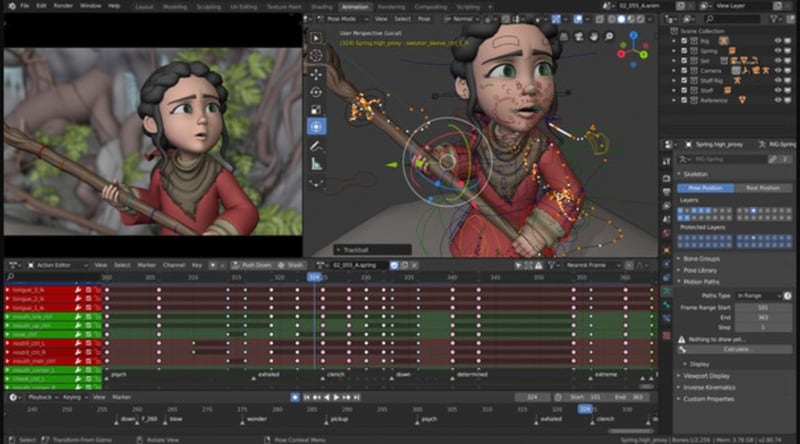
3D建模与动画
- 建模工具:Blender拥有开始塑造3D对象所需的一切。您可以创建和编辑形状、移动边缘、填补间隙,甚至可以使用简单的脚本制作自己的工具,以便日后探索更高级的选项。
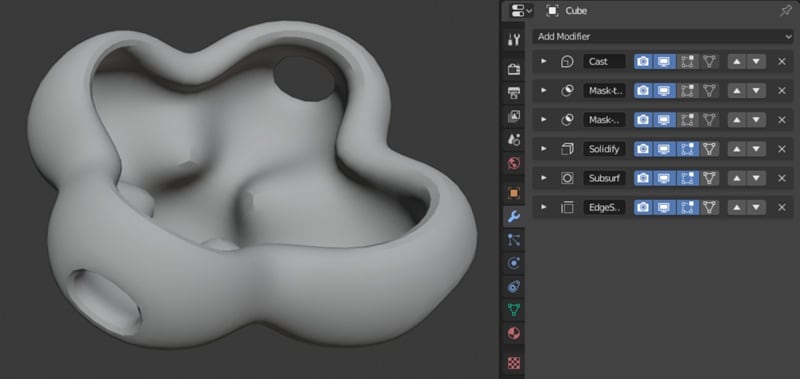
- 修改器:Blender的修改器就像快捷方式。它帮助您进行大幅修改而不会破坏原始模型。例如,您可以自动平滑形状或添加额外的细节,并随时开启或关闭该效果。
- UV展开:Blender通过UV展开让您将2D图片(纹理)包裹在3D模型上。有立方体、圆柱体和球体映射等现成选项。您还可以直接在模型上绘画,处理多个纹理层,并保存UV布局以在其他艺术程序中使用。
雕刻
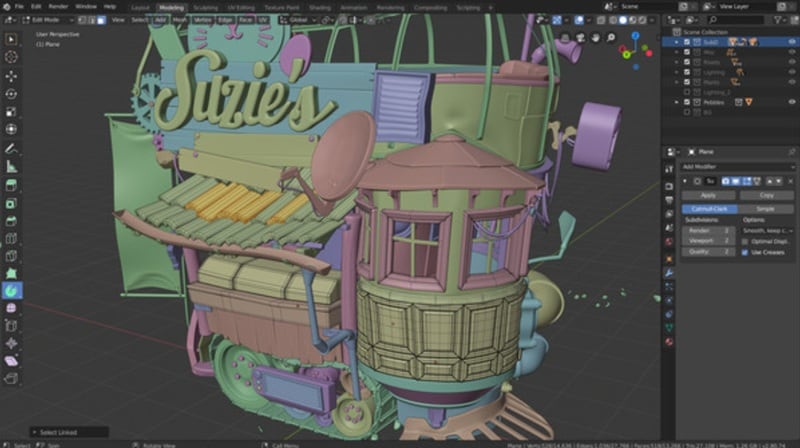
- 雕刻工作区:Blender有其专属的雕刻模式,非常适合塑造细节丰富的有机模型,如角色、生物或自然物体。
- 笔刷:您会找到现成可用的笔刷,如折痕、粘土条、捏合、抓取、平滑和遮罩,并可以立即使用。这些笔刷可以自定义,如果您想要独特的效果,还可以创建自己的笔刷。
- 动态拓扑:通过动态拓扑(Dyntopo),Blender在您雕刻时自动更改模型的几何形状。这意味着它在需要的地方添加精细细节,同时保持其他区域简单,使过程更快速、更有创意。
视频编辑
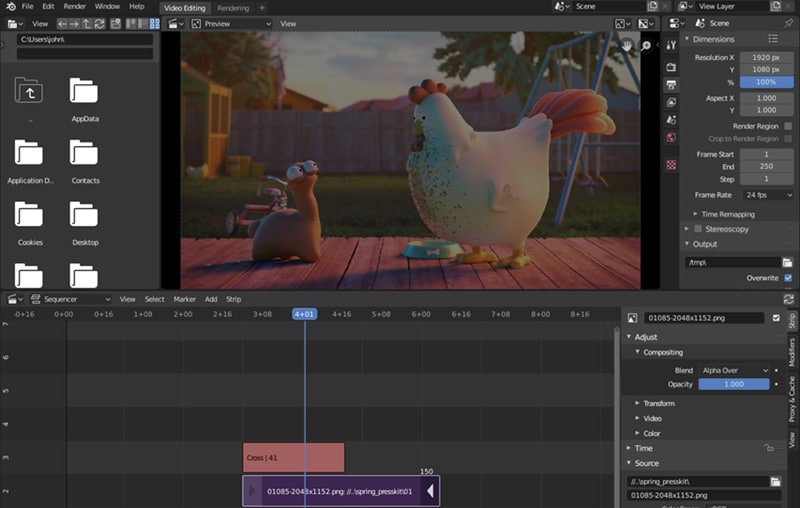
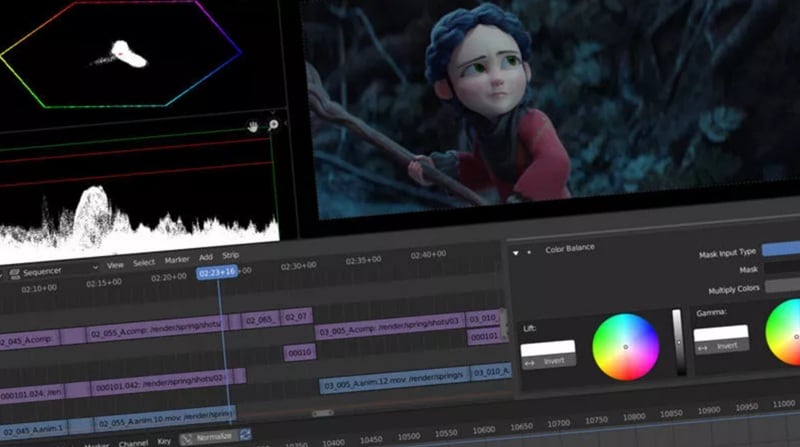
虽然Blender最为人所知的是3D动画软件,但其视频序列编辑器让用户能够进行基础到高级的视频编辑。
- 视觉工具:包括实时预览、亮度波形、色度矢量示波器和直方图,让您在编辑时可以监控颜色、亮度和曝光。
- 音频工具:提供音频混音、同步、擦洗和波形可视化功能,帮助您精确调整声音。
- 轨道和效果:支持最多32个轨道,用于添加视频、图像、音频、场景、遮罩和效果。您还可以调整速度、使用过渡效果、应用滤镜、添加关键帧和使用调整层。
第三部分:我们对Blender 3D工具和视频编辑的使用体验
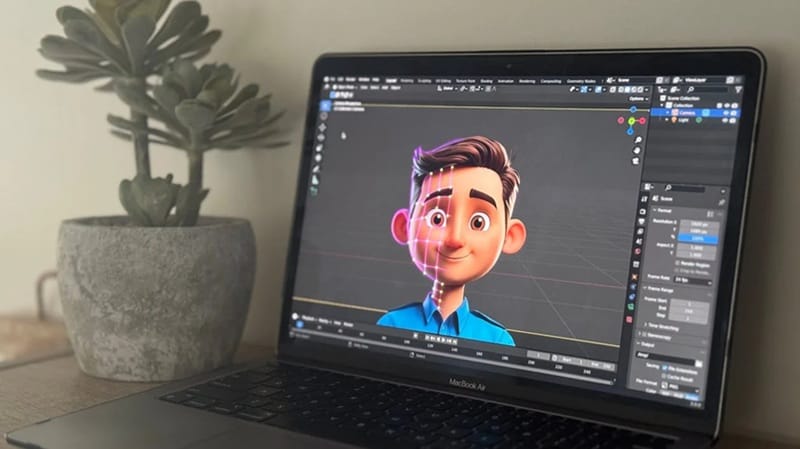
首先,让我们从Blender 3D软件评测开始。对于从未制作过动画或不熟悉动画工具的初次使用者来说,您可能会发现Blender的界面一开始有些令人不知所措。大量的面板、按钮和快捷键可能会让人感到困惑。
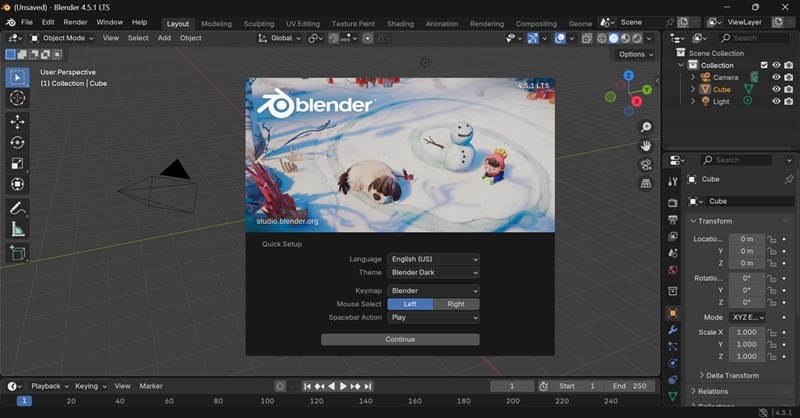
我们建议从基础知识开始,例如:
- 如何在场景中导航
- 如何选择和管理对象
- 熟悉对象模式和编辑模式
- 之间的区别,以及学习常用快捷键
- 如何使用大纲视图保持场景有序
- 如何使用工具栏进行基本的建模和动画操作
它们将对您适应Blender的速度产生重大影响。
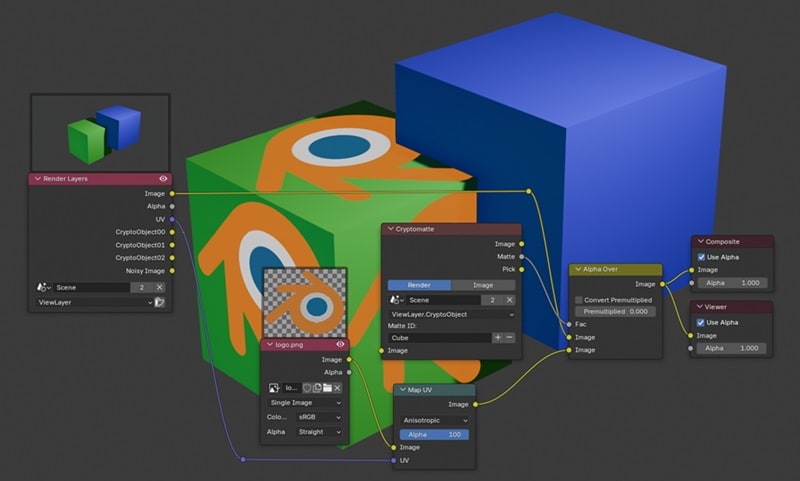
一旦掌握了这些基础知识,您会发现开始使用3D工具会容易得多。Blender中的修改器系统也有助于使Blender实验变得不那么危险。您可以非破坏性地尝试复杂效果,保持原始几何体完整。
Blender适合视频剪辑吗?
作为一款免费软件,Blender确实是一款强大的动画、雕刻和绑定工具。然而,由于其主要专注于3D创作,视频剪辑方面更像是一个附加功能,而非主要用途。
从基本的剪辑、调色,到更高级的添加特效或将3D元素整合到视频中,Blender视频编辑器都能胜任。但对于初学者来说,操作可能过于复杂。对于简单的视频项目,专用视频编辑器仍能提供更多工具和更快、更流畅的编辑体验。
第4部分:使用Blender的优缺点
根据我们目前对Blender的评测,让我们来分析其最大的优势和劣势。
- 免费且开源。无需订阅费或许可证。您可以探索和尝试其3D工具,而无需花费任何费用。
- 一体化创作套件。在单一程序中,您可以进行3D建模、动画、雕刻、渲染、合成,甚至视频剪辑。
- 频繁更新。Blender基金会定期发布更新,添加新工具、提升性能并修复漏洞。
- 庞大的社区和资源。庞大且活跃的用户群意味着有无尽的教程、论坛和插件,帮助您学习并扩展Blender的功能。
- 完全初学者难以上手。如果您是3D动画新手,界面和工具集可能令人不知所措。
- 视频剪辑功能有限。尽管Blender的视频序列编辑器提供了一系列编辑工具,但它不如专用视频编辑软件那么快速或功能丰富。
- 硬件需求高。复杂场景、高分辨率纹理和真实渲染在没有强大CPU、GPU和充足内存的情况下可能会很慢。
- 资源密集型工作流程。在处理大型项目时,您将需要大量存储空间和系统资源。
- 对于纯2D工作和视频剪辑不够直观。Blender主要面向3D动画。它确实有用于2D项目的蜡笔工具和视频剪辑工具,但工作流程可能比使用专用软件更复杂。
第5部分:谁应该使用Blender?
鉴于Blender编辑软件已经证明的能力,它满足了不同行业许多创作者的需求,例如:
- ✅ 3D艺术家和动画师可以使用它进行建模、雕刻、动画和渲染详细场景。
- ✅ 游戏开发者可以使用Blender为游戏构建角色、道具和环境。
- ✅ 视觉特效创作者可以利用Blender的合成、运动追踪和真实模拟工具创建视觉效果。
- ✅ 独立电影人可以在一个地方使用Blender进行动画、特效,甚至基本的视频剪辑。
- ✅ 学生和爱好者,因为这是一种免费学习和练习3D技能的方式。
- ✅ 自由职业者可以在不花费昂贵软件费用的情况下提供专业质量的3D作品。
然而,Blender可能不适合:
- ❌ 初学2D动画的人。蜡笔工具很强大,但比专为2D设计的程序更难上手。
- ❌ 纯视频剪辑人员。内置的视频序列编辑器适合小型工作,但对于较大的剪辑工作有所限制。
- ❌ 低配置电脑用户。在没有强大硬件的情况下,复杂场景和高分辨率渲染可能会使速度极慢。
- ❌ 绑定于特定软件的工作室。Blender可能无法完美融入某些专业工作流程。
第6部分:想要更简单的工具?试试Blender替代品吧
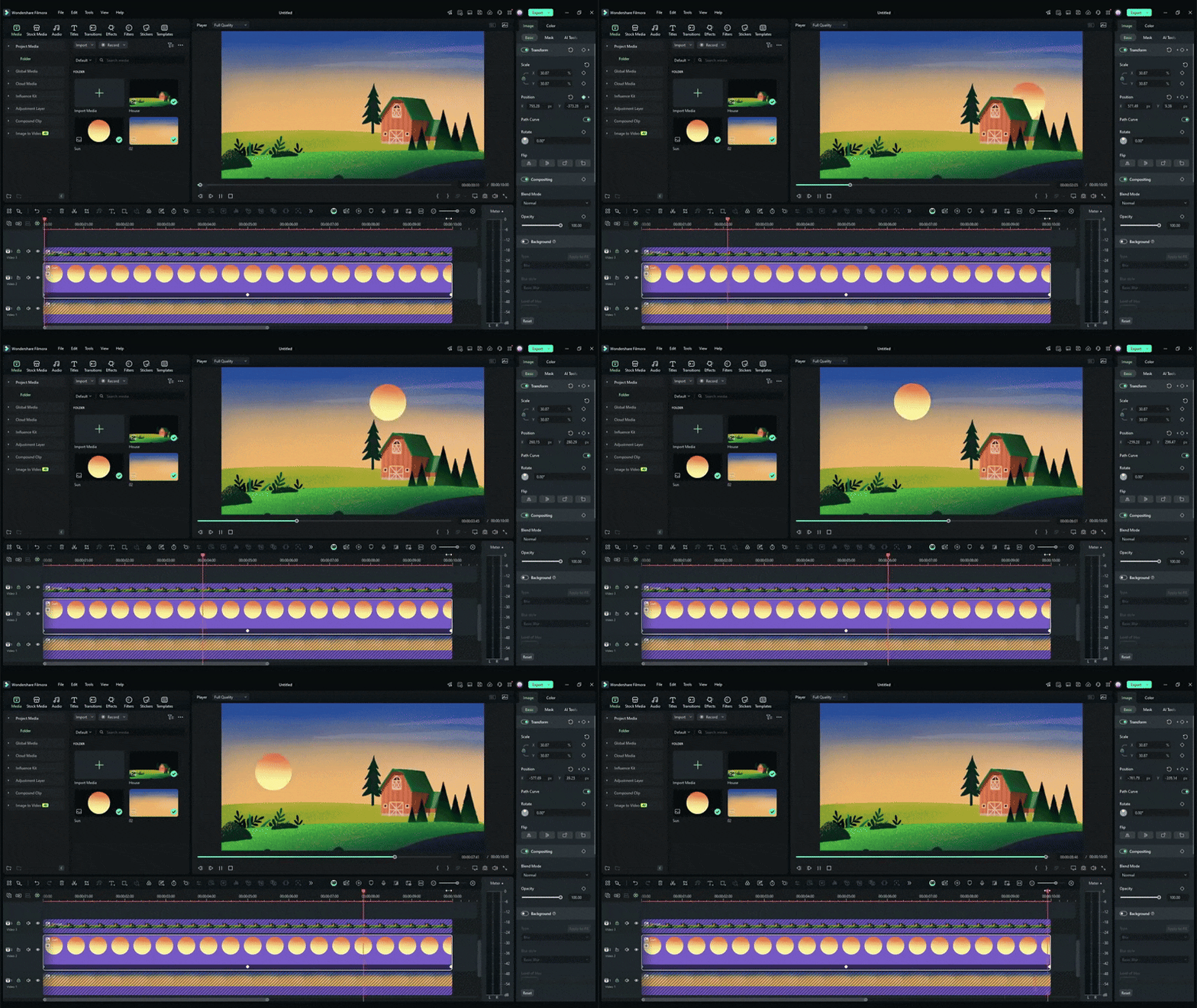
如果您真正需要的只是简单的2D图形动画加上一点剪辑,而且不会对电脑要求太高,您可能会更喜欢比Blender更易于使用的工具。作为推荐,您可以尝试万兴喵影.
如果说Blender是一款恰好包含视频剪辑功能的3D动画工具,那么万兴喵影则恰恰相反。它首先作为视频编辑器而构建,同时又能让您轻松创建基本的动态图形动画。
 安全下载
安全下载万兴喵影拥有直观的界面、现成动画库和简单的关键帧系统。您可以使用它为文字、图像或形状制作动画,无需花费数小时从头学习。而且,您可以将这些动画与视频项目无缝融合。
万兴喵影如何使剪辑和动画制作更简单
- 关键帧动画:通过设置自己的关键帧,完全控制移动、旋转、缩放和不透明度,实现流畅的自定义动画。
- AI工具: 利用AI驱动的功能加速您的工作流程,用于蒙版、音频清理或生成创意内容等任务。
- 智能蒙版:快速隔离主体或对特定区域应用效果,无需逐帧繁琐编辑。
- 预制动态贴纸库:通过各种即用型动态贴纸为您的视频增添活力。
- 运动和平面追踪: 使文字、贴纸或效果自然跟随移动物体,即使在倾斜或移动的表面上也能实现。
- 视频特效:使用时尚叠加层、滤镜和电影效果增强您的剪辑,以匹配您的创意视野。
- 可自定义动态标题:使用您偏好的字体、颜色和动态样式设计动画文字,以符合项目的氛围。
- 插件支持:通过专业插件扩展您的工具集,例如用于高级追踪的Boris FX Mocha和用于高端视觉效果的NewBlue FX。
结论
我们已经对Blender进行了评测,它是一款内置视频编辑器的流行3D软件。它功能强大、用途广泛且免费;难怪艺术家、动画师和开发者都倾向于使用它进行专业级工作。
然而,其复杂性和硬件需求意味着它并不适合所有人,特别是当您的主要关注点是快速视频剪辑或简单2D动画时。
如果您在阅读我们的Blender评测后有这种感觉,切换到像万兴喵影这样更简洁的编辑器可能是正确的选择。万兴喵影为您提供直观的工作空间、创意动画工具和AI驱动的功能,帮助您更轻松地制作视频。

常见问题解答
-
有没有办法加速Blender中的渲染?
您可以通过在GPU渲染中启用首选项菜单、降低渲染分辨率、使用OptiX或Metal后端(取决于您的GPU)、减少采样数量以及启用自适应采样来加速渲染。使用简化材质、烘焙复杂照明以及关闭不必要的后台应用程序也可以改善渲染时间。 -
Blender会自动保存我的工作吗?
您不必担心在Blender中丢失工作。Blender具有自动保存功能,会定期将您的项目保存到临时文件中。您可以在编辑 > 首选项 > 保存与加载如果 Blender 崩溃,您可以通过打开自动保存文件来恢复您的工作,该文件位于 文件 > 恢复 > 自动保存. -
Blender 是否提供 AI 工具?
目前,Blender 没有提供任何内置的 AI 工具。但是,根据 Blender 的 开发路线图概述,Blender 基金会计划引入原生 AI 功能,旨在自动化重复性任务、辅助纹理生成以及提供实时创意支持。