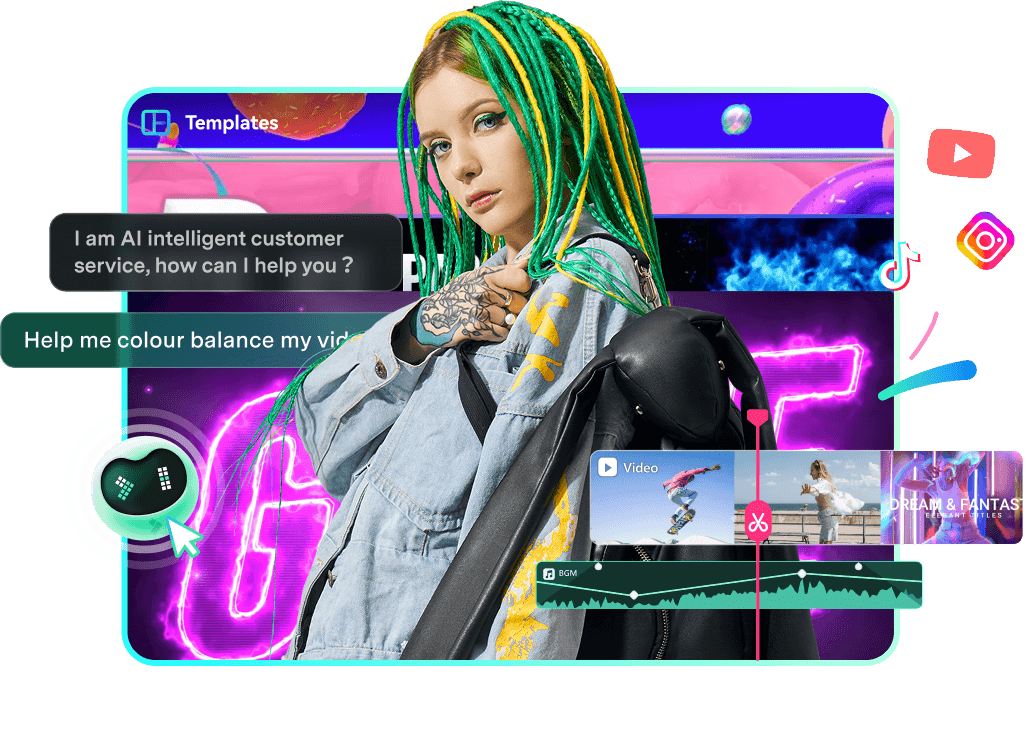
高效剪辑,也能获得专业效果
为什么很多剪辑软件让人望而却步?

传统软件学习门槛高
制作一个简单视频,也可能需要较长时间学习
订阅价格高,长期使用成本持续增加
持续订阅会增加长期使用成本
复杂流程容易打断创作思路
花在操作软件上的时间甚至超过创作本身


丰富创意素材库
提供大量转场、动态标题、视觉特效和模板素材。

直观易用的界面
拖拽式操作更容易上手,让剪辑流程更顺畅。

更灵活的使用成本
提供灵活方案,在功能与成本之间取得更好平衡。
万兴喵影 vs Premiere Pro:核心功能对比
如果你既希望拥有丰富的专业剪辑能力,又看重易用性,可以通过下面的功能对比,了解万兴喵影与 Premiere Pro 在不同创作场景中的差异。

关键帧动画
万兴喵影更强调直观、快速的动画制作;Premiere Pro 则提供更细致的专业参数控制。

 支持位置、缩放、旋转、不透明度、滤镜等属性的关键帧动画
几乎所有效果参数均可设置关键帧,包括位置、缩放、不透明度等
 覆盖常用动画属性,适合日常动态效果,操作逻辑相对更简单
参数控制更精细,几乎所有效果参数都可设置关键帧
可直接在时间轴中添加关键帧,并进行直观调整
可在时间轴或效果控件面板中精细调整关键帧
动画逻辑更简洁,适合快速制作常用动态效果
适合更复杂、专业的影视动画控制
 暂不提供高级批量关键帧管理
支持关键帧复制、批量编辑和高级管理
支持帧级精度
支持帧级精度,并提供更细致的时间控制
日常动画场景下运行稳定
更适合复杂、多参数关键帧动画
- 界面元素动画— 通过移动、缩放或不透明度变化制作基础动态效果
- 动态元素展示— 让标题、贴纸和图片随时间产生动画
- 转场辅助— 通过镜头位置或缩放关键帧制作动态转场
- 复杂视觉效果— 通过多参数关键帧完成更复杂的专业动态效果

贝塞尔曲线
万兴喵影提供基础缓动与预设曲线变速;Premiere Pro 则支持更完整的自动/连续贝塞尔速度曲线编辑。
基础贝塞尔曲线控制
完整贝塞尔曲线控制
通过简单曲线或预设缓动控制动画速度
可在速度曲线图中手动调整控制点
基础速度曲线控制
高精度速度曲线编辑
基础缓动曲线(缓入 / 缓出)
自动贝塞尔 / 连续贝塞尔 / 线性等
支持基础动画缓入 / 缓出
支持复杂速度变化与节奏控制
基础曲线可视化
完整速度图与曲线编辑器
基础动画制作运行稳定
更适合复杂曲线编辑
- 标题动画优化— 通过曲线控制标题入场与出场,让运动更自然
- 镜头运动控制— 调整平移或缩放速度,减少生硬感
- 界面元素运动— 控制贴纸、图形和界面元素的运动节奏
- 专业影视动画— 精准控制复杂镜头中的运动节奏

运动路径
万兴喵影支持直接在画布上绘制运动路径;Premiere Pro 主要通过位置关键帧构建路径。
可直接绘制运动路径并定义轨迹
不支持直接绘制路径
在画布上拖动即可绘制运动路径
通过逐帧位置关键帧构建运动路径
可通过轨迹线完整查看路径
轨迹显示取决于已生成的关键帧
一次绘制即可完成复杂路径
需要逐个调整关键帧,操作步骤更多
支持基础路径控制(节点调整)
支持逐点关键帧精细调整
自动平滑运动路径
通过贝塞尔关键帧手动优化
可快速调整整条路径
多段路径需要逐个关键帧调整
日常路径动画制作流畅稳定
复杂关键帧路径稳定,但编辑工作量更大
- 图形路径动画— 让贴纸、图标和字幕沿指定轨迹运动
- 短视频创意动画— 快速为人物或元素添加轨迹运动
- 产品展示动画— 制作引导路径与流程线演示
- 精细镜头运动— 在专业项目中通过关键帧控制复杂运动路径

平面追踪
万兴喵影通过 Mocha 提供专业平面追踪;Premiere Pro 内置蒙版追踪,复杂平面追踪通常需要 After Effects 或其他插件配合。
通过 Mocha 插件实现专业平面追踪
内置蒙版 / 矢量蒙版追踪;专业平面追踪通常需要额外插件
内置基础运动跟踪
内置蒙版追踪
基础追踪以对象 / 点为主;Mocha 可追踪完整平面区域
追踪蒙版区域
Mocha 支持透视匹配
矢量蒙版支持透视追踪
部分遮挡情况下仍可持续追踪
未突出 Mocha 同等级的遮挡连续追踪能力
目标短暂离开画面后可继续追踪
Adobe 官方未明确说明
支持 Mocha PowerMesh
不支持
适合手机、电视、广告牌等平面内容替换
主要通过蒙版 / 关键帧实现
可基于平面追踪数据进行稳定处理
不以平面稳定为主要能力
Mocha 支持镜头校正和 STMap 导出
无同等定位的平面追踪流程
- 屏幕替换— 替换手机、平板、电视和广告牌中的内容
- Logo / 图形贴合— 将文字、图形和 Logo 贴合到墙面、包装或地面
- 建筑与标识替换— 替换建筑表面、店面或道路标识
- 稳定处理— 基于平面追踪数据稳定局部区域或整个画面

信息图表制作
万兴喵影可将 CSV / Excel 数据快速生成动态图表;Premiere Pro 通常依赖 After Effects 制作的 MOGRT 模板。
导入数据即可自动生成柱状图、折线图和饼图动画
无原生自动生成功能,主要依赖 AE 模板
支持导入 CSV / Excel,并自动映射数据
CSV 等表格数据可用于驱动模板
内置入场、增长、排序等动画预设,可快速应用
动画通常需要在 AE 中预先制作,PR 负责调用
可视化调整颜色、字体、形状和标签
可调整部分视觉参数,具体取决于模板开放程度
图表可作为视频片段,在时间轴中剪切并添加转场
作为图形素材使用
修改数据后动画自动更新,无需重新制作
图表可更新,但仍受模板结构限制
- 数据生成信息图表— 导入 CSV / Excel 文件,自动生成匹配的动态图表
- 信息图表动画预设— 快速应用入场、增长、排序等动画
- 时间轴中的信息图表— 将图表作为视频片段剪切、拼接并添加转场

磁性时间线
万兴喵影的磁性时间线可自动整理片段并联动相关轨道;Premiere Pro 主要依靠手动吸附与波纹编辑。
移动、插入或删除片段时自动对齐相邻片段,可独立开关
不支持
插入、删除或裁剪时后续片段自动移动,避免空隙,可独立开关
可实现类似联动移动,但通常需要手动触发
字幕、补充镜头(B-roll)和音效可跟随主轨道移动,可独立开关
不自动联动,需手动选择并移动子轨道
播放头可吸附到片段入点 / 出点
播放头可吸附到片段入点 / 出点
- 快速拼接片段— 拖入或插入短片段,保持时间线连续整洁
- 多轨同步移动— 调整主轨道时,字幕、补充镜头和音乐同步跟随
- 精准裁剪— 围绕关键或高光时刻精准选择入点 / 出点
- 快速调整顺序— 重新排序或删除片段后,时间线仍保持连续
- 快速插入— 插入片头、广告或切换镜头时,时间线自动保持顺畅

多机位剪辑
Premiere Pro 支持时间码同步和大型专业项目;万兴喵影支持最多 16 个机位,适合中小型多机位项目。
支持多机位剪辑
支持多机位剪辑
最多支持 16 个机位,适合中小型项目
适合大型专业项目,官方未明确机位上限
支持自动同步(音频 / 时间)
支持音频、时间码、标记等多种同步方式
播放过程中切换机位
实时切换并记录剪辑点
帧级切换精度
帧级高精度切换
基础机位管理
复杂机位分组与管理
基础剪辑调整
支持完整后期精修和重新编辑
中小型项目中运行流畅
大型多机位项目表现更好
- 访谈— 多机位对话素材快速切换角度
- 课程录制— 讲师与课件画面同步剪辑
- 活动拍摄— 多机位拍摄会议、演出等活动
- 专业制作— 适合大型多机位项目与精细控制

导入子项目
万兴喵影可将其他项目作为复合片段导入并直接编辑;Premiere Pro 主要通过素材箱管理导入的序列。
可将多个项目作为子项目导入
可导入其他项目文件或其中的序列
自动生成子项目文件夹与复合片段
通过素材箱(文件夹)保留原项目结构
子项目可作为复合片段放入时间轴
需手动将导入序列拖入时间轴
双击复合片段进入内部编辑,再返回主时间轴
打开序列后单独编辑
可在同一时间轴中编辑多个子项目
可在同一时间轴中编辑多个子项目
素材、时间轴和缓存可自动复用
素材可复用,但主要依赖手动管理
可检测缺失素材并引导重新链接,路径需手动处理
可检测缺失素材并引导重新链接
- 复用现有时间轴— 导入项目文件,并将已完成时间轴作为复合片段使用
- 合并多个项目— 在一个主时间轴中整合并导出多个项目
- 复制子项目片段— 将子项目中的素材或片段复制到主时间轴
- 统一素材管理— 在同一素材库中管理多个导入项目的素材与结构

智能人声分离
万兴喵影可直接将人声与背景伴奏分离为可编辑音轨;Premiere Pro 更侧重语音增强,真正的人声分离通常需要外部工具配合。
原生 AI 人声分离,可拆分人声与背景 / 伴奏
主要聚焦语音增强,并非严格意义上的音轨分离
输出独立的人声与背景音轨
通常输出增强后的人声,而非独立音轨
部分模式支持多条人声音轨
原生功能并非按说话人拆分独立音轨
一键处理,适合快速剪辑
通常需要 Adobe Podcast / Audition / 插件配合实现类似效果
分离后的音轨可直接返回时间轴继续编辑
增强后的音频可继续在时间轴中编辑
可分别调整人声与背景音轨
主要依赖 EQ、降噪及外部工具
无需插件
复杂分离通常需要外部工具或插件
低,更强调快速完成结果
较高,更偏专业工作流
- 人声二次创作— 分离人声,用于混剪、重新配乐或二次编辑
- 背景音乐替换— 保留原人声,移除或弱化背景音乐,再添加新音乐
- 伴奏 / 清唱— 分离人声与伴奏,用于翻唱、练习或混音
- 多人声处理— 将不同说话人拆分到独立人声音轨,分别调整音量和效果
- 旁白 / 访谈优化— 分离或压低背景内容,让语音更突出
- 配音前处理— 在重新录音、AI 配音或多语言替换前分离原人声
- 短视频快速处理— 直接在时间轴中静音、替换或裁剪人声与背景音轨

AI 智能抠图
万兴喵影可稳定追踪并抠取人物、宠物和物体;Premiere Pro 最接近的原生能力是 Object Masking(测试版)。
原生 AI 抠图,可分离人物、物体或背景并直接继续编辑
Object Masking 主要聚焦选择与追踪,并非成熟的一键抠图流程
人物、宠物、物体与背景
以对象蒙版为主,官方重点是主体选择与追踪
支持动态追踪
支持对象追踪
强调在主体或镜头运动时保持边缘稳定,减少漂移
支持蒙版细化,但并非以发丝级自动抠图为主要定位
操作高度自动化,适合快速内容制作
仍偏专业蒙版工作流,学习和调整成本更高
可直接继续进行背景替换、特效和合成
蒙版完成后可继续添加特效、调色和模糊
无需插件
复杂抠图项目通常还需要进入 After Effects
低,更强调快速完成结果
较高,更偏专业后期工作流
- 背景替换— 抠出人物、宠物或物体并放入新场景
- 突出主体— 将产品、人物或宠物从复杂背景中分离出来
- 短视频创意特效— 为抠出的主体添加滤镜、描边、发光或动画
- 教程合成— 将讲解人物叠加到幻灯片、屏幕录制或图表上
- 运动主体追踪— 让选区稳定跟随运动主体,减少逐帧处理
- 清理干扰元素— 分离、替换或移除物体,让画面更干净

AI 视频翻译
万兴喵影提供更完整的视频本地化流程,包括翻译、音色克隆和口型同步;Premiere Pro 原生能力更侧重字幕翻译。
原生 AI 视频翻译,覆盖语音、文字与本地化处理
更接近字幕翻译(Translate Captions)
视频语音与字幕文本
字幕 / 转录文本
支持音色克隆及相关扩展能力
原生 AI 配音替换并非官方重点能力
官方支持
字幕翻译流程不以口型同步为核心
翻译结果可继续在同一流程中编辑与导出
翻译后的字幕仍可继续编辑
高度集成,适合快速生成多语言版本
更偏字幕制作与翻译流程
核心流程无需第三方服务即可完成
官方字幕翻译无需第三方服务即可完成
较低,适合快速本地化
中等,更适合已有字幕工作流的团队
- 视频本地化— 为不同语言市场制作翻译版本
- 多语言内容发布— 生成目标语言版本,用于不同平台和地区发布
- 课程翻译— 将教学视频制作成多语言字幕或配音版本
- 品牌全球化— 通过音色克隆与口型同步保持品牌表达一致
- 跨语言访谈— 将语音翻译成适合不同地区受众的版本
- 内容复用— 将已有内容扩展为可重复使用的多语言素材

AI 人脸马赛克
万兴喵影可自动识别人脸并持续追踪添加马赛克;Premiere Pro 主要通过对象蒙版配合模糊效果实现类似结果。
专用 AI 人脸马赛克,可自动检测人脸并添加马赛克
通过对象蒙版配合模糊 / 马赛克效果实现,没有专用一键 AI 马赛克
以人脸识别与隐私保护为主要场景
可选择人物或物体,范围更广
实时追踪人脸移动,保持马赛克持续覆盖
对象蒙版可通过自动追踪跟随主体运动
支持选择多个对象并进行多人脸模糊
可处理多个人物 / 物体,侧重选择、追踪与修正
可通过运动跟踪将马赛克绑定到移动物体
对象蒙版可选择人物或物体,并对局部添加模糊 / 马赛克
支持强度、羽化、不透明度等调整
支持更细致的蒙版参数,如羽化、扩展、不透明度、反转等
更强调直接操作与快速输出
支持矩形、套索、对象增减及逐帧修正
流程更短,更适合新手和快速任务
蒙版与效果组合步骤更多,但专业控制能力更强
- 街拍 / 访谈隐私保护— 自动识别人脸并快速模糊,适合批量隐私处理
- 课程 / 公开人物— 快速遮挡画面中的人物,减少手动调整
- 纪录片 / 新闻包装— PR 更适合同时处理人物、物体和局部区域并进行后续精修
- 商业后期— PR 更适合精细蒙版边缘、逐帧修正和复杂追踪

AI 人声美化
万兴喵影通过清晰度与美化两个直观参数快速优化人声;Premiere Pro 则以 Enhance Speech 与 Essential Sound 修复工作流为主。
专用 AI 人声美化功能
Enhance Speech,可一键改善录音质量
独立的人声增强 / 美化入口
Enhance Speech 搭配 Essential Sound 面板进行对白处理
两个主要参数:人声清晰度与人声美化
Enhance Speech 配合 Repair 区域进一步调整
减少背景噪音、环境声与音乐干扰
减少背景噪音并提升语音清晰度
增强声音厚度,让人声更饱满自然
提升音质与清晰度,但没有独立的美化参数
人声清晰度提供质量优先与快速增强两种模式
支持减少噪音、低频轰鸣、电流声、齿音与混响
通过人声清晰度提升语音可懂度
可通过降噪、增强和电平平衡提升对白清晰度
两个主要参数,逻辑简单直观
通过混合比例及修复 / 清晰度参数进行更深入调整
更强调轻量、快速处理
更适合对白修复与专业精细调整
- 户外 Vlog / 旁白— 减少户外拍摄中的交通声和环境人声
- 多人访谈— 在嘈杂环境多人说话时提升清晰度
- 室内录音 / 解说— 清理电脑录音、配音和解说中的杂音
- 音乐背景下的旁白— 当背景音乐盖过旁白时增强人声
- 录屏 / 解说视频— 适用于教程、演示和知识类内容
- 播客 / 音频内容— 适用于播客、解说和口播内容制作

AI 智能抠人像
万兴喵影主打无需绿幕的人像识别与抠像;Premiere Pro 稳定版暂无完全对应的一键人像抠图功能。
原生 AI 人像抠图,聚焦人物与背景分离
稳定版暂无完全对应功能,最接近的是 Object Masking(测试版)
人物 / 人像主体
可通过蒙版选择人物,但并非专用人像抠图功能
一键处理,适合快速创作
主要依赖手动蒙版与调整
输出去背景人物,可直接用于背景替换或叠加
更接近先创建蒙版再继续后续处理
可直接继续进行背景替换、人像特效和合成
可继续添加特效与调色
低
高
- 无需绿幕抠像— 普通光线环境下即可抠出人物,无需搭建绿幕
- 背景替换— 将人物放入虚拟场景或品牌背景
- 讲解人物合成— 将讲解人物叠加到教程、幻灯片或新闻式画面上
- 人像特效— 仅对人物添加滤镜、描边、阴影或光效
- 电商内容包装— 将模特从复杂背景中分离,形成统一视觉
- 短视频包装— 快速完成人物抠像、叠加和背景切换

AI 消除
万兴喵影可通过 AI 移除静态或移动物体并智能补全背景;Premiere Pro 更侧重对象选择与追踪,真正的内容移除通常需要 After Effects。
专用 AI 消除 / 视频对象移除功能
AI Object Mask 负责识别、分离与追踪,并非官方一键移除工具
选择对象后即可移除,并自动补全背景
先选择 / 追踪对象,再进行局部特效、调色或模糊
人物、水印、Logo、文字等,也可处理动物、树木、电线等对象
可自动检测人物或物体,适用范围较广
支持移除移动物体
主要通过对象蒙版持续追踪主体
支持框选 / 画笔选择需要移除的区域
支持悬停点击、矩形和套索选择对象
AI 智能补全背景,让画面衔接更自然
并非“移除 + 自动补全”一体化功能,Adobe 通常推荐 AE Content-Aware Fill
操作简单,强调快速获得结果
支持对象增减、矩形 / 套索修正,精细调整空间更大
流程更短,对新手更友好
真正无痕移除通常需要 After Effects,流程更长
- 人物 / 杂物清理— 移除画面中的路人或不需要的物体
- Logo / 水印 / 字幕移除— 清除画面中干扰视线的元素
- 短视频与创作者内容— 移除画面中的路人或不需要的物体
- 教学 / 演示 / 产品视频— 清除画面中干扰视线的元素
- 商业内容快速交付— 移除画面中的路人或不需要的物体

视频降噪
万兴喵影提供专用视频画面降噪;Premiere Pro 官方文档中的 AI 降噪主要面向音频,而非画面。
专用视频降噪功能,可减少画面噪点
没有独立命名的视频画面降噪功能;Adobe 的 AI 降噪主要针对对白音频
画面降噪、去颗粒与清晰度提升
官方主要定义为音频清理,包括背景噪音与对白清晰度
画面噪点:低光、暗部、高 ISO 颗粒和斑点
音频片段 / 对白录音
弱 / 标准 / 强三档平滑强度
音频侧提供 Reduce Noise、Enhance Speech 和混合控制,并非画面降噪
流程简洁:选择片段后开启“视频 > 基础 > 视频降噪”
没有直接对应的画面侧功能
文档主要围绕去除视频噪点与颗粒
Noise & Grain 页面主要介绍添加颗粒质感,而非去除噪点
- 低光画面修复— 减少夜景和昏暗室内画面的噪点与颗粒
- 高 ISO 素材— 当高 ISO 带来明显噪点时进行基础降噪
- 旧素材修复— 清理旧视频噪点,提高观看清晰度
- 短视频优化— 快速清理短视频画面噪点
- 日常去颗粒— 快速处理常见噪点、颗粒和斑点

AI 语音转文字
万兴喵影可直接生成字幕与双语字幕;Premiere Pro 支持语音转录,但双语输出通常还需要额外翻译步骤。
可对选中片段或整个时间轴一键生成转录文本和字幕
可自动转录整个时间轴并生成完整文本
可生成时间轴字幕或导出 SRT 文件
生成字幕轨道与完整转录文本
字幕自动匹配时间轴位置
字幕自动匹配时间轴位置
可结合静音检测类功能使用
自动检测停顿 / 空隙并辅助粗剪
支持多种创作者常用语言
支持多种创作者常用语言
可直接生成双语字幕
需在转录后进一步翻译字幕,转录阶段不直接输出双语字幕
自动区分说话人,并支持自定义名称
自动区分说话人,并支持自定义名称
- 口播字幕— 为 Vlog、教程和产品解说快速生成字幕
- 双语内容— 直接生成双语字幕,适用于多语言内容发布和跨语言课程
- 多语言版本— 快速生成英语、日语、西班牙语等多语言字幕
- 访谈 / 播客— 自动区分说话人并同步生成字幕
- SRT 导出— 导出 SRT,用于多平台上传或外部翻译
AI 超清
万兴喵影集成 Topaz Starlight 生成式 AI,并提供独立 AI 超清能力;Premiere Pro 暂无独立的一键 AI 超分模块。
原生 AI 超清 / 增强,自动提升清晰度与细节
可通过常规增强与输出设置改善画面,但没有同等定位的 AI 超分模块
逐帧 AI 分析,结合超分辨率与细节重建
主要通过剪辑、调色、缩放和导出设置改善画面
官方支持提升至 1080p,部分场景可达 4K
可使用更高分辨率序列 / 导出,但不属于 AI 超分辨率
老视频、低分辨率和低光素材
可使用更高分辨率序列 / 导出,但不属于 AI 超分辨率
高度一键化
依赖手动调整与专业参数控制
内置 AI 超清功能
AI 超分通常需要第三方工具,并非 PR 原生能力
低,适合快速提升画质
较高,更偏专业后期工作流
- 低分辨率提升— 增强老视频、压缩视频或低分辨率素材清晰度
- 旧素材修复— 恢复老素材的纹理与色调
- 手机素材— 提升日常手机视频的清晰度和整体观感
- 低光增强— 提升欠曝画面的细节与可用性
- 短视频画质优化— 无需重拍,也能提升成片质感
- 高规格交付— 增强后按 1080p / 4K 等规格导出
快速上手,高效创作
从 AI 快捷工具到专业剪辑技巧,万兴喵影提供丰富教程,帮助你逐步提升创作效率。
万兴喵影 AI 新功能教程
快速了解万兴喵影中的 AI 创作与智能剪辑功能,提升视频制作效率。
钢笔工具与专业动效教程
学习使用钢笔工具与动效功能,更灵活地制作专业级动画效果。
25 款实用调色 LUT
使用调色 LUT 快速提升视频质感。