


 AI 摘要
AI 摘要
为突破 Final Cut Pro 内置工具在调色、降噪和复杂转场上的限制,剪辑师可按需配置特定功能的第三方免费或付费插件,或选择内置特效且支持跨平台协同的万兴喵影来规避高昂的叠加成本与系统更新带来的兼容性风险。
● 插件功能与选型对比:需要快速实现自然摄像机运动或无水印分屏遮罩的用户可选择免费的 mCamRig 与 Alex4D;若需处理弱光高 ISO 噪点、执行图层化精确调色或添加电影级动画,则需依赖 Neat Video、Color Finale 与 MotionVFX 等付费专业工具。
● 性能与维护局限性:重量级视觉和降噪插件会显著拖慢旧版硬件的播放速度并增加渲染时间,且第三方扩展高度依赖系统环境,在 macOS 或 Final Cut Pro 发生大版本更新时常面临兼容性失效或需要重新安装的风险。
● 替代方案的适用条件:万兴喵影适合需要避开繁琐插件包管理且有 Windows 和 macOS 双端协作需求的用户,其订阅方案直接内置了免设置的转场与特效,同时依然允许高级用户手动挂载外部的 OpenFX(如 Gyroflow、Boris BCC)与 VST3(如 LoudMax)插件来扩展功能。
问问AI
 豆包
豆包
 千问
千问
 DeepSeek
 腾讯元宝
腾讯元宝
 Kimi
Kimi
是否觉得 Final Cut Pro 的内置工具无法满足你的创意灵感?你可以尝试使用Final Cut Pro 插件和扩展来提升你的剪辑水平。这些附加组件扩展了 FCP 的功能,帮助你实现默认工具无法达到的特效。许多剪辑师会先从免费的 Final Cut Pro 插件开始,测试哪些最适合自己,然后再投资购买专业版FCP 扩展。有些提供细微的视觉提升,而另一些则可以完全变换你的剪辑工作流程。本指南评测了最受推荐的FCP 插件和扩展,并比较了它们的优缺点。同时还介绍了一款替代编辑器,适合那些偏好一体化剪辑体验的用户。让我们开始吧!
使用合适的 Final Cut Pro 插件和扩展来提升你的视频剪辑体验。这份 2026 年指南评测了转场、调色和降噪方面的顶级工具,帮助你在免费和专业版 FCPX 附加组件之间做出选择。
核心要点:
- 插件在转场、调色和音频方面扩展了 FCPX 的功能。
- mCamRig 和 Alex4D 等免费选项无需付费即可提供基本实用功能。
- Color Finale 和 Neat Video 等专业版工具提供行业标准品质。
- 万兴喵影作为内置替代方案,适合追求简便操作的用户。
第一部分:Final Cut Pro 插件如何改善你的剪辑工作流程?
当你觉得 Final Cut Pro 的内置工具限制了你的创意控制时,可以尝试使用 Final Cut Pro 插件。这些第三方附加组件扩展了 FCP 的功能,帮助你创建默认情况下不可用的特效和工具。
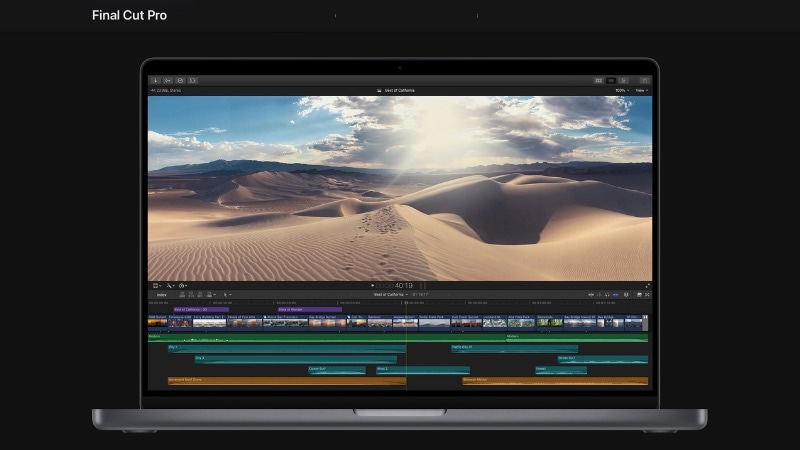
以下是 FCP 插件能带来明显改善的一些常见领域:
- 转场和特效:创建更流畅的剪切、电影感画面或风格化剪辑,使其从基础内置转场中脱颖而出。
- 调色:使用 LUT 或高级色彩校正工具精确控制色调和曝光。
- 降噪:使用专业降噪滤镜清理低质量素材,同时保留细节。
- 动态图形:无需切换到其他应用即可添加文字、下方字幕条和动画。
- 音频增强:使用音频插件改善对话清晰度或平衡背景音乐。
虽然 Final Cut Pro 涵盖了基础功能,但其内置功能终究有限。许多剪辑师转向插件和扩展来弥补这一差距、拓展创意并节省后期制作时间。
第二部分:你应该尝试的 Final Cut Pro 插件(免费和付费)
使用 Final Cut 插件可以帮助你提升视频剪辑体验。有些帮助你添加逼真的摄像机运动,而另一些则处理调色或降噪清理等技术改进。以下是一些值得尝试的热门免费和付费 FCP 插件。
1. mCamRig(免费)– 摄像机运动特效
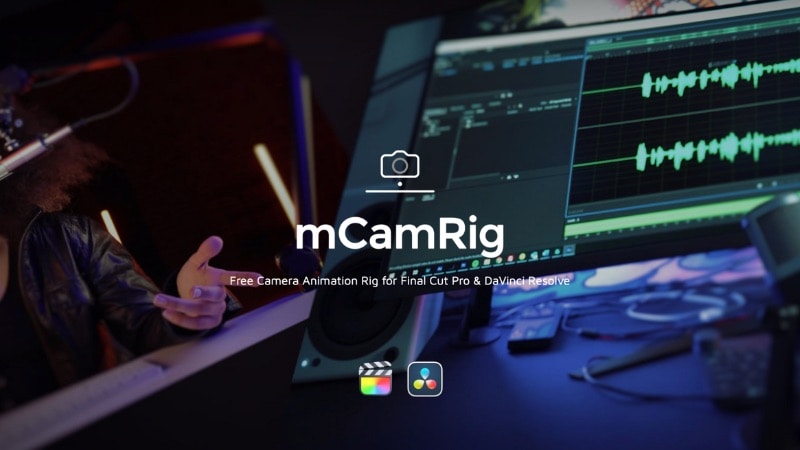
mCamRig 模拟逼真的摄像机运动,使你的静态素材看起来更具动感。它是免费的 Final Cut Pro 插件之一,适用于快速运动调整。非常适合希望在不使用物理支架拍摄的情况下获得自然运动效果的创作者。
- 添加可调节强度的摄像机抖动、平移、倾斜或缩放。
- 帮助静态镜头之间实现平滑转场。
- 通过特效面板轻松控制。
2. Alex4D(免费)– 基础特效合集
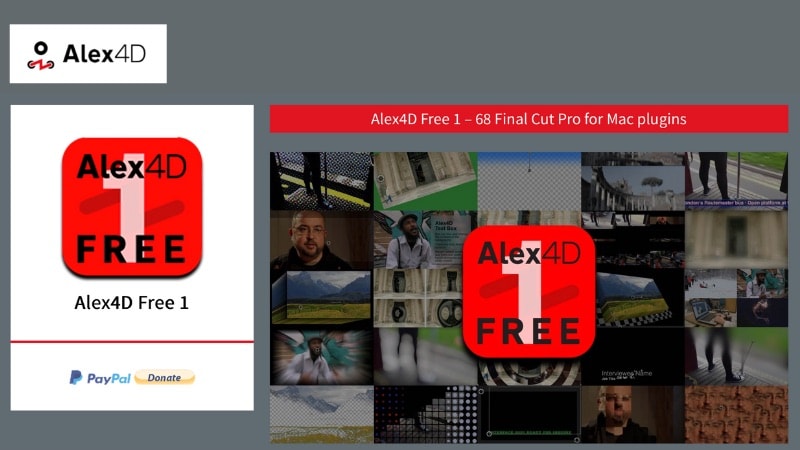
Alex4D 提供了一个值得信赖的免费 Final Cut Pro 插件库,扩展了编辑器的内置工具。该插件包包含数十种实用特效,包括遮罩、分屏和转场特效。
- 包含淡入淡出控制、分屏和图形遮罩。
- 简洁界面,参数可调。
- 无水印或试用限制。
3. MotionVFX(付费)– 电影感文字和转场
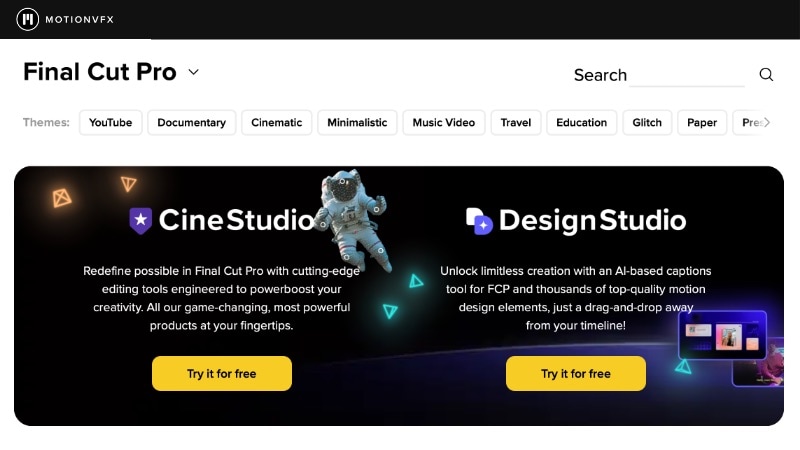
MotionVFX 为 Final Cut Pro 提供了大量电影感转场、文字和模板库。剪辑师通常将其用于电影风格的片头、Logo 动画和流畅的场景切换。
- 丰富的文字、叠加和转场包。
- 可调节的文本、背景和动画速度。
- 持续更新和插件支持。
4. Color Finale(付费)– 高级调色
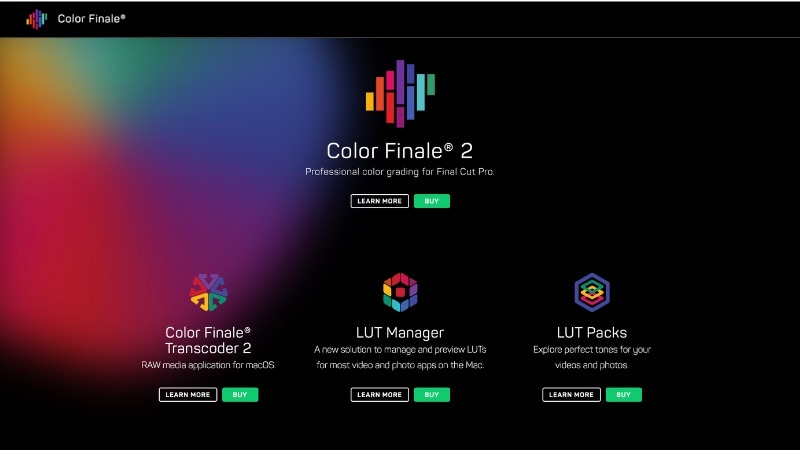
Color Finale 也是 Final Cut Pro 最佳插件之一。它为色彩校正提供了更精细的方法,让你控制色彩、对比度和色调。它采用类似图层的系统,比内置调色板提供更多灵活性。
- 高级色轮、曲线和 LUT 支持。
- 实时预览,图层可调。
- 与外部调色面板集成,实现精确编辑。
5. Neat Video(付费)– 降噪插件
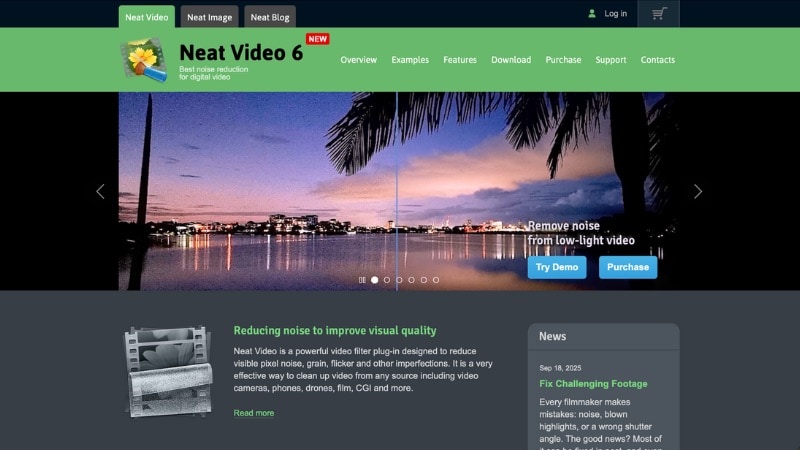
Neat Video 专为去除素材中不需要的视觉噪点而设计。它非常适合清理在低光或高 ISO 设置下拍摄的颗粒感画面,恢复更平滑、更清晰的图像。
- 去除素材中的视觉噪点、颗粒和闪烁。
- 针对不同相机的可自定义噪点配置文件。
- 清理后仍保持精细图像细节的锐利度。
第三部分:Final Cut Pro 插件的用户体验
使用 Final Cut Pro 插件的剪辑师经常提到他们的工作流程变得更加顺畅。大多数插件通过拖放或 FxFactory 等插件管理器轻松安装。大多数工具会立即出现在特效或文字面板中。

安装后,用户会注意到插件改变了他们的剪辑方式,尤其在以下方面:
- 速度和效率:插件帮助减少重复的手动步骤,例如调色或制作文字动画时。
- 想象值:它们允许剪辑师尝试库中没有的新外观、转场和运动效果。
- 一致性:预设和基于 LUT 的插件有助于保持多个片段视觉统一,在大型项目中节省时间。
不过,用户在日常使用中也指出了一些实际挑战:
- 性能负载:重型插件可能会在较旧的设备上减慢播放速度或增加渲染时间。
- 更新依赖:某些插件在 macOS 或 FCP 更新后可能需要重新安装。
- 学习曲线:高级插件需要时间来了解其控制方式和最佳设置。
"Final Cut Pro 插件的模块化特性允许剪辑师根据自己的类型专门定制工具包,无论是婚礼摄像还是电影短片。" - 万兴喵影创意实验室首席剪辑师。
第四部分:Final Cut Pro 插件的优缺点
与任何创意工具一样,Final Cut Pro 插件也有其优势和局限。它们扩展了软件的功能,但也增加了成本和技术要求。

- 通过更好的色彩工具、特效和动态设计选项扩展 Final Cut Pro 的原生功能。
- 支持模块化工作流程,让剪辑师只添加所需内容,而无需升级整个软件。
- 通过可复用的预设、LUT 和模板提高项目一致性。
- 通过组合转场、调色和稳定影片插件,更快地创建专业视觉效果。
- 某些插件需要单独购买或订阅,增加了整体剪辑成本。
- 当 Final Cut Pro 或 macOS 更新推出时,可能会出现兼容性问题。
- 并非所有插件都经过同等优化;某些插件可能会根据素材类型或硬件产生不一致的结果。
额外推荐:Final Cut Pro 插件的更简便替代方案
快速解决方案:FCP 插件的内置替代方案:
- 万兴喵影内置 OpenFX Plugin 和 VST3 支持。
- 无需单独安装即可获得专业转场和 LUT。
- 更低成本的解决方案,所有功能集成在主订阅中。
注意:此工作流程适用于 Windows 7 或更高版本(64 位)和 macOS 10.14 或更高版本。
使用 Final Cut Pro 插件可以扩展你的剪辑选项,但它们也需要安装、更新和单独购买。如果你想要类似的创意控制而无需额外设置,万兴喵影提供了更简便的途径。
 安全下载
安全下载万兴喵影包含许多在 Final Cut Pro 中通常需要插件才能实现的工具,如 LUT、转场、特效和文字。你可以在启动程序并订阅套餐后直接访问它们。
主要功能
内置插件支持
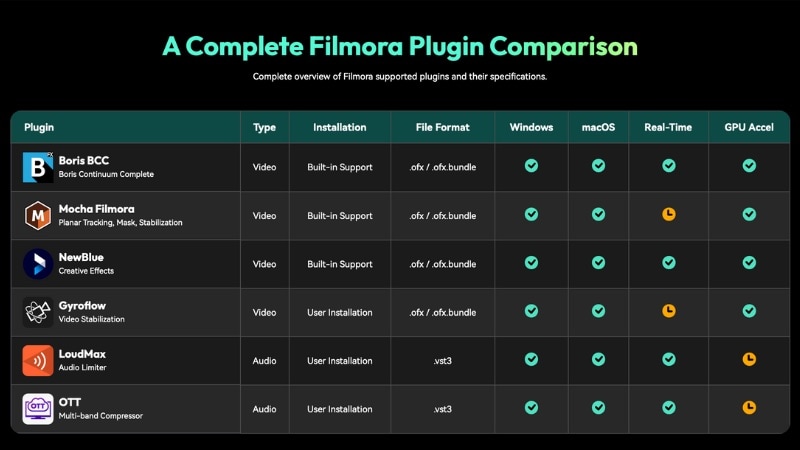
万兴喵影内置支持 OpenFX Plugin,如 Boris BCC、Mocha 和 NewBlue。这些插件集成在特效面板中,因此你无需额外设置即可应用动态追踪、遮罩和色彩增强。
用户自行安装的插件
万兴喵影还支持手动安装插件,适合希望获得更多控制权的剪辑师。例如用于视频稳定器(OpenFX Plugin)的 Gyroflow,以及用于音频处理(VST3)的 LoudMax 或 OTT。
万兴喵影相较于 Final Cut Pro 插件的优势
- 整体成本更低:万兴喵影在一个订阅中同时提供主编辑器和丰富的特效。相比之下,Final Cut Pro 需要一次性购买软件,还需额外付费购买 MotionVFX 或 Color Finale 等插件。
- 更快的设置:您无需安装或管理单独的插件包。所有创意工具、文字、LUT、AI特效和转场都已内置,随时可用。
- 灵活的选项:万兴喵影内置的 OpenFX Plugin 和VST3 支持仍然为高级用户提供了在需要时使用外部工具进行扩展的空间。
- 跨平台编辑:支持 Windows 和 macOS,让跨系统工作的团队或个人使用更加便捷。
设备兼容性:FCP 插件仅限 macOS 使用,而跨平台创作者可以在 Windows 和 Mac 上使用万兴喵影,在不同设备之间同步创意特效。
总结
使用 Final Cut Pro 插件可以扩展编辑器的功能。它们帮助您添加特效、校正色彩以及优化转场,超越内置工具所能提供的效果。
您可以先从免费的 Final Cut Pro 插件开始,了解哪些适合您的工作流程,然后再尝试专业版选项。这些免费工具已经可以处理简单的视觉任务,无需额外费用即可提升项目质量。
如果您想要更简便的设置和内置的创意选项,请试试万兴喵影。它提供与 FCP 插件类似的灵活性,但访问更快、价格更低。立即下载万兴喵影,马上开始编辑。

本文经万兴喵影编辑团队根据 2026 年视频编辑标准审核验证。我们的测试人员对超过 50 款 FCPX 扩展进行了兼容性和性能评估。
关于 Final Cut Pro 插件的常见问题
-
如何在 Mac 上安装 Final Cut Pro 插件?
大多数 FCP 插件应放置在Movies > Motion Templates文件夹中。根据插件类型,您需要将其移动到特定的子文件夹:Effects、Generators、Titles 或 Transitions。如果"Motion Templates"文件夹不存在,您可以手动创建,并确保它带有".localized"扩展名。 -
为什么我的 FCP 插件显示"T"或红色"X"错误?
红色"X"或缩略图缺失通常意味着插件文件已被移动、删除,或与您当前版本的 Final Cut Pro 不兼容。请尝试在 Motion Templates 文件夹中重新链接文件,或检查该插件是否需要系统上安装特定版本的 Motion。 -
Final Cut Pro 插件是否兼容 Apple Silicon(M1/M2/M3)芯片?
大多数现代插件已针对 Apple Silicon 进行了全面优化。但是,较旧的基于 Intel 的插件可能需要您使用Rosetta运行 Final Cut Pro。为获得最佳性能和渲染速度,请务必在开发者网站上查看"Universal"或"Native M-series"支持更新。 -
插件如何影响 FCP 的渲染速度和稳定性?
重型第三方插件,尤其是涉及人工智能追踪或复杂 3D 粒子的插件,可能会拖慢您的时间轴。为保持稳定性,建议使用"后台渲染"或预渲染较重的片段。如果您发现 FCP 变得过于卡顿,许多创作者会使用万兴喵影作为更快的替代方案,用于需要内置优化特效的快速项目。 -
在哪里可以找到高质量的免费 Final Cut Pro 插件?
有许多知名来源,如 MotionVFX、FCPFree 以及各种创作者社区,提供高质量的免费资源。虽然免费插件可以满足基本需求,但专业付费插件通常提供更好的客户支持、针对 macOS 兼容性的频繁更新以及更高级的自定义选项。