


 AI 摘要
AI 摘要
若要在视频中制作透视背景画面的文字蒙版效果,专业用户可通过 Premiere Pro 桌面版的“轨道遮罩键”进行处理,而追求效率或需在移动端操作的用户更适合使用硬件门槛较低的万兴喵影进行快速生成。
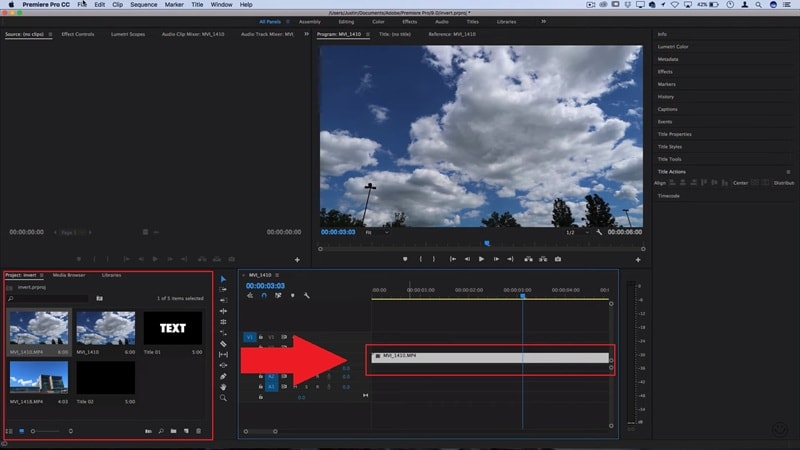
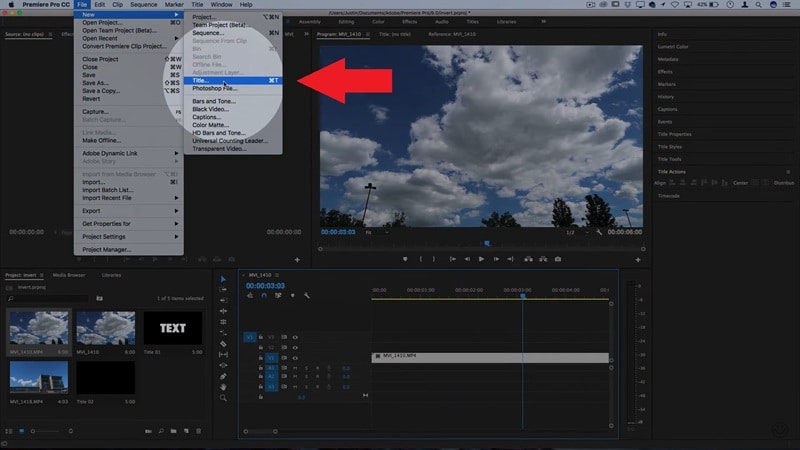
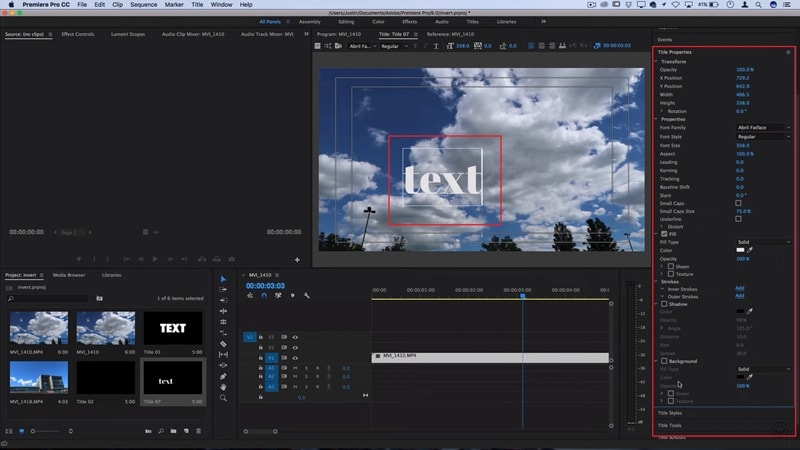
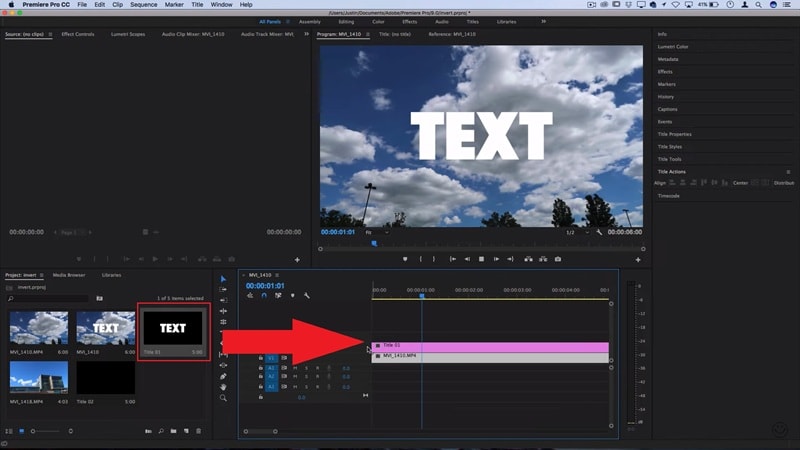
● 在 Premiere Pro 中的核心操作是向视频片段应用“轨道遮罩键”效果,并将“遮罩”选项指定为包含文字图层的视频轨道,但该操作仅限桌面版支持,且对电脑硬件配置有一定要求。
● 万兴喵影提供了更简化的跨平台(含 iOS 与 Android)替代方案,用户可直接搜索套用内置的“蒙版”字幕特效,或通过捕获黑底文字快照并将图像混合模式设为“正片叠底”来实现手动分层控制。
● 这两种工具生成的文字蒙版均支持填充静态图像或动态视频片段并可通过关键帧添加基础动画,但若需要更高级的 3D 文字设计和复杂动画控制,则超出其功能范畴,需结合 After Effects 使用。
问问AI
 豆包
豆包
 千问
千问
 DeepSeek
 腾讯元宝
腾讯元宝
 Kimi
Kimi
Adobe Premiere Pro 是一款功能强大的编辑器,但学习如何在 Premiere 中制作文字蒙版使用轨道遮罩键可能会让人感到复杂。你是否在纠结如何在 Premiere Pro 中遮罩文字?本综合指南将整个过程简化为简单易懂的分步说明。你将学会如何在 Premiere Pro 中使用文字作为蒙版来显示视频或图像,我们还会介绍万兴喵影——一个更快速、由 AI 驱动的替代方案。
第一部分:分步指南:如何使用轨道遮罩键在 Premiere Pro 中创建文字蒙版
你不需要成为设计大师就能让标题脱颖而出。通过在 Premiere 中进行一些文字遮罩处理,这些文字可以变成窗口,在每个字母内播放视频或显示图像。这是那种看起来复杂但一旦尝试就会感到惊喜有趣的技巧之一。
让我们一起了解如何在 Premiere 中遮罩文字,让你的编辑效果看起来流畅、时尚且充满活力。
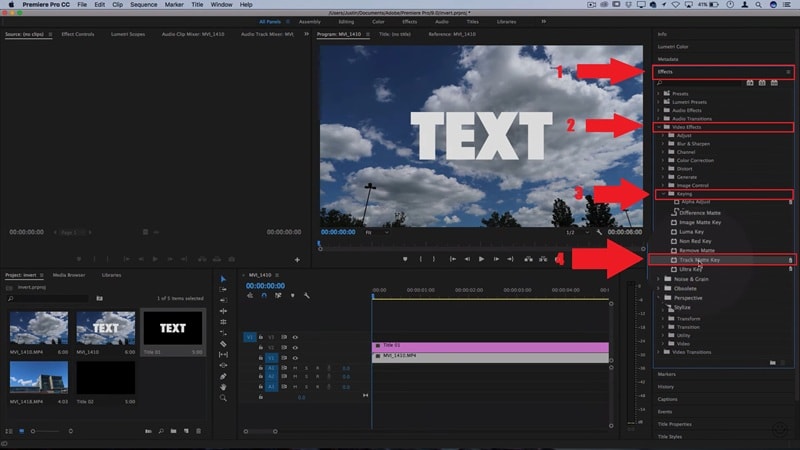
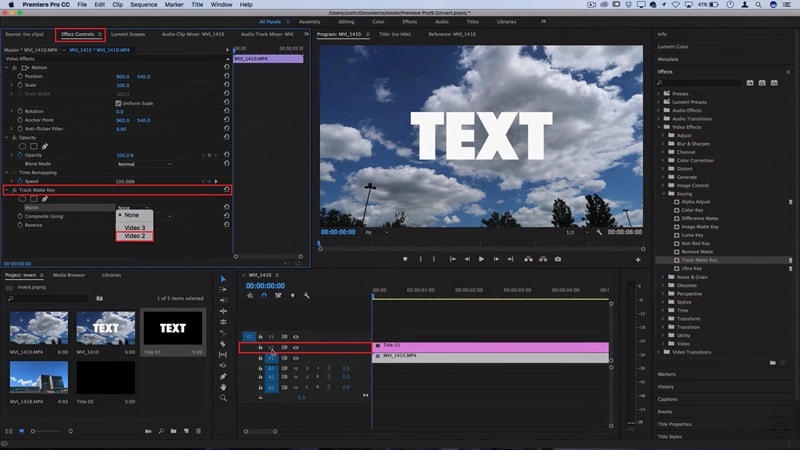
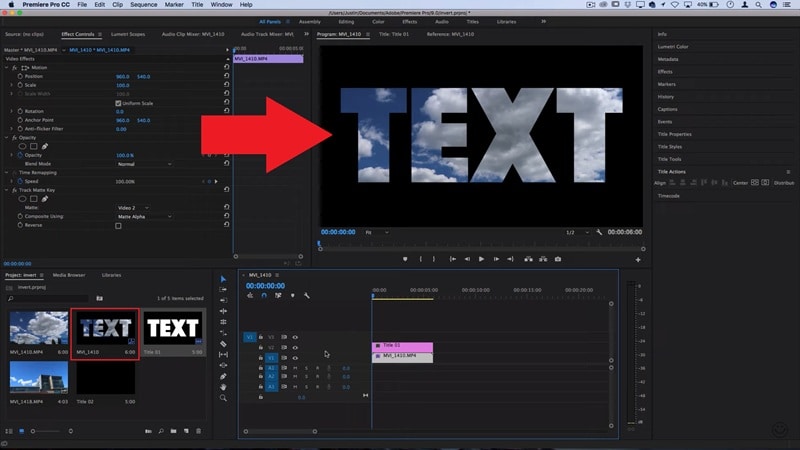
第二部分:使用 AI 驱动的编辑器让文字遮罩更简单
在尝试了 Premiere Pro 中的文字遮罩后,很容易看出它的强大功能,但也能感受到它需要多少耐心。菜单层层叠叠,步骤比应有的更繁琐,有时你的电脑还会跟不上节奏。
与其在复杂的菜单中迷失,你可以尝试一个更简单、由 AI 驱动的视频编辑器,比如万兴喵影。万兴喵影提供一键式文字蒙版效果,使整个过程快速直观,特别适合那些觉得在 Premiere Pro 中进行文字遮罩太耗时的用户。
 安全下载
安全下载以下是万兴喵影在文字遮罩及其他方面的优势:
- 简化遮罩、文字动画和运动追踪的 AI 工具。
- 用于文字遮罩等功能的智能 AI:万兴喵影配备了AI 工具,使文字遮罩、文字动画甚至运动追踪变得简单,让你无需在菜单中纠结就能创建吸睛效果。
- 一键添加创意图层:你可以通过几次点击将 AI 文字效果与转场、滤镜和音乐混合,让你的编辑效果精致专业,无需额外步骤。
- 即用型文字效果:不用每次都设置轨道遮罩,万兴喵影为你提供即用型文字效果和模板,让编辑快速且轻松无压力。
- 轻松实现文字动画:在万兴喵影中为文字添加动画感觉流畅自然,让你专注于风格表现,而不是与复杂的控制进行斗争。
- 在普通系统上流畅运行:与经常需要强大硬件的 Premiere Pro 不同,万兴喵影在大多数电脑上都能流畅运行,让你可以专注于文字遮罩和编辑,而无需担心技术卡顿。
- 随时随地移动端编辑:万兴喵影也可在iOS和Android上使用,因此你可以随时随地进行文字遮罩、标题动画和编辑,操作体验与桌面版一样简单。
有了这些功能,你的精力可以直接投入创作,而不是浪费在复杂的步骤上。更重要的是,万兴喵影提供的不仅仅是文字遮罩,它还涵盖了广泛的视频编辑需求,让整个过程更加轻松。这就是为什么万兴喵影成为那些追求风格而不想费力的创作者的首选解决方案。
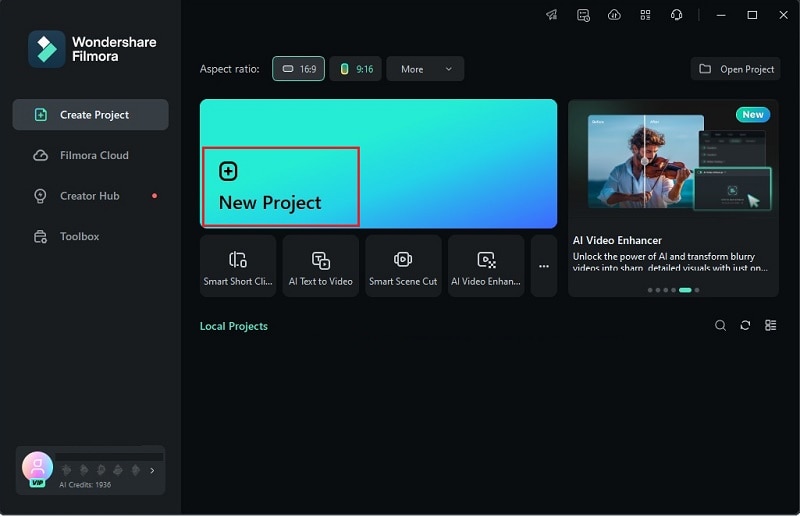
为了让这一点更清晰,让我们来看一个在万兴喵影中进行文字遮罩的简单指南。
方法一:自动完成
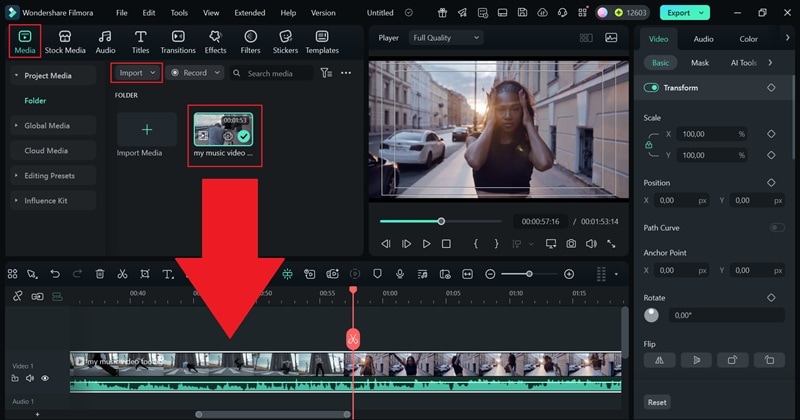
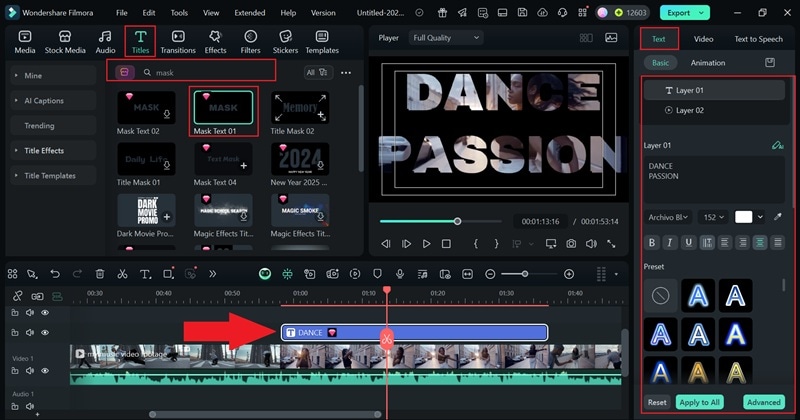
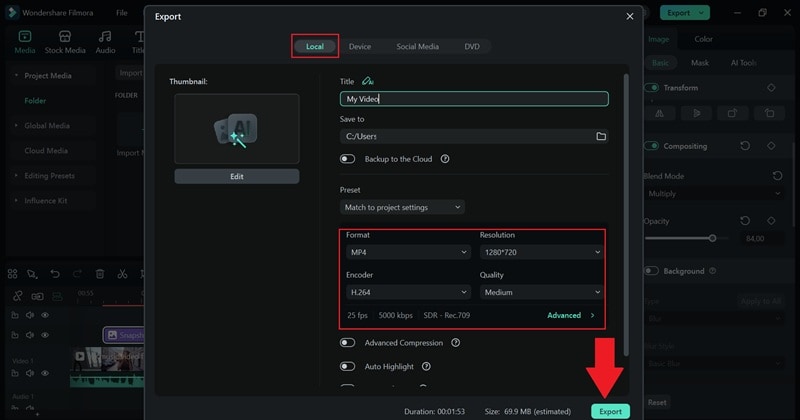
方法二:如何在 Adobe Premiere Pro 中手动遮罩文字(分层法)
正如你所见,万兴喵影的内置字幕效果让文字遮罩变得快捷,但它们可能看起来有点基础。如果你想要更多自由来设计文字样式,可以手动遮罩。步骤很容易遵循,你将对最终效果拥有更多控制权:
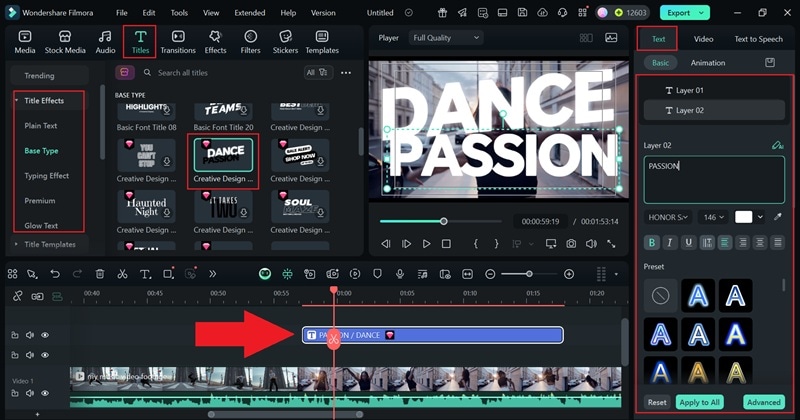
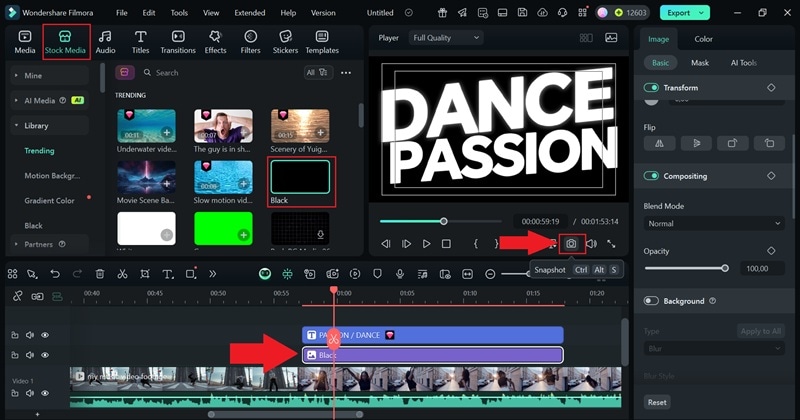
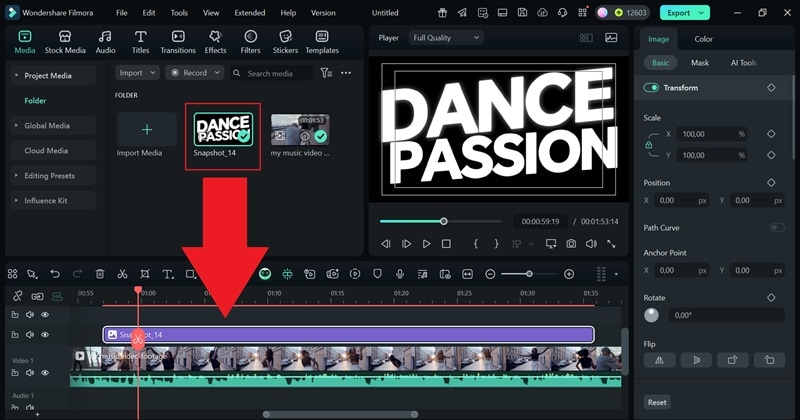
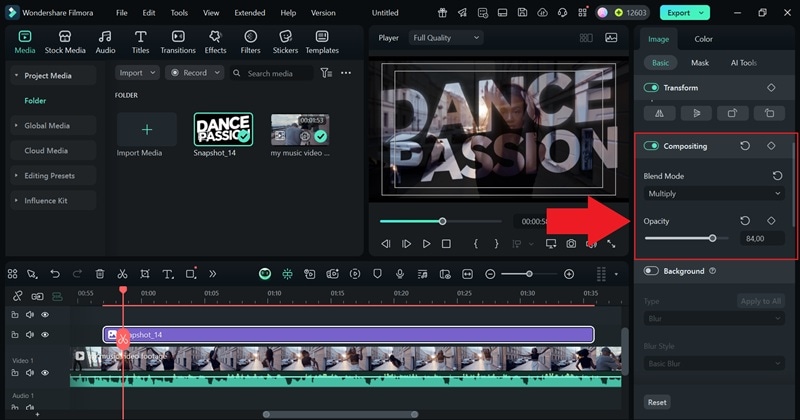
第三部分:在项目中使用文字遮罩的创意方法
正如你所见,在万兴喵影中进行文字遮罩感觉快速而有效,一旦你看到它有多简单,创意就会源源不断。在学习了如何在 Premiere Pro 中遮罩文字并探索了万兴喵影中更简单的步骤后,你就打开了无限创意选项的大门。
突然间,你的标题可以承载移动图像、动态纹理,甚至在字母内的动画片段,将简单的文字变成故事的一部分。以下是在项目中使用文字遮罩的一些创意方法。
带有风景标题的旅行视频
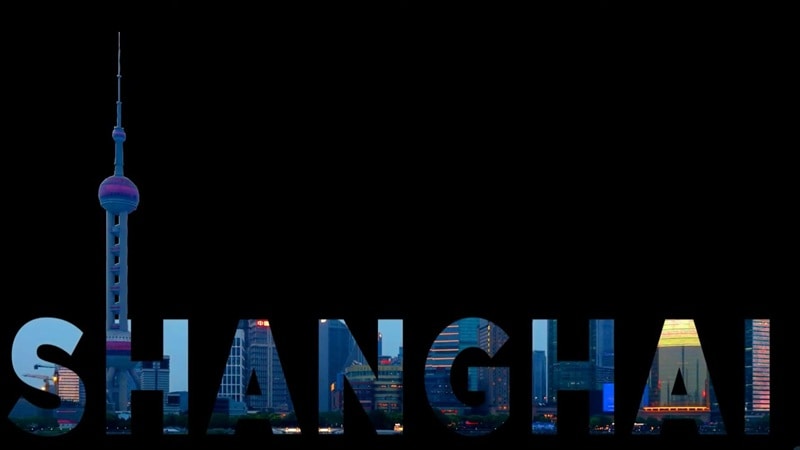
在 Premiere Pro 或万兴喵影中使用文字遮罩,让旅行视频感觉更电影化,瞬间令人难忘。例如,你可以通过在"巴黎"或"上海"等文字中填充标志性地标或壮丽景观的片段,让目的地文字栩栩如生。
带有动画歌词的音乐视频
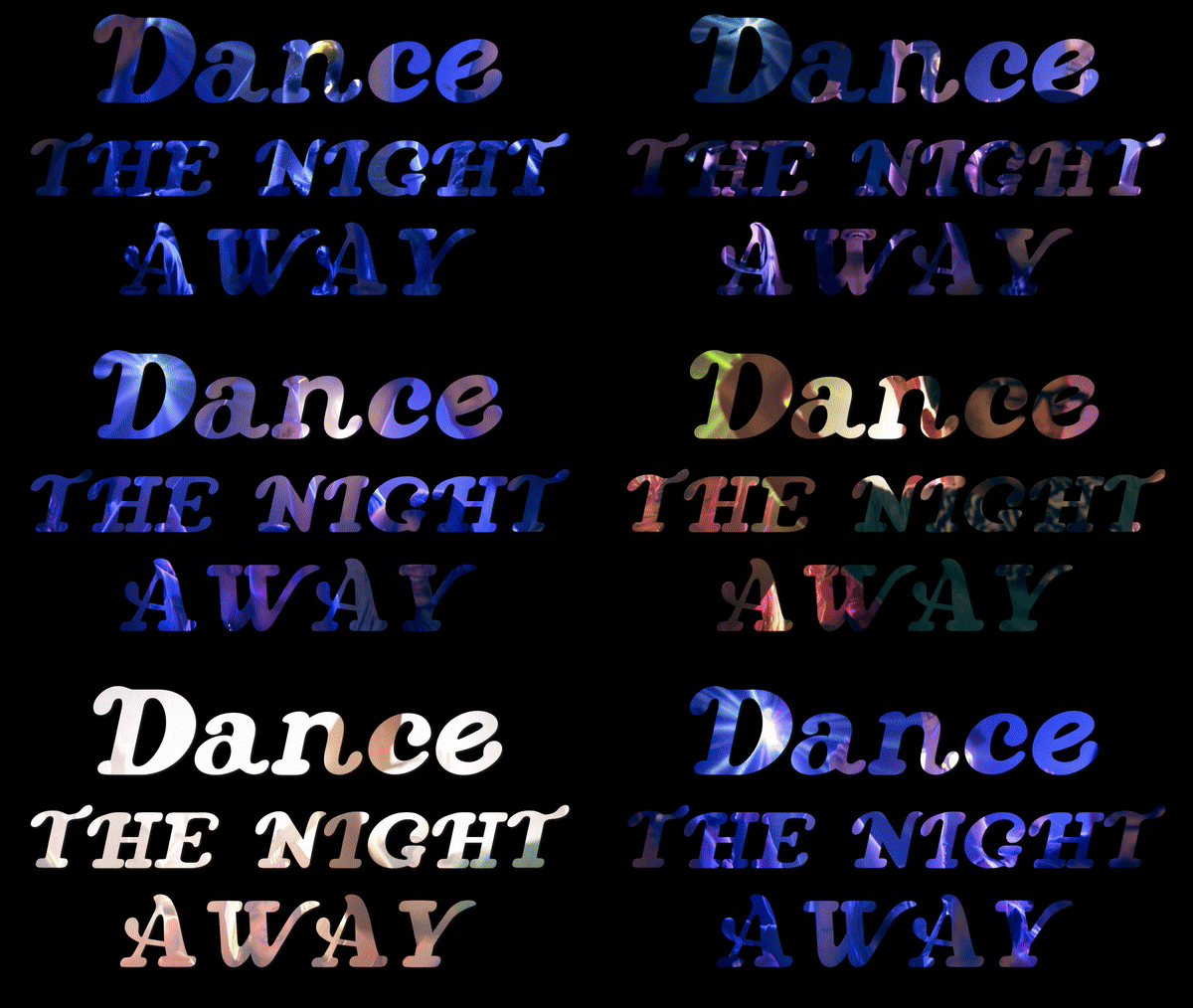
通过在文字内放置纹理或视频片段来赋予歌词动感。通过这样做,每一行歌曲都可以感觉充满活力,因为视觉效果会随着节拍移动和跳动。这个简单的触摸增加了节奏和能量,将普通文字变成与音乐视频氛围相匹配的动态元素。
时尚的片头和片尾
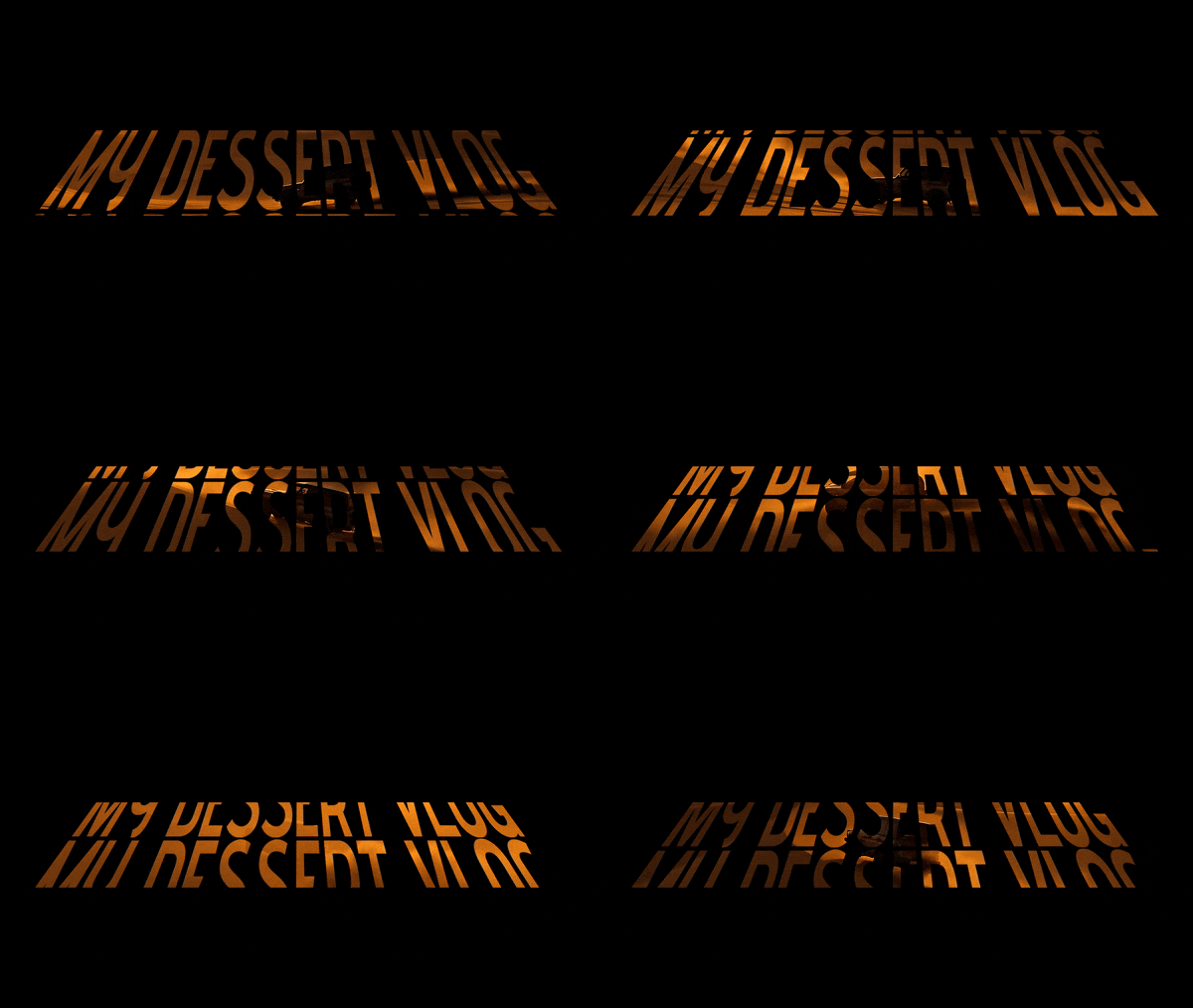
通过在开场或结尾字幕中滚动视频素材来设定项目基调。使用 Premiere Pro 或万兴喵影中的文字遮罩,你的片头和片尾会获得精致、专业的效果,立即让你的内容看起来更具电影感。这是一种简单的方式来添加品牌或个性,而无需过度复杂化编辑。
吸睛的社交媒体广告
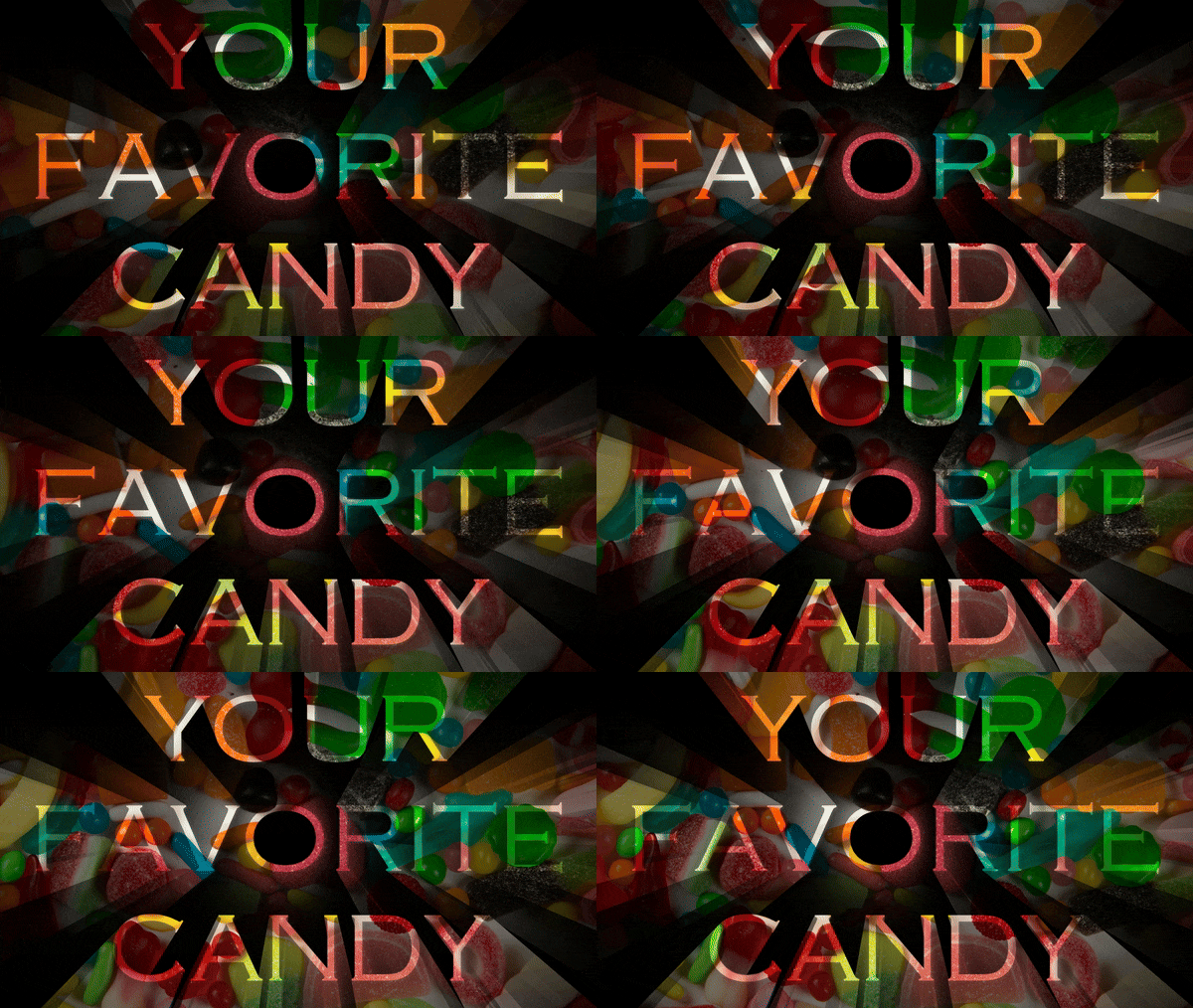
通过在粗体遮罩标题内展示产品镜头,让你的广告不可能被忽略。这个快速的文字遮罩技巧立即吸引注意力,并以风格传递你的信息。通过将短片段与创意排版相结合,你创建的广告感觉锐利、引人入胜,并且专为当今快节奏的信息流量身打造。
结论
文字遮罩是一项强大的技术,这就是为什么许多创作者搜索相关指南。本指南带你了解了使用轨道遮罩的如何在 Premiere Pro 中遮罩文字 如何在 Premiere Pro 中遮罩的基础知识。无论你需要了解如何在 Premiere Pro 中将文字遮罩到对象后面以实现创意显示,还是只是如何在 Premiere Pro 中隐藏文字,你现在都拥有了这些工具。当你刚开始时,学习如何在 Premiere Pro 中用视频遮罩文字可能会有些繁重。

常见问题
-
在学习了如何在 Premiere Pro 中使用文字蒙版后,我可以为遮罩文字添加动画吗?
可以,你可以通过向蒙版路径、位置或不透明度添加关键帧来为遮罩文字添加动画。这使得 Premiere Pro 中的文字遮罩看起来流畅而动态。 -
我可以使用文字遮罩在 Premiere Pro 中制作带视频的文字蒙版吗?
当然可以,Premiere Pro 中的文字遮罩两者都适用。你可以在文字内放置照片、纹理或完整视频片段以产生不同的创意效果。 -
Premiere 中的文字遮罩与 After Effects 中的相同吗?
不完全一样,因为 After Effects 拥有更高级的文字动画和 3D 设计工具。话虽如此,Premiere Pro 仍然可以很好地处理大多数编辑项目的文字遮罩。 -
我可以在移动端的 Premiere Pro 中使用文字遮罩吗?
不可以,Premiere Pro 中的文字遮罩仅在桌面版本上可用。对于移动端编辑,像万兴喵影这样的应用可以让你更轻松地创建相同的遮罩文字效果。