


 AI 摘要
AI 摘要
在进行特定区域的色彩调整时,Premiere Pro 的 HSL Secondary 依靠复杂的遮罩提供专业级的高精度控制,而万兴喵影则通过直观的滑块为创作者提供了一个低学习成本且高效的替代方案。
● Premiere Pro 的二级调色必须在完成曝光和平衡等一级校正后进行,用户需使用吸管工具结合去噪和模糊滑块来精修遮罩边缘,大幅调整易产生色带,且可能会因 GPU 加速问题导致异常或崩溃。
● 万兴喵影的 HSL 工作流程省略了复杂的手动遮罩步骤,直接通过吸管采样、独立的色相滑块以及 AI 肤色保护功能来锁定并修改目标颜色,叠加效果时对系统性能的负担显著更小。
● 如果你需要处理多重重叠遮罩、局部精细降噪以及像素级的专业色彩隔离,Premiere Pro 是最佳选择;如果你希望跳过陡峭的技术学习曲线并快速完成素材润色,万兴喵影更加合适。
问问AI
 豆包
豆包
 千问
千问
 DeepSeek
 腾讯元宝
腾讯元宝
 Kimi
Kimi
色彩可以变换一个故事。你可以改变衬衫的颜色、让花朵光线增强,或让天空看起来更加生动。这些小小的编辑会影响观众对场景的感受。在这个过程中,你必须熟练运用色相、饱和度和亮度(HSL)来营造你想要的氛围。
然而,许多创作者在只调整画面中某一部分时会遇到困难。毕竟,肤色、天空和物体都需要精细的控制才能看起来自然。如果你一直在为这个问题苦恼,通过HSL进行选择性色彩调整可以解决它。
这份详细指南将带你了解关于HSL Secondary Premiere Pro高级选择性调色所需的一切知识。我们将介绍相关工具、分步操作流程,并向你展示万兴喵影中一个更简单、更快速的替代方案,让你无需复杂的技术操作即可获得专业效果。
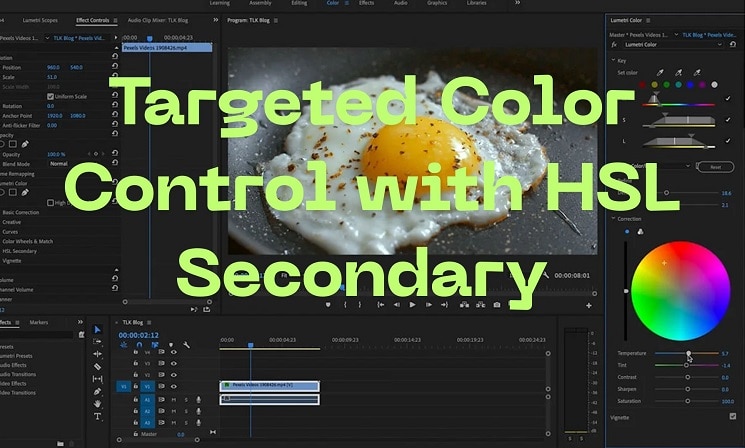
第1部分:标准HSL工具与HSL Secondary Premiere Pro的区别
色相、饱和度和亮度(HSL)调整是调色的基本流程。色相是颜色,饱和度设定强度,亮度控制明暗。它们共同定义了画面中每一个可见的色调。理解HSL与HSB的区别(色相、饱和度、明度)是关键:HSL以与暗度的关系来建模光线,而HSB描述的是颜色的可见亮度。调整Premiere中的饱和度、Premiere中的色相或亮度,直接影响素材的氛围和真实感。
Premiere Pro中标准HSL工具与HSL Secondary的区别
| 方面 | 标准HSL | HSL Secondary(Premiere) |
| 范围 | 影响整个图像 | 仅影响选定的色相范围 |
| 使用场景 | 全局外观、基础校正 | 选择性编辑(皮肤、衣服、天空) |
| 控制 | 色相、饱和度和亮度滑块 | 吸管 + 遮罩 + 滑块 + 细化 |
| 灵活性 | 对特定区域精度较低 | 更高,你可以在不影响其他部分的情况下隔离颜色 |
| 风险 | 范围过广,可能破坏色调 | 需要仔细的抠像和遮罩操作 |
| 工作流程 | 简单校正时更快 | 步骤更多,但控制力更强 |
Adobe HSL Secondary Premiere Pro用于一级校正之后的细节优化。一级校正设定曝光和白平衡;二级校正隔离并修正问题色相,而不影响整个图像。
第2部分:Premiere Pro中HSL Secondary的深入讲解
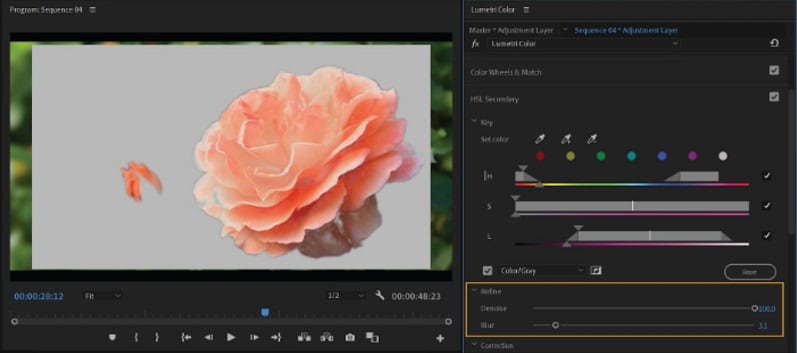
Lumetri Color面板中的HSL Secondary部分为编辑者提供了对颜色的选择性控制。与全局调整不同,它不会改变整个图像。相反,它隔离一个色相或亮度范围,仅对该范围应用更改。这使其成为一级校正之后的自然步骤,此时曝光和白平衡已经固定。
为什么它很重要
- 增强单一颜色(例如,让蓝天更加浓郁)。
- 在全局曲线达到广播限制的地方降低饱和度。
- 对特定亮度范围进行抠像,将主体从背景中分离出来。
面板中的关键工具
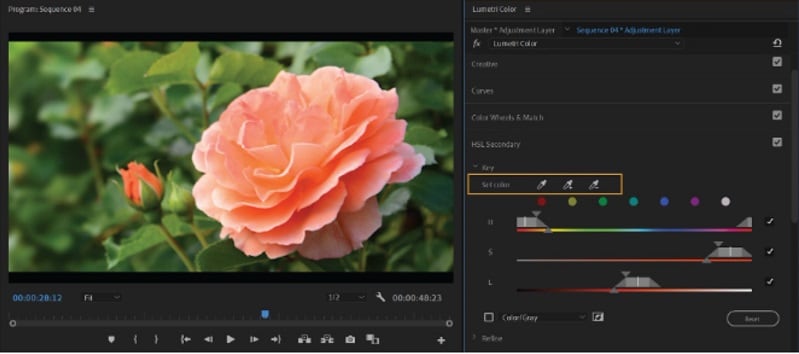
- 吸管工具:选择目标颜色。加号/减号吸管可添加或移除色调以提高精确度。
- HSL滑块:调整色相、饱和度和亮度范围。顶部三角形扩展或限制范围,底部三角形柔化过渡。
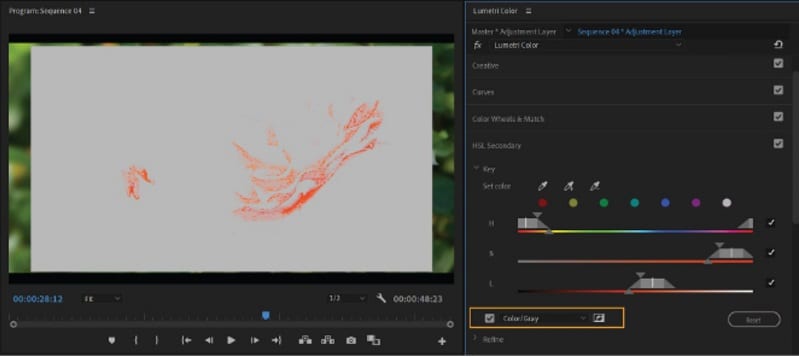
- 遮罩视图:彩色/灰色或彩色/黑色等选项可预览受影响的像素,让你准确了解选中了什么。
- 细化选项
- 降噪可减少遮罩内部的噪点。
- 背景虚化可柔化遮罩边缘,实现更平滑的混合。
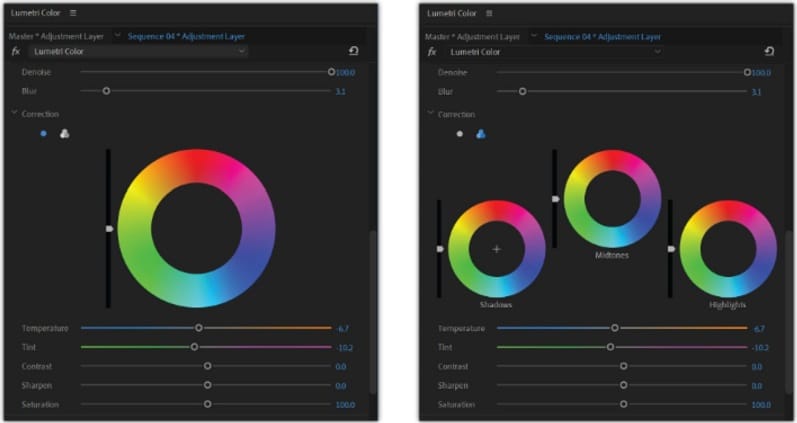
- 校正控制:中间调或三向色轮,以及色温、色调、对比度、锐度和饱和度滑块。
第3部分:分步指南:使用HSL Secondary Premiere Pro
了解工具之后,以下是实际操作方法。
专业提示
- 保持调整幅度微妙,避免不自然的效果。
- 通过温和的调整来进行肤色保护。
- 使用背景虚化防止遮罩线条生硬。
实际用途
- 在不影响背景的情况下改变衬衫颜色。
- 让天空光线增强,打造更具戏剧性的风景。
- 使肤色变亮,实现更柔和、精致的外观。
第4部分:常见问题与解决方案
使用HSL Secondary Premiere Pro时,经常会遇到一些挑战。以下是典型问题及其解决方法。
- 当抠像未覆盖目标区域时(遮罩问题):HSL抠像经常遗漏阴影区域或包含不需要的区域。使用添加/减去吸管,调整HSL滑块,并通过彩色/灰色预览来细化。如果覆盖仍然不均匀,请应用手动遮罩来限制效果范围。
- 推动滑块时出现噪点和伪影:色相、饱和度或亮度的大幅更改可能会产生色带或噪点边缘。降噪和背景虚化滑块可以减少这些问题。保持小幅调整以维持自然效果。
- 新版本中的崩溃或异常行为:一些编辑者会遇到故障或伪影,通常与GPU加速有关。Adobe在当前已知问题中有所说明。更新GPU驱动程序、清除缓存,或在出现不稳定时切换到软件渲染。
- 混合器和遮罩的局限性:HSL Secondary对头发或织物等精细纹理的效果较差。多个重叠的遮罩可能会产生冲突,叠加Lumetri图层会降低性能。这一局限性正是用户经常寻找像万兴喵影这样更简单工作流程的原因之一。
第5部分:替代工具:万兴喵影更简单的HSL调色工作流程
使用Premiere Pro HSL Secondary可以获得精确控制,但工作流程可能缓慢且技术性很强。万兴喵影提供了一条更快的途径,具有类似的功能,且呈现方式更易于使用。
万兴喵影是一款功能强大的视频创作套件,配备色彩校正和调色工具,帮助你为视频打造完美外观。它专为简洁而设计,因此你无需在数百个复杂面板之间来回切换。只需滑动滑块,即可实时查看更改效果。这使得无需承受掌握复杂技术工作流程的压力,也能轻松优化素材。
 安全下载
安全下载万兴喵影中的HSL Secondary工具
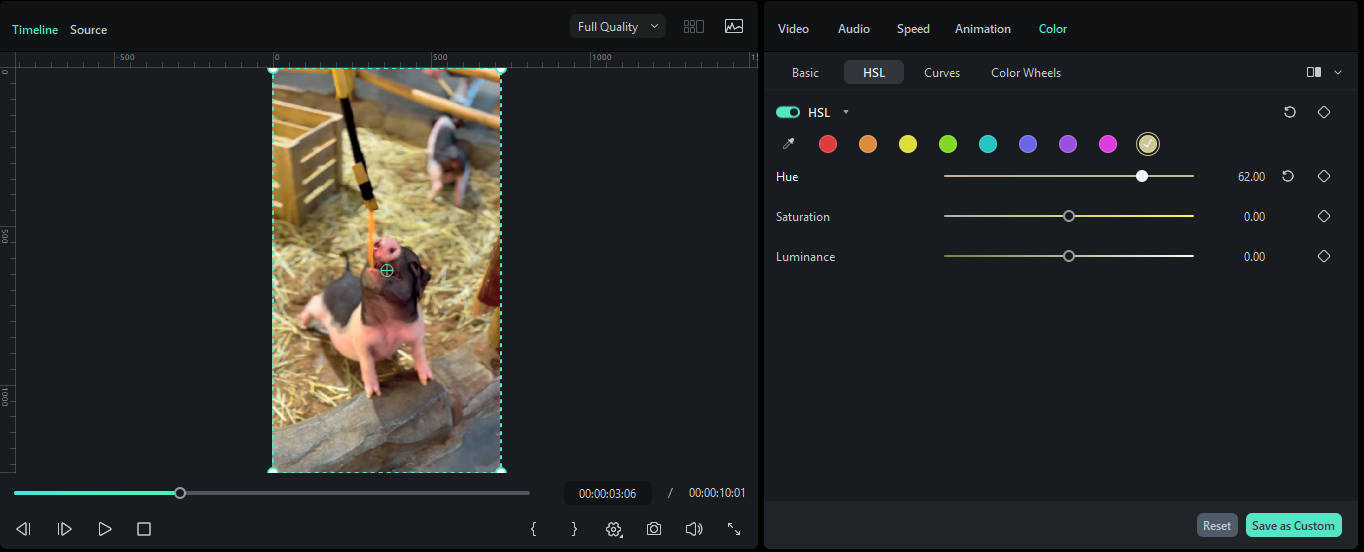
- 精准吸管选取:万兴喵影通过直观的吸管工具简化了选择性编辑。无需猜测颜色范围,你可以直接从视频中采样像素,即时锁定特定色相,确保"所见即所得"的精确度。
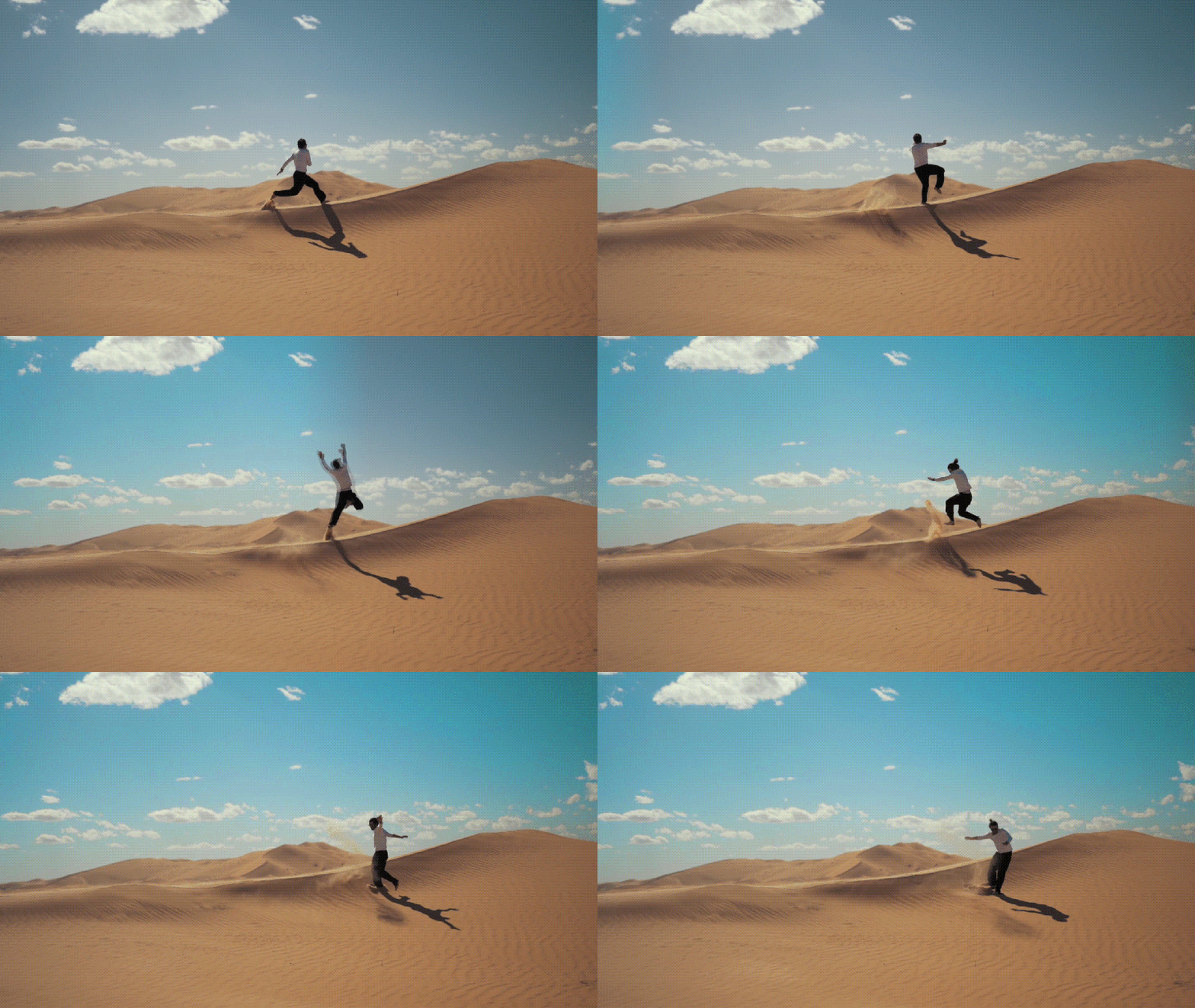
- 选择性色彩调整:高级版万兴喵影为你提供HSL滑块,可针对特定颜色调整色相、饱和度和亮度,与Premiere隔离特定色调的方式相同。
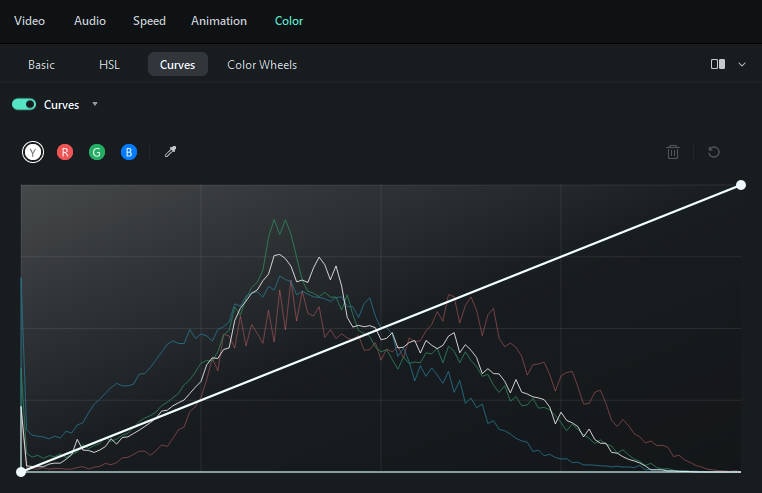
- 色轮与曲线:它们可对视频轨道中的阴影、中间调和高光进行独立控制,让您轻松打造电影级画面风格。
- 人工智能肤色保护:该功能确保即使在图像其他区域进行了强烈的色彩调整,面部依然呈现自然效果,不会出现过度饱和的问题,从而减少对遮罩的需求。
- LUT和预设:万兴喵影兼容LUT,您可以跨项目使用或保存自定义调色方案(就像在Premiere中一样)。
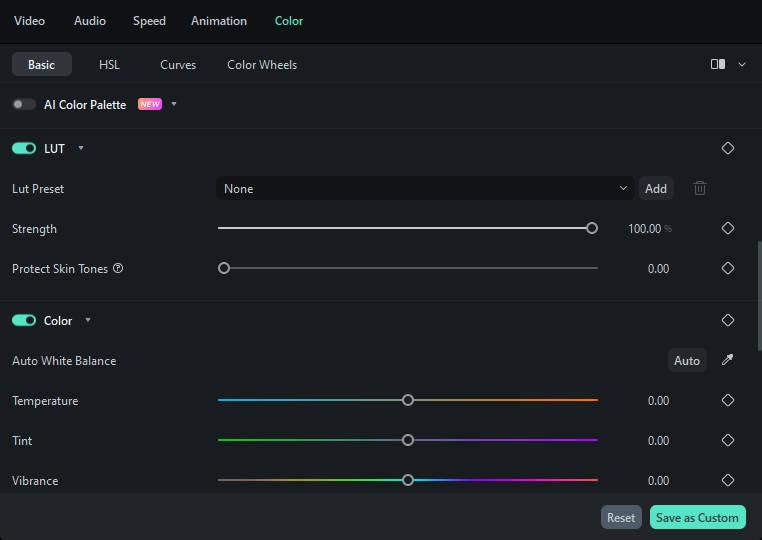
万兴喵影的不同之处在于其设计理念;所有操作都通过简单的拖放和滑块完成,没有复杂的编辑选项。这使得软件对初学者来说易于上手,同时也为经验丰富的编辑人员提供了足够的深度。
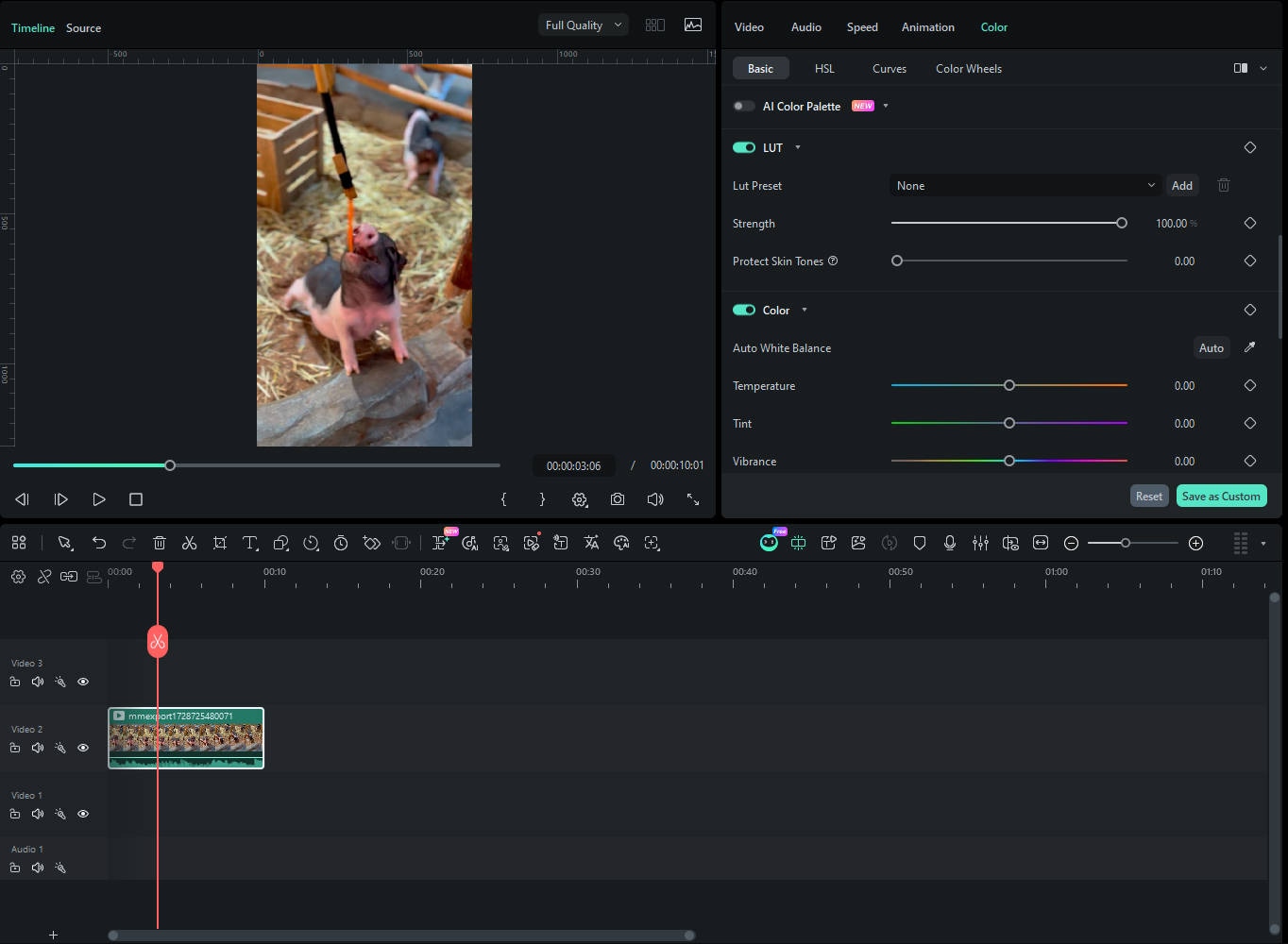
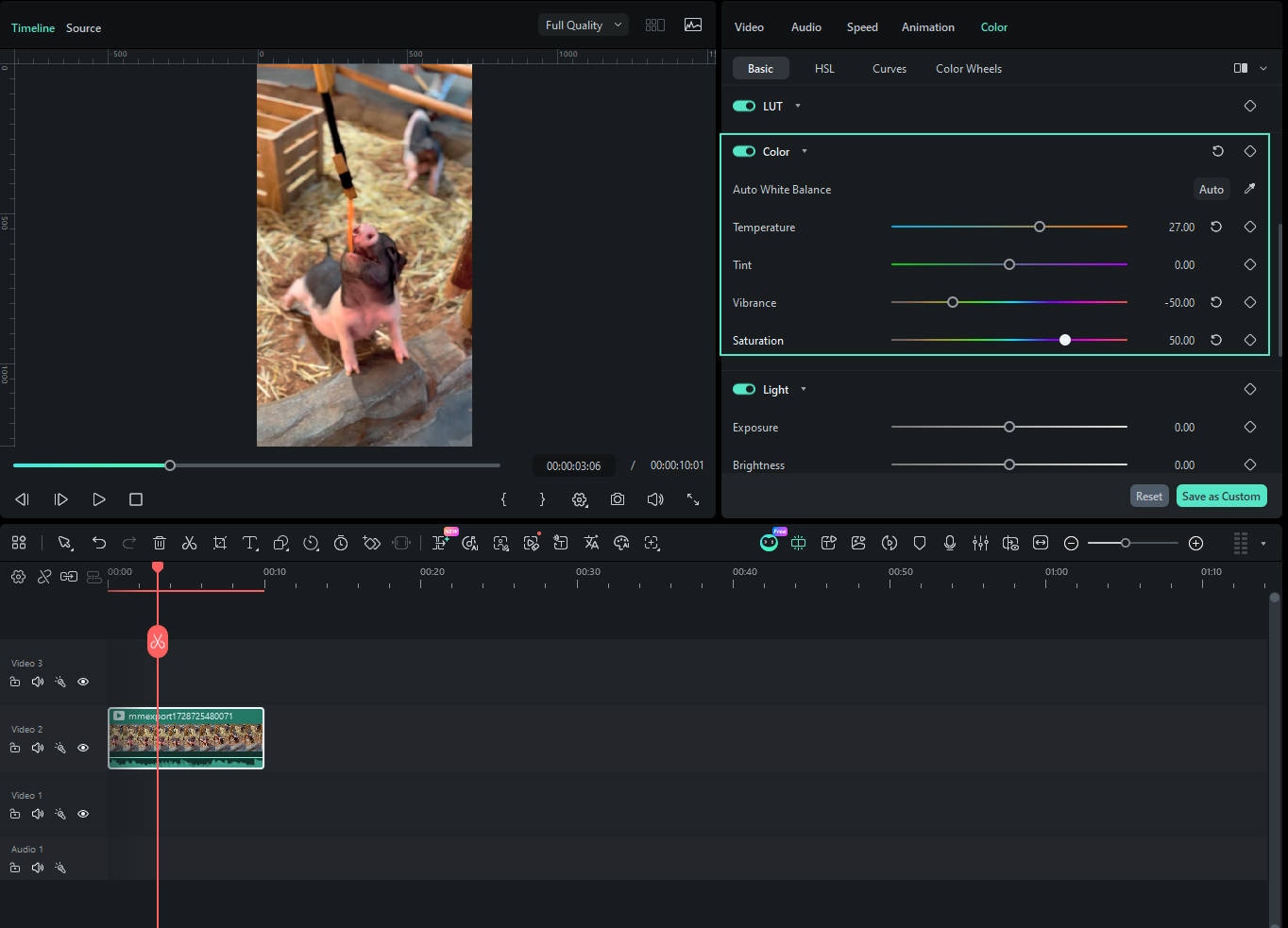
如何逐步使用万兴喵影HSL调整
第6部分:对比:Premiere Pro HSL二级调色 vs. 万兴喵影的HSL工具
以下是Premiere Pro的HSL二级调色与万兴喵影的HSL/颜色工具的对比。
| 功能/工作流程 | Premiere Pro(HSL二级调色) | 万兴喵影(HSL/颜色工具) |
| 用途/范围 | 针对片段中特定的色相/亮度范围进行调整。 | 通过HSL滑块、曲线和LUT提供全局和逐色调整。 |
| 颜色选择/抠像 | 使用吸管工具(设置/添加/减去)采样色相,然后通过范围滑块进行细化。 | 使用HSL滑块直接调整色相、饱和度和亮度,无需显式抠像工具。 |
| 细化/遮罩控制 | 支持遮罩预览(彩色/灰色、黑/白)、降噪和背景虚化以平滑遮罩。 | 遮罩工具较为简化;重点在于滑块调整、曲线和LUT预设。 |
| 校正与调色工具 | 抠像后,可使用色轮、滑块(色温、色调、对比度、锐化、饱和度)对隔离区域进行调整。 | 拥有完整的色彩校正工具包:曲线、色轮、LUT以及曝光、对比度等基础控制。 |
| 易用性与速度 | 需要更多步骤和技术细节,涉及精细的遮罩和抠像工作。 | 更加流畅;通过滑块快速应用更改,预览实时更新。 |
| 性能/硬件负载 | 叠加多个HSL/二级调色效果可能会增加处理负担并降低预览速度。 | 通常对系统负担较轻,因为使用的遮罩和抠像步骤较少。 |
| 学习曲线 | 较陡峭——需要理解抠像、遮罩边缘和局部颜色隔离。 | 对初学者更友好——基于滑块的界面,手动遮罩操作更少。 |
总结
本文讨论了选择性调色如何改变故事的观感。从Premiere色相和饱和度的基础知识开始,我们了解了HSL二级调色Premiere Pro如何隔离全局工具无法处理的细节。该工作流程在优化天空、平衡肤色或调整服装色调等任务中效果显著,但噪点和遮罩误差等挑战依然存在。
万兴喵影展示了通过更少的步骤即可实现类似效果,这得益于直观的HSL滑块、LUT和曲线。结论很明确:精确控制是可以实现的,但路径可以复杂也可以简单,取决于编辑者的目标。

