


 AI 摘要
AI 摘要
Adobe Illustrator 缺乏原生的运动模糊工具,处理矢量图形时必须先将其栅格化并应用“径向模糊”滤镜,或对透明背景照片使用渐变网格拉伸法来模拟拖影,而处理视频或复杂动态素材时则更适合使用万兴喵影。
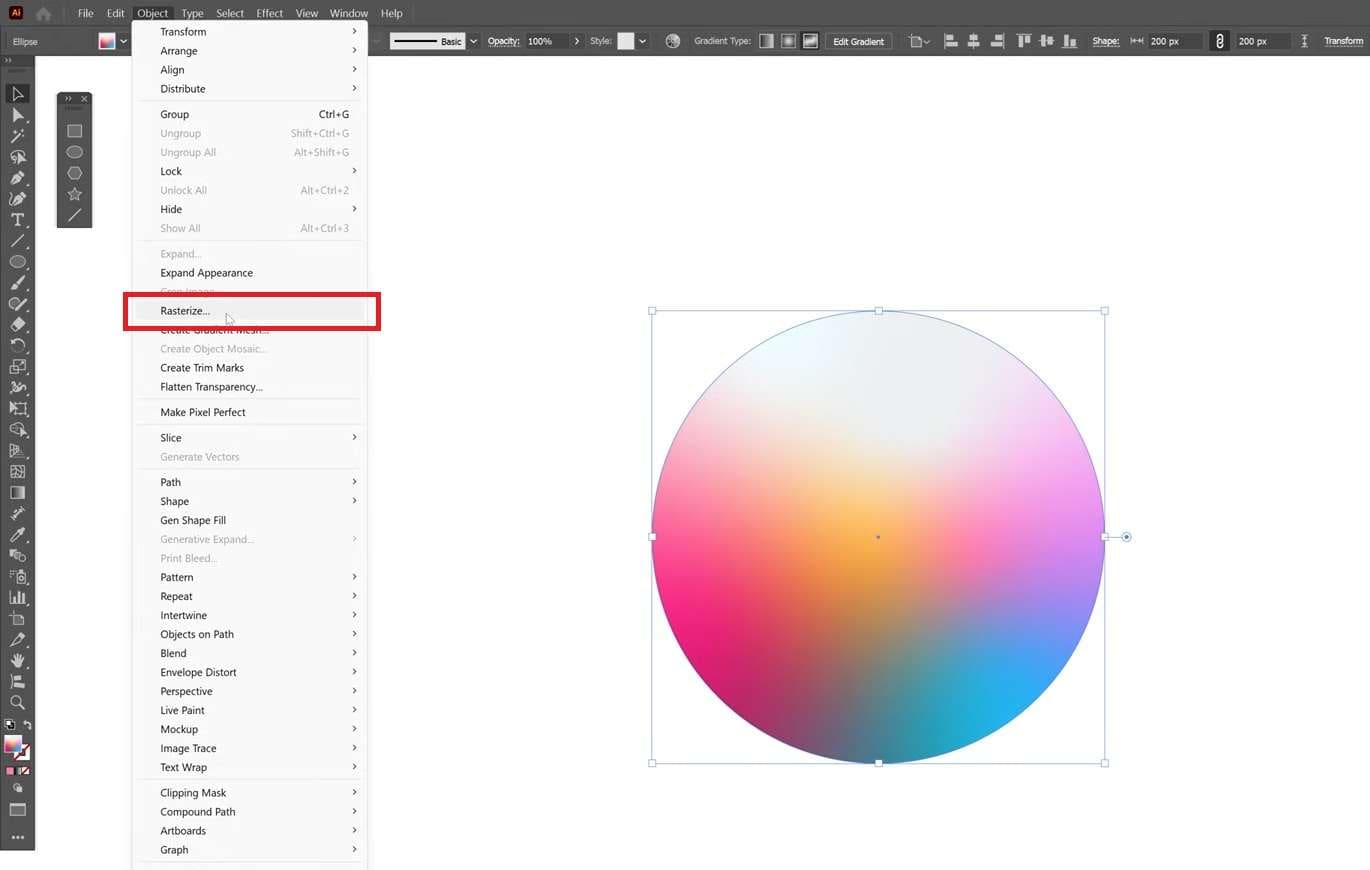
● 矢量对象应用此效果的前提是执行栅格化操作(需设置为300ppi、透明背景并在对象周围预留像素空间),随后依靠“径向模糊”的旋转或缩放模式产生拖尾,但此过程会导致图形失去矢量路径可编辑性。
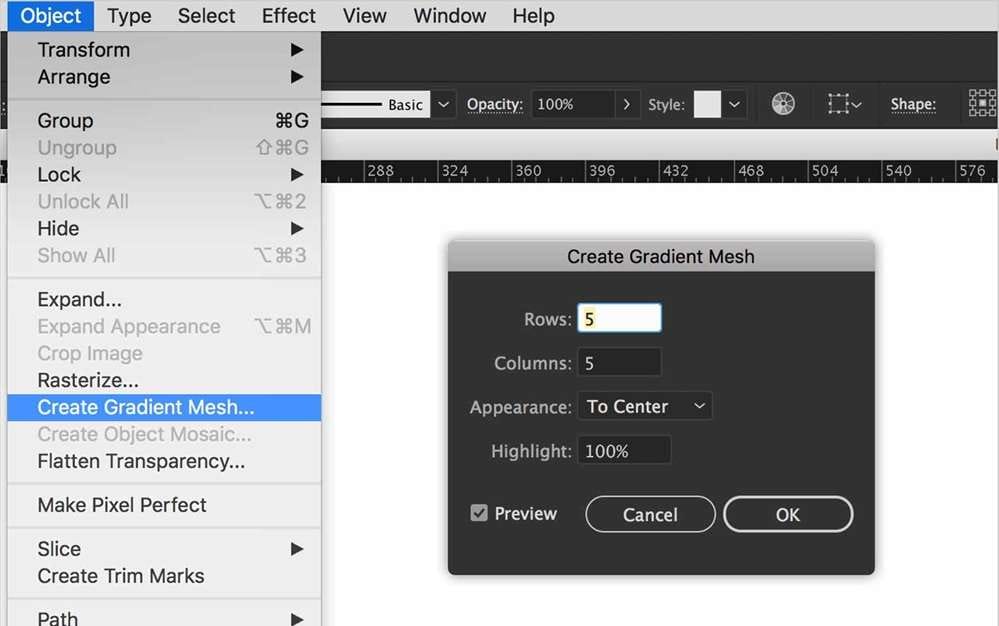
● 对于已去除背景的置入照片,可通过复制原图并置于底层,使用“创建渐变网格”拉伸像素副本再降低不透明度的方式,无需依赖模糊滤镜即可生成近似的线性运动视觉效果。
● 万兴喵影作为专为视频和运动素材设计的替代方案,内置支持智能动作检测的专属运动模糊功能,最适合需要免除手动蒙版操作、依靠滑块精准控制范围与强度即可快速出片的用户。
问问AI
 豆包
豆包
 千问
千问
 DeepSeek
 腾讯元宝
腾讯元宝
 Kimi
Kimi
运动模糊等效果通常是 Photoshop 等光栅程序的原生功能,其中内置了专门用于此效果的滤镜。但如果您已经在 Illustrator 中进行操作,实际上也可以实现,只需稍加变通并正确设置一些参数即可。
如果您一直在寻找一种简洁的方法来添加Illustrator 中的运动模糊,本指南将带您了解 Illustrator 实际能做什么、如何一步步使用它,以及在使用过程中需要注意哪些事项。
第一部分:Adobe Illustrator 能创建运动模糊吗?
Adobe Illustrator 可以创建运动模糊效果,但没有专用的"运动模糊"工具。运动模糊通过操纵像素来产生拖影效果,而在 Illustrator 这样的矢量程序中,一切都由路径和锚点构成,而非像素。
Illustrator 必须绕过其自身的矢量特性,通过在渲染时对对象进行栅格化来实现该效果。即便如此,矢量图稿目前可用的模糊选项仍仅限于径向模糊, 高斯模糊以及智能模糊.
第二部分:功能与可用性
与任何照片编辑或平面设计工具一样,Adobe Illustrator 运动模糊通常用于:
- 暗示运动感。通过添加方向性模糊拖尾,使静态对象看起来处于运动状态。
- 营造速度感。常见于汽车、体育和动感相关设计中,这些场景中能量与动力感至关重要。
- 增添视觉趣味。将模糊作为一种风格化选择,打破平淡的构图并引导视线。
- 模拟长曝光摄影。再现慢速快门带来的拖影效果,无需使用真实相机。
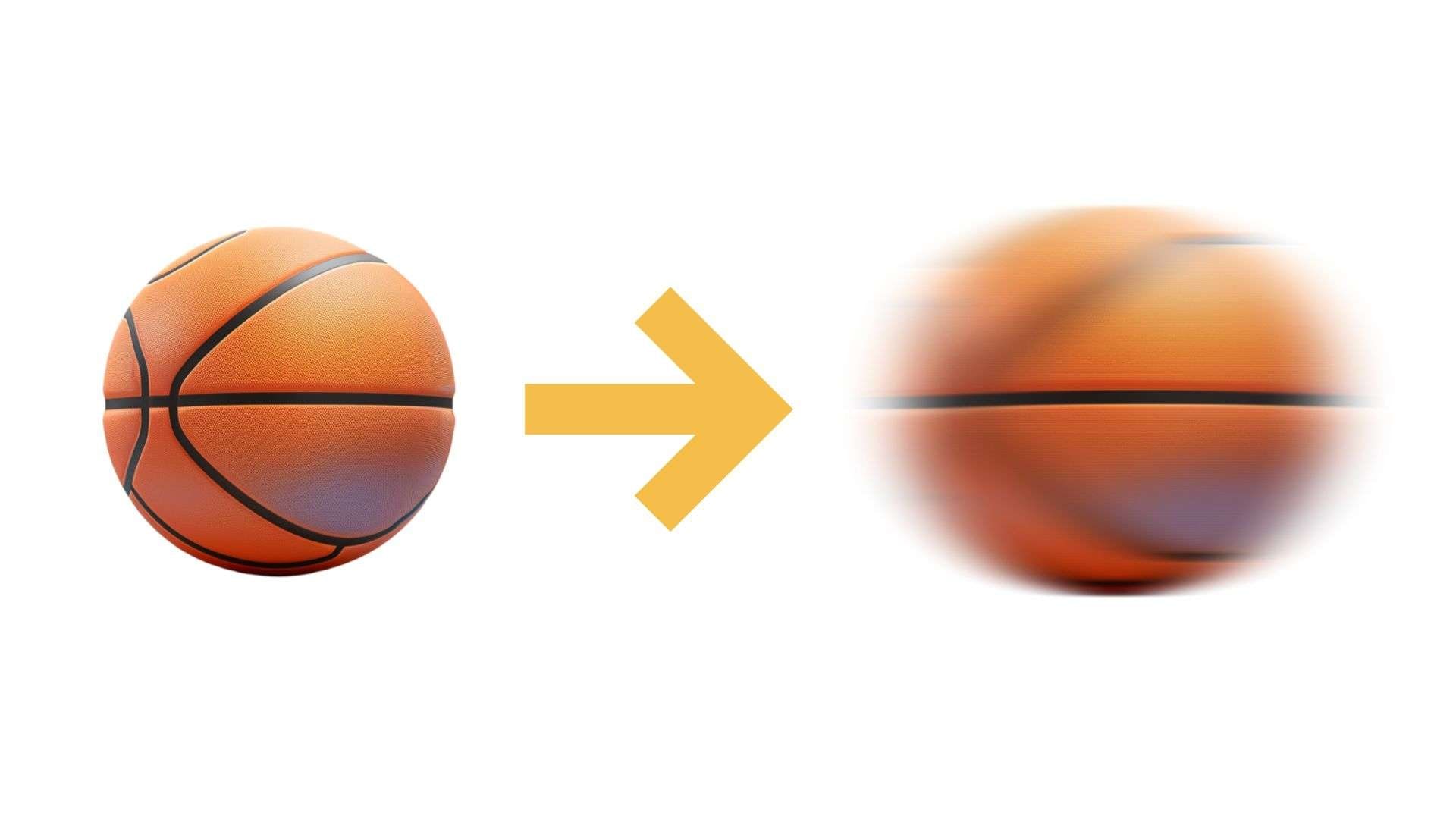
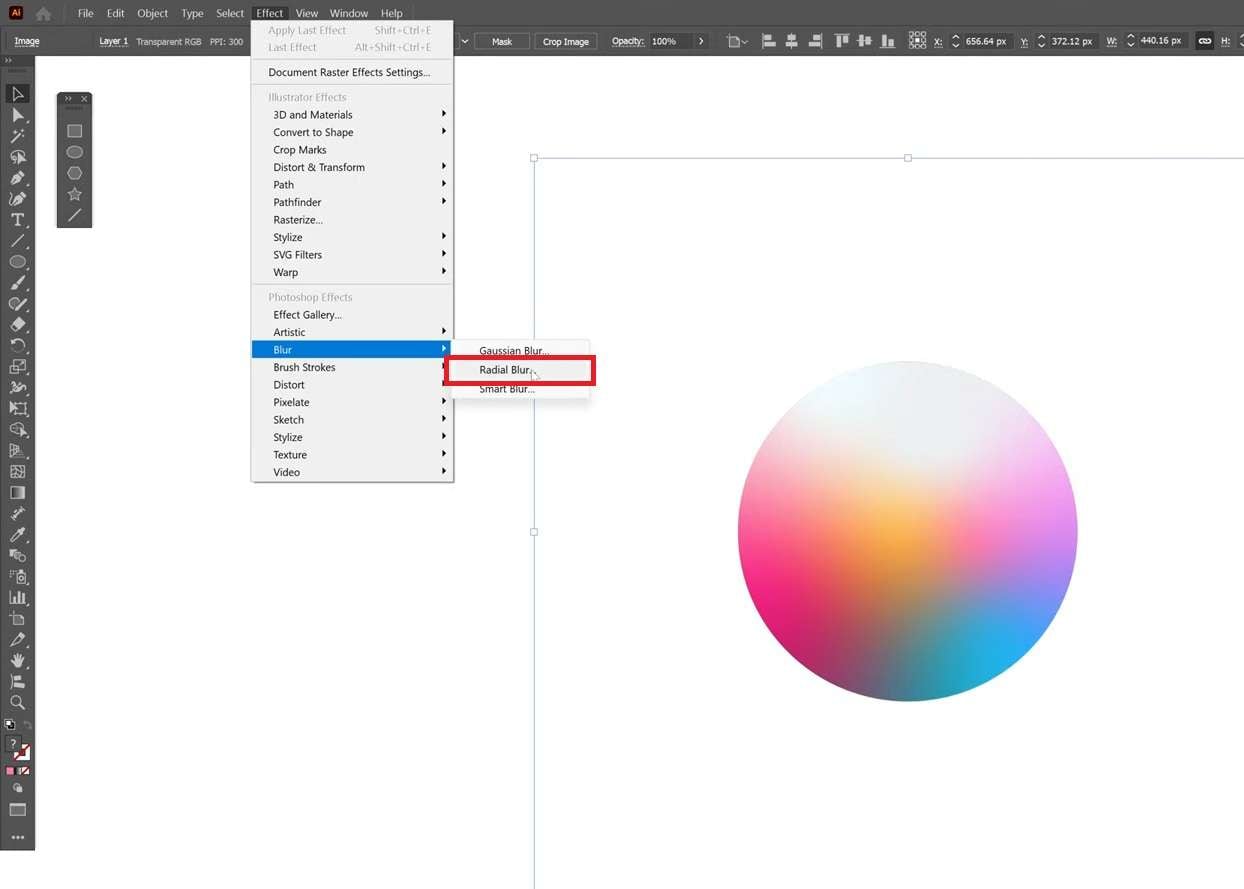
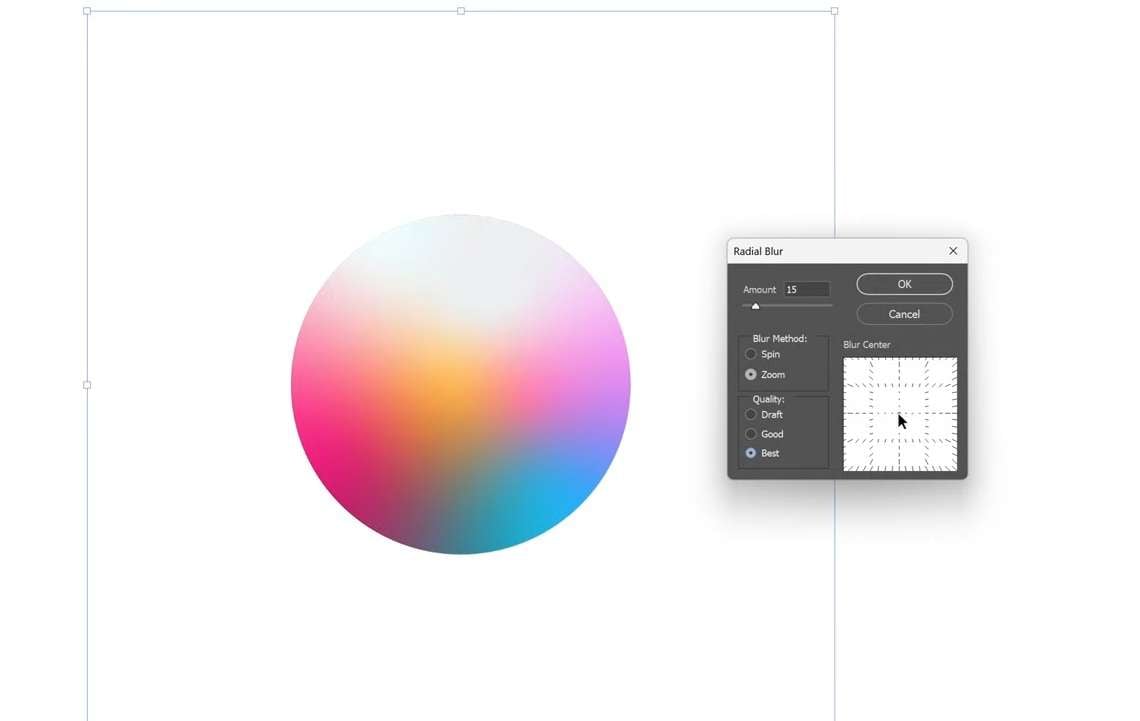
为实现该效果,Adobe Illustrator 中的运动模糊通常使用径向模糊来完成。它提供两种方式:旋转和缩放。
- 旋转产生类似车轮转动的旋转模糊效果。
- 缩放从中心点向外产生扩散模糊,如同相机向前推进。
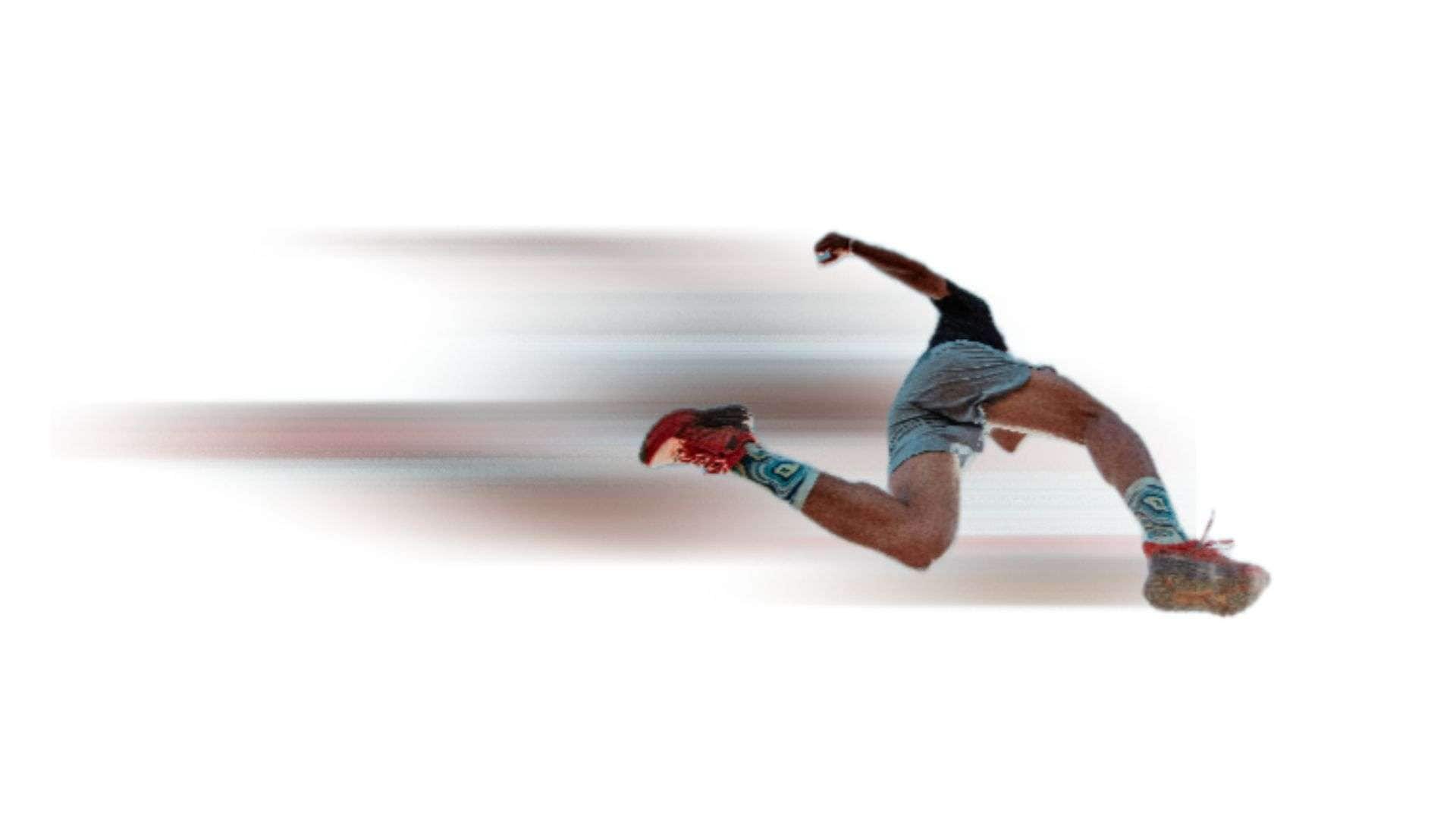
如果您正在 Illustrator 中编辑已置入的照片,还可以使用拉伸功能来创建运动模糊效果。其结果是一种涂抹、拉长的外观,无需使用模糊滤镜即可近似实现线性运动模糊。
第三部分:如何在 Illustrator 中添加运动模糊
如前所述,我们将向您展示两种添加Adobe Illustrator 运动模糊的方法:径向模糊滤镜(适用于矢量对象)和拉伸方法(最适合已去除背景的照片)。
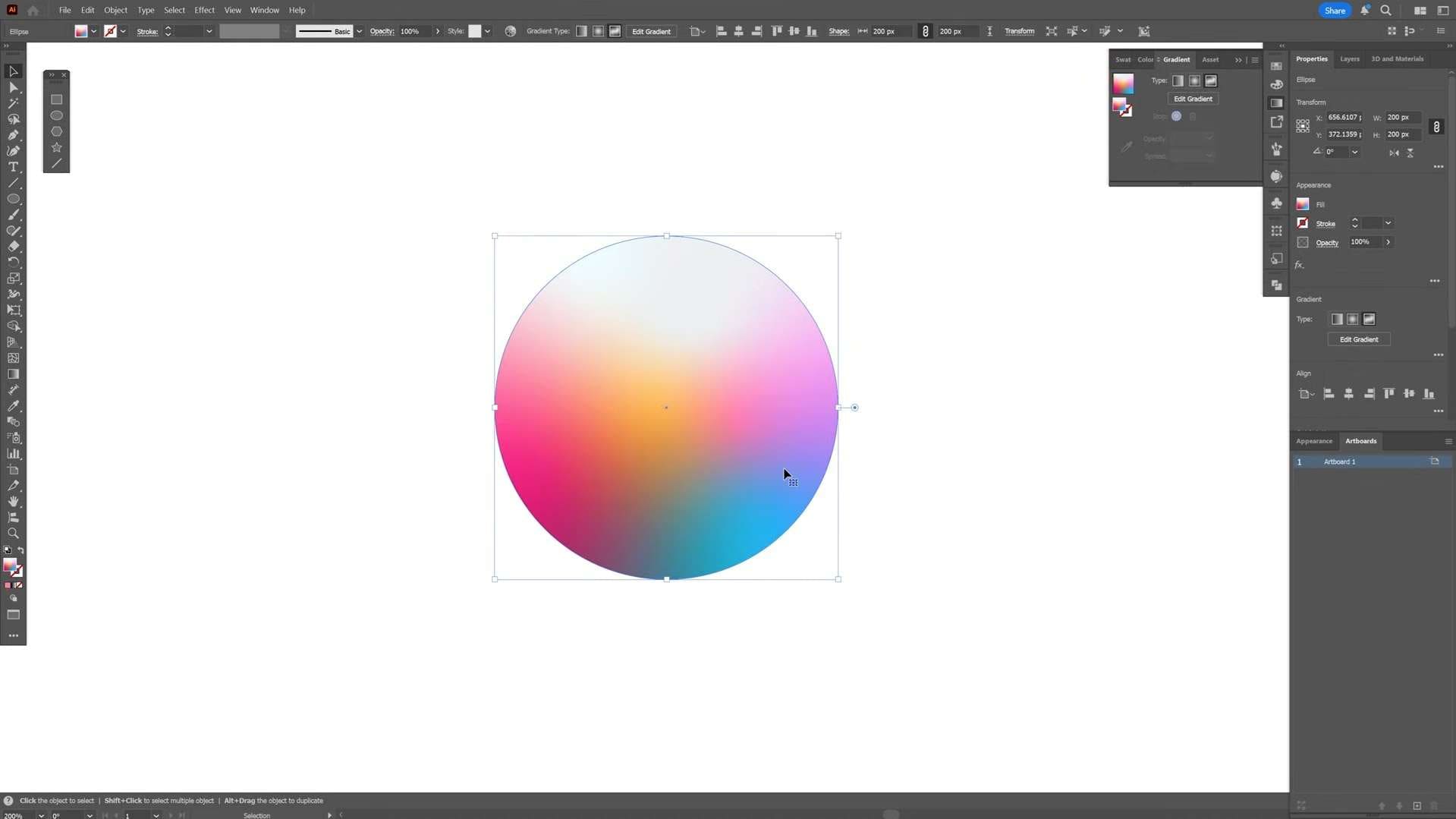
矢量对象:使用径向模糊效果
在本教程中,我们将分解来自YouTube 上 PANTER 视频.
- 分辨率:300ppi
- 背景:透明
- 在对象周围添加像素:取决于矢量对象的尺寸。
照片:使用拉伸效果
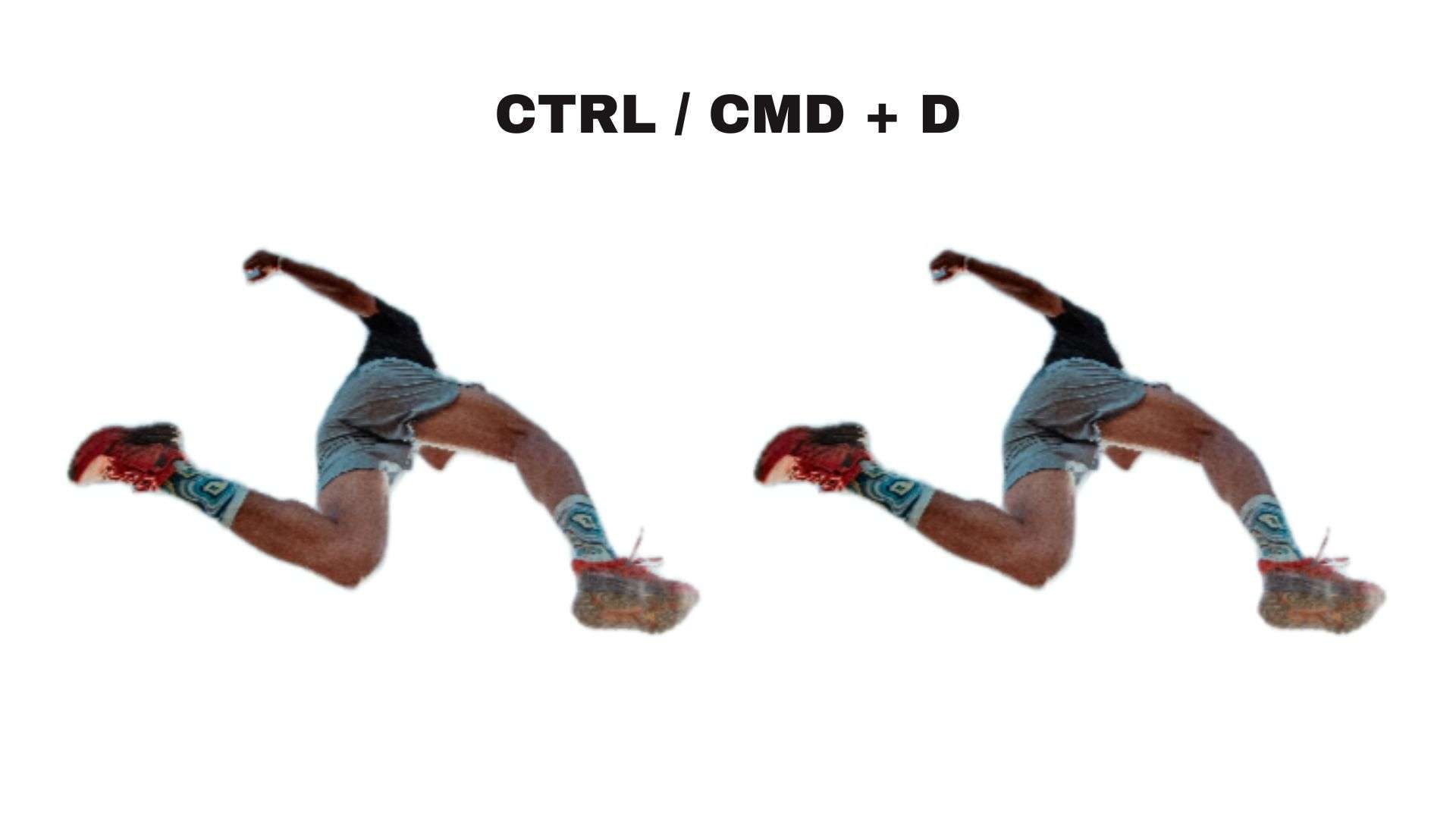
要使用此方法,最好先准备一张没有背景的照片。如果您的照片有背景,请先使用背景移除工具将其去除。然后将其保存为带有透明背景的 PNG 文件,并按照以下步骤操作。
第四部分:优缺点
现在您已经对如何实现Illustrator 中的运动模糊效果有了更深入的了解,更容易权衡其优势与不足。这种取舍是否值得,取决于您的具体需求。
- 适用于组合对象和单个对象,让您在整个构图中灵活应用。
- 无需将矢量图稿栅格化即可应用模糊。
- 更改仍可撤销。
- 纯矢量图形没有专用的运动模糊工具。
- 模糊类型有限。Illustrator 不像 Photoshop 那样具备智能模糊、镜头模糊或路径模糊。
- 输出依赖分辨率。如果文档的栅格效果设置过低,在大尺寸打印或导出时,运动模糊效果可能会显得模糊或质量低下。
- 不适合复杂的运动效果。
第五部分:Illustrator 运动模糊的更佳替代方案
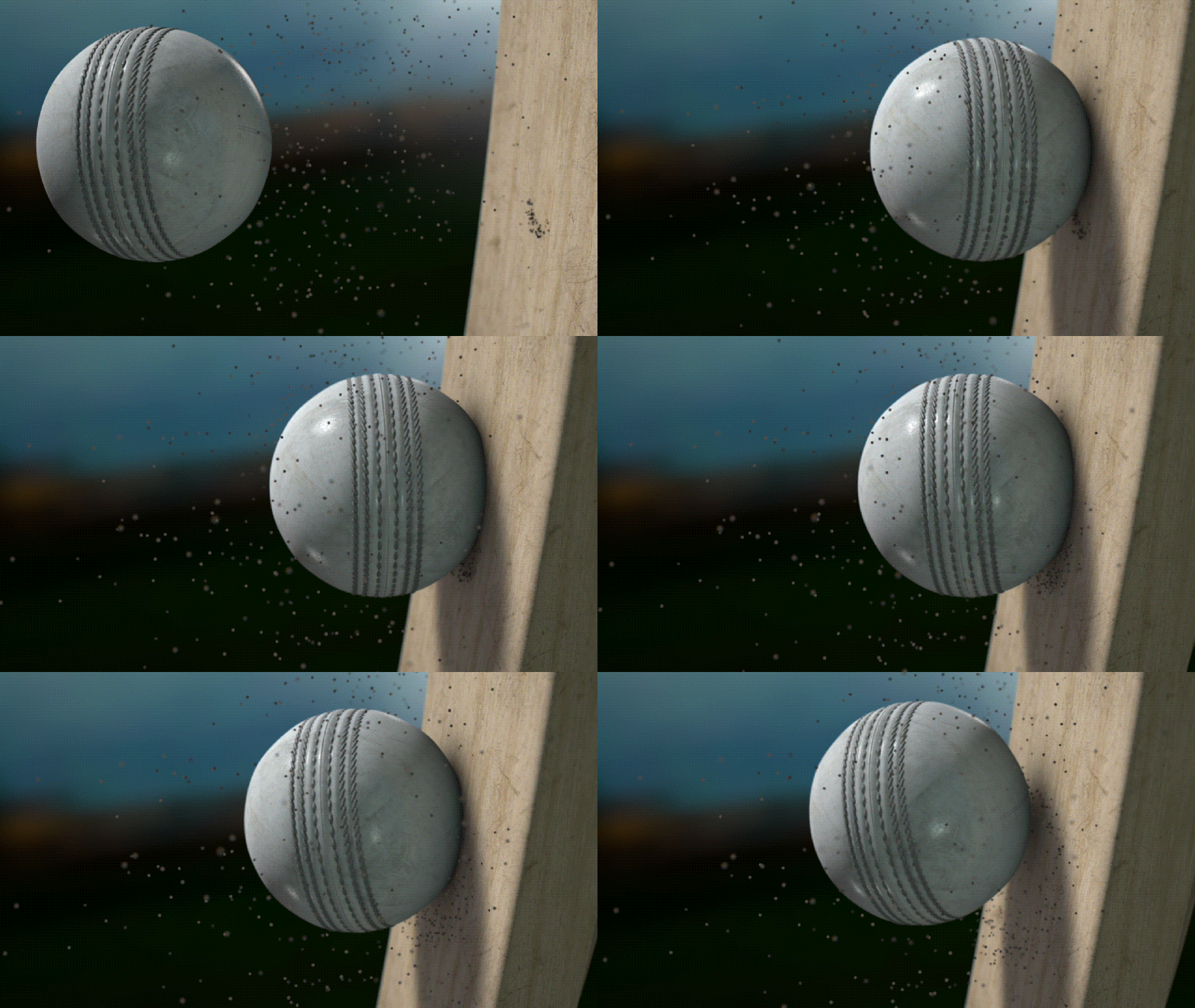
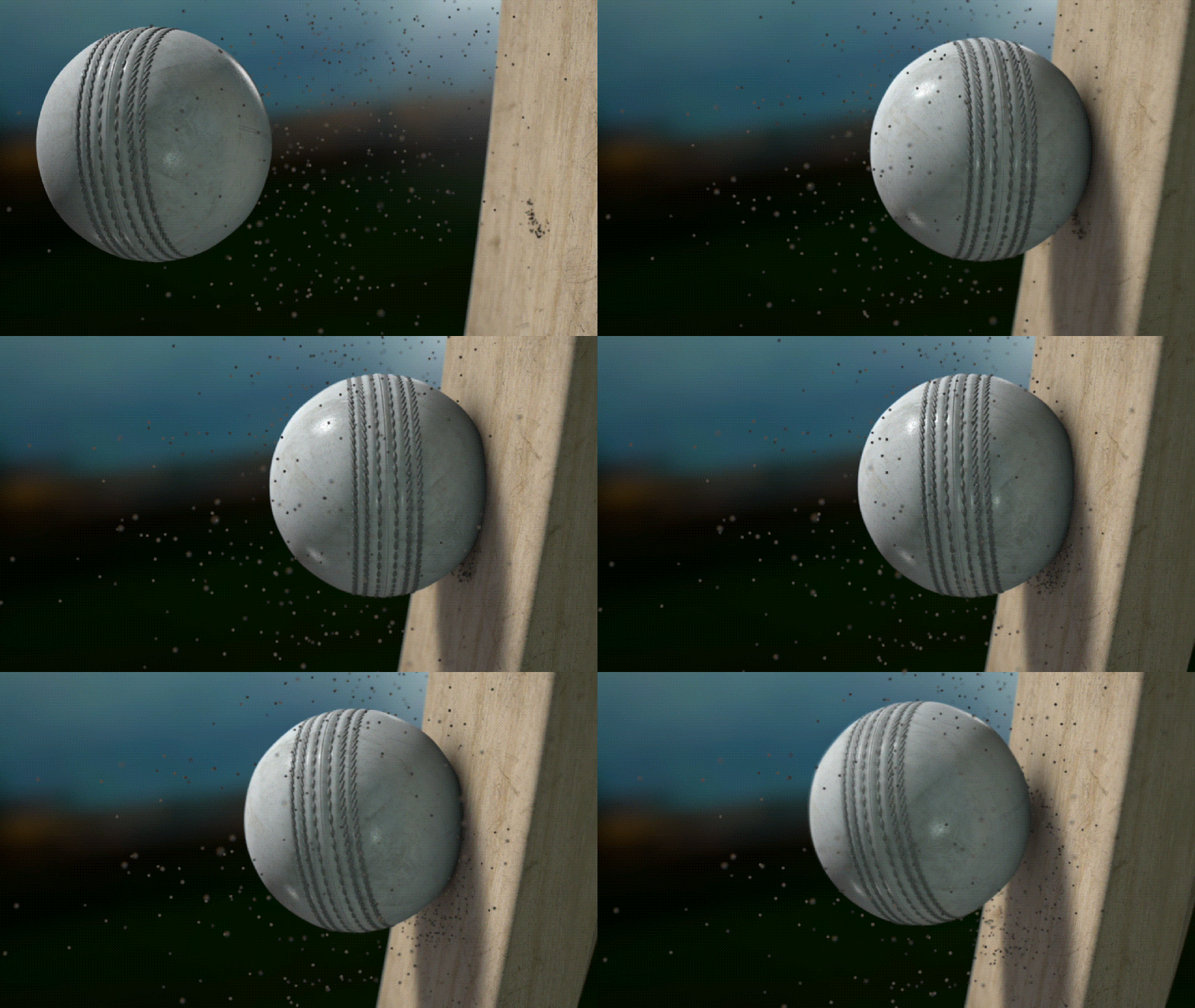
如果您对Illustrator 中的运动模糊的效果不太满意,下一个值得尝试的工具是万兴喵影与 Illustrator 不同,万兴喵影 的运动模糊功能专为该效果而生,特别适用于运动片段和素材,其模糊效果能够跟随动作呈现,令人信服。
应用只需点击一下,您仍可通过简单的滑块和选项对范围、强度和方向进行完全控制。万兴喵影 的运动模糊能智能检测画面中哪些部分应承载模糊效果,因此即使无需手动蒙版,结果也自然逼真。
处理前(原始片段):
应用运动模糊后:
 安全下载
安全下载如何在万兴喵影中添加运动模糊

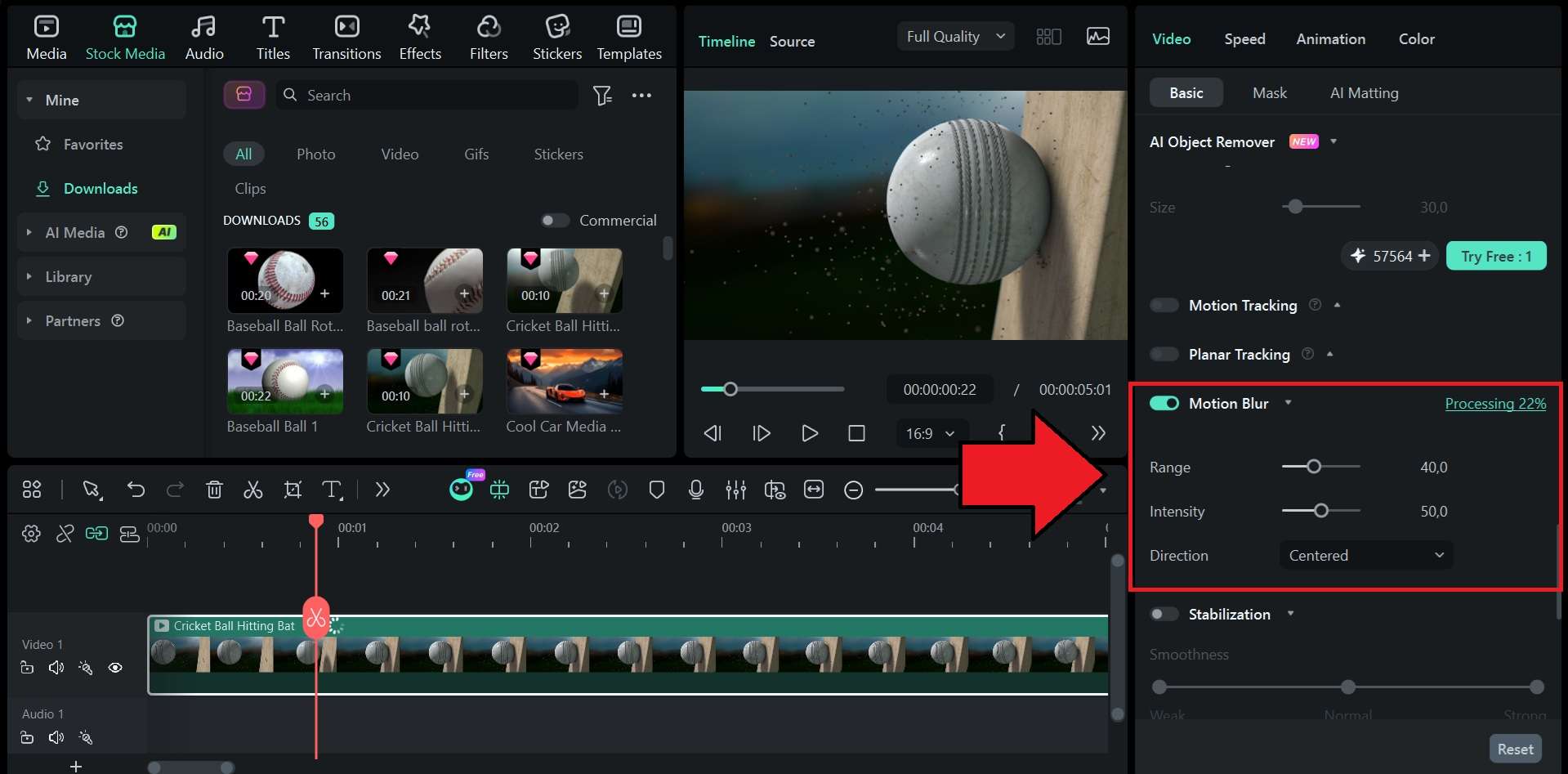
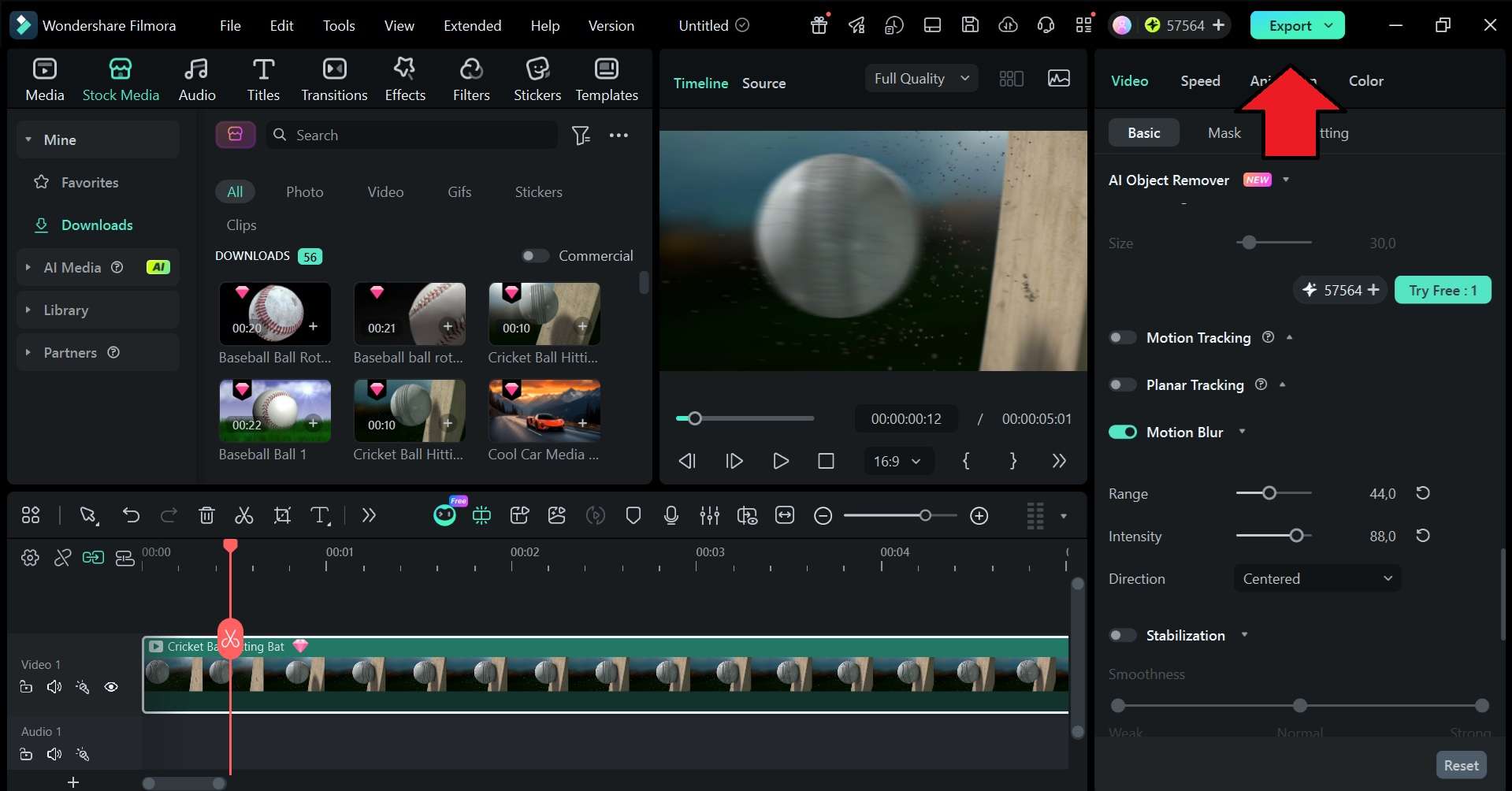
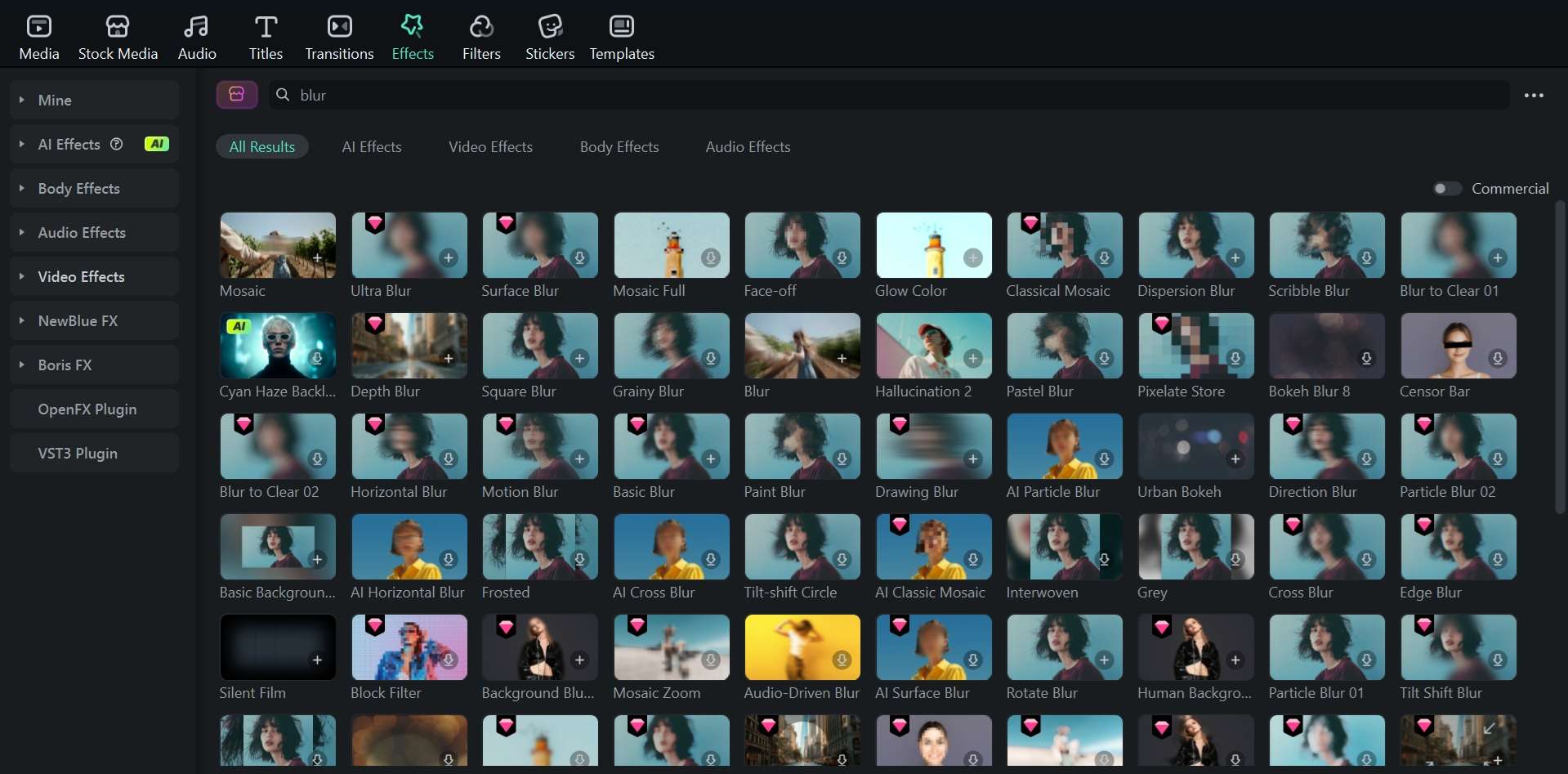
我们推荐使用万兴喵影,因为在运动模糊方面它比Illustrator提供更多灵活性。除了效果易于应用外,您还可以从100多种不同类型的效果中进行选择,进一步编辑您的项目,而不仅限于运动模糊。
结论
由于Illustrator是一个矢量程序,在应用任何模糊效果之前,您需要先将对象栅格化。Illustrator 中的运动模糊效果可以通过使用径向模糊或拉伸方法来实现,具体取决于您的工作内容。
对于更简便的操作,尤其是处理运动剪辑时,您可以尝试万兴喵影。内置的运动模糊功能是一个一键开关工具,您可以通过简单的滑块对范围、强度和方向进行微调。

常见问题
-
在Illustrator中可以使用高斯模糊创建运动模糊吗?
高斯模糊会在所有方向上均匀柔化对象,因此不会产生运动模糊所特有的方向性条纹效果。在Illustrator中要实现运动模糊效果,径向模糊是最接近的选项,因为它提供了模拟运动的旋转和缩放方法。 -
在Illustrator中可以为文字添加运动模糊吗?
可以,但您也需要先将文字栅格化。前往对象 > 栅格化,然后在效果 > 模糊 > 径向模糊下应用径向模糊效果。请注意,一旦栅格化,文字将不再可作为矢量进行编辑。 -
为什么我在Illustrator中的运动模糊看起来像素化或质量低?
如果Illustrator中的模糊出现像素化,原因通常与栅格效果设置有关。如果分辨率设置过低,模糊效果会显得柔软或粗糙,尤其是在较大尺寸时。要解决此问题,请前往效果 > 文档栅格效果设置并在应用模糊之前将分辨率设置为300 PPI。 -
如何在Illustrator中进行混合和模糊?
要在Illustrator中混合对象,选择两个或多个对象,然后前往对象 > 混合 > 建立。要控制混合的行为方式,前往对象 > 混合 > 混合选项并设置间距和方向。之后,您可以通过前往效果 > 模糊来应用模糊。这两者在Illustrator中是独立的功能,不会合并为单一工具。 -
如何在Illustrator中对图像的某一部分进行模糊处理?
Illustrator没有基于蒙版针对特定区域的模糊功能。作为变通方法,您可以复制图像,对副本应用模糊,然后使用剪切蒙版(对象 > 剪切蒙版 > 建立)来限制模糊可见的区域。
