Filmora
万兴喵影 - 全新视频剪辑APP
随时随地创作你的故事
下载
Filmora
万兴喵影 - 全新视频剪辑APP
随时随地创作你的故事
下载
探索万兴

客服热线:

4000-300624

2026 iPhone动态模糊指南:如何为照片制作与添加运动模糊

AI 加持,视频创作更简单

  • AI 工具加持,让视频创作更高效。
  • 海量热门模板与可商用素材,创意随心发挥。
  • 跨平台畅享剪辑体验,随时随地轻松创作。
免费下载 免费下载
qrcode-img
扫码获取万兴喵影应用
100% 安全认证 | 无需订阅 | 纯净无病毒
robot AI 摘要

iPhone 用户可通过拍摄实况照片并转换为长曝光效果直接捕捉运动模糊,或使用 Picsart 及万兴喵影等第三方软件为现有图片与视频后期添加特效。
    ● 苹果原生相机的实现前提是拍摄时开启实况照片并借助三脚架等保持设备绝对稳定,其局限性在于无法手动设置快门速度,且该功能仅限照片不支持视频。
    ● Picsart 适用于为现有静态图像精确添加模糊,但必须注意该应用内的运动模糊属于专业版付费功能,且免费版存在屏幕内及横幅广告限制。
    ● 万兴喵影适合需要同时处理照片与视频素材的创作者,其桌面端具备能自动检测运动区域的专属工具,免去了手动遮罩的步骤并能提供更精细的控制空间。


问问AI

拍摄或为照片添加运动模糊效果并非只有专业摄影师才能做到。仅凭一部 iPhone,你就可以让流动的水看起来如丝般柔滑,将驶过的汽车变成光轨,或让动作照片呈现出更强烈的速度感与动感——这些都是静止画面本身无法捕捉到的。

在本教程中,我们将分享如何在 iPhone 上创建运动模糊效果,让你的照片看起来更具动感,同时又不会让操作过程显得复杂。
capture motion blur on moving train

第一部分:什么是 iPhone 运动模糊?

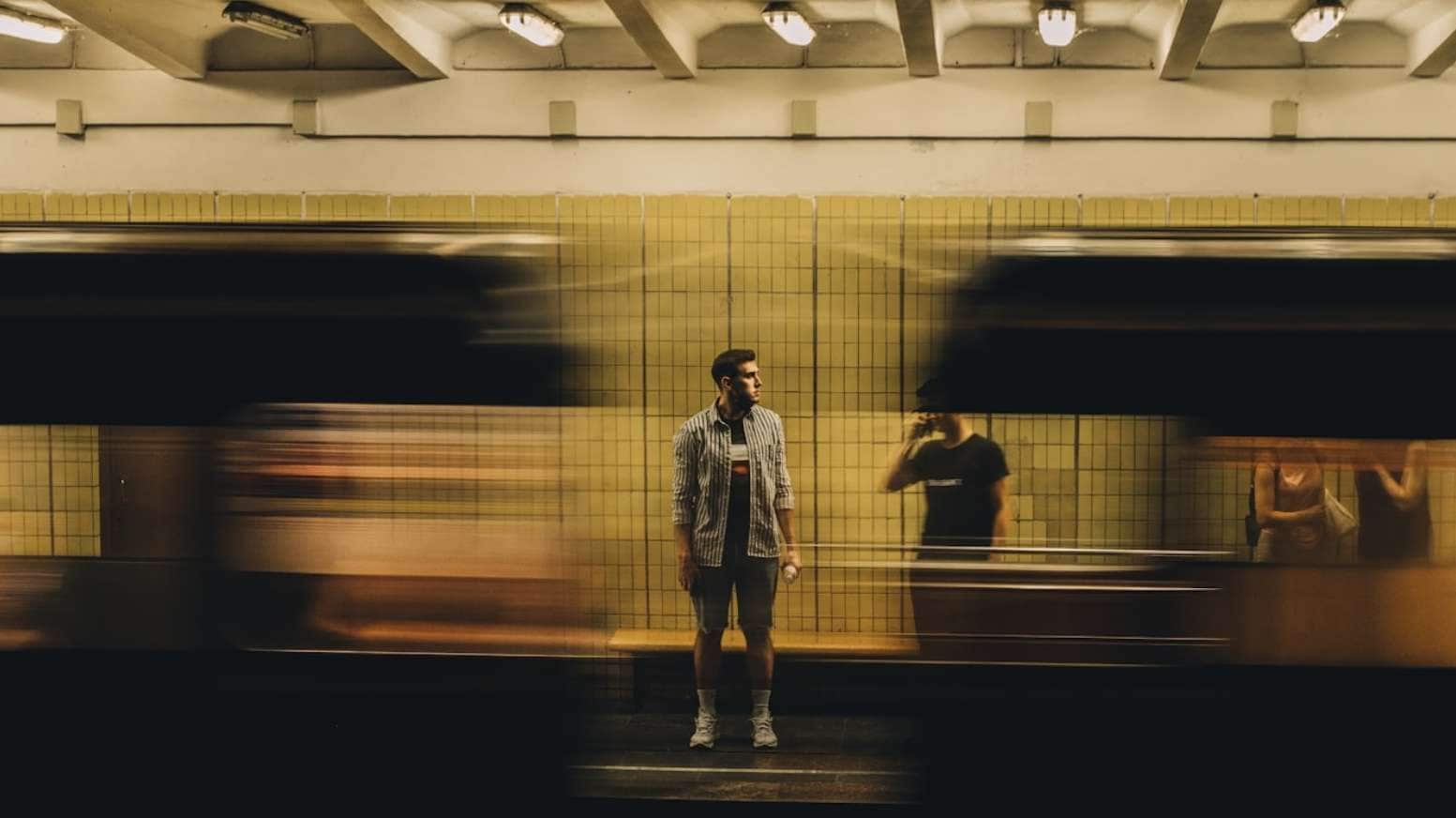
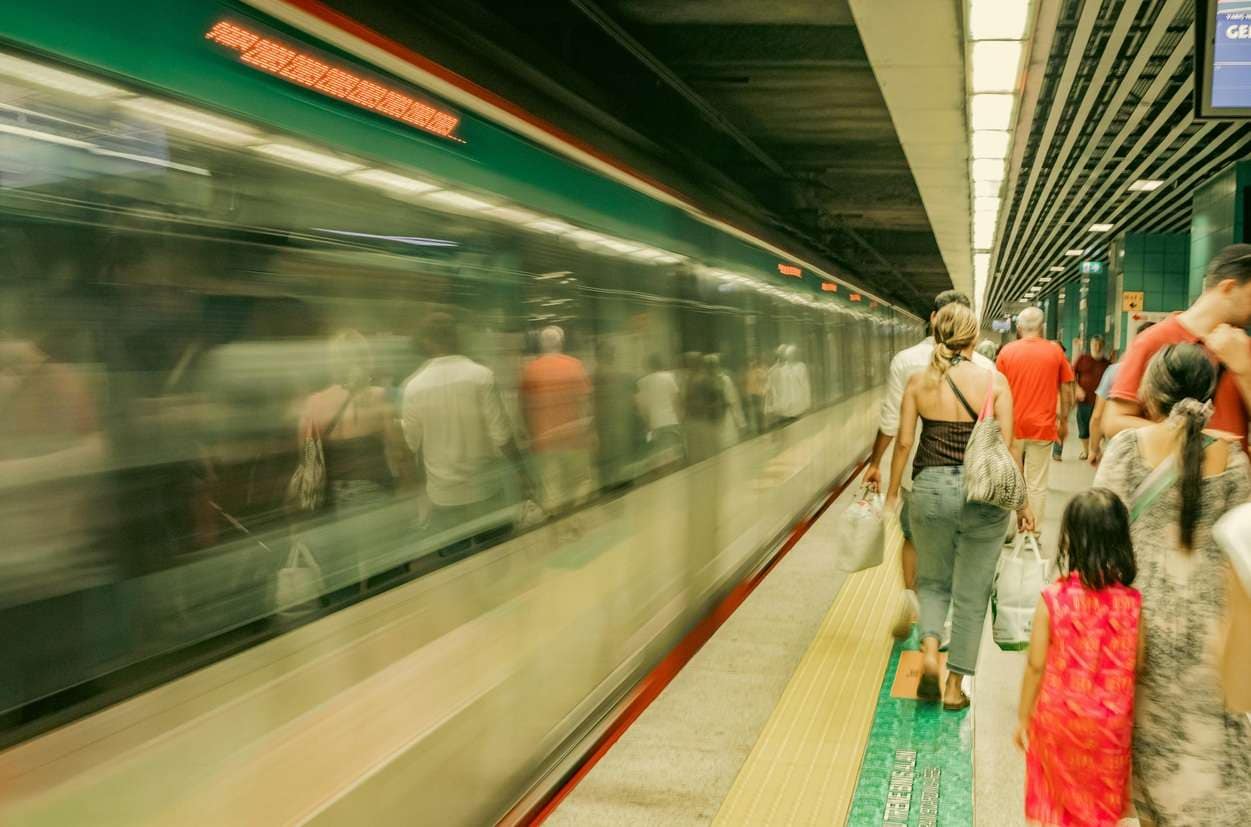
摄影中的运动模糊实际上发生在快门开启时,被摄主体(或相机)发生移动的瞬间。快门保持开启的时间越长,所记录的运动轨迹或模糊效果就越明显。

在专业相机上,你可以通过手动调整快门速度来控制这一效果。而在 iPhone 上,苹果会自动处理大部分参数,但相机确实提供了一些方式,让你在拍摄时利用运动模糊,或在后期编辑时添加运动模糊。
motion blur image sample

要实现运动模糊效果,至少有以下几种方式:

  • 相机内运动模糊:在拍摄时有意捕捉,使用实况照片和长曝光效果来实现。
  • 在编辑中添加运动模糊:使用第三方应用添加到现有图像中,因为原生照片应用没有专用的运动模糊工具。

第二部分:如何在 iPhone 上拍摄运动模糊照片

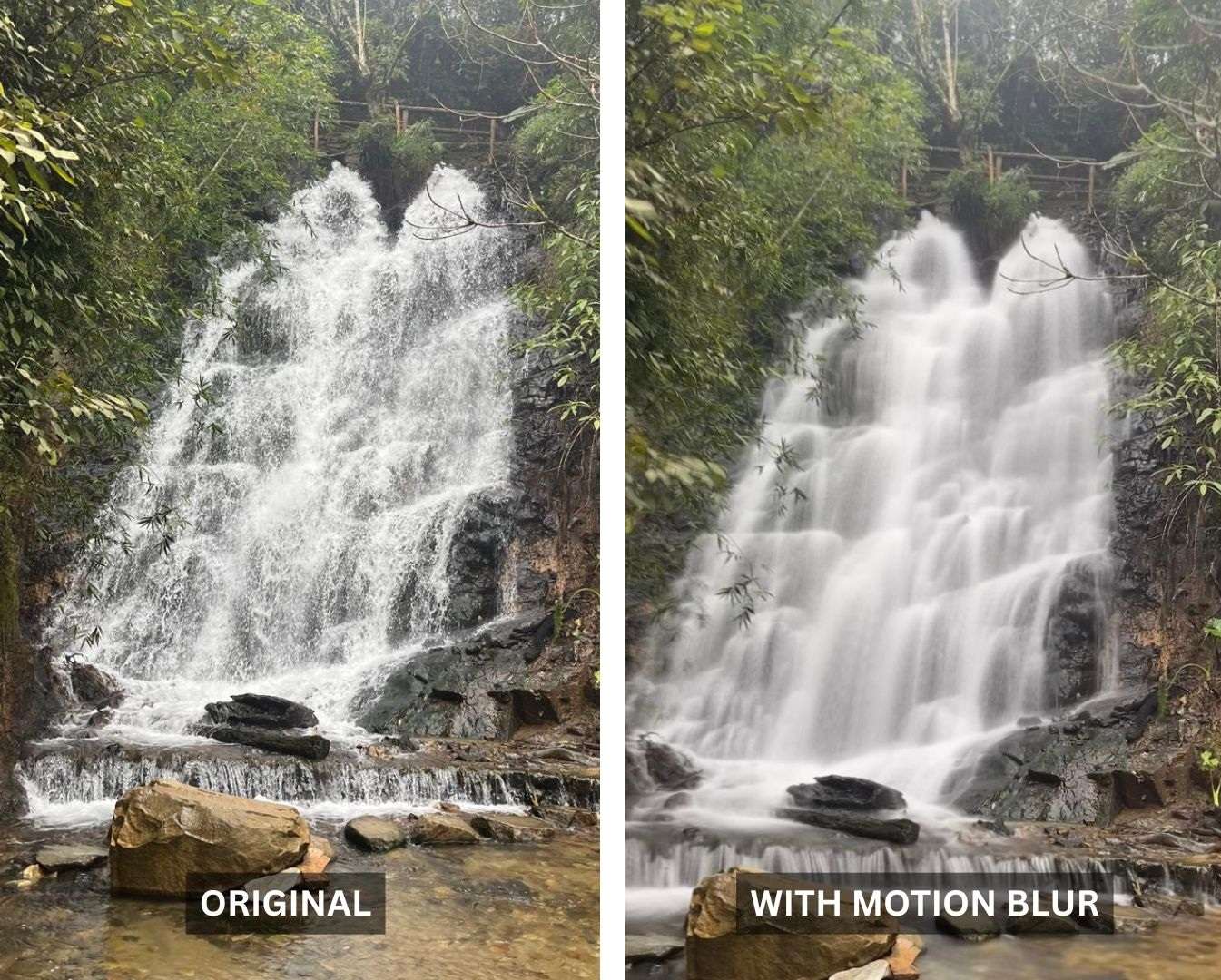
捕捉iPhone 运动模糊效果最简便的原生方式是使用实况照片配合长曝光效果。实况照片会在你按下快门前后捕捉一小段时刻,为你的 iPhone 提供足够的运动数据,以便后续创建不同的效果。

要将这些运动信息融合成运动模糊效果,你需要将实况照片的效果更改为长曝光。最终效果会使画面中运动的区域看起来平滑而模糊,而静止的部分则保持相对清晰稳定。
before after taking motion blur iphone

如何在 iPhone 上拍摄运动模糊照片

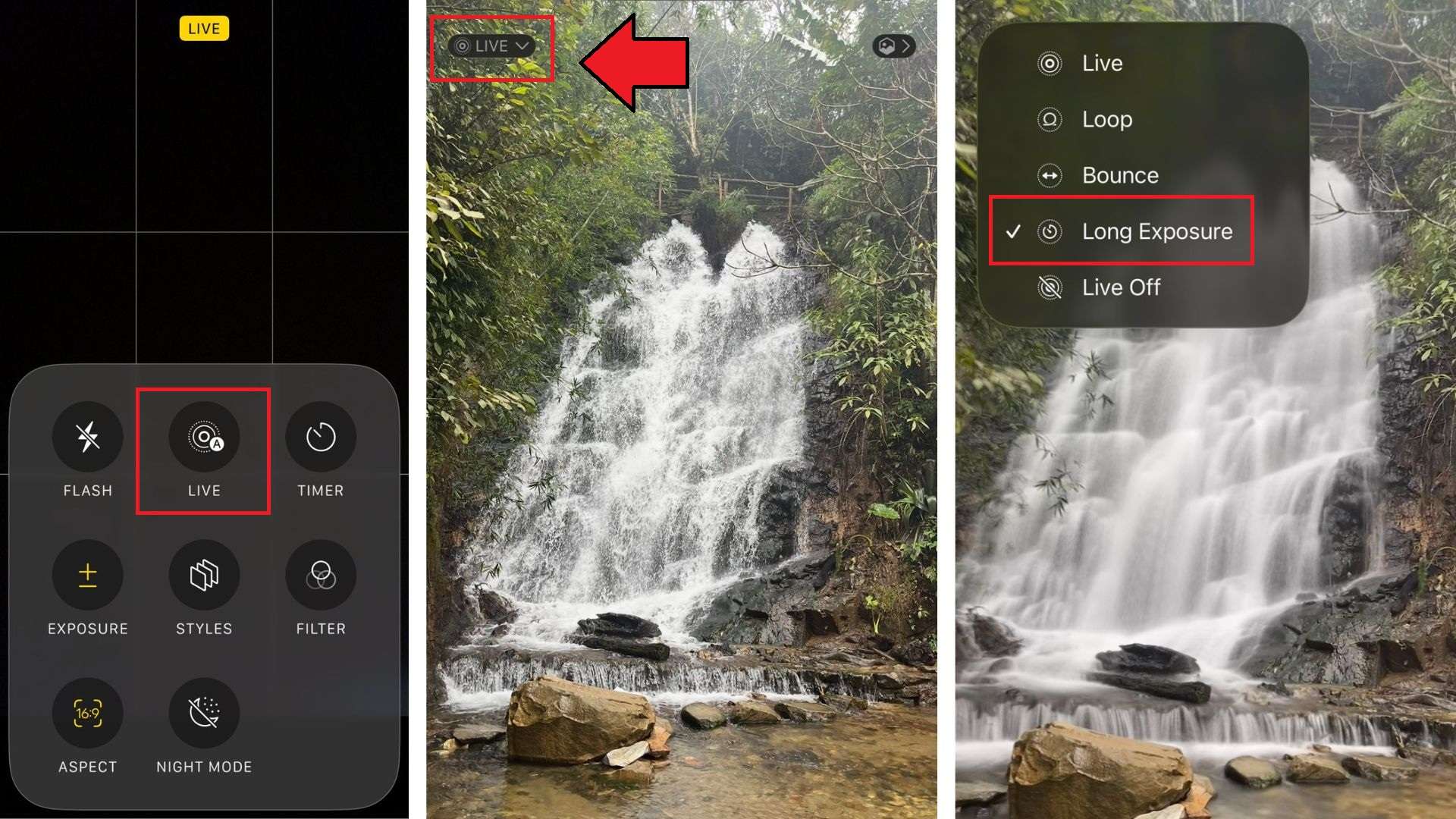
步骤 1打开相机应用,确保实况照片功能已开启。
步骤 2尽量保持 iPhone 稳定,对准移动中的物体拍摄一张照片。
步骤 3进入照片应用,打开刚刚拍摄的实况照片。点击实况照片选项,然后选择长曝光.
how to capture motion blur iphone

你的 iPhone 将会融合实况照片中的运动信息,将其转化为更柔和的模糊效果。该效果尤其适用于:

  • 瀑布
  • 河流
  • 行驶中的车辆
  • 人群
  • 光轨
  • 繁忙的街道

💡小贴士:如果你有三脚架,拍摄时请使用三脚架。如果没有,可以将手机靠在墙壁、栏杆、桌子或任何稳定的平面上。拍摄前点击屏幕进行对焦。

第三部分:如何为 iPhone 上已有的照片添加运动模糊

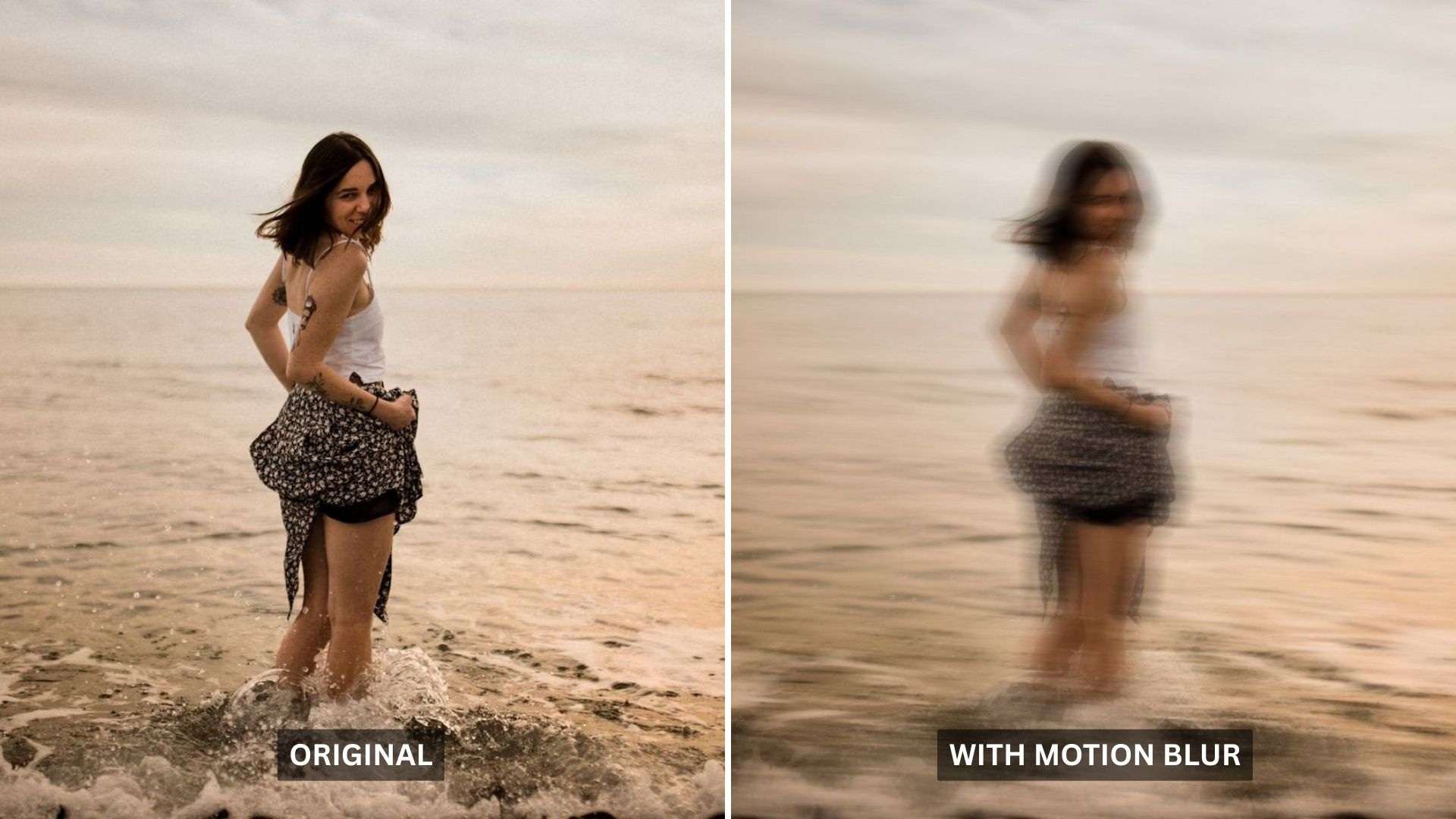
如果你已经拍好了照片,仍然可以通过编辑应用添加运动模糊效果。当你希望更精确地控制模糊效果时,这是更好的选择。可以提供帮助的应用包括 Picsart 和 Bluur Cam 等。

具体步骤因所使用的应用而异,但基本操作流程通常大同小异。关键是在应用内找到运动模糊效果。本教程将以 Picsart 为例进行演示。
add motion blur to photo iphone

如何在 iPhone 上为照片添加运动模糊

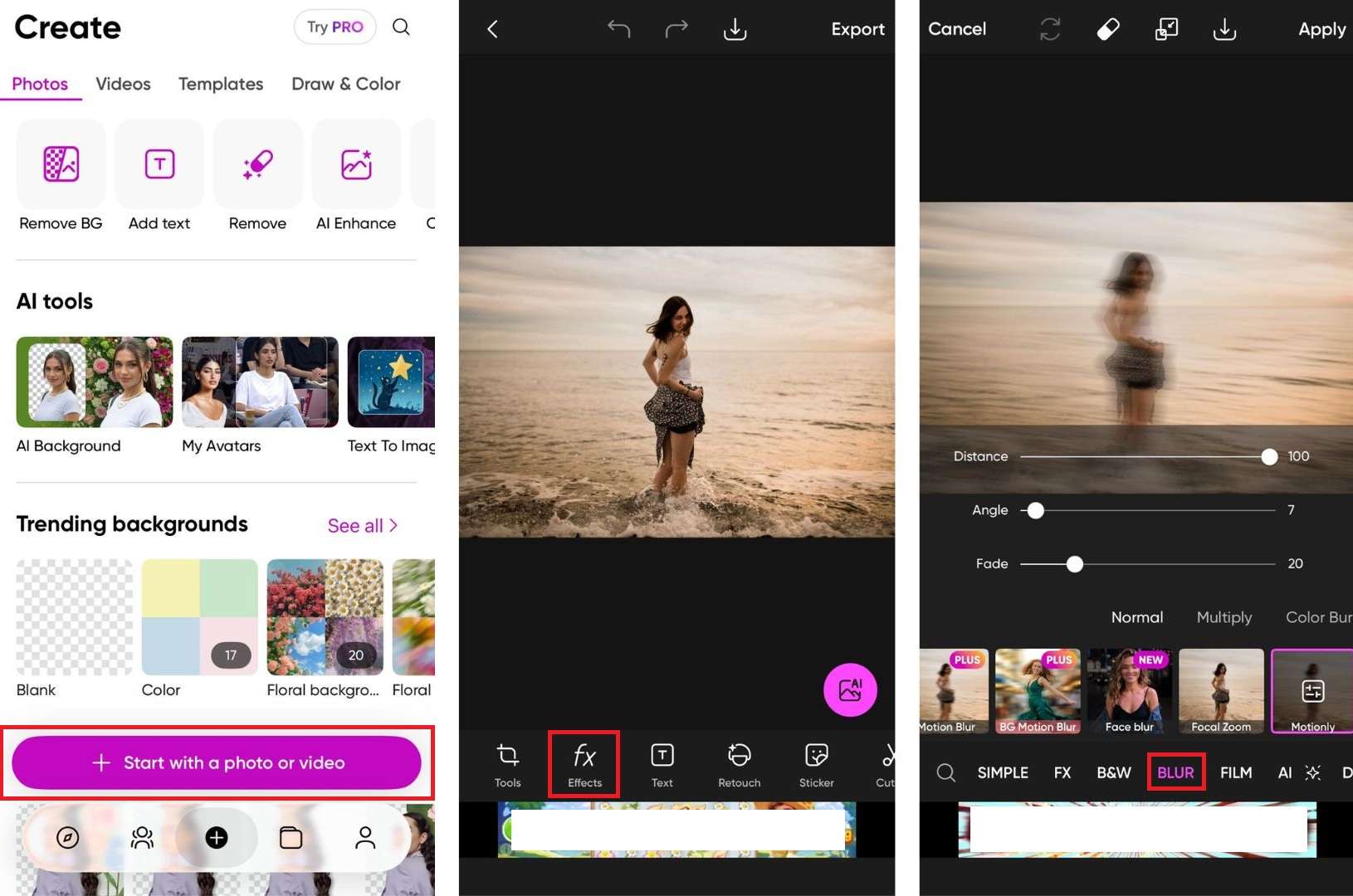
步骤 1打开 Picsart,上传你想要编辑的照片。
步骤 2点击效果,在菜单中选择模糊分类,找到并选择你所需的模糊类型。
步骤 3调整设置以控制模糊的强度和方向。你也可以使用画笔工具,选择特定区域来应用该效果。
how to add motion blur on picsart

使用限制

  • ❌免费用户可能会看到屏幕内及横幅广告。
  • ❌部分模糊效果(包括运动模糊)仅对专业版用户开放。
  • ❌运动模糊效果仅适用于照片,不适用于视频。

附加内容:更便捷的运动模糊编辑替代工具

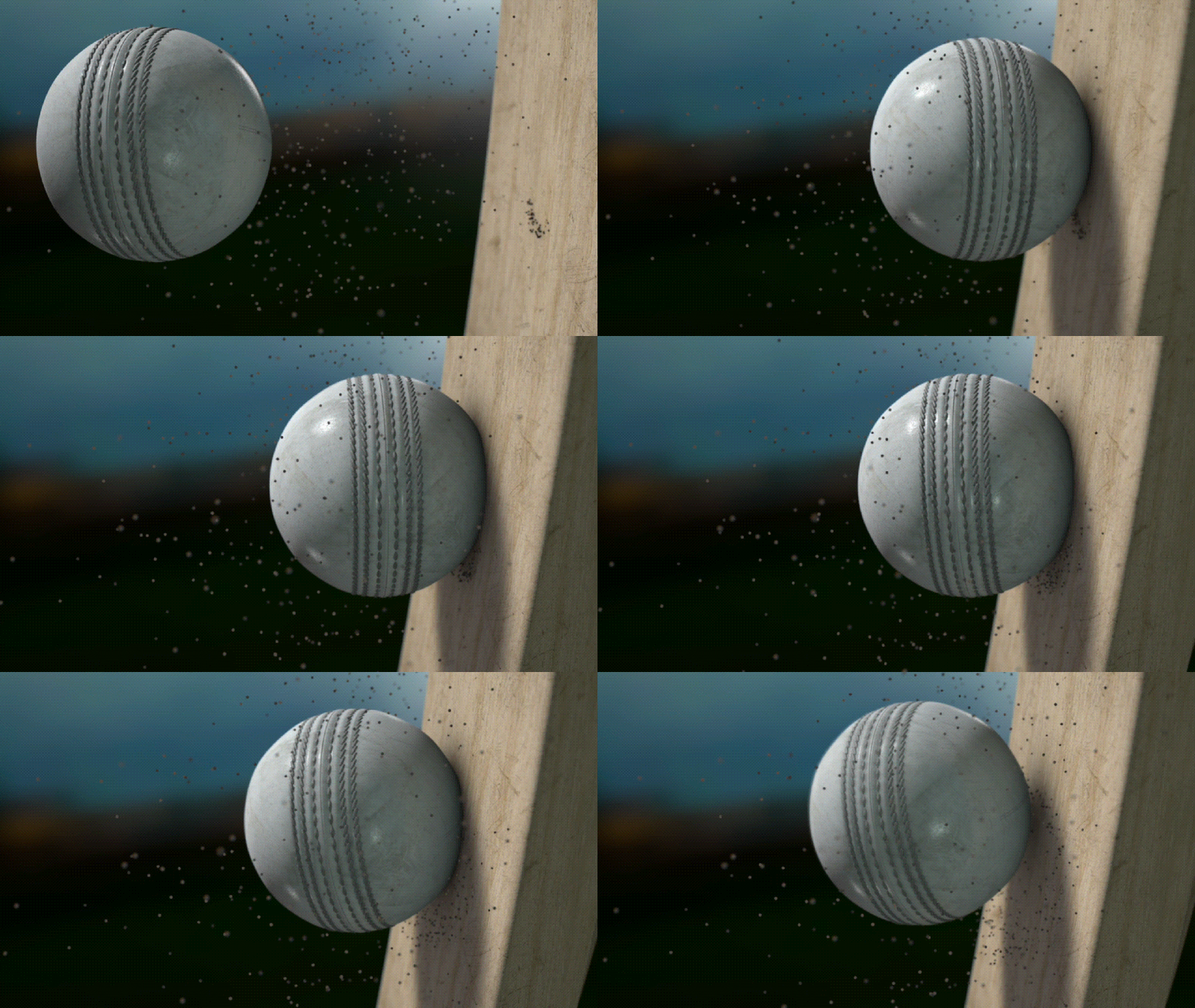
大多数照片编辑应用(如 Picsart)仅限于处理静态照片,因此如果你还需要为视频添加iPhone 运动模糊效果,可以考虑使用万兴喵影。万兴喵影 两者兼顾,并且提供移动端应用和桌面端软件,你可以在最适合自己的设备上进行编辑。

filmora motion blur result
万兴喵影
AI 视频编辑应用与软件
免费试用 免费试用
qrcode-img
扫描获取 万兴喵影 应用
适合所有创作者随时随地制作视频的最佳工具!

如何在 万兴喵影 应用中添加运动模糊

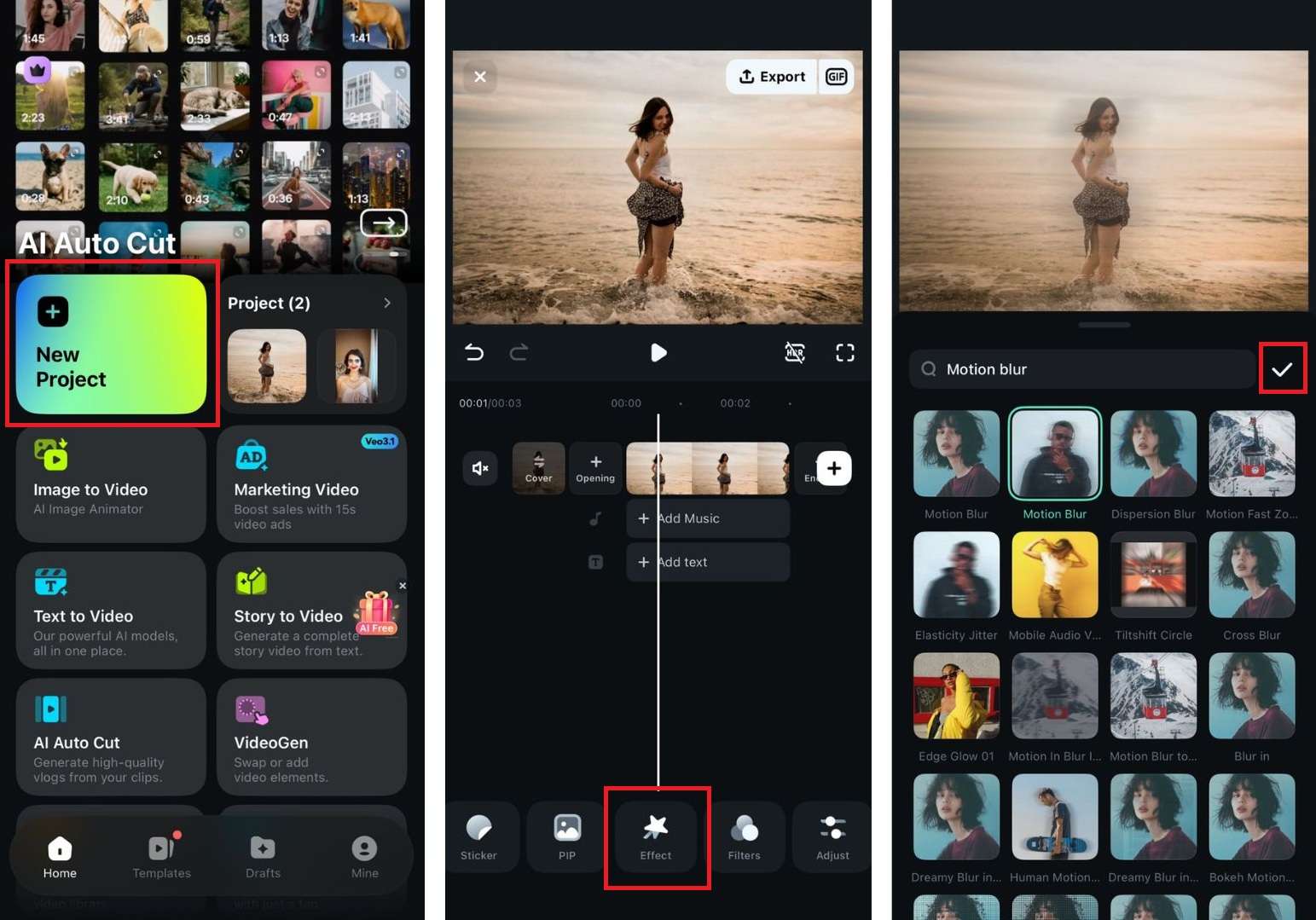
步骤 1创建新项目,上传你想要编辑的照片或视频。
apply motion blur on filmora mobile
步骤 2选择效果,在菜单中搜索"运动模糊"。点击该效果以应用,然后点击确认按钮。
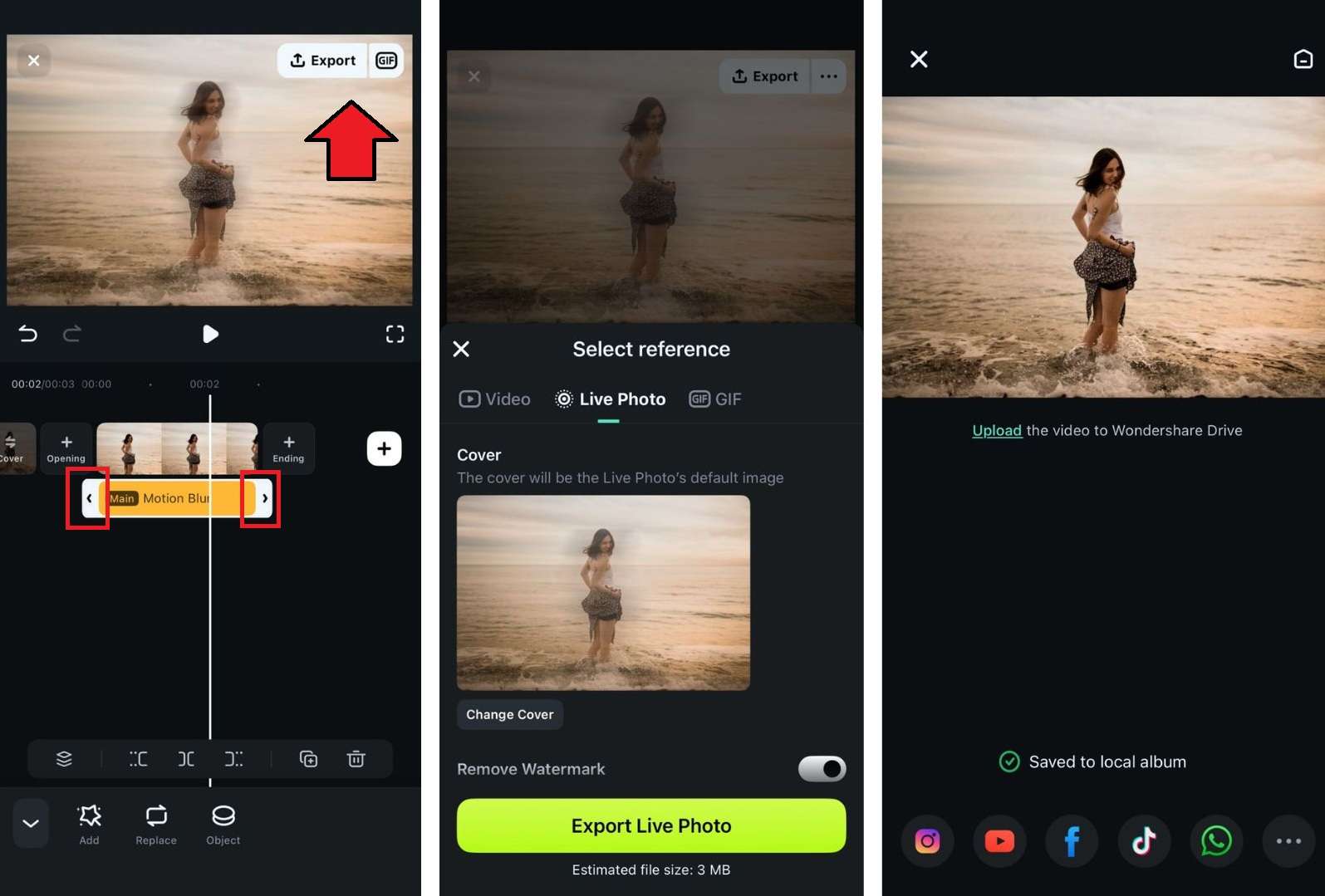
步骤 3调整效果的持续时长以匹配视频片段或照片,然后点击导出进行保存。你可以根据需要将其保存为实况照片、GIF 或视频格式。
export filmora motion blur iphone
免费试用 免费试用
qrcode-img
扫描获取 万兴喵影 应用
secure-icon安全下载

万兴喵影 移动端中的运动模糊效果最适合为照片或视频增添一点风格。但对于需要更精细控制的复杂工作,桌面版提供了更多可操作的空间。

如何在 万兴喵影 桌面版中添加运动模糊

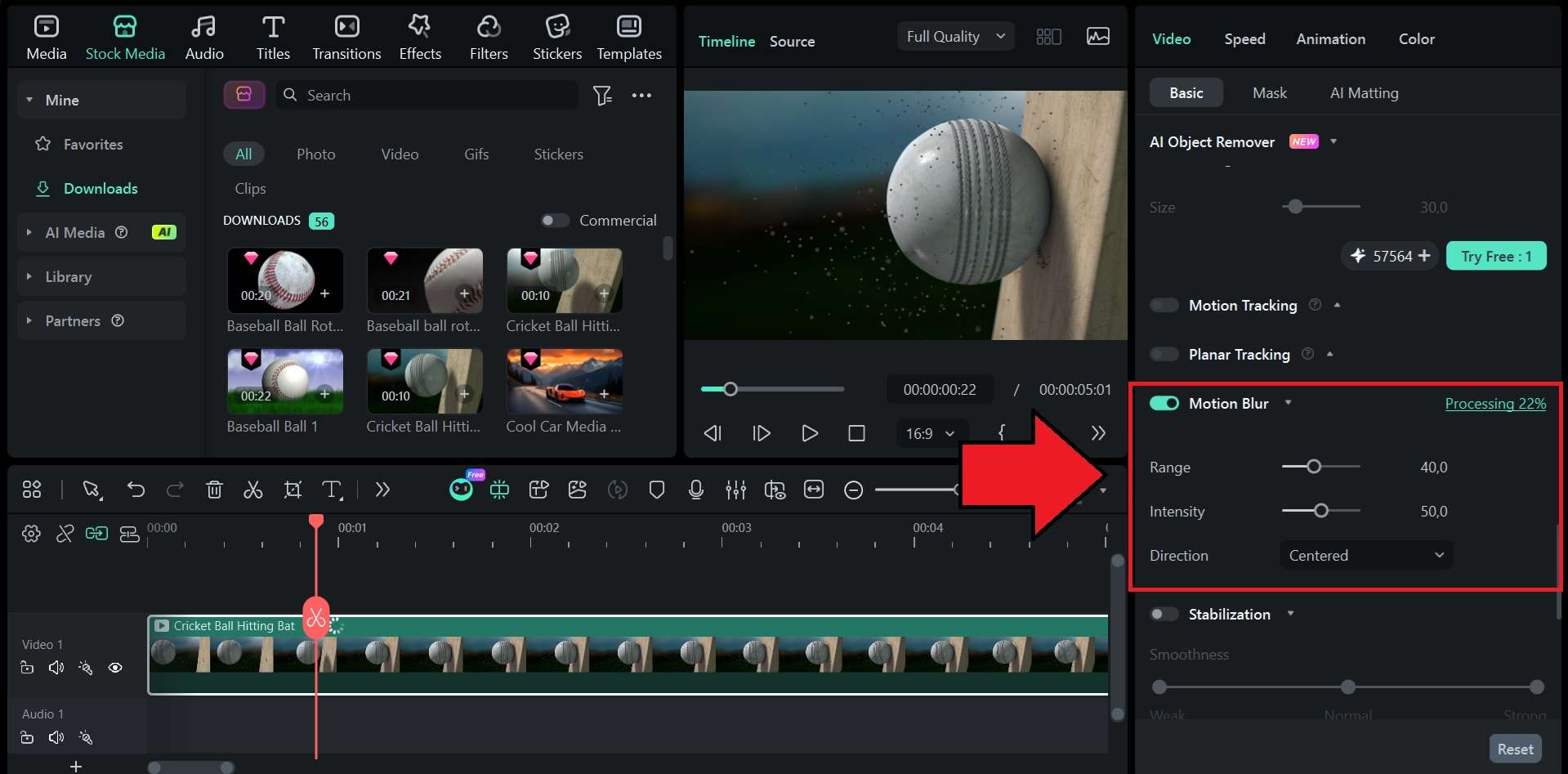
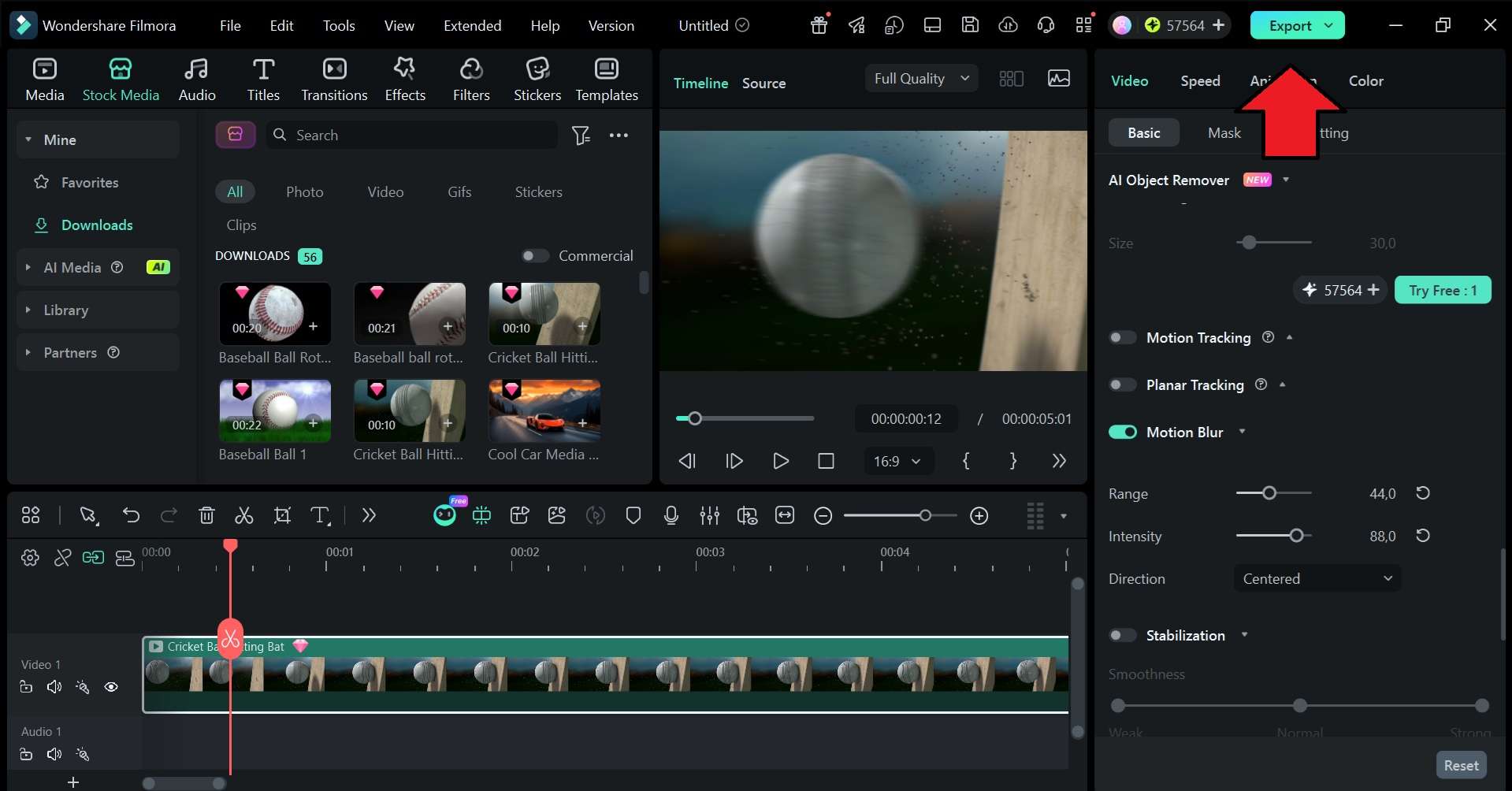
万兴喵影 桌面版拥有专用的 运动模糊 工具,能够自动检测画面中哪些部分应该带有模糊效果,从而使结果看起来自然真实,无需手动遮罩。你只需启用该功能,然后调整范围、强度和方向即可。

步骤 1启动 万兴喵影,开始一个新项目,并将视频片段或图片拖入时间轴。
import photo or video to filmora
步骤 2在时间轴中点击片段以选中它,进入视频 > 基础并开启运动模糊。在此处调整范围、强度和方向,以适配素材中的运动效果。
enable motion blur and adjust
步骤 3点击播放预览效果。如果对结果满意,点击导出保存文件。如果不满意,返回设置继续调整,直到效果令你满意为止。
export motion blur on filmora
免费试用 免费试用
qrcode-img
扫描获取 万兴喵影 应用
secure-icon安全下载

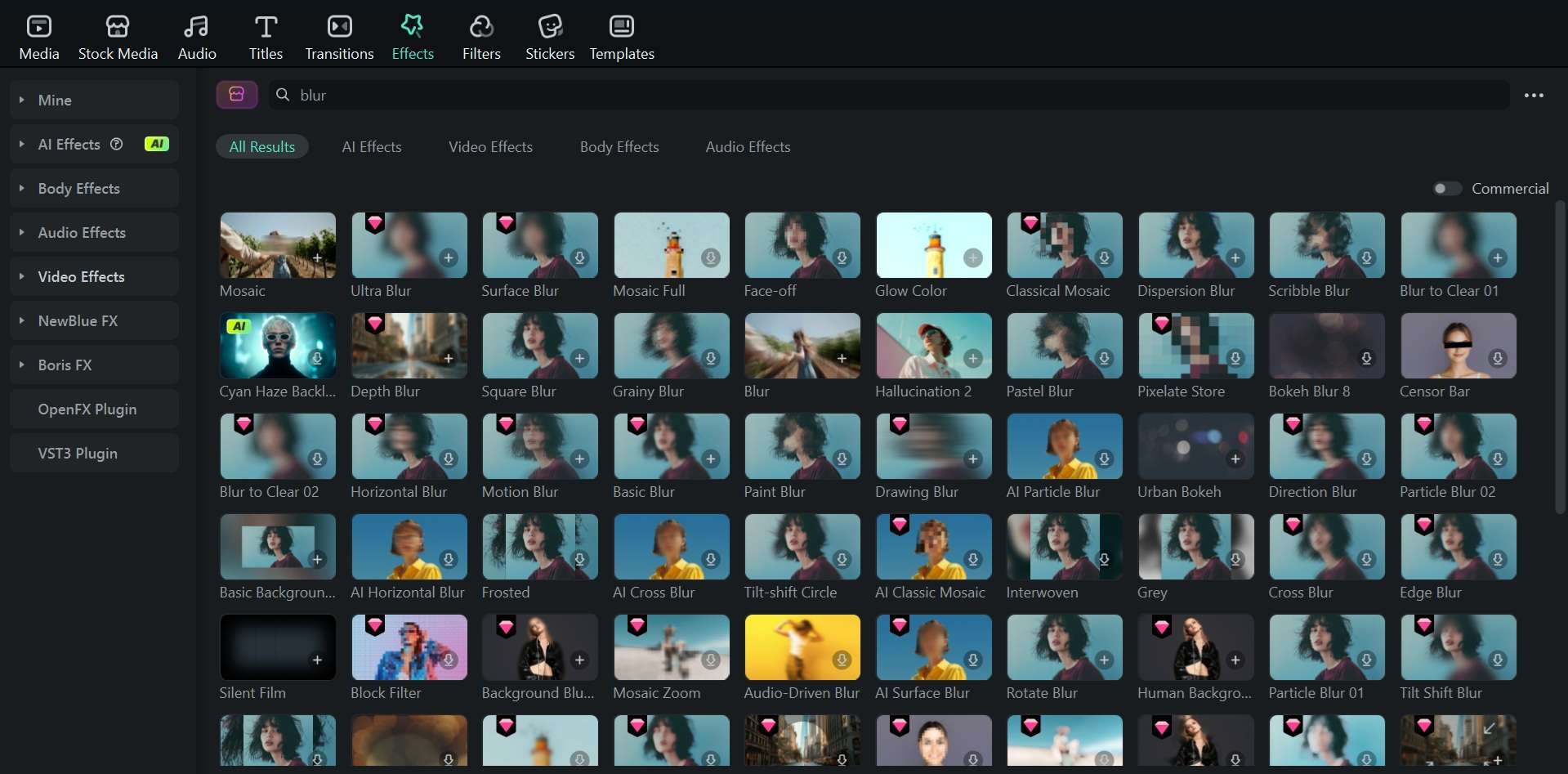
💡提示:你还可以在 万兴喵影 的效果库中查找并应用多种不同的模糊效果。只需搜索你想要的模糊类型,然后将其拖入时间轴即可。
explore more filmora blur effects

结语

你无需专业相机也能创建运动模糊效果。你的 iPhone 已经为你提供了几种捕捉运动、为图像注入更多活力的好方法。通过实况照片实现的长曝光方法是获得iPhone 运动模糊效果的最快捷途径。对于已经拍摄好的照片,Snapseed 或 Picsart 等应用可以帮你完成这项工作。

如果你想要一款能够同时处理照片和视频、并提供更强控制力的工具,不妨试试 万兴喵影。移动端应用适合快速编辑,而桌面版则为你提供了更大的空间来调整效果、优化运动细节并打磨最终成品。

常见问题

  • iPhone 是否有手动快门速度设置?
    原生相机应用目前不支持手动设置快门速度,因此你无法自行调节来控制iPhone 动态模糊被捕捉到。要自行控制它,你需要一个第三方应用程序。
  • 我可以在 iPhone 上为视频添加动态模糊吗?
    原生照片应用不支持视频的动态模糊。您需要一个编辑应用来实现这一点。万兴喵影 是一个适用于照片和视频剪辑的选项。
  • 我可以去除 iPhone 照片中的动态模糊吗?
    这是可能的,但效果并不总是很好。Remini 或 Topaz AI 等应用提供了去模糊工具,可以从模糊的照片中恢复一些清晰度,但严重模糊的图像更难修复。
  • 我可以只对 iPhone 上照片的某些部分进行模糊处理吗?
    是的。一些应用如 Lightroom Mobile 允许您使用蒙版工具将模糊应用于特定区域。然而,原生照片应用并不具备专门针对动态模糊的这种功能,尽管人像模式在拍摄时会自动对背景应用模糊效果。

相关文章

自媒体视频剪辑软件哪个好

随着短视频的火爆,做自媒体的人群也在不断增加,而想要自己的视频有一定的浏览量,视频后期制作非常重要。通过精雕细琢的视频,才能快速的获得点击量,也能收获大量的粉丝,让自己在自媒体道路上发展的越来越好。那么在编辑视频时,应该选择哪个自媒体视频剪辑软件呢?

发布人:万兴喵影|2026-08-19 02:23:16
专业的视频剪辑软件有哪些

很多人都想要自学视频剪辑技术,但又不知道哪些视频剪辑课程比较使用,特别是对于剪辑软件来讲,并不清楚哪些软件是专业的。其实视频后期剪辑的软件有很多种,各自有各自的特点,今天就来了解下专业视频剪辑软件排名,为大家盘点一些好用的视频剪辑软件吧。

发布人:万兴喵影|2026-08-19 02:23:15
长视频剪辑软件应该怎么选电脑配置

最近几年视频剪辑几乎成为了一种趋势,无论是专业人员还是业余人员,都想要获得这个技能来创作更加有趣的视频。而学习视频剪辑就可以帮助自己实现视频剪辑的需求,市场中也有很多知名度比高的视频剪辑软件,像万兴喵影、PR、爱剪辑、剪映等等,适用人群都比较多,但长视频剪辑软件应该怎么选电脑配置呢?

发布人:万兴喵影|2026-08-19 02:23:15
视频剪辑入门基础实用教程

短视频自媒体需掌握视频剪辑技能。推荐视频剪辑实用教程:选择适合的软件,如爱剪辑、万兴喵影,学习基础操作与技巧,如分割、拼接、添加特效等。通过实践提升剪辑水平,开启视频创作之旅。

发布人:jing|2026-08-19 02:24:07
自媒体人最常用的五款视频剪辑软件都在这,快拿去收藏

文章总结了互联网发展和自媒体产业的崛起,强调视频剪辑软件在自媒体行业中的重要性。列举了五款常用视频剪辑软件,包括Adobe Premiere、Adobe After Effects、DaVinci Resolve、EDIUS和万兴喵影,并简要介绍了它们的特点和适用场景,特别是万兴喵影作为性价比较高的国产软件被推荐。

发布人:万兴喵影|2026-08-19 02:23:47
推荐几款简单的视频剪辑软件

视频网站的走红,自媒体的发展,让很多人想要亲自录制视频、剪辑视频,今天小编就给大家推荐几款简单的视频剪辑软件,即使是没有剪辑经验的新手小白也能够在短时间内上手,剪出出色的视频作品。

发布人:lijl|2026-08-19 02:27:34
适合初学者的视频剪辑教学视频

如今越来越多的人学习视频剪辑,这也是许多行业需要掌握的技能之一。如果你也想学习视频剪辑却无从下手,就请认真阅读本文吧!选择一款适合的软件,剪辑其实很简单!

发布人:lijl|2026-08-19 02:17:13