


 AI 摘要
AI 摘要
在 OpenShot 中裁剪视频需应用裁剪效果并手动输入边缘参数,虽然该软件免费开源,但若想避免繁琐的数值调整并快速适配各社交平台宽高比,万兴喵影的可视化工具和 AI 自动重构是更高效的选择。
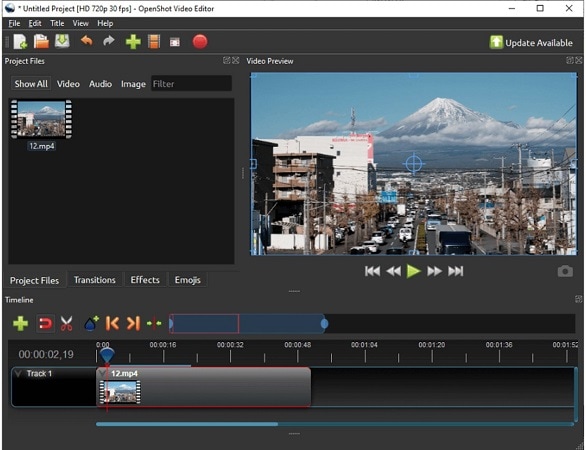
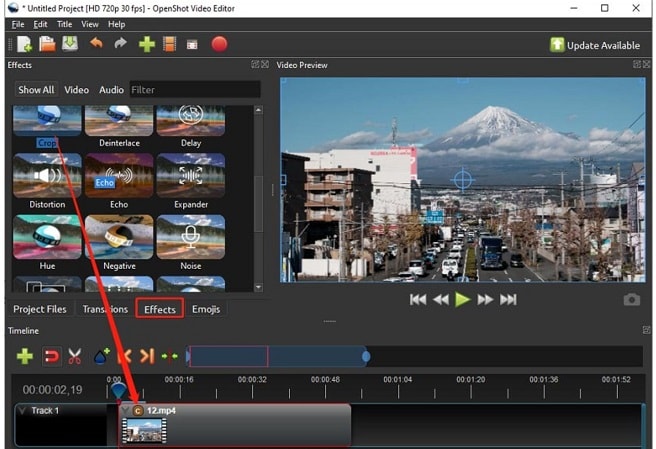
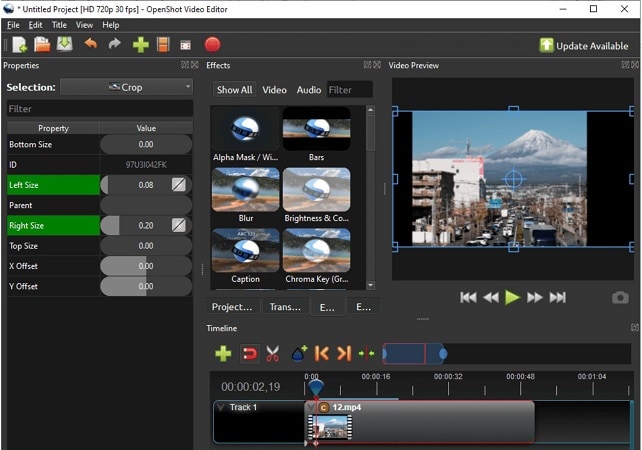
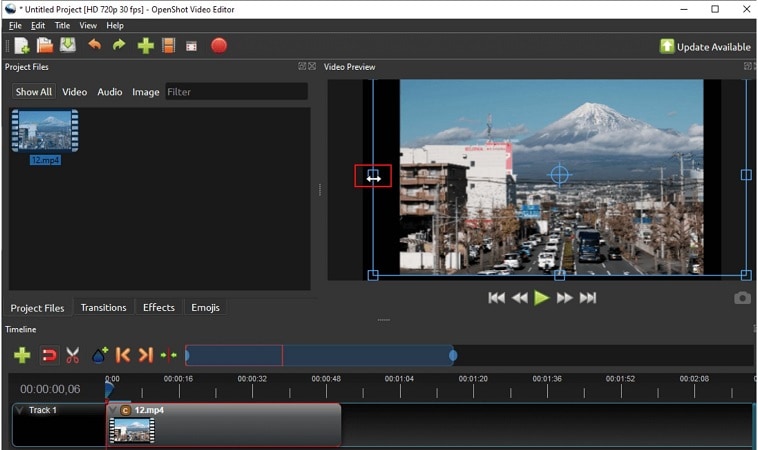
● 运行 OpenShot 需具备 64 位操作系统及至少 4GB 内存,裁剪时必须进入“属性”面板,通过分别输入顶部、底部、左侧、右侧及偏移的具体数值来实现,无法直接在画面上拖拽框选。
● 裁剪视频会丢弃画面像素并改变构图,这与修剪(仅删减片头片尾等无用时长)或调整大小(保留完整画面仅改变整体尺寸)完全不同,操作时必须严格保持项目与导出的宽高比一致以防止出现黑边或画面拉伸变形。
● 万兴喵影更适合新手与追求效率的创作者,其提供的可视化裁剪手柄、一键式预设比例以及动态追踪主体的自动重构功能,直接解决了 OpenShot 中需为多个片段繁琐地重复记录和复制裁剪数值的局限性。
问问AI
 豆包
豆包
 千问
千问
 DeepSeek
 腾讯元宝
腾讯元宝
 Kimi
Kimi
每段视频都承载着生活的片段——与朋友的微笑、生日惊喜,或是在公园度过的一天。但有时候,镜头捕捉到的比你想要的更多:背景中的陌生人、杂乱的角落,或是让画面失去活力的多余空间。
通过OpenShot裁剪视频,你可以去除所有干扰,为精彩瞬间留出呼吸空间。这就像放大最重要的部分,让视频的核心保持清晰和聚焦。
本完整指南将教你如何在OpenShot中裁剪视频的确切步骤(逐步教程),包括修复黑边和画质损失等常见问题的方法。了解如何使用OpenShot的裁剪工具,并发现使用万兴喵影视频编辑器更快、更简单的方式。
第1部分:如何在OpenShot中裁剪视频——分步教程
要在OpenShot中进行裁剪,第一步是设置编辑器。该软件免费,可在Windows、Mac和Linux上运行。你可以从OpenShot官方网站下载(根据你的操作系统选择对应版本)。
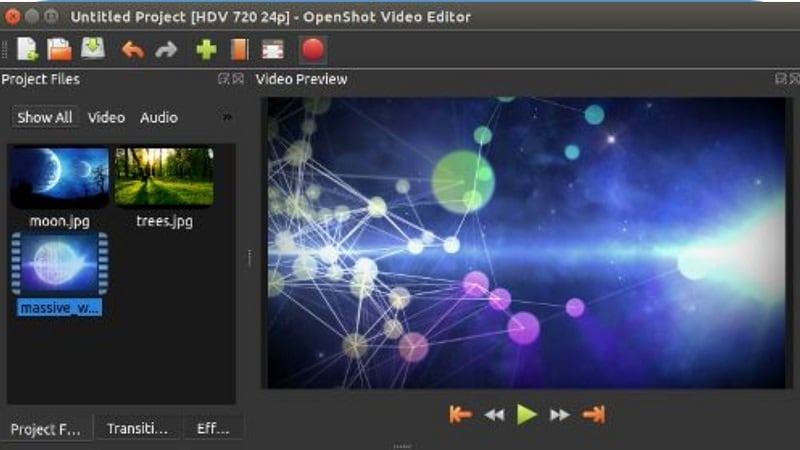
为了让你的电脑流畅运行,你需要:
- 64位操作系统
- 至少4GB内存(推荐16GB)
- 500MB可用磁盘空间
安装完成后,打开程序并开始编辑。
第2部分:裁剪 vs 修剪 vs 调整大小(何时使用哪种)
新手编辑者经常混淆裁剪、修剪和调整大小。它们看起来相似,但功能不同。
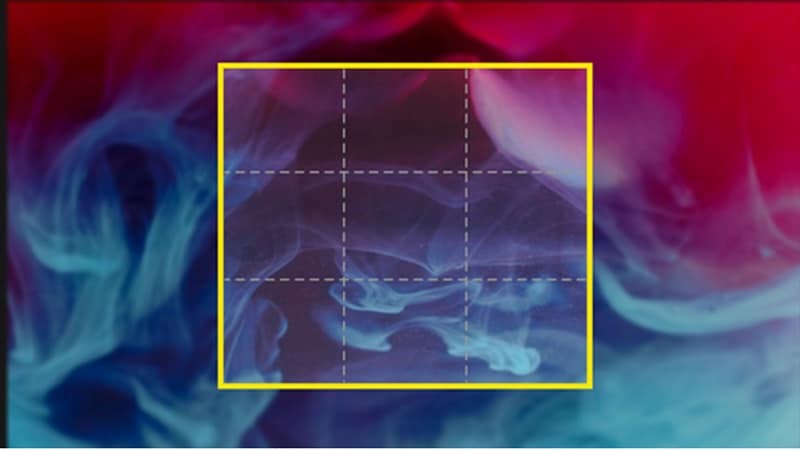
裁剪视频
- 擦除选取不需要的部分(杂乱的背景、画面中的陌生人)。
- 改变构图,可能会改变屏幕高宽比。
最适合用于:
-
- 突出主体。
- 为社交平台创建自定义构图。
- 将片段重新利用为更小、更聚焦的片段。
调整视频大小
- 保留整个画面,仅改变尺寸。
- 保持屏幕高宽比,避免变形。
最适合用于:
将一个视频适配多种屏幕尺寸。
保持完整内容的一致性。
为不同设备分辨率做准备。
修剪视频
- 从片段的开头或结尾剪切素材。
- 不会改变画面或构图。
最适合用于:
去除空白或不需要的音频,如片头和片尾。
从开头几秒就抓住观众注意力。
呈现更精炼、简洁的叙事。
快速决策指南
- 裁剪:聚焦主体,隐藏干扰。
- 修剪:修正时间,去除无声片段。
- 调整大小:使视频适配平台/设备屏幕。
第3部分:修复常见裁剪问题
裁剪很方便,但如果你使用像OpenShot这样的免费编辑器,很容易出错。不幸的是,如果不小心,你的OpenShot视频裁剪结果可能会出现各种不需要的边框和模糊画面填充裁剪区域,更糟糕的是,重要内容可能会丢失。以下是关键问题及其解决方案。
问题1:裁剪后画质损失
裁剪时,你丢弃了视频文件的像素。如果你缩小后再拉伸到更大尺寸,画面会显得模糊或不清晰。
如何修复:以与裁剪尺寸相同的分辨率导出。当你确实需要放大时,使用具有视觉增强功能的工具,如万兴喵影的AI视频增强,它可以在不增加难看像素的情况下恢复清晰度。
问题2:视频周围出现黑边
黑边通常是裁剪尺寸与所需项目屏幕高宽比不匹配时出现的问题(例如将16:9的视频裁剪为4:3的画面)。这些边框会让视频看起来不专业。
如何修复:将项目和导出配置设置为与裁剪片段相同的屏幕高宽比。在OpenShot中,你也可以将视频稍微放大以填满屏幕,避免留下空隙。
问题3:屏幕高宽比变形
不均匀的裁剪或不正确的调整大小会使视频看起来被拉伸或压扁。这通常发生在编辑者将视频放入新尺寸时没有保持比例。
如何修复:调整大小时锁定或保持屏幕高宽比。对于特定平台的要求(例如TikTok或Instagram),寻找具有自动屏幕高宽比校正功能的工具,如万兴喵影的智能横屏转竖屏。
问题4:重要内容被裁掉
过度裁剪可能会移除视频中的关键元素,如人脸、文字或背景信息。虽然画面可能看起来干净,但可能失去意义。
如何修复:在应用裁剪之前,预览构图并仔细调整偏移值。当你需要专门裁剪视频画面以突出主体时,这一点尤为重要。如果你想突出主体但保留周围环境,可以尝试平移和缩放功能,让你在不丢失上下文的情况下动态聚焦特定区域。
问题5:多个片段裁剪不一致
对多个片段应用不同的裁剪尺寸可能导致视频感觉不连贯,尤其是当主体在不同片段之间移动时。
如何修复:对所有片段使用统一的裁剪值,或者如果你的应用程序允许,添加调整图层/预设。在OpenShot中记下数值(顶部、底部、左侧、右侧),并将其复制到每个片段以保持一致性。
第4部分:更简单的方式:使用万兴喵影裁剪视频
OpenShot是一款功能强大的开源视频编辑器,但OpenShot裁剪视频的过程有些手动且过于繁琐。如果你追求更流畅的体验、专业级效果和额外功能,万兴喵影桌面版值得一试。
4.1 为什么万兴喵影是裁剪视频更简单、更快速的替代方案?
裁剪不仅仅是切掉画面边缘;它是在不牺牲视频质量的情况下控制焦点。糟糕的裁剪缩略图会导致比例扭曲和分辨率损失。
然而,万兴喵影可以快速处理这一过程,你无需手动调整任何数值。它以精确性为设计理念,即使是复杂的编辑也能保持清晰和专业的效果。
 安全下载
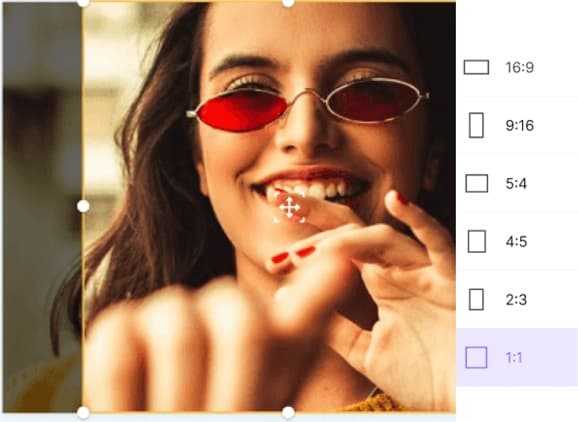
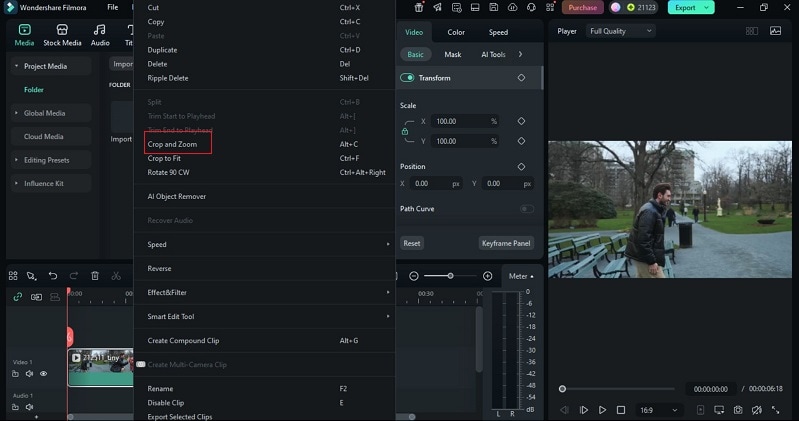
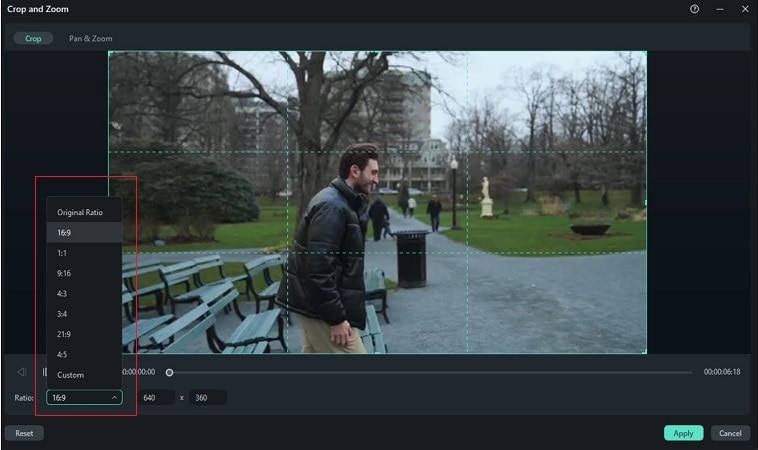
安全下载万兴喵影提供预设屏幕高宽比,你无需猜测尺寸。你也可以自由裁剪(使用矩形框拖动选择想要保留的区域)。但真正与众不同的是,直观的设计搭配高级功能,在节省时间的同时提升效果。
主要裁剪工具:
- 裁剪和平移工具:使用可视化手柄进行裁剪,或通过设置起点和终点添加运动效果。
- 智能横屏转竖屏:智能控制功能,为社交媒体自动框选内容,如竖屏、方形和宽屏等屏幕高宽比,保持动作始终在画面内。
- 智能蒙版和智能抠图:轻松精确选择(隔离)物体或人物,无需手动蒙版。
- 绿幕抠像和主体替换:移除和更换背景或合成新图像,打造独特的创意效果
在万兴喵影中裁剪视频的步骤:更简单的方式(可视化指南)
4.3 OpenShot 与万兴喵影:裁剪工作流程对比
视频编辑工具提供了不同的裁剪方法。了解OpenShot 裁剪视频工作流程与万兴喵影的对比,有助于读者根据自身需求做出选择——从手动调整到人工智能驱动的高效操作。以下对比总结了实用见解,帮助用户做出决策。
对比表:OpenShot 与万兴喵影(裁剪工作流程)
| 功能 | OpenShot(手动) | 万兴喵影(桌面版)(简化流程) |
| 界面与工作流程 | 基础、简洁的布局。 | 现代化拖放式界面。 |
| 工作流程 | 将裁剪特效拖放到片段上并手动调整数值。 | 专用的裁剪和平移控件。 |
| 裁剪方式 | 使用特效 > 裁剪。用户需要手动输入左/右/上/下数值。 | 可视化裁剪和平移工具,支持自由裁剪或社交媒体预设。 |
| 屏幕高宽比处理 | 必须手动与项目/导出设置对齐,以避免出现黑边。 | 快速屏幕高宽比预设 + 智能横屏转竖屏,适用于 TikTok、YouTube Shorts 和 IG Reels。 |
| 运动与主体聚焦 | 有限。需要使用标准特效进行手动定位或关键帧操作。 | 内置平移和缩放功能,可设置起始/结束帧以实现平滑的动态聚焦。 |
| 自动化与智能工具 | 100% 手动;无自动化或人工智能支持。 | 智能抠图、智能蒙版、智能横屏转竖屏等人工智能工具简化了裁剪和主体隔离操作。 |
| 易用性与学习曲线 | 属性编辑的学习曲线适中。轻量级但不如付费工具直观。 | 对初学者友好且直观。重复任务处理更快,易用性评价极高。 |
最终总结
裁剪不仅仅是调整画面框架;它决定了故事的呈现方式。通过OpenShot 裁剪视频,您已经学会了如何去除干扰、平衡比例以及修复黑边或清晰度下降等问题。每个步骤都展示了开源工具的优势,但也暴露了在速度和精度方面的局限性。
如果您只需要基础、免费的开源功能来进行简单、偶尔的裁剪,请继续使用 OpenShot。切换到万兴喵影,如果您需要快速、专业的效果,并享有智能横屏转竖屏、最小画质损失以及直观的拖放式界面等功能。

