


 AI 摘要
Picsart 动态模糊功能适合为静态照片快速添加 2D 运动轨迹和速度感,但该特定效果仅限专业版用户,若需处理视频或追求更真实的动态控制,万兴喵影是更强大的替代方案。
● Picsart 的“动态模糊”属于专业版专属功能,应用后通常需要使用画笔或 AI 蒙版手动擦除主体上的模糊效果以避免画面凌乱,且作为 2D 滤镜叠加,它缺乏真实相机的景深与透视感。
● 对于视频创作者或需要处理动态素材的用户,万兴喵影(支持移动端与桌面端)是更优选择,其桌面版在“基本”设置中提供专属动态模糊开关,支持精准控制范围、强度和方向。
● 在 Picsart 中制作吸睛效果的关键在于顺应主体的自然运动路径调整模糊角度与距离,并保持主体绝对清晰,同时需注意处理大文件或叠加多种模糊效果可能导致旧款智能手机出现卡顿。
问问AI
 豆包
 千问
 DeepSeek
 腾讯元宝
 Kimi
静态照片可能看起来不错,但如果它能体现出运动主体的方向和速度,效果会更好。这就是为什么许多人使用Picsart 动态模糊来创作人像、运动照片、汽车图片、舞蹈编辑等内容。Picsart 的模糊工具使入门变得简单,支持快速编辑。它让初学者无需涉及复杂的编辑流程,就能轻松创建运动效果。
本指南将介绍Picsart 中的动态模糊效果,展示如何应用它,并说明它最适合用于创意照片编辑.
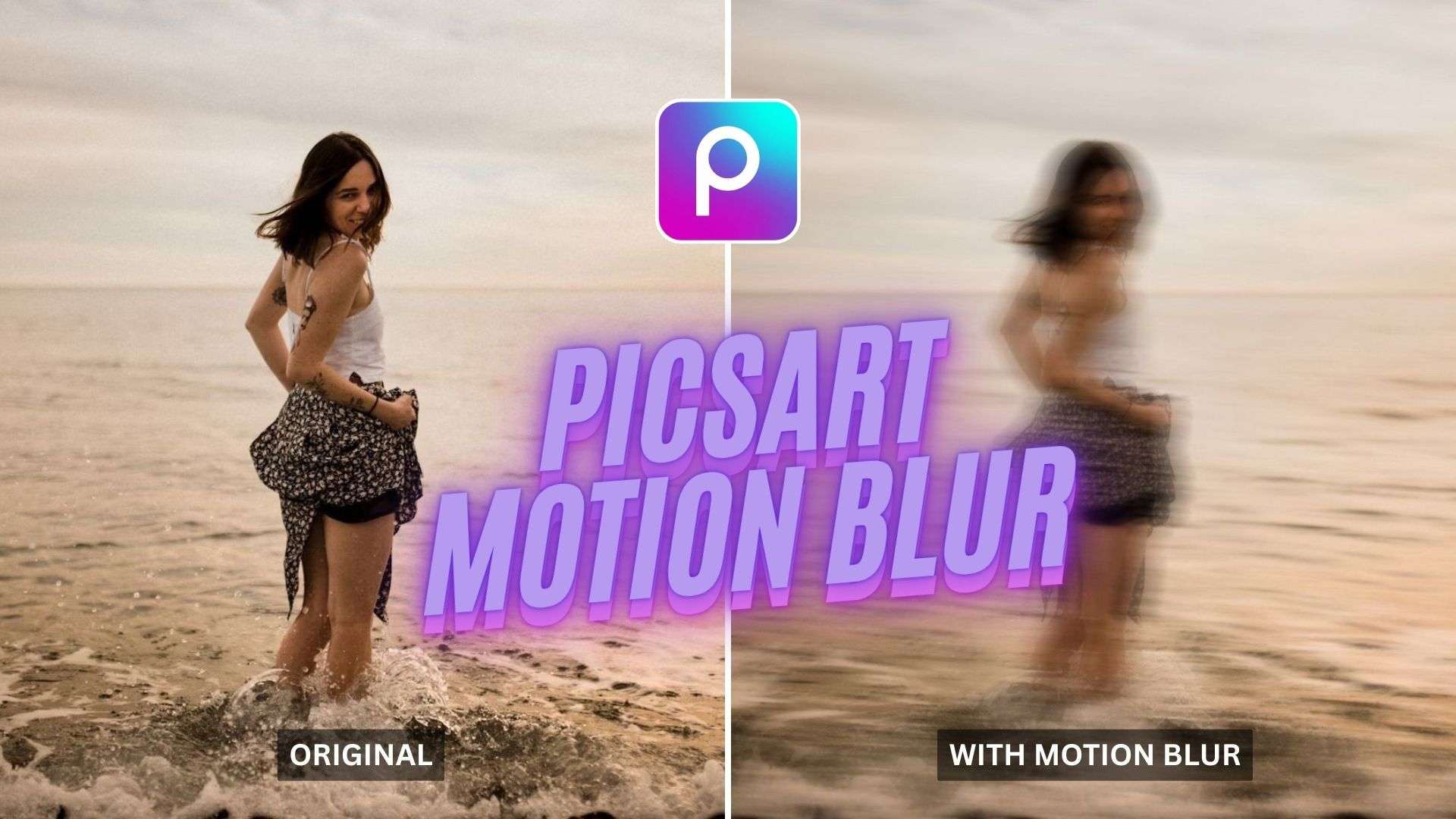
第一部分:Picsart 动态模糊效果的功能
Picsart 动态模糊效果改变了照片中运动的呈现方式。它不是让图像的每个部分都保持清晰,而是将选定区域拉伸成柔和的运动线条。这些线条有助于引导观者的视线,让主体看起来更具动感。当模糊效果顺应主体的自然运动路径而非覆盖整张图像时,效果最佳。
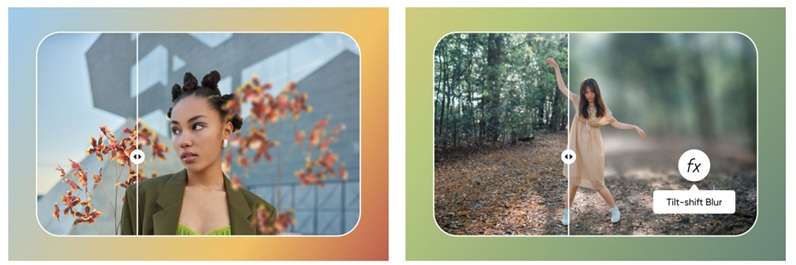
动态模糊效果的功能
- 打造高速感:Picsart 的动态模糊效果可以将普通照片转变为长曝光风格。运动方向被拉长,使主体看起来速度更快。
- 跟随主体路径:你可以调整模糊角度以匹配主体的运动方向。例如,侧向模糊可以强化水平运动,而斜向模糊则能让跳跃或动作姿势看起来更有力度。
- 控制模糊强度:使用 Picsart,你可以控制模糊距离及其与照片的融合平滑度,从而保持图像的清晰度。
- 打造面部模糊风格编辑:创作者还会使用 Picsart 动态模糊,仅对面部进行模糊处理,同时保持照片其他部分的清晰度。这能创造出时尚的艺术效果,而无需改变整体背景。
第二部分:如何在 Picsart 中使用动态模糊
如果你已了解该效果对图片的作用,下一步便是正确地应用它。若要将Picsart 动态模糊应用到你的图像,只需按照以下步骤操作。
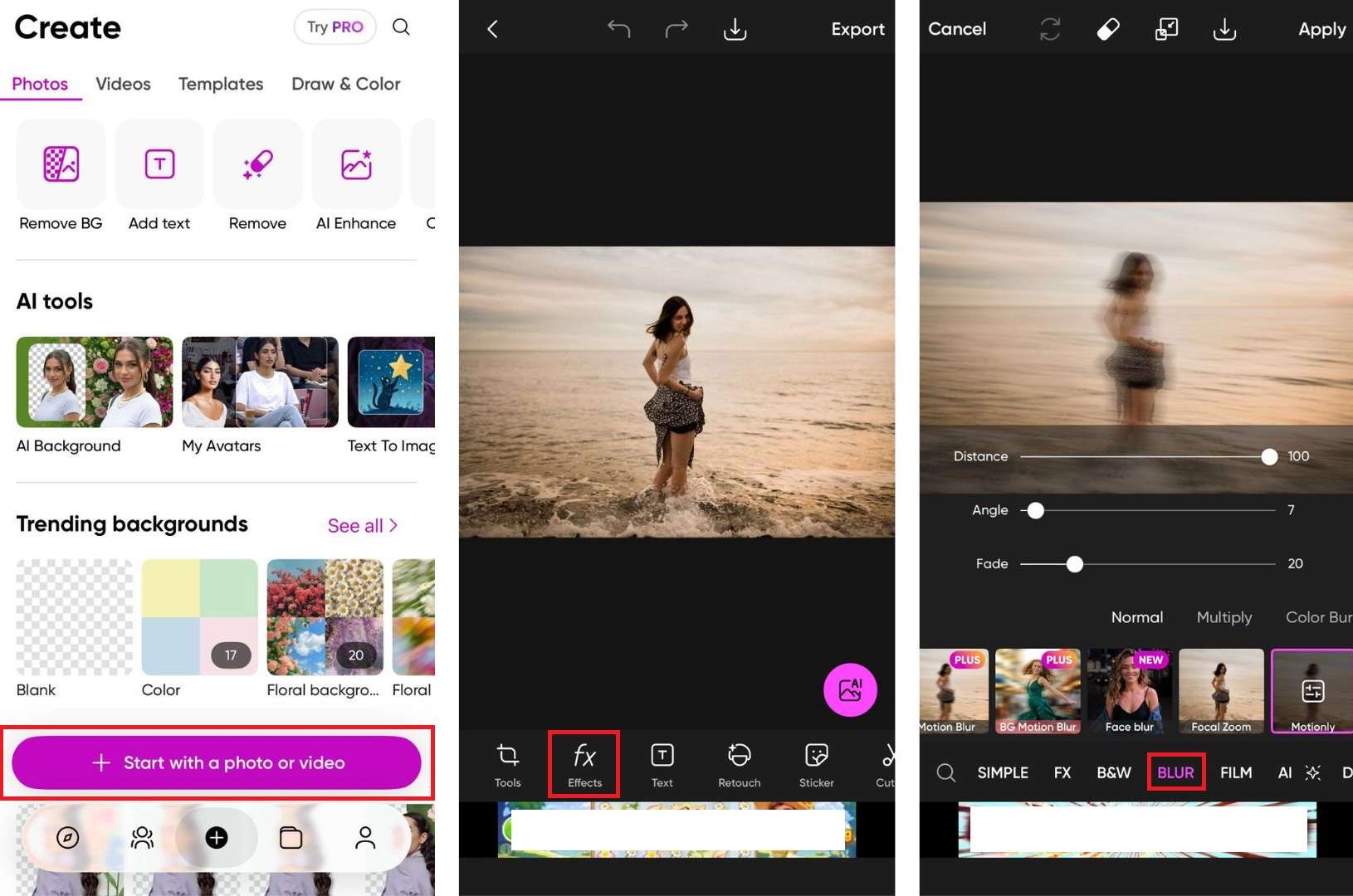
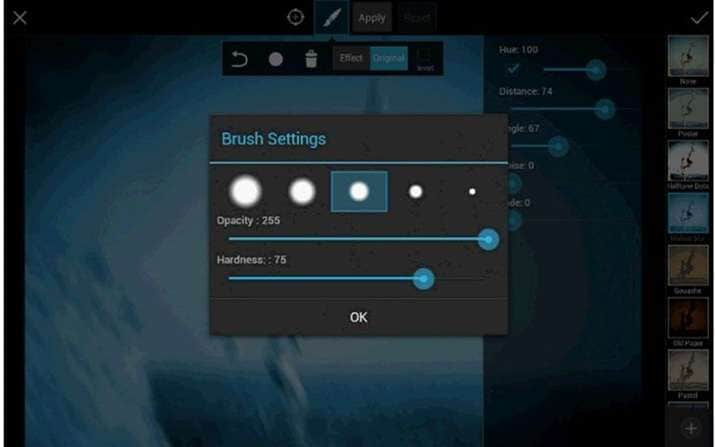
第三部分:Picsart 动态模糊的优缺点
Picsart 中的动态模糊非常适合快速创意编辑,但也有其局限性。在将其作为常用模糊工具之前,了解它的优势与不足是很有必要的。
- 移动端易于使用:Picsart 移动应用中的基础动态模糊效果,让用户无需桌面设备即可快速完成编辑。
- 运动控制良好:你可以通过滑块调整模糊方向和拖尾长度,例如角度和距离,有助于让模糊效果与主体的运动方向相匹配。
- 突出主体:通过使用橡皮擦工具或 AI 蒙版,用户可以擦除主体上的模糊效果,同时保留背景的条纹感。
- 增添真实动感:该效果可以模拟追焦或慢速快门等相机拍摄技巧的视觉效果,为静态照片注入更强的动态感。
- 支持创意风格化:Picsart 还支持使用渐隐控制以及正片叠底、颜色加深等混合模式进行风格化处理,这些选项可以为模糊效果增添柔和感、梦幻感或艺术气息。
- 效果可能显得平面:该效果本质上仍是 2D 滤镜叠加,可能无法呈现真实相机动态模糊所具备的景深、镜头特性或自然透视感。
- 需要手动清理:AI 蒙版未必能始终精准捕捉边缘,你可能需要手动在主体周围进行涂抹,以避免出现光晕或粗糙的轮廓。
- 后期调整较困难:如果在未使用独立图层或精细蒙版的情况下完成效果,后续调整模糊强度可能会比较麻烦。
- 可能导致旧机型卡顿:当图像文件较大或使用多种模糊效果时,应用可能会出现卡顿,在旧款智能手机上尤为明显。
- 免费版可能中断编辑:免费版用户在应用Picsart 动态模糊.
彩蛋:更简便、更强大的动态模糊编辑替代方案
虽然 Picsart 在照片模糊效果方面表现出色,但当编辑需要更流畅的运动效果、更精细的控制或基于视频的输出时,它可能会显得有些局限。使用万兴喵影制作动态模糊,让用户拥有更大的灵活性,同时不会使工作流程变得复杂。
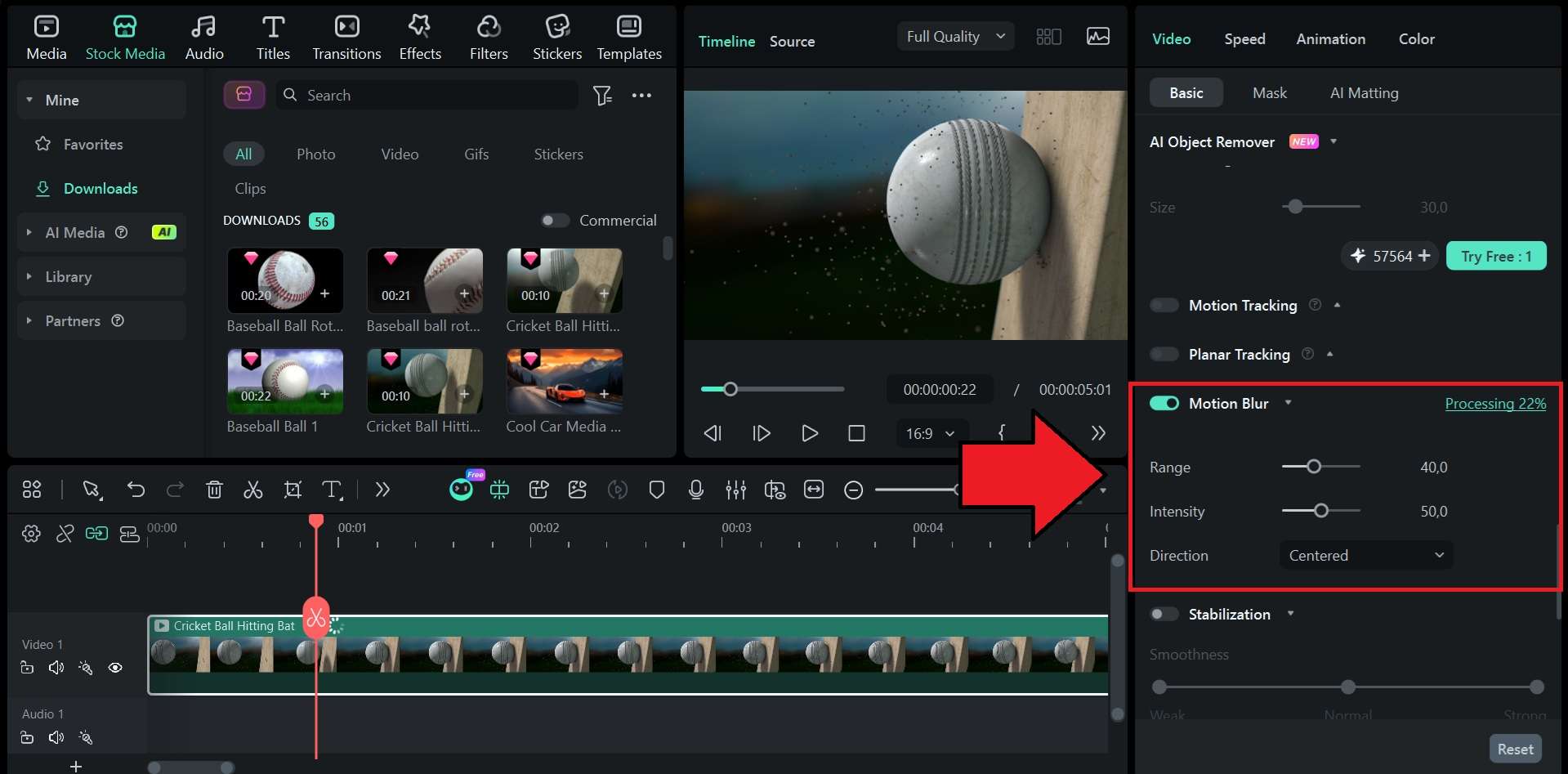
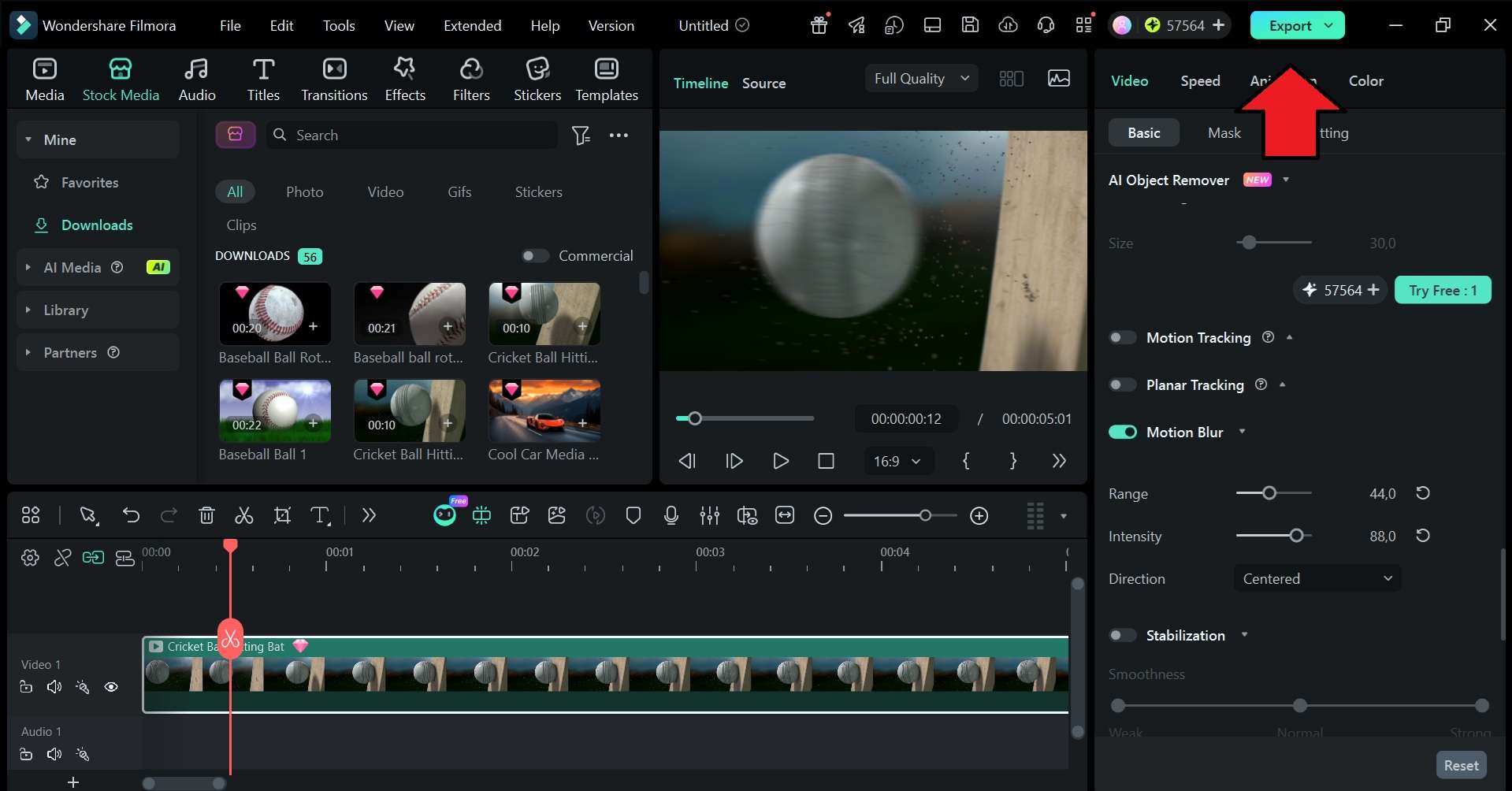
万兴喵影同时支持移动端和桌面端,满足不同层次的编辑需求。在移动端,只需轻点一下即可添加动态模糊。在桌面端,万兴喵影还提供专属动态模糊功能,可为你的剪辑添加更真实的速度感和运动感,并完整控制效果的范围、强度和方向。
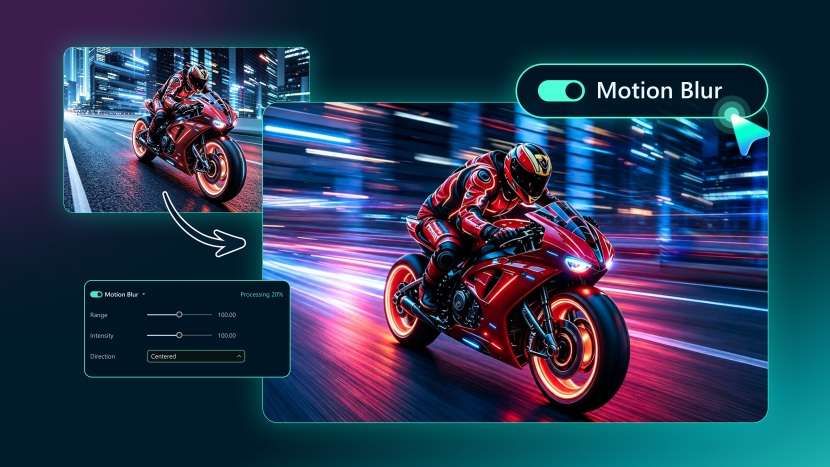
在万兴喵影中应用动态模糊后,你还可以使用裁剪、分割、叠加、背景去除、动画、滤镜、色彩调整等更多工具,然后导出视频并直接分享至社交媒体。

 安全下载
如何在万兴喵影应用中添加动态模糊
如需在万兴喵影应用中应用动态模糊,请按以下步骤操作。
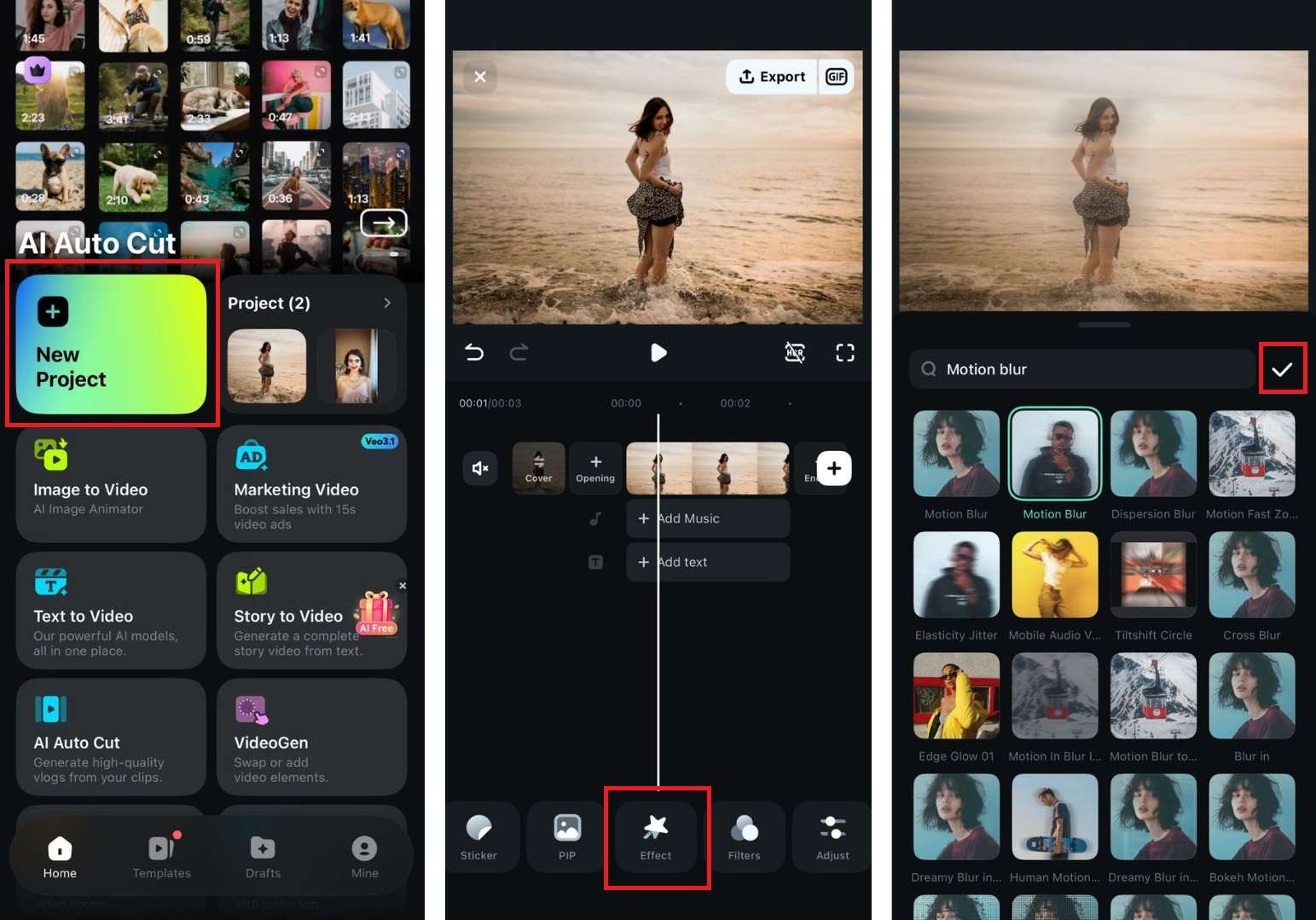
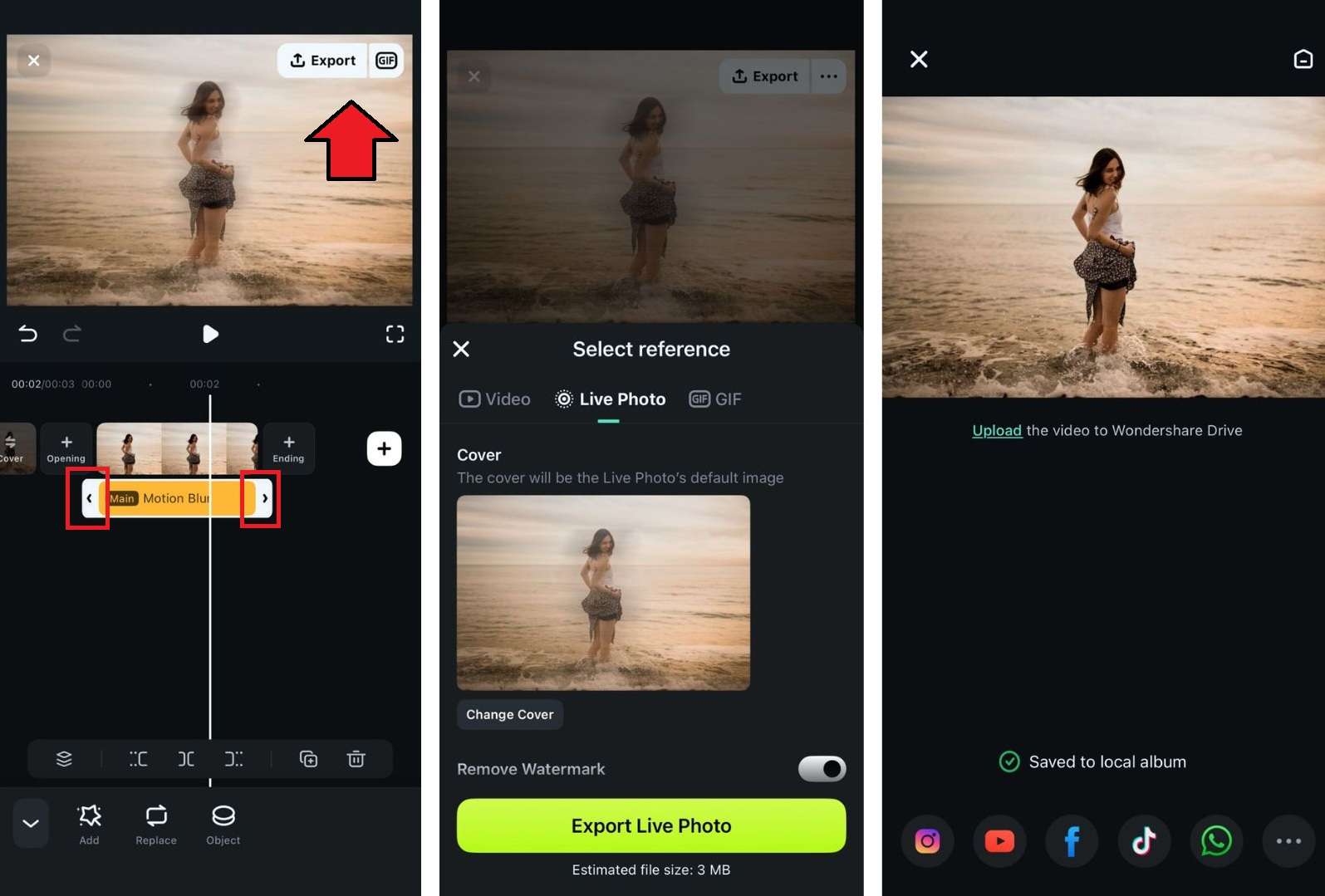
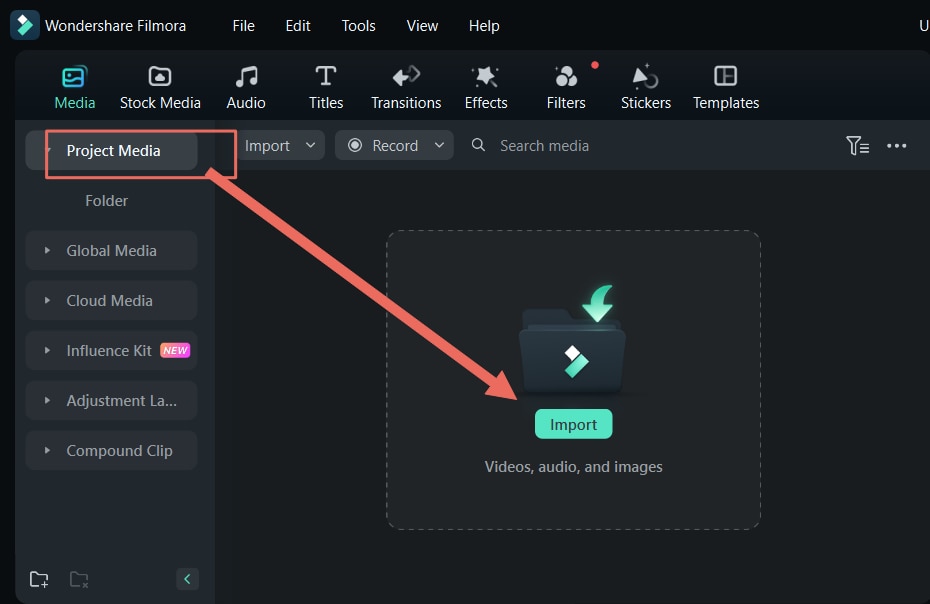
如何在万兴喵影桌面版中添加运动模糊
要在万兴喵影桌面版中应用运动模糊,请按以下步骤操作。
结论
Picsart 动态模糊 是快速照片编辑的强大选择。它有助于增添速度感、方向感和视觉冲击力,而无需用户进入复杂的编辑工作流程。对于人像、动作照片、汽车、舞蹈照片和社交媒体帖子,Picsart 通过模糊方向、距离、渐变和基于画笔的清除功能提供了足够的控制。最佳效果来自于轻度使用该效果并保持主体清晰。
对于视频创作者,万兴喵影是更强大的选择。Picsart 在静态图像模糊处理方面表现出色,而万兴喵影则提供时间轴编辑、运动跟踪、转场效果以及对动态素材更强的控制能力。因此,当你需要快速照片效果时,请使用 Picsart;当模糊需要移动、融合或支持完整视频编辑时,请使用万兴喵影。
常见问题
-
1. Picsart 提供的运动模糊效果是免费的吗?
标准的 Picsart 应用中的运动模糊效果 仅适用于专业版用户。但是,如果你不想升级,仍可在应用中尝试其他免费模糊效果。 -
2. 为什么我的运动模糊编辑看起来很凌乱?
模糊效果可能过强、角度可能与主体的运动方向不匹配,或者主体可能未使用画笔工具进行清除处理。保持主体清晰,仅对需要表现运动感的区域添加模糊。 -
3. Picsart 可以为视频添加运动模糊吗?
Picsart 更以快速照片编辑和视觉创意工具著称。万兴喵影更适合视频运动模糊处理,因为它具备时间轴编辑、特效、转场和运动跟踪功能。