


 AI 摘要
AI 摘要
在 Premiere Pro 中添加运动模糊主要有四种途径:适合转场和基础动画的变换效果、适合风格化单向运动的定向模糊、用于平滑速度斜坡的帧混合,以及适用于专业复杂运动追踪的第三方插件。
● 原生工具均有特定局限或前提要求:使用变换效果必须手动创建关键帧并取消勾选“使用合成的快门角度”(建议设为180-360);定向模糊过度使用易导致画面边缘失真;时间重映射结合帧混合虽设置简单,但在快速运动时极易产生重影现象。
● RSMB、Sapphire 或 BCC 等第三方插件能够基于帧间像素的真实移动生成最准确、逼真的运动模糊,但需要额外购买授权,且会大幅增加项目的渲染时间与系统性能负担。
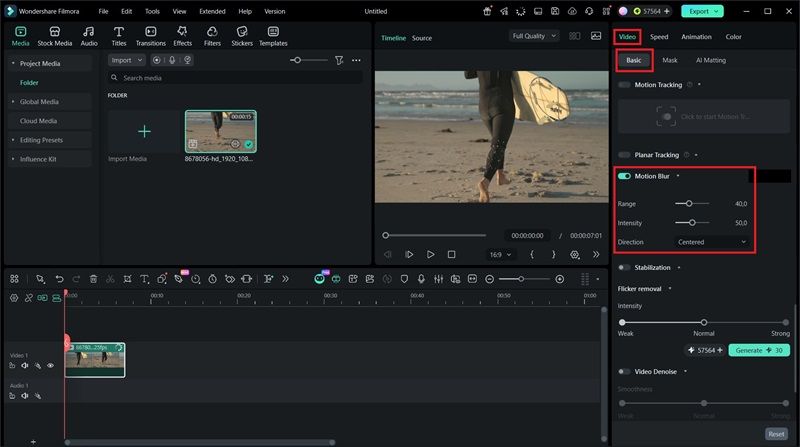
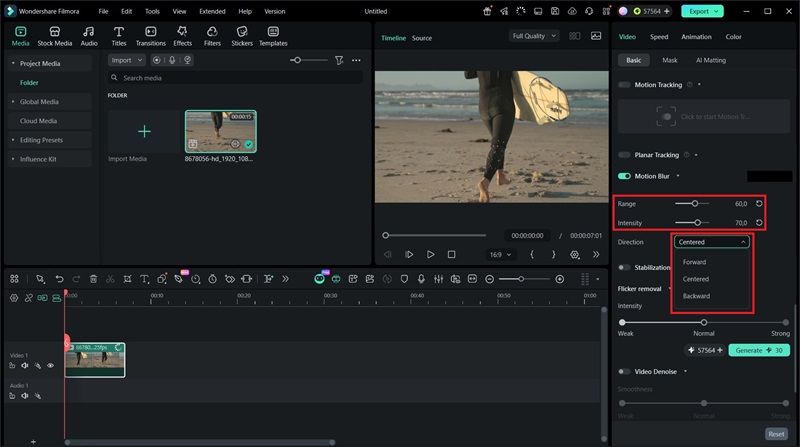
● 若需避开繁琐的关键帧工作流,万兴喵影提供了一种适合初学者的替代方案,无需手动叠加复杂效果,直接通过面板中的运动模糊开关和滑块即可一键应用并实时调整模糊的强度与方向(向前、向后或居中)。
问问AI
 豆包
豆包
 千问
千问
 DeepSeek
 腾讯元宝
腾讯元宝
 Kimi
Kimi
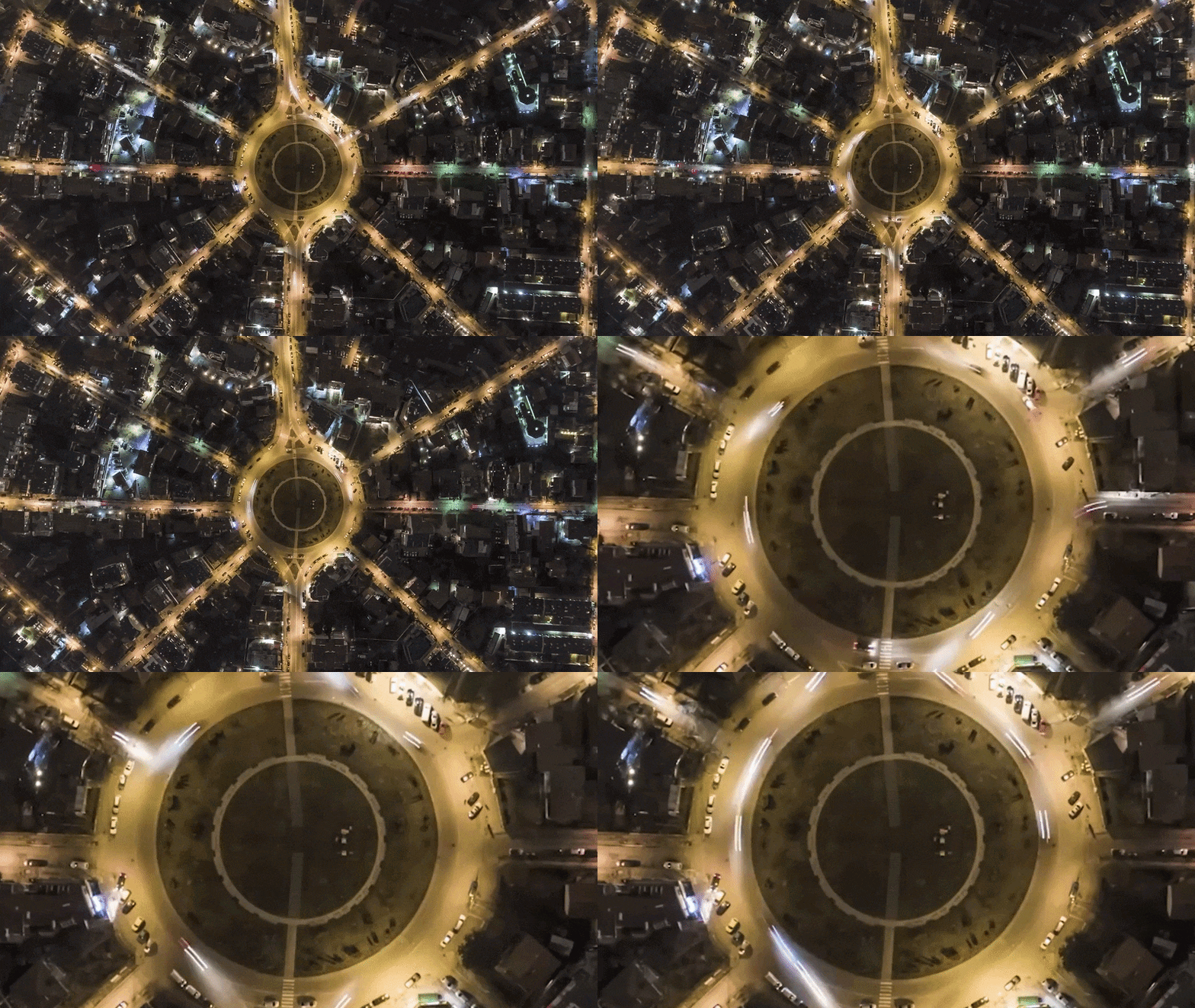
Premiere Pro中的运动模糊 通常用于平滑看起来过于僵硬或过于清晰的运动。无论是用于转场、动作场景、缩放效果还是速度斜坡,运动模糊都可以帮助最终结果看起来更自然、更具电影感。
但问题是,Premiere Pro对于完全的初学者来说往往被认为过于复杂。因此,我们将详细介绍如何在Premiere Pro中添加运动模糊 使用几种方法。这样,您可以比较结果并决定哪种技术最适合您的编辑工作流程。
方法一:使用变换效果添加运动模糊
如果您搜索如何在Premiere Pro中添加运动模糊,变换效果可能是您最常看到的方法。这是创建Adobe Premiere效果中的运动模糊最简单、最流行的方法之一,特别适用于转场、缩放、滑动和动画运动。
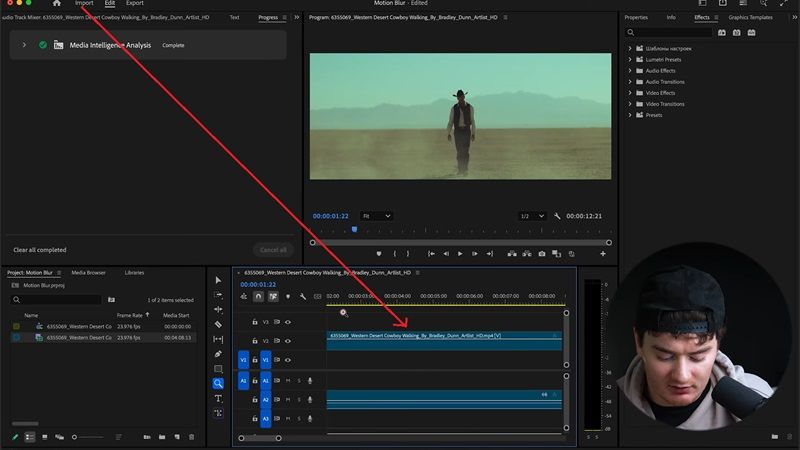
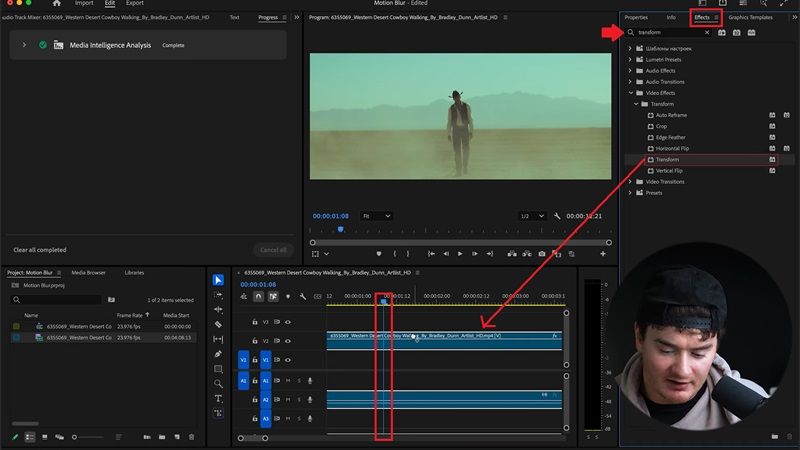
分步指南:使用变换效果
在本例中,我们将遵循Miracamp的指导教程。在这里,我们将详细介绍如何使用Premiere Pro运动模糊.
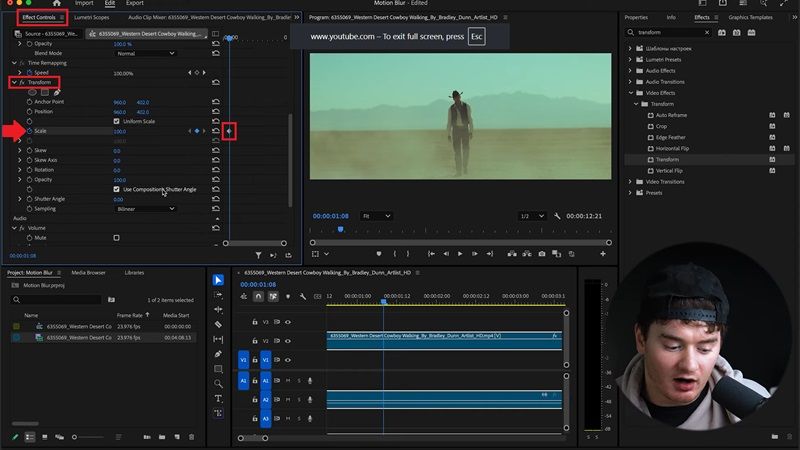
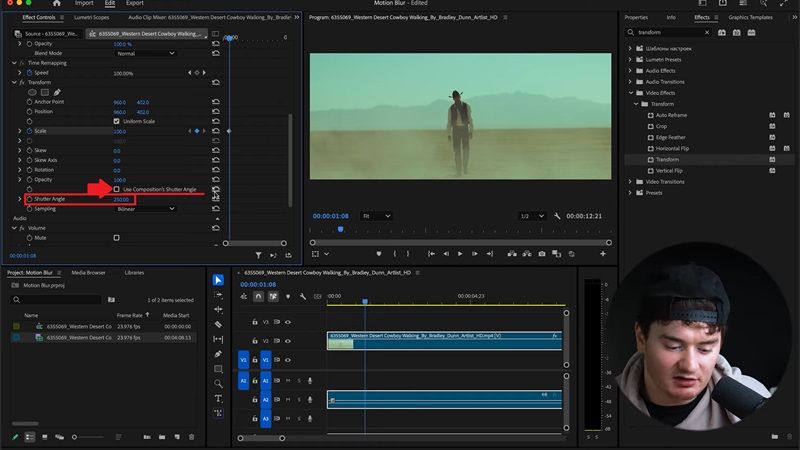
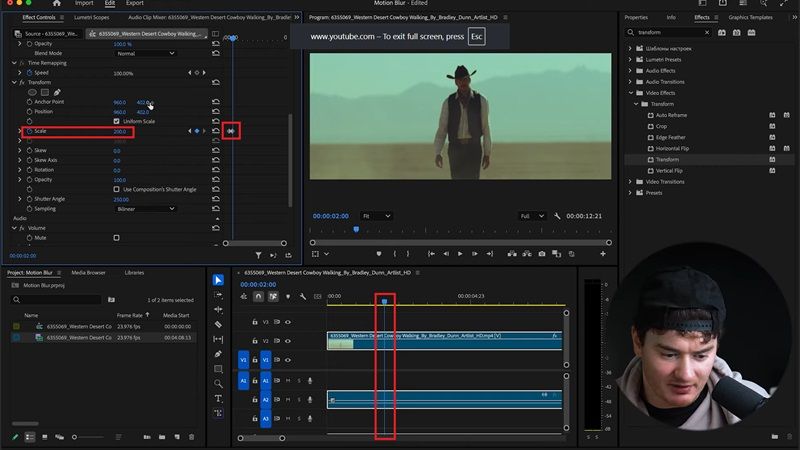
Premiere Pro中运动模糊的变换效果:优缺点
变换效果通常用于创建平滑的放大和缩小Premiere Pro中的运动模糊。它适用于基本的动画运动。然而,像任何方法一样,根据您的工作流程,它有其自身的优势和局限性。
- 使用关键帧制作运动动画。
- 创建放大或缩小效果。
- 在剪辑之间创建转场。
- 为文字或图形添加运动。
- 创建带有快速运动的社交媒体编辑。
- 完全内置功能:由于它已经在Premiere Pro中可用,您无需安装任何插件或额外工具即可使用它。
- 为素材增添更动感的感觉:尽管它主要看起来像基本的缩放动画,但它实际上可以使您的素材感觉更具吸引力,并有助于改善整体视觉流程,使视频不会感觉平淡或静止。
- 需要手动设置:您必须为每个运动设置关键帧,因此如果您要编辑大量剪辑,可能会感到重复。
- 对于复杂运动并不总是完美:对于快速或复杂的运动,与高级插件或基于AI的工具相比,结果有时看起来不够自然。
方法二:使用定向模糊创建运动模糊
另一种创建Premiere Pro中的运动模糊的方法是使用定向模糊效果。与变换相比,这种方法更简单,因为它纯粹专注于添加模糊方向,而不是模拟真实的相机运动。
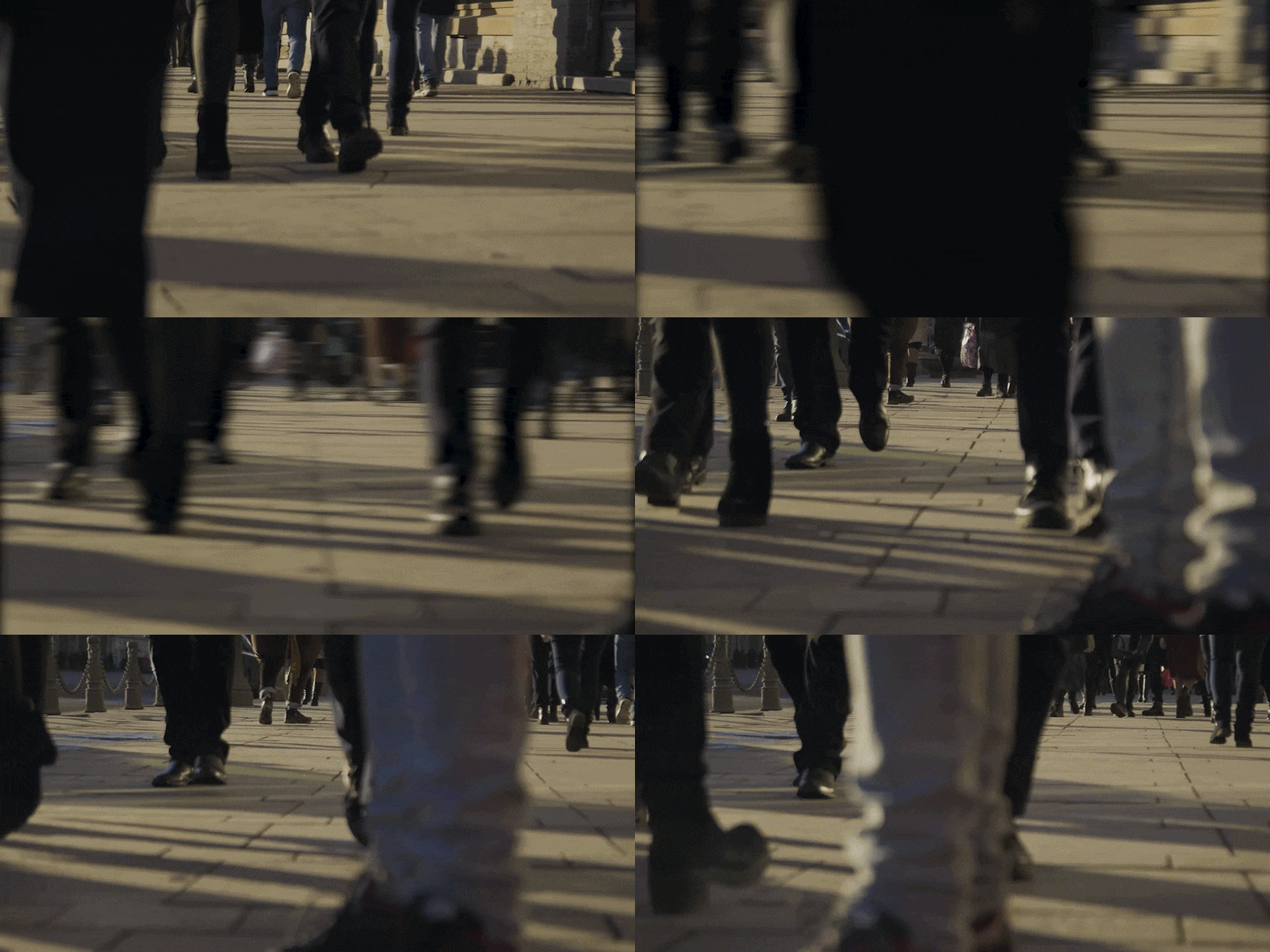
分步指南:使用定向模糊效果
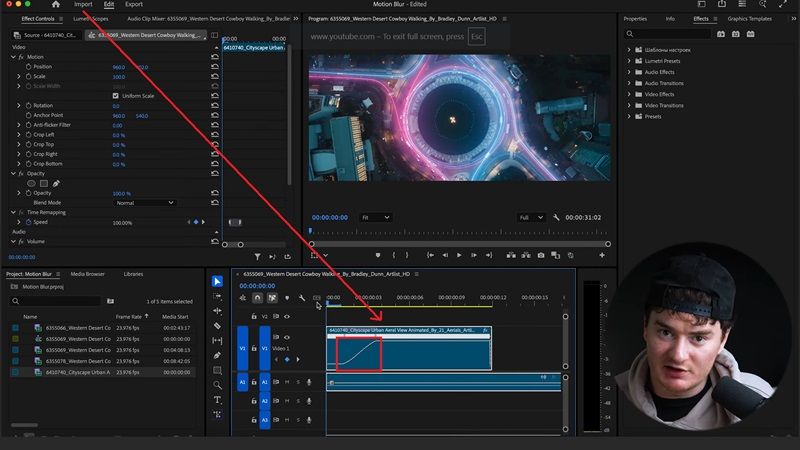
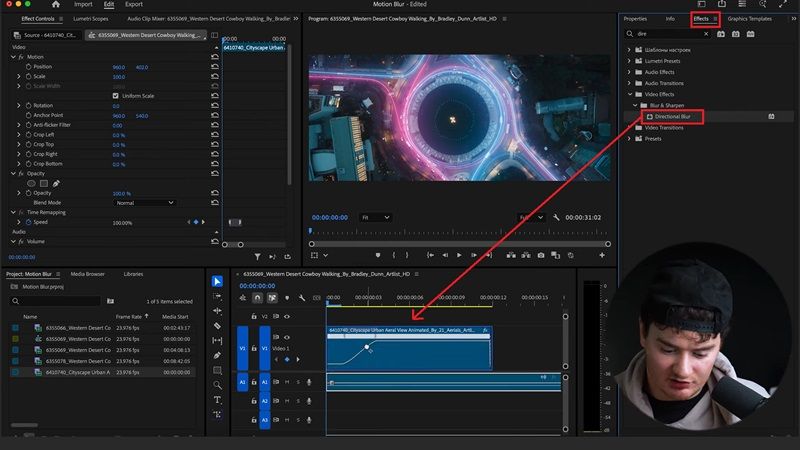
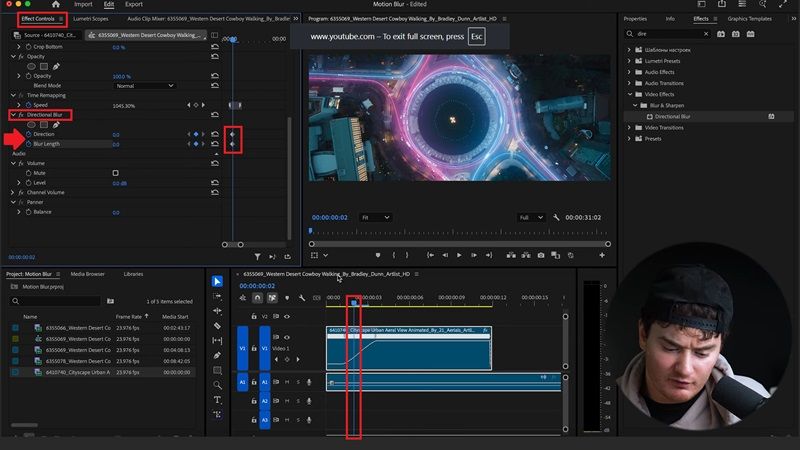
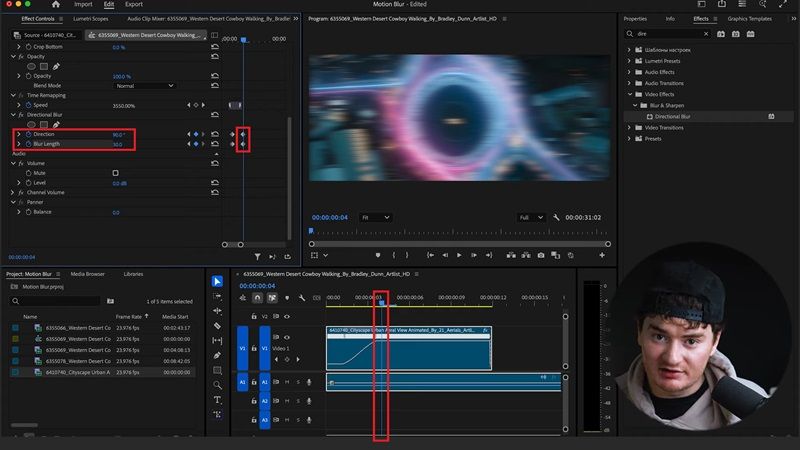
Premiere Pro中运动模糊的定向模糊效果:优缺点
您无需任何插件即可将定向模糊用作Premiere Pro中的运动模糊。它可以帮助使简单的水平或垂直运动感觉更有趣。但在使用之前,值得先了解其优缺点。
- 剪辑之间的转场效果。
- 快速缩放或运动效果。
- 动画文字和标题。
- 带有大量运动的音乐视频编辑。
- TikTok、Shorts和Reels内容。
- 优于自然相机模糊:您可以通过设置精确的方向和强度来控制模糊的外观。这使得创建比自然相机模糊更具戏剧性或风格化的运动效果变得容易。
- 适用于快速运动片段(速度变化):当您的素材在慢动作和快速运动之间切换时,您可以仅在快速部分应用模糊,使过渡感觉更流畅。
- 固定模糊方向: 模糊只沿一个方向移动,因此如果您的素材有多个运动方向或摄像机旋转,结果可能看起来不自然或不一致。
- 边缘失真: 如果您将模糊增加太多,视频边缘可能会开始看起来拉伸或被切断,使结果不够干净。
方法三:使用时间重映射和帧混合实现平滑运动
如果您想创建电影级速度坡度,可以将时间重映射与帧混合结合起来在Premiere Pro中添加运动模糊。这种技术不会以传统方式创建运动模糊,但它有助于使速度变化和运动在屏幕上看起来更柔和、更自然。
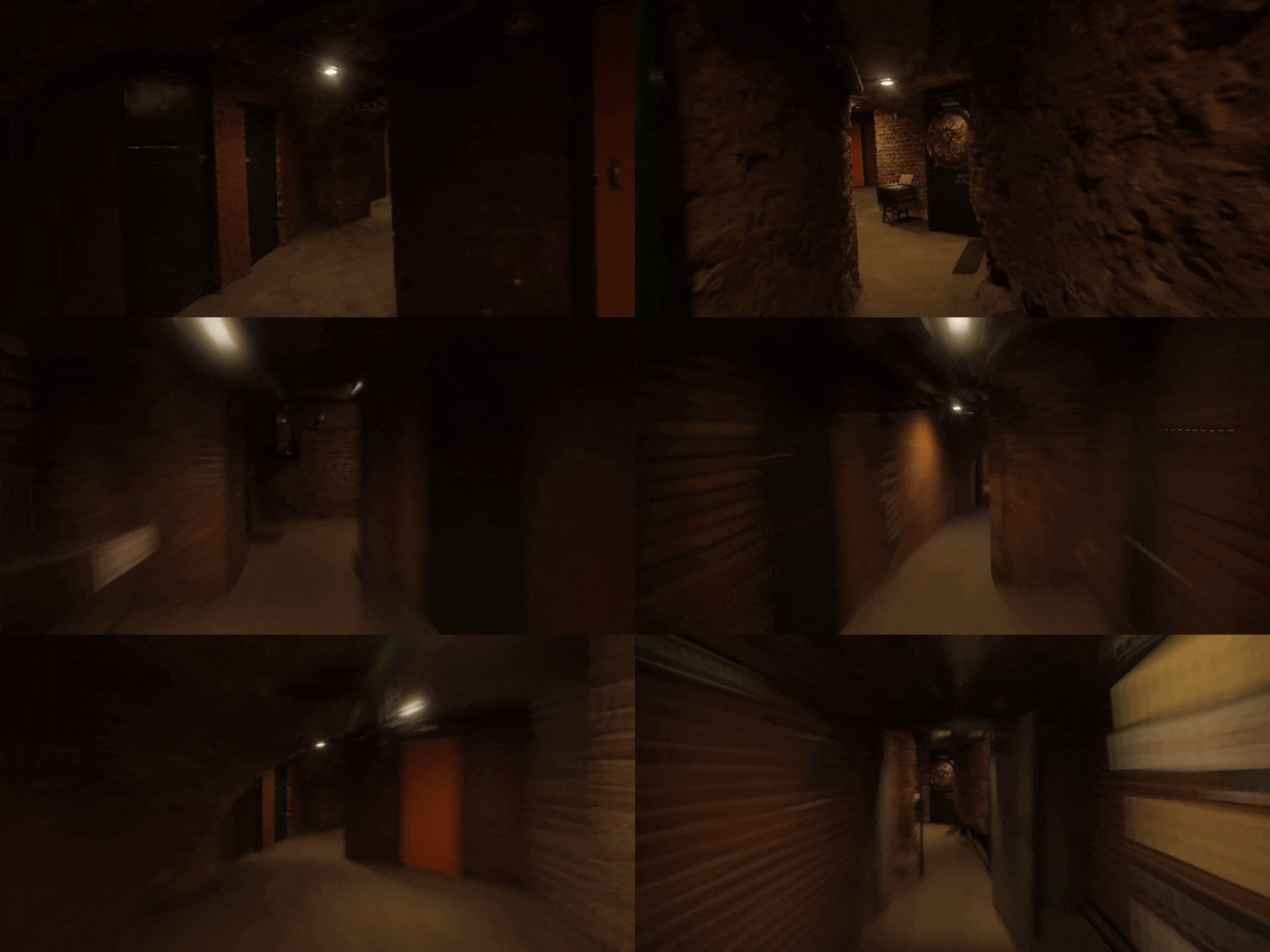
步骤说明:使用时间重映射 + 帧混合
在本演示中,我们将参考Arthur Winer 在 YouTube 上的教程。该教程展示了如何通过将速度变化与帧混合相结合,使一个简单的隧道片段感觉更具电影感和流畅感。
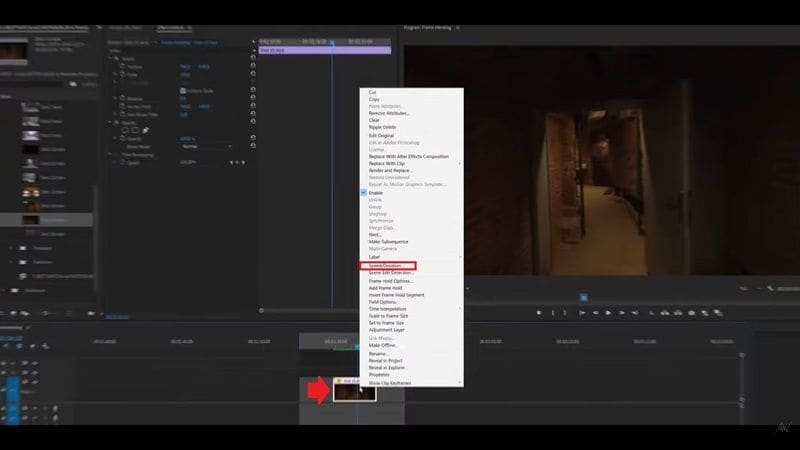
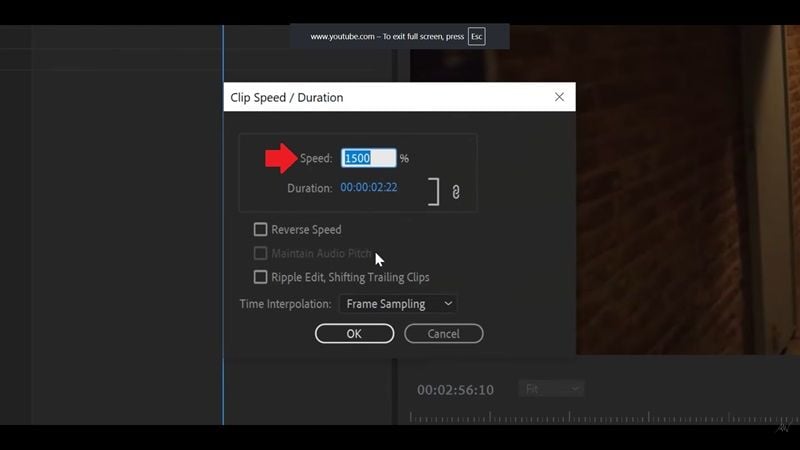
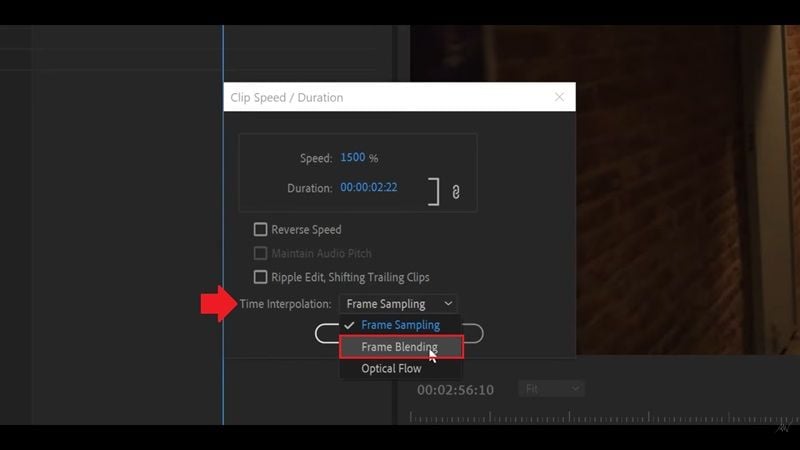
时间重映射和帧混合运动模糊:优缺点
这种方法通常被称为"假"运动模糊,因为它不像传统效果或插件那样创建真实的模糊。相反,它通过混合帧来平滑运动。即便如此,它仍然适用于Premiere Pro运动模糊 当您想要更平滑的运动而不需要复杂设置时的方法。
- 片段之间的速度变化。
- 慢动作片段。
- 电影感剪辑和蒙太奇。
- 体育内容。
- 具有平滑运动的旅行视频。
- 动作或追逐场景。
- 易于设置:这是最简单的运动平滑方法之一,因为您不需要创建许多关键帧或进行复杂的调整。您主要只需调整速度并启用帧混合。
- 减少跳跃式过渡: 该效果不会出现速度的突然跳变,而是帮助运动在帧之间更流畅地过渡。
- 重影效果: 帧之间的重叠可能会导致可见的幽灵般的轨迹,尤其是在快速运动期间。
- 无法手动调整模糊:您无法真正调整模糊的强度或方向,因为它完全取决于帧的混合方式。
方法四:使用插件实现更真实的运动模糊
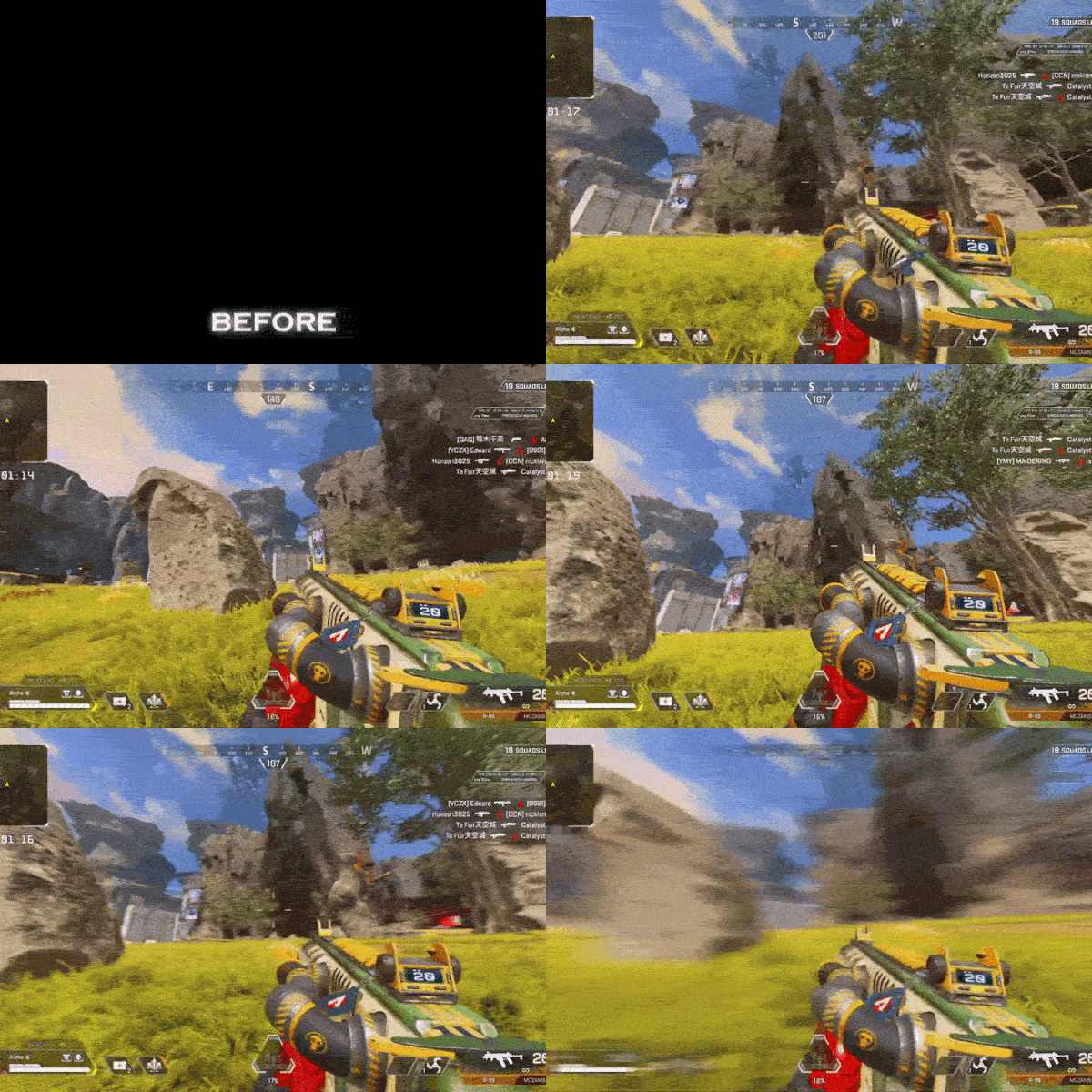
如果您想要专业级别的Adobe Premiere Pro 运动模糊 效果,插件通常是最强大的选择。许多专业编辑师使用插件,因为与 Premiere Pro 的原生工具相比,它们可以创建更高级、更真实的模糊效果。
一些最受欢迎的运动模糊插件包括:
步骤说明:使用第三方插件
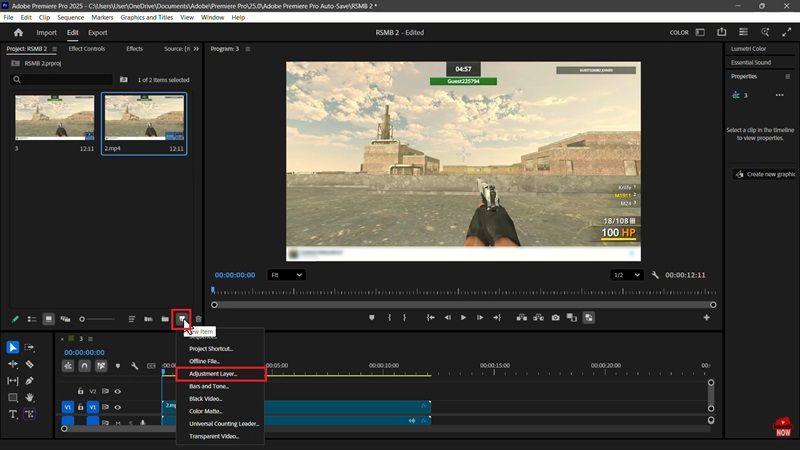
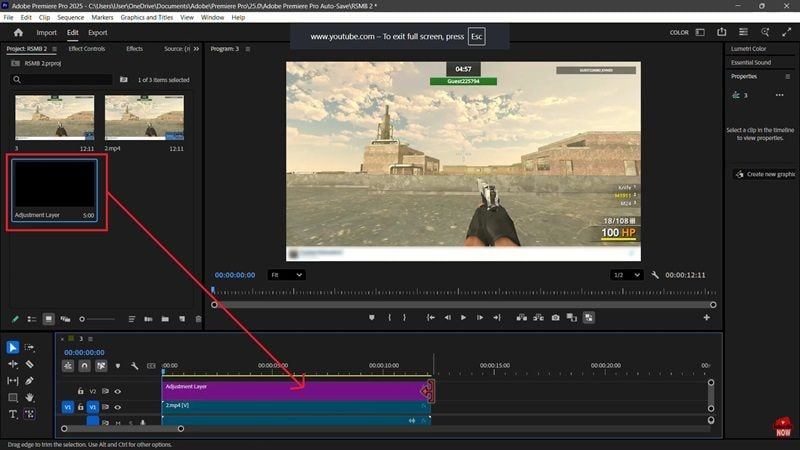
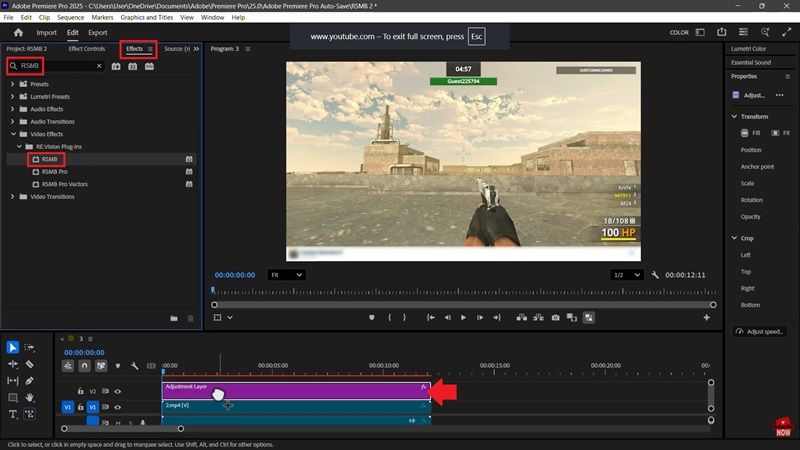
在本示例中,我们将参考 YouTube 频道Learn with Limon 的教程。在这里,我们将了解如何将 RSMB 插件应用于游戏片段。在开始之前,请确保插件已正确安装在 Premiere Pro 中,以便效果可以出现在效果面板中。
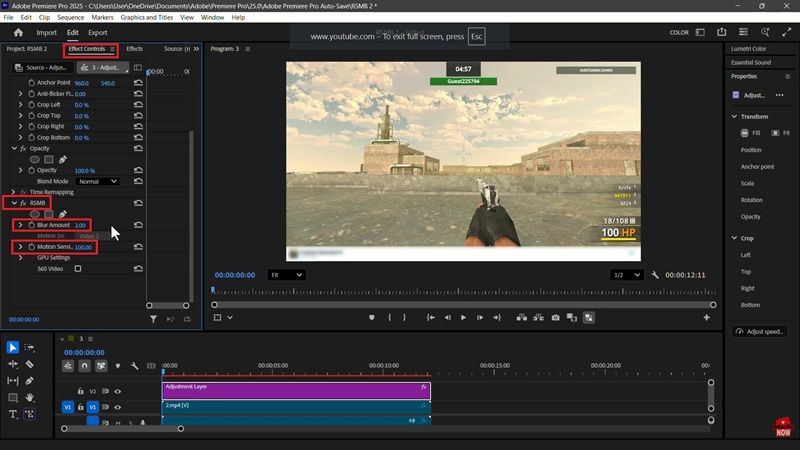
Premiere Pro 中第三方运动模糊插件:优缺点
如果您想要强大的Premiere Pro运动模糊 效果而不需要花费太多时间进行手动设置,第三方插件通常是首选。但是,虽然它们功能强大且方便,但仍然有您应该首先了解的优缺点。
- 专业编辑项目。
- 商业和广告视频。
- 电影感剪辑和短片。
- 快速运动场景。
- VFX 密集型剪辑。
- 高级过渡和动画。
- 简单易用:这种方法是最简单的方法之一,因为您不需要构建多个关键帧。您只需应用插件、使用预设,并根据您想要的效果强度调整一些设置。
- 真实运动跟踪:与仅根据动画模糊运动的基本 Premiere 效果不同,RSMB 等插件实际上可以检测像素在帧之间的移动方式,因此模糊更准确地跟随素材中的真实运动。
- 需要购买或许可证:大多数插件不是免费的,因此您需要在使用之前购买许可证。
- 渲染负担重且延迟:某些插件可能会对您的系统造成相当大的负担,这可能会减慢播放速度并增加渲染时间。
Premiere Pro 中的运动模糊效果:该使用哪种?
现在我们已经了解了在 Premiere Pro 中创建运动模糊效果 的不同方法,下一个问题是:哪种方法实际上效果最好?
这个问题的答案实际上取决于您的编辑风格和工作流程。对于快速编辑和社交内容,内置工具通常就足够了。但对于更具电影感或专业级别的结果,插件通常提供更强的运动模糊质量。
以下是每种Adobe Premiere Pro 运动模糊 方法的快速比较:
| 方法 | 最适合 | 易用性 | 结果质量 |
| 变换 | 缩放效果、转场、社交媒体剪辑 | 需要一些练习才能完全理解关键帧和快门角度设置 | 调整得当时可以创造流畅且具有电影感的运动 |
| 定向模糊 | 滑动转场、快速运动剪辑、动画文字 | 更易于应用,但仍需一些调整才能看起来自然 | 非常适合创意和风格化的模糊效果 |
| 时间重映射 + 帧混合 | 速度渐变、慢动作片段、电影感序列 | 易于激活和调整 | 有效平滑帧运动 |
| 第三方插件 | 专业项目、商业广告、视觉特效剪辑 | 正确安装后易于使用 | 产生更精致、更真实的运动模糊效果 |
额外提示:不使用 Premiere Pro 创建运动模糊效果:替代编辑器
毫无疑问,Adobe Premiere Pro 中的运动模糊可以产生流畅且具有电影感的运动效果。然而,设置过程可能相当复杂,尤其是对于视频剪辑新手来说。从关键帧到插件,某些工作流程可能需要比预期更多的时间才能创建单个运动模糊效果。
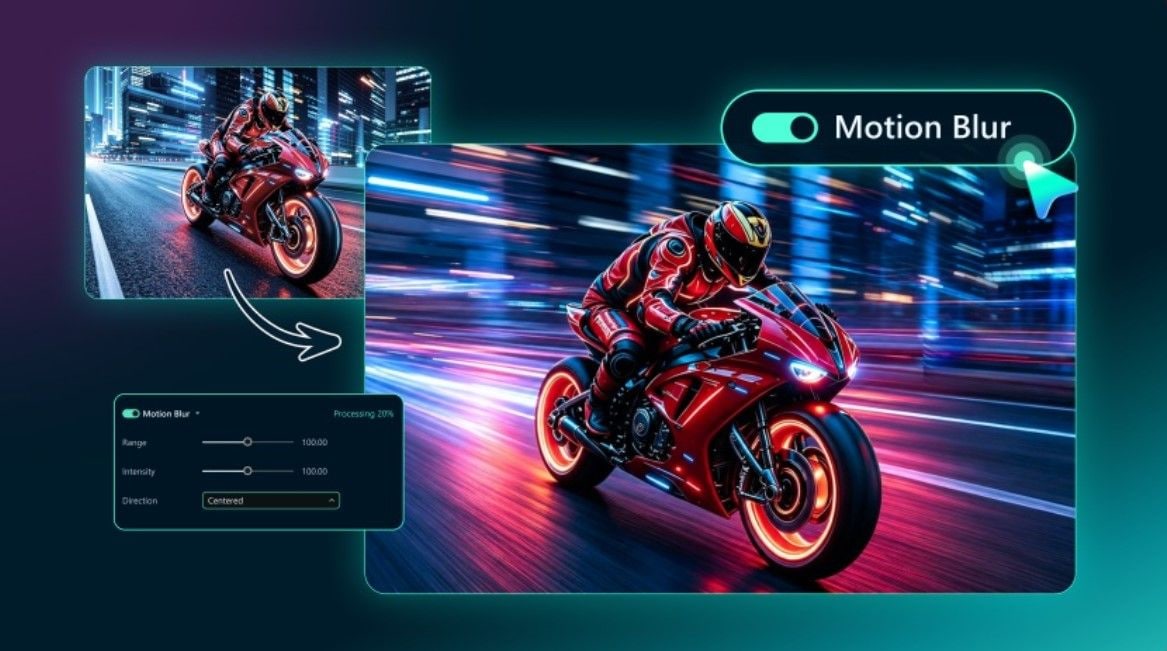
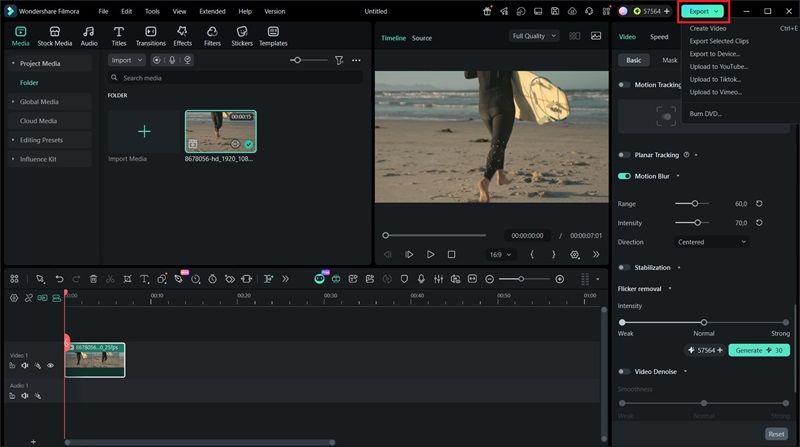
因此,如果您正在寻找更简单、对初学者更友好的选择,万兴喵影值得考虑。在其较新的更新中,万兴喵影 引入了运动模糊功能,可帮助自动创建更流畅的运动效果。无需手动调整多个设置,您只需点击几下即可在 万兴喵影 中应用运动模糊。
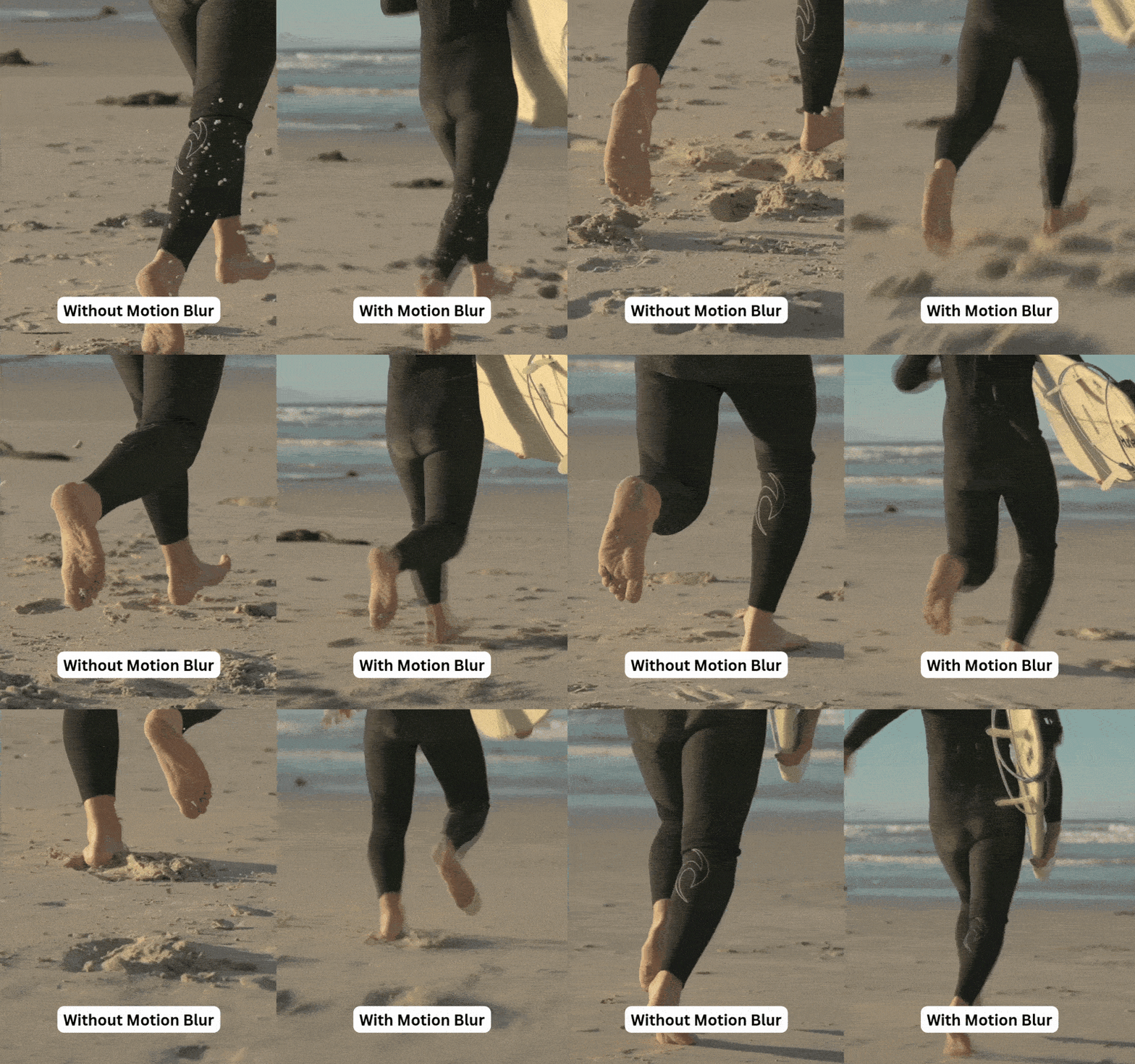
为什么 万兴喵影 运动模糊值得一试
- 更简单的工作流程:无需手动叠加效果和调整多个设置,万兴喵影 让您可以直接从编辑面板更快速地应用运动模糊。
- 轻松调整模糊:您可以使用可调滑块轻松控制模糊效果的细微程度或强度。
- 可调整的模糊方向:您可以使用向前、向后和居中选项自定义模糊移动的方式,具体取决于您想要的运动类型。
- 编辑时实时预览:预览会随着您的编辑实时更新,因此您可以立即检查运动模糊效果是否已经符合要求。
 安全下载
安全下载如何在 万兴喵影 中添加运动模糊
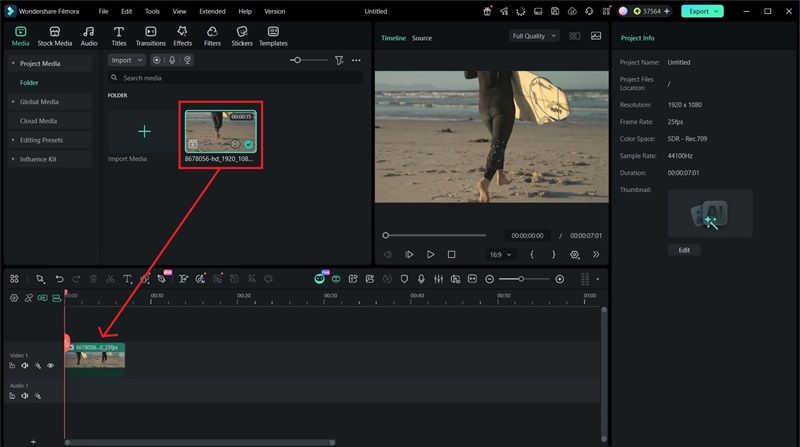
结论
Adobe Premiere Pro 运动模糊可以让视频感觉更流畅、更具动感和视觉美感。该软件提供多种创建效果的方式,无论是通过内置工具还是高级第三方插件。然而,某些方法可能需要更多时间来学习,特别是对于不熟悉关键帧和运动设置的初学者来说。
对于更快速、更简单的工作流程,万兴喵影 可以是一个实用的替代方案。无需手动调整多个技术设置,万兴喵影 让您只需一个按钮和滑块即可应用和调整运动模糊。这样,您可以节省时间,同时仍然制作出流畅的电影感视频。

常见问题解答
-
1. 我可以在 Premiere Pro 中对所有素材应用运动模糊吗?
是的,您可以将Premiere Pro中的运动模糊运动模糊应用于几乎任何素材,但它并不总是能改善结果。它最适合具有明显运动的片段,如缩放、平移或速度变化。如果素材本身是静态的,添加运动模糊可能不会有太大区别。 -
2. 每个视频都需要运动模糊吗?
不需要。一些视频已经包含来自摄像机的自然运动模糊。添加额外的模糊有时可能会使素材看起来过于柔和。 -
3. 为什么我的运动模糊看起来很奇怪?
如果您在 Premiere Pro 中的运动模糊效果看起来很奇怪,通常是由极端的快门角度值、素材质量差、帧率低或模糊方向设置不正确引起的。 -
4. 运动模糊会降低 Premiere Pro 的速度吗?
是的,应用Premiere Pro中的运动模糊运动模糊可能会降低您的工作流程速度,尤其是在使用大量效果或插件时。它会增加渲染时间,并可能降低旧设备上的播放性能。
