


 AI 摘要
AI 摘要
Qcut是一款于2026年2月推出的免费、无水印且注重隐私的浏览器端视频工具,专为修剪、压缩和格式转换等单次快速修复任务设计。
● 核心处理均基于本地设备浏览器完成,确保文件不会被发送至外部服务器,但因不支持保存项目历史记录,关闭网页标签后会导致当前工作会话丢失。
● 采用无时间轴的独立任务模块设计,不提供字幕添加、转场特效或多轨音频功能,且在进行多步编辑时必须在每一步完成后导出并重新导入文件。
● 仅适合需要极简一次性操作的用户,对于需要排列多个片段、生成AI字幕或处理复杂图层等完整视频项目的创作者,更适合选择万兴喵影等具备完整时间轴的替代编辑器。
问问AI
 豆包
豆包
 千问
千问
 DeepSeek
 腾讯元宝
腾讯元宝
 Kimi
Kimi
一款简单的视频编辑器,让你免费编辑视频,无水印、无需登录、无需下载软件,听起来几乎太方便了。但这正是Qcut视频编辑器的设计初衷。
Qcut专为基于浏览器的快速视频编辑而打造,因此当你只需要快速修复而非完整的编辑工作区时,它的表现最为出色。但它是否能满足你的视频项目需求,还是你之后仍然需要一款更完整的编辑器?在这篇评测中,我们将了解Qcut能做什么、它在哪些方面有局限性,以及谁适合使用它。
第1部分:Qcut——浏览器中的简易视频编辑工具
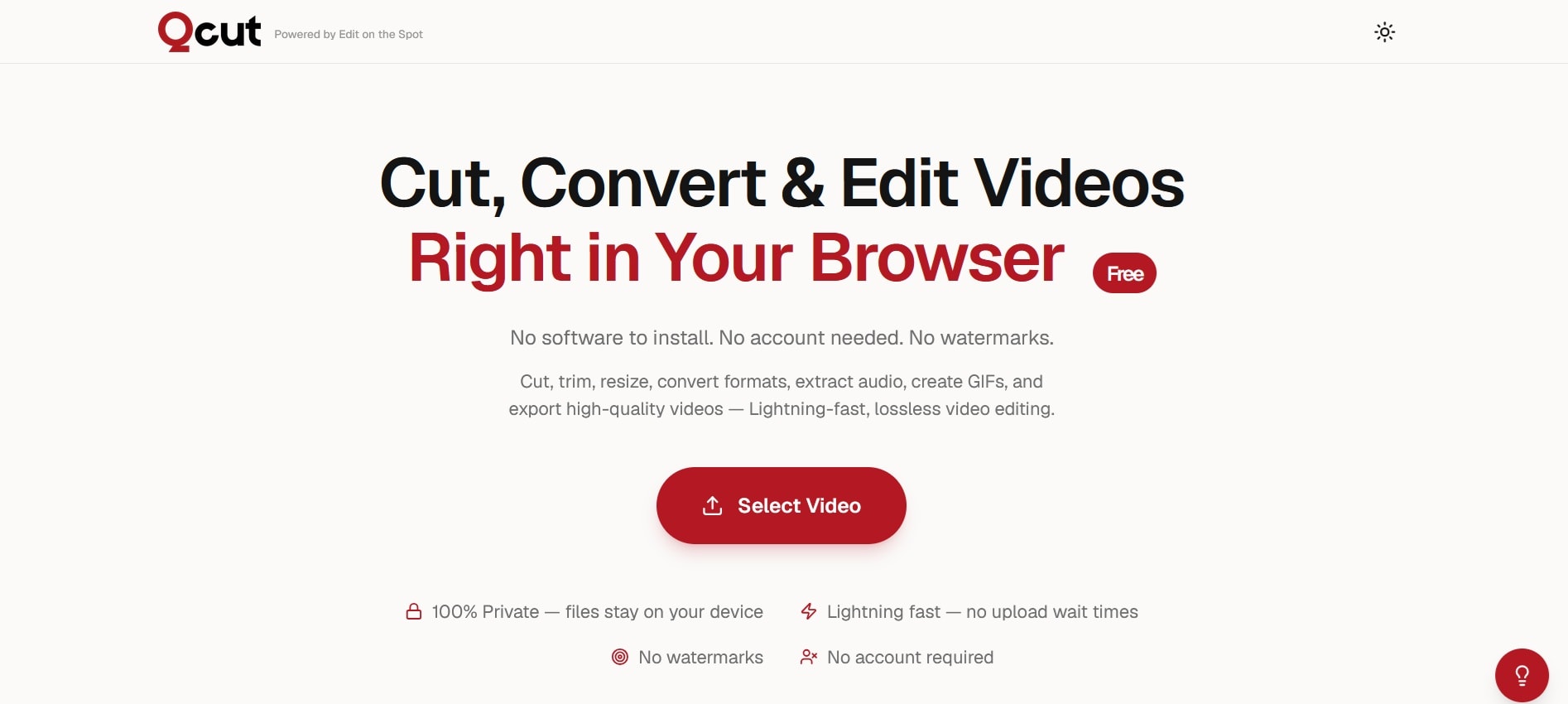
Qcut是一款免费的、基于浏览器的视频编辑器,专为快速的单任务编辑工作而设计。官方网站将其描述为一款可以直接在浏览器中剪切、转换和编辑视频的工具,无需安装软件、无需创建账户,输出的结果也不会添加水印。
Qcut视频编辑器于2026年2月由Edit on the Spot推出,这是一家总部位于旧金山的媒体工具开发商。其理念是打造一款快速、简单且值得信赖的产品。正如联合创始人Martin Renaud所说:"编辑视频不应该需要安装软件、创建账户或放弃你的隐私。"

Qcut使用安全且保护隐私吗?
当你在线编辑视频时,尤其是使用免费工具时,自然会担心你的素材被上传并存储在别人的服务器上。而Qcut的工作方式并非如此。
根据Qcut官方网站的说明,该工具采用本地处理架构,这意味着所有编辑操作都直接在你自己设备上的浏览器中完成。你的视频文件永远不会被发送到外部服务器。会话结束后,视频数据会从浏览器中清除。
第2部分:Qcut视频编辑器能做什么?
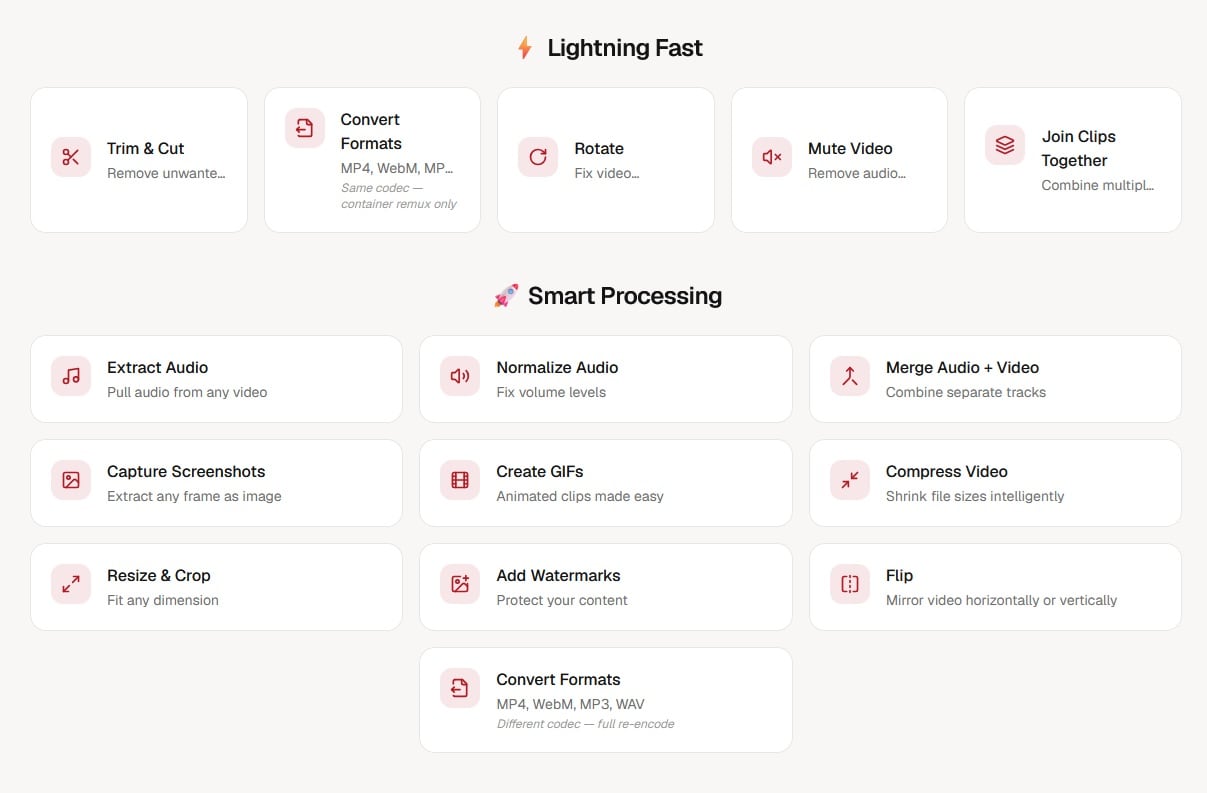
由于Qcut是一款简单的基于浏览器的编辑器,它涵盖的工具相当直观,但对于日常视频编辑仍然很实用。
1. 基础视频编辑
- 剪裁/剪切视频:移除视频开头、中间或结尾不需要的部分。
- 旋转视频:修复横向或倒置的画面。
- 翻转视频:水平或垂直镜像翻转你的视频。
- 调整大小和裁剪:更改画面尺寸或裁剪掉不需要的区域。
- 增加水印:在视频上放置水印,用于品牌标识或版权声明。
2. 文件转换与压缩
- 转换视频:将视频转换为其他格式,使其在不同设备、应用或平台上更好地播放。
- 压缩视频:减小文件大小,使视频更容易上传、发送或存储。
3. 音频工具
- 视频静音:移除片段中的原始音频。
- 提取音频:从视频中提取音轨并单独保存。
- 音频标准化:平衡音量,使声音听起来更加一致。
- 合并音频和视频:在视频文件中添加或替换音频。
4. 片段合并与媒体创作
- 合并片段:将多个视频片段合并为一个文件。
- 截取屏幕截图:从视频中抓取静态图像。
- 创建GIF:将视频的一部分转换为短动画GIF。
第3部分:Qcut视频编辑如何在浏览器中运行
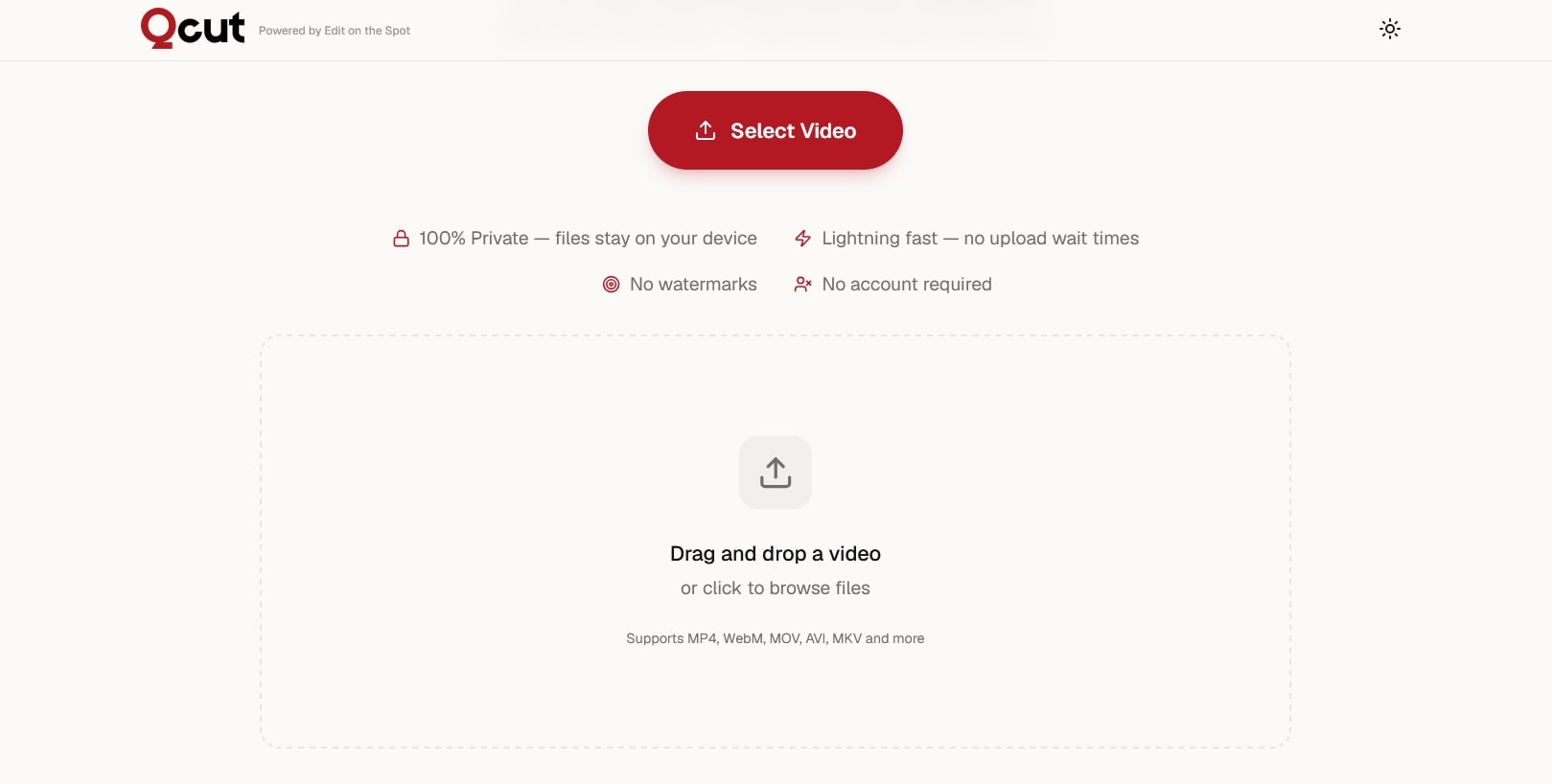
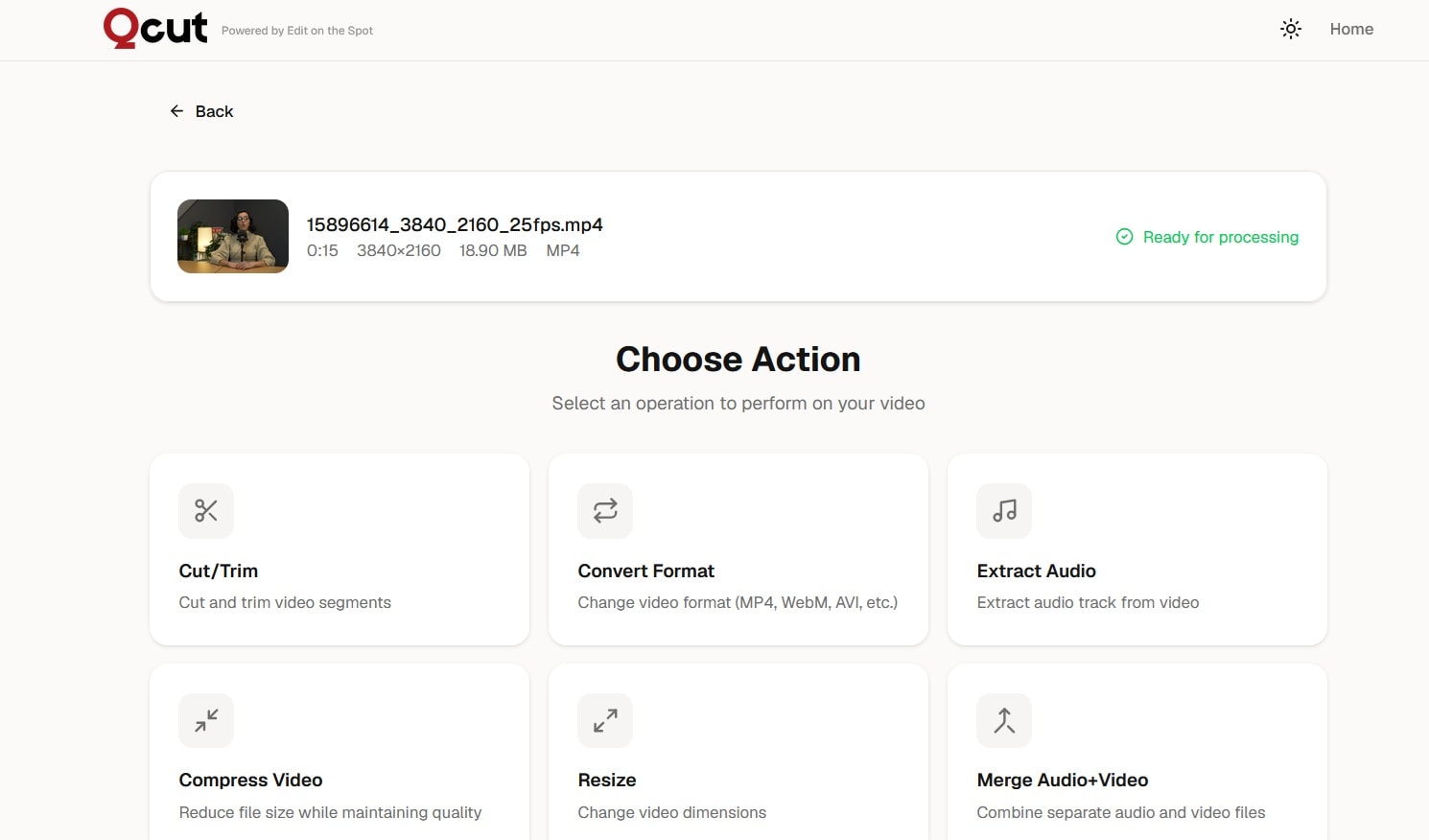
由于Qcut是一款以任务为导向的编辑器,没有用于构建项目的时间轴。你选择一个任务,对文件执行操作,然后导出。基本工作流程如下:
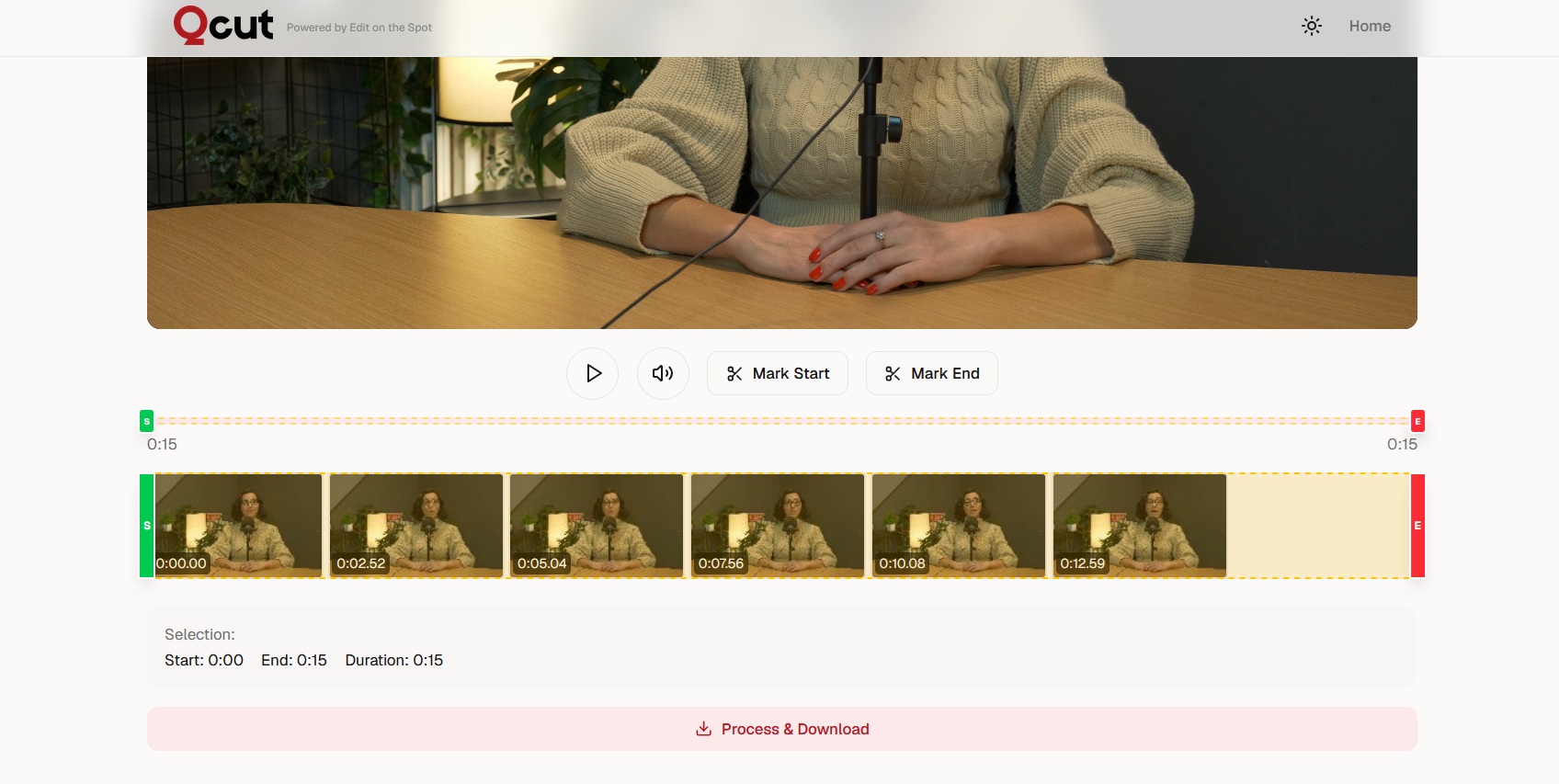
Qcut 100%免费使用
Qcut没有付费计划、没有锁定功能的免费层级,也没有隐藏费用。所有工具对任何打开网站的人都免费开放。导出的文件不会添加水印,你也不需要创建账户或提供电子邮件地址。
第4部分:Qcut适合快速修复,不适合完整编辑
Qcut在其设计用途方面兑现了承诺。当你需要剪裁片段、视频静音、提取音频、转换格式或在上传前压缩文件时,Qcut视频编辑工具无需你安装任何东西甚至创建账户就能处理所有这些任务。流程很直接——你完成一件事,获取文件,搞定。

然而,从任何实质意义上来说,Qcut都不能替代视频编辑器。它没有时间轴。你无法叠加片段、添加转场、插入文字、应用色彩校正或同步多条音轨。每个任务都是独立运行的,因此如果你需要对同一个视频执行三四个操作,你需要在每个步骤后导出,然后重新导入进行下一步。
Qcut的优缺点
- 完全免费,无隐藏费用、无需账户、无水印。
- 无需安装软件;完全在浏览器中运行。
- 本地处理视频,你的文件始终留在你的设备上。
- 界面简洁无广告,易于理解和立即使用。
- 很好地覆盖了最常见的一次性视频任务。
- 快速处理基础视频任务,尤其适合短片段。
- 没有时间轴编辑器;你无法构建或排列项目。
- 每次编辑都是独立的操作。
- 没有文字叠加、字幕、转场、特效或色彩工具。
- 没有多音轨音频编辑。
- 没有项目历史记录,关闭标签页后会话即消失。
- 大多数工具在导出前不提供预览。
第5部分:更适合简单编辑和大型项目的选择——万兴喵影
Qcut视频编辑器作为独立任务的实用工具表现良好,但一旦你的项目需要多个操作或任何类型的创意层级,如字幕、转场、叠加或音频混合,你就需要一款专业的视频编辑器。
万兴喵影是对于那些想要比基础浏览器编辑器更强大、但又不像专业编辑软件那样令人望而生畏的用户来说,较好的选择之一。它为你提供了一个支持多轨道的完整时间轴编辑器,设计上对非专业编辑人员也很友好。同时,随着你技能的提升,它也有足够的深度供你探索。
 安全下载
安全下载当你准备好超越基础编辑时,万兴喵影提供的功能远超Qcut视频编辑工具:
- 完整的时间轴编辑。你可以在完整的时间轴上拖动、排列、分割和叠加多个片段。音频和视频轨道可以独立管理,你可以同时打开多个图层。
- 人工智能字幕。万兴喵影内置了自动字幕生成器,采用语音转文字技术,支持超过30种语言。你可以使用模板为字幕设置样式、添加动画、高亮显示当前词语,并在编辑器内为国际受众翻译你的内容。
- 特效、转场和文字。万兴喵影拥有超过13,000种内置特效,以及拖放式转场和Title Templates,非常适合为YouTube、Instagram或TikTok创作内容的用户。
- 人工智能工具。万兴喵影包含人工智能背景移除、AI视频增强、文生语音和人工智能场景检测功能。这些功能大大缩短了原本需要大量手动操作的任务时间。
- 格式和导出灵活性。万兴喵影支持多种不同的视频格式,处理4K分辨率,并为YouTube、TikTok等平台提供特定的导出预设。
万兴喵影可在桌面端和移动端免费下载,其免费版本导出的视频带有水印。如果您想在付费前测试完整功能,还可以使用30天免费试用。
总结
Qcut听起来好得几乎不真实——一款免费、私密、基于浏览器且无水印的视频编辑器确实相当罕见。但对于简单的编辑,它确实做到了。Qcut是完成快速任务的实用选择,如修剪、压缩、转换、静音或提取音频。由于它在浏览器中本地运行,您的文件始终保留在您的设备上。
不过,Qcut最适合一次性编辑。如果您的项目需要更复杂的编辑,例如添加字幕、叠加片段、使用转场、调整色彩或混合多条音轨,那么像万兴喵影这样功能更全面的编辑器更能满足您的需求。
常见问题
-
我可以在手机上使用Qcut吗?
可以。Qcut是基于浏览器的,因此无需安装任何应用即可在移动浏览器上打开。不过,在桌面端使用会带来更舒适的编辑体验,尤其是处理较大文件时。由于Qcut在您的设备上处理视频,在手机上编辑大型视频也可能会感觉较慢。 -
我可以用Qcut添加字幕或说明文字吗?
不可以。Qcut视频编辑工具不包含任何字幕或说明文字工具。它不是为在视频上添加文字或叠加内容而设计的。如果您需要字幕,像万兴喵影这样的工具可以通过人工智能驱动的自动字幕功能来实现,支持超过30种语言。 -
Qcut适合制作YouTube视频吗?
这取决于您需要做什么。如果您是修剪片段、上传前压缩文件或转换为兼容格式,Qcut完全可以胜任。但如果您需要添加文字、字幕、转场或音乐——大多数YouTube视频都需要这些——Qcut没有这些工具。您需要像万兴喵影这样的完整编辑器来完成。 -
Qcut有人工智能视频编辑工具吗?
没有。Qcut视频编辑器不包含任何人工智能功能。它由FFmpeg驱动,能够可靠地处理标准视频处理任务,但没有人工智能辅助编辑、场景检测、背景移除或自动字幕功能。
