


 AI 摘要
AI 摘要
Windows用户可通过视频总线轨道包络或额外购买的Boris FX Continuum插件在VEGAS Pro中添加运动模糊,但因其操作繁琐且仅限Windows环境,Mac用户或追求高效剪辑的创作者更适合使用万兴喵影的一键式工具。
● VEGAS Pro的原生视频总线轨道会默认将模糊效果全局应用于整个时间线,若需精准隔离单一剪辑,必须放弃主轨道包络,改将原生的运动模糊OFX插件直接拖放至对应的单个视频事件上。
● 引入ReelSmart Motion Blur或Boris FX等第三方插件能提供更智能的光流像素追踪以处理复杂动作镜头,但必须在VEGAS Pro许可证之外承担额外购买费用,且会导致最终文件的导出渲染时间增加两到三倍。
● 万兴喵影作为兼容Windows和macOS的低门槛替代方案,绕过了繁琐的手动包络节点计算,允许用户通过复选框与滑块直观控制向前、向后或居中的模糊方向并实时预览,最适合需要快速产出Reels和TikTok等快节奏素材的新手与跨平台创作者。
问问AI
 豆包
豆包
 千问
千问
 DeepSeek
 腾讯元宝
腾讯元宝
 Kimi
Kimi
对于 Windows 用户来说,VEGAS Pro 长期以来一直是专业视频剪辑领域中耳熟能详的名字。它提供时间轴编辑、调色工具、特效、人工智能功能、音频控制,以及VEGAS Pro 动态模糊功能。
话虽如此,如果你是该软件的新手,VEGAS Pro 动态模糊的设置并不总是那么显而易见。有些模糊选项在项目设置中,有些需要通过 Video Bus Track 实现,而基于插件的动态模糊又有不同的操作方式。因此,本指南将逐步讲解该特效的作用、如何在 VEGAS Pro 中添加动态模糊、何时适合使用插件,以及为什么如果你只想获得流畅的运动效果而不想翻遍太多面板,另一款编辑器可能会更轻松。
第 1 部分:VEGAS Pro 中的动态模糊:它到底有什么作用
动态模糊是那种缺失时你才会最明显感受到的特效。快速平移、变焦、甩镜转场、奔跑的主体或动画文字,如果没有动态模糊,看起来会过于锐利和抖动。添加适量的模糊后,运动会显得更流畅、更快速,也更接近真实摄像机捕捉运动的效果。
在 VEGAS Pro 中,动态模糊可用于:
| 使用场景 | 为什么有帮助 |
| 快速摇镜 | 减少生硬、卡顿的画面感 |
| 变速 | 让突然的加速感觉更流畅 |
| 游戏剪辑 | 为快速剪切和甩枪镜头增添动感 |
| 文字动画 | 让运动中的文字看起来不那么僵硬 |
| 转场 | 帮助片段之间更自然地衔接 |
| 动作镜头 | 柔化快速运动而不完全遮盖细节 |
| 动态图形 | 让关键帧动画看起来更真实 |
|
展开更多
收起
|
|
VEGAS Pro 动态模糊定价与获取方式
关键在于:原生的VEGAS Pro 动态模糊工具已包含在软件中,因此一旦你拥有该应用程序,无需为动态模糊额外付费。但问题是 VEGAS Pro 本身是付费软件。目前它提供三个主要版本:VEGAS Pro、VEGAS Pro Plus 和 VEGAS Pro Ultimate。请查看下表了解各版本的区别:
| 套餐 | 价格 | 主要功能 | 最适合 |
| VEGAS Pro | $17.95 / 月 | 原生动态模糊、人工智能工具、调色、字幕工具、Storyblocks | 核心剪辑和基础动态模糊 |
| VEGAS Pro Plus | $24.95 / 月 | Mocha VEGAS、CrumblePop VST、Particle Illusion、Sound Forge | 追踪、音频清理和额外特效 |
| VEGAS Pro Ultimate | $39.95 / 月 | Continuum 插件、Mocha Pro、CrumblePop SoundApp、Optics | 高级特效和重度依赖插件的剪辑 |
幸运的是,VEGAS Pro 本身提供 15 天免费试用,可完整使用所有功能,因此你可以在购买前测试VEGAS Pro 动态模糊的工作流程。另一个重要提示:VEGAS Pro 是一款 Windows 编辑器。其当前系统要求以 Microsoft Windows 11 为主,因此 Mac 用户除非使用 Windows 环境,否则需要选择其他方案。
第 2 部分:如何在 VEGAS Pro 中添加动态模糊
在 VEGAS Pro 中添加动态模糊可以很简单,也可能有些繁琐,取决于你选择的方法。但总体来说,归结为两条主要路径:原生工具和插件。让我们来看看这两种方法的操作方式,以便你为当前项目选择最佳方案。
如何在 VEGAS Pro 中不使用插件添加动态模糊
最适合:为快速运动的片段、转场或时间轴片段添加基础动态模糊。
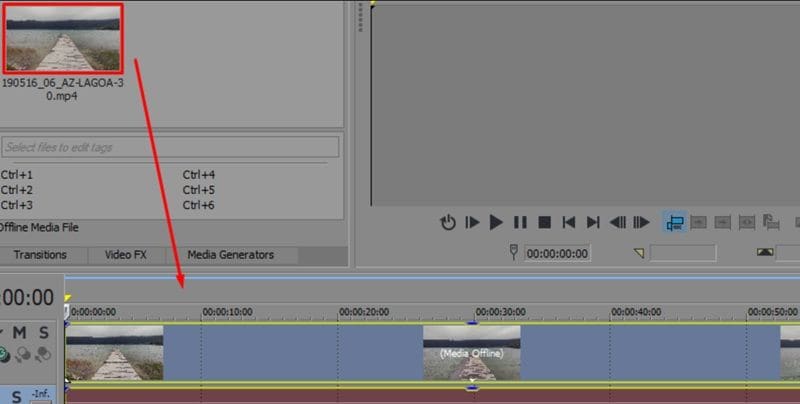
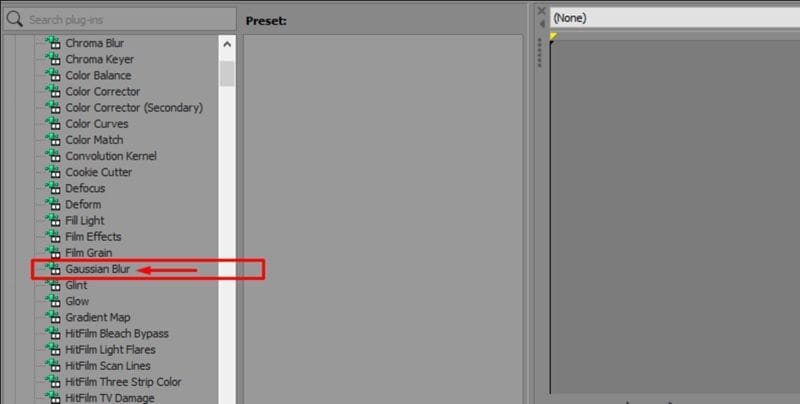
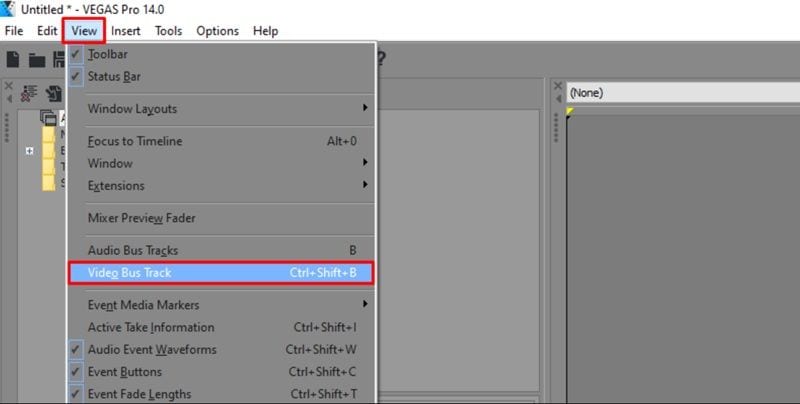
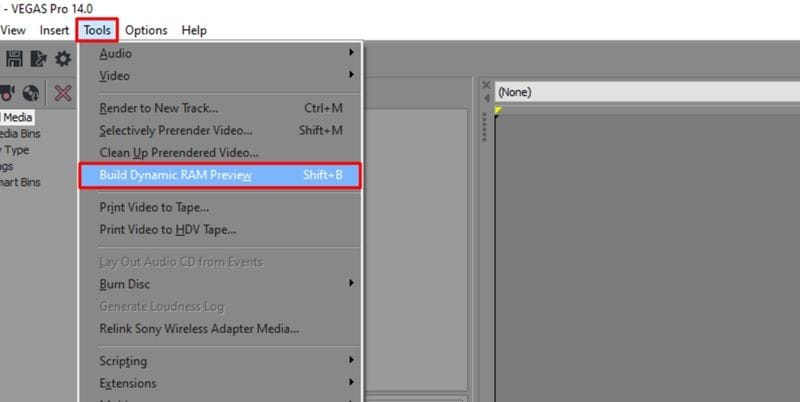
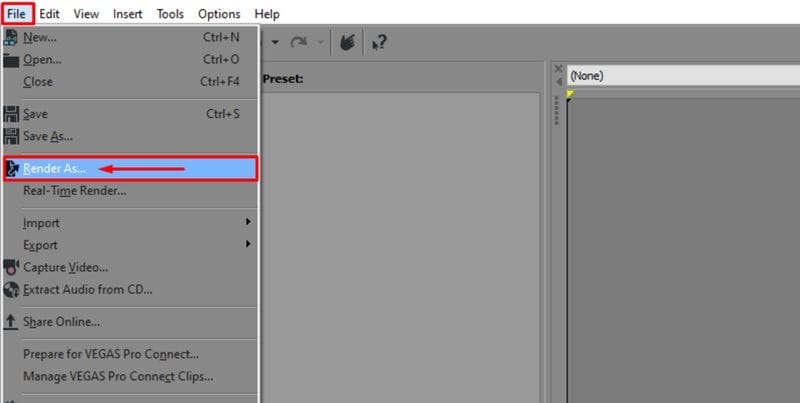
原生的VEGAS Pro 动态模糊工作流程主要通过 Video Bus Track 和 Motion Blur Amount 包络线来实现。参考Boris FX(目前已收购 VEGAS Pro 的公司)的官方教程,按照以下步骤学习如何在 VEGAS Pro 中添加动态模糊:
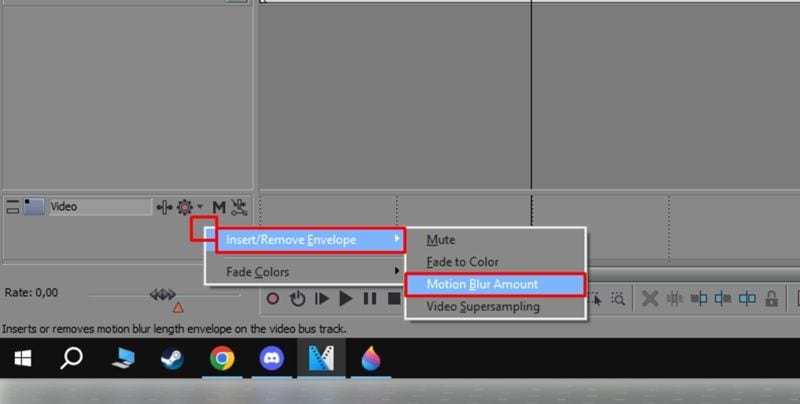
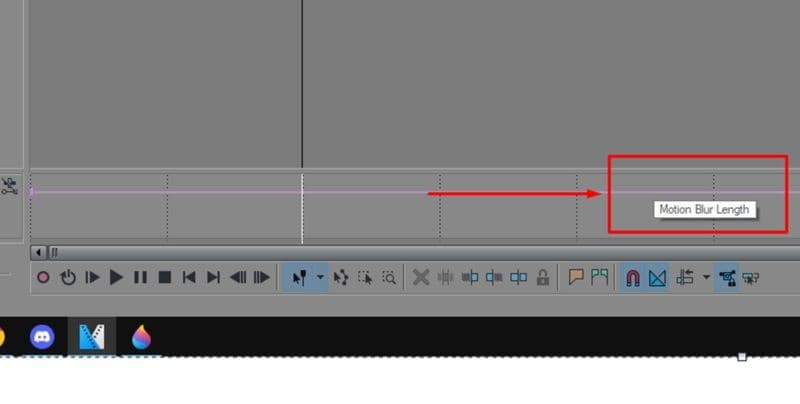
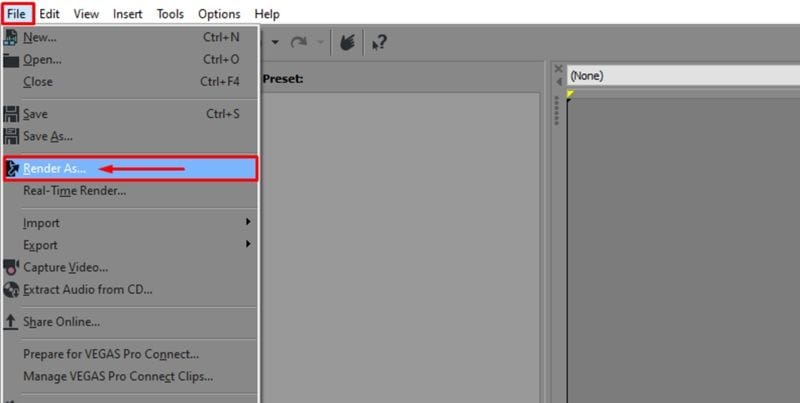
如何在 VEGAS Pro 中使用插件添加动态模糊
VEGAS Pro 动态模糊的内置选项可以使用,但基于插件的模糊通常能提供更多控制,尤其适用于动作镜头、动画、快速剪辑以及需要光流式平滑处理的素材。
两个常见的插件选项是ReelSmart Motion Blur(RSMB)或Boris FX Continuum:
| 插件 | 最适合 | 主要优势 |
| Boris FX Continuum Motion Blur | 专业特效和风格化模糊 | 强大的控制和遮罩选项 |
| ReelSmart Motion Blur | 自然效果的动态模糊 | 像素追踪模糊,实现更流畅的运动 |
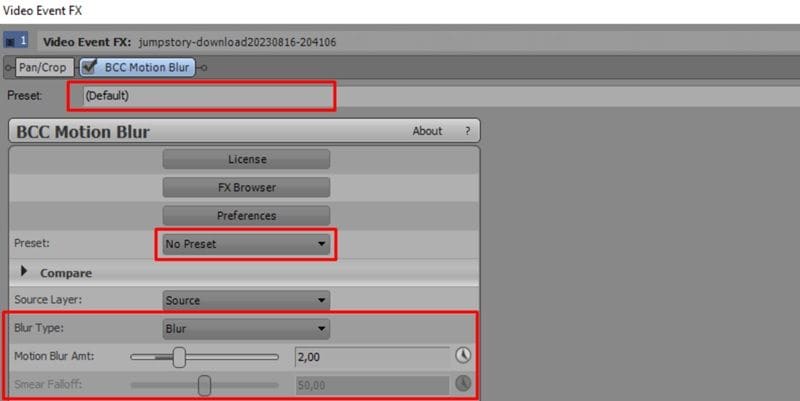
这两款插件在自动追踪运动像素方面都表现出色。但在本教程中,我们使用 Boris FX Continuum,因为 Boris FX 现在与 VEGAS Pro 有合作关系。
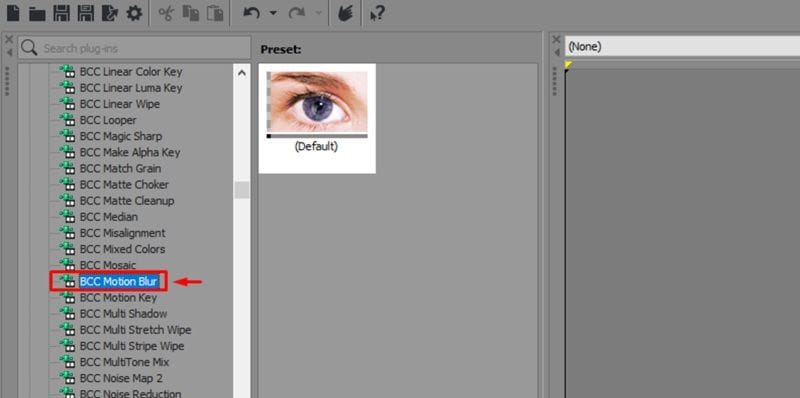
- 模糊量
- 模糊类型
- 方向
- 焦点
第 3 部分:优缺点分析:权衡利弊
在尝试了原生方法并了解了插件方法之后,你现在对VEGAS Pro 动态模糊的工作流程有了更好的理解。现在,很容易看出这款软件在哪些方面表现出色,又在哪些方面开始力不从心。毕竟,每个编辑功能都有其特点,让我们来看看哪些方面好用、哪些方面不足的真实评价。
- 包络控制精准:一旦你理解了粉色包络线的作用,就能轻松地在时间轴的特定部分对动态模糊进行淡入淡出控制。
- 适合隐藏轻微抖动:它无法完全修复质量差的素材,但可以柔化一些不流畅的运动,让画面移动看起来不那么生硬。
- 多种数学模式:可在高斯、方框和金字塔渲染之间进行选择,为你提供不同的风格化选项。
- 会员套餐插件集成:该软件能完美接入 Boris FX 等专业工具集,不会出现崩溃问题。
- 插件费用累积:如果你想获得最佳的动态模糊效果,可能需要在 VEGAS Pro 许可证之外额外购买付费插件。
- 仅限 Windows 限制了部分创作者:VEGAS Pro 主要面向 Windows 用户,如果你的剪辑环境是 Mac,这将是一个致命缺陷。
- 内置追踪功能笨拙:原生的像素追踪滤镜远不如现代人工智能工具智能。
- 渲染时间长:添加这些特效很容易使导出最终文件的时间翻倍甚至三倍。
第四部分:一个更简单、更快速的替代方案,现在就试试
虽然在 VEGAS Pro 中使用动态模糊可以获得出色的效果,但整个过程对初学者来说可能过于复杂。它操作繁琐,占用大量系统资源,而且如果你使用的是 Mac,则完全无法使用。
所以,如果你已经厌倦了与隐藏的时间轴包络和崩溃的预览作斗争,不妨看看其他能让整个过程变得轻松的选择。一个对初学者友好的选项是万兴喵影。
 安全下载
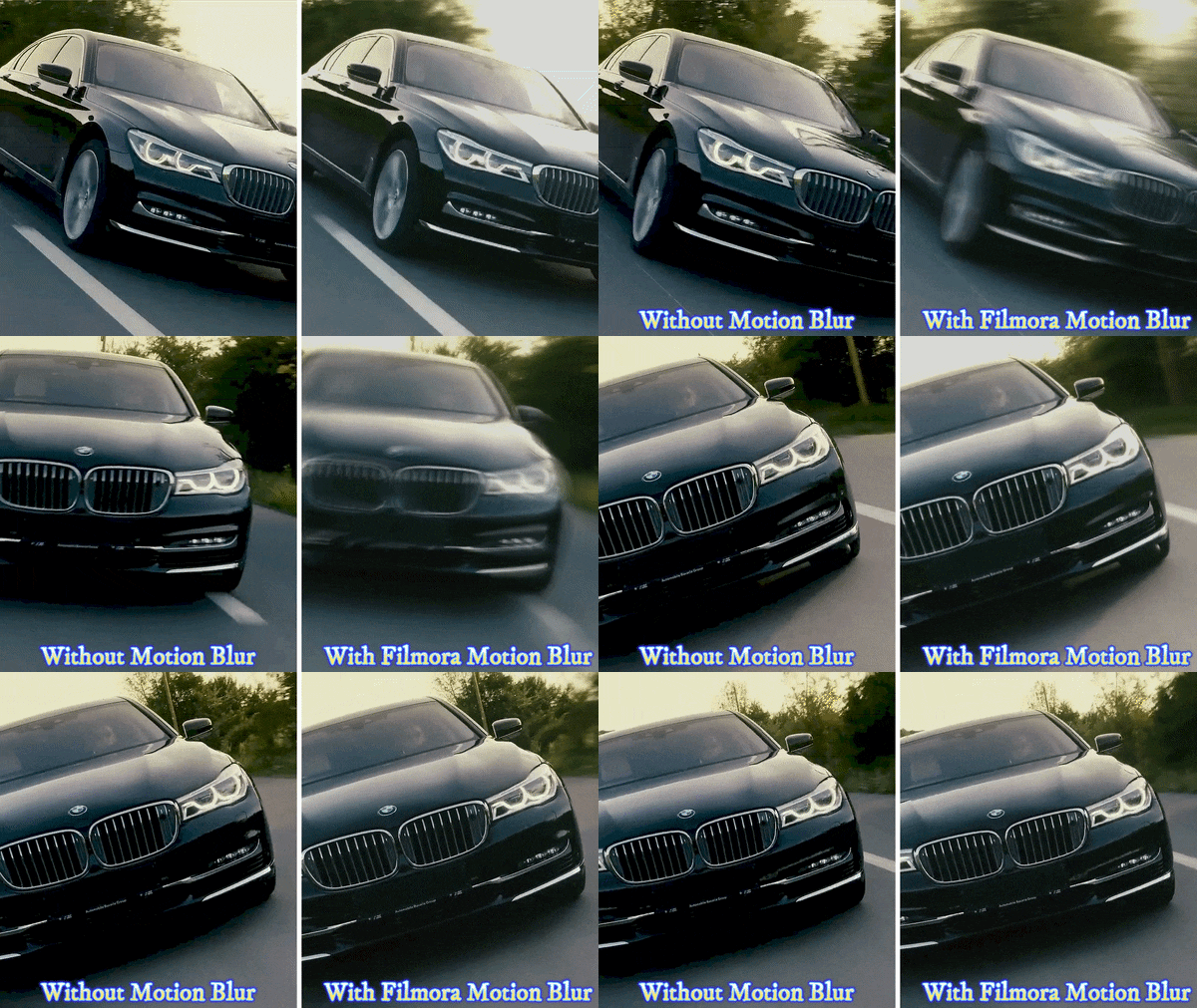
安全下载在最新更新中,万兴喵影精巧的创意套件推出了专门的动态模糊功能,绕过了所有手动数学计算。它轻量化运行,在 Windows 和 Mac 上都表现出色,将令人沮丧的十五分钟编辑工作变成了快速的一键操作。
万兴喵影动态模糊的优势
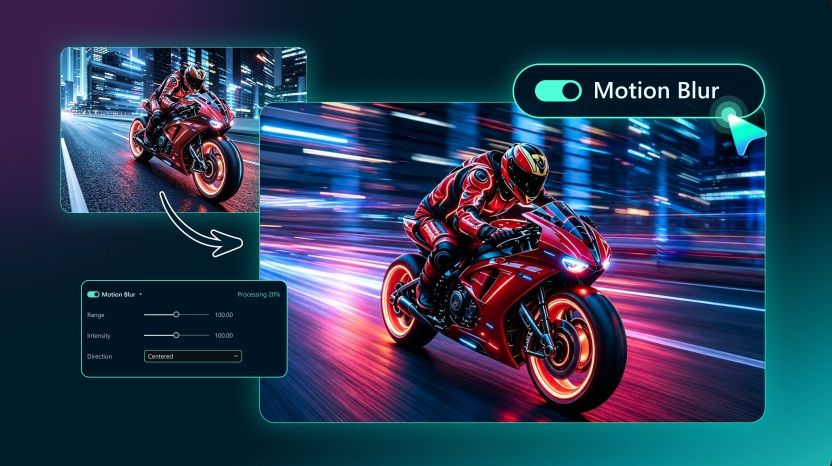
- 一键应用:你不需要去寻找隐藏的总线轨道或使用键盘快捷键。只需在视频编辑面板中勾选一个复选框,软件就会立即将效果应用到你的片段上。
- 控制范围和强度:你可以使用滑块来控制模糊的扩散范围和强度。这对初学者更友好,因为你可以凭感觉调整,而不用在隐藏的时间轴控件中猜测。
- 控制方向:万兴喵影让你精确告诉引擎如何拉伸模糊。你可以设置为向前拉伸、向后拖拽,或在运动物体上保持完美居中,实现完全的艺术控制。
- 实时预览:当你调整设置时,预览会实时更新,这样你可以在导出前看到效果。这节省了时间,因为你不必为了检查每一个小改动而进行渲染。
- 支持 Mac:VEGAS Pro 动态模糊功能是围绕 Windows 构建的,而万兴喵影同时支持 Windows 和 Mac。这使得在不同设备上进行编辑的创作者拥有更大的灵活性。
- 更适合快速社交视频:如果你正在编辑 Reels、Shorts、TikTok、游戏剪辑、产品视频或快速推广内容,万兴喵影更简便的控制可以帮助你更快地获得想要的效果。

如何在万兴喵影中添加动态模糊
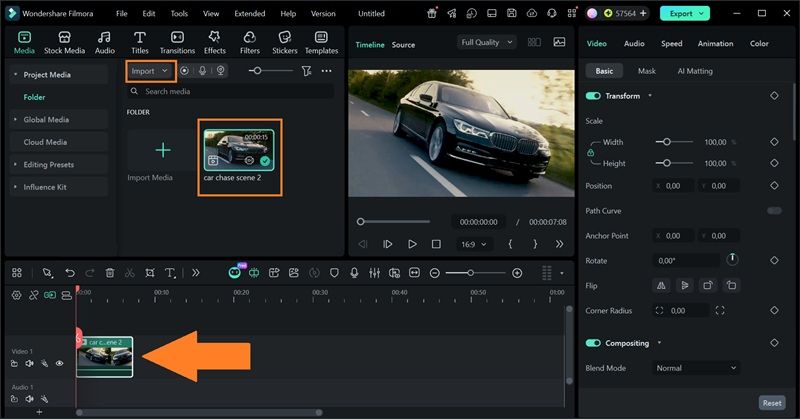
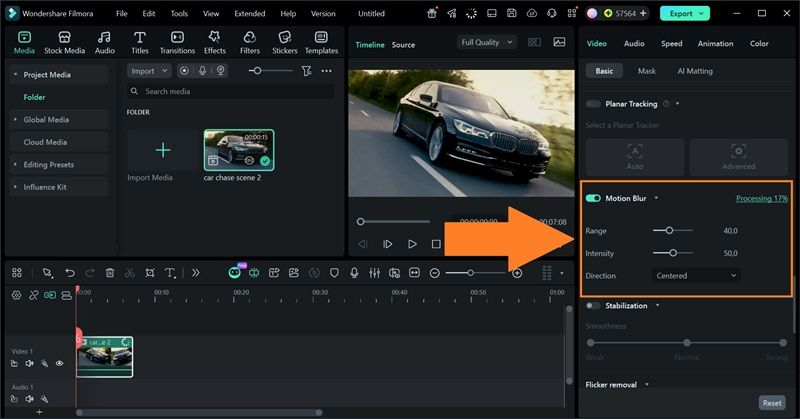
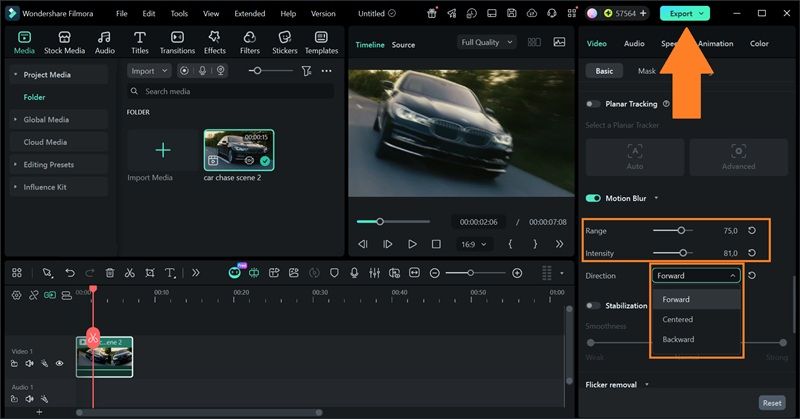
快速对比:VEGAS Pro 与万兴喵影的动态模糊功能
| 功能 | VEGAS Pro | 万兴喵影 |
| 原生动态模糊 | 是 | 是 |
| 学习曲线 | 较高 | 较低 |
| 插件支持 | 强 | 强 |
| 动态模糊控制 | 基于包络/设置 | 基于滑块 |
| 平台支持 | 仅限 Windows | Windows、macOS |
| 最适合 | 喜欢手动控制的专业编辑 | 想要更快出成果的创作者 |
|
展开更多
收起
|
||
结论
VEGAS Pro 动态模糊非常实用,尤其是当你想要平滑快速运动、为转场增添活力,或让动画元素看起来不那么僵硬时。在学习了如何在 VEGAS Pro 中添加动态模糊之后,我们知道对于喜欢在 PC 时间轴上调整每一个细微设置的高级用户来说,这个工具是一个出色的选择。缺点是工作流程可能不如预期那么直观,尤其对初学者而言。
如果你想要更快捷的方式,万兴喵影是更简单的选择。它的动态模糊控制更加可视化,滑块简单易懂,并且同时支持 Windows 和 Mac。VEGAS Pro 在更深层的手动编辑方面仍然很强大,但当你想要获得流畅的动态模糊效果而不想花太多时间设置时,万兴喵影是更合适的选择。
常见问题
-
VEGAS Pro 动态模糊适用于所有类型的素材吗?
它可以应用于大多数素材,但效果取决于片段中的运动情况。快速平移、动作镜头和动画对象通常能明显展现效果。静态镜头从动态模糊中获益不大。 -
为什么 VEGAS Pro 中的动态模糊让我的视频看起来太柔?
模糊量可能设置过高,或者它影响的时间轴范围比你预期的更广。降低动态模糊量包络值,或仅将模糊应用于需要的部分。 -
我可以将 VEGAS 视频总线模糊仅应用于单个片段吗?
无法通过主轨道包络直接实现。视频总线轨道会将效果全局应用于其下方的所有内容。如果你只想对某个特定片段进行模糊处理,需要从视频特效窗口中使用原生的 Motion Blur OFX 插件,并将其直接拖放到该单个事件上。
