


 AI 摘要
AI 摘要
Viggle AI 是一款能通过提示词将静态照片快速转换为最高 15 秒动画的生成工具,极度适合零基础用户制作社交媒体短片段,但若需多轨道精准剪辑和更复杂的特效控制,内置多种 AI 模型且具备完整时间线的万兴喵影是更优选择。
● 免费版 Viggle AI 仅限个人使用,包含水印、720p 画质限制及每日 3 次生成额度,订阅 Pro(每月 9.99 美元)及以上套餐可解锁无水印 1080p 导出、无限次生成和商业使用权,但全系版本均不支持 2K 或 4K。
● 官方工具仅支持网页端、iOS 15.6 及 Android 7 以上系统,强烈建议避开任何声称可免费解锁高级功能的破解版 APK,以免面临设备感染恶意软件和隐私泄露风险。
● 在使用场景上,Viggle AI 最适合只需快速套用舞蹈模板或进行角色替换的 TikTok 和 Reels 创作者;万兴喵影则适合需要通过 Seedance 2.0、Sora 2 或 Veo 3.1 模型生成画面,并对视频文字、音乐和转场进行全面控制的长内容创作者。
问问AI
 豆包
豆包
 千问
千问
 DeepSeek
 腾讯元宝
腾讯元宝
 Kimi
Kimi
如果你喜欢为社交媒体制作有趣、搞笑、时尚或适合做表情包的内容,Viggle AI 可能值得一试。它可以轻松地将静态照片转换为动画视频。
Viggle AI 和 Viggle App 在内容创作者中非常受欢迎,其社区已达到 4000万成员。2024年,Business Wire 还报道称,Viggle AI 获得了 1900 万美元的融资,用于进一步开发其 AI 视频生成器。但你现在能看到成果了吗?
本指南将带你了解关于 Viggle AI 的一切,从功能、定价到教程、优势和缺点。
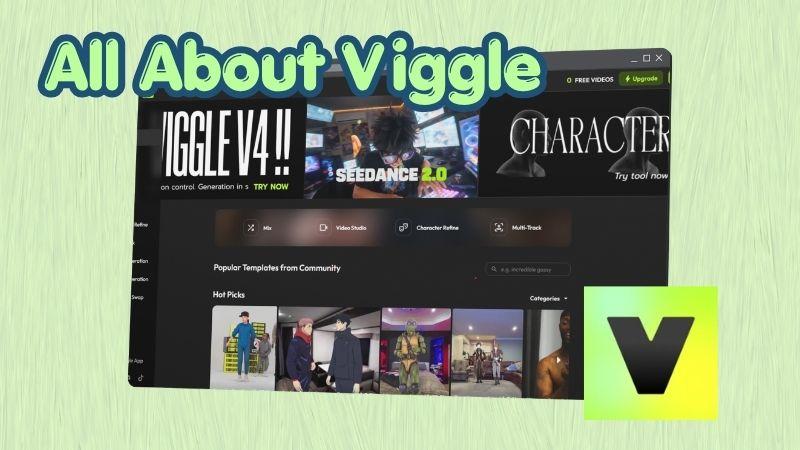
第一部分:关于 Viggle AI 你需要知道的事
Viggle AI,或者像许多用户简称的 Viggle,是一个让你只需几步就能将静态图像转换为动态片段的平台。它受欢迎的原因在于使用简单,你只需要一个提示词、一张图片或一个视频,就可以创建内容,具体取决于你想应用的动画效果。
让我们仔细看看 Viggle AI 能提供什么。
轻松创建动态角色
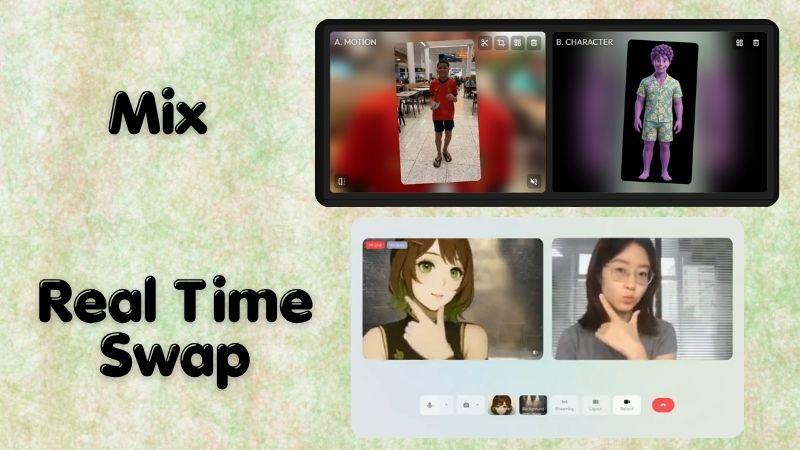
要创建 Viggle AI 跳舞视频,使用 Mix 工具:上传一个动作视频和一张角色照片,AI 会将动作映射到你的图像上。这样看起来就像是你在跳舞。
还有 实时换脸。选择一个角色,打开相机,它会实时替换你并复制你的动作,类似于 Snapchat 风格的滤镜,但内置在 Viggle 中。
优化和替换角色
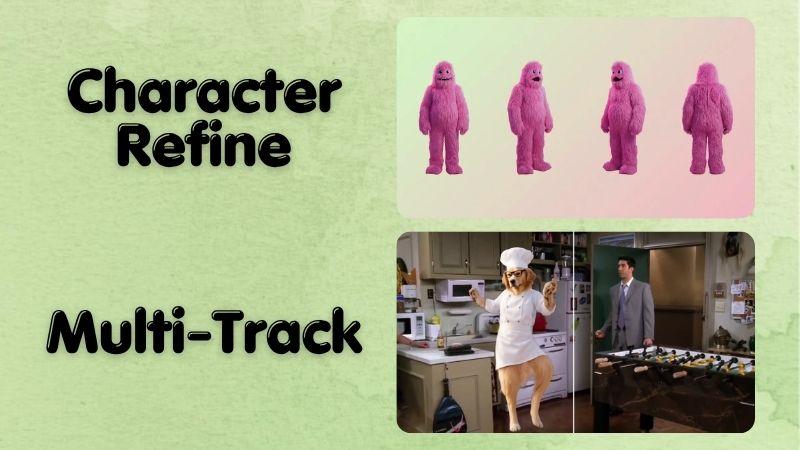
通过 角色优化,你可以创建高质量版本的角色。只需上传你的图像,并在 Viggle AI 中输入提示词,描述你想要的服装、发型或风格,即可创建一致的 3D 就绪角色。
同时,多轨道(测试版)允许你在一个视频中跟踪和替换多个人物,将他们换成新角色,如卡通人物或动物。不过,由于此功能仍在测试中,与标准工具相比,你可能会遇到偶尔的故障。
制作 AI 图像和视频
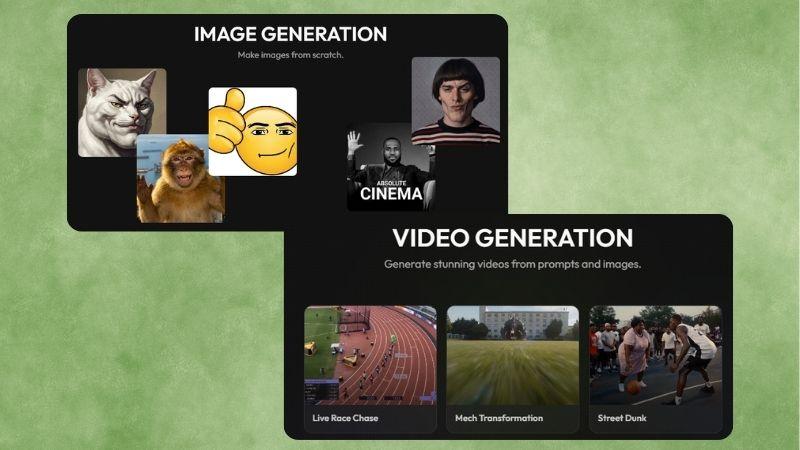
Viggle AI 还允许你 从提示词生成图像 或使用现成的表情包。它支持 Nano Banana 2、Nano Banana Pro、Seedream 4.0 和 Seedream 5.0 Lite 等模型。对于 生成视频,你可以使用 Seedance、Kling 和 Veo 等模型。片段通常为 4 到 15 秒,你可以添加参考视频或设置开始和结束帧以获得更好的效果。
创建语音和音乐内容
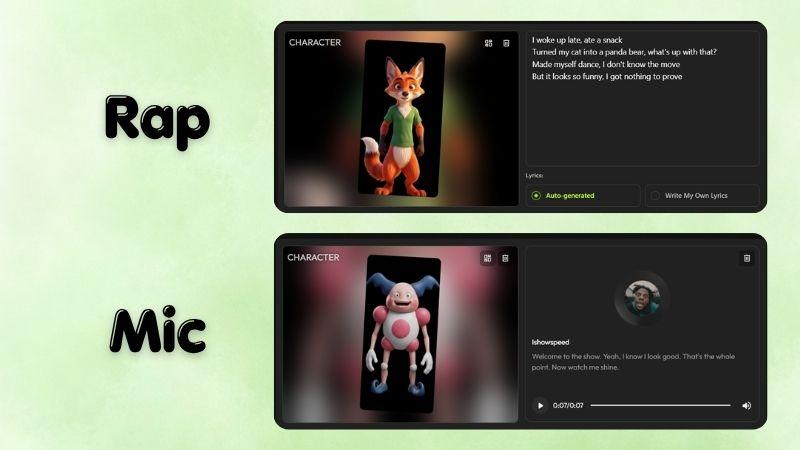
通过 说唱 工具,你可以将照片转换为说唱视频。只需上传照片并写下描述你想要的效果的提示词。你还可以提供自己的歌词或让 Viggle AI 为你写歌词。
如果你只需要语音,使用 麦克风 工具。添加文字转语音、上传录音,甚至从各种风格和角色中克隆声音。
第二部分:Viggle AI 的价格是多少?
接下来是许多用户问的最大问题之一:Viggle AI 免费吗?答案是肯定的。你可以免费使用 Viggle AI,但有一些限制。包括:
- 每天只能生成三个视频。
- 编辑器和实时会话的访问受限。
- 存储期限为七天。
- 排队时间更长。
- 导出的视频包含水印。
因此,如果你经常创建内容并希望更快访问和更清晰的导出,升级可能值得考虑。Viggle AI 提供三种 订阅 选项:Pro、Live 和 Max。你可以在下方找到每个计划的详细信息。
| 功能 | Pro | Live | Max |
| 价格 | 每月 9.99 美元 | 每月 19.99 美元 | 每月 79.99 美元 |
| 每月积分 | 80 | 200 | 800 |
| 视频生成 | 无限制 | 无限制 | 无限制 |
| 同时活动生成数 | 4 | 6 | 10 |
| 编辑器轨道 | 无限制 | 无限制 | 无限制 |
| 视频质量和水印 | 1080p 无水印 | 1080p 无水印 | 1080p 无水印 |
| 自定义声音 | 是 | 是 | 是 |
| 素材存储 | 永久 | 永久 | 永久 |
| 实时会话 | 有限 | 6 小时 | 无限制 |
如你所见,所有 Viggle AI 付费计划都包括无限视频生成、最高 1080p 无水印导出和永久存储访问。
计划之间的主要区别在于每月积分数量、可以同时运行的生成数量以及实时会话时长。最终,最佳选择取决于你计划使用 Viggle AI 的频率。
第三部分:在哪里使用 Viggle AI?
我们了解了功能和定价,接下来要知道的是你实际上可以在哪里使用和下载 Viggle。Viggle AI 可在网页、iOS 和 Android 上使用。
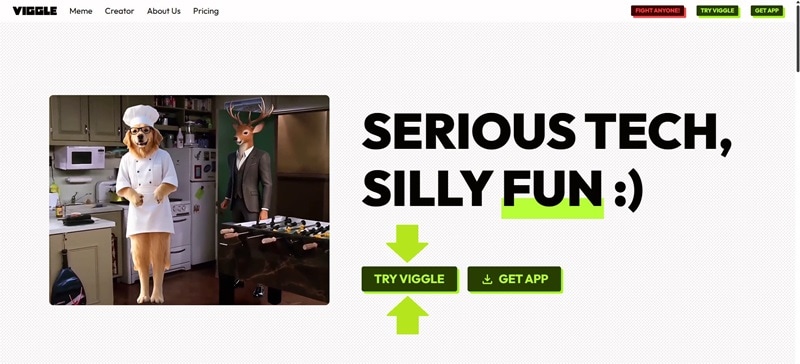
要在线使用 Viggle AI,请访问官方网站 https://viggle.ai/ 并点击 试用 Viggle。你将进入主页,在那里可以访问其工具和功能。使用创作工具前需要先注册 Viggle 账户。
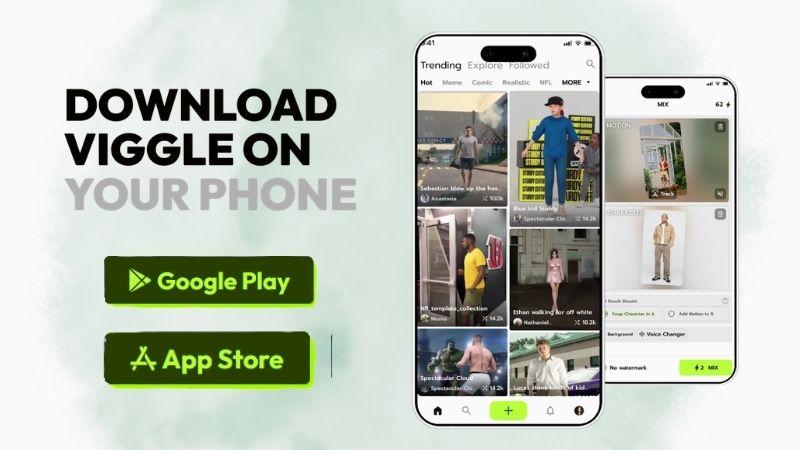
你也可以通过下载 Viggle 应用到设备上,随时随地享受图像动画制作的乐趣。对于 Android 用户,该应用可在 Google Play 商店 下载,支持 Android 7 或更高版本。
要在 iOS 上获取 Viggle,请从 Apple App Store 下载。确保你的设备运行 iOS 15.6 或更高版本。Viggle AI 还与 iMessage 集成。你可以直接在聊天中发送在 Viggle 应用中创建的表情包或图像,无需切换应用。
专业提示:警惕 Viggle AI 破解版 APK
在网上搜索 Viggle 应用时,你可能会遇到 Viggle AI APK 或 Viggle App APK 等结果。这些都是 Viggle 应用的非官方版本。强烈建议你不要点击、安装或下载 Viggle APK。
许多破解版 APK 声称提供免费高级访问、解锁功能或终身订阅。实际上,它们可能会使你的设备面临病毒、恶意软件或隐私风险。最好坚持使用官方版本,即 iOS 和 Android 上的 Viggle 应用,而不是为了暂时的好处而冒隐私风险。
第四部分:试用 Viggle AI 功能
仅仅谈论功能是不够的。为了完成这篇评测,一个重要的步骤是在实际工作流程中测试 Viggle AI。通过这些测试,我们可以看到 Viggle AI 图像转视频工具的实际表现。让我们开始吧。
测试 1:让你的图像动起来
我们都知道 Viggle AI 跳舞视频已经成为网上的一大趋势,所以让我们尝试使用 Mix 工具制作自己的视频。
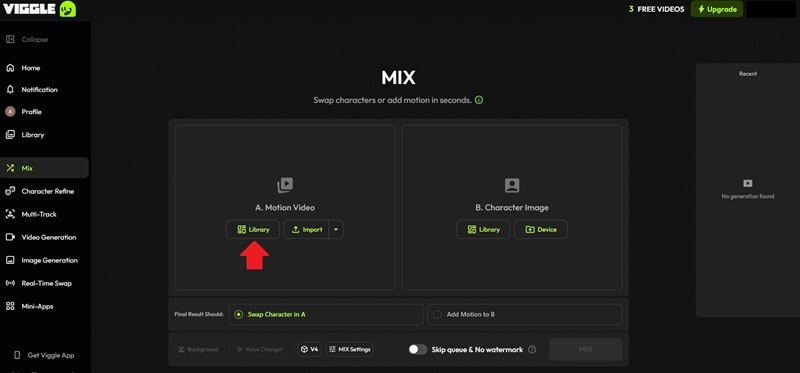
步骤 1:找到 Mix 功能
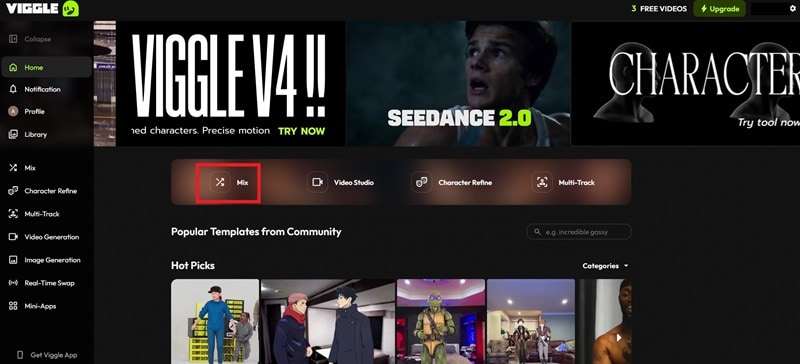
登录 Viggle AI 并点击页面中心的 Mix 按钮。
步骤 2:选择你的视频源
在 动作视频 下,从库中选择一个片段或从设备上传一个。在这个例子中,让我们看看 Viggle AI 库提供了什么。
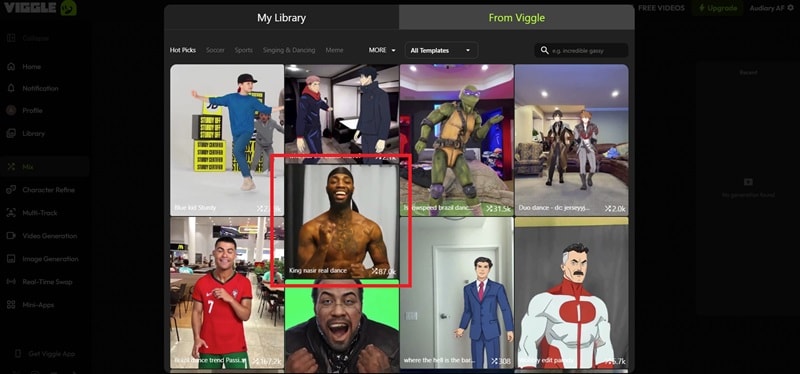
步骤 3:选择动作视频
在库中,你会发现几个类别可供选择。在这个例子中,我们选择了 King Nassar Real Dance,因为它是热门选项之一,已有 87K 用户使用。
步骤 4:上传角色
你可以上传自己的角色或从内置库中选择一个。此例使用了 Viggle AI 库中名为鸣人的角色。点击 Mix 开始生成过程。
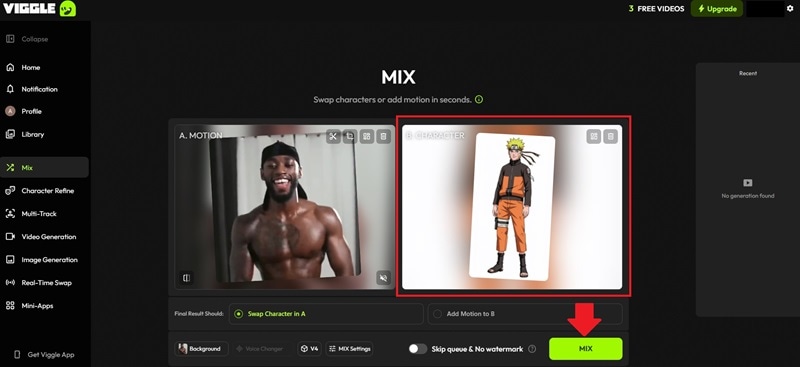
查看最终结果。
Viggle AI 图像转视频在将人物变成鸣人方面做得相当不错,同时使最终动画看起来相当自然。虽然动作有时看起来略微僵硬,但鸣人仍然紧密跟随舞蹈动作。没有明显的故障或尴尬的动作问题。面部表情也很好地跟随了源片段。总的来说,结果相当扎实。
测试 2:尝试角色替换
在这个测试中,我们将用动漫角色替换球场上的三名篮球运动员。参考视频是《龙威小子》的一个短片段。这是一个较长的片段,有大量动作和角色之间频繁的接触,使其更具挑战性。
让我们看看 Viggle AI 图像转视频如何处理它。
步骤 1: 上传视频
登录 Viggle AI 并从左侧菜单打开 多轨道 。从设备上传视频,上传完成后点击它。
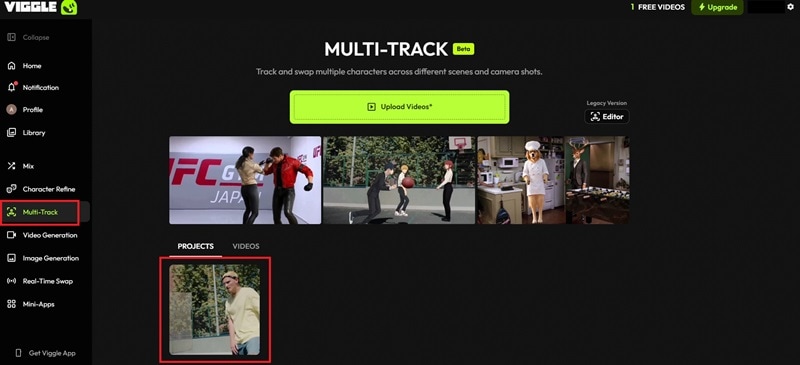
步骤 2: 识别要替换的人物
在 轨道 页面上,点击你想用角色替换的人物。点击 添加另一个角色 以添加更多人物。确保每个人都清晰可见,以便 AI 能够正确识别他们。
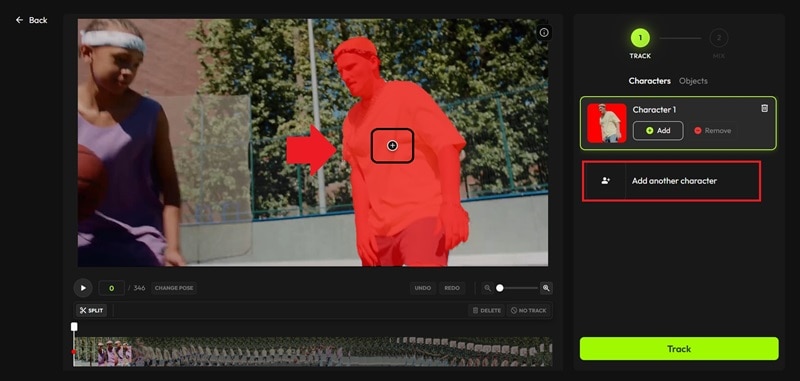
步骤 3: 标记所有主体
对视频中的每个人重复相同的步骤。选择所有主体后,点击 Mix.
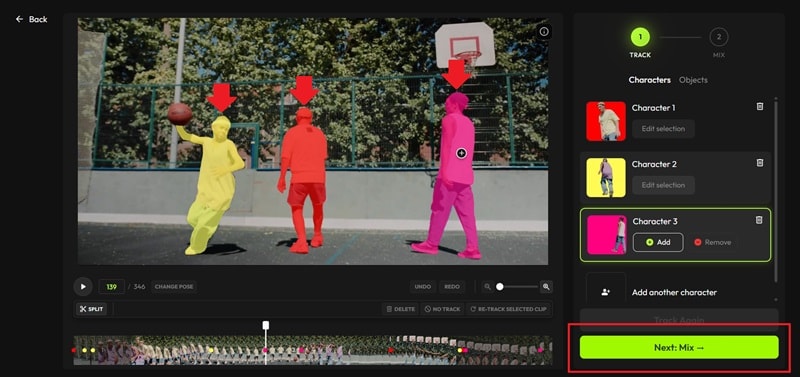
步骤 4: 分配角色
为每个人选择一个角色。在这个例子中,我们从火影忍者动漫中选择了 鸣人, 佐助,和 卡卡西。点击 即时混合 开始替换。
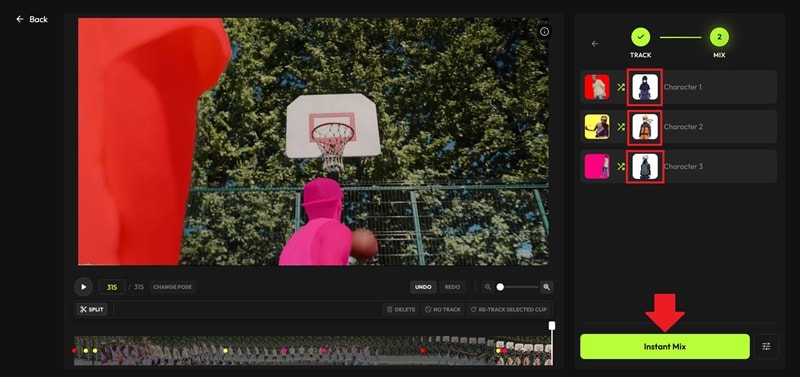
这是最终结果。
角色替换本身效果相当好,每个人都清楚地转换为所选的动漫角色。也就是说,动作仍需改进。一些动作看起来僵硬,角色之间的密切互动可能会造成身体部位不真实重叠的穿帮问题。因此,动画不是完全流畅的。
总的来说,具有多个角色和大量动作的场景更具挑战性,所以 Viggle AI 的表现相当不错,尽管显然还有改进的空间。
测试 3:无需录音创建说唱视频
在最后的测试中,我们将看看 Viggle AI 如何仅使用一张角色图像创建音乐视频。它能提供好的结果吗?让我们来看看。
步骤 1: 上传角色
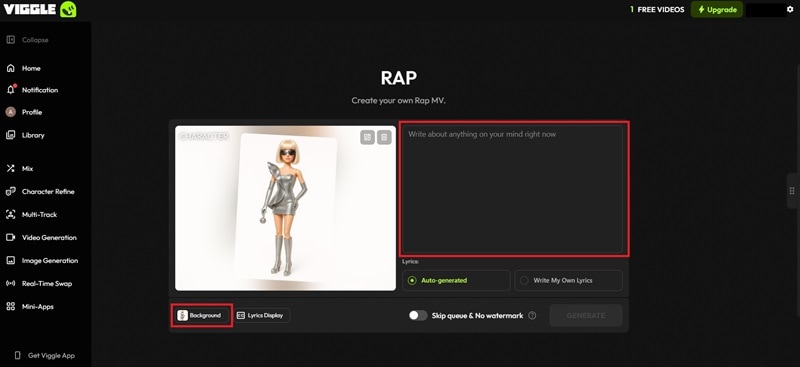
登录 Viggle 并在迷你应用部分找到 说唱 工具。上传你自己的图像或选择任何你想要的角色。在这个例子中,我们选择了 芭比 Lady Gaga.
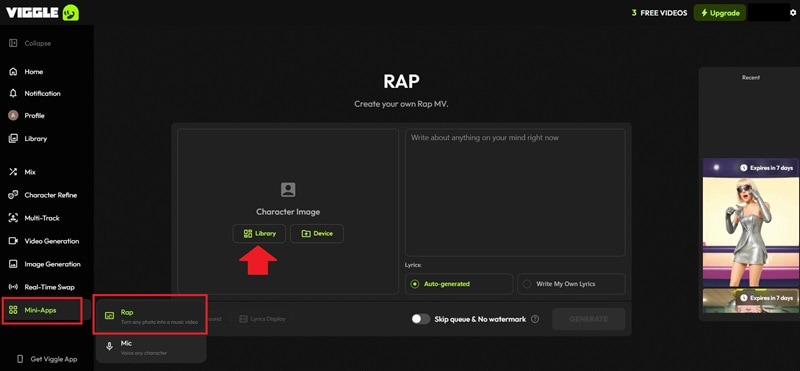
步骤 2: 添加歌词并选择背景
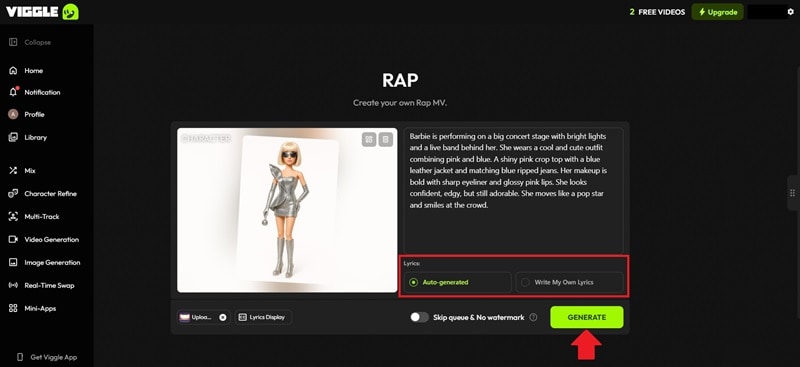
你可以选择 AI 自动生成的歌词或编写自己的歌词。在这个例子中,我们添加了关于一个前卫流行明星芭比 Lady Gaga 的歌词,她自信并在舞台上闪耀。
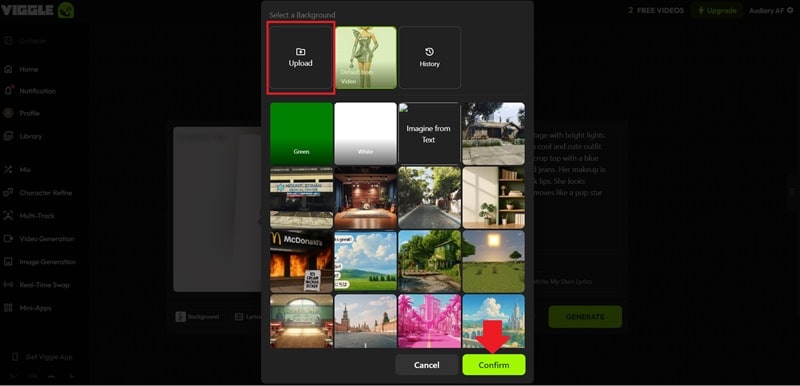
接下来,你可以保留默认背景或通过从库中选择一个或上传自己的背景来更改它。
步骤 3: 上传背景
Viggle AI 库提供了许多背景选项可供选择。你也可以使用提示词生成一个。在这个例子中,我们上传了一个音乐舞台作为背景。
步骤 4: 生成说唱音乐视频
在生成之前,选择歌词是否应显示为字幕。然后点击 生成 开始。
让我们看看下载 Viggle AI 视频后的效果如何。
Viggle AI 生成了一个 45 秒的竖屏芭比说唱音乐视频,结果令人满意。歌词由 AI 调整,以更自然地适应歌曲。虽然嘴部动作和说话表情有限,但演唱时机与节拍很好地匹配。身体动作流畅,镜头移动给它带来了更真实的表演感。这绝对是一个值得尝试的有趣工具。
我们对 Viggle AI 的评价
基于我们对网页版的实际测试,Viggle AI 表现良好,在大多数情况下提供令人满意的结果。虽然不是每个输出都是完美的,但整体体验是积极的。请参阅下面我们的快速评测。
| 类别 | 我们的看法 |
| 界面 | 界面易于理解。功能在左侧菜单中整齐排列。 |
| 易用性 | 适合初学者。平台提供清晰的指导,使学习变得轻松。 |
| 性能 | 网页版在测试期间运行流畅,没有延迟、崩溃或主要加载问题。 |
| 处理时间 | Mix 和多轨道通常需要长达 2 分钟来处理,而 Rap 可能需要长达 5 分钟。在高峰期,排队时间可能会增加。 |
| 输出质量 | 总体结果相当不错,尤其是对于单个角色的动画。对于更复杂的动作或多个角色,可能仍会出现一些故障,动作可能感觉不那么流畅。 |
第五部分:Viggle AI 的优势和劣势
Viggle AI 是一个可靠的角色动画工具,但仍有局限性。在实际工作流程测试中尝试 Viggle AI 图像转视频工具后,我们更清楚地了解了它在哪些方面表现良好以及在哪些方面仍然不足。让我们回顾一下两方面。
- 一致的角色与自然的动作:Viggle AI 在整个动画中保持你的角色可识别。动作通常看起来很自然,特别是在手臂、腿和肩膀等身体部位。清晰的图像和参考视频能获得最佳效果。
- 丰富的模板库:Viggle 提供超过 8000 个免费模板,包括病毒式传播的舞蹈和流行的社交媒体趋势。
- 活跃的社区:Viggle AI 拥有一个庞大且活跃的社区,特别是在 Discord 上,人们经常分享提示词、模板和有用的技巧。
- 分辨率选项有限:Viggle 免费版仅支持 720p 输出,付费计划最高支持 1080p。不支持 2K 或 4K 导出。
- 仅限于短视频:大多数输出是大约 15 秒的短片段。Viggle AI 视频下载不适合更长或更复杂的项目。
- 基本的自定义选项:在 Viggle 内部,没有关键帧、逐帧工具或精确的动作编辑。如果结果不理想,你通常需要重新生成。
第六部分:更完整的替代方案:万兴喵影
Viggle AI 非常适合短视频,但它没有内置的视频编辑器。这意味着当结果不完美或不符合你的期望时,你经常需要重新生成。
如果你正在寻找像 Viggle AI 一样但带有内置视频编辑器的应用,万兴喵影 是一个值得考虑的强大选择。除了完整的编辑工具外,万兴喵影还包含广泛的 AI 功能,可以帮助你更轻松地制作照片动画和创建视频。
让我们看看为什么万兴喵影值得一试。
1. 直观的编辑时间线
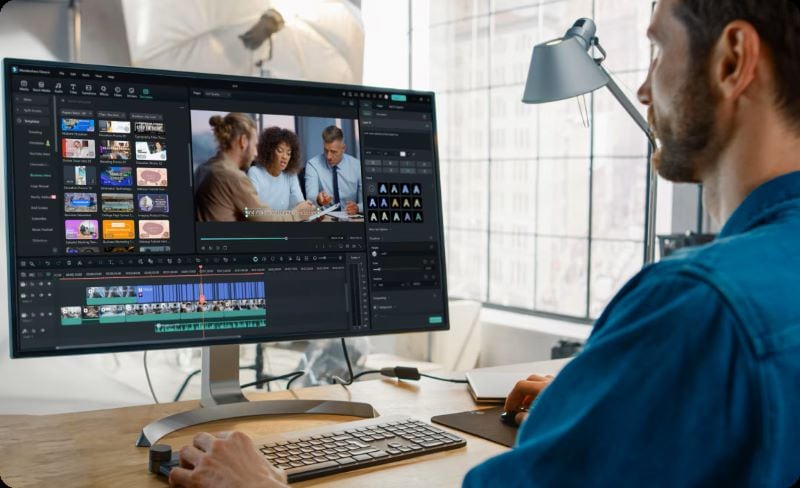
万兴喵影的时间线编辑器让你可以在一个工作区中放置视频、音频、文本、转场和效果。你可以轻松添加、修剪和排列片段,同时构建视频。片段会自动对齐,因此不会出现间隙或重叠。你可以完全控制,精确调整每个场景。
2. 为任何图片添加动作
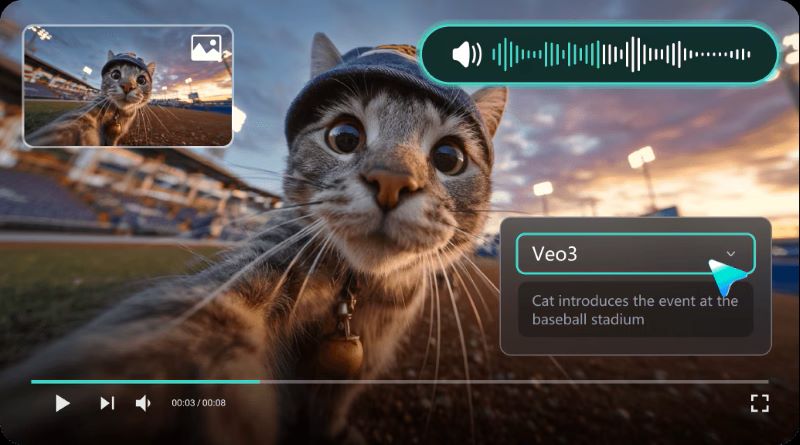
与 Viggle AI 类似,万兴喵影也配备了 AI 图像转视频,由多个 AI 模型提供支持。它集成了 Seedance 2.0、Sora 2 和 Google 的 Veo 3.1,可从图像生成高质量视频。这样,你可以在不进行复杂编辑的情况下将不可能的场景变为现实。
3. 强大的视频创作 AI 工具
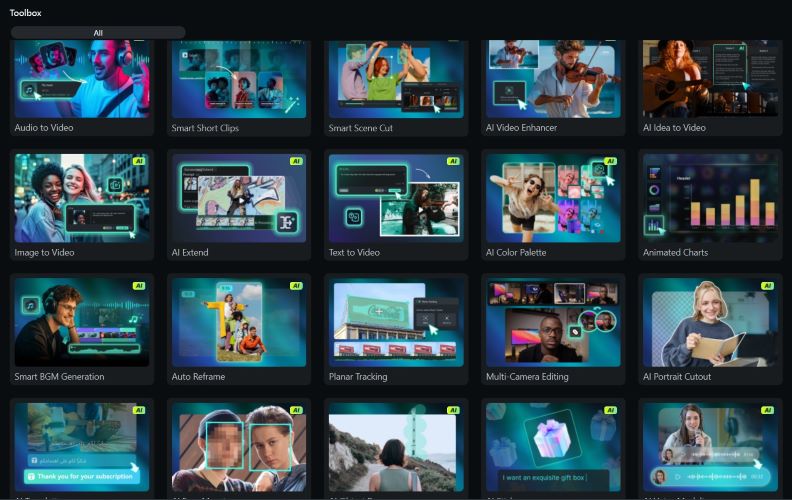
除了图像转视频,万兴喵影还允许你从 文字提示词 生成视频。你还可以创建匹配的 音乐或为您的项目添加音效。此外,万兴喵影还配备了许多其他实用的 AI 工具,让视频创作变得更快、更简单。
4. 用特效和滤镜提升视频质量
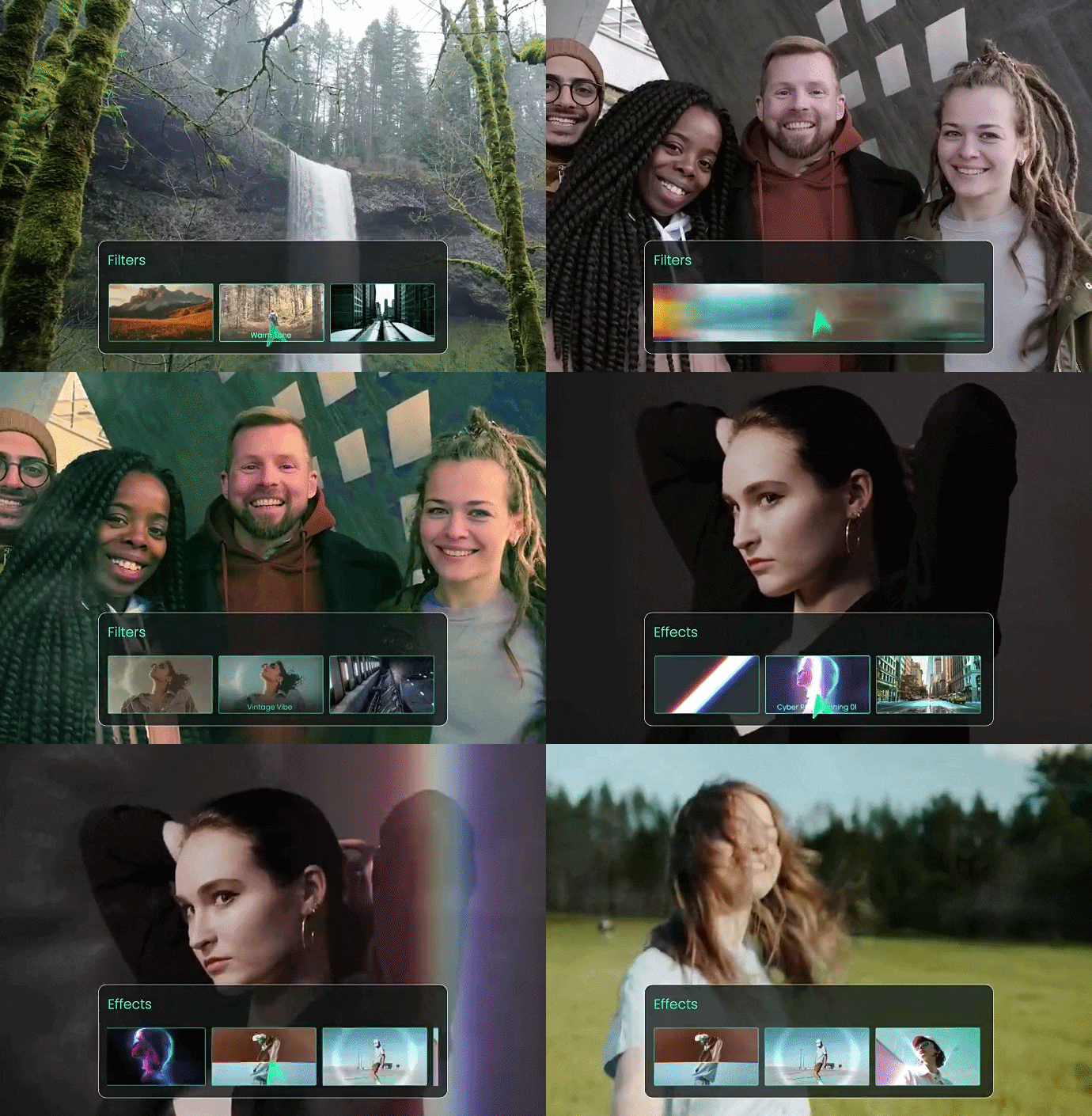
让视频变得更有趣的最简单方法之一就是添加特效和滤镜。万兴喵影提供数千种特效、转场和滤镜,您可以使用它们让视频看起来更精致、更具视觉吸引力。
5. 轻松切换设备
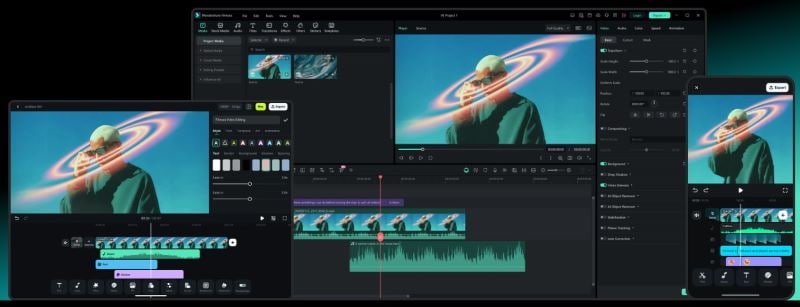
无论您是在移动中编辑还是更喜欢在大屏幕上工作,万兴喵影都支持多设备使用。它适用于 Windows 和 Mac 桌面用户,也适用于 iOS 和 Android 移动用户。您的编辑进度还可以跨设备同步,因此您可以随时接着上次的进度继续编辑。
Viggle AI 与万兴喵影对比
我们整理了一个快速对比表,以便您轻松了解 Viggle AI 和万兴喵影之间的主要区别。
| 方面 | Viggle AI | 万兴喵影 |
| 平台 | 网页版、iOS、Android | Windows、Mac、iOS、Android |
| 价格 | 提供免费版本,付费套餐起价 9.99 美元/月 | 提供免费套餐,付费套餐起价 8.99 美元/月 |
| 核心功能 | AI 角色动画和动作迁移 | 功能强大的全能视频编辑器,配备 AI 工具 |
| AI 图像转视频 | 是 | 是 |
| 支持格式 | JPG、PNG、MP4、MOV | 支持多种视频、音频和图像格式 |
| 最佳用途 | 表情包、TikTok、Reels、Shorts | YouTube 视频、教程、Vlog、社交媒体内容 |
 安全下载
安全下载Viggle AI 还是万兴喵影:根据您的需求选择
我们已经详细介绍了 Viggle AI 和万兴喵影。每个工具都有自己的优势,适合不同的用途。那么哪个更好?这取决于您和您的需求。
选择 Viggle AI,如果您:
- 更喜欢快速出结果,不想进行复杂编辑。
- 想要创建、替换或制作角色动画。
- 主要为表情包、TikTok、Reels 和 Shorts 创作内容。
选择万兴喵影,如果您:
- 更喜欢完整的编辑工具,能将多个片段合成一个视频。
- 想要完全控制视频的文字、特效、音乐或转场。
- 主要为各种社交媒体平台创作内容。
总结
不难理解为什么很多人喜欢使用 Viggle AI。该平台在快速制作表情包、热门视频和角色动画方面非常可靠,而且几乎不需要什么操作。它对所有用户都很友好,上手即用。虽然输出质量并不总是完美,但它非常适合用于 TikTok、Instagram Reels 和 YouTube Shorts。
如果您想要一个类似 Viggle AI 但拥有更多编辑控制权的应用,万兴喵影是一个不错的选择。它将 AI 图片生成视频功能与完整编辑器相结合,还提供额外的模板、素材和工具,让您的视频看起来更出色。
常见问题
-
1. Viggle AI 和 Viggle APK 有什么区别?
Viggle AI 是 Viggle 的官方版本,是一个用于制作照片动画的平台。而 Viggle AI Mod APK 则是第三方传播的非官方版本。它们不安全且不可靠。
-
2. Viggle AI 允许用于商业项目吗?
可以,但取决于您的套餐。Viggle 免费版仅供个人使用,不能用于商业项目。但是,如果您订阅 Pro、Live 或 Max 套餐,就可以获得商业使用权。
-
3. 我可以使用 Viggle 应用赚钱吗?
应用本身不直接付款。也就是说,Viggle 允许您通过Viggler Network赚钱。会员可以从每周挑战赛中获得现金奖励、免费积分、抢先体验和促销活动。
-
4. Viggle TV 和 Viggle AI 是一样的吗?
不,它们完全不同。Viggle TV 是一款奖励应用,可以让您通过观看电视获得积分,但现在已经不再可用。而 Viggle AI 是一个 AI 视频生成器,可以让您的照片动起来。
