Filmora
万兴喵影 - 全新视频剪辑APP
随时随地创作你的故事
下载
Filmora
万兴喵影 - 全新视频剪辑APP
随时随地创作你的故事
下载
探索万兴

客服热线:

4000-300624

如何在 Adobe Rush、Premiere Rush 和万兴喵影中倒放视频(简易教程)

AI 加持,视频创作更简单

  • AI 工具加持,让视频创作更高效。
  • 海量热门模板与可商用素材,创意随心发挥。
  • 跨平台畅享剪辑体验,随时随地轻松创作。
免费剪视频 免费剪视频
qrcode-img
扫码获取万兴喵影应用
100% 安全认证 | 无需订阅 | 纯净无病毒

社交媒体视频创作者经常需要寻找创意方法来激发观众的好奇心,以获得他们的全部注意力。倒放视频片段是最具创意的方法之一,因为这是一种简单而有效的视频编辑技巧,能让你的视频更具娱乐性。

掌握这项技巧不会花费你太多时间,因为大多数消费级和专业视频编辑器都能让你只需点击几下就能完成这个操作。如果你想学习如何倒放视频片段,那你来对地方了,因为在本文中,我们将向你展示如何轻松完成这项任务。

Reverse Videos in Adobe Rush

第一部分:如何在 Adobe Rush 中倒放视频?

Adobe Rush 作为单独应用的订阅费用为每月 9.99 美元,或作为 Creative Cloud 订阅的一部分。如果你选择单独购买 Adobe Rush 应用,你将无法倒放视频,因为该功能未包含在内。但你在 Adobe Rush 中创建的所有项目都可以导入到 Adobe Pro 中,在那里你可以轻松倒放任何视频片段。这就是为什么选择每月 52.99 美元的 Creative Cloud 订阅目前是比仅获取 Adobe Rush 应用更好的选择。

此外,该应用与 macOS 10.13 或更高版本以及 Windows 10(v1709)或更高版本兼容,如果你使用的是旧版本,则需要更新操作系统才能将Adobe Rush安装到你的电脑上。你也可以使用该应用在 iPhone 上编辑视频,但该应用的 Android 版本仍未推出。

以下视频介绍了如何在 Adobe Premiere Pro CC 中在空间和时间上倒放素材。

或者,你可以下载并免费试用万兴喵影。这是一款非常易于使用但功能强大的视频编辑软件,提供的功能远不止视频倒放选项。它可以帮助你制作慢动作(延时)视频、绿幕视频、音频淡入淡出效果,以及视频缩放功能。

免费试用 免费试用
qrcode-img
扫码获取万兴喵影应用
secure-icon安全下载

第二部分:如何在万兴喵影中倒放视频?

使用万兴喵影倒放视频【Windows 或 Mac】

步骤 1
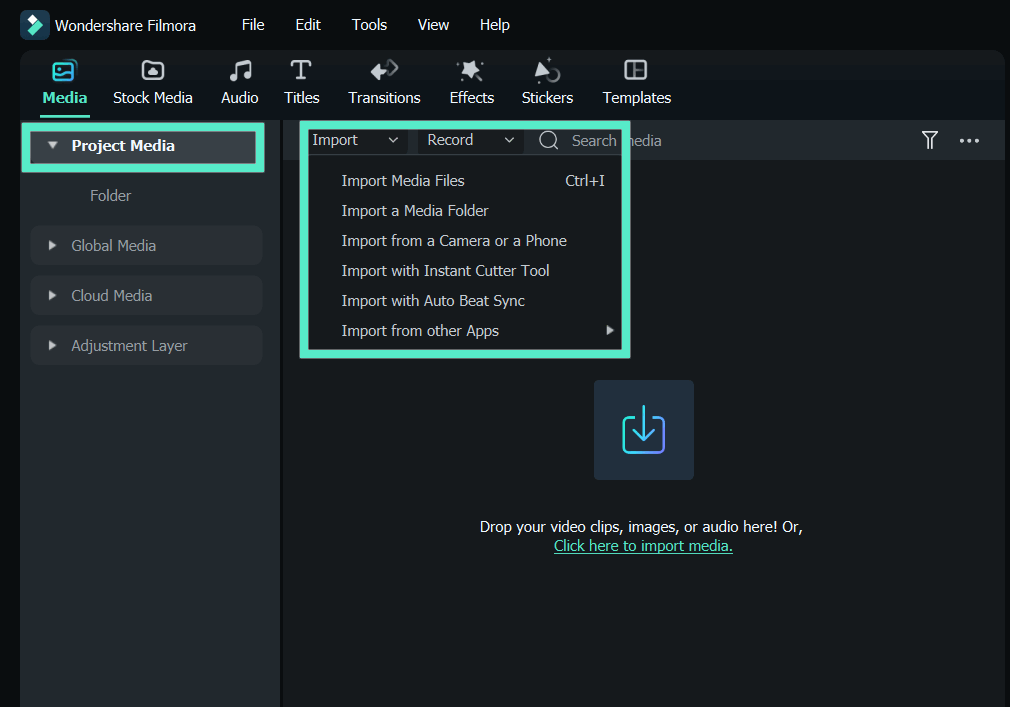
将视频文件导入万兴喵影
启动万兴喵影,在欢迎窗口中选择新建项目选项。如果你想继续现有项目,也可以在项目库中浏览最近的项目。

点击万兴喵影媒体面板中的在此导入媒体文件图标。导入下拉菜单允许你选择导入文件夹或单个文件。

将导入的视频片段拖放到时间线上,或点击鼠标悬停在媒体面板中素材上时出现的++
Import Files to Filmora Filmora Media Panel
图标。
步骤 2
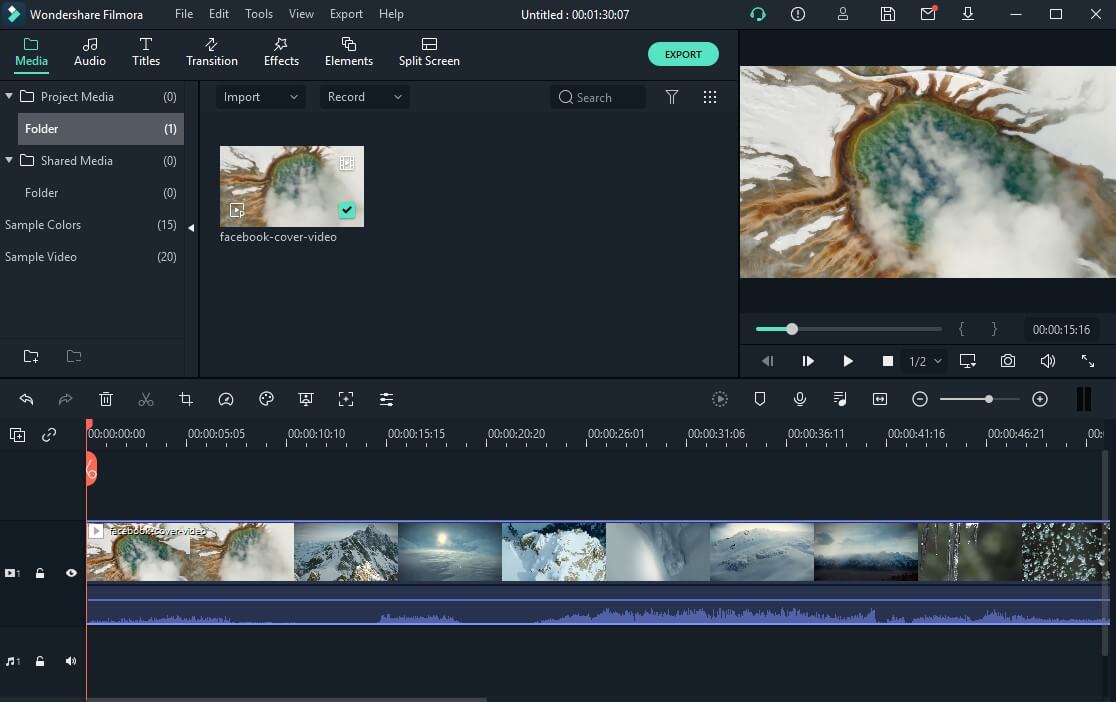
在万兴喵影中倒放视频将视频片段添加到时间线后,点击选中它,然后点击编辑器工具栏上的速度图标,选择倒放
Reverse Video in Filmora
功能。万兴喵影将自动倒放选定的片段。
步骤 3
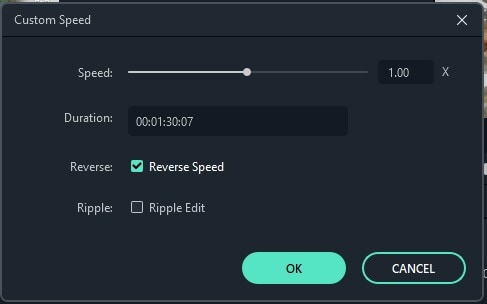
在万兴喵影中调整视频速度右键点击视频并选择速度和时长以访问自定义速度窗口。确保倒放速度OK复选框已选中,然后点击

确认。将视频片段添加到时间线后,点击选中它,然后点击编辑器工具栏上的你还可以随时使用速度图标并选择
adjust video speed
自定义速度
或快速、慢速和正常等预设来更改播放速度。
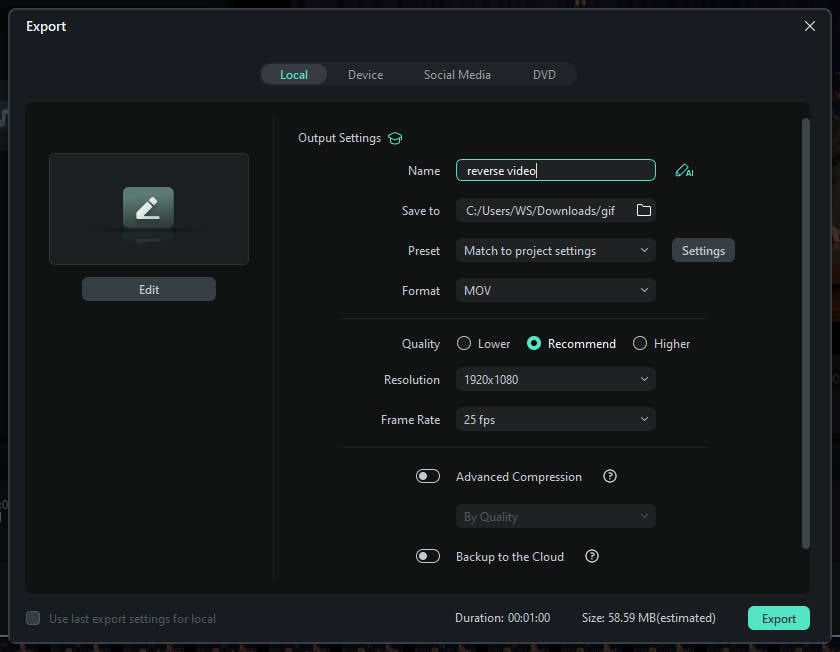
步骤 4导出并保存点击
Export & Save Reversed Video

导出

免费试用 免费试用
qrcode-img
扫码获取万兴喵影应用
secure-icon安全下载

按钮,选择将视频保存到硬盘本地,或直接上传到 YouTube 或 Vimeo。你的倒放视频现在已准备好分享。

还是不清楚如何在万兴喵影中倒放视频?请观看下面的视频以查看完整教程:

步骤 1
在万兴喵影移动端倒放视频
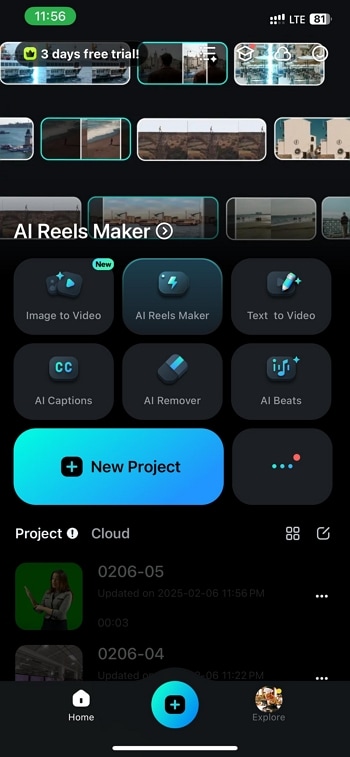
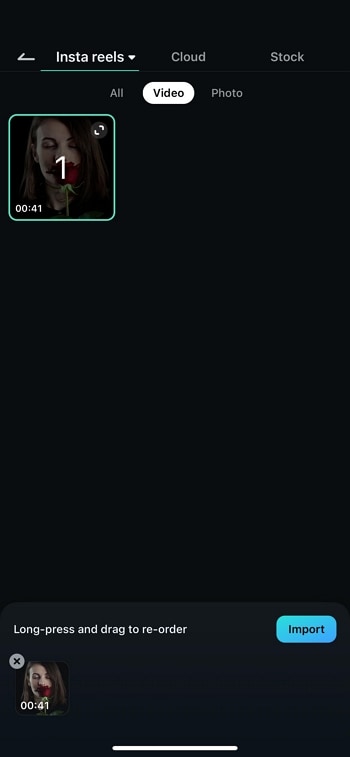
倒放视频可以为你的内容增添娱乐性和创意感,让时间倒流,为你的故事提供有趣的转折,或者只是获得倒带效果。使用万兴喵影移动端,倒放视频现在变得简单,无需复杂的编辑过程。按照这个简单的指南,只需三步即可在你的 Android 或 iPhone 上倒放视频。导入你的视频在智能手机上启动万兴喵影移动端应用。点击"+""新建项目"

或屏幕底部的+图标以开始新项目。
tap on new project tap on import button
图标。
从手机图库中选择要倒放的视频,然后点击
"导入"。这将把视频加载到时间线上。访问剪辑工具
tap on trim
功能。万兴喵影将自动倒放选定的片段。
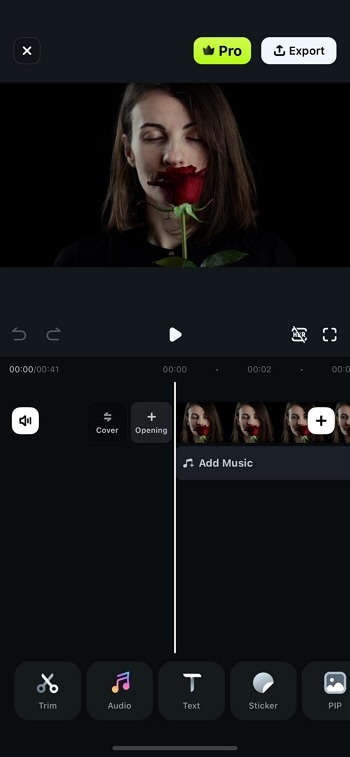
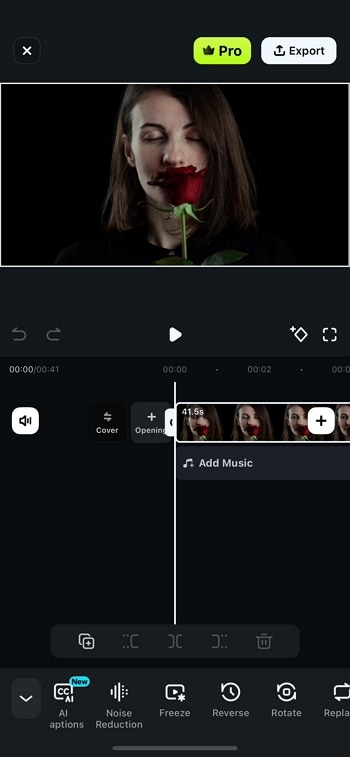
点击工具栏中的
"剪辑"图标。这将打开各种编辑选项,让你在应用倒放效果之前修改视频。倒放视频

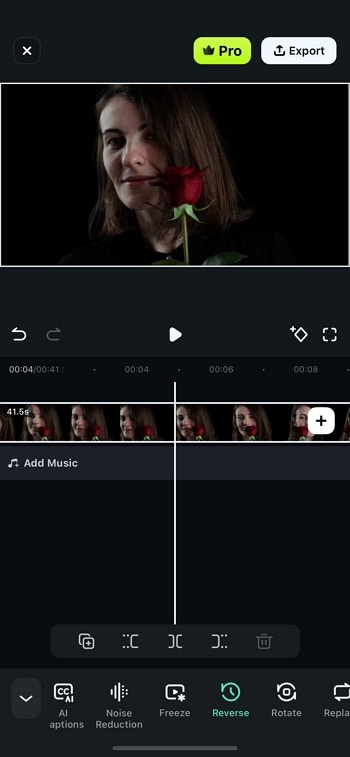
A 滚动浏览可用选项并点击"倒放"

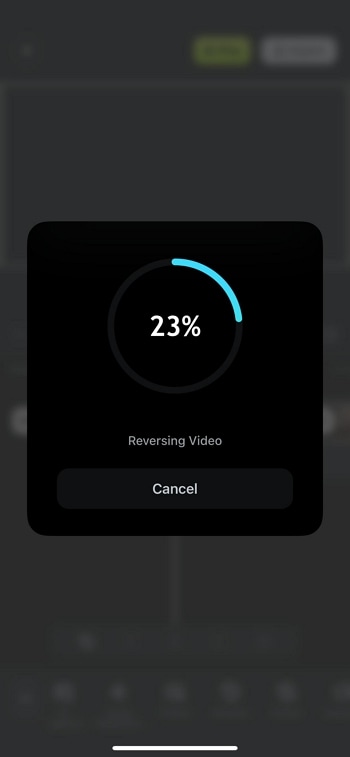
。万兴喵影移动端将自动处理你的视频并倒放播放。
tap on reverse reversing in progress video is reversed
自定义速度
将出现
处理进度百分比计数器导出并保存,显示倒放过程的进度。根据视频长度,这可能需要几秒钟。

完成后,你的视频将自动倒放播放,你可以在保存前预览效果。
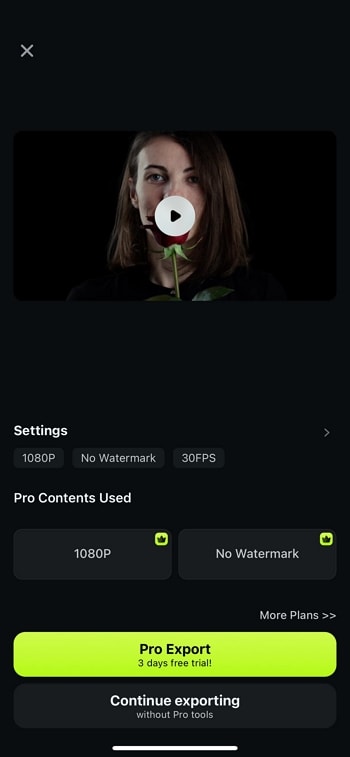
export video

导出倒放后的视频

点击右上角的"导出"。选择你偏好的分辨率和格式。

喵影
你的视频现在以引人注目和吸引人的方式倒放播放。使用万兴喵影移动端,视频编辑变得简单——你可以轻松实现专业效果。立即试用!
免费试用 免费试用
qrcode-img
扫码获取万兴喵影应用
结论
Adobe Rush 最近加入 Creative Cloud 套装,试图让社交媒体视频创作者的视频编辑过程更简单,但它仍然缺少一些 YouTuber 经常在视频中使用的重要工具。目前,如果你正在寻找一款能让你通过几个简单步骤就能倒放视频的

相关文章

Seedance AI 2.0 评测:字节跳动迄今最先进的视频生成模型

字节跳动刚刚在全球发布了 Seedance 2.0,通过原生视听生成和高级参考控制功能,将 AI 视频制作提升到了新的高度。以下是我们的完整评测。

发布人:AI 小喵|2026-04-15 21:13:10
2026年8款最佳视频拼贴制作工具,轻松制作视频拼图

正在寻找2025年最佳拼贴视频制作工具?本指南对比了8款顶级工具的功能和技巧,帮助你快速制作吸睛的视频拼贴作品。

发布人:AI 小喵|2026-04-15 21:13:06
[2026] FBX 游戏录屏软件评测:性能、功能与最终评价

想要录制游戏画面并进行直播吗?阅读本文,详细了解 FBX 游戏录制工具的全部功能。

发布人:AI 小喵|2026-04-15 21:13:06
DaVinci Resolve 合并片段的方法:最佳实用技巧

想要将多个片段合并成一个视频吗?按照以下方法学习如何在 DaVinci Resolve 中合并片段。

发布人:AI 小喵|2026-04-15 21:13:01
Audacity 播客制作:如何完美打造你的播客内容?

需要为您的播客生成高保真音频,但不知道如何操作?阅读本文,轻松学习如何使用 Audacity 制作播客。

发布人:AI 小喵|2026-04-15 21:12:49
如何在 Premiere Pro 中添加形状:分步教程及更简单的替代方案

以故事为先的剪辑从学习如何在 Premiere 中添加形状开始。打造画面层次,聚焦观众注意力,让每一帧都充满意图。

发布人:AI 小喵|2026-04-15 21:12:44
如何在 Premiere Pro 中制作手写字效果:分步操作指南

使用 Premiere Pro 中的手写效果为您的文字打造手写风格。本简易指南将带您了解简单的步骤、创意变通方法以及更快捷的替代方案。

发布人:AI 小喵|2026-04-15 21:12:41