


 AI 摘要
AI 摘要
在 After Effects 中制作描边动画的核心在于结合形状图层与“修剪路径”功能进行关键帧控制,但如果你只需快速生成基础的路线或轮廓动画,使用万兴喵影 15 版本的钢笔工具不仅学习成本更低且操作全在单一面板内完成。
● After Effects 制作基础描边动画的关键操作顺序为:创建形状图层(或从 Illustrator 转换矢量图层)、移除填充并保留纯色描边,最后必须添加“修剪路径”功能,并为“终点”参数设置 0% 至 100% 的关键帧以实现自动绘制。
● 若要在 After Effects 中制作带有纹理的手绘笔刷效果,前提条件是必须复制多条错开排列的路径,添加“粗糙边缘”效果,并且务必将“修剪路径”应用至包含所有复制线条的整个组,而非单条线。
● 选项对比与适用场景:After Effects 需要多图层与复杂效果设置,最适合复杂的运动图形和自定义动画装置;万兴喵影由于其钢笔工具的修剪路径与样式控件全部集中在单一界面且无需插件,更适合需要快速完成片头或教程解说的用户。
问问AI
 豆包
豆包
 千问
千问
 DeepSeek
 腾讯元宝
腾讯元宝
 Kimi
Kimi
想在 After Effects 中为描边添加动画,实现流畅的线条运动吗?描边动画非常适合 Logo 轮廓、手写签名、箭头和路线等效果。这种动画效果适用于视频片头和解说视频。
但在 After Effects 中创建描边动画并不简单。难点在于如何精确控制路径、时间和描边长度,使描边看起来流畅自然。线条出现或消失方式的微小变化,都会对动画的自然程度产生很大影响。
本指南将帮助你了解 After Effects 中描边的含义,并展示创建描边动画的步骤。如果你更喜欢快速设置线条动画,本文还会介绍一种替代方案。让我们开始吧。
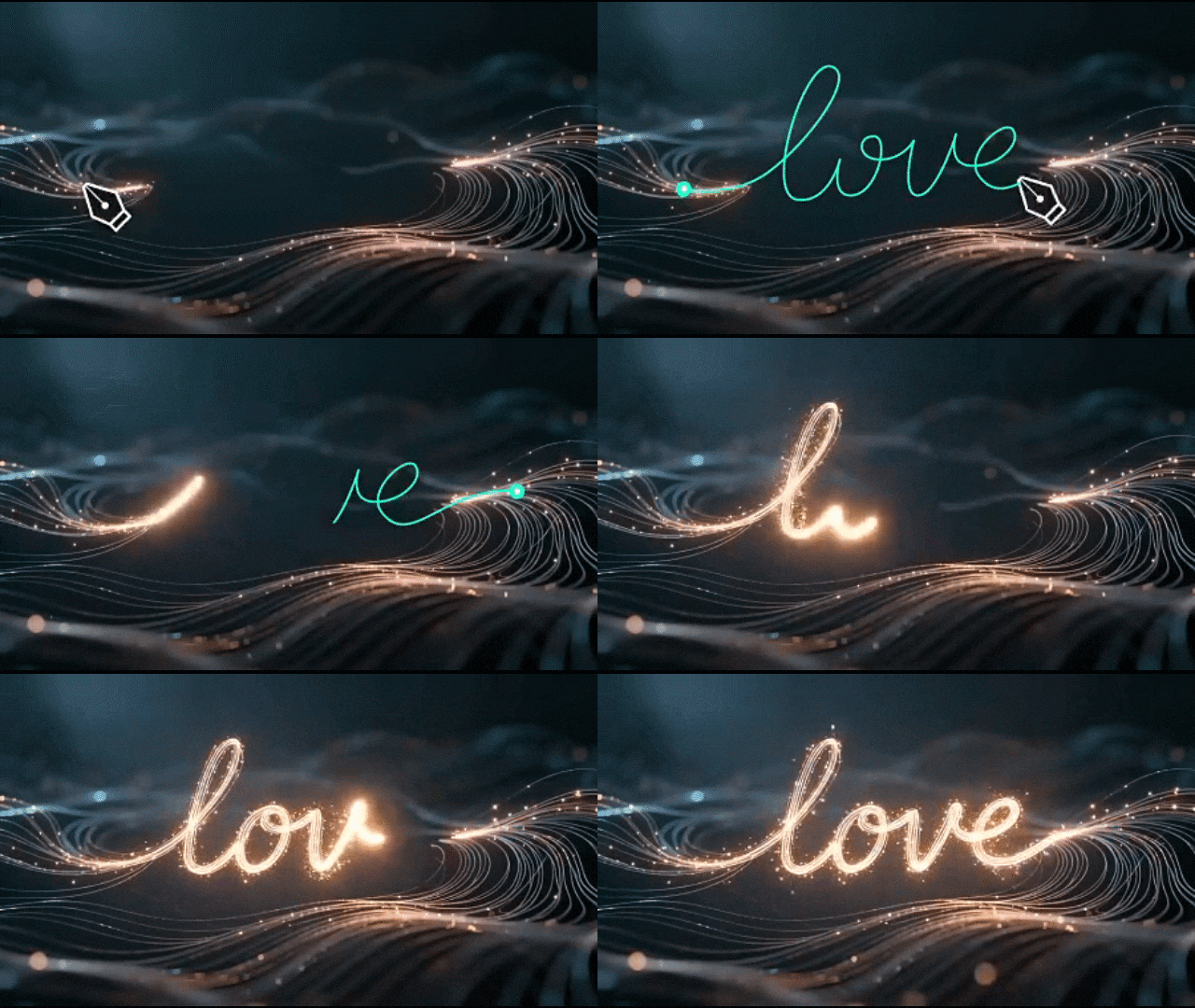
第 1 部分:什么是 After Effects 中的描边动画?
After Effects 中的描边动画是让线条或轮廓随时间自动绘制的过程。这些线条创建流畅的路径,以动态方式呈现形状、文本或 Logo。这是一种动态图形技术,可将静态元素变得更加生动。
在 After Effects 中为描边添加动画的主要工具是修剪路径功能。它允许你控制描边的起点、终点和偏移。通过调整这些值,你可以定义线条如何出现、消失或沿特定路径移动。
你可以在多种类型的视频中使用描边动画。它常用于:
- 旅行视频中的路线动画:线条在地图上描绘,标记旅程或突出沿途的每一个站点。
- 轮廓描边用于产品展示:细线勾勒产品边缘或展示形状的各部分,以呈现设计细节。
- 手写 Logo 或签名演绎:描边沿自定义路径模拟自然手写效果,为品牌增添个性化触感。
- 解说视频或信息图表中的箭头指示:描边按顺序绘制箭头,引导观众注意力或将各元素连接起来。
第 2 部分:如何在 After Effects 中为描边添加动画——分步教程
在开始之前,你需要了解 After Effects 中描边特效的工作原理。基本思路是使用简单的形状图层和基于关键帧的动画,绘制一条逐渐出现在屏幕上的线条。你将使用修剪路径功能来控制描边何时以及如何自动绘制。
方法 1:使用修剪路径创建基础描边动画
以下是使用修剪路径功能在 After Effects 中为描边添加动画的方法:
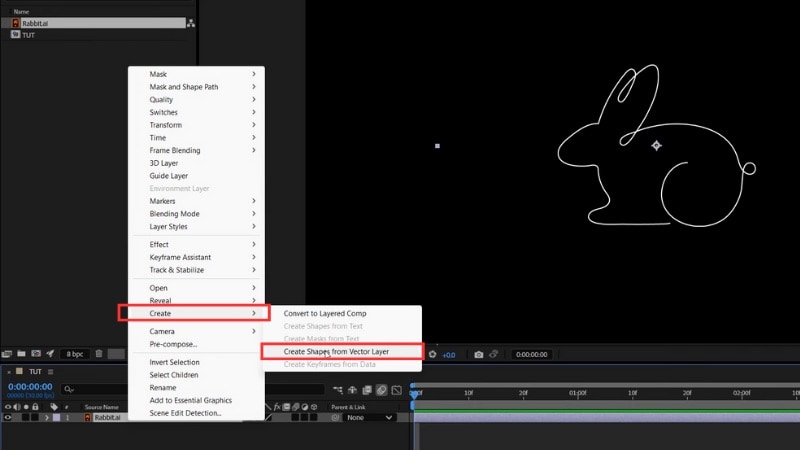
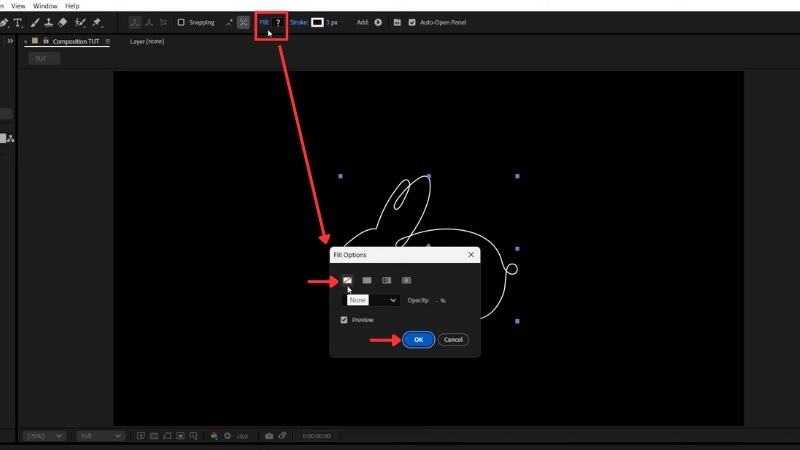
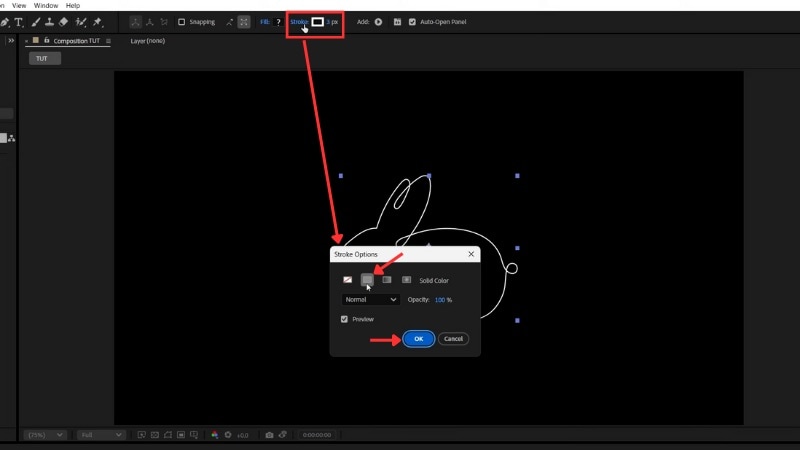
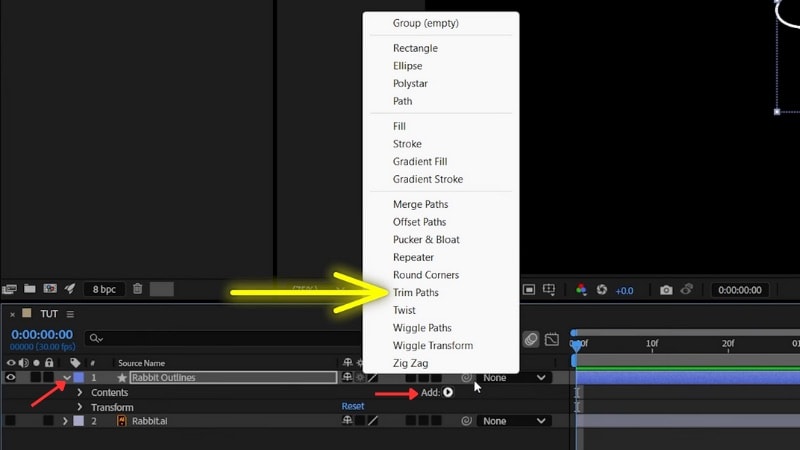
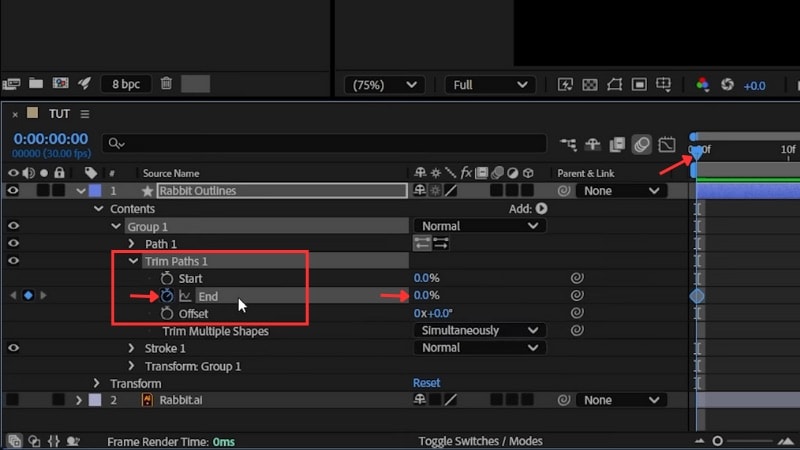
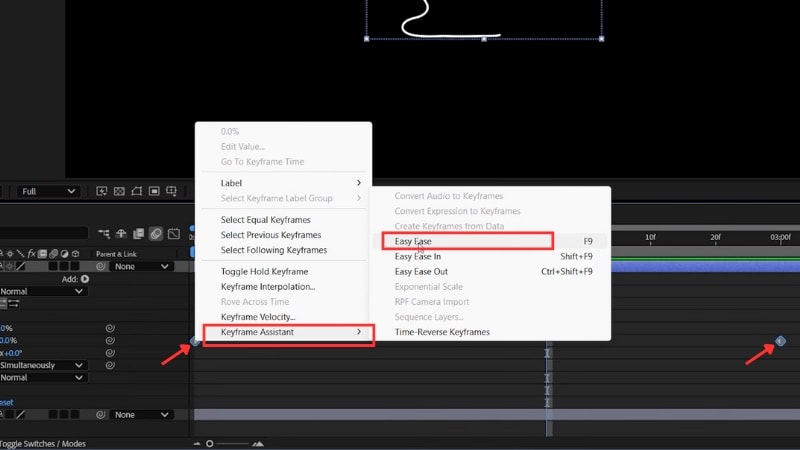
现在你已经使用修剪路径在 After Effects 中创建了描边动画。你可以将相同的步骤应用于不同的形状、文本描边或 Logo,以实现创意性的展示效果。
方法 2:画笔描边动画
你还可以使用 After Effects 的画笔描边技术创建手绘颜料或墨水效果。这种方式产生更柔和、自然的边缘,看起来像真实的画笔涂抹,而非干净的数字线条。
请按照以下步骤学习如何创建:
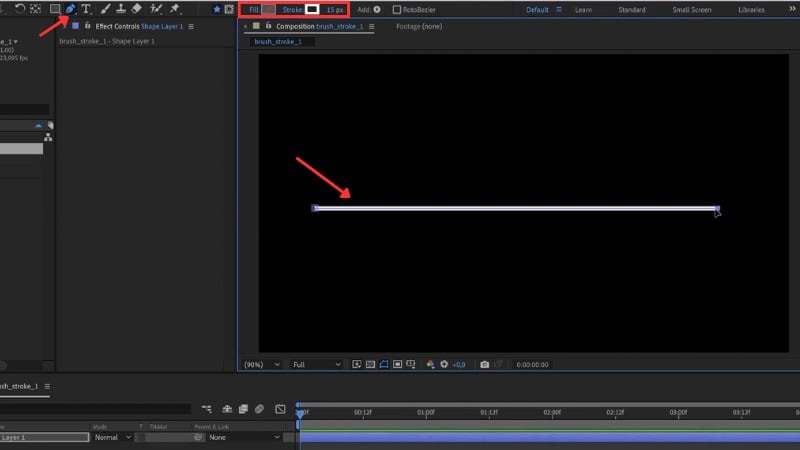
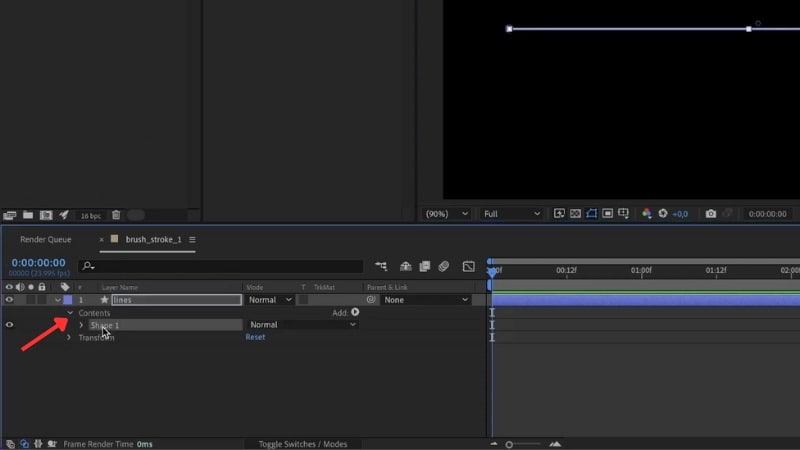
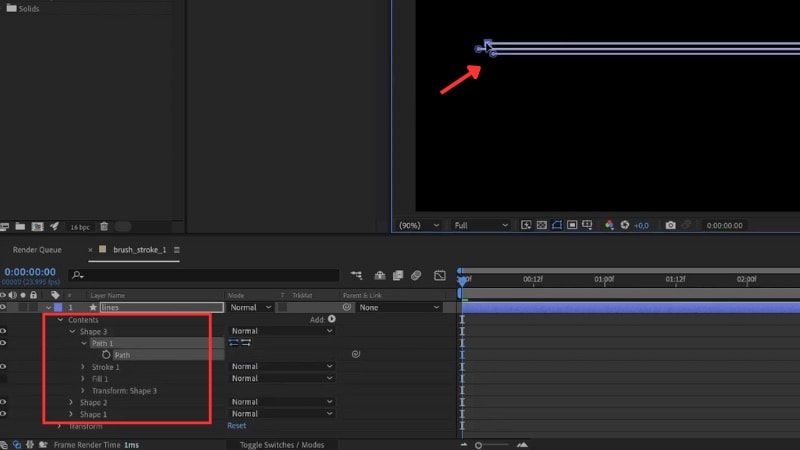
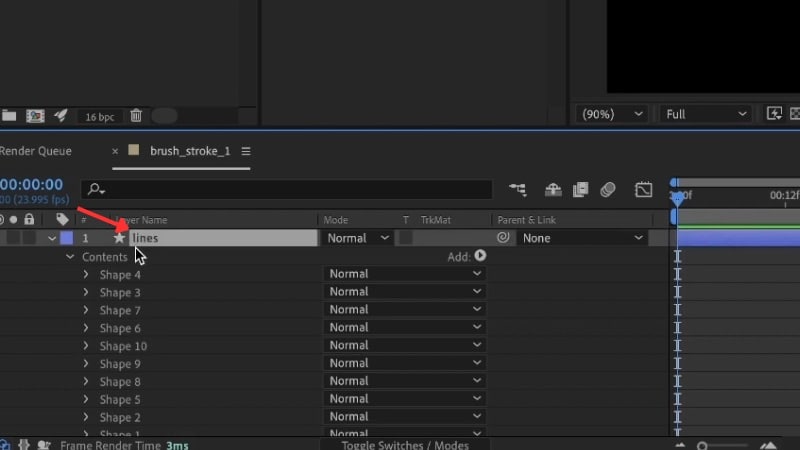
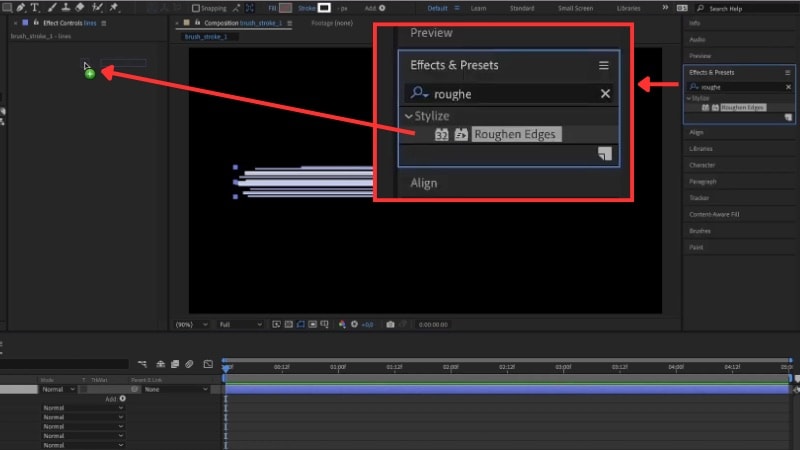
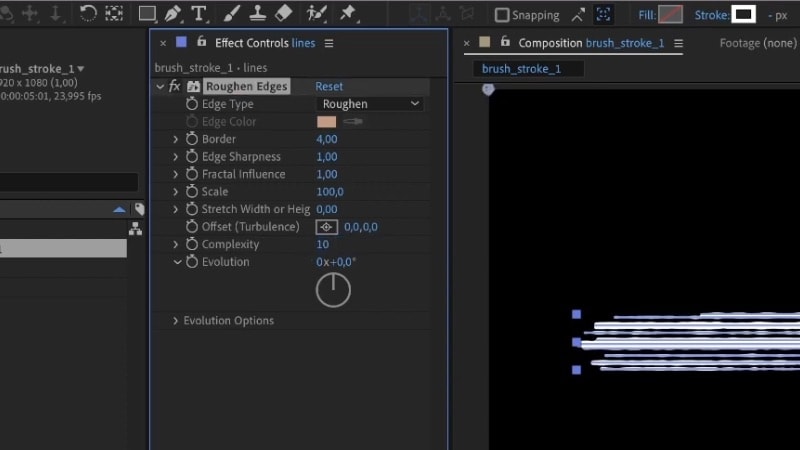
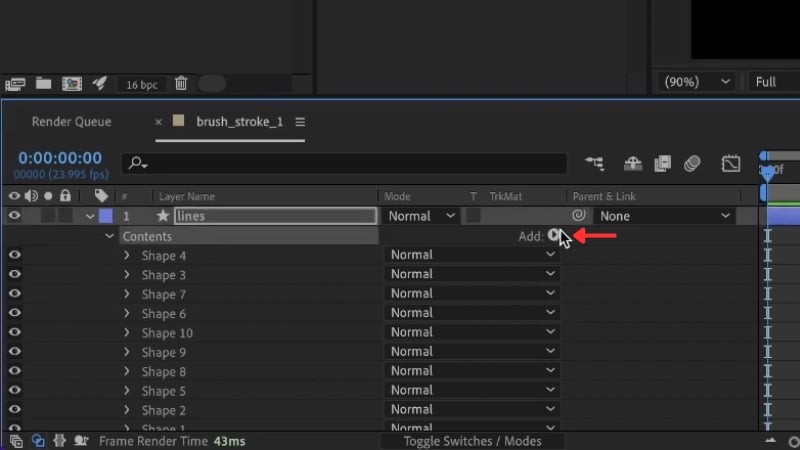
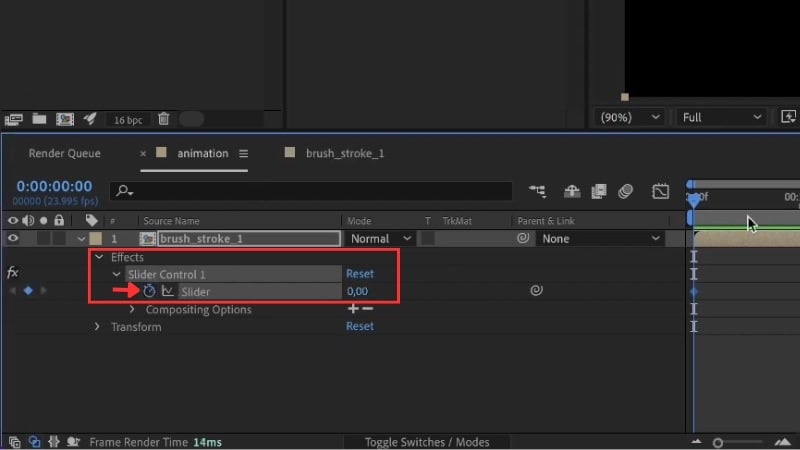
现在你已经在 After Effects 中创建了一个在屏幕上绘制的画笔描边动画。你可以组合多个画笔描边、调整颜色或弯曲形状,以制作更具艺术感的动画。
额外推荐:你真的需要 After Effects 吗?试试替代方案
你想在 After Effects 中为描边添加动画,但不想要复杂的设置吗?在动态图形中,描边的作用不仅仅是装饰。它们引导视线、描绘路径,并有目的地展示形状。你经常会在旅行路线、Logo 演绎、解说视频或产品亮点中使用描边动画。
但是,如果你的目标是快速创建这些特效,After Effects 可能不是最佳选择。在 After Effects 中为描边添加动画可能很耗时,且需要多个设置步骤。如果你更喜欢工作流程更简单的视频编辑器,可以尝试像万兴喵影这样的替代编辑器。
 安全下载
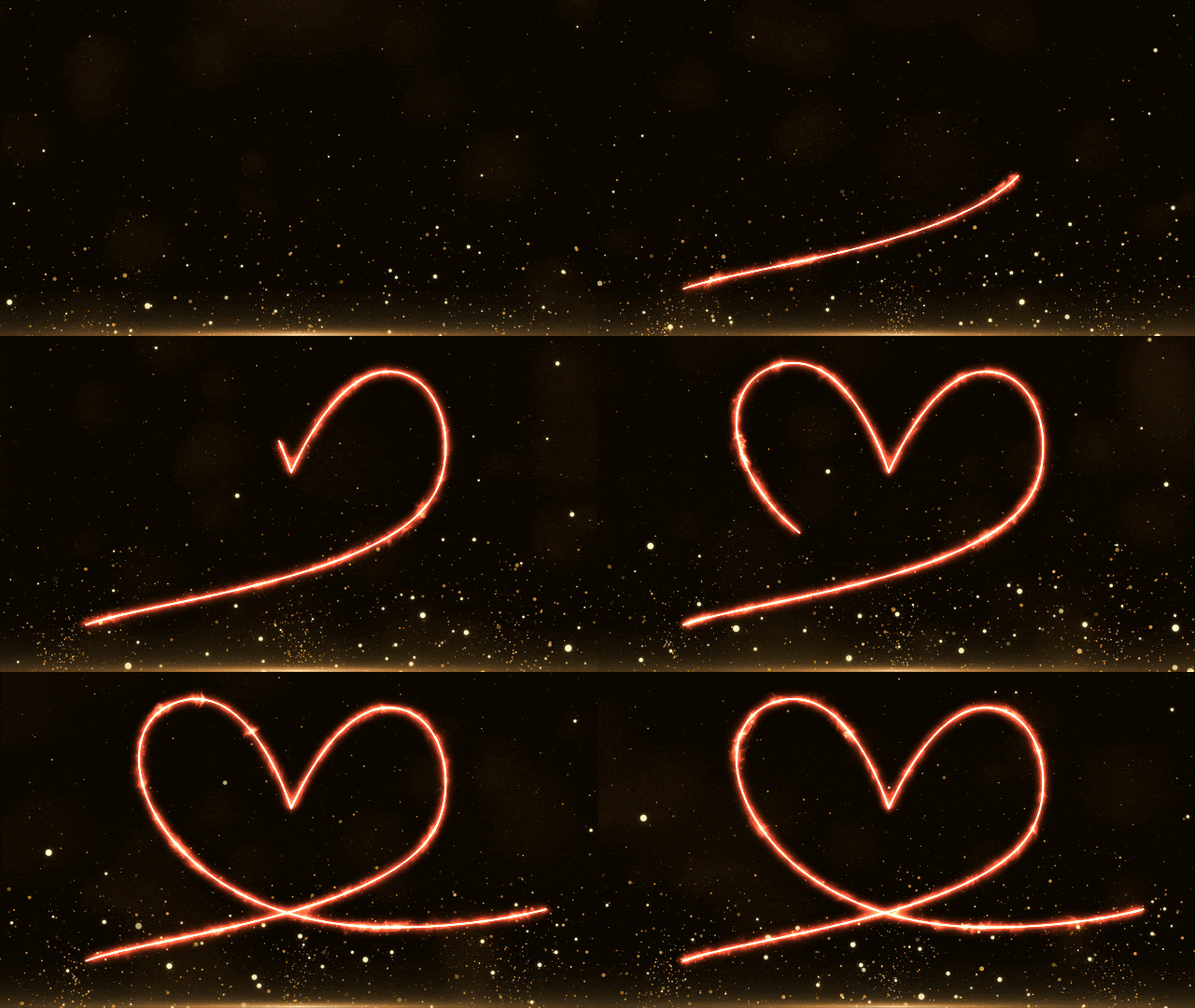
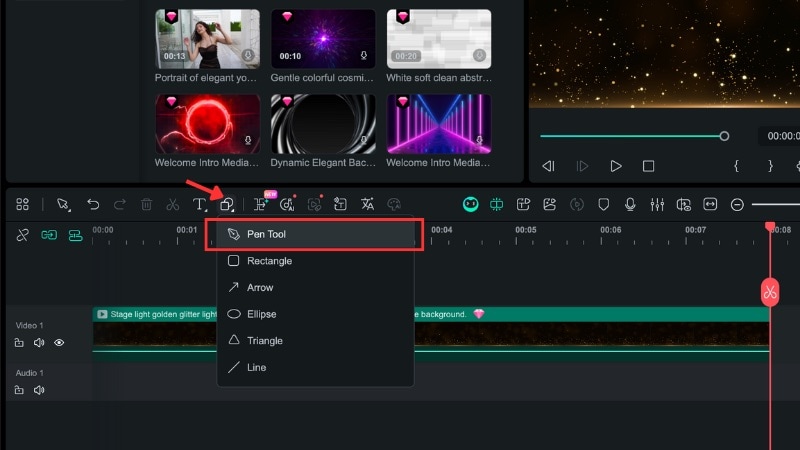
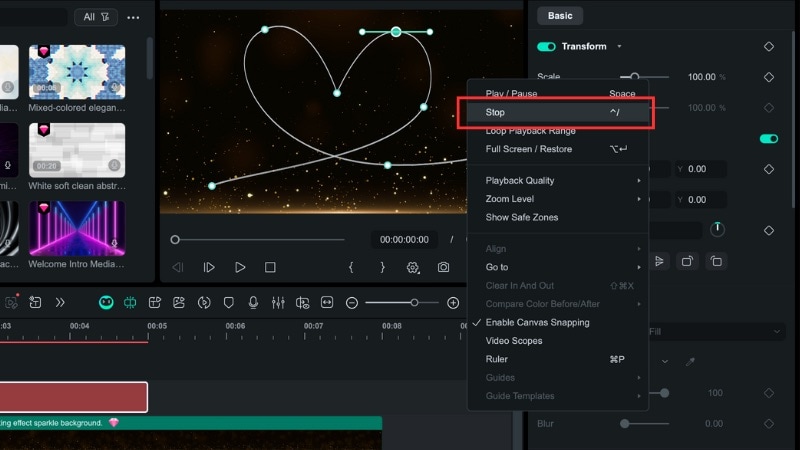
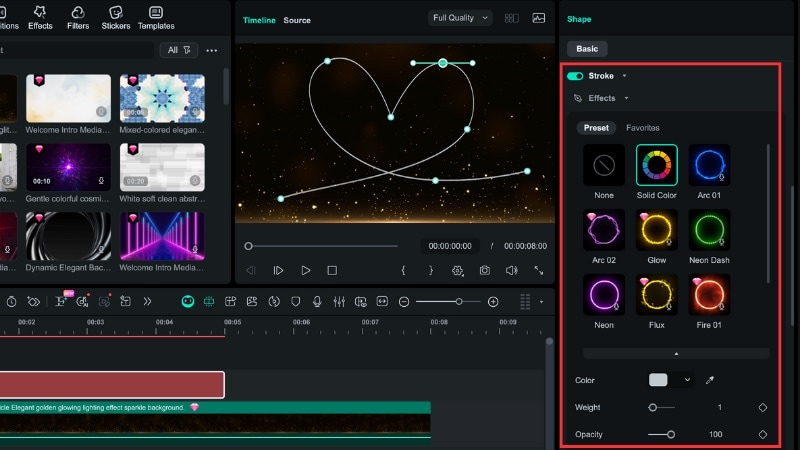
安全下载万兴喵影第 15 版引入了钢笔工具功能,让您也能像在 After Effects 中一样创建描边动画。不同之处在于,所有操作都在一个地方完成。您可以在视频画布上绘制、调整曲线,并为线条的路径添加动画,无需在多个图层之间切换。
After Effects 与万兴喵影描边动画对比
请查看下表,了解万兴喵影与 After Effects 在创建描边动画方面的对比:
| 功能 | After Effects | 万兴喵影 |
| 主要描边工具 | 使用形状图层配合修剪路径实现线条动画。 | 钢笔工具配合描边和修剪路径动画控制。 |
| 工作流程复杂度 | 需要多个图层、特效和关键帧。 | 所有调整在单个面板中完成。 |
| 学习曲线 | 对新用户来说较为陡峭。 | 易于学习。 |
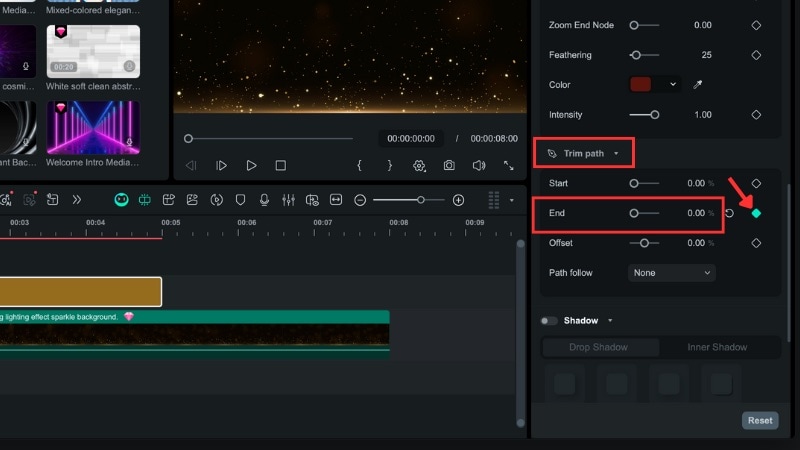
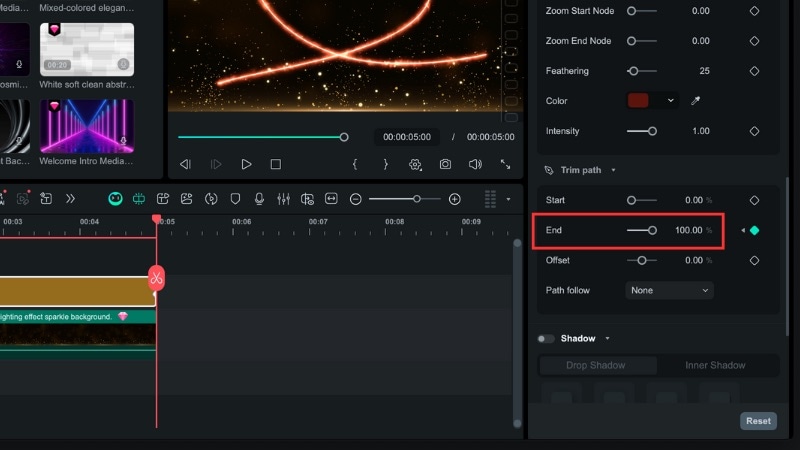
| 描边动画控制 | 通过起始、结束和偏移控制时间。 | 激活修剪路径后,起始和结束滑块设置会立即显示。 |
| 插件需求 | 高级样式通常需要插件。 | 万兴喵影中的描边动画不需要插件。 |
| 渲染速度 | 取决于合成大小和特效。 | 针对更快导出进行了优化。 |
| 最适合 | 复杂的动态图形和自定义动画装置。 | 快速动画、片头和教程。 |
如何在万兴喵影中制作描边动画
按照以下步骤在万兴喵影中创建描边动画:
结论
学习在 After Effects 中制作描边动画是创建轮廓、Logo 描摹或运动路径的实用技能。它提供精确控制,但设置和调整关键帧需要时间。
如果您更喜欢更快、更简单的设置,万兴喵影的钢笔工具可以用更少的精力实现与 After Effects 类似的描边动画效果。它让您可以在画布上绘制形状、调整描边样式,并直接在一个地方为路径添加动画。
万兴喵影适合希望获得流畅描边动画而无需面对陡峭学习曲线的创作者。立即试用,看看您的编辑速度能有多快。

💬 关于 After Effects 描边动画的常见问题
-
1. 我可以在 After Effects 中将描边动画与其他效果结合使用吗?
可以。您可以将描边动画与发光、模糊或颜色渐变效果混合使用,让它更加突出。许多剪辑师还会将其与动态模糊或不透明度变化结合,以创建更流畅的过渡和景深效果。
-
2. 如何让我的描边动画看起来更自然或更像手绘效果?
尝试使用画笔描边方法而不是基础的修剪路径。添加粗糙边缘效果,或稍微改变线条宽度和速度来模拟手绘笔触。微小的不完美感能让动画看起来更自然生动。
-
3. 描边动画应该持续多长时间?
没有固定的规则,但大多数 After Effects 描边动画片段在 2-5 秒之间效果最佳。保持足够长的时间让观众跟上动画节奏,但又要足够短以保持与视频其他部分的流畅衔接。
