


 AI 摘要
AI 摘要
从 DaVinci Resolve 导出视频可通过“快速导出”实现基础输出,或使用“Deliver”页面全面掌控编解码器与比特率;对于寻求简化工作流并规避复杂音频配置的内容创作者,万兴喵影提供了更直观的替代方案。
● DaVinci Resolve 的“快速导出”功能不允许调整任何参数;若需使用渲染队列批量处理,或匹配 YouTube 推荐的特定比特率(如 1080p 需 8,000–12,000 kbps,4K 需 35,000+ kbps),必须切换至“Deliver”页面进行手动配置。
● DaVinci Resolve 最适合专业电影制作人和高级编辑,但要求用户准确手动配置音频路由(设置错误会导致导出视频无声),且在低端系统上渲染高分辨率或多特效项目时存在崩溃风险。
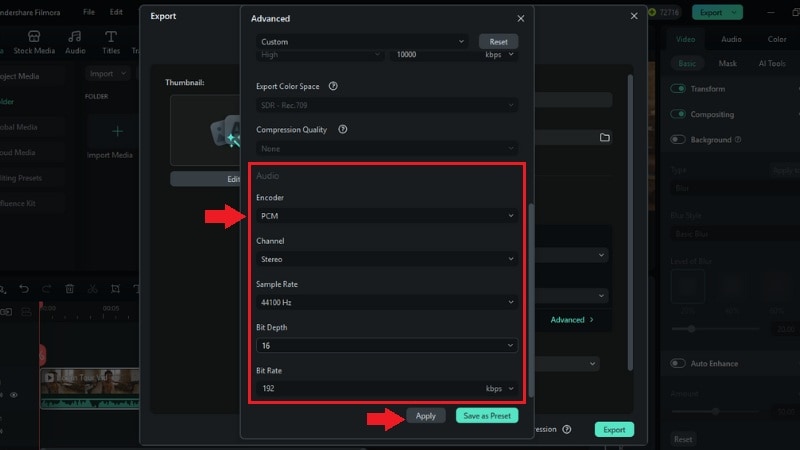
● 万兴喵影最适合初学者和视频博主,其核心优势在于自动处理音频路由以确保输出稳定,并允许在高级设置中切换至 PCM 编码器,从而导出具有更宽动态范围的 32 位浮点无损音频。
问问AI
 豆包
豆包
 千问
千问
 DeepSeek
 腾讯元宝
腾讯元宝
 Kimi
Kimi
您是否想知道如何导出DaVinci Resolve项目而不影响视频质量或格式?导出视频是与世界分享您编辑作品的最后也是最重要的一步。然而,许多用户对应该选择哪些设置感到困惑。
如果您不确定如何从DaVinci Resolve导出,本文将详细介绍您需要了解的所有内容。本指南还包含一个额外的替代编辑器,让编辑和导出更加轻松。
继续阅读,了解如何在DaVinci Resolve中导出项目,从头到尾顺利完成。
第1部分:如何从DaVinci Resolve导出视频:分步指南
当您的编辑完成后,就该通过干净的导出来收尾了。学习如何正确导出DaVinci Resolve视频,可以确保您的项目保持质量并在任何平台上流畅播放。
方法1:使用快速导出工具
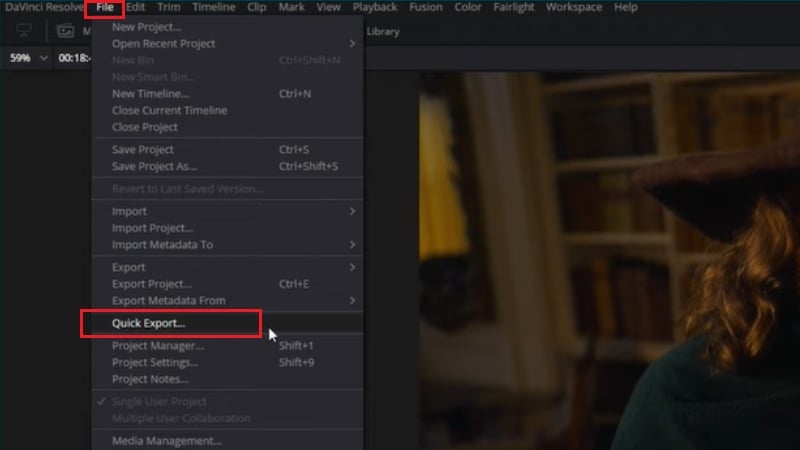
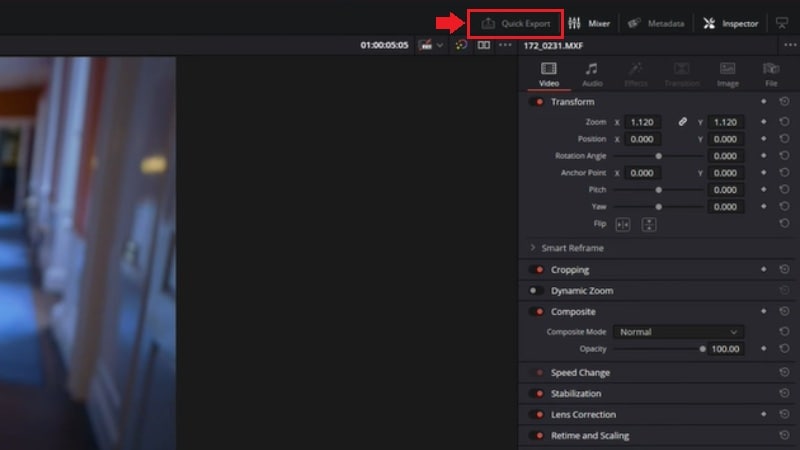
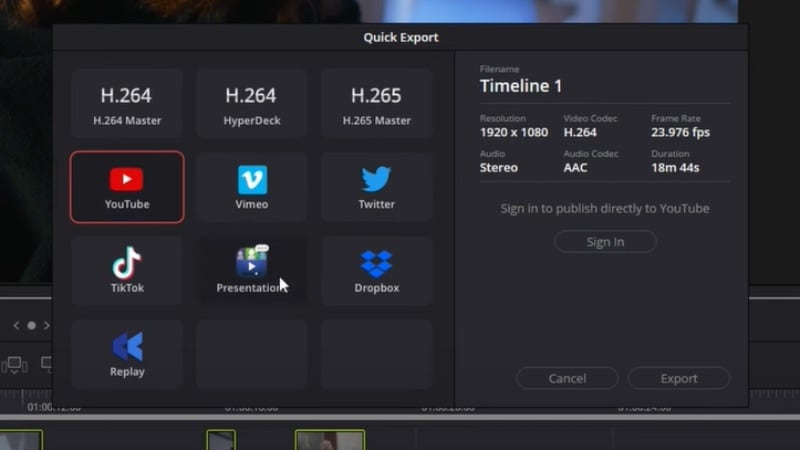
使用快速导出功能可以快速轻松地导出您的项目。它允许您直接上传到YouTube、Vimeo或Twitter等平台。如果您只需要一个基本的H.264文件而不需要额外设置,也可以使用它。
以下是使用快速导出工具从DaVinci Resolve导出的方法:
- 转到文件选项卡 > 快速导出选项。
- 或者,您可以使用工具栏右上角的快速导出按钮。
方法2:使用交付导出工具(高级导出)
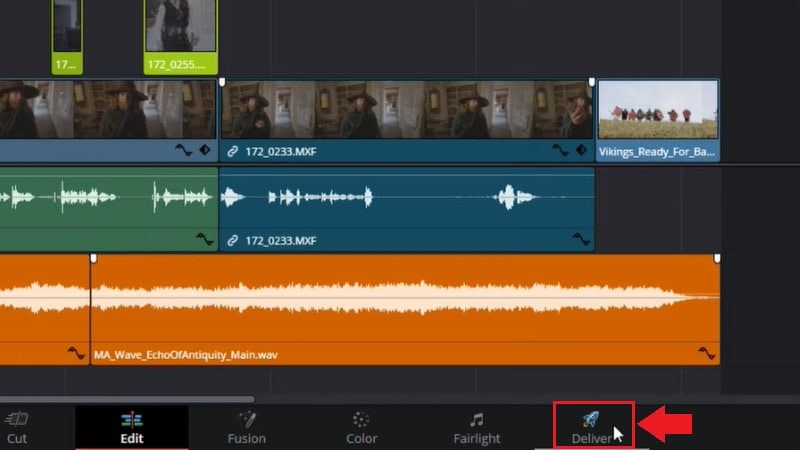
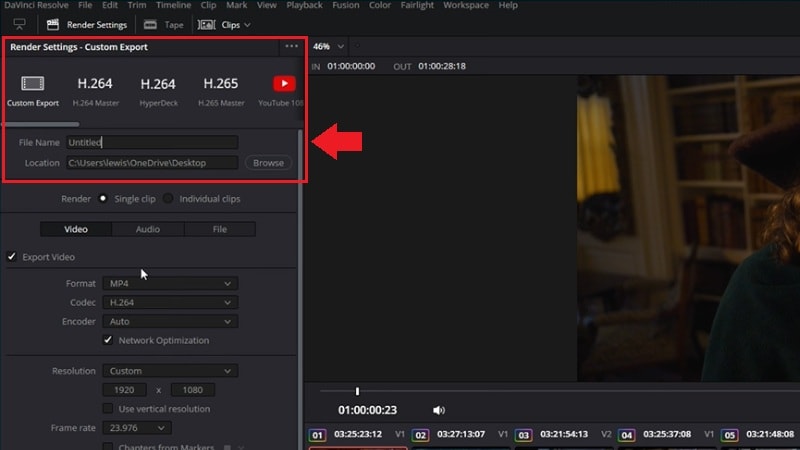
快速导出可以处理基本需求,但如果您想要更多控制权,请使用交付导出工具。它允许您自定义视频的分辨率、比特率、编解码器和格式。此方法让您完全掌控如何从DaVinci Resolve导出视频。
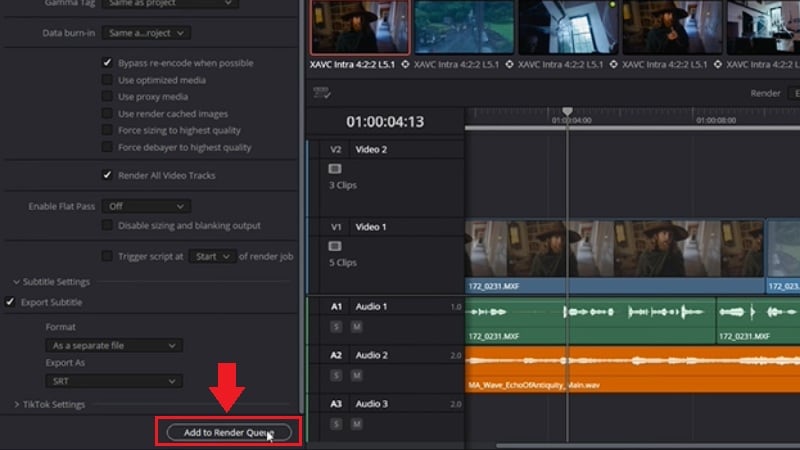
按照以下步骤从DaVinci Resolve交付页面导出视频:
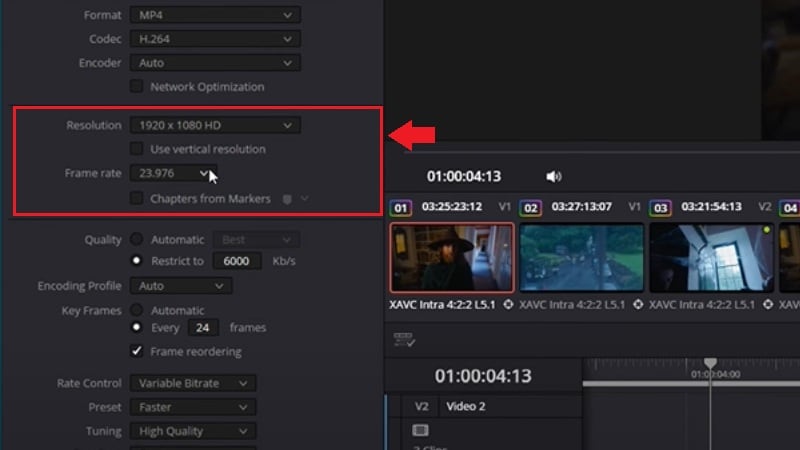
- 选择格式并设置编解码器。MP4搭配H.264或H.265适合在线平台,而QuickTime适合专业级导出。
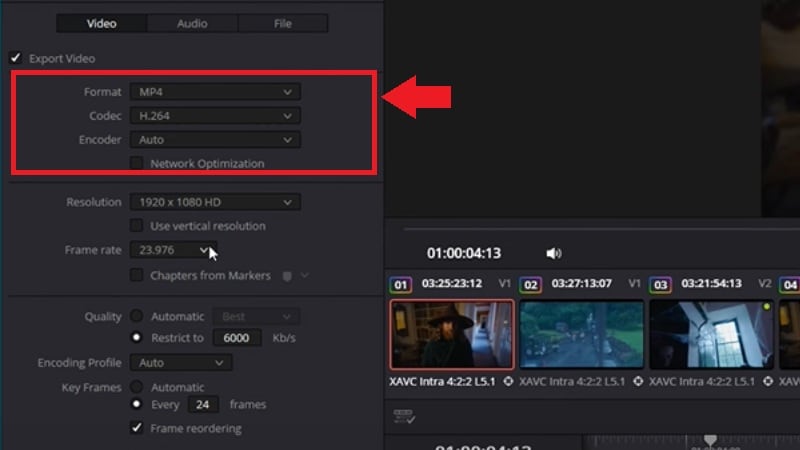
- 将分辨率和帧率与您的时间轴设置匹配(例如,1080p @ 30fps)。
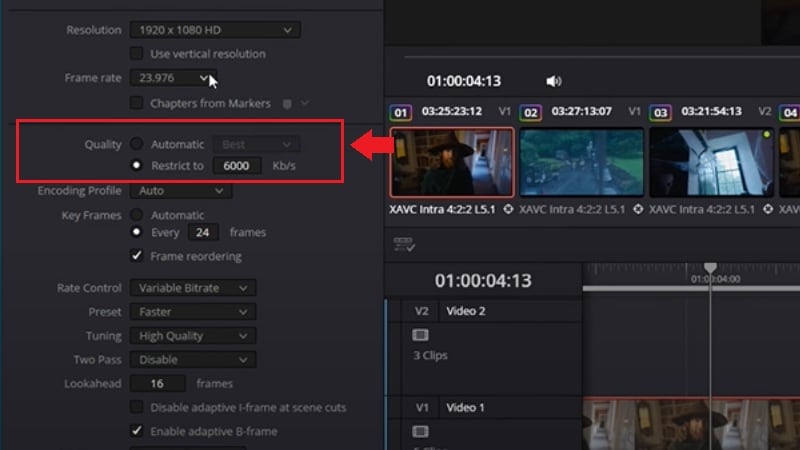
- 通过启用限制为并根据目标平台设置比特率值来调整质量设置。
第2部分:DaVinci Resolve导出工具评测
在学习了如何在DaVinci Resolve上导出之后,您可能想更深入地了解其导出工具。这款编辑器以其强大的视频编辑功能而闻名。但它也以有些复杂著称,尤其对新用户而言。
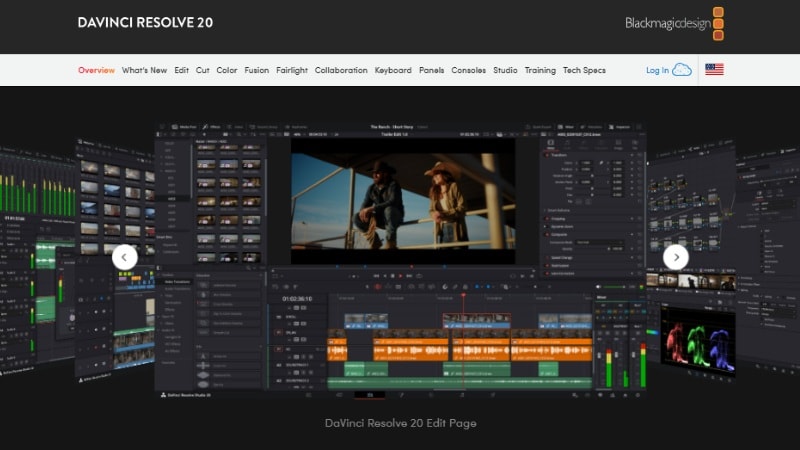
DaVinci Resolve配备了高级导出功能。其交付页面让您完全控制项目的渲染、保存方式,并针对不同平台进行优化。以下是DaVinci Resolve导出工具的突出之处。
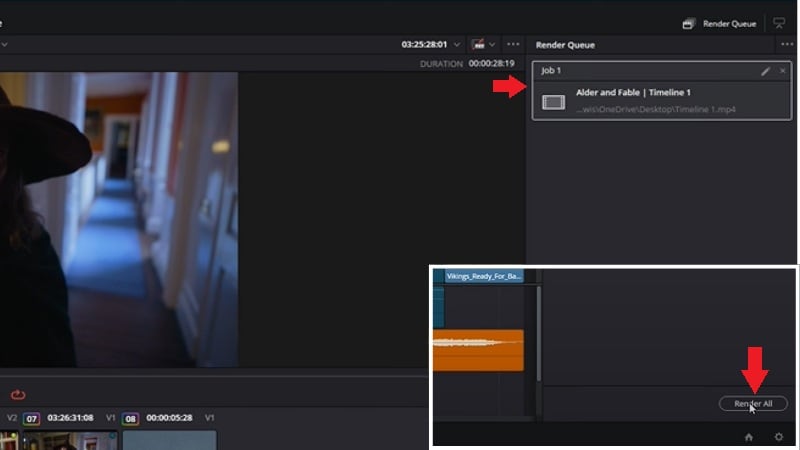
您可以使用渲染队列排列多个导出任务,而不是一次渲染一个文件。此功能对于处理多个时间轴或创建项目的不同版本非常有用。
- 高级导出控制:您可以自定义分辨率、比特率、编解码器和帧率,以适应不同平台或交付格式。
- 多种输出格式:支持MP4、QuickTime (MOV)、DNxHD等。
- 快速导出与批量导出:提供快速导出预设以便快速分享,以及渲染队列以高效导出多个时间轴。
- 学习曲线陡峭:界面可能会让不熟悉高级视频工具的初学者感到不知所措。
- 音频导出问题:如果音频设置配置错误或路由不正确,视频可能会渲染后没有声音。
- 性能限制:包含大量特效或高分辨率素材的大型项目可能会导致崩溃,尤其是在低配置系统上。
DaVinci Resolve提供两个版本:
- DaVinci Resolve:免费
- DaVinci Resolve Studio:$295(一次性购买,价格可能因地区而异。)
Windows、macOS和Linux
第3部分:更简便导出和高精度音频的替代编辑器
如果您觉得DaVinci Resolve中的导出过程有些复杂或技术性太强,您并不孤单。虽然它配备了专业级工具,但可能需要时间来掌握——尤其是当您只是想快速顺利地输出高质量视频时。
👉 创作者在导出过程中可能遇到的一些常见挑战包括:
- 正确配置音频和编解码器设置
- 高分辨率项目的渲染时间较长
- 不熟悉的导出预设或参数调整
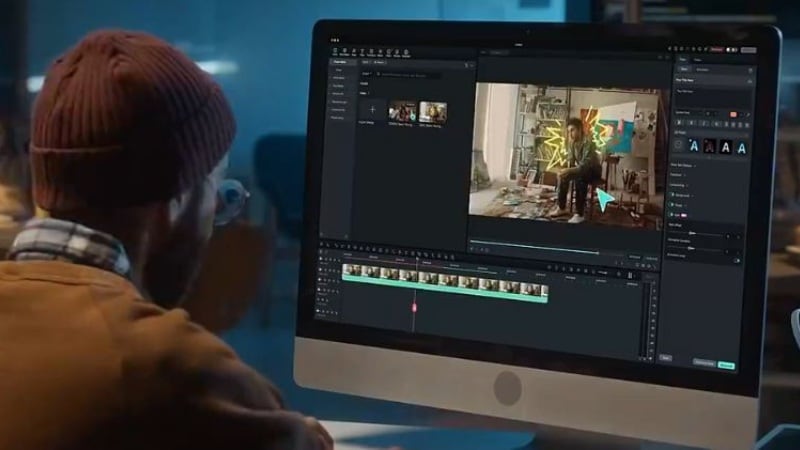
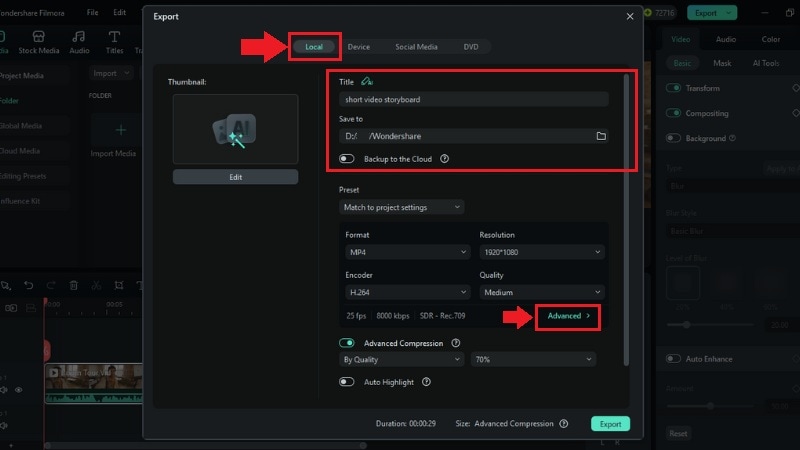
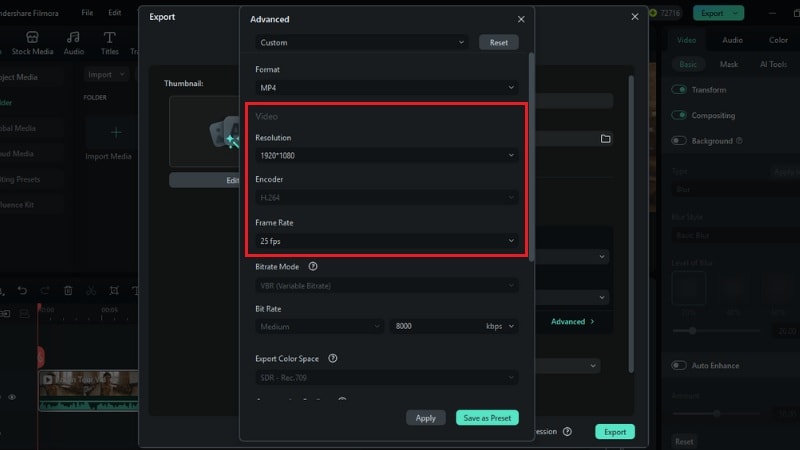
如果您正在寻找更简化的选择,万兴喵影提供用户友好的导出体验,具有直观的控制和灵活的输出设置。从分辨率到比特率,甚至32位浮点音频导出,万兴喵影让您更轻松地确保最终视频符合您的期望——无需额外的复杂操作。
 安全下载
安全下载价格:如需了解更多详情,请访问购买页面,该页面提供多种定价方案。
兼容性:Windows 和 macOS
如何从万兴喵影导出视频
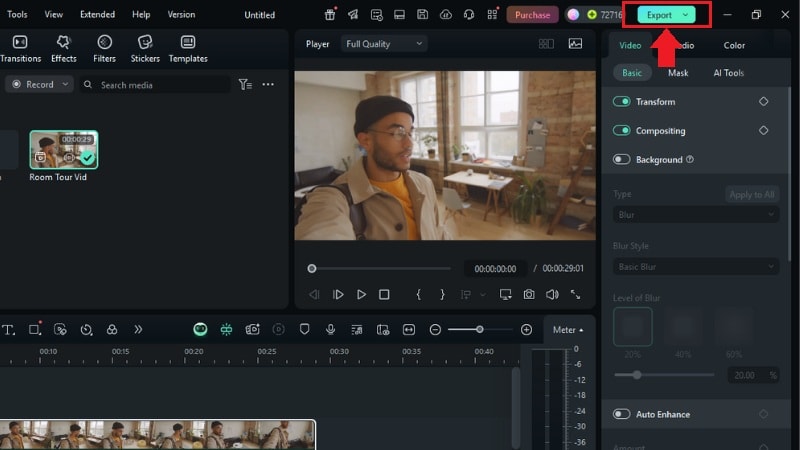
按照以下步骤在万兴喵影中获得高质量视频和专业级音频:
第四部分:DaVinci Resolve 与万兴喵影——导出时应该选择哪个?
现在您已经了解了 DaVinci Resolve 和万兴喵影各自的导出方式,更容易发现两者的区别。虽然 DaVinci Resolve 拥有丰富的专业级设置,但万兴喵影提供了更适合初学者的功能。
以下是一个快速的对比表,帮助您做出决定:
| 功能 | DaVinci Resolve | 万兴喵影 |
| 最适合 | 专业人士、高级剪辑师和电影制作人。 | 初学者、内容创作者、教育工作者和视频博主。 |
| 易用性 | 界面复杂,学习曲线陡峭。 | 对初学者友好,操作直观。 |
| 导出复杂度 | 完全控制,但需要手动设置。 | 导出简单,格式灵活,支持基本自定义。 |
| 导出质量 | 专业级输出的结果,支持高级编解码器。 | 高质量导出,所需设置极少。 |
| 音频可靠性 | 可能较为棘手,手动路由和编解码器设置可能导致导出问题。 | 稳定的音频导出,内置 32 位浮点支持。 |
| 批量渲染 | 通过渲染队列支持。 | 不支持。 |
| 直接上传 | 支持上传至 YouTube 和 Vimeo(通过快速导出) | 直接上传至 YouTube、Vimeo 和 TikTok。 |
| 价格 | 提供免费版本;Studio 版本 $295(一次性购买)。 | $9.99/月,$34.99/年,或 $49.99 终身版。 |
|
展开更多
收起
|
||
DaVinci Resolve 和万兴喵影各有优势。如果您需要高级控制且不介意复杂性,DaVinci Resolve 是不错的选择。但如果您更看重易用性并希望更快完成导出,万兴喵影是一个很好的选择。

结论
导出视频是创作过程中最后一步,也往往是最重要的一步。正如我们所见,DaVinci Resolve 提供了为专业人士量身定制的高级导出功能,可完全控制比特率、编解码器和渲染队列等设置。然而,对于更注重速度、简洁性和可靠音视频效果的创作者来说,万兴喵影等工具提供了更适合初学者的导出工作流程。
无论您是为客户交付高分辨率内容,还是在 YouTube 上分享最新项目,最好的导出工具就是最适合您工作流程和使用习惯的工具。花时间测试两种方案,选择能让您更专注于创意而非技术障碍的编辑器。
