


 AI 摘要
AI 摘要
解决 AIFF 音频文件体积庞大且跨平台兼容性受限的最优方案,是使用万兴喵影(Windows/Mac)进行带 AI 音效增强的快速批量转换,或选择带有严格体积限制的免安装在线网页工具。
● 桌面第三方软件:万兴喵影最适合需要跨平台快速批量处理并集成 AI 降噪的用户;Audacity 适合预算有限且需在时间轴直接编辑的用户,但界面复杂对新手门槛高;VLC Media Player 适合离线且需完全控制编解码器参数的高级用户,但其批量转换耗时较长。
● Apple 原生管理工具:Mac 端的“音乐 App”和适用于 Windows 及旧版 Mac 的 iTunes 仅适合已在 Apple 库中管理音频且需单次基础转码的用户,核心局限在于它们不支持批量处理、不支持非标准格式且缺乏高级音频控制。
● 免安装在线工具限制:FreeConvert 最适合处理最大不超过 1GB 的中小型文件;CloudConvert 适合需调整比特率并直接对接云盘的场景,但大文件处理极其缓慢;MConverter 虽支持单次高达 750 个文件的批量转换,但其免费版明确无法转换大体积文件。
问问AI
 豆包
豆包
 千问
千问
 DeepSeek
 腾讯元宝
腾讯元宝
 Kimi
Kimi
需要在2025年快速免费地将AIFF转换为MP3?无论您是在导出播客、编辑高质量音频,还是只是想在线上传文件,AIFF文件都可能因其体积大和兼容性有限而带来问题。将AIFF转换为MP3不仅方便——对于创作者、播客主和内容编辑来说更是必不可少的。
在本指南中,我们将介绍目前可用的最佳免费AIFF转MP3转换器,包括简单的桌面应用程序和适用于Windows和Mac用户的快速在线工具。准备好轻松压缩、转换和分享您的音频吧。
第1部分:什么是AIFF以及为什么要将其转换为MP3
音频交换文件格式(AIFF)是由Apple开发的一种无损音频文件格式,广泛应用于专业音乐领域。AIFF文件能够录制更高质量的声音,因为它们保留了原始素材的所有细节,使其适合在录音棚中使用。
然而,这种保真度的代价是文件体积过大,且在Apple生态系统之外兼容性较差。以下是许多用户选择将AIFF音频文件转换为MP3格式的原因:
- AIFF文件占用大量存储空间,使其难以高效管理和分享。
- MP3在智能手机、平板电脑、播放器和网络平台上得到普遍支持,确保更好的可访问性。
- 较小的MP3文件体积可实现更快的上传、更快的下载以及在所有设备上更流畅的播放。
- MP3因其轻量化和压缩特性,更适合流媒体播放和移动端使用。
- 在较高比特率下,MP3保持出色的音质,对于大多数听众来说与AIFF无法区分。
第2部分:如何在PC上将AIFF转换为MP3:3种最佳方法
既然您已经了解了将AIFF音频转换为MP3的重要性,让我们深入了解在PC上实现转换的3种方法:
1. 万兴喵影 - 带有AI音频工具的AIFF转MP3转换器
万兴喵影是一款先进的视频和音频编辑工具,完全支持将AIFF转换为MP3。即使您没有任何编辑经验,也可以轻松操作其直观的界面。它兼容所有设备和移动操作系统,是跨平台使用的多功能选择。
万兴喵影以其多功能的时间轴脱颖而出,支持在各种受支持的音频文件格式之间进行无缝编辑。智能的人工智能驱动功能,如AI降噪和音频闪避,让用户确保最终音频文件具有清晰且精致的声音。借助万兴喵影将AIFF转换为MP3,将确保您节省使用其他转换器通常浪费的时间和精力。
 安全下载
安全下载使用万兴喵影将AIFF转换为MP3的详细指南
为了帮助您更好地了解在PC上使用万兴喵影进行转换的过程:
- 点击万兴喵影上的"新建项目"导入AIFF音频文件,开始操作。
- 接下来,将红色关键帧放置在时间轴上的目标区域,然后点击"剪刀"图标。
- 要删除音频中不需要的部分,请点击裁剪后的片段并点击"垃圾桶"图标。
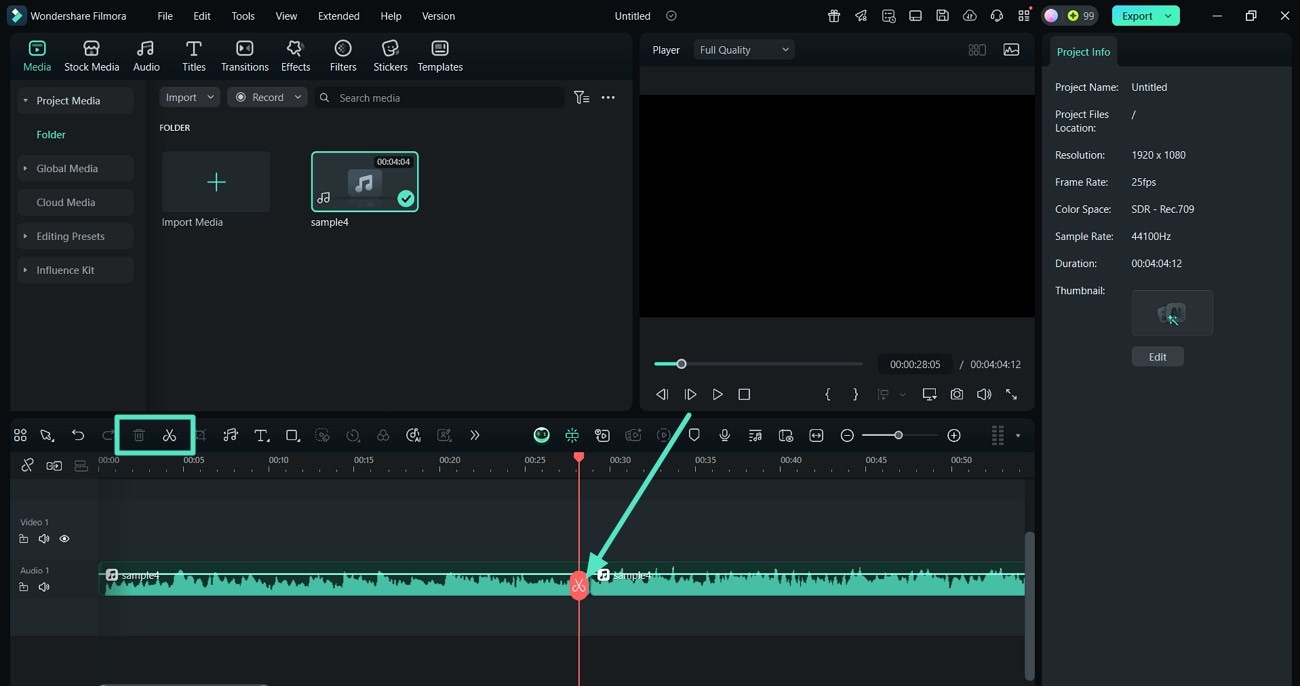
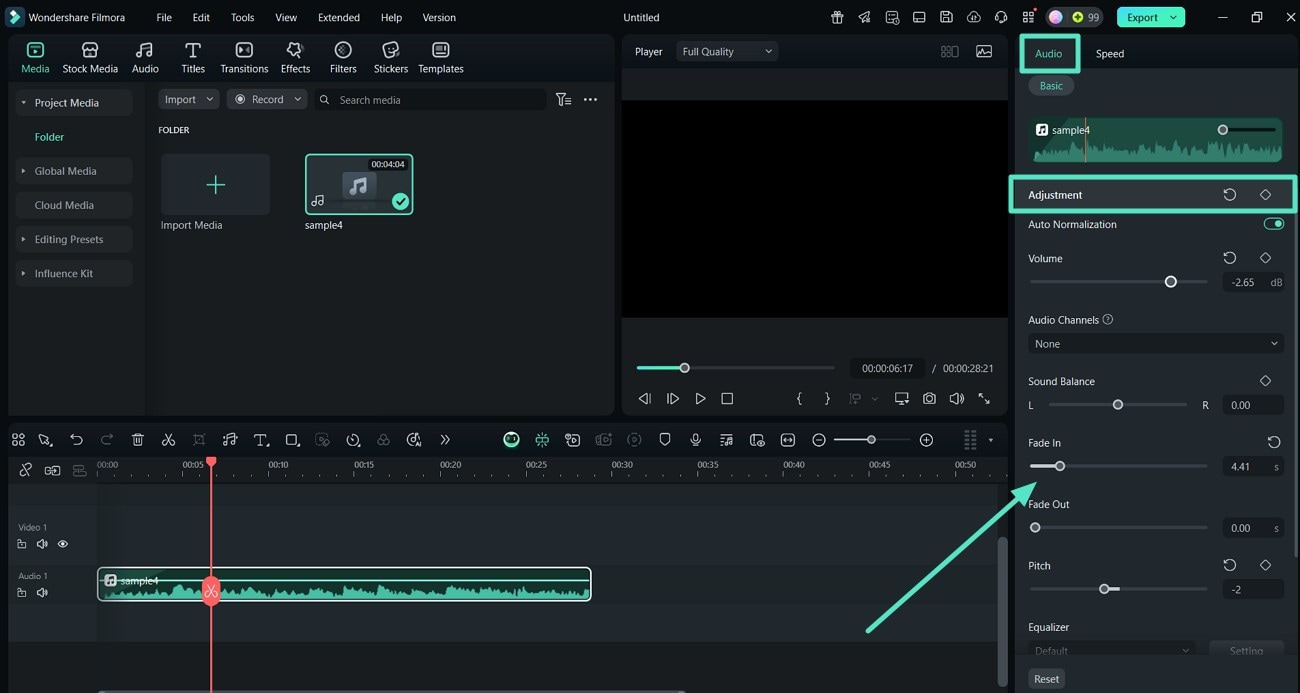
- 从"音频"面板调整音频增强设置,并展开"调整"选项卡。
- 在这里,设置"音量"滑块并保持左右声道之间的适当声音平衡。
- 同时移动"淡入效果"和"淡出效果"滑块,通过其属性进一步增强音频。
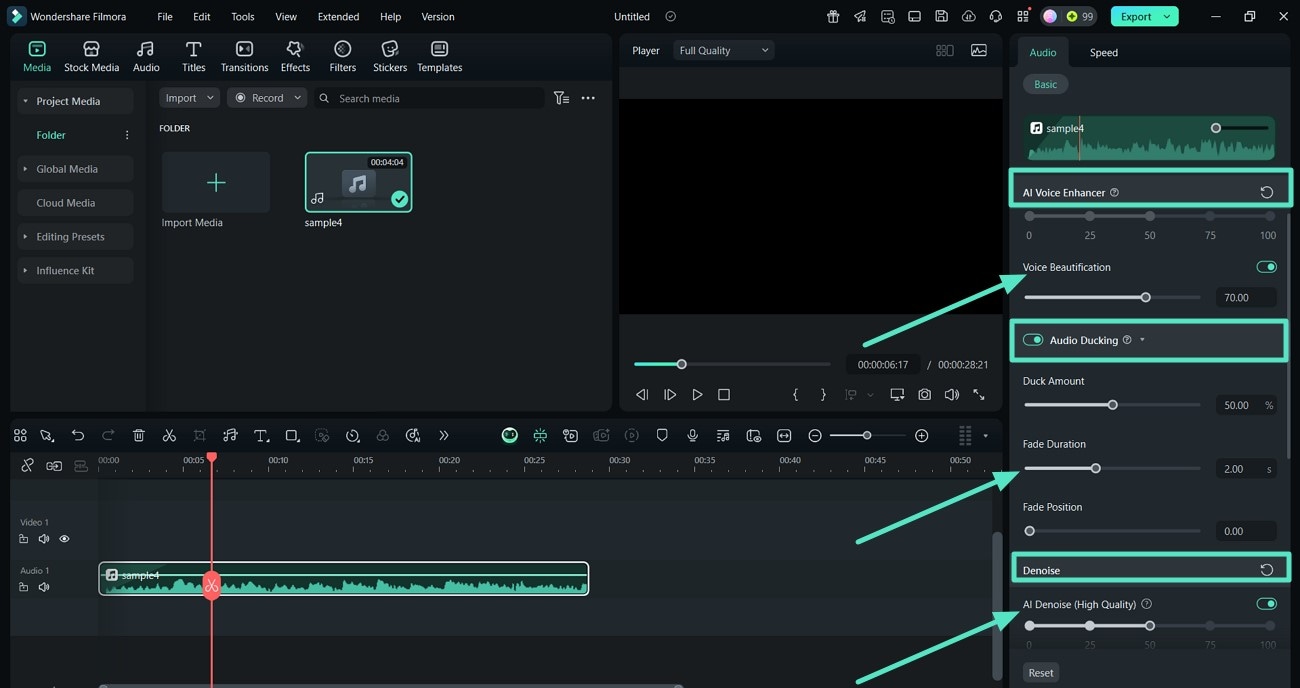
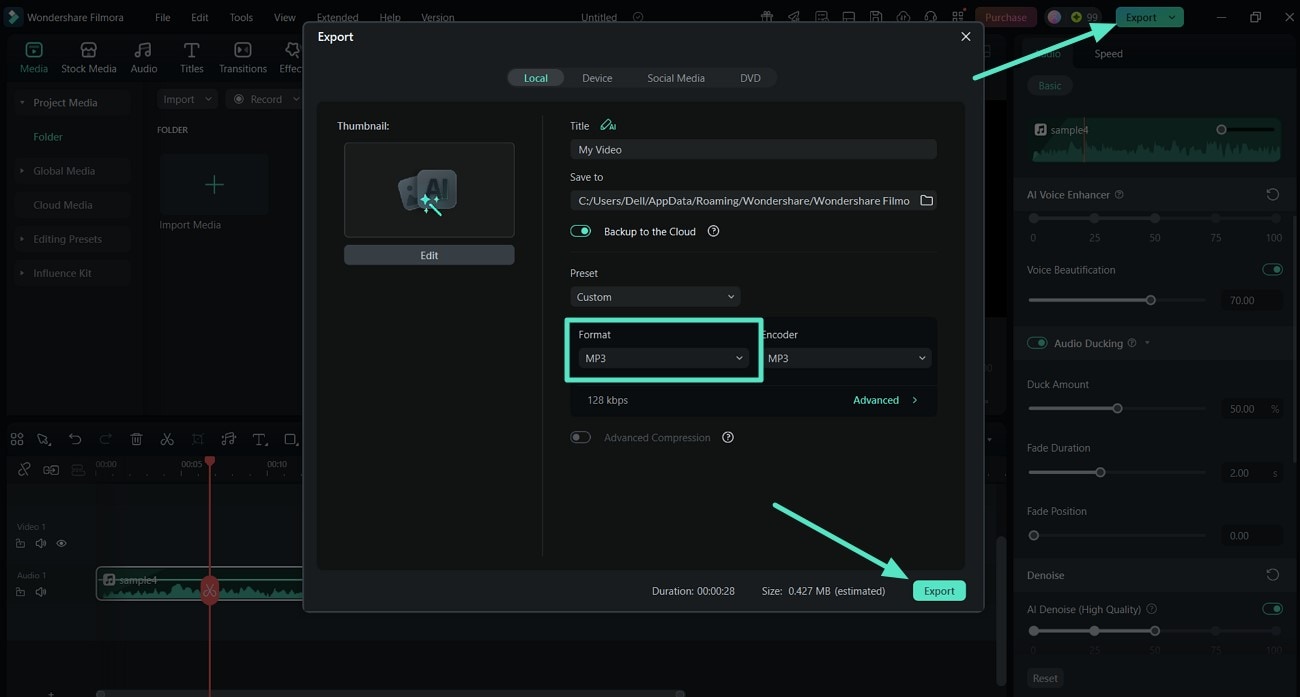
- 完成调整后,预览音频,然后点击右上角的"导出"选项卡。
- 在导出窗口中,将"格式"选择为"MP3",以确保高精度音频保留文件的声音清晰度。
- 最后,点击"导出"将其作为MP3项目保存到您的设备。
2. Audacity
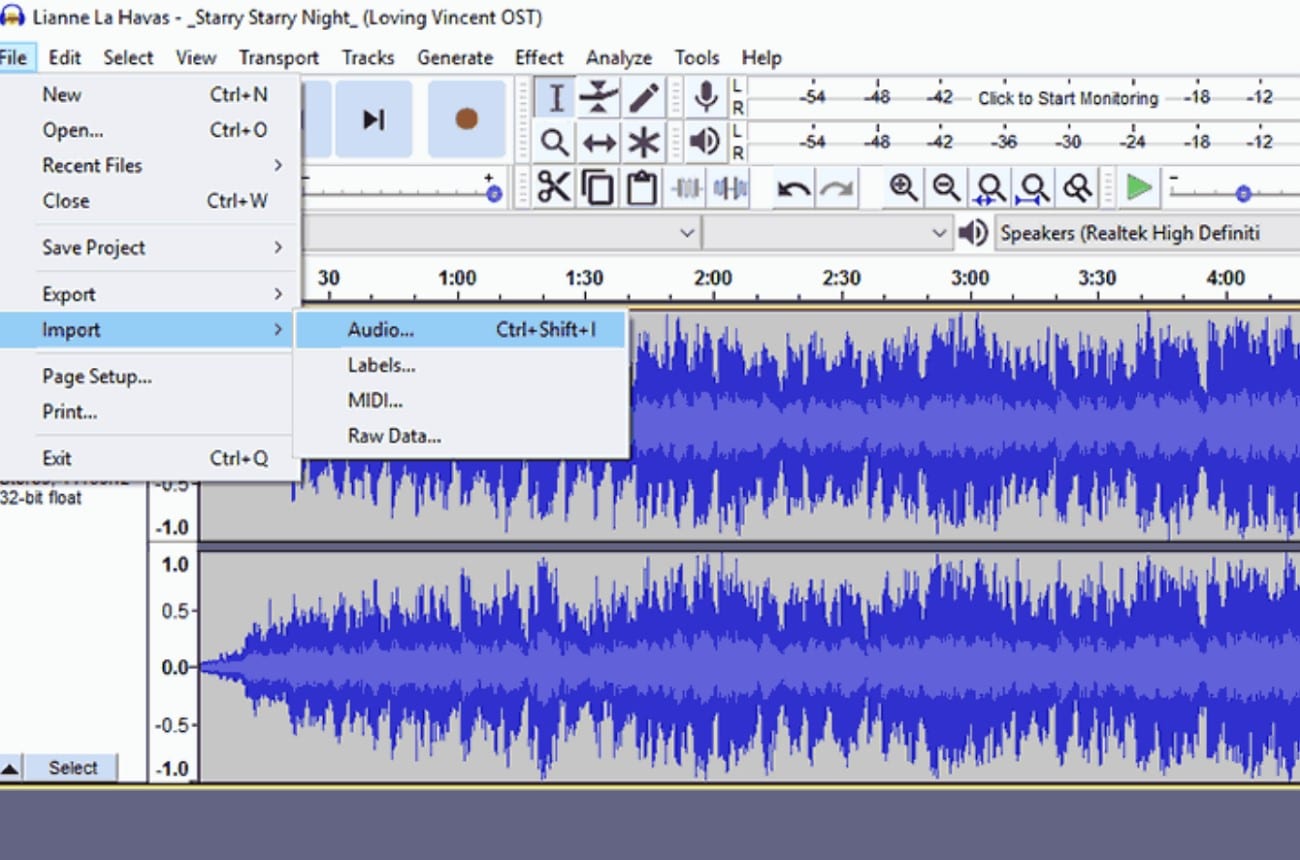
虽然Audacity主要用于音频编辑,但它可以批量将AIFF音频文件转换为MP3格式,是一款优秀的程序。它提供高质量导出,具有可变比特率,并支持macOS、Windows和Linux。Audacity在单一时间轴上提供导出和编辑功能,因此是一款出色的一体化创作工具。
- 不包含任何额外费用,可免费下载。
- 通过编码设置实现高质量输出的结果。
- 输入和输出文件格式有限,灵活性较低。
- 界面复杂,对初学者来说使用困难。
- 直接在时间轴上裁剪和编辑音频文件。
- 在转换为MP3之前对AIFF音频文件执行降噪处理。
- 通过对原始文件应用音频特效来改善MP3输出的结果。
适合希望在预算内同时获得批量转换和编辑功能的用户。
3. iTunes
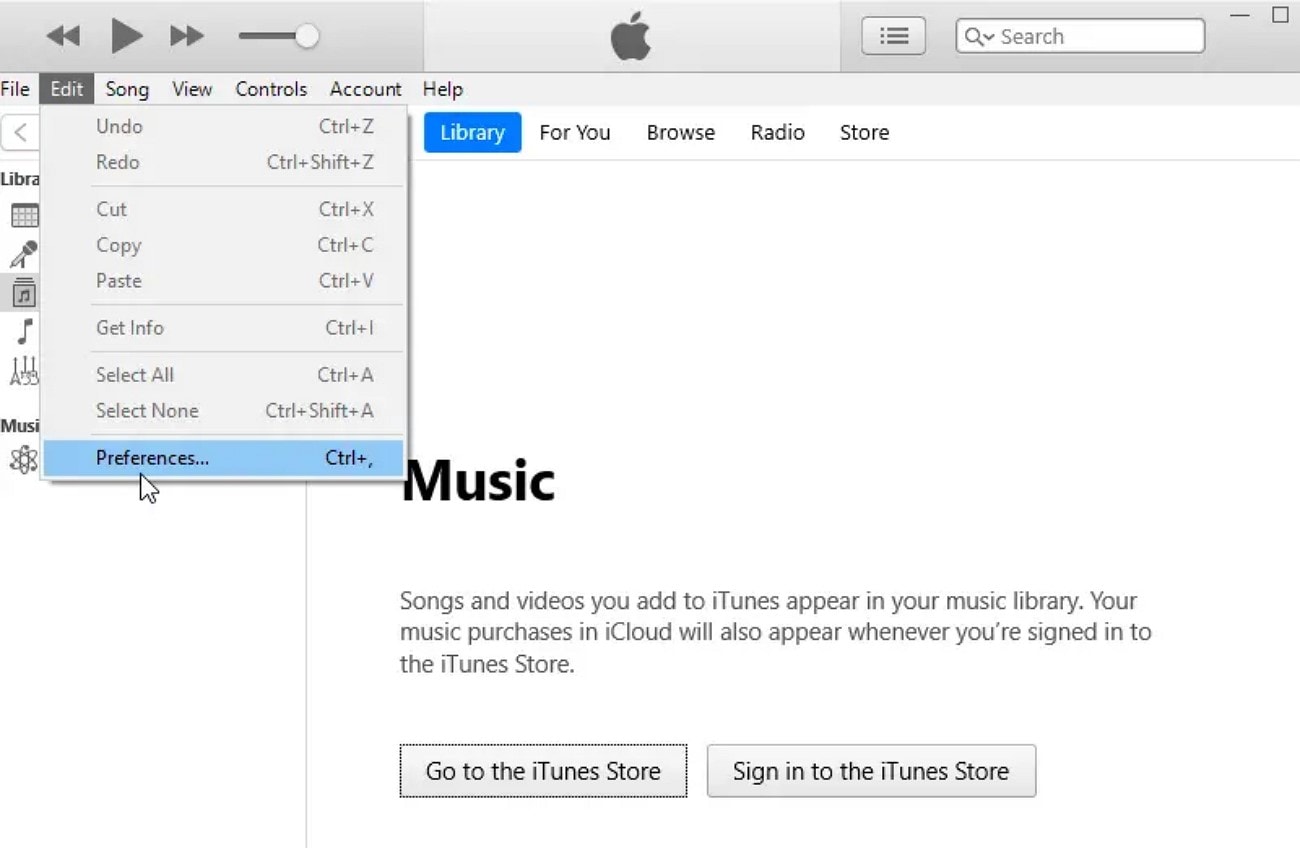
iTunes通过其偏好设置直接提供简单的文件转换功能,如果您的音频Library已经通过它管理,则效果很好。这款免费AIFF转MP3转换器支持基本的MP3设置,包括立体声模式和音频质量。其界面对许多Apple用户来说很熟悉,降低了学习门槛。
- 适用于Windows和Mac设备。
- 确保在转换文件之前保存先前的数据。
- 对于批量转换来说不太方便。
- 缺乏高级功能,限制了用户对音频的控制。
- 允许用户在转换过程中同时管理播放列表。
- 能够管理整体音频文件的播放设置。
- 在导入AIFF时管理音频文件的kbps质量。
最适合不需要高级转换器且需要快速转换的用户。
第3部分:如何在Mac上将AIFF转换为MP3:2种最佳方法
如果您在Mac上工作时遇到AIFF文件格式,可以使用以下讨论的2种方法:
1. 音乐App
音乐App是Mac上的原生音乐播放器,允许用户无需第三方软件即可将AIFF转码为MP3格式。非常适合Apple生态系统中的用户。这款Mac上AIFF转MP3工具对于管理和转换您的音乐收藏非常有用。
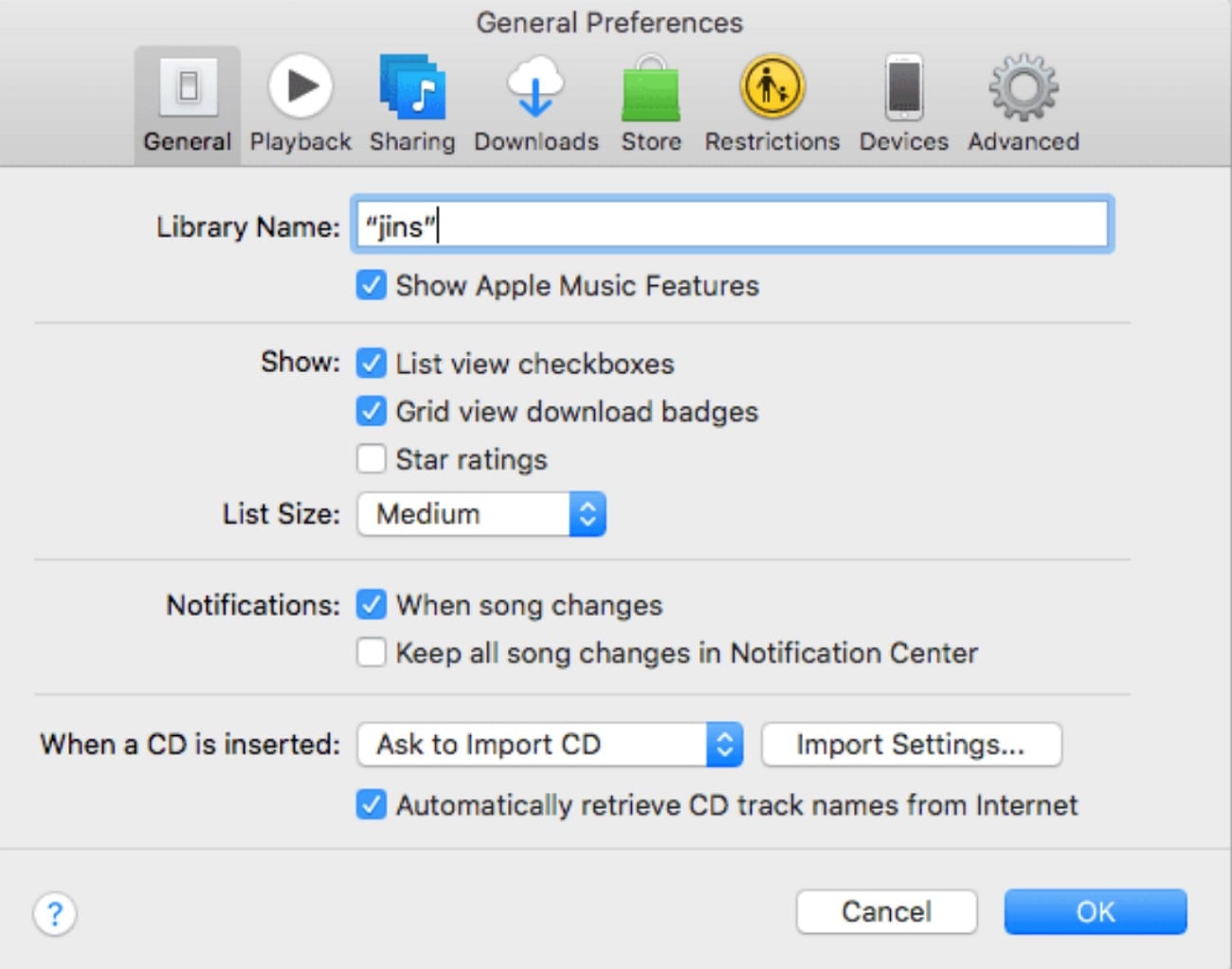
- 简单的导入和导出流程确保易于使用。
- 保存原始音频文件以避免数据丢失。
- 仅限于已添加到音乐App中的音频文件。
- 不支持批量转换或非标准格式。
- 可自定义音频文件的立体声和比特率设置。
- 通过iCloud或iTunes与Apple设备同步。
- 在Mac上管理和转换现有音乐收藏。
最适合需要基于原生工具进行音频转换的Apple用户。
2. VLC Media Player
VLC Media Player是一款多用途工具,可将音频和视频文件转换为不同格式。它可在Mac、Windows和Linux上运行,对于AIFF转MP3转换尤其有效。提供输出格式、编解码器和文件路径的自由选择。
- 转换无需互联网连接。
- 高级用户可以利用高度自定义选项。
- 需要兼容的桌面系统。
- 批量转换可能比较耗时。
- 批量转换音频和视频文件。
- 完全的编解码器控制以满足用户需求。
- 深入的音频参数调整,实现流畅转换。
适合需要高级设置并完全控制 AIFF 到 MP3 转换的用户的首选。
如何在 Mac 上将 AIFF 转换为 MP3:完整指南
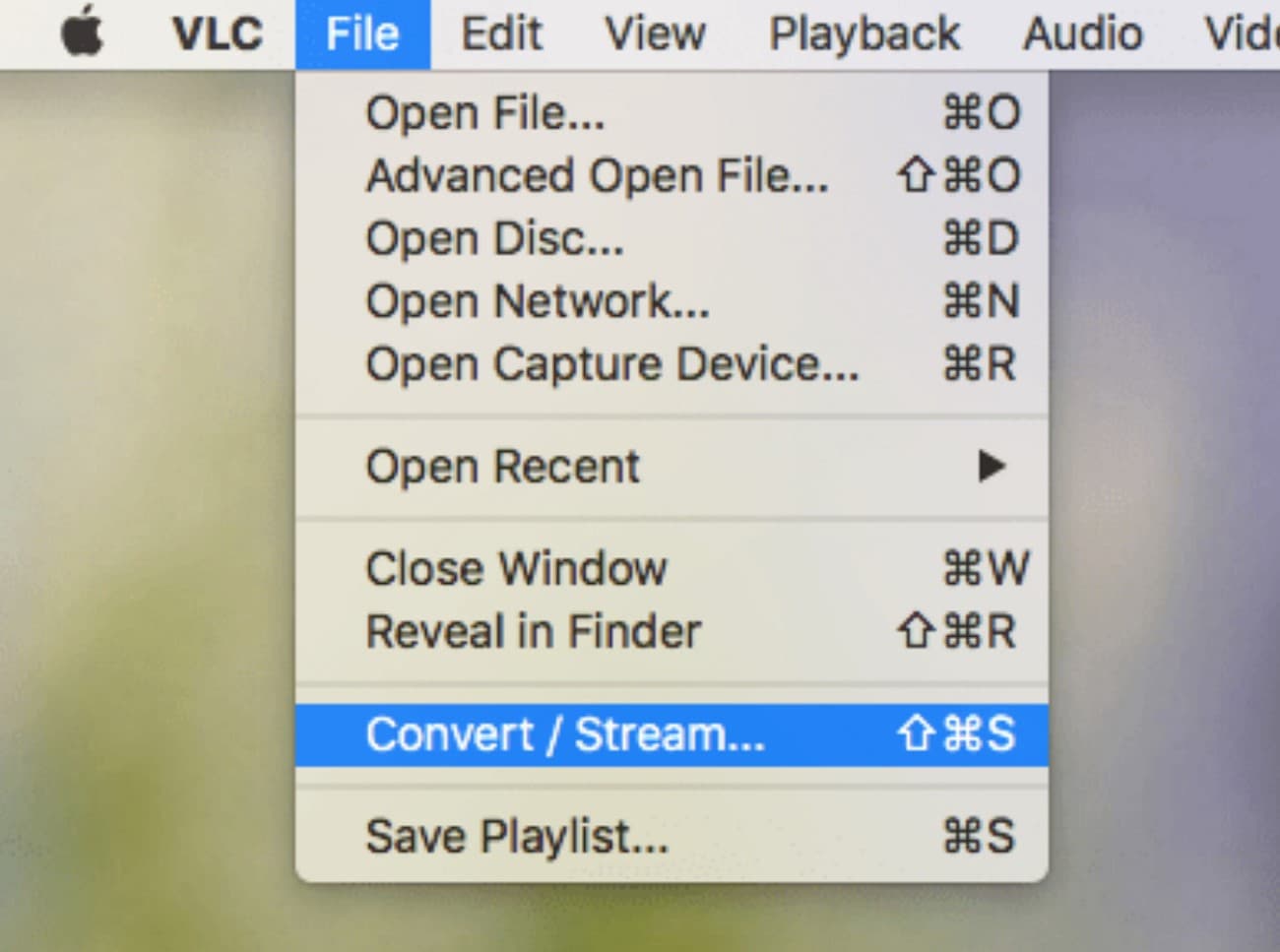
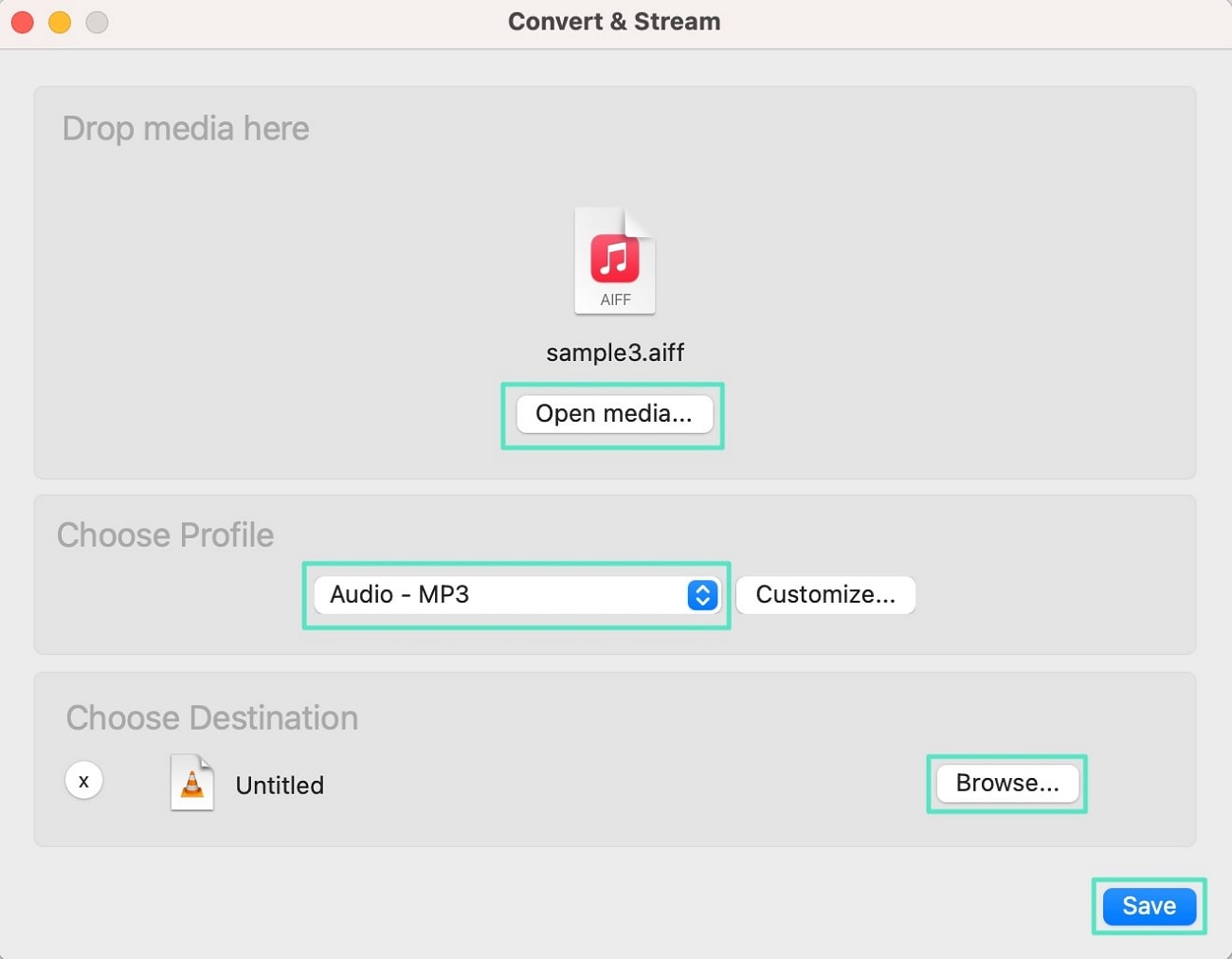
请阅读以下步骤,了解如何在 macOS 上使用 VLC Media Player 将 AIFF 转换为 MP3:
- 首先在 Mac 上启动 VLC,找到"File"选项卡,然后选择"Convert/Save"选项。
- 点击"Open Media"添加 AIFF 文件,然后在"Choose Profile"部分选择"Audio - MP3"。
- 最后,点击"Browse"选择保存位置,然后点击"Save"按钮保存 MP3 文件。
第四部分:3 款免费在线 AIFF 转 MP3 转换器推荐
介绍完 Mac 转换器之后,以下是 3 款顶级在线 AIFF 转 MP3 音频文件转换工具供您选择。这类工具的优势在于用户无需下载和依赖软件:
1. CloudConvert
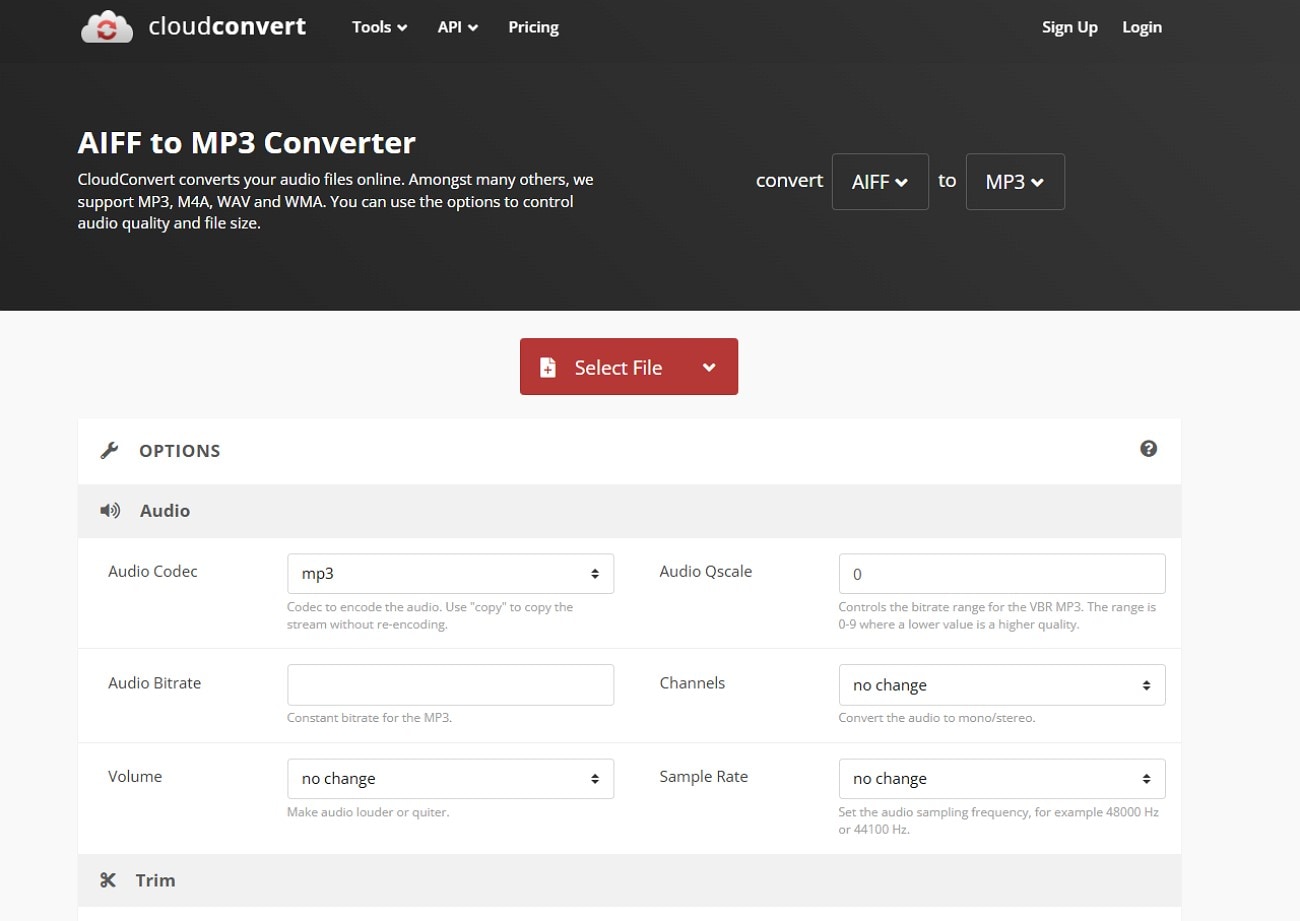
CloudConvert 是一个可靠的在线平台,支持超过 200 种格式,包括 AIFF 转 MP3 。它集成了 Google Drive 和 Dropbox 等云存储服务,并允许微调音频设置以实现灵活转换。
- 比大多数在线工具更便宜。
- 支持多种文件格式。
- 大文件处理速度较慢。
- 免费用户有文件大小限制。
- 转换过程中调整音量。
- 设置音频编解码器和比特率以获得更好的控制。
- 裁剪 AIFF 文件以避免不必要的转换。
对于需要超越基础转换的用户而言,兼具多功能性和可控性的完美平衡。
2. FreeConvert
FreeConvert 是一款快速的网页端 AIFF 转 MP3 转换工具。它允许用户同时编辑多个音频文件并控制音频编解码器设置,提供高效的工作流程。
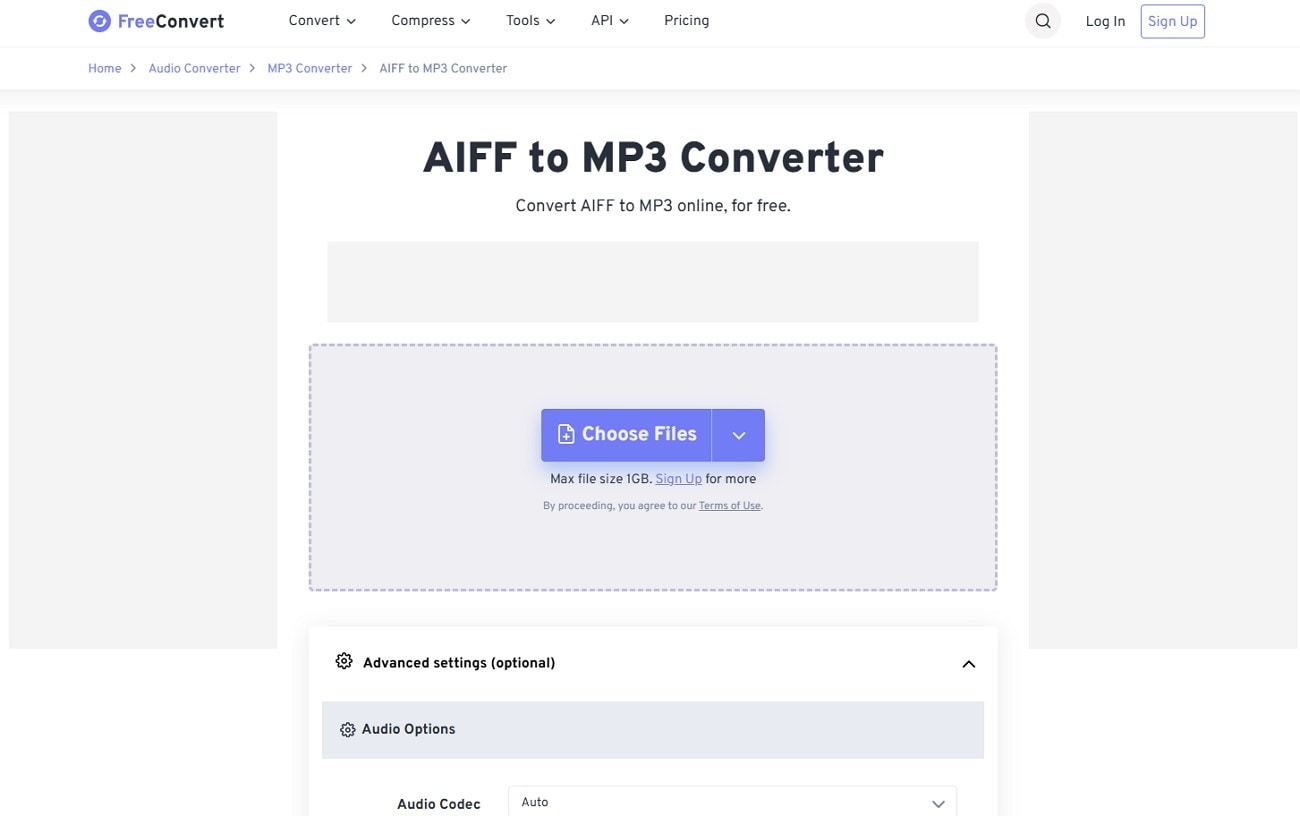
- 小型和中型文件转换速度快。
- 界面易于操作。
- 需要稳定的网络连接。
- 免费用户最大文件大小为 1GB。
- 通过云存储或本地设备上传。
- 调整音频音量设置。
- 音频淡入效果和淡出效果,实现精确转换。
非常适合无需技术知识的快速一次性转换。
3. MConverter
MConverter 是一款基于浏览器的 AIFF 转 MP3 转换工具,支持批量文件转换和云存储集成。它能自动识别文件类型,非常适合寻求免费、无忧在线转换器的用户。
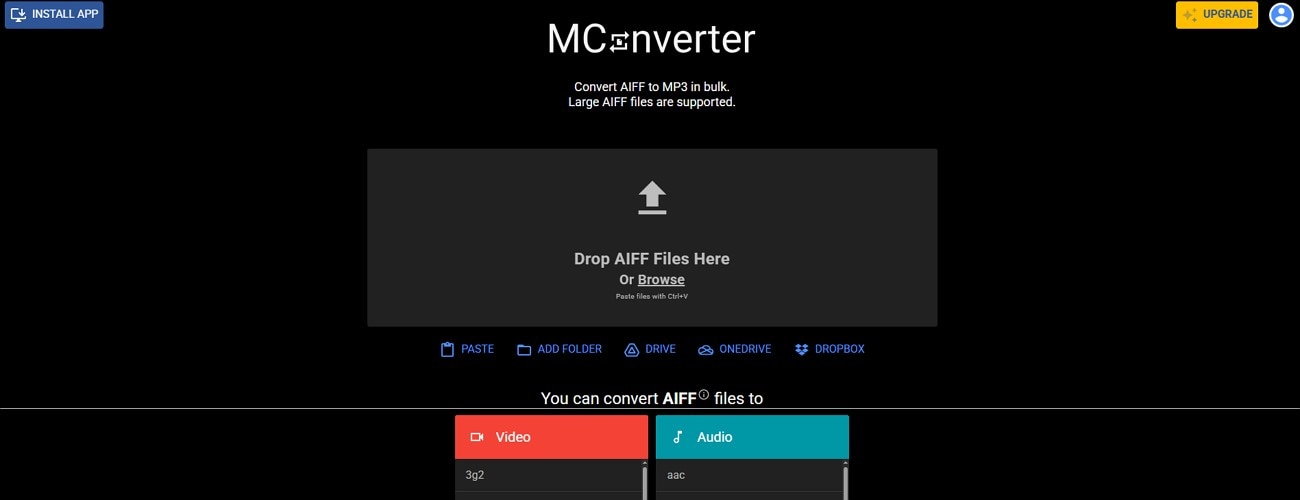
- 界面简单易用,可快速完成转换。
- 可调节界面主题,提升使用体验。
- 免费版本无法转换大文件。
- 广告可能会干扰工作流程。
- 一次批量转换超过 750 个文件。
- 转换后文件会从服务器删除,确保安全。
- 在桌面上选择 MP3 输出的结果保存位置。
无忧体验,非常适合无需注册的快速转换。
如何使用在线方案将 AIFF 转换为 MP3?
在我们讨论的 3 款顶级在线方案中,让我们逐步了解 CloudConvert 如何将 AIFF 转换为 MP3 :
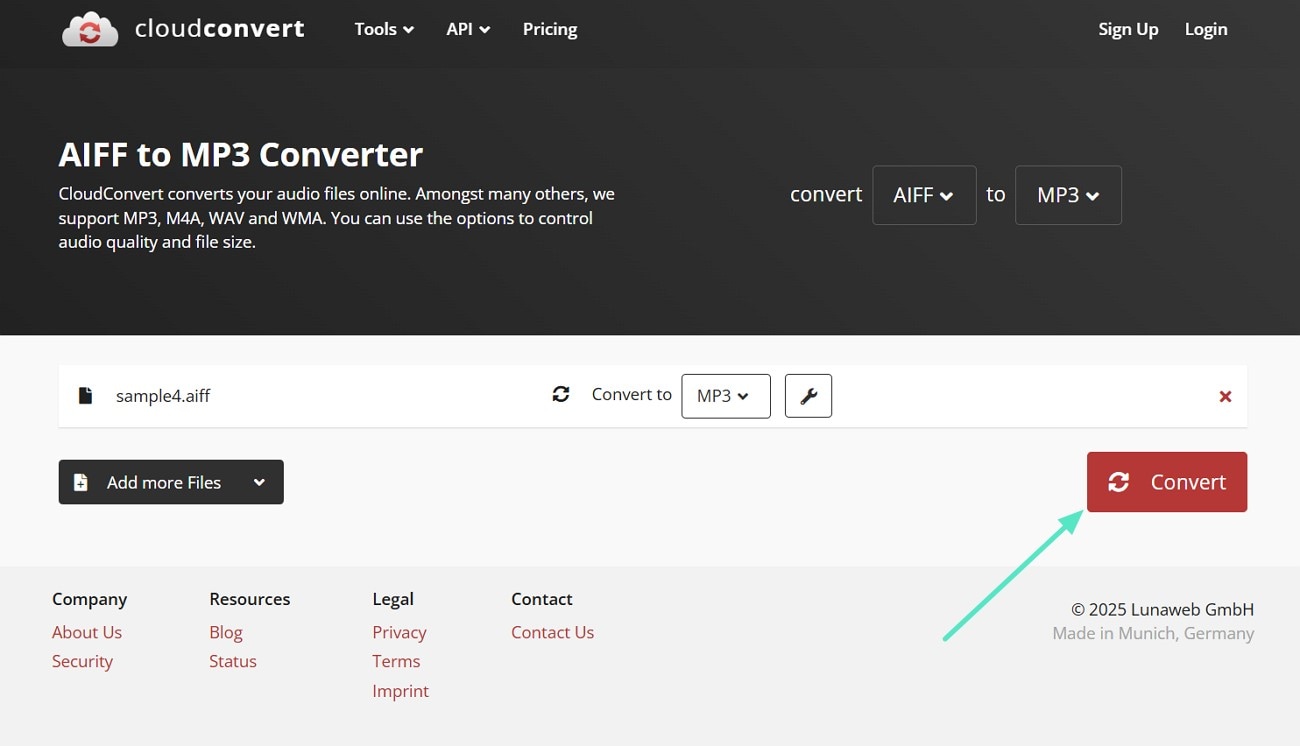
- 首先点击"Select File"按钮添加 AIFF 文件。
- 将 AIFF 文件上传到界面后,点击"Convert"按钮开始转换。
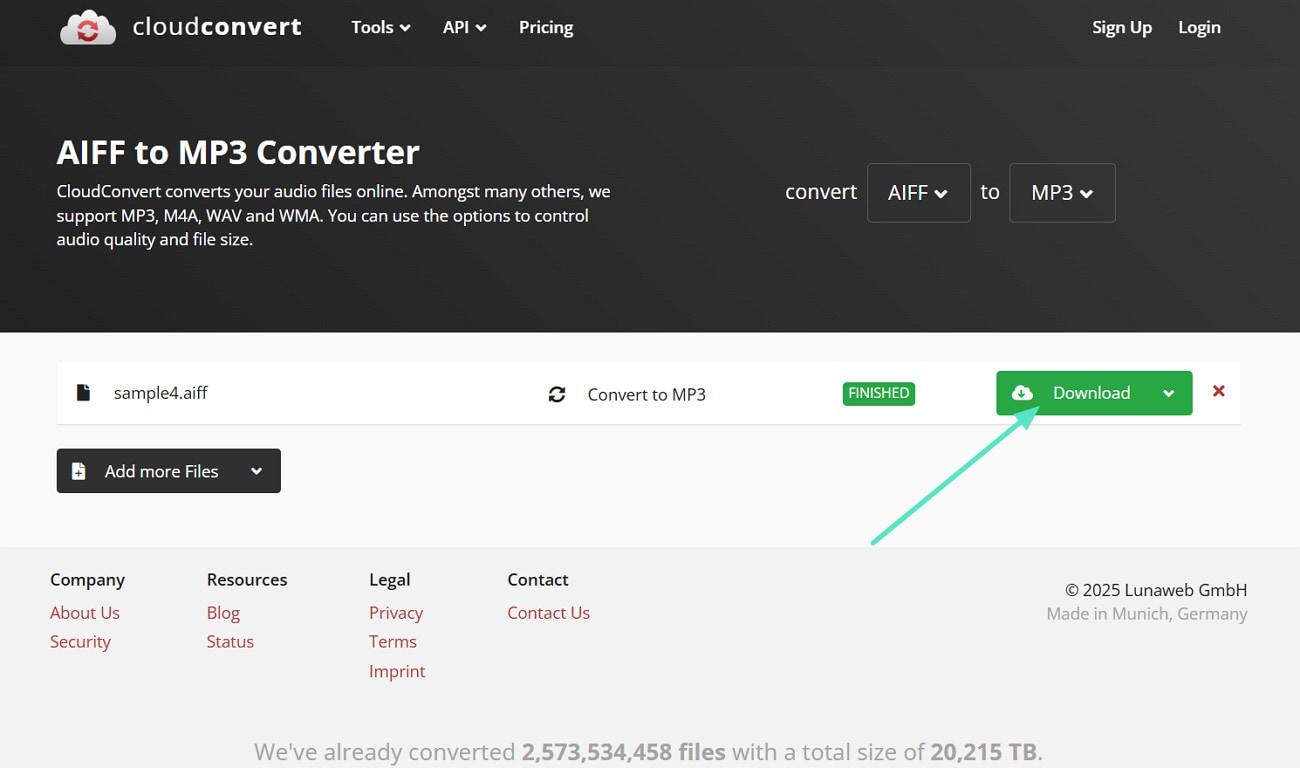
- 文件转换完成后,系统会自动提供转换后 MP3 文件的预览。
- 点击"Download"按钮将音频文件保存到您的设备。
第五部分:寻找最佳 AIFF 转 MP3 转换方案:对比表
无论您使用的是 Windows 还是 Mac 桌面端,或者只是需要一个在线工具,您都应该能够随时将 AIFF 音频文件转换为 MP3 。然而,每种方案都有一些缺点并限制了您的创作空间。为了总结以上讨论的 8 款工具,这里提供一个对比表帮助您更快做出决定。
|
对比项 |
平台 |
转换速度 |
批量转换 |
输出质量控制 |
音频编辑功能 |
|
万兴喵影 |
Windows、macOS、iOS 和 Android |
快 |
✔ |
✔ |
✔ |
|
Audacity |
Windows 和 macOS |
中等 |
✔ |
✔ |
✔ |
|
iTunes |
Windows 和旧版 macOS |
中等 |
✔ |
✔ |
✘ |
|
音乐 App |
macOS |
中等 |
✘ |
✔ |
✘ |
|
VLC Media Player |
Windows、macOS、iOS 和 Android |
中等 |
✘ |
✔ |
✔ |
|
CloudConvert |
在线 |
快 |
✔ |
✔ |
✘ |
|
FreeConvert |
在线 |
慢 |
✔ |
✔ |
✘ |
|
MConvert |
在线 |
中等 |
✔ |
✔ |
✘ |
|
展开更多
收起
|
|||||
总结
总结本文,我们详细介绍了将 AIFF 转换为 MP3 文件格式的方法。无论您使用的是 Mac、Windows 还是在线方案,我们都列出了每种情况下可以使用的最佳工具。然而,最有效的方法是使用同时适用于 Mac 和 Windows 设备的万兴喵影。

