


 AI 摘要
AI 摘要
Audacity 是一款适合预算有限的初学者进行基础多轨音频录制的免费开源软件,但需要制作视频播客、高级 AI 音频优化或多平台一键发布功能的创作者更适合使用万兴喵影。
● Audacity 仅支持纯音频处理,提供多轨录音、效果器和音频分析工具,但其界面设计过时,关键功能隐藏在下拉菜单中,且完全不支持视频轨道。
● 万兴喵影解决了 Audacity 无法处理视频的痛点,提供 AI 创意转视频功能,并配备 AI 音频降噪、人声闪避和均衡器预设,以自动化方式提升专业音质。
● 区别于 Audacity 缺乏素材库和分发渠道,万兴喵影内置免版税音乐库和 AI 音乐生成功能,并支持在利用 AI 制作缩略图后直接将内容上传至 YouTube、TikTok 和 Vimeo。
问问AI
 豆包
豆包
 千问
千问
 DeepSeek
 腾讯元宝
腾讯元宝
 Kimi
Kimi
还在为没有昂贵设备而无法录制清晰的播客而苦恼?播客已经成为一种极受欢迎的媒介,用于讲故事、教育和娱乐。Audacity,一款免费的开源音频编辑器,为录制和编辑播客提供了一个用户友好的平台,无需高昂成本。
然而,尽管它广受欢迎且易于使用,Audacity 播客确实存在一些局限性,可能会限制用户制作出真正精致、专业级的播客。在本文中,我们将探讨如何有效地使用 Audacity 录制和编辑播客。
第一部分:使用 Audacity 录制播客
Audacity 播客软件是一款开源的音频编辑软件,已被众多播客制作人和配音艺术家用于音频录制。其功能的多样性和易用性使其成为初学者和希望在不投入资金的情况下制作高质量播客的专业用户的理想选择。
Audacity 提供的主要功能
使用 Audacity 录制播客:完整指南
在讨论了这款音频录制工具的功能后,让我们来看看如何在 Audacity 中录制和编辑播客的分步指南:
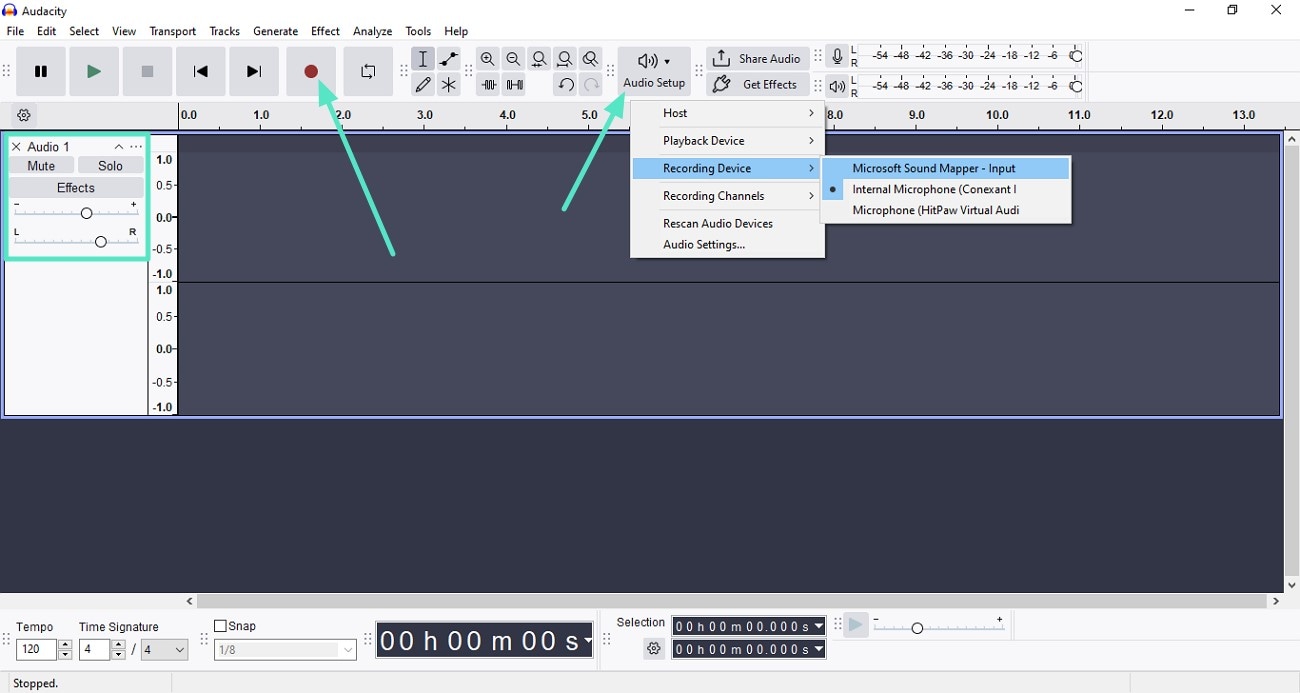
- 启动 Audacity 并从功能区选择"音频设置"。前往左侧面板并选择音频通道。
- 通过拖动滑块调整"音量"和"声像"。完成配置后,点击"红色"录音图标。
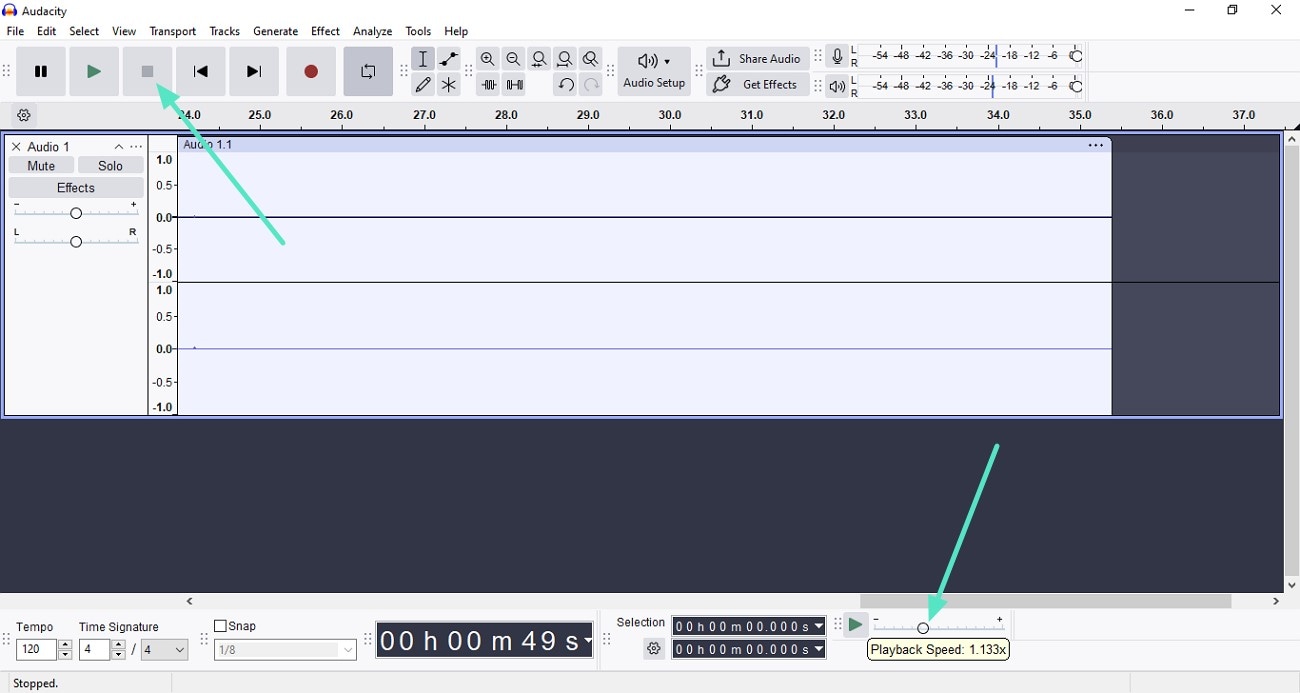
- 使用"停止"按钮中止录音。前往底部并拖动滑块调整速度。
- 您可以使用指定选项更改"节奏"和时间戳。
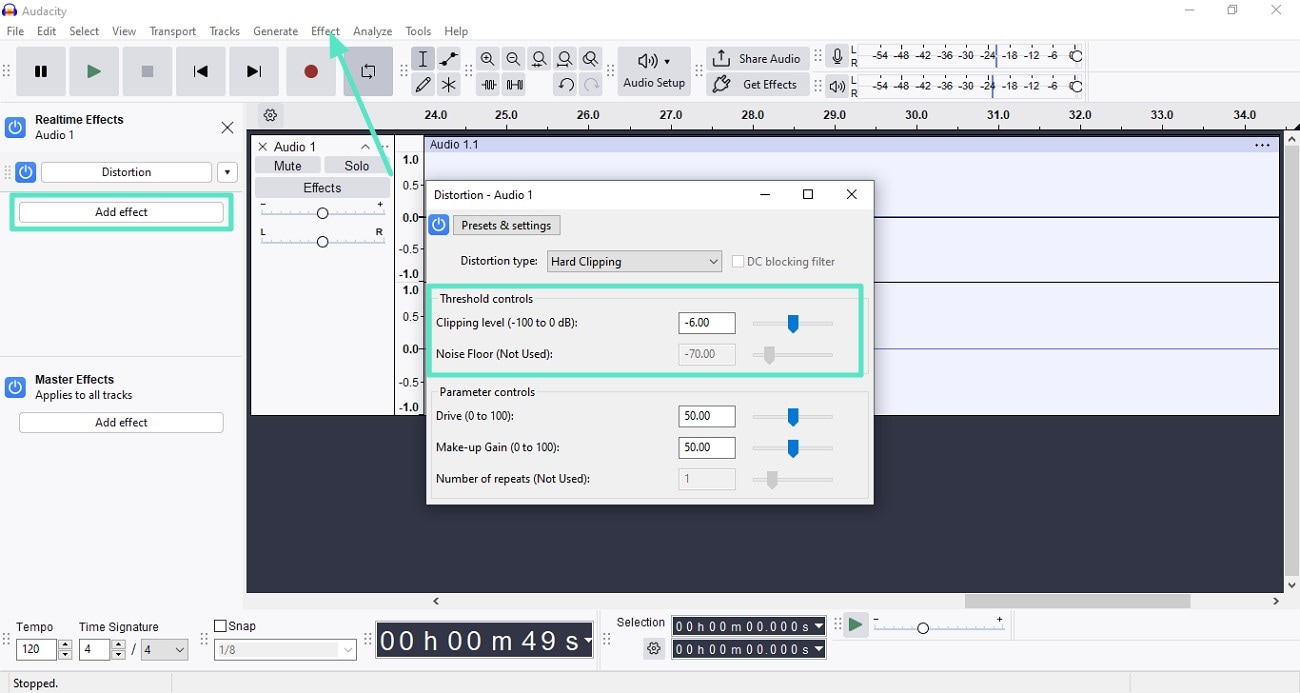
- 访问Audacity 播客软件顶部菜单栏中的"效果"部分。
- 点击"添加效果"按钮并选择您想要的效果。配置效果设置,如"削波电平"和"噪音控制"。
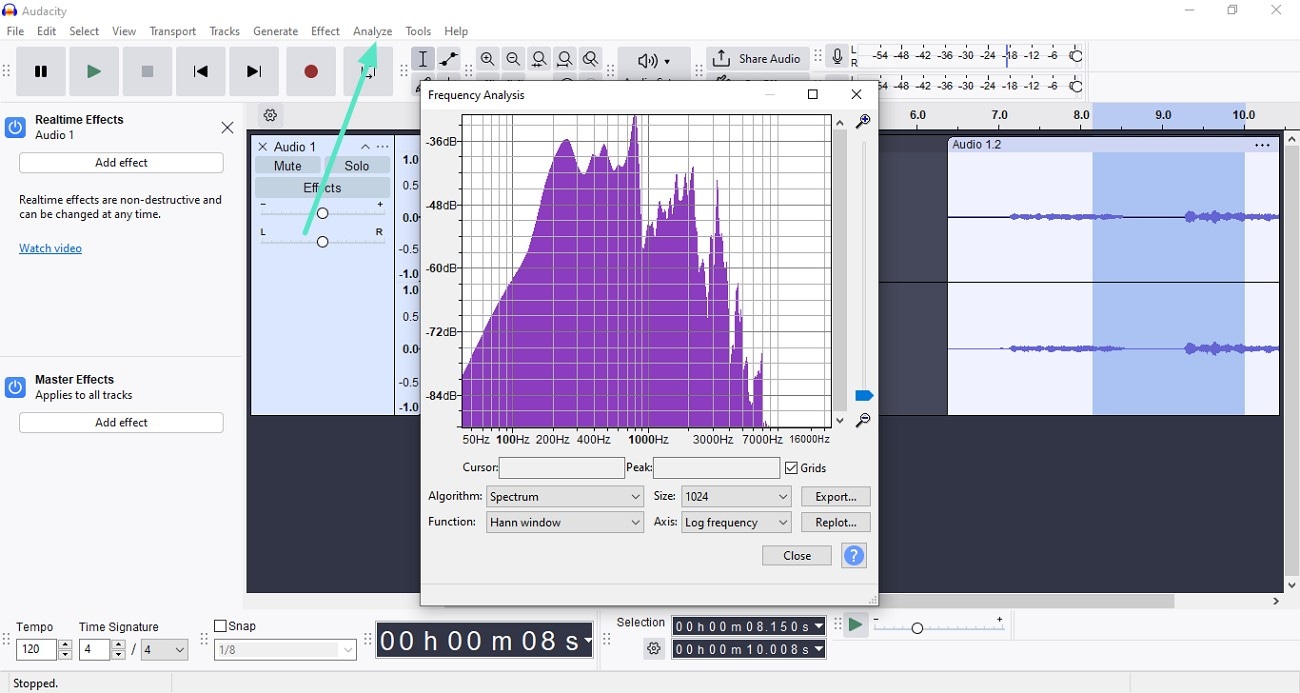
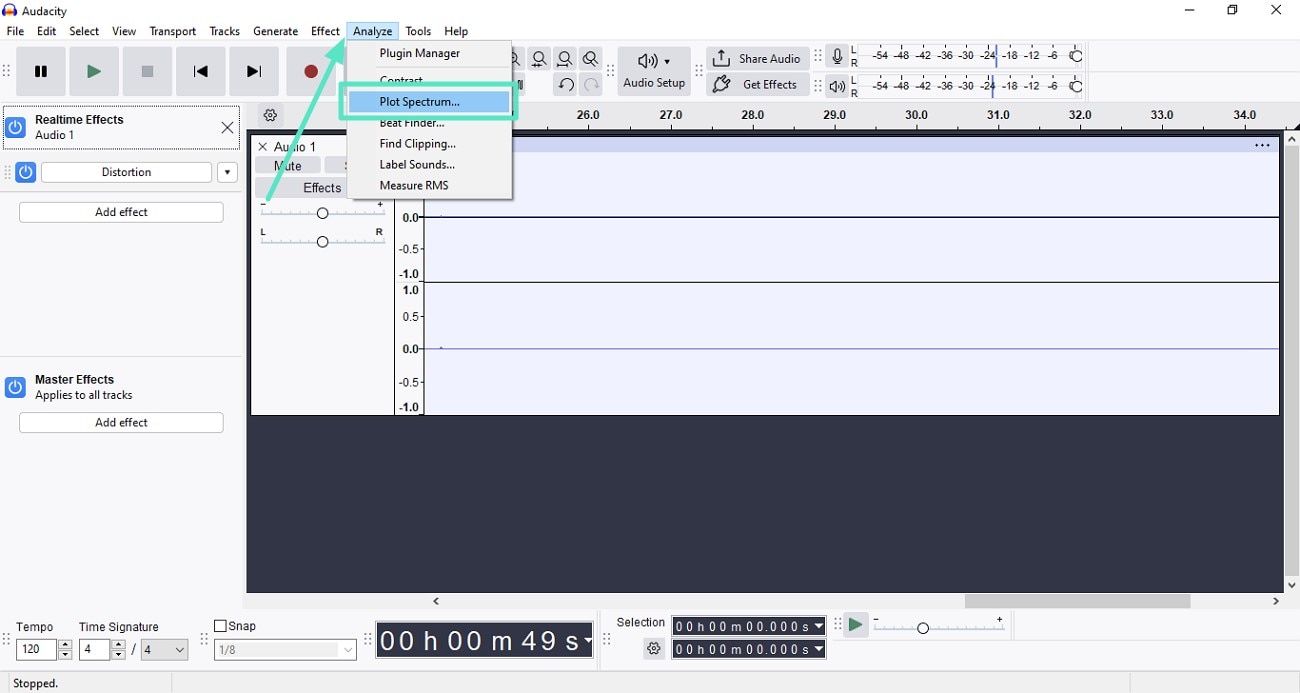
- 前往菜单栏并点击"分析"选项。根据您的偏好选择分析工具。
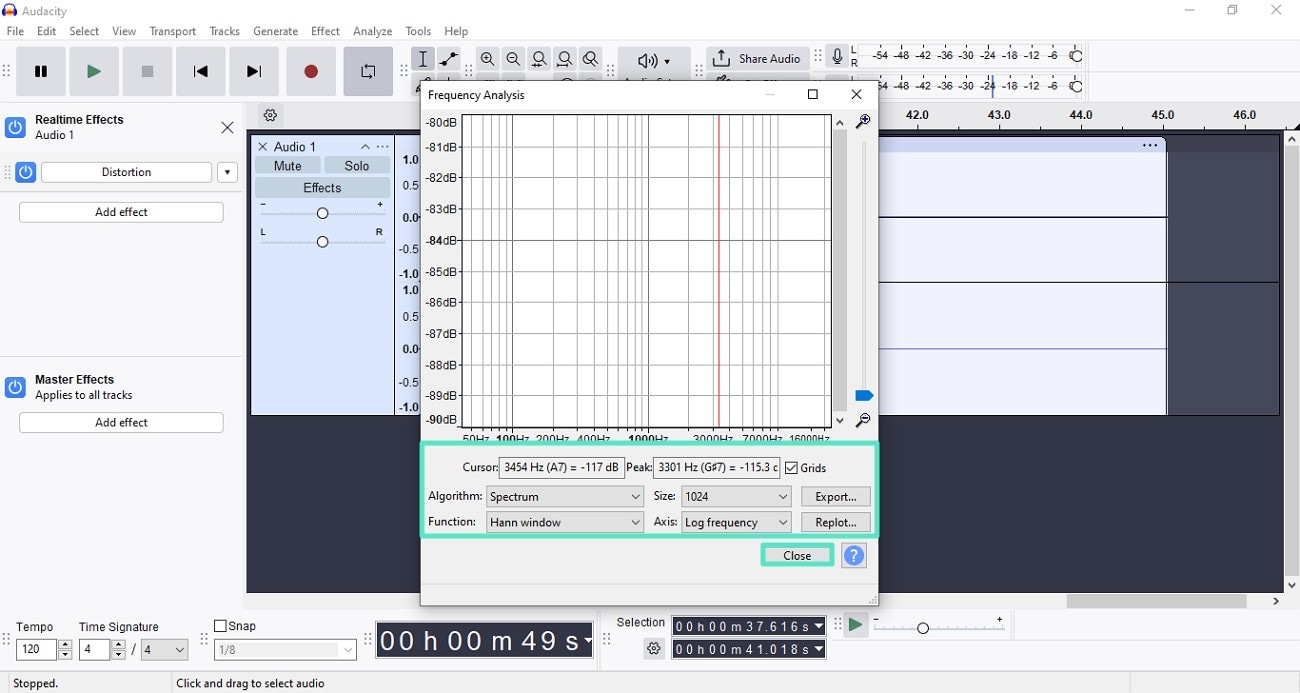
- 预览"频率分析"并在按"关闭"之前进行调整。
- 您可以根据自己的偏好分析录音的每个部分。
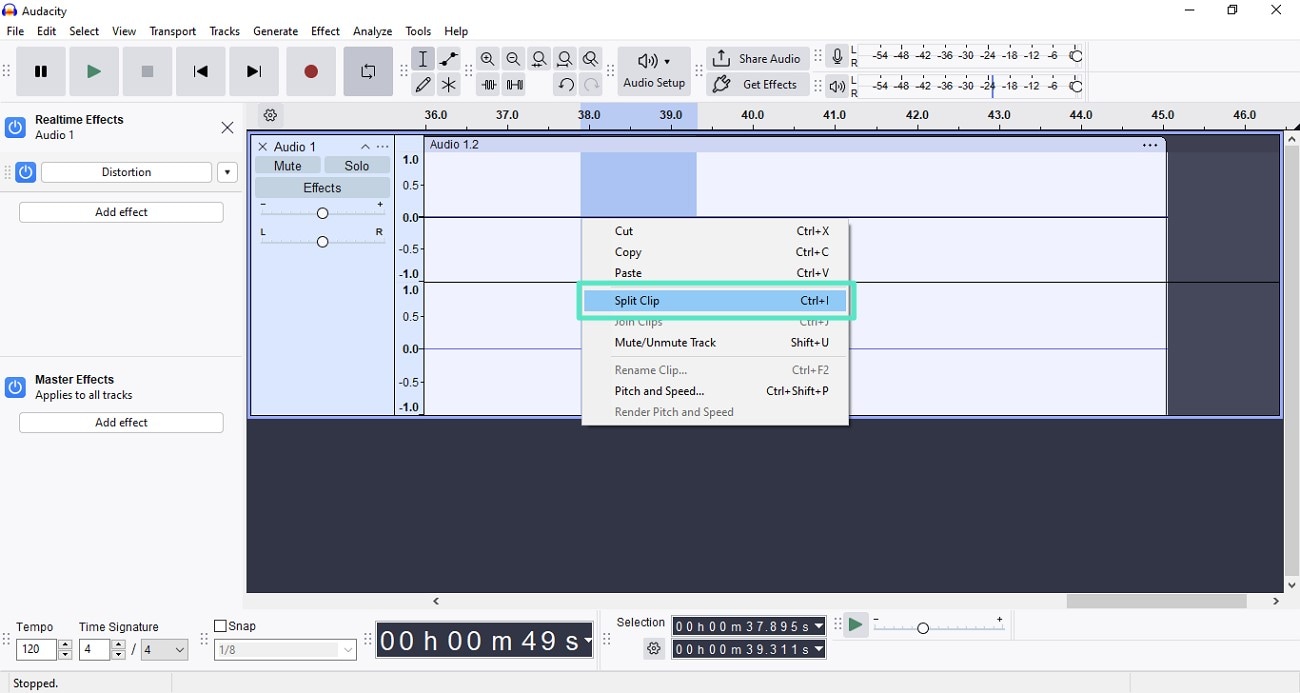
- 在Audacity 播客工具中选择要删除的区域。
- 现在,右键点击它并选择"分割片段"选项。一旦该部分被隔离,按"Delete"键。
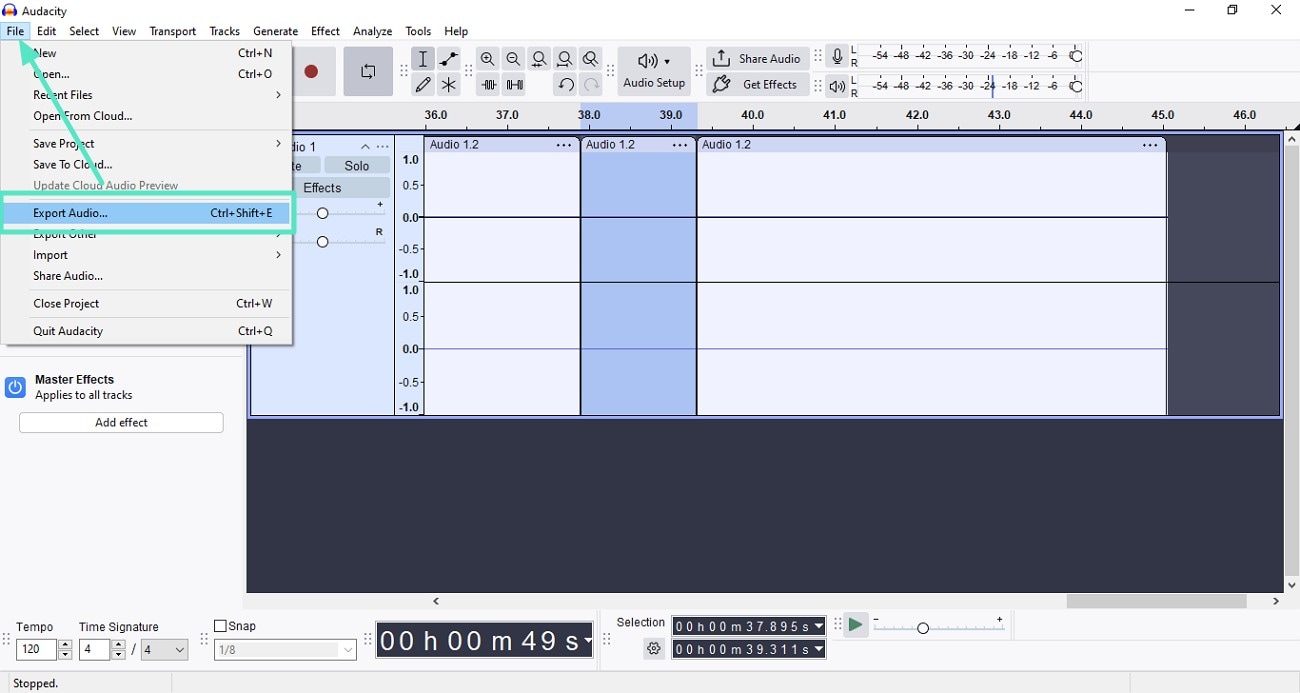
- 完成所有编辑后,前往菜单栏并按"文件"。
- 最后,点击"导出"选项以保存结果。
第二部分:为什么 Audacity 不是全方位播客编辑的最佳选择
虽然Audacity 播客录音为入门级播客制作人提供了大量实用功能,但在寻求专业级播客制作的全方位平台时,其局限性变得显而易见。用户在使用 Audacity 时遇到的一些常见痛点包括:
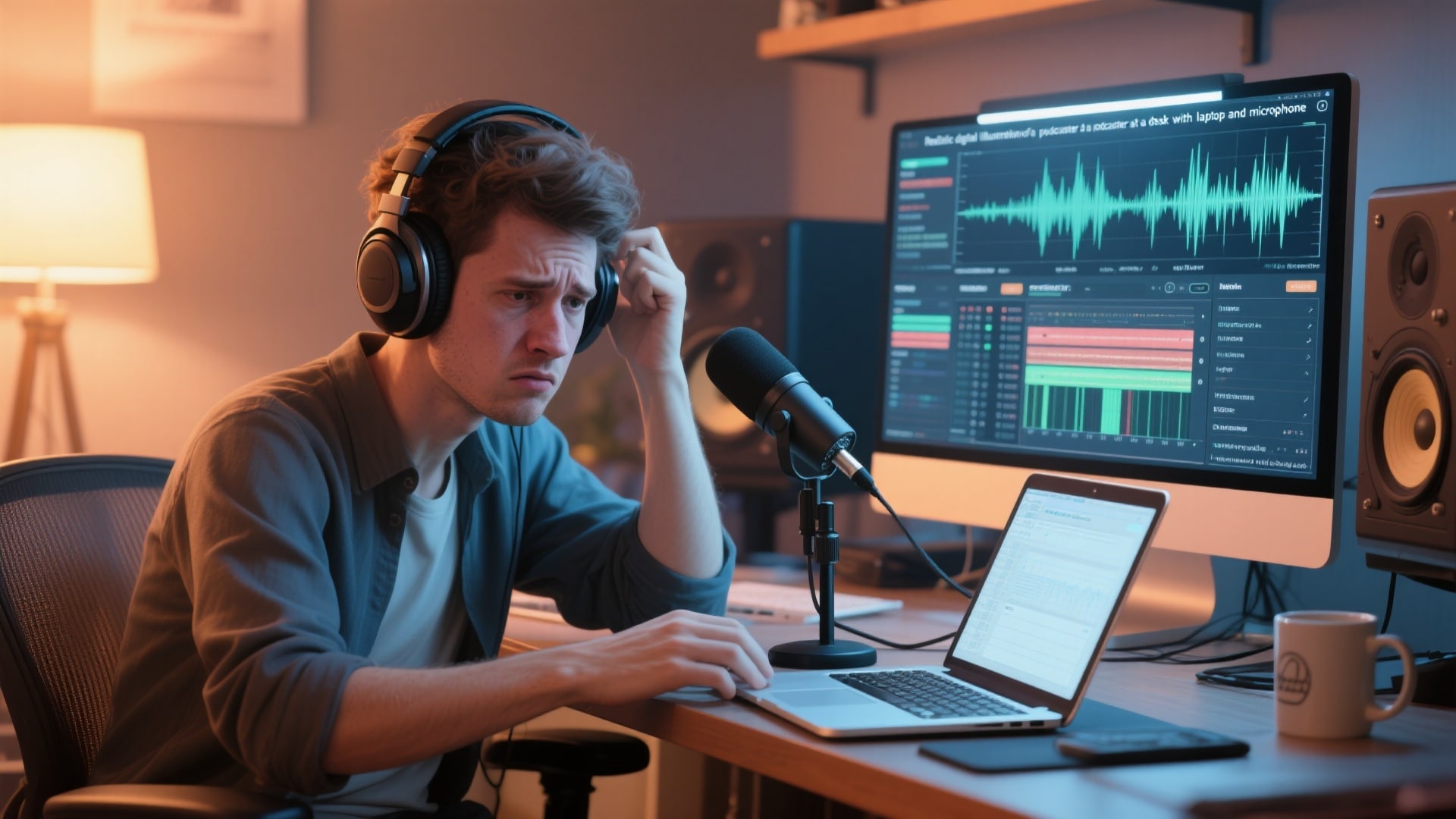
- 编辑多样性有限:Audacity 的编辑和效果选项不支持高级音频优化。这限制了制作具有丰富音质质感、可直接播出的播客的能力。
- 不支持视频:现代播客制作人经常为 YouTube 等平台或流媒体观众制作视频播客。Audacity 仅是一款音频编辑器,无法处理视频轨道、同步音视频或提供视觉编辑工具。
- 学习曲线陡峭:尽管界面简单,许多初学者发现 Audacity 的菜单和工作流程令人困惑。关键功能隐藏在下拉菜单中,软件本身缺乏集成的指导或教程。
- 界面过时:Audacity 的界面多年来基本保持不变。这款Audacity 播客编辑工具的设计相比新工具感觉不太直观且视觉上过时。
- 无内置内容分发或发布功能:该工具缺乏与分发和订阅管理工具的直接集成。这为制作流程增加了额外的步骤和复杂性。
- 缺乏自动化:该工具不提供任何自动化播客生成流程的自动或 AI 驱动功能。
第三部分:如何克服 Audacity 的局限性制作完美播客
由于 Audacity 的局限性,追求无缝、专业品质制作的播客制作人需要克服这些不足。一款提供各种音频和视频创作功能的工具是万兴喵影。凭借一系列音频和视频增强选项,您可以轻松为播客生成引人注目的内容。
 安全下载
安全下载万兴喵影的现代化设计和集成功能为受Audacity 播客限制困扰的播客制作人提供了实用的解决方案。以下是万兴喵影如何解决 Audacity 的每个主要痛点:
痛点 #1:编辑多样性有限
解决方案 #1:万兴喵影的高级音频编辑和效果
- 万兴喵影提供一套全面的 AI 驱动音频工具来克服这些局限。
- 其AI 音频降噪功能可自动去除风声、嗡嗡声和嘶嘶声等背景噪音。
- 均衡器预设提供量身定制的声音配置文件,以增强人声清晰度或增加温暖感。
- 音频闪避功能可在检测到语音时智能降低背景音乐音量。
- 它包括自动音量均衡和其他通过直观界面可访问的功能。
如何使用万兴喵影增强音频
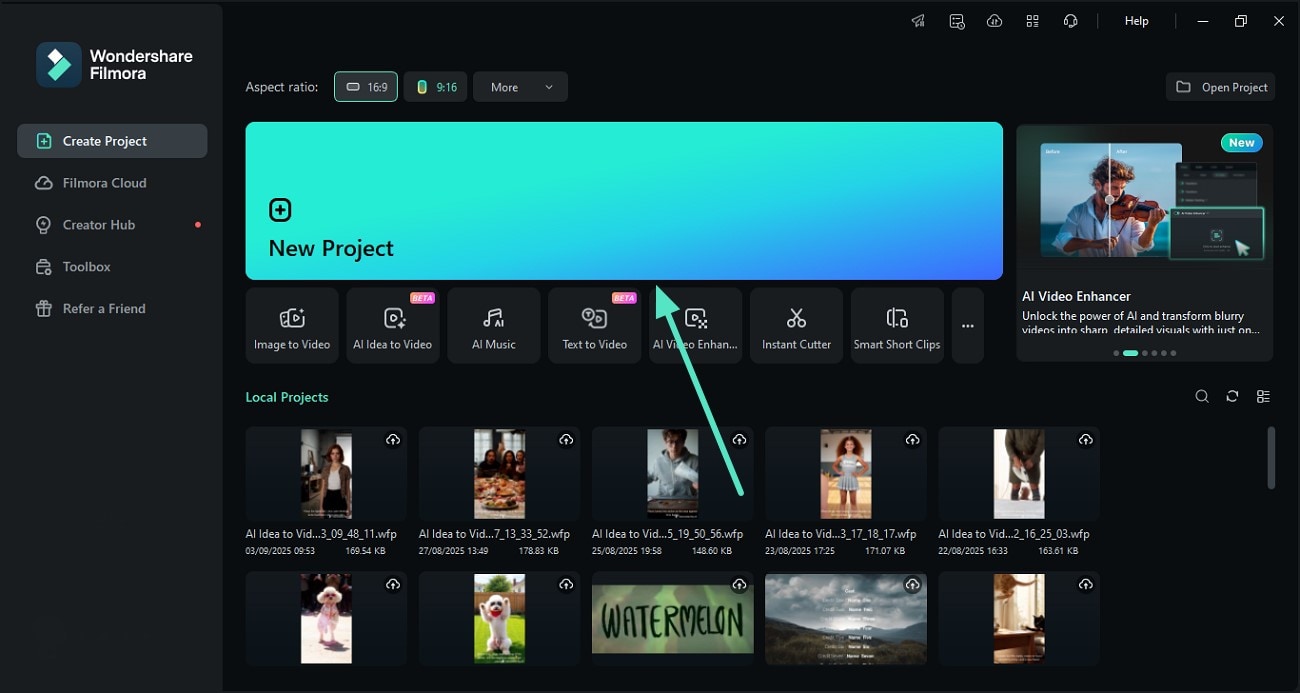
- 启动万兴喵影后,前往主页并按"新建项目"选项。
- 现在,将您录制的音频播客导入到工具界面并拖到编辑时间轴。
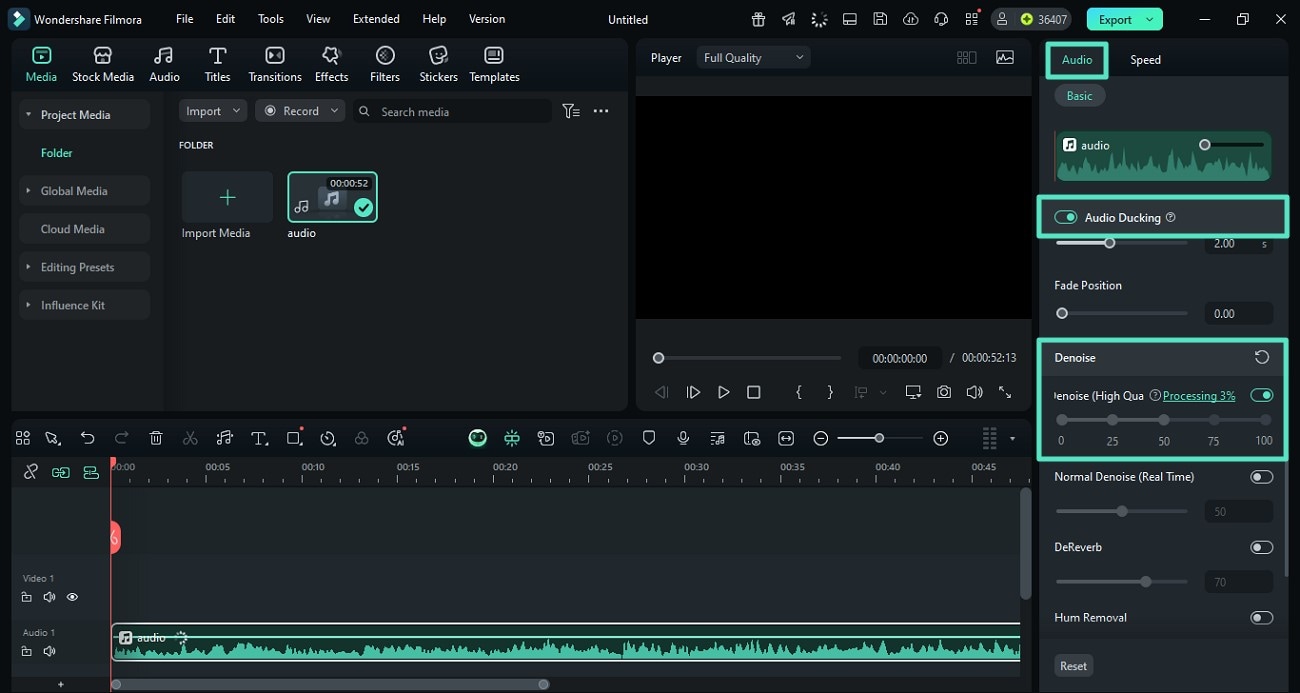
- 添加音频后,前往"音频"面板并打开"AI 降噪"选项的开关。
- 接下来,打开"音频闪避"开关,使口语更清晰。
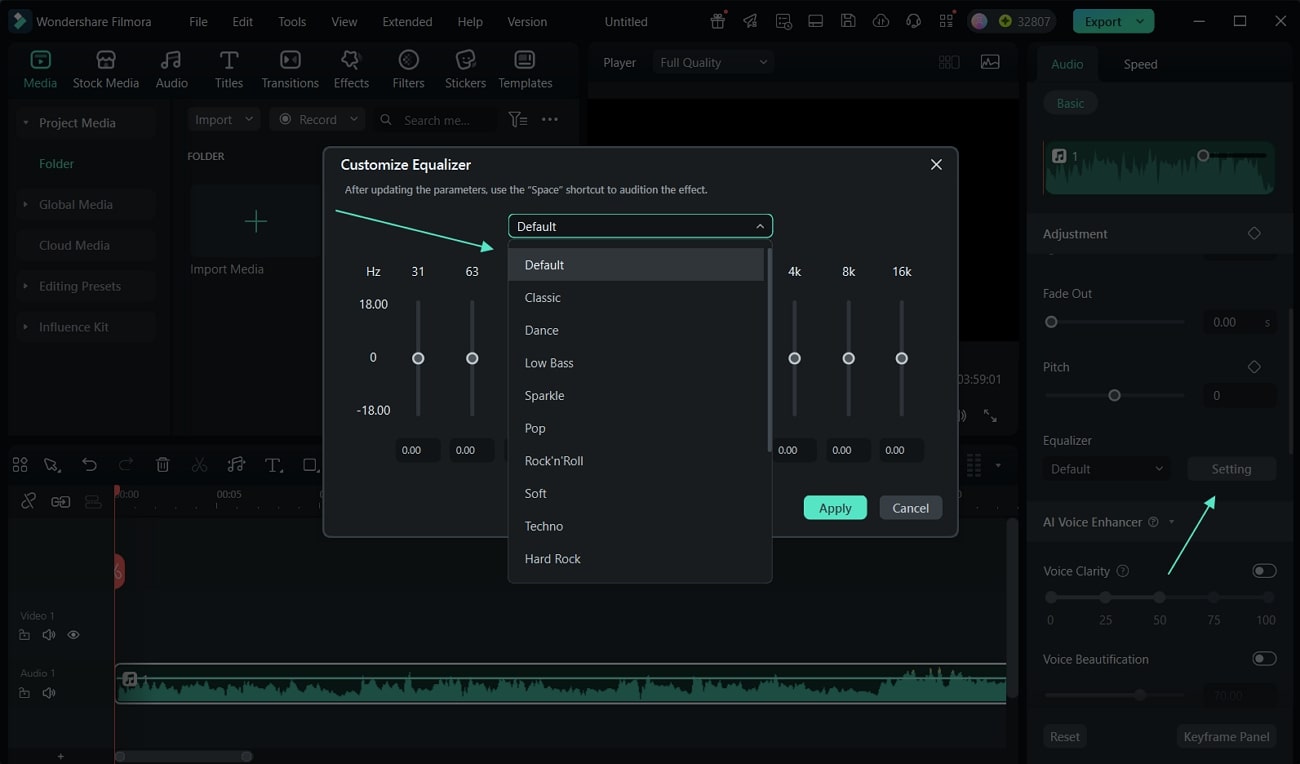
- 滚动浏览"音频"面板,通过展开下拉菜单选择"均衡器"。
- 使用"设置"选项,"自定义均衡器"屏幕将打开,您可以在其中进行必要的调整。
痛点 #2:不支持视频
解决方案 #2:将音频播客转换为视频
- 万兴喵影是一款全方位的多媒体编辑器,允许用户生成视觉和音频内容。
- 其AI 创意转视频功能可自动为您的播客生成脚本,然后将其转换为视频场景。
- 专业设计的视频模板,适用于播客片头、片尾、下三分之一字幕和视觉效果。
- 应用各种视频增强元素,如特效和滤镜,以创建视觉上引人入胜的效果。
在万兴喵影中创建视频播客的简单步骤:
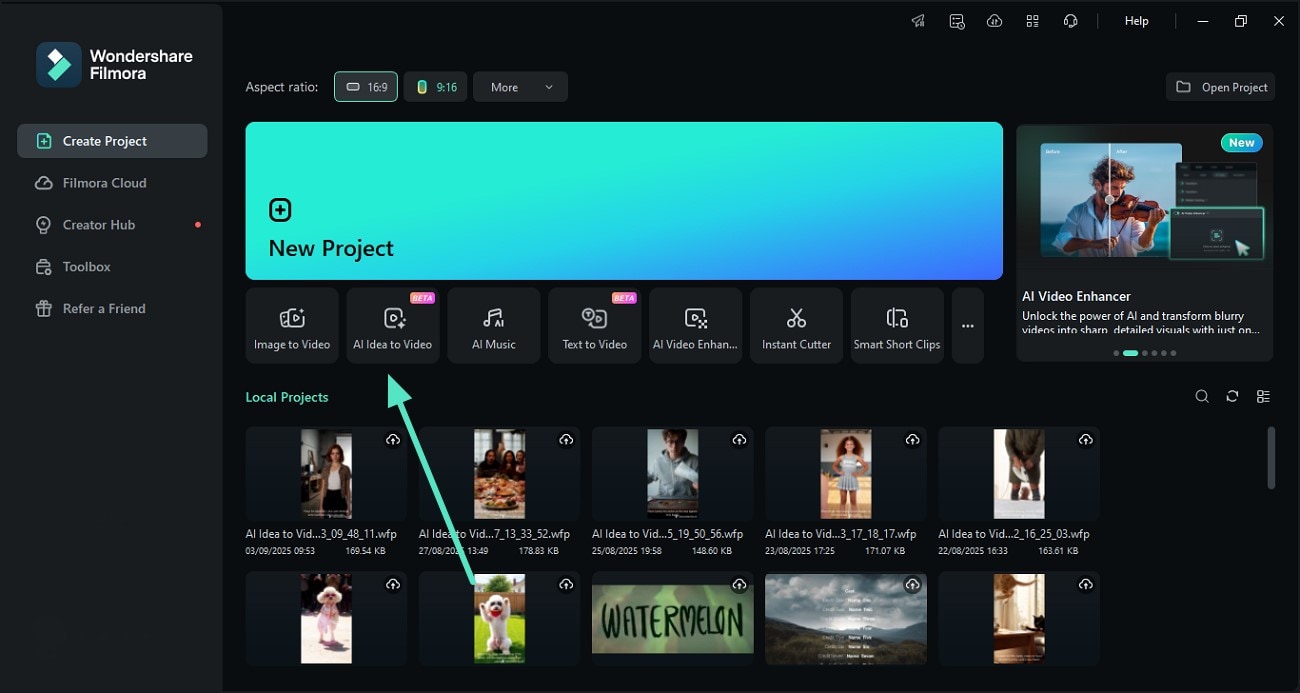
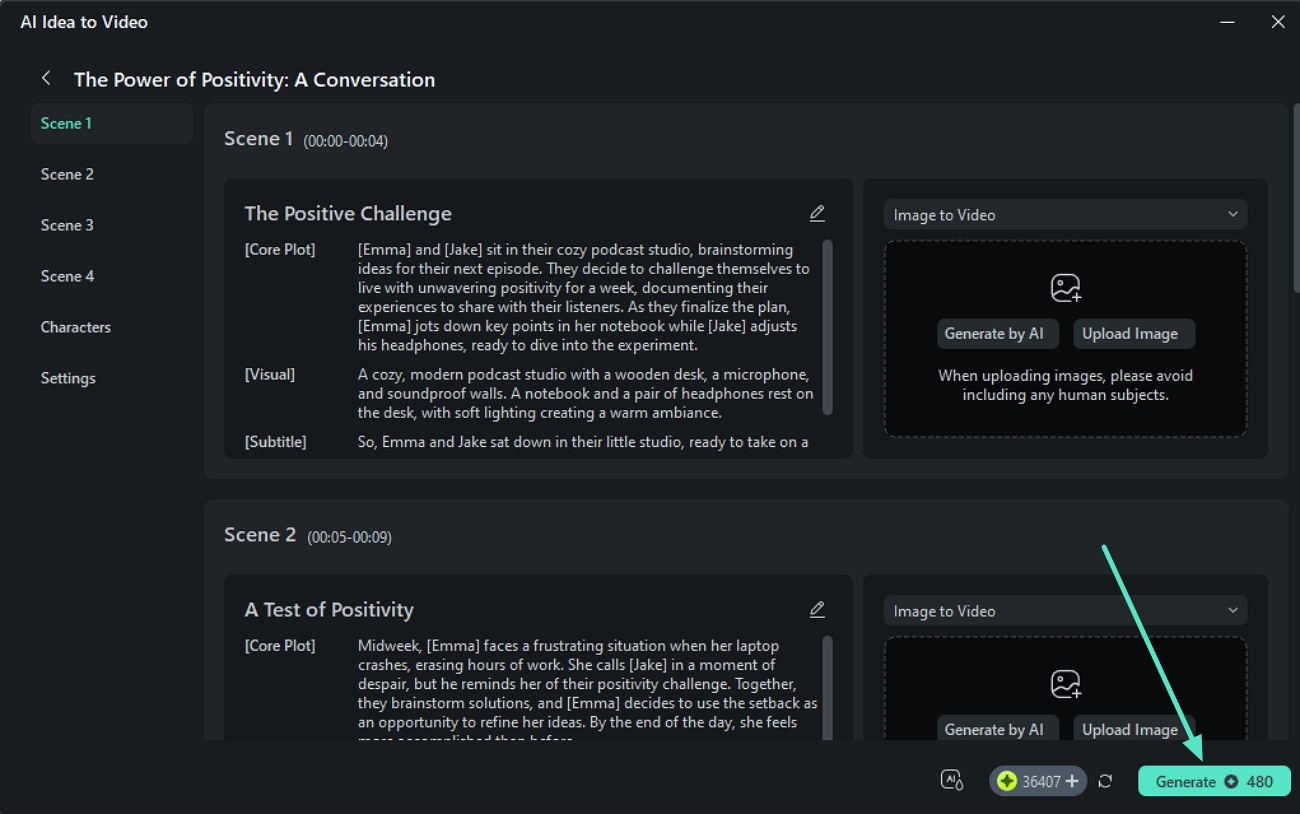
- 启动万兴喵影后,前往主页并选择"AI 创意转视频"功能。
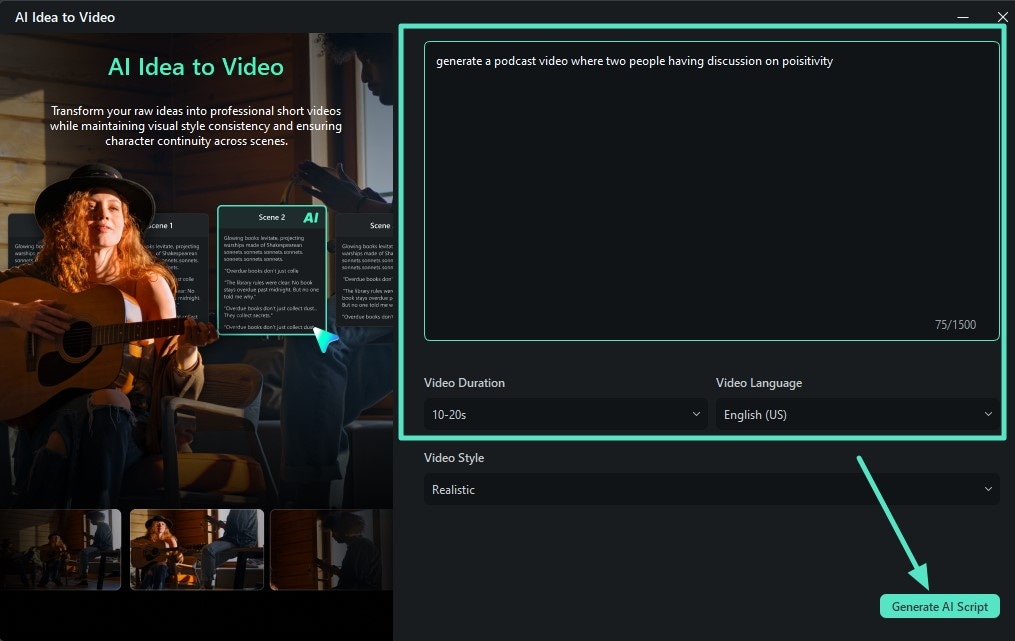
- 在接下来的界面中,以文本形式导入您的播客创意并选择时长。
- 接下来,选择内容的语言并按"生成 AI 脚本"。
- 脚本生成后,审核生成的脚本并对其进行修改。
- 当您对结果满意时,按"生成"按钮制作视频。
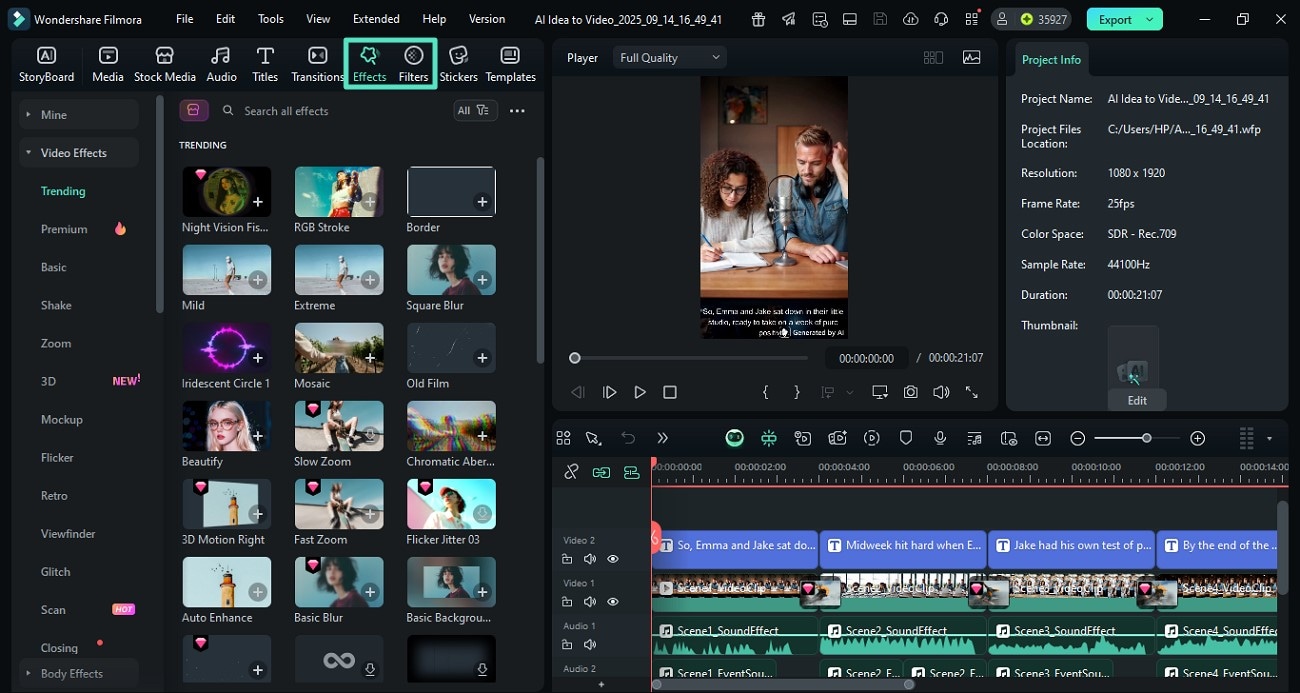
- 视频生成后,您可以应用各种增强效果,如"特效"和"滤镜"。
- 只需从顶部工具栏访问它们,并使用"+"图标将它们应用到视频中。
- 然后,您可以通过万兴喵影易于使用的面板保存视频。
痛点 #3:无音频库或音乐生成
解决方案 #3:使用万兴喵影的音乐功能
- 万兴喵影提供广泛的免版税音乐库,可添加为背景音乐。
- 该工具还允许您使用文本提示并通过指定要求来生成音乐。
- 然后,您可以对音乐应用基础和高级 AI 增强效果。
添加背景音乐的步骤
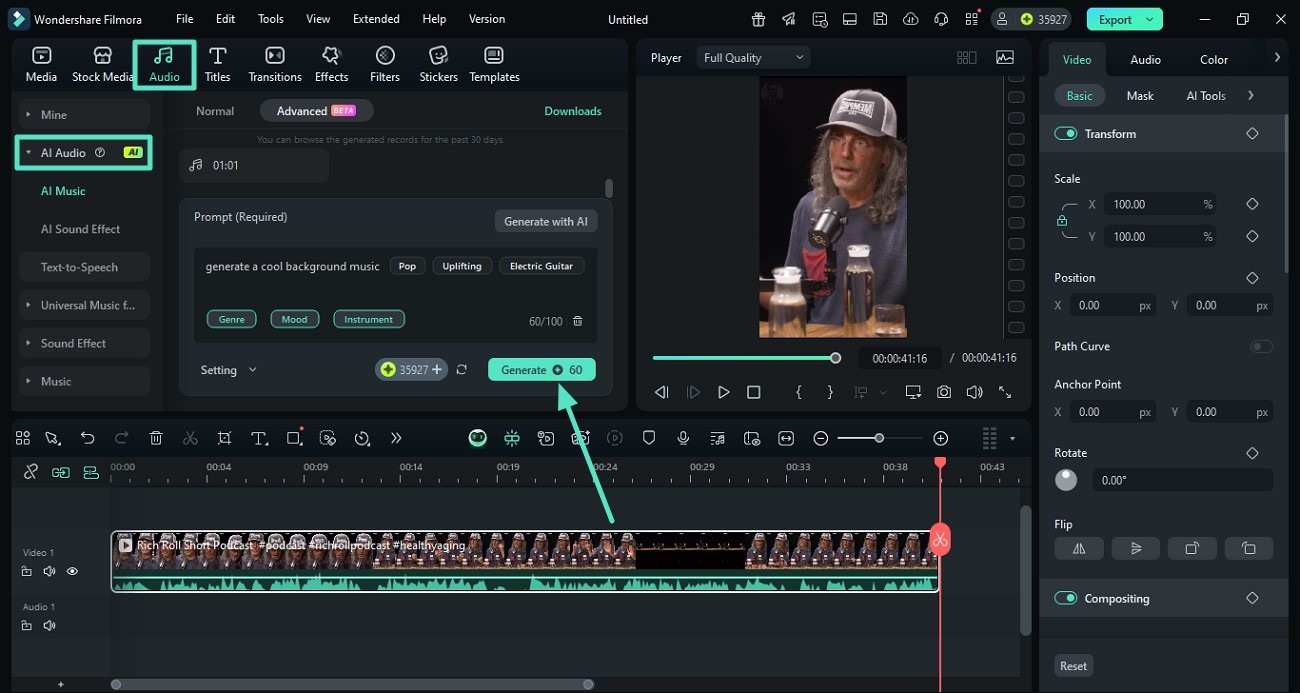
- 前往"音频"选项卡,从左侧展开"AI 音频"部分。
- 现在指定您的要求,如"情绪"、"流派"和"乐器"。
- 输入文本要求并点击"生成"以执行该过程。
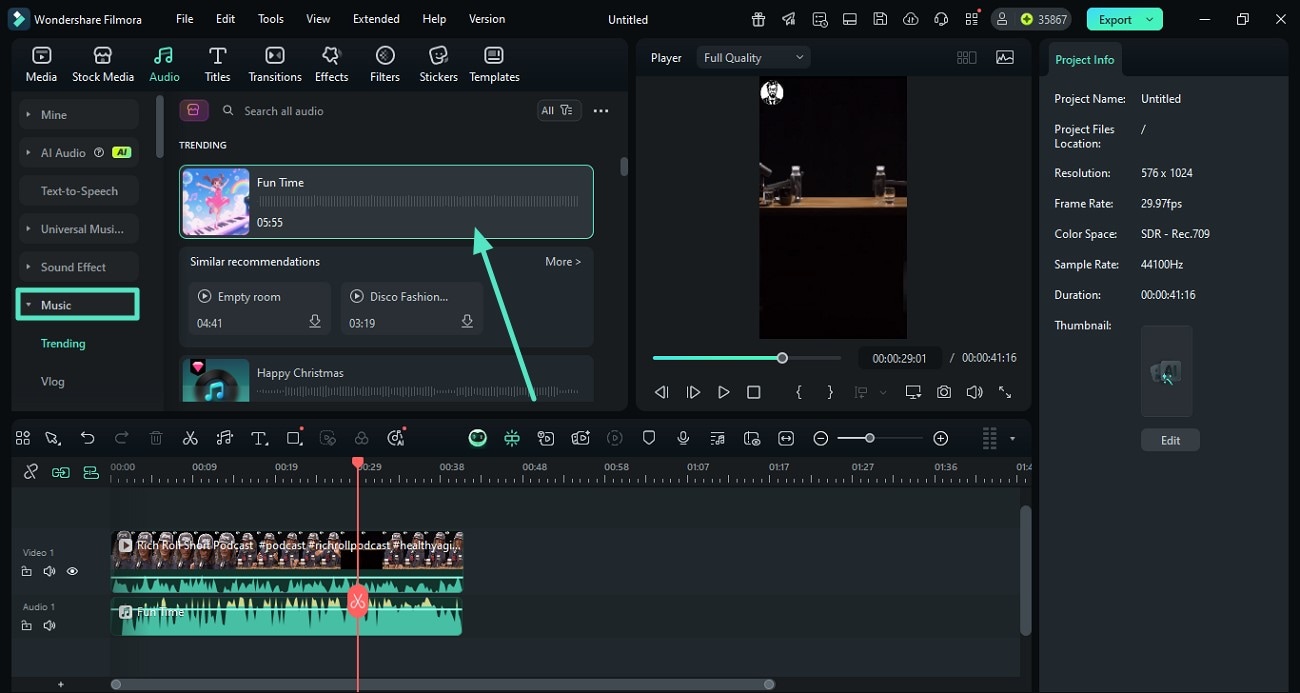
- 或者,您可以从左侧展开"音乐"部分以启用库。
- 选择您喜欢的一个,并通过按"+"图标将其应用到媒体。
痛点 #4:无内置内容分发
解决方案 #4:万兴喵影提供内容分享
- 使用万兴喵影,您可以直接从其界面将生成的内容分享到不同平台。
- 您只需点击几下即可将生成的播客直接上传到 YouTube、TikTok 和 Vimeo。
- 用户可以使用万兴喵影的界面添加标题、描述和标签。
- 它还允许您使用 AI 生成缩略图,轻松为您的播客创建缩略图。
使用万兴喵影分发生成媒体的完整步骤
- 使用万兴喵影完成内容生成后,从右上角按"导出"。
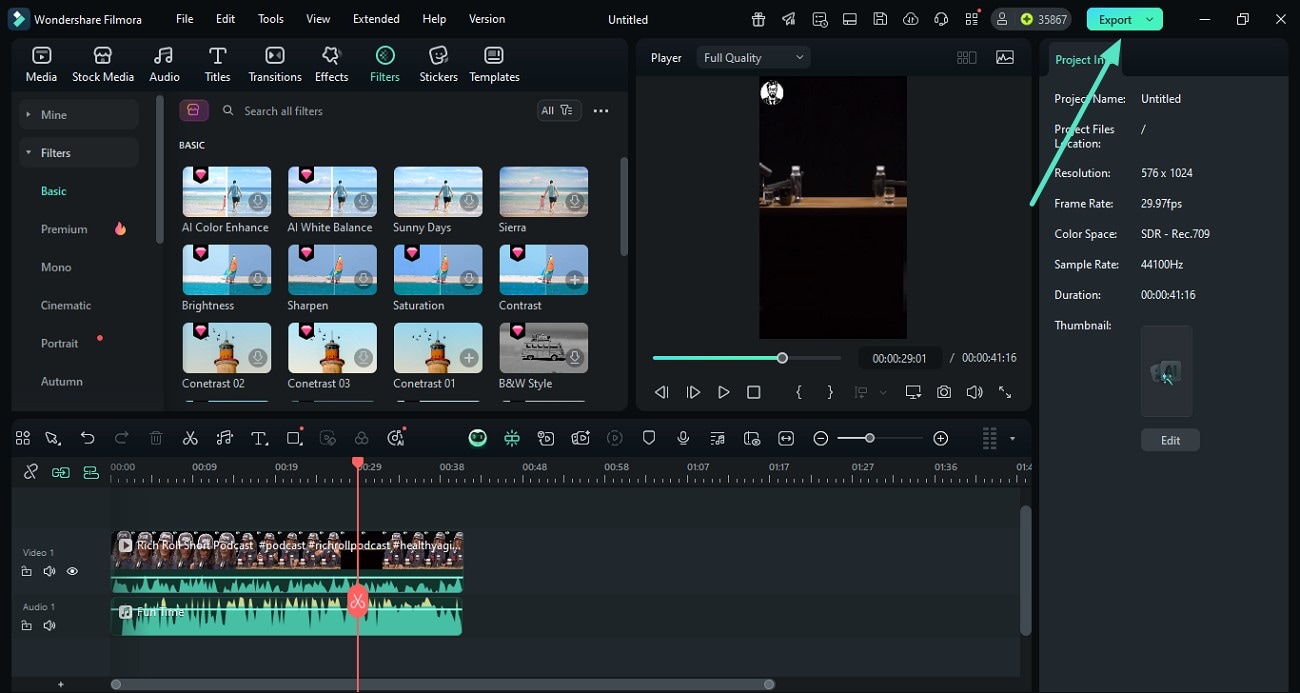
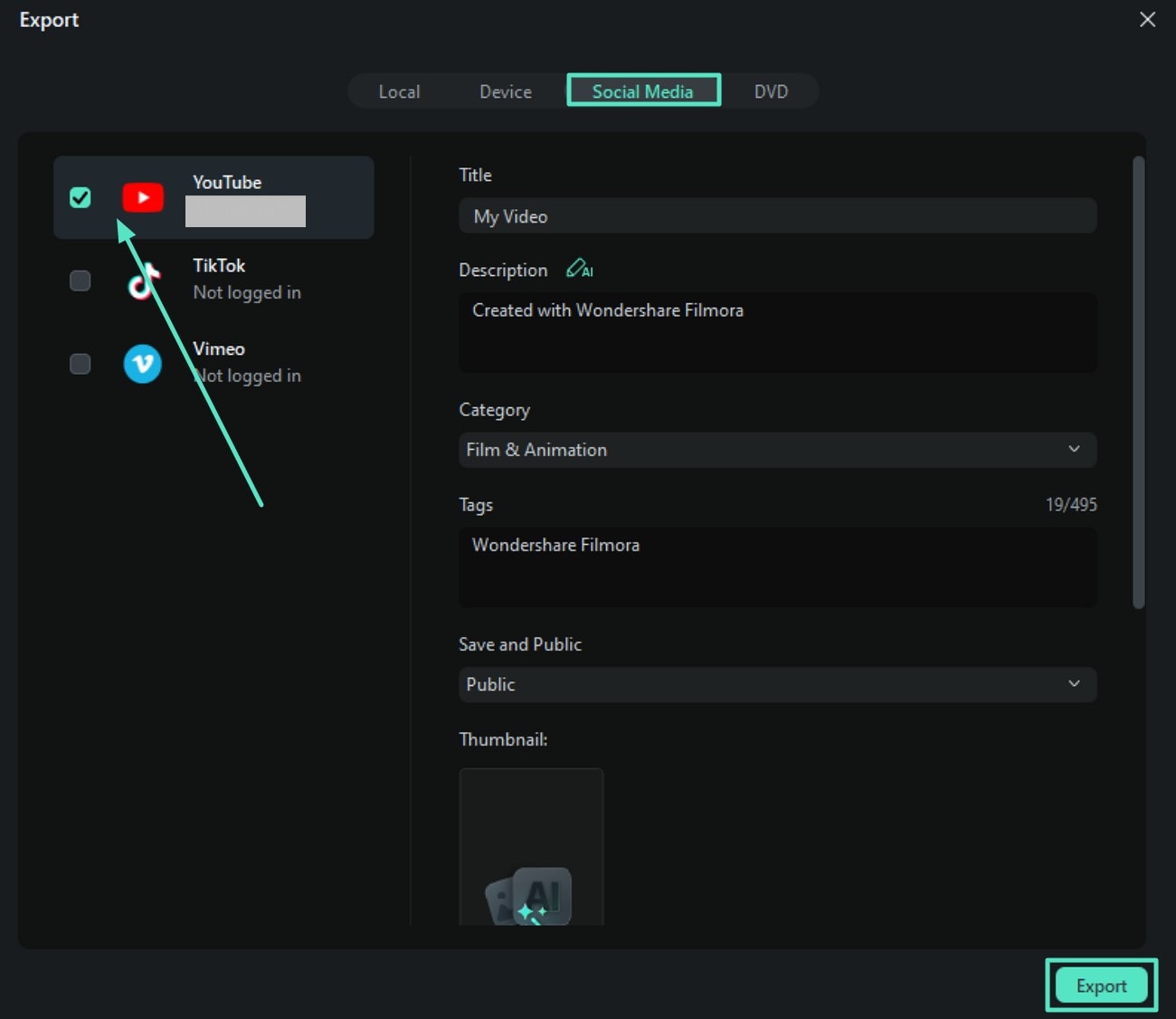
- 在接下来的导出窗口中,启用顶部的"社交媒体"部分。
- 选择您的平台并添加"标题"、"描述"等详细信息,并使用 AI 生成缩略图。
- 完成所有配置后,前往底部并按"导出"按钮。

结论
总而言之,本文讨论了如何使用Audacity 播客的完整评测。但是,如果您正在寻找更全面的解决方案来生成音频和视觉内容,请使用万兴喵影。该工具提供众多基础和 AI 驱动的视频和音频增强选项,界面易于使用。
