


 AI 摘要
AI 摘要
根据您的技术储备与时间需求,您可以选择在After Effects中利用“碎裂”效果无插件手工制作3D Logo动画,使用第三方.aep模板快速生成,或直接通过万兴喵影的内置预设与AI工具实现免学习的一键出片。
● 在After Effects中无插件制作的核心是导入透明背景的PNG并预合成,应用“碎裂(Shatter)”效果并将自定义碎裂贴图设为Logo,此时必须将力场1相关参数归零以防止画面破碎,最后通过调整挤压深度和Y轴旋转关键帧(0°至359°)生成立体循环动画。
● 新手更适合从Velosofy、Motion Array或Envato Elements等平台获取.aep模板,直接在Logo Holder合成中替换图像即可,但下载前务必核对After Effects版本兼容性,并确认是否强制依赖Element 3D或Optical Flares等外部视觉特效插件。
● 寻求极简工作流的零基础用户可使用万兴喵影,无需复杂操作,直接通过“网红工具包”调用Logo展示预设,或在“AI视频灵感”工具的营销分类下上传图片,由AI自动生成包含光影与过渡效果的3D短片头。
问问AI
 豆包
豆包
 千问
千问
 DeepSeek
 腾讯元宝
腾讯元宝
 Kimi
Kimi
想要为视频项目中的平面logo增添更多深度效果吗?在 After Effects 中制作 3D 动画可以让您通过光影、运动和透视来塑造logo的立体感,帮助您的logo在屏幕上呈现更精致的视觉效果。
很多人认为这个过程很复杂,但本文将为您提供分步指导。您将学会如何在 After Effects 中制作 3D logo 动画,使用免费下载的模板,并了解专业人士如何在不使用插件的情况下完成制作。
为了实现更快速的工作流程,您还可以学习如何使用一体化工具制作 3D logo 动画。让我们开始吧。
第一部分:专业人士首选:在 After Effects 中创建 3D Logo 动画(无需插件)
许多剪辑师选择在 After Effects 中制作 3D 动画,因为该软件能够对深度、光照和运动进行精准控制。它的工具可以帮助您轻松塑造外观和运动的每个细节。您可以在不依赖额外插件的情况下制作出干净的 3D logo。
如何在 After Effects 中创建 3D Logo 动画(分步教程)
您可以按照以下步骤学习如何在 After Effects 中制作 3D logo:
步骤 1. 添加您的 Logo 并进行预合成
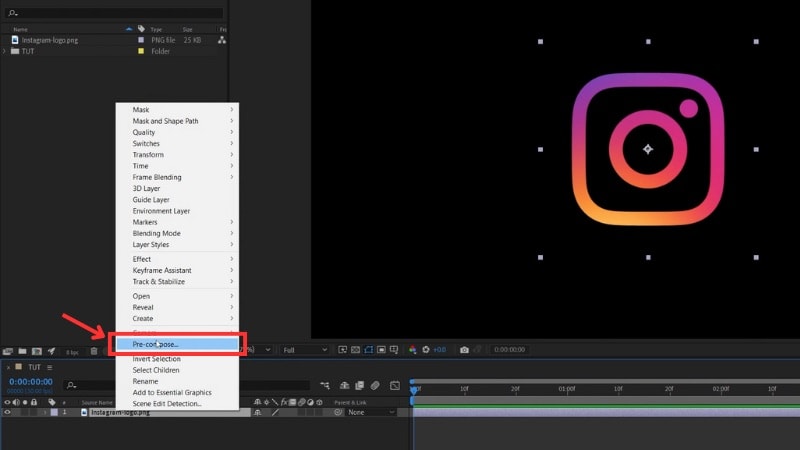
将带有透明背景的 PNG 格式 logo 导入 After Effects 并将其拖到时间轴上。然后,右键单击 logo 图层,从菜单中选择预合成,为后续的动画或效果制作做准备。
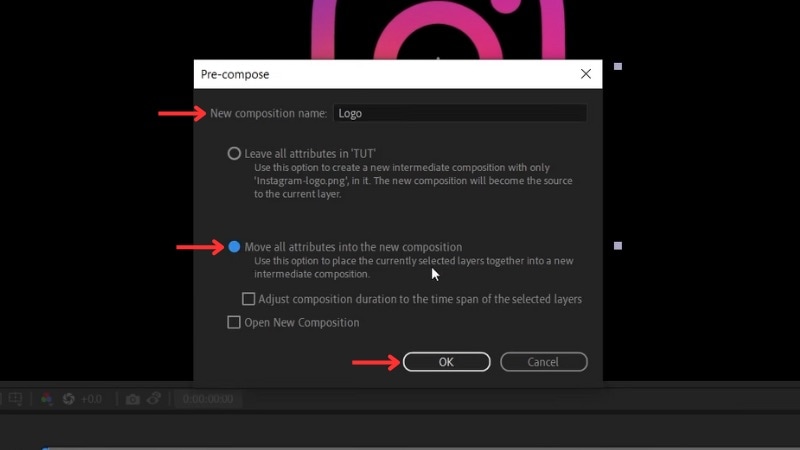
预合成窗口出现后,您可以给它命名。然后勾选"将所有属性移至新合成"选项并点击OK.
步骤 2. 应用碎裂效果
打开效果和预设面板,搜索Shatter.
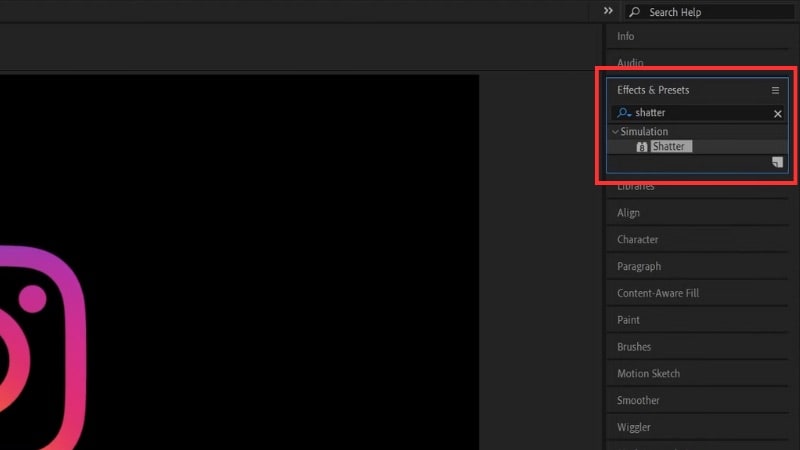
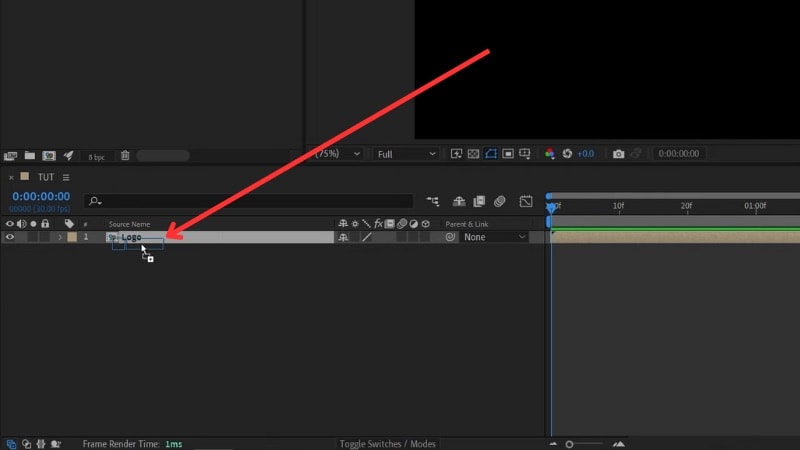
(碎裂)效果,将该效果拖到您的预合成图层上。
在效果控制> Shatter面板中,将视图 to 更改为Rendered
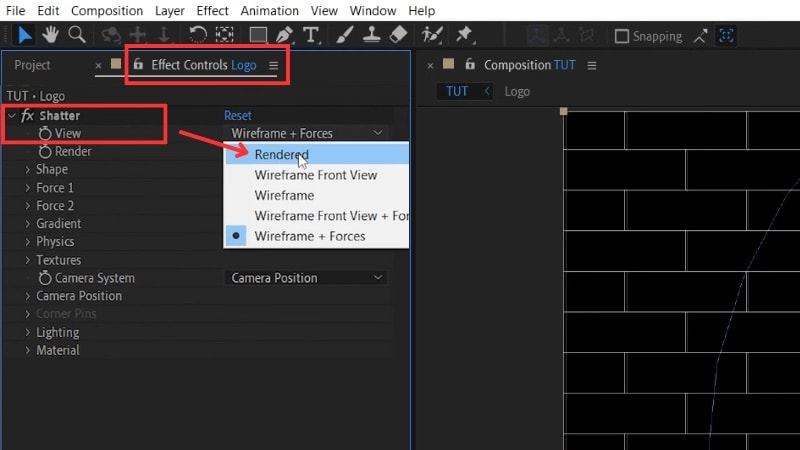
(渲染),这样您就能看到完整的 logo。步骤 3.
将 Logo 设置为自定义碎裂贴图打开 > 形状下的图案,将其切换为自定义,然后将自定义碎裂贴图设置为您的
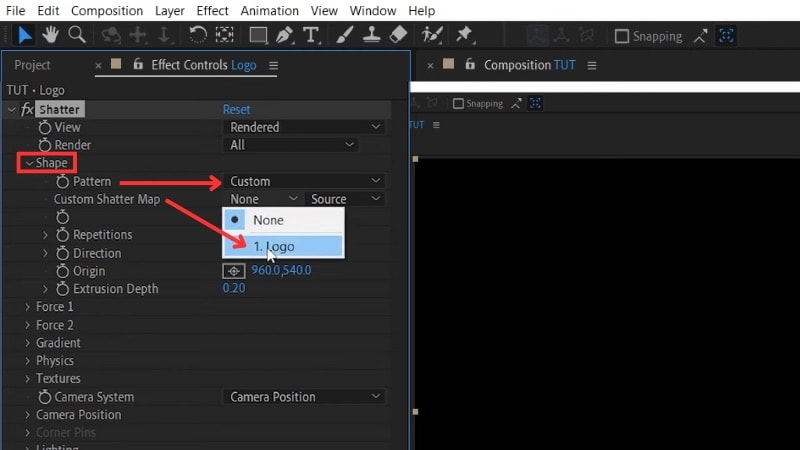
Logo。此步骤让 After Effects 使用您的 logo 形状进行挤压。
将 Logo 设置为自定义碎裂贴图步骤 4. 锁定 Logo 位置打开, Force 1(力场 1)菜单,将深度、半径和
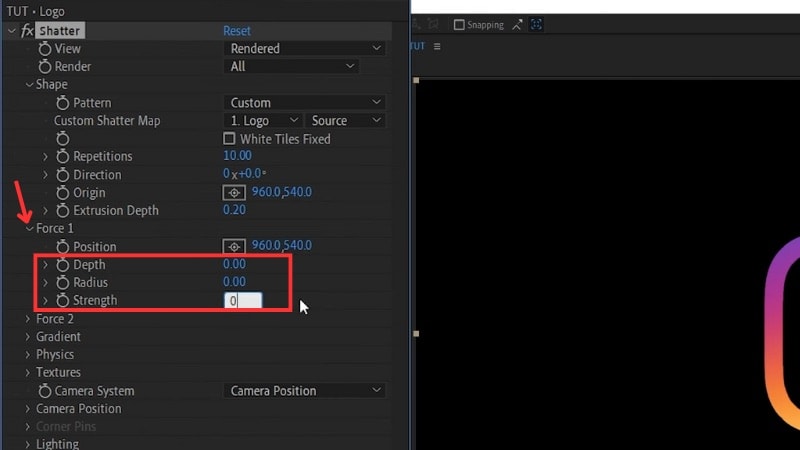
强度值设置为
打开零,以防止 logo 破碎。步骤 5. 调整 3D 角度和挤压效果
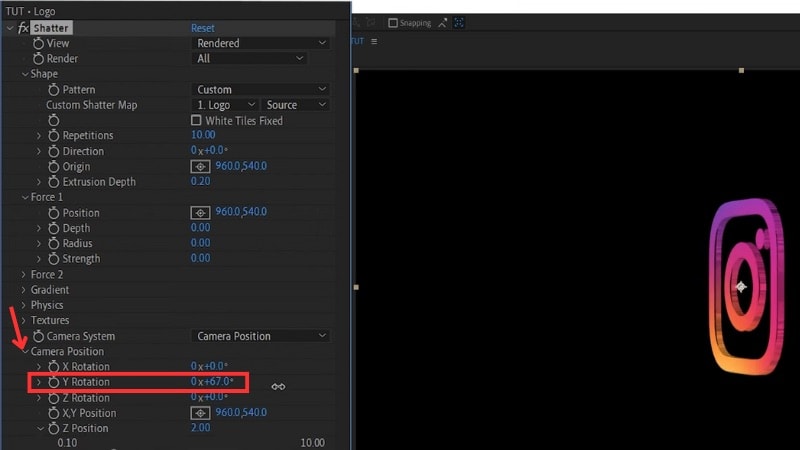
在摄像机位置控制中,增加0.5Y 轴旋转
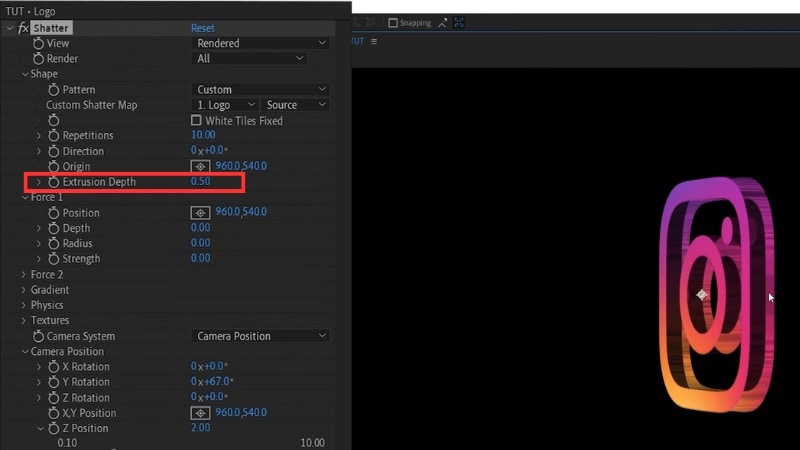
的数值,从侧面查看 logo。将
挤压深度设置为约0.5,使 logo 获得可见的厚度。步骤 6. 设置侧边颜色.
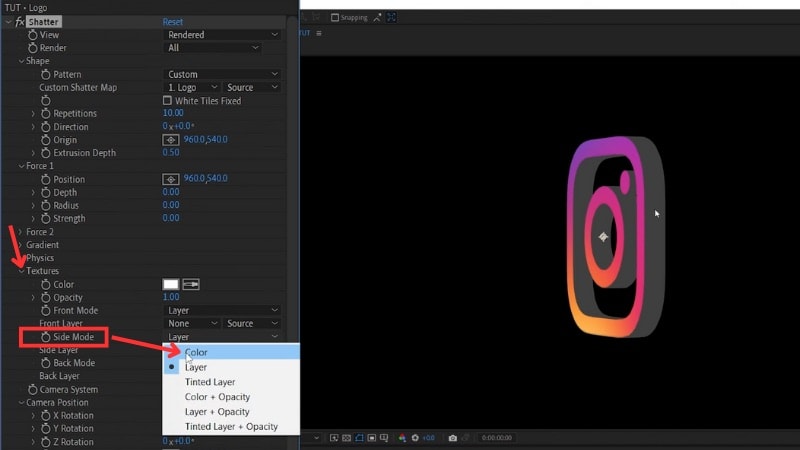
进入纹理设置,将侧边模式 to 从图层更改为.
颜色。 to 1在设置颜色之前,进入
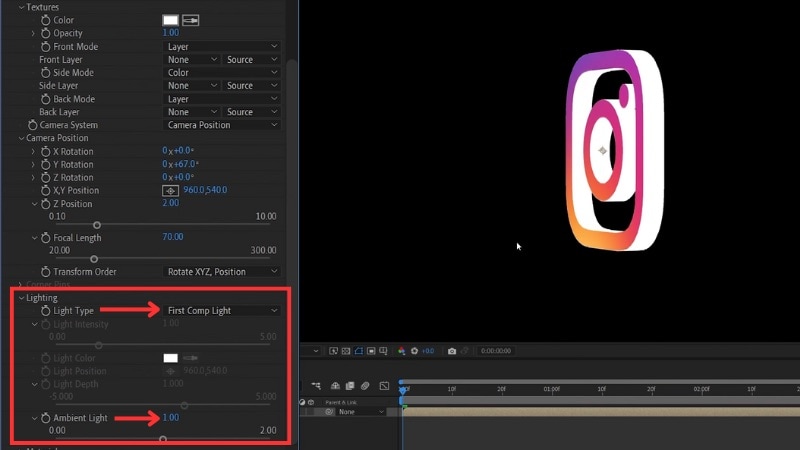
光照设置为约设置,将 设置侧边颜色光照类型设置为First Comp Light
(首个合成光源)。
然后,提高环境光
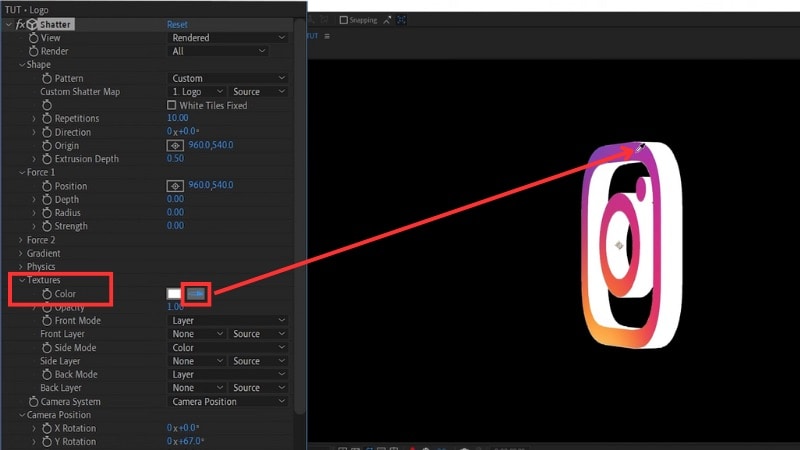
,保持 logo 均匀照明。步骤 5. to 返回纹理菜单 > 侧边颜色
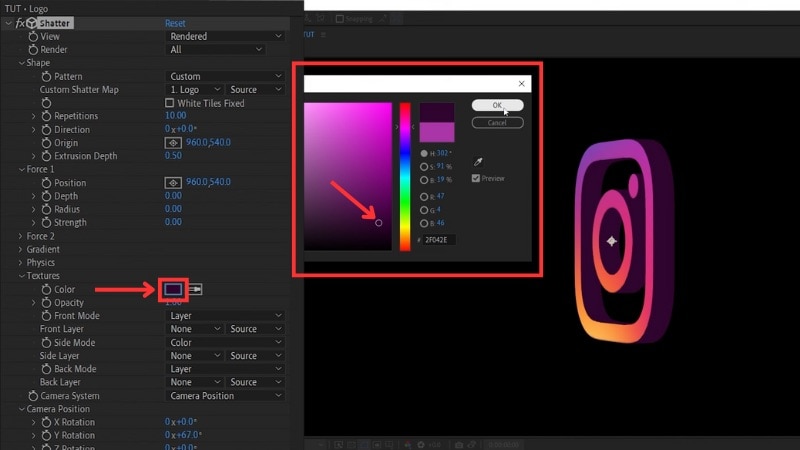
,使用步骤 5. to 吸管工具从您的 logo 中选择一个色调。
然后将颜色调暗,为内边缘增加深度。
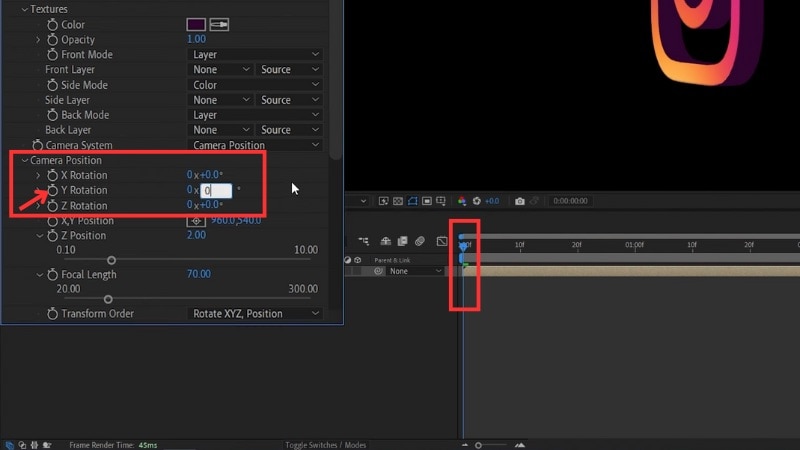
步骤 7.
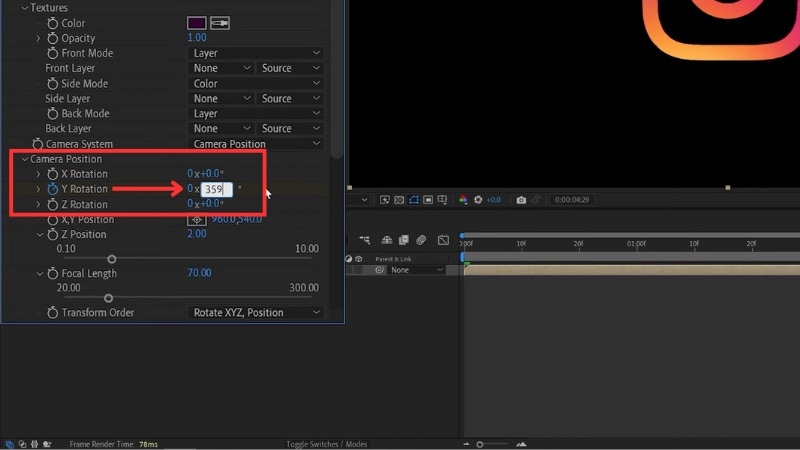
制作旋转动画将播放头移至时间轴开始位置,将Y 轴旋转
设置为
0°
,然后点击 Y 轴旋转属性旁边的秒表
图标启用关键帧。
移动到时间轴末尾,将Y 轴旋转
更改为
359°。这将为您的 After Effects 3D logo 动画创建流畅的循环效果。
预览旋转效果,并微调深度、颜色或光照,直到运动感觉合适为止。完成调整后,渲染片段。如果您想在学习如何在 After Effects 中无插件制作 3D logo 时获得完全控制,这种方法非常有效。
第二部分:新手首选:在 After Effects 中使用 3D Logo 模板并非每个人都想从零开始制作 logo 动画。如果您是其中之一,可以使用
预设模板
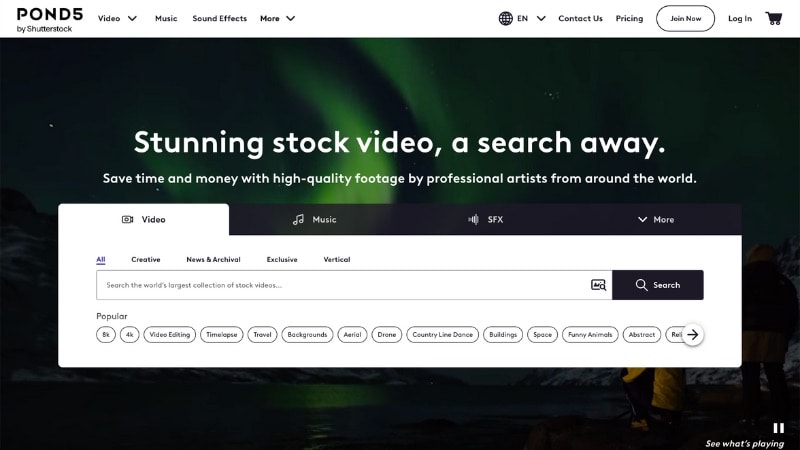
在 Adobe After Effects 中创建 3D 动画。模板非常适合初学者,因为它们已经包含了光照、深度、运动和效果。
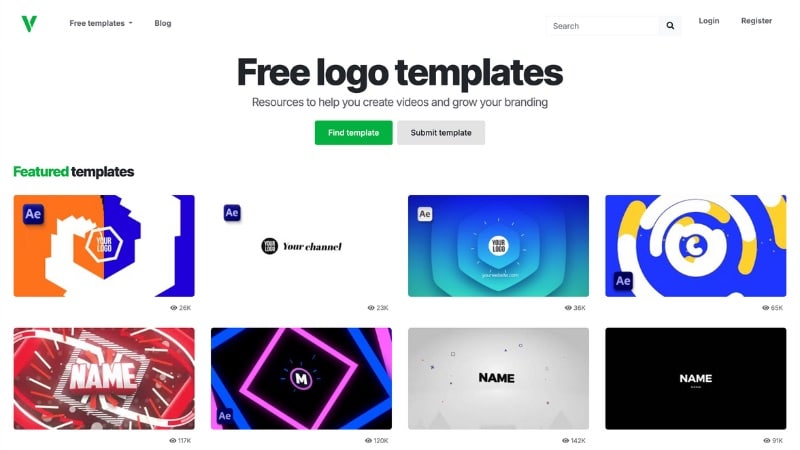
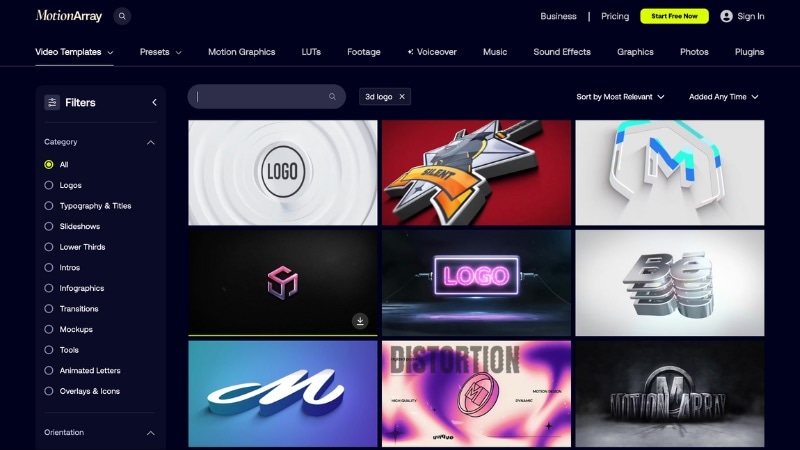
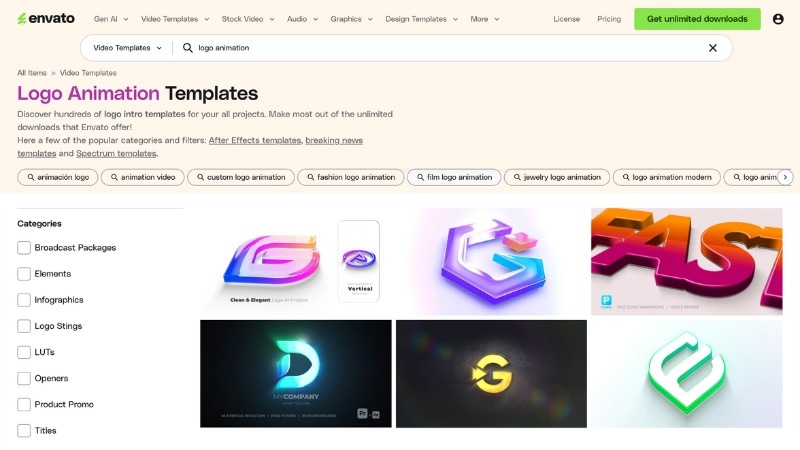
推荐的 3D Logo 模板获取来源
以下是可靠的来源,您可以在这些平台获取可用于 After Effects 的付费和免费 3D logo 动画模板:
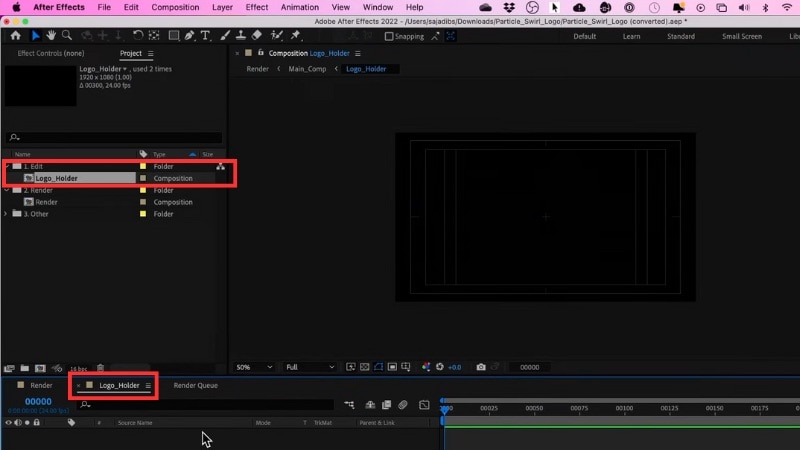
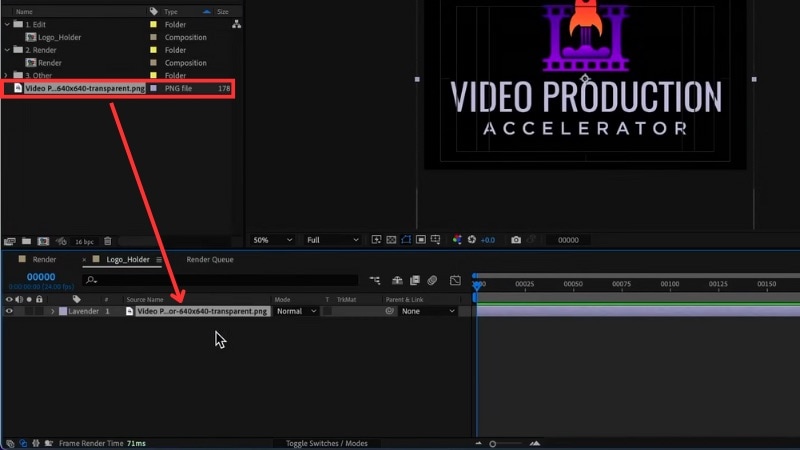
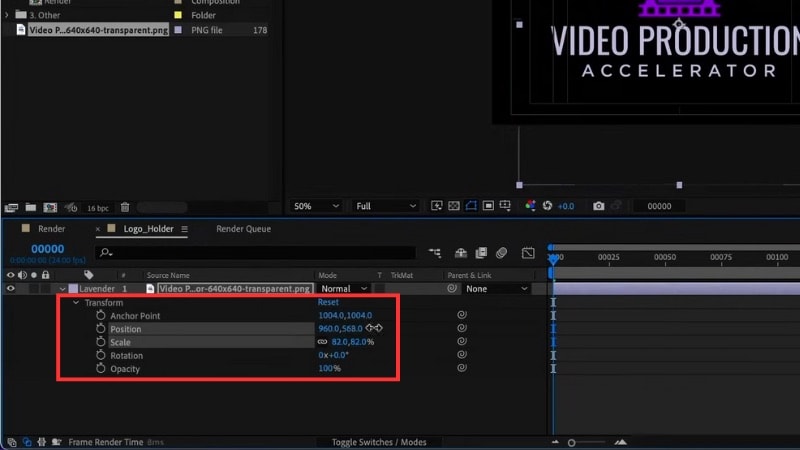
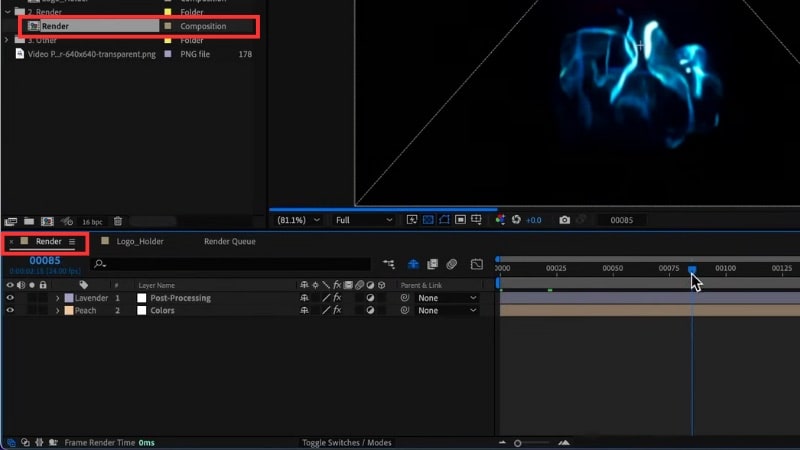
空格键
。After Effects 将渲染预览所需的帧,以便您看到模板如何使用其内置效果为您的 logo 制作动画。
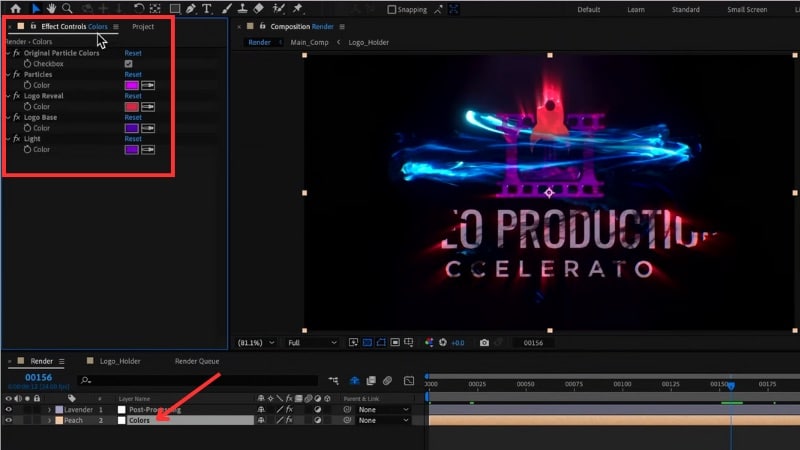
步骤 5调整模板颜色(可选)如果模板包含颜色或
 从那里,您可以根据模板提供的选项更改前景色调、烟雾颜色、发光颜色或其他视觉点缀。
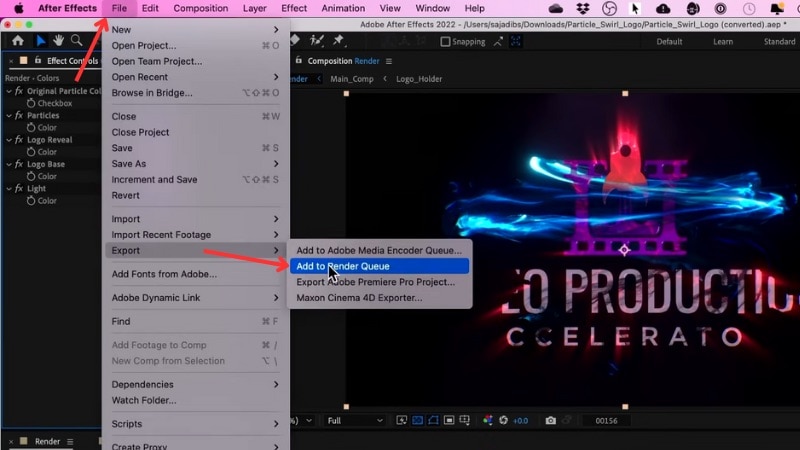
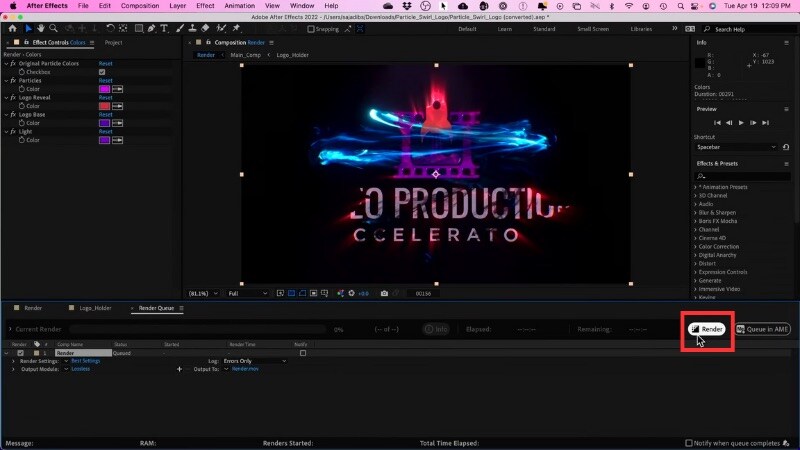
步骤 6导出最终的 Logo 动画预览效果满意后,转到
文件
>



使用模板可以帮助新手编辑者在无需处理复杂步骤的情况下学习如何在 After Effects 中制作 3D logo。您可以在更短的时间内获得完成的 3D 展示效果,导出后,动画就可以在任何项目中使用了。
步骤 1.第三部分:想要更简单的新手选择:一站式制作 3D Logo 动画
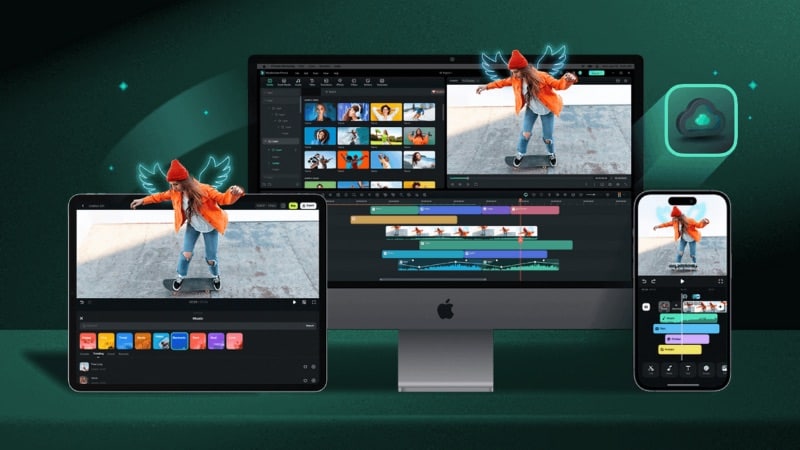
如果在 After Effects 中创建 3D 动画让您感到难以应对或太耗时,还有一个更简单的替代方案:万兴喵影。与 After Effects 不同,万兴喵影是一款一体化视频编辑器,可以让您使用现成的模板和简单的 3D 风格效果快速创建万兴喵影3D logo 动画,无需陡峭的学习曲线即可实现专业级效果。.
步骤 2.免费试用
- 下载 APP
- 扫码获取万兴喵影 App免费安装万兴喵影 App 安全下载
- 万兴喵影还包含 AI 驱动的功能,即使您没有动态设计经验,也能帮助初学者快速制作 logo 片头。以下是您可以在万兴喵影中尝试的三种简单方法。
(渲染),这样您就能看到完整的 logo。方法 1. 使用内置 Logo 展示模板
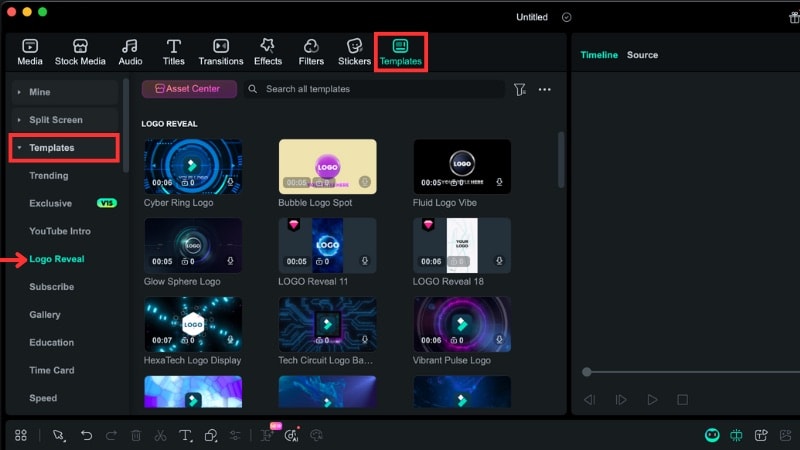
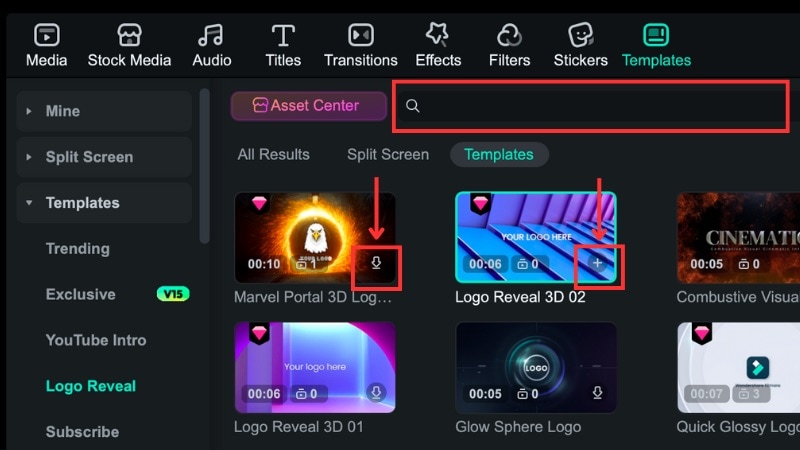
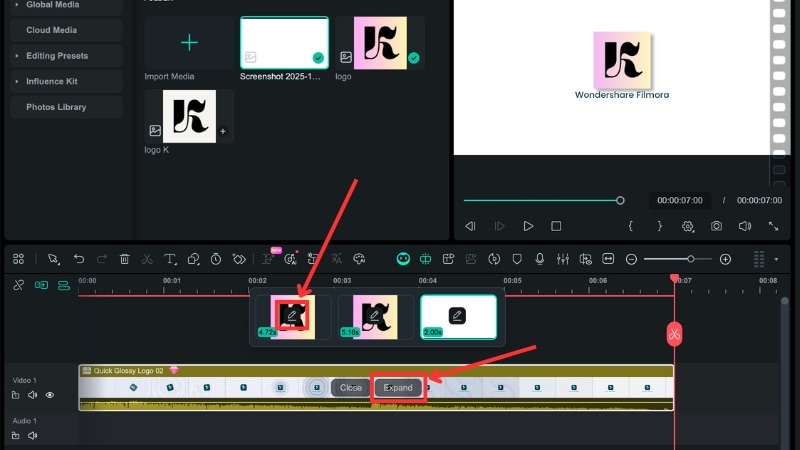
万兴喵影包含已设置好过渡、光效和运动的 logo 展示模板。您只需添加您的 logo 并导出结果。能量 Logo 展示 02预览
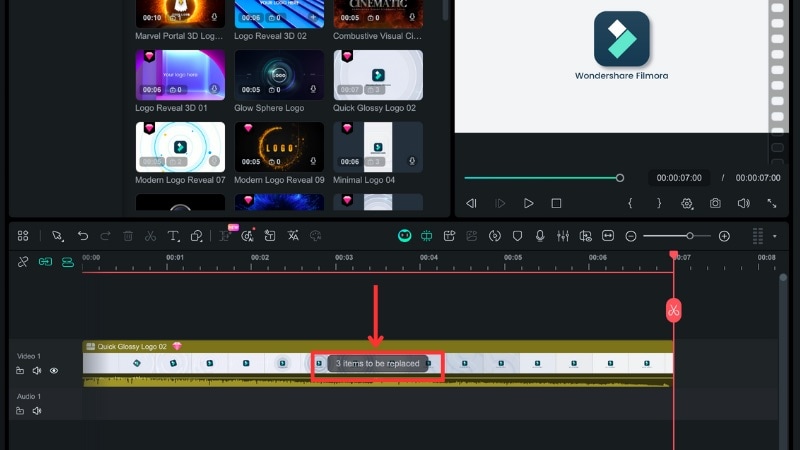
点击 Logo 槽位上的替换图标,然后上传你的 Logo 文件。
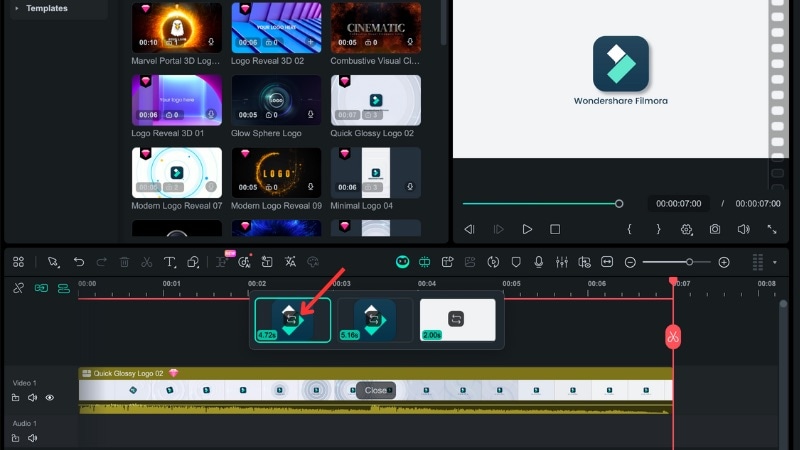
Logo根据需要编辑 Logo
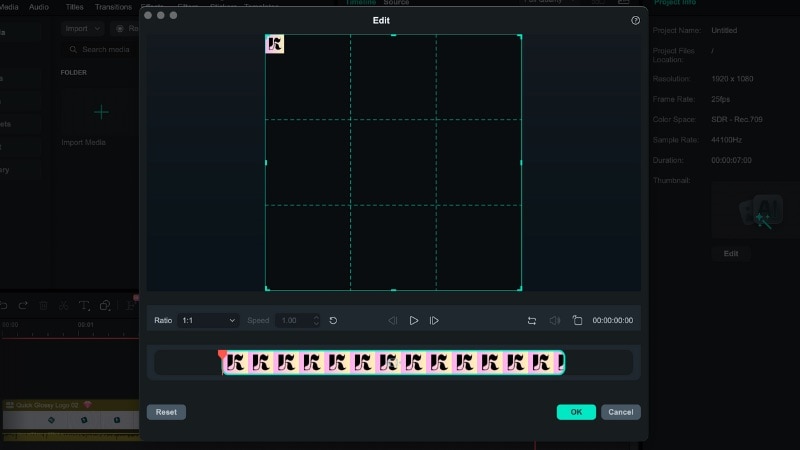
万兴喵影允许你对上传的 Logo 进行编辑。要编辑它,只需点击铅笔图标打开编辑窗口。
在在编辑窗口中,你可以更改比例, 替换或旋转你的 Logo 图像。
强度精细调整模板
当你更改完所有可替换的媒体后,可以点击展开来打开模板图层。在这里,你可以移动 Logo、调整文字,或者如果想要更简洁的效果,还可以删除多余的特效。
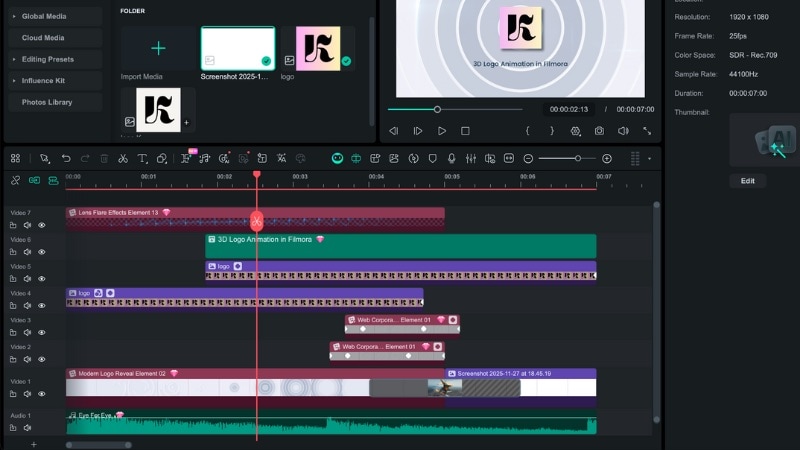
以下是使用万兴喵影的 Logo 展示模板创建 3D Logo 动画的效果:

方法 2. 使用 AI 视频灵感工具
万兴喵影不止提供内置模板。使用其AI 视频灵感工具中的图片生成视频模板,你可以自动生成带有动态效果的短 3D Logo 片头,非常适合想要快速出效果而不想处理复杂步骤的新手。
查看使用万兴喵影 AI 视频灵感工具创建 3D Logo 动画的步骤:
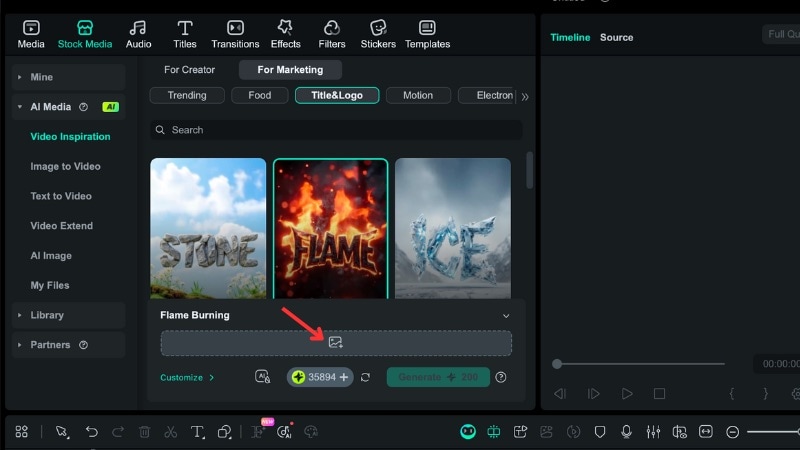
步骤 1.打开视频灵感工具
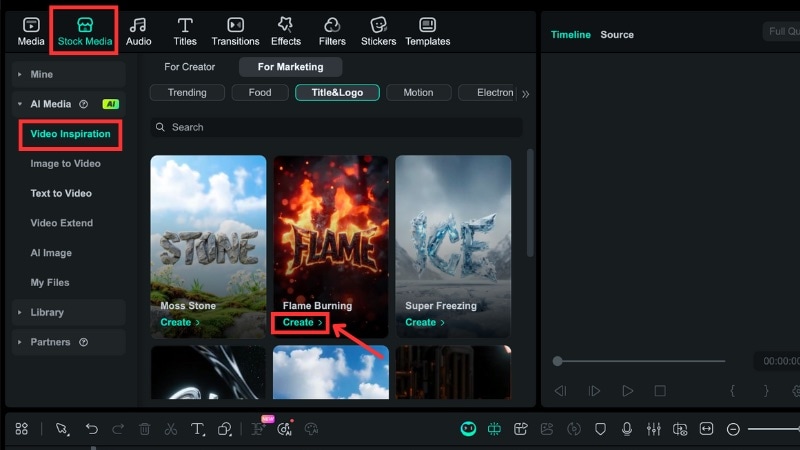
- 挤压深度在素材库 > 中点击 AI 媒体 > ,然后选择视频灵感.
- 。选择营销类别,然后选择标题与 Logo.
步骤 2.选择动画风格
浏览风格选项,将鼠标悬停即可预览每个动画效果。找到适合你项目的风格后,点击创建.
(渲染),这样您就能看到完整的 logo。上传你的 Logo
点击图片图标,选择你的 Logo 文件上传到万兴喵影。
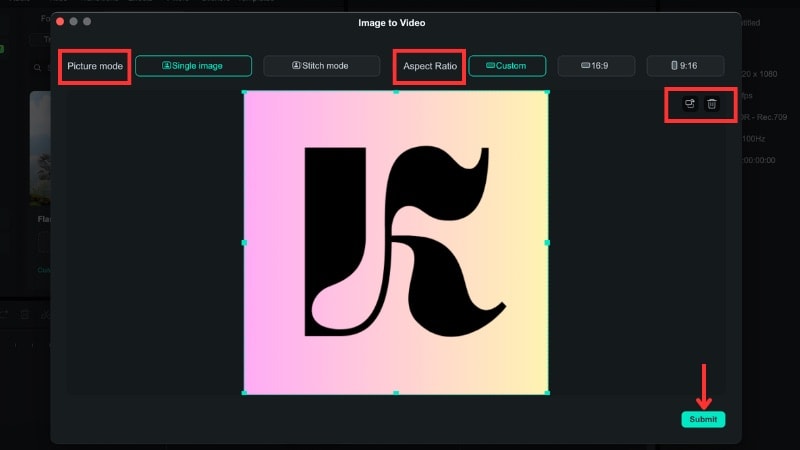
上传后会出现一个新窗口。根据需要调整图片模式和画面比例。你可以旋转编辑 Logo 或用新文件替换替换它。一切准备就绪后,点击提交.
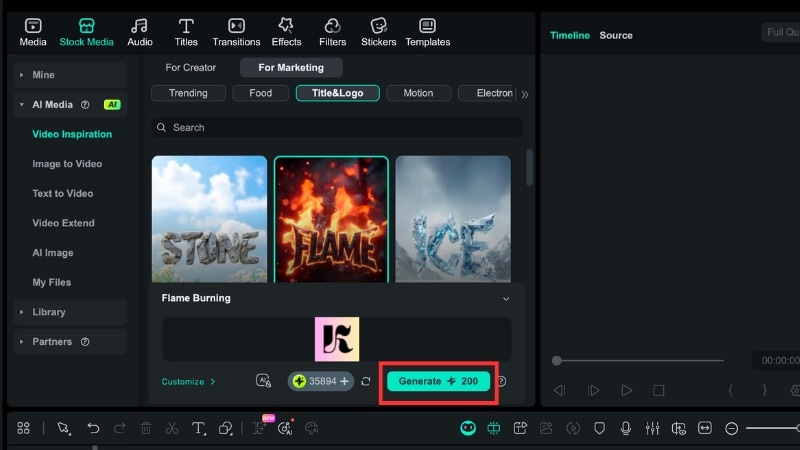
Logo生成 3D Logo 动画
点击生成,让万兴喵影根据你的输入创建动画。
以下是万兴喵影使用视频灵感工具生成的 3D Logo 动画效果:

方法 3. 使用网红工具包中的 Logo 展示功能
万兴喵影的网红工具包中也包含了 Logo 展示功能,可以帮助你制作简洁的 3D Logo 动画。按照以下步骤创建:
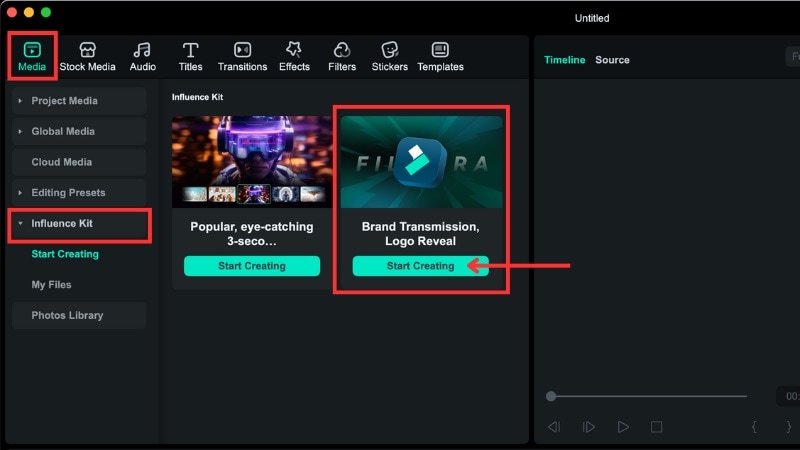
步骤 1. 打开网红工具包中的 Logo 展示工具
在顶部菜单中,前往媒体 > ,点击网红工具包。在"品牌传播,Logo 展示"选项下,点击开始创作.
步骤 2.选择 Logo 展示模板
选择一个适合你频道或品牌的风格。你可以在选择前预览动态效果。找到喜欢的后,点击模板进行下载,然后在开始创作.
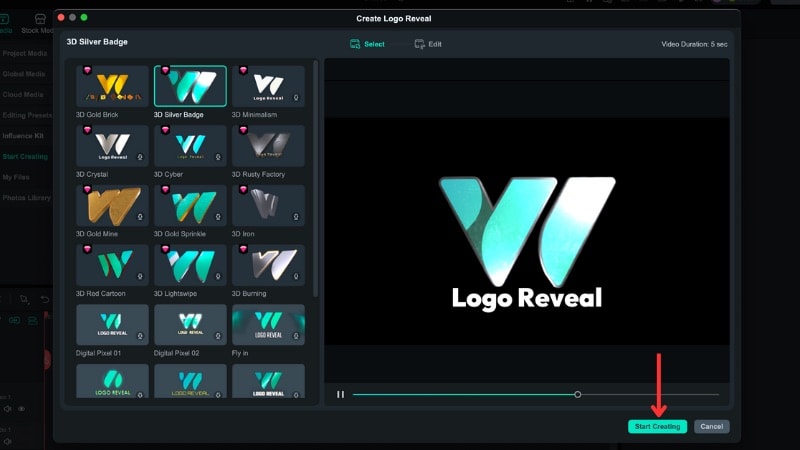
(渲染),这样您就能看到完整的 logo。上传你的 Logo
点击添加你的 Logo部分下方点击添加,并选择你的 Logo 文件。
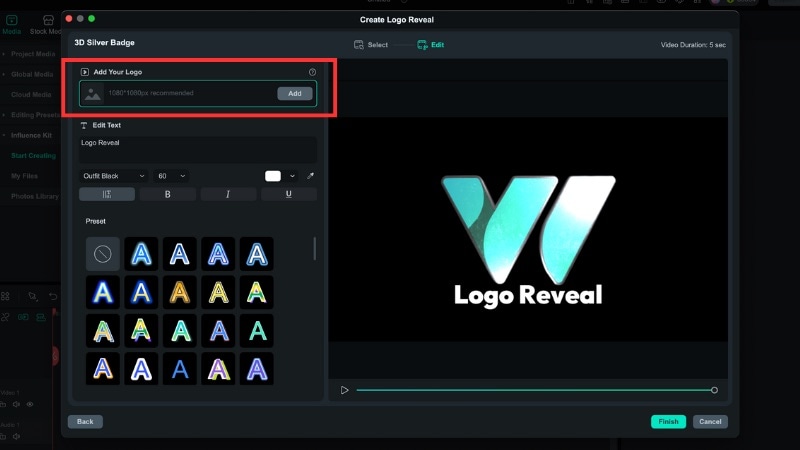
步骤 4. 编辑文字并调整 Logo
如果模板包含文字,更新文字内容,并在预览窗口中调整 Logo 大小。完成后点击完成,万兴喵影会将最终动画放置到时间轴上。
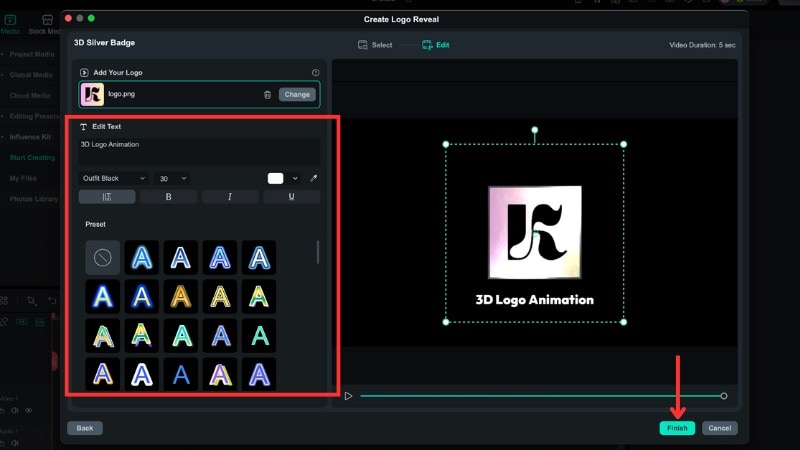
查看使用网红工具包 Logo 展示创建的最终效果:

总结
在 After Effects 中创建 3D 动画能让你完全控制动作、灯光和景深效果。它非常适合专业编辑者制作 Logo 展示动画。如果你更喜欢快捷的方法,可以尝试使用免费下载的模板在 After Effects 中创建 3D Logo 动画。
对于想要最简单路径的新手,你可以尝试万兴喵影这样的替代编辑器。它提供内置模板和 AI 工具,让你无需复杂操作就能创建 3D 风格动画。根据你的技能和项目需求选择合适的方法,开始创作你想要的 Logo 风格吧。

常见问题
-
初学者如何在 After Effects 中学习 3D 动画基础而不感到困惑?
你可以从使用 After Effects 的 3D 标志动画模板开始。这些模板已经包含了运动和深度效果,你只需要替换标志即可。如果你想要更简单的方法,万兴喵影的标志展示工具可以用更少的步骤快速实现 3D 风格效果。 -
我们可以将免费的 3D 标志模板用于商业用途吗?
这取决于来源。有些网站允许商业使用,而其他网站则仅限于个人项目使用。在开始项目之前,请务必查看 After Effects 免费 3D 标志动画模板的许可页面。 -
在 After Effects 中制作 3D 标志动画需要高性能电脑吗?
高性能电脑会有帮助,因为 3D 图层、灯光和动画会同时加载大量效果。你仍然可以在中等配置的系统上工作,但随着项目规模增长,预览和渲染时间可能会更长。
