Filmora
万兴喵影 - 全新视频剪辑APP
随时随地创作你的故事
下载
Filmora
万兴喵影 - 全新视频剪辑APP
随时随地创作你的故事
下载
探索万兴

客服热线:

4000-300624

如何在 Windows 和 Mac 上为视频添加边框

在万兴喵影中找到解决方案

  • 即用型边框预设,快速为您的视频添加时尚边框和画框效果。
  • AI 智能人物边框功能,自动检测并突出显示视频中的人物。
  • 可自定义边框控制选项,包括颜色、粗细、不透明度和动画效果,轻松调整即可获得精致专业的视觉效果。
免费编辑 AVI 文件 免费编辑 AVI 文件
qrcode-img
扫码获取万兴喵影 App
100% 安全认证 | 无需订阅 | 无恶意软件

添加视频边框或视频装饰边框是一种简单而有效的方式,能够让你的内容更加吸引观众的注意力。当你为视频添加边框后,画面会立即看起来更加精致,在视觉上更具吸引力。当你计划为包含第二段素材作为叠加层的视频片段添加边框时,这一点变得尤为重要。

一个常见的例子是单独录制的摄像头画面,你可能希望将其与主素材结合,使两个片段看起来像一部完整的影片。在这种情况下,了解如何为视频添加边框能够帮助你在视觉上分离图层,同时保持最终效果的整洁和专业。

话虽如此,在这里你将学习如何为视频添加边框,通过万兴喵影逐步实现。阅读本指南后,你将能够以多种方式为视频添加白色边框,使用你选择的不同颜色,应用边框叠加效果使其看起来像视频装饰边框,甚至可以为视频中出现的人物添加边框。
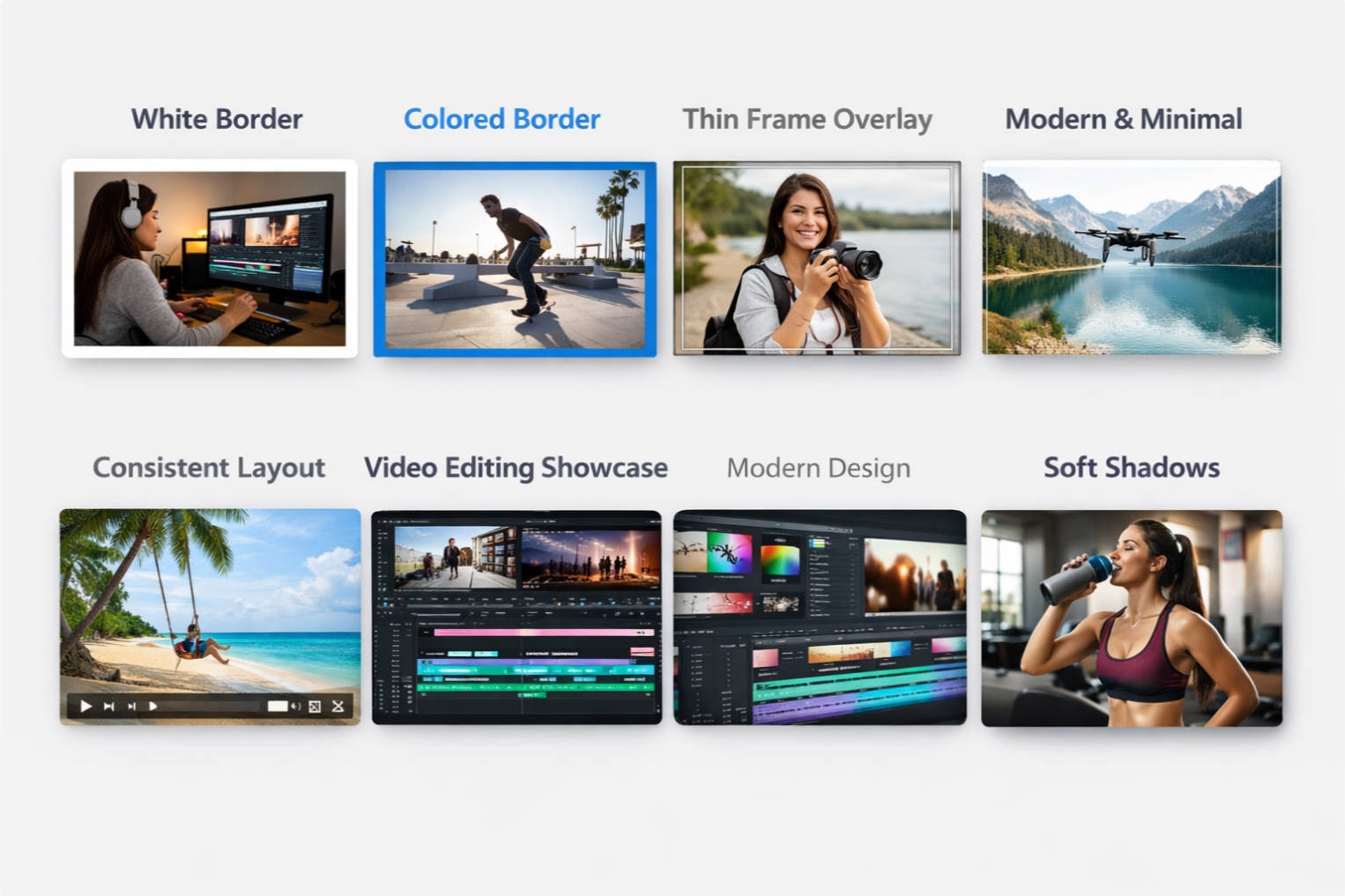
different border styles

第一部分:如何在 Windows/Mac 上使用万兴喵影为视频添加边框【3种方法】

万兴喵影是一款功能强大且易于使用的视频编辑软件,专为希望在没有陡峭学习曲线的情况下获得专业效果的创作者而设计。与 Adobe Premiere Pro 或 Final Cut Pro 等传统行业工具相比,万兴喵影专注于速度、简洁性和内置创意功能,使其既适合初学者也适合经验丰富的编辑者。

万兴喵影可在 Windows 和 Mac 上使用,将轻量级性能与先进的 AI 工具、丰富的特效库和直观的控制相结合。像添加视频边框、应用视觉效果或制作动画元素等任务,只需点击几下即可完成——无需高配置系统要求或复杂的工作流程。
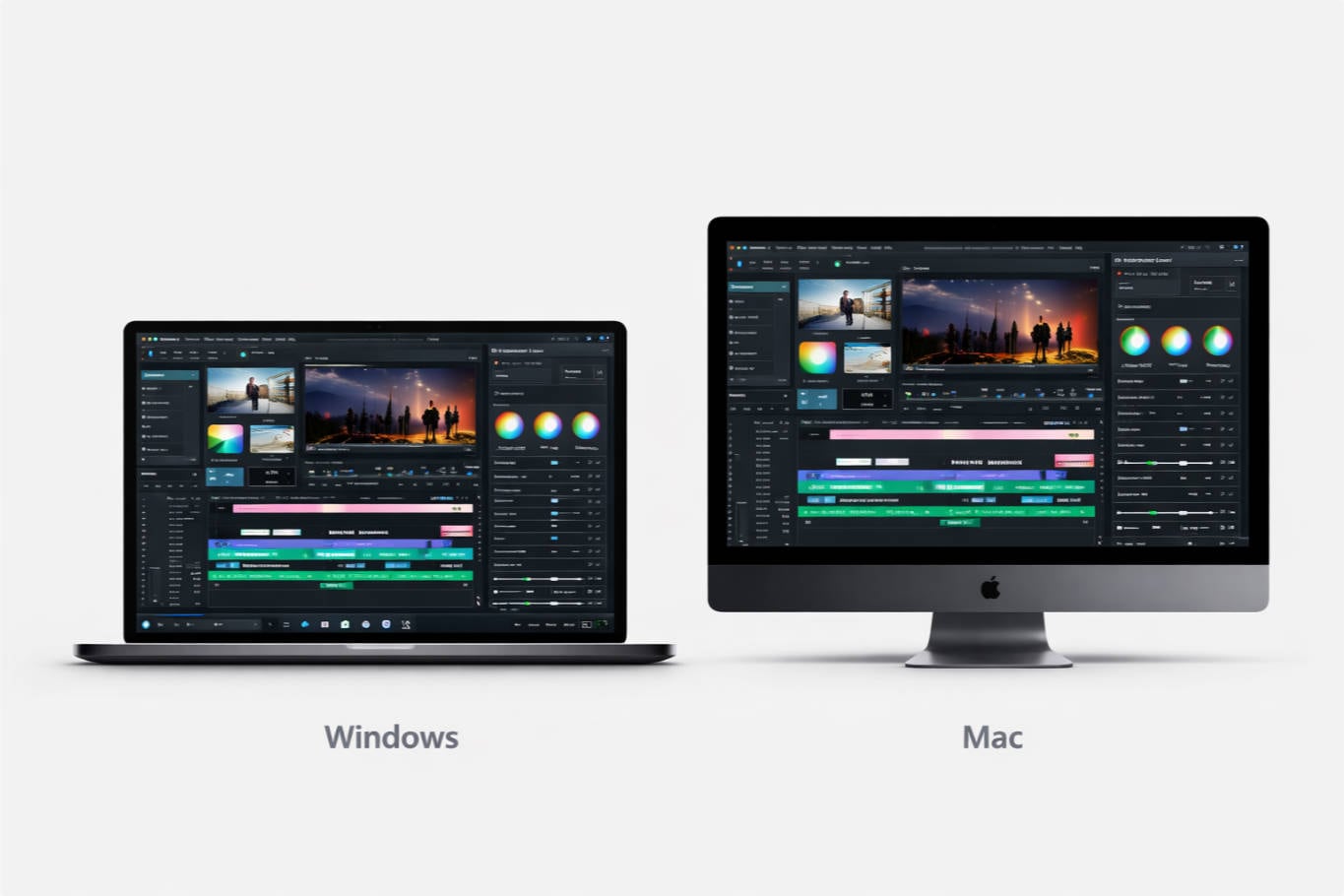
filmora add boeders
免费试用 免费试用
qrcode-img
扫码获取万兴喵影应用
secure-icon安全下载

按照以下步骤学习如何为视频添加边框,使用万兴喵影:

方法1:使用内置边框预设添加边框

此方法为视频添加简单的边框样式,非常适合你想要一个简洁的边框而不花费时间进行自定义的情况。

以下是一些示例视频边框样式。你可以直接在万兴喵影中下载你喜欢的样式并应用到自己的视频中。

步骤 1
导入源视频
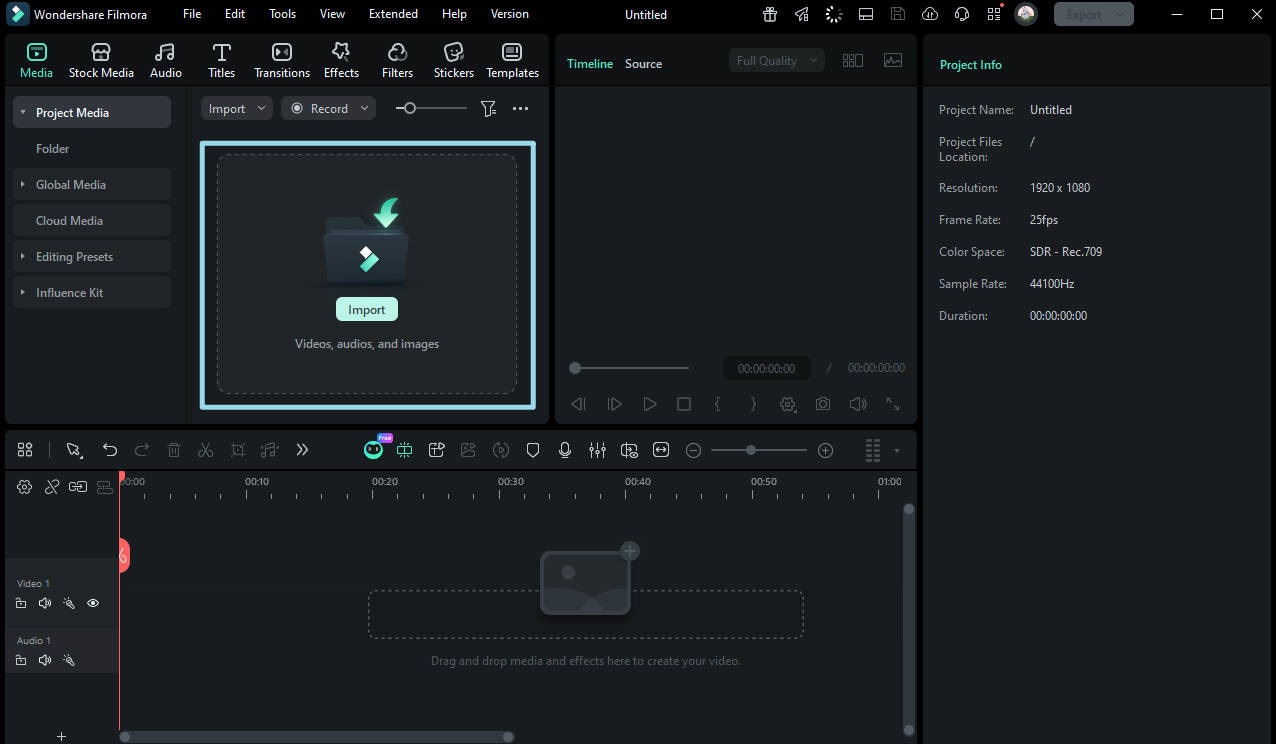
在你的 Windows PC 上打开万兴喵影。点击顶部菜单中的媒体,然后从左侧面板中选择项目媒体。点击导入从你的计算机上传视频。导入后,将视频从媒体库直接拖到时间轴上开始编辑。
import video filmora windows
步骤 2
为视频添加边框
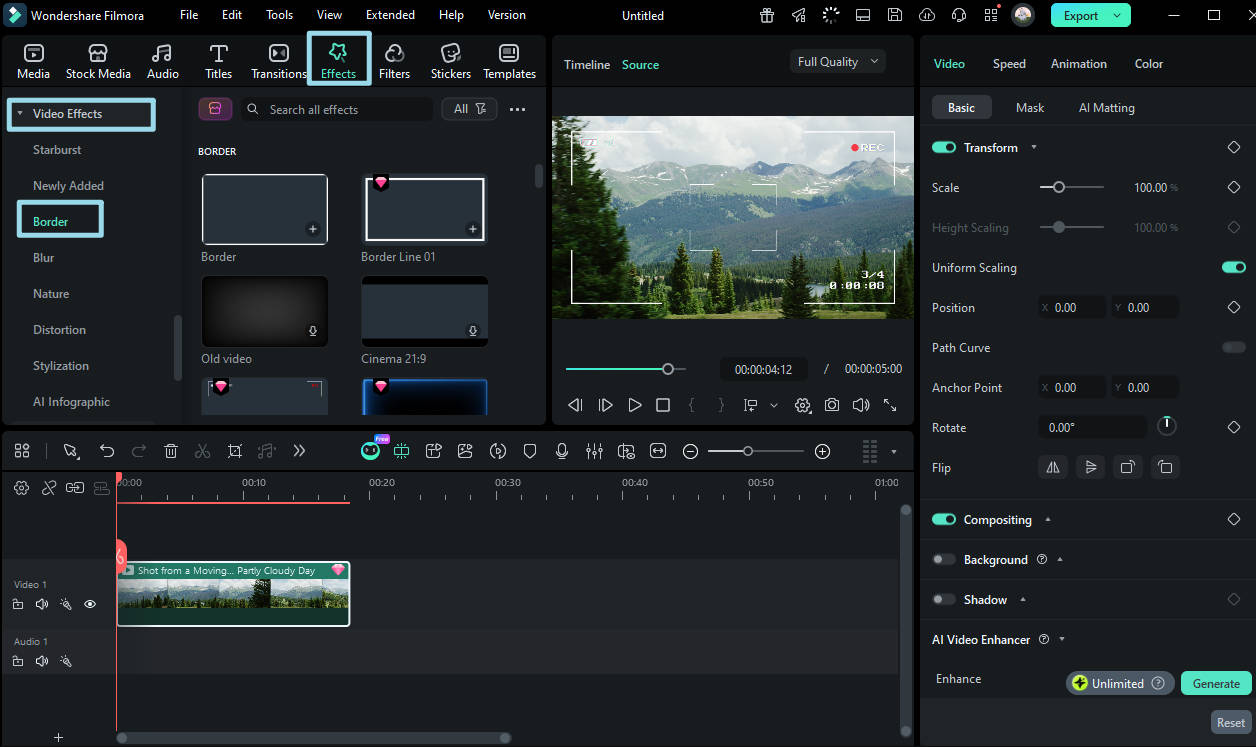
点击顶部菜单中的特效,然后转到左侧面板中的视频特效。滚动或搜索找到边框特效。将其直接拖到时间轴中的视频轨道上,即可添加白色边框。你也可以将边框特效放置在视频上方的单独图层上,以获得相同的效果。
add borders effect to video filmora
步骤 3
自定义边框
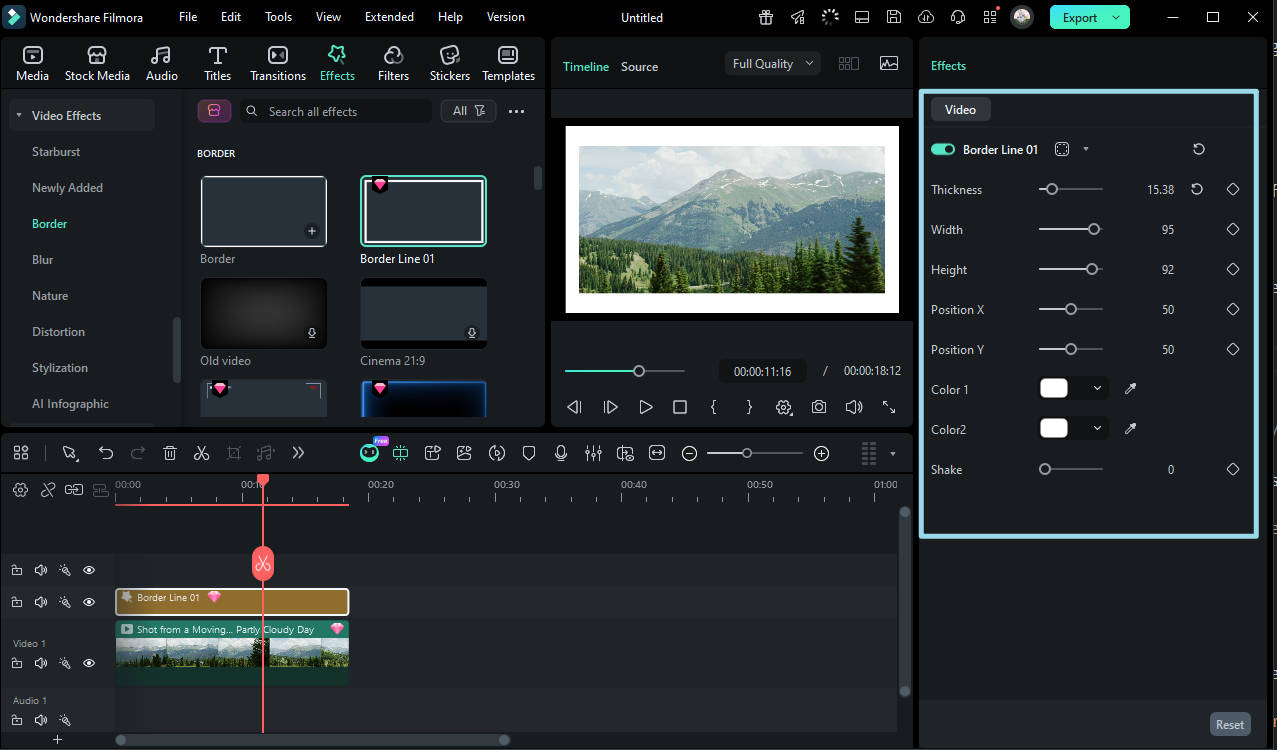
要自定义视频边框,请双击时间轴中带有边框特效的视频图层,然后展开左上角面板中的视频特效树状菜单。使用滑块和选项调整大小、羽化、不透明度、宽度、高度、厚度颜色抖动,完全个性化边框以匹配你的视频风格。
customize video borders in filmora

方法2:为人物添加边框(人物边框)

万兴喵影的人物边框功能将内置 AI 人物分割与边框特效相结合,让你能够自动检测和跟踪人物在你的视频中。只需一键点击,它就能智能地跟随每个人的移动,创建动态视频边框,无需手动调整,节省时间的同时产生专业效果。

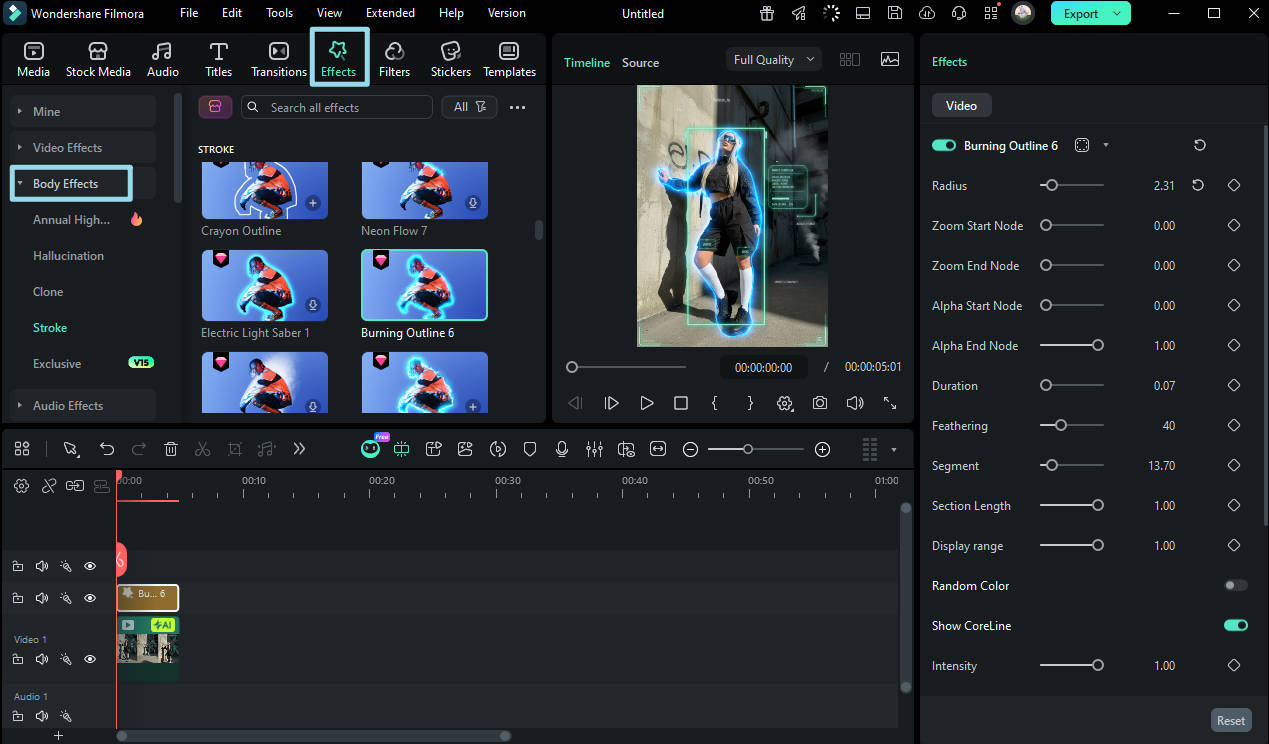
filmora human border examples
免费试用 免费试用
qrcode-img
扫码获取万兴喵影应用
secure-icon安全下载
步骤 1
将视频添加到时间轴
使用之前的方法导入包含人物的视频,并将片段拖到时间轴上。
步骤 2
添加人物边框
点击顶部菜单中的特效,然后转到左侧面板中的人像特效。选择一个AI 人像特效,并将其拖到时间轴中的视频片段上。万兴喵影将自动检测画面中的人物并在人物主体周围应用边框。
add human border filmora
步骤 3
自定义人物边框
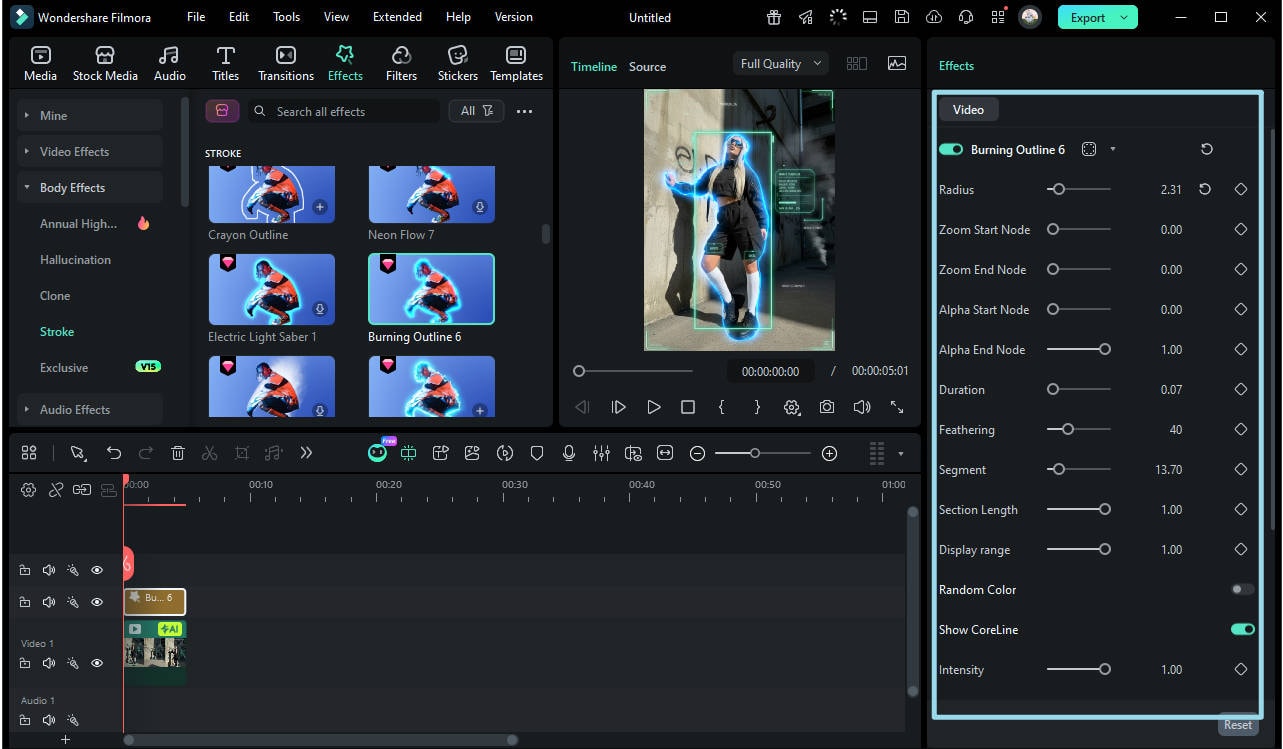
应用人物边框特效后,双击视频图层并转到人像特效部分。使用滑块和选项调整边框的大小、形状、颜色、透明度和强度。这些控件让边框动态跟随视频中人物的移动。
adjust human border settings

在此探索 AI 人像特效的更多用法:如何在没有绿幕的情况下移除视频背景。

方法3:使用钢笔工具创建自定义边框

如果你想要完全自定义、富有创意且动画化的视频边框,从预设边框和模板中脱颖而出,使用万兴喵影的钢笔工具是一种强大的方法。该工具让你可以直接在预览屏幕上绘制自己的路径和形状,然后将这些线条转换为动态边框或跟随你创意视野的运动图形。它特别适用于突出显示主体、添加装饰轮廓或为视频中的人物和物体制作独特的动画边框。
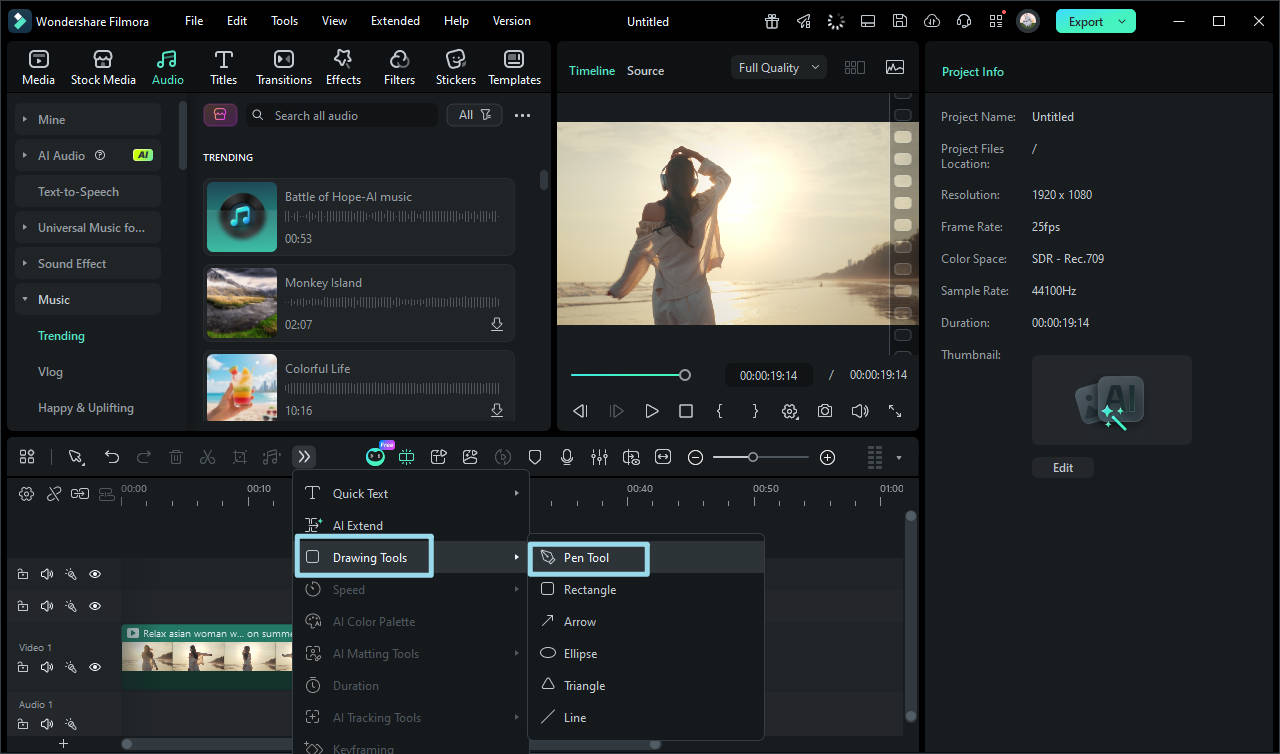
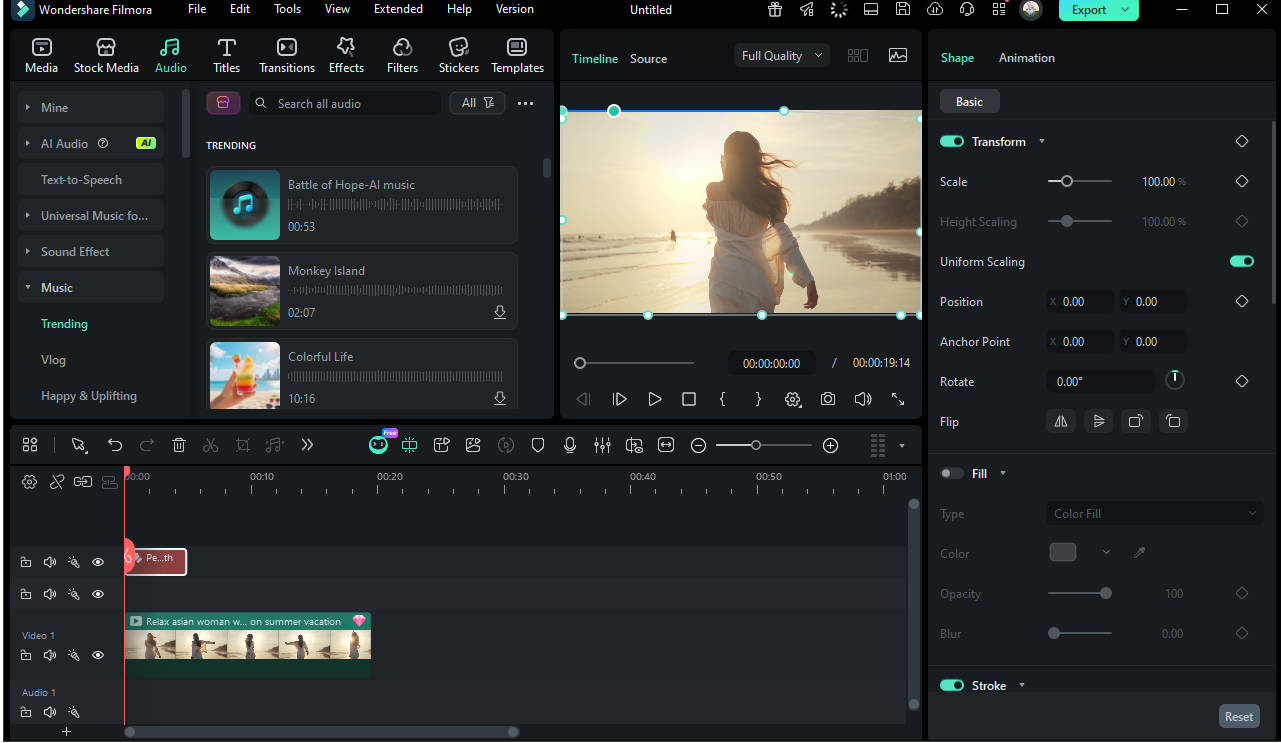
步骤 1
打开钢笔工具
首先将你的视频导入万兴喵影并将其放置在时间轴上。然后从工具栏或绘图工具面板中选择钢笔工具。这会在预览窗口中激活路径绘制模式。
open filmora pen tool
步骤 2
绘制自定义边框路径
点击放置锚点并连接它们,勾勒出主体或画面区域周围的边框。拖动点以创建平滑的曲线和独特的形状。你可以形成一个封闭路径来框住整个画面,或者一个开放路径用于装饰性边缘点缀。
draw video borders
步骤 3
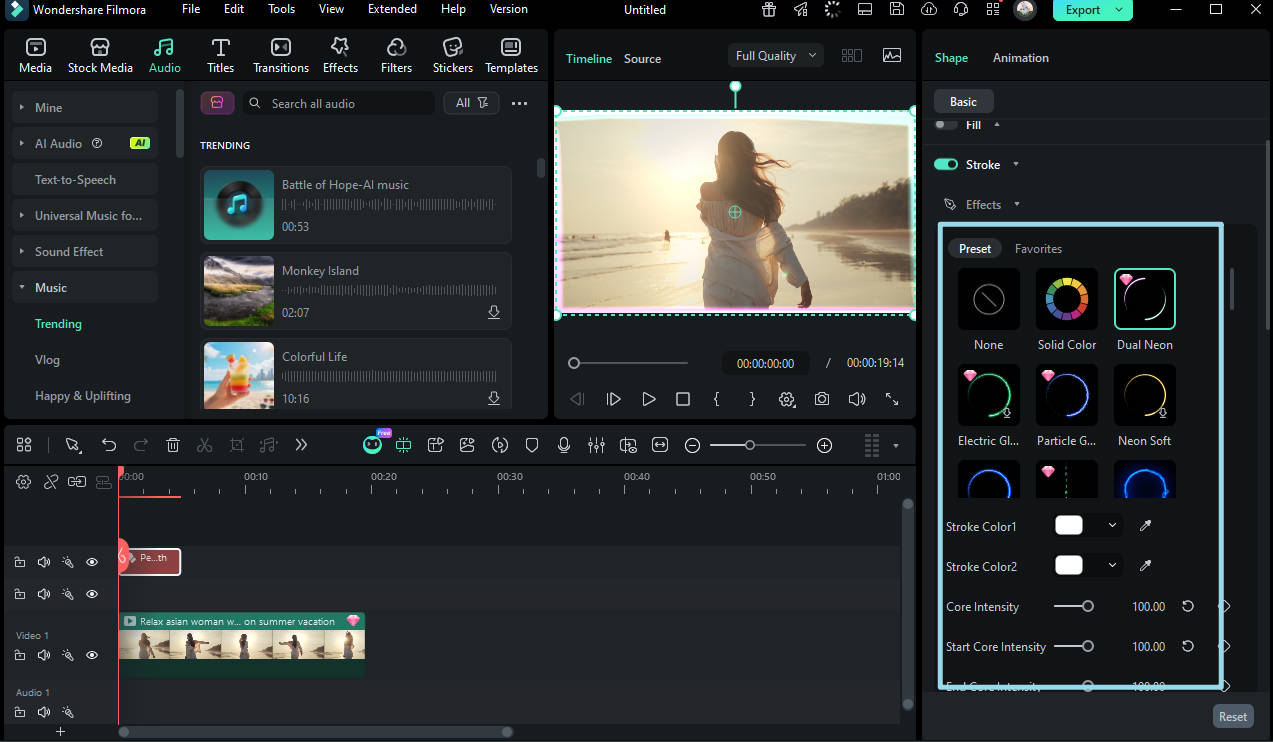
应用描边和样式设置
绘制路径后,启用描边设置将路径转换为可见的边框线。自定义颜色、厚度、不透明度以及发光或渐变等效果,以匹配你的视频风格。
apply stroke effect and adjust style settings
步骤 4
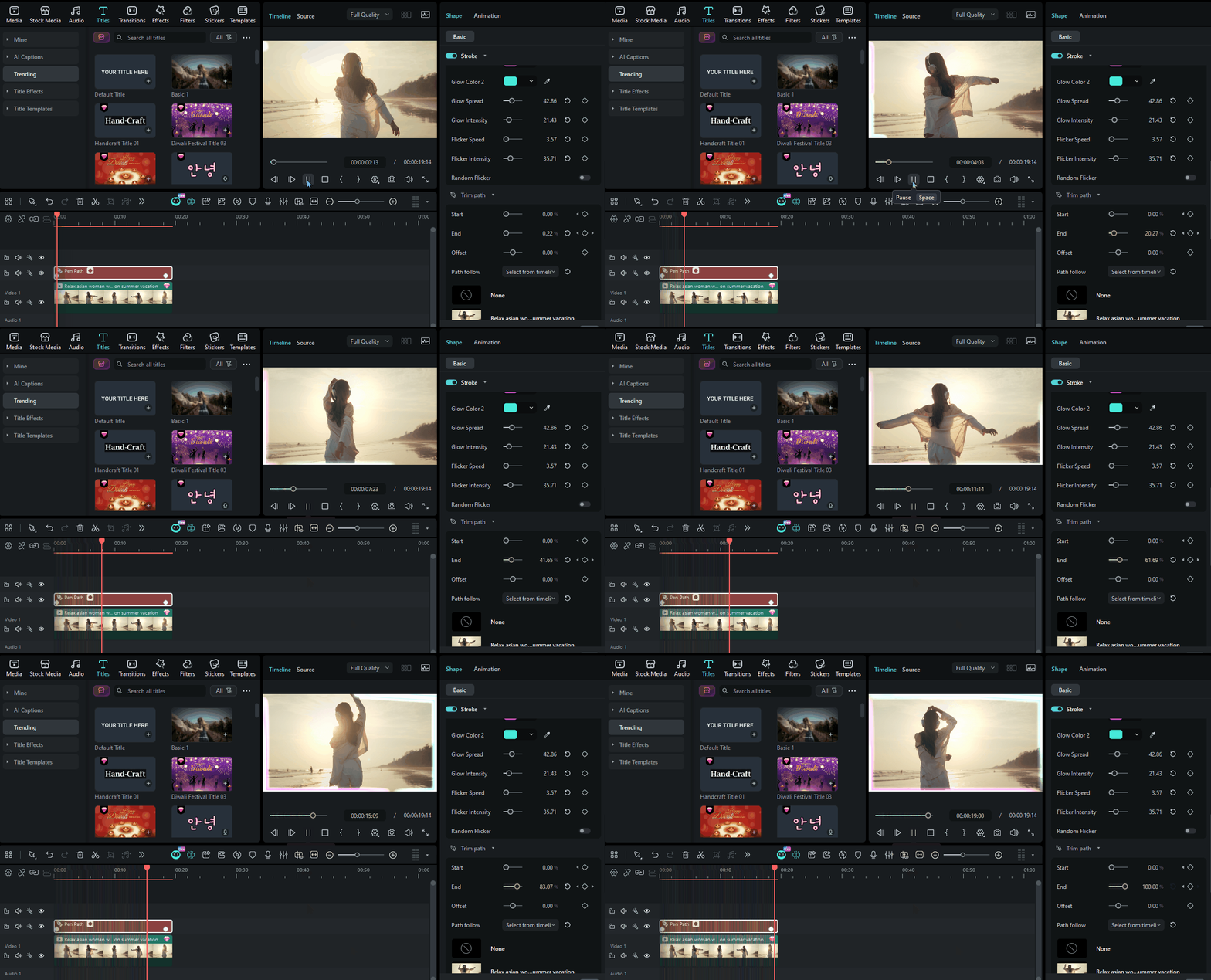
制作边框动画(可选)
对于在屏幕上自行绘制的动画边框,请使用修剪路径控件或关键帧来随时间制作描边动画。你还可以使用路径跟随功能让其他元素(如装饰图标或文本)沿着边框路径移动。
animate your video border
步骤 5
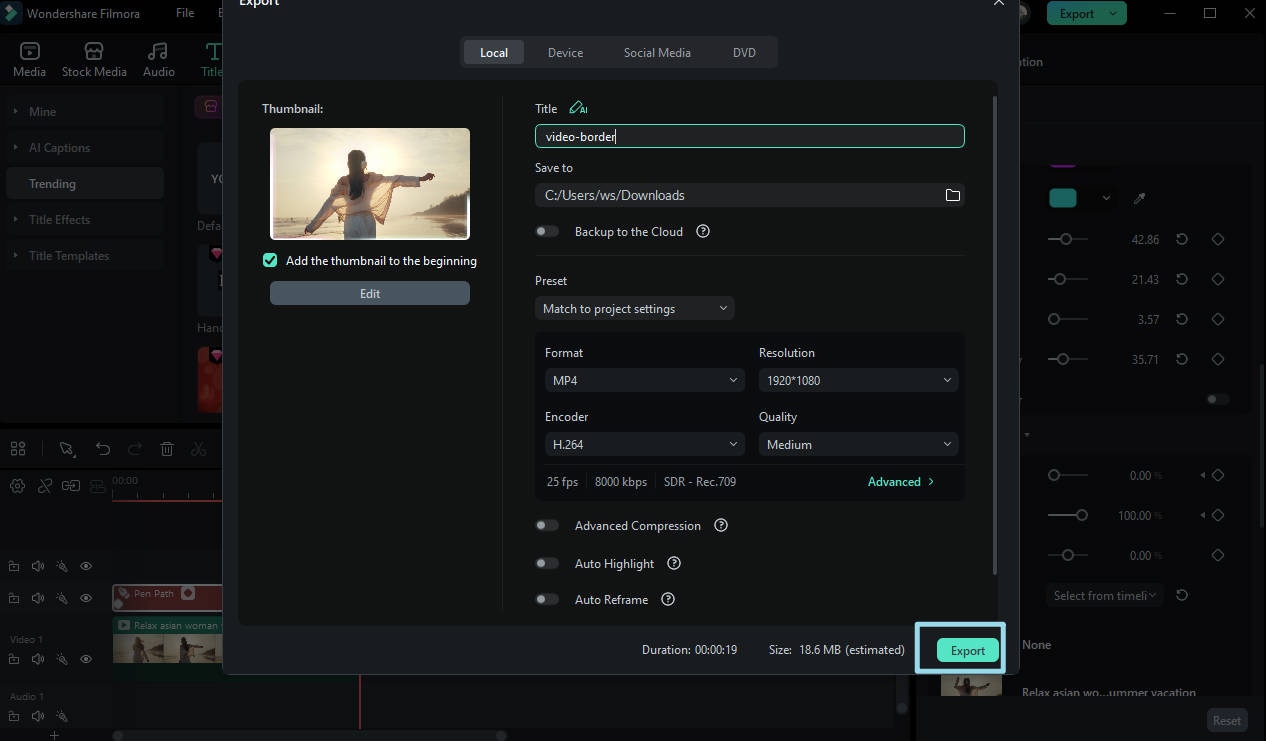
微调和导出
播放你的视频以预览自定义边框动画。调整曲线点或描边属性直到你满意,然后以所需格式导出你的项目。
export final video

通过这篇综合文章了解更多关于使用钢笔工具的信息:万兴喵影钢笔工具教程

第二部分:如何在 Mac 上使用 iMovie 添加边框

iMovie 是由苹果公司开发的专有应用程序,适用于 iPhone、iPad 和 Mac 电脑。由于该应用会检测和验证正版苹果硬件,因此即使在运行 macOS 的虚拟机上也无法安装。尽管如此,iMovie 对所有设备完全免费,并且配备了大量功能和预设,使后期制作任务变得更容易,即使对于行业新手也是如此。

至于边框,尽管该软件没有任何原生工具或功能可以立即将它们添加到视频片段中,但可以通过使用"画中画"选项来实现相同的效果。

在 Mac 上使用 iMovie 为视频添加边框的过程如下:
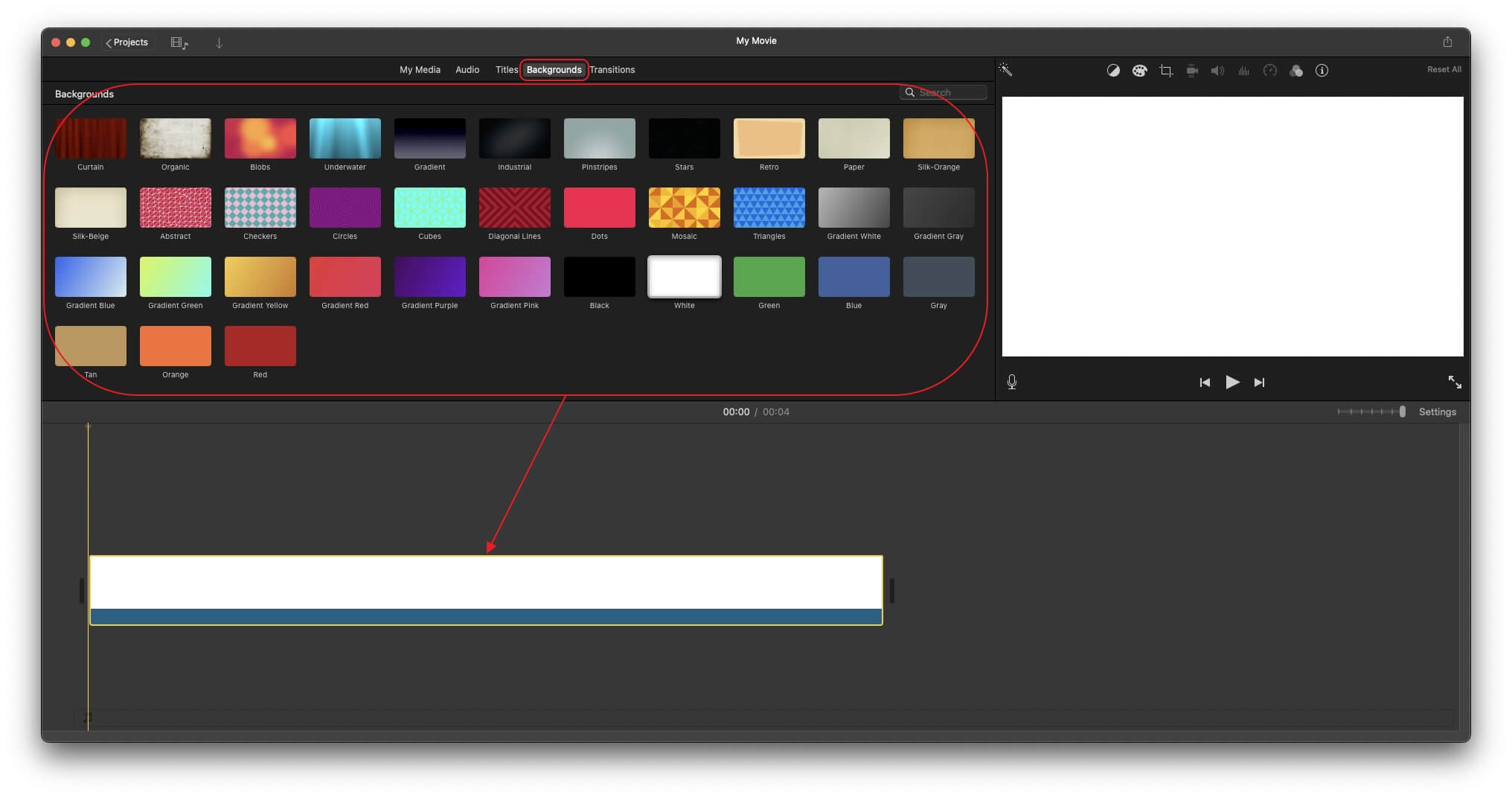
步骤 1
将背景添加到时间轴
在你的 Mac 电脑(这里使用 MacBook Pro M1)上启动 iMovie,确保从界面中上方选择项目选项卡,从主窗口点击新建,然后从接下来出现的选项中选择影片
转到左上角框顶部的背景选项卡,并将纯色预设拖到底部的时间轴上。
add background video imovie
步骤 2
将源视频添加到时间轴
转到左上角框顶部的我的媒体选项卡,点击导入并将源素材导入 iMovie。
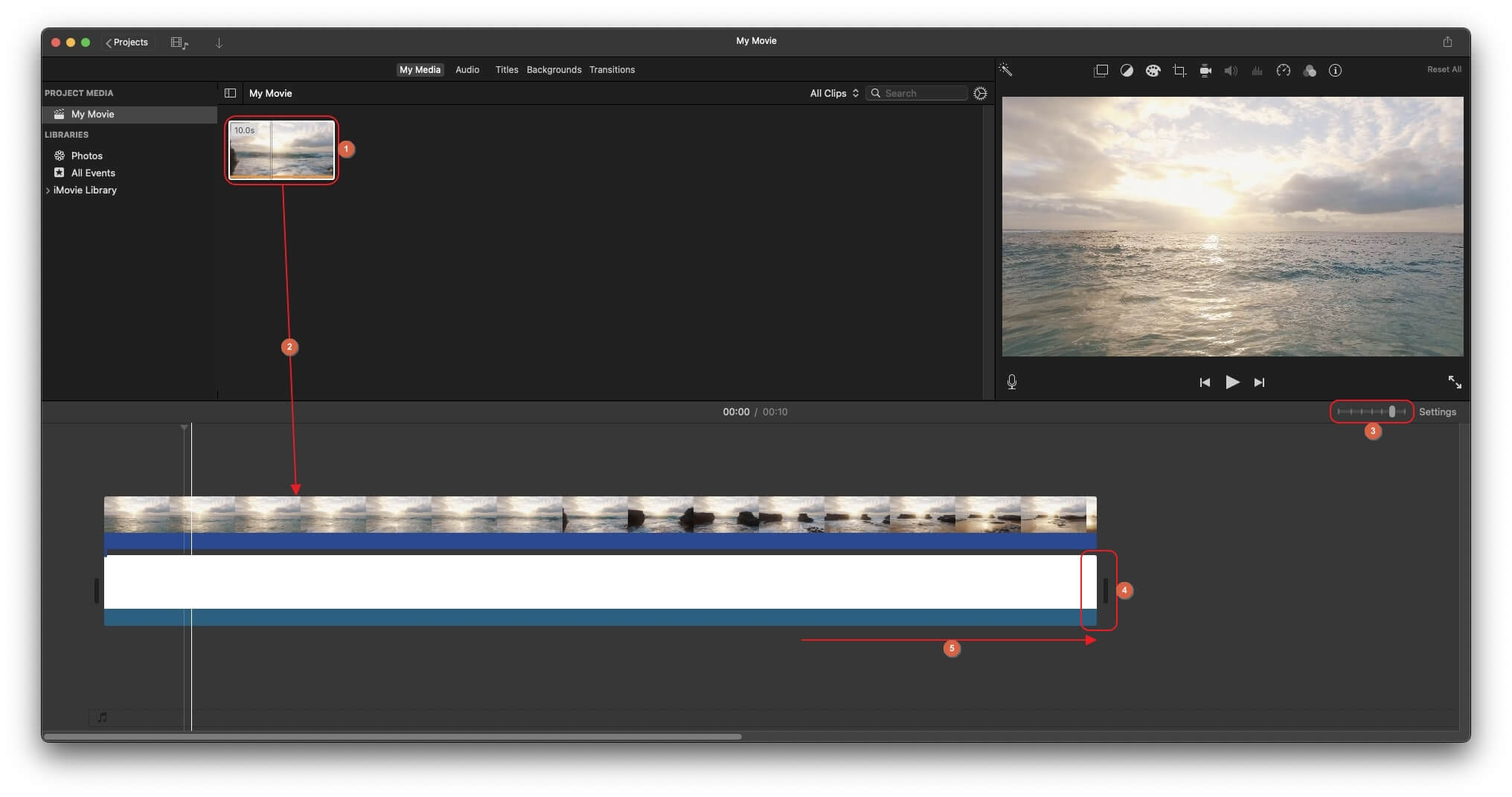
从媒体框中拖动片段,并将其放置在时间轴中纯色预设轨道正上方的新图层上。可选地,从时间轴右上角区域拖动设置滑块以缩小尺寸。
最后,拖动纯色轨道以匹配视频素材的长度。
add video above background imovie
步骤 3
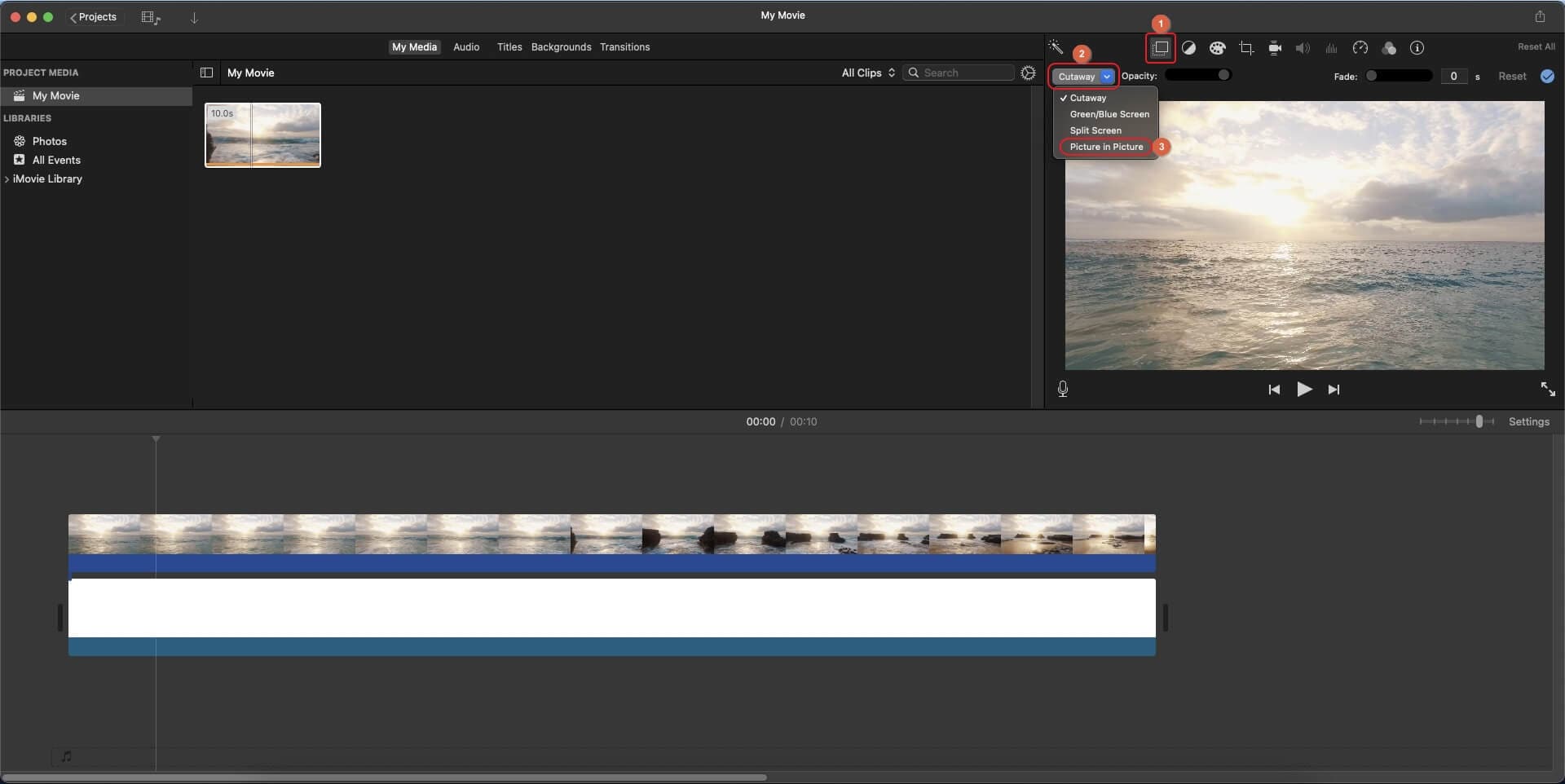
使用 iMovie 为视频添加边框
点击预览窗口顶部的视频叠加设置图标,展开叠加菜单,并从列表中选择画中画
imovie overlay picture in picture option
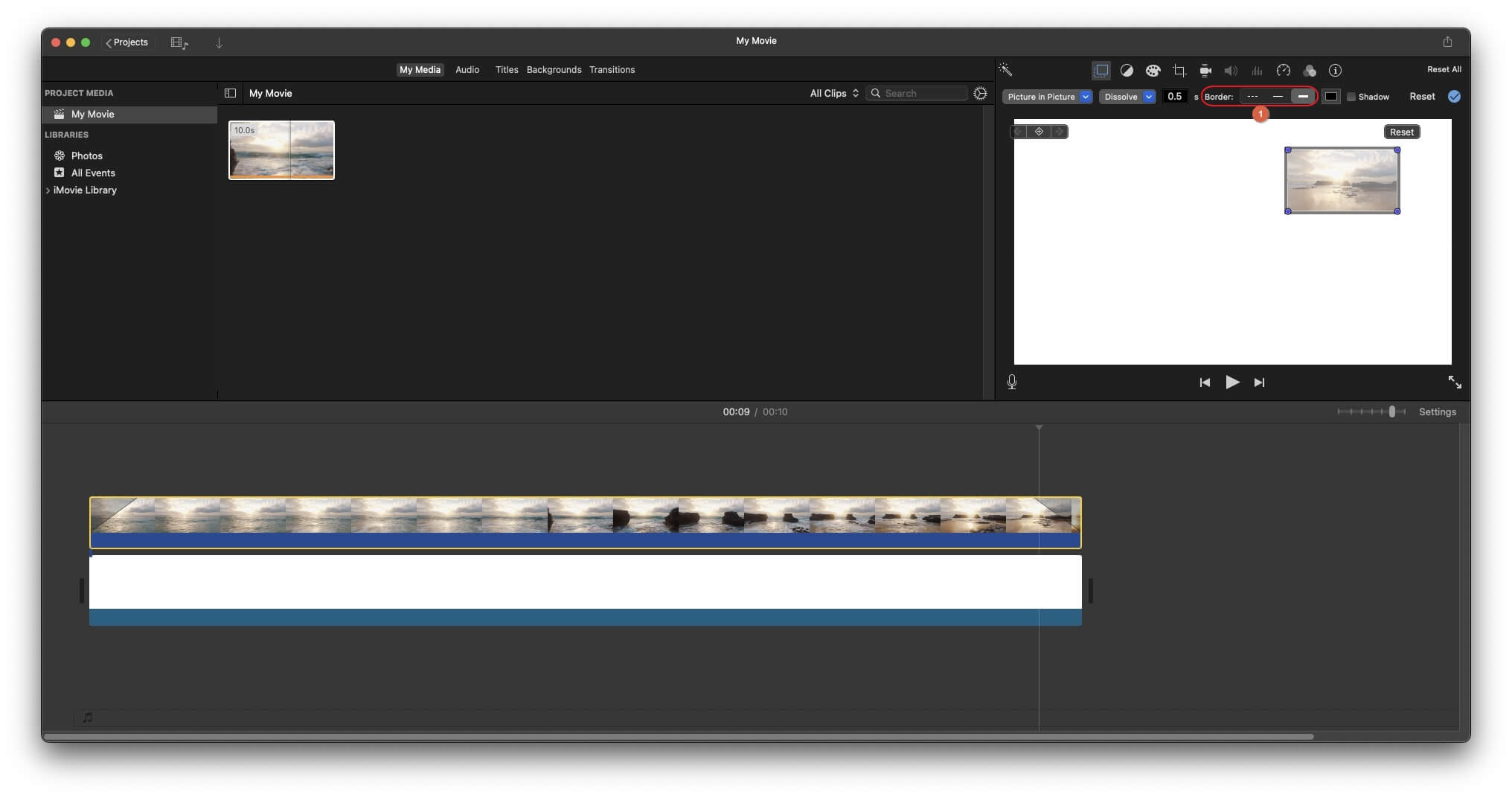
从可用的 3 个边框选项中选择你喜欢的样式。
picture in picture border options
如果尚未选择,请在时间轴中选择视频轨道,拖动以在预览窗口中放大(扩大)视频帧。
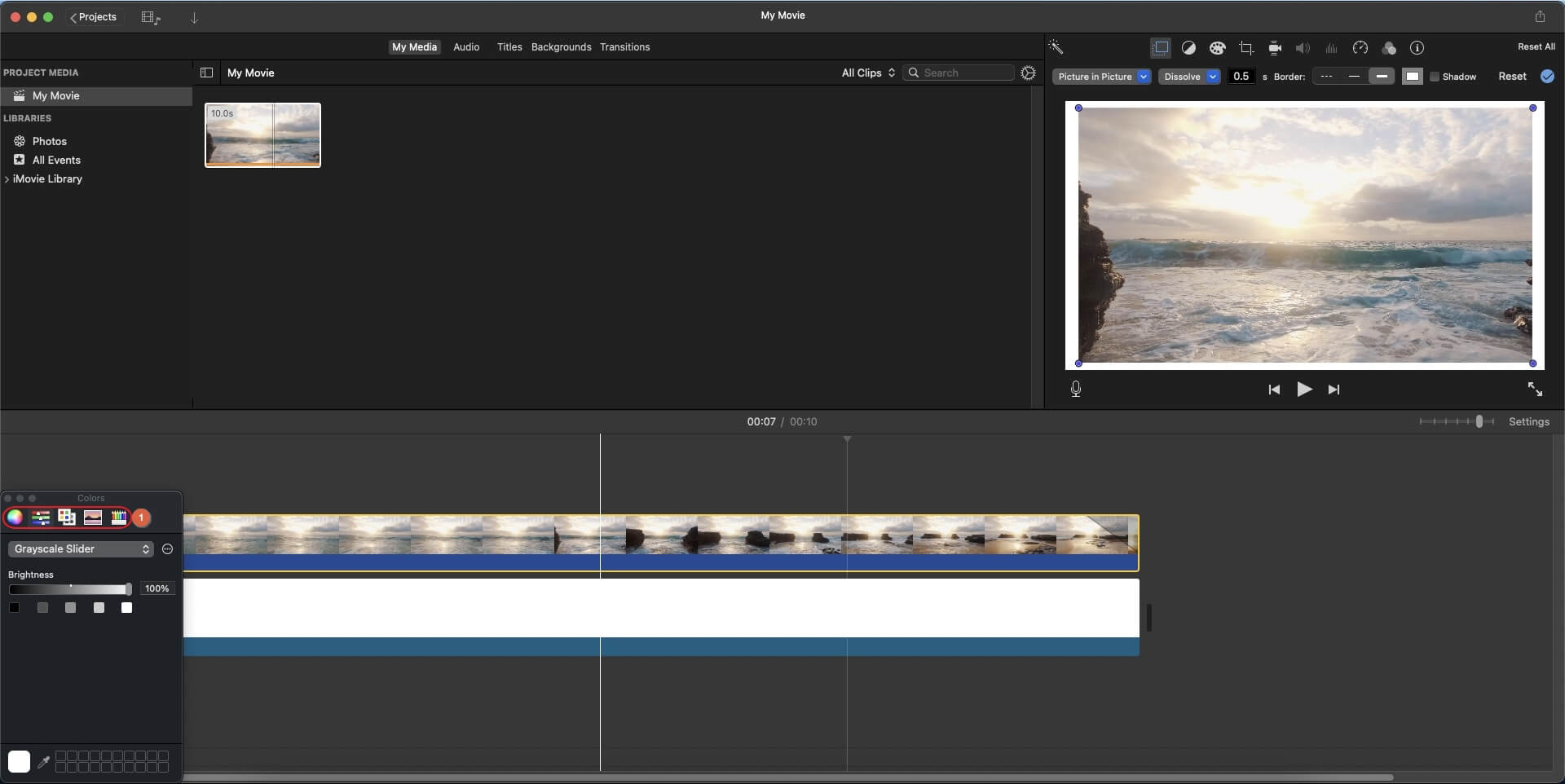
点击预览窗口顶部的边框颜色框位于预览的顶部,并使用左下角的颜色框更改边框颜色。
change borders color imovie
之后,在将项目导出为你喜欢的格式之前,对预览窗口中视频片段的大小进行任何进一步调整。

总结

与需要额外变通方法来创建边框的编辑器相比,万兴喵影提供了更直接、更适合初学者的解决方案。凭借内置的边框预设,包括复古边框和 AI 驱动的人物边框,你只需点击几下即可为素材应用时尚的轮廓——无需手动遮罩或复杂设置。视频边框

无论你想添加简单的白色边框、应用创意边框叠加,还是使用智能边框效果突出显示视频中的人物,万兴喵影都能使整个过程快速、直观且灵活。因此,你的视频在导出后看起来更整洁、更精致、更专业。

万兴喵影
AI 视频编辑应用与软件
免费试用 免费试用
qrcode-img
扫码获取万兴喵影应用
为所有创作者提供的随时随地制作视频的最佳工具!

常见问题

  • 添加边框后导出视频会降低画质吗?
    不会。在万兴喵影中添加边框不会降低视频质量,只要您使用正确的分辨率和设置导出视频即可。边框是作为视觉图层应用的,因此原始素材的质量在最终输出中保持不变。
  • 如何在 iPhone 上给视频添加边框?
    您可以通过支持边框和相框效果的移动视频编辑应用在 iPhone 上为视频添加边框。万兴喵影 iOS 版应用允许您导入视频、应用内置边框样式或相框,只需轻点几下即可直接从手机导出视频。
  • 可以只给视频中的人物添加边框吗?
    可以。万兴喵影提供 AI 人像特效,例如人物边框功能,可以自动检测视频中的人物并仅在人物主体周围应用边框。边框会跟随人物的移动,有助于突出人物同时保持背景不受影响。

相关文章

SplitCam 2026 评测:最佳免费摄像头分屏软件及热门替代方案

了解 SplitCam 2025 是否适合您的使用场景。本评测涵盖其功能特性、易用性以及最佳替代方案。

发布人:AI 小喵|2026-04-15 21:17:54
最搞笑的梗音效大全及下载地址

搞笑梗音效能为你的剪辑和直播注入活力。查看我们的指南,了解在哪里免费下载音效梗素材,以及如何轻松自定义你的专属音效。

发布人:AI 小喵|2026-04-15 21:17:50
如何在 After Effects 中循环播放视频(4 种简单方法及对比)

在 After Effects 中循环视频可以很简单,也可以很复杂,具体取决于使用的方法。本指南介绍了 4 种 AE 技巧,以及一个简单易用的万兴喵影替代方案。

发布人:AI 小喵|2026-04-15 21:17:37
快速轻松地将 WebM 转换为动态 GIF——最佳工具推荐

使用最佳的在线和离线工具,几秒内将 WebM 转换为 GIF。在将 WebM 文件制作成轻量级、易分享的 GIF 动画时,保持高画质效果。

发布人:AI 小喵|2026-04-15 21:17:36
如何在安卓手机上拍摄延时摄影视频:分步指南及应用推荐

学习如何使用安卓手机拍摄令人惊艳的延时摄影和超延时视频。我们的简易指南涵盖了内置相机模式以及能实现专业级效果的最佳应用推荐。

发布人:AI 小喵|2026-04-15 21:17:35
2026 年 Windows 最佳 GarageBand 替代软件推荐(免费和付费)

无需再费力寻找适用于 Windows 的 GarageBand 替代软件,这里已为您总结好最佳工具。

发布人:AI 小喵|2026-04-15 21:17:23
2026 年最佳 6 款 Viggle AI 替代工具:轻松实现动作迁移和 AI 表情包视频创作

Viggle AI 完整评测,包含安全的 Viggle 应用下载指南和 10 款 Viggle AI 替代工具。对比类似 Viggle AI 的应用,涵盖动作替换表情包、电影级视频、动漫风格、定价方案和平台支持。

发布人:AI 小喵|2026-05-13 16:50:53