


 AI 摘要
AI 摘要
想要在Mac或Windows系统上将MOV高质量转换为GIF,推荐使用支持高级自定义设置和AI编辑的万兴喵影,而Ezgif或CloudConvert则更适合无需复杂编辑或软件安装的快速在线转换。
● 转换前需评估GIF格式的先天技术限制:GIF原生仅支持每帧256种颜色(限制了图像平滑渐变),且如果在转换时设置高清分辨率或高达60 fps的帧率,会使LZW无损压缩后的文件体积剧增,直接影响网页加载性能。
● 万兴喵影允许用户通过手动控制比特率、自定义分辨率和帧率来平衡输出画质与文件大小,并支持智能场景切割提取精彩片段,但使用前需注意其免费版会在所有导出的GIF上强制添加水印。
● 在线替代方案各有严苛的使用条件:Ezgif.com完全免费且无水印,支持逐帧编辑,但最大上传限制为100MB且不支持批量保存;CloudConvert支持API批处理和云盘整合,但依赖稳定网络且不提供实时预览和创意编辑功能。
问问AI
 豆包
豆包
 千问
千问
 DeepSeek
 腾讯元宝
腾讯元宝
 Kimi
Kimi
您是否是一位需要通过快速的表情和动画来吸引观众注意力的内容创作者或营销人员?为了方便您,市场上已有最好的MOV转GIF转换器。告别加载大型视频文件的耗时过程,因为万兴喵影可以为您提供无损的MOV转GIF转换。
本文是一份关于如何轻松将MOV转换为GIF的全面指南,重点介绍了万兴喵影的强大功能,帮助您创建视觉吸引力强且脱颖而出的内容。
第1部分:是否可以将MOV高质量转换为GIF?
对于视觉内容创作者来说,将MOV转换为GIF是在原生不支持大型视频文件的平台上展示其产品的必要手段。如果使用正确的设置和工具,您可以轻松地将MOV转换为GIF。但是,在通过MOV生成高清GIF时,需要考虑一些限制:
- 颜色限制:GIF本身每帧仅支持256种颜色,这限制了其在平滑渐变图像中的使用。
- 压缩级别:GIF采用LZW无损压缩控制,在压缩过程中保留图像数据而不损失质量。但是,大型或复杂的动画可能会产生较大的文件。
- 高帧率会增加文件大小:当创建高质量MOV转GIF且帧率高达60 fps/高清时,会占用更多的数据和存储空间。
- 高清分辨率导致文件更大:高分辨率的GIF会增加数据文件的体积,影响加载时间和性能。
第2部分:万兴喵影——Mac和Windows上将MOV转换为GIF的最佳选择
作为内容创作者,您可能需要快速将视频转换为GIF以用于社交媒体,但Mac或Windows的内置工具并不原生支持此功能。
为此,万兴喵影是最佳选择,因为它易于使用,具有可调节的帧率,以及简单的裁剪和剪切选项,可快速创建高质量的GIF。这款一体化多媒体编辑器让用户轻松创建高质量内容。
 安全下载
安全下载万兴喵影提供的核心功能
万兴喵影提供了一套超越基础编辑的综合工具包,为创作者提供技术优化和艺术灵活性。其功能大致可分为两个方面:转换优化和创意增强。
转换优化功能
万兴喵影不仅提供基础编辑功能,还提供强大的创意工具,帮助将原始录制内容转化为引人注目的、适合各平台发布的内容。无论您是在处理游戏录像还是为社交媒体创建基于GIF的内容,这些功能都能提供创作者所需的控制力和表现力。
创意增强功能
万兴喵影提供创意工具,帮助将原始素材转化为精美、引人入胜的内容——非常适合游戏视频、社交帖子和营销GIF。
- 复合片段功能允许用户将多个片段和转场排列成一个视频,这对创建动画GIF非常有帮助。
- 万兴喵影MOV转GIF转换器在提供视觉编辑的同时,还提供多种音频增强功能。
- 万兴喵影的免费版本会在所有导出的GIF上添加水印。
如需了解更多详情,请访问购买页面,那里提供多种定价方案。
第3部分:如何使用万兴喵影将MOV转换为GIF:分步指南
以下部分提供了关于如何将MOV转换为GIF的分步指南,使用万兴喵影:
- 点击"新建项目"选项卡创建一个新项目。
- 开始将您的MOV转换为GIF。
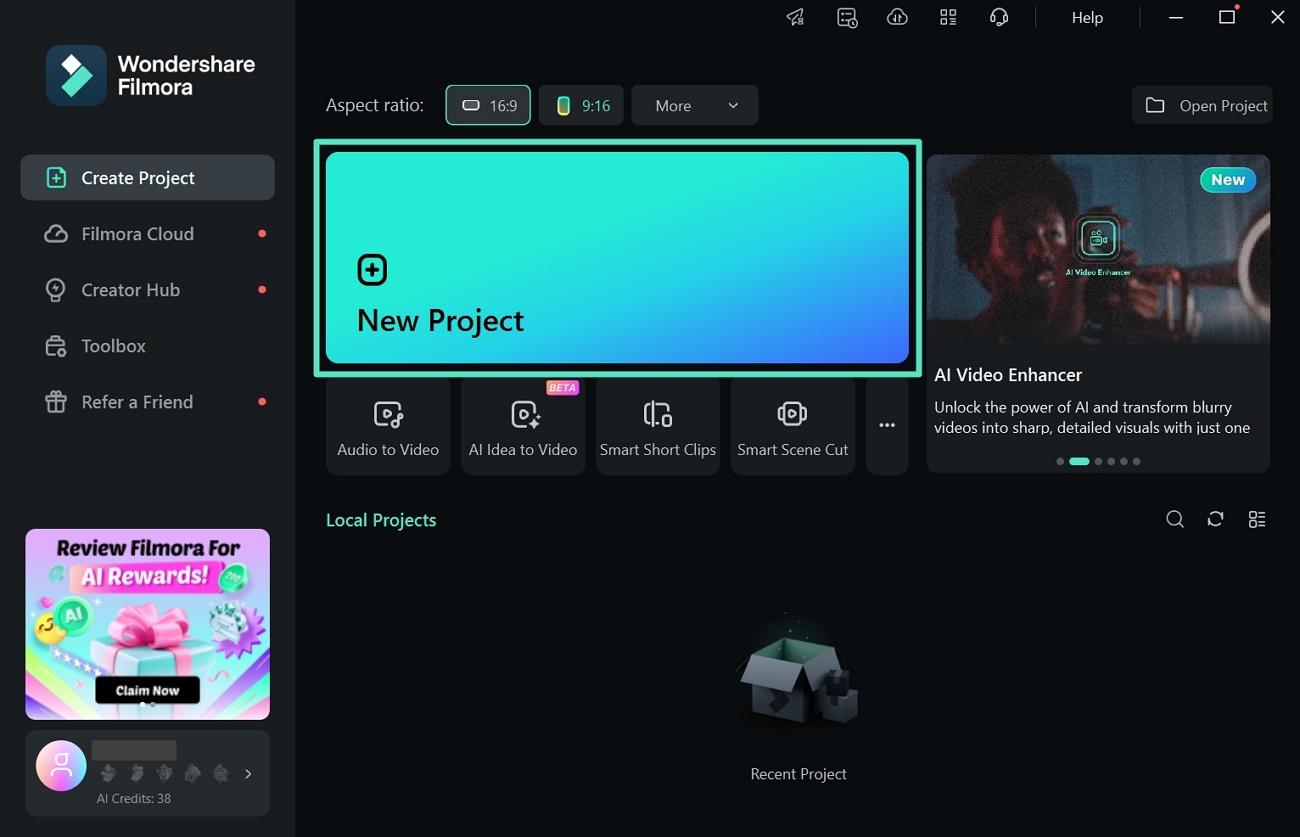
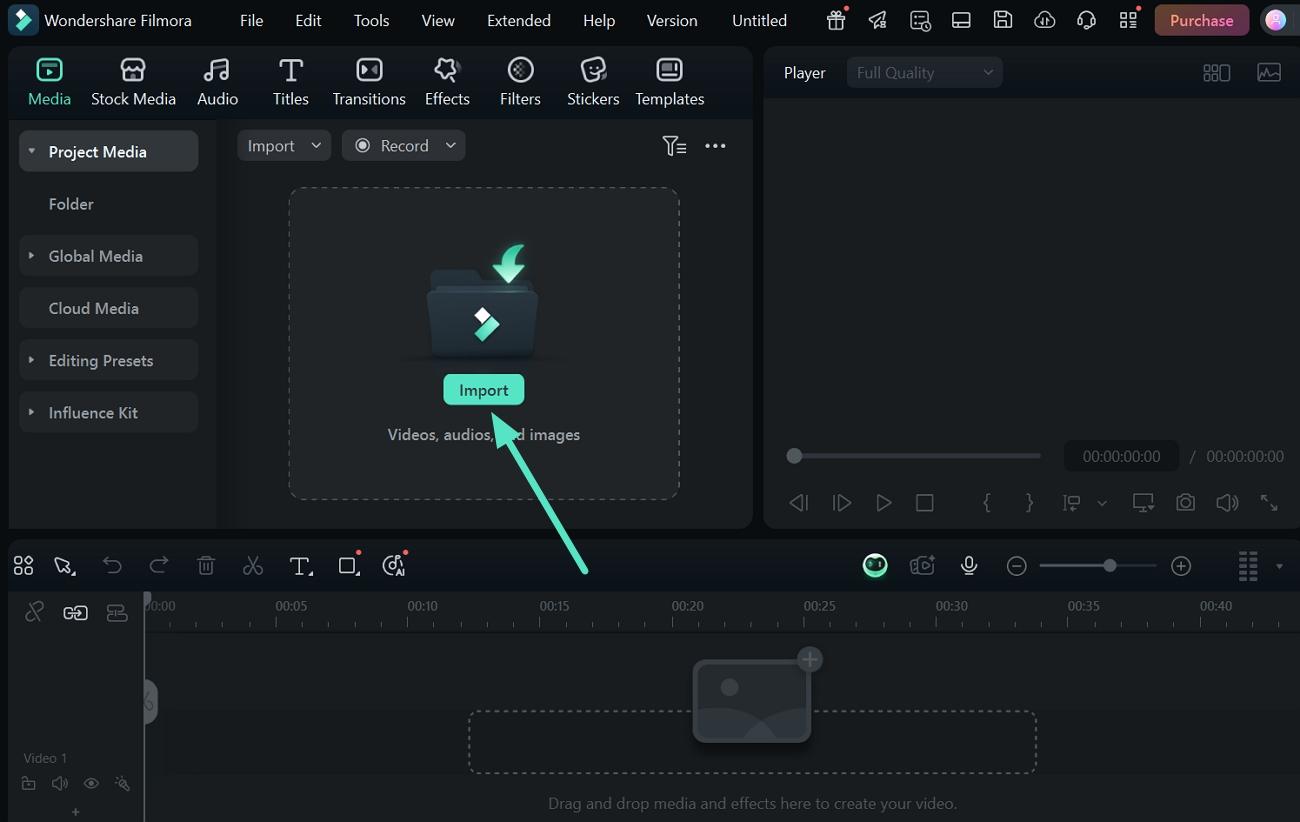
- 点击"我的素材"部分中的"导入"图标来添加您的视频。
- 将导入的视频拖动到编辑时间轴上。
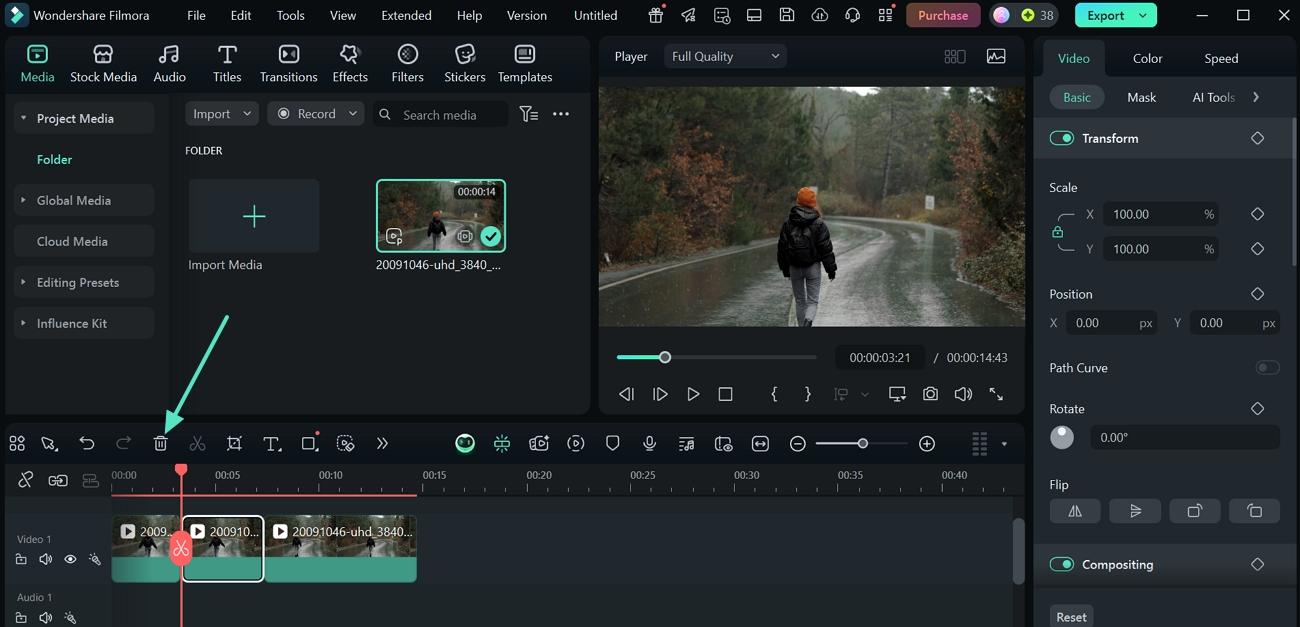
- 将播放头拖动到您想要剪切的位置,然后点击"分割"。
- 点击"删除"图标以移除不需要的部分。
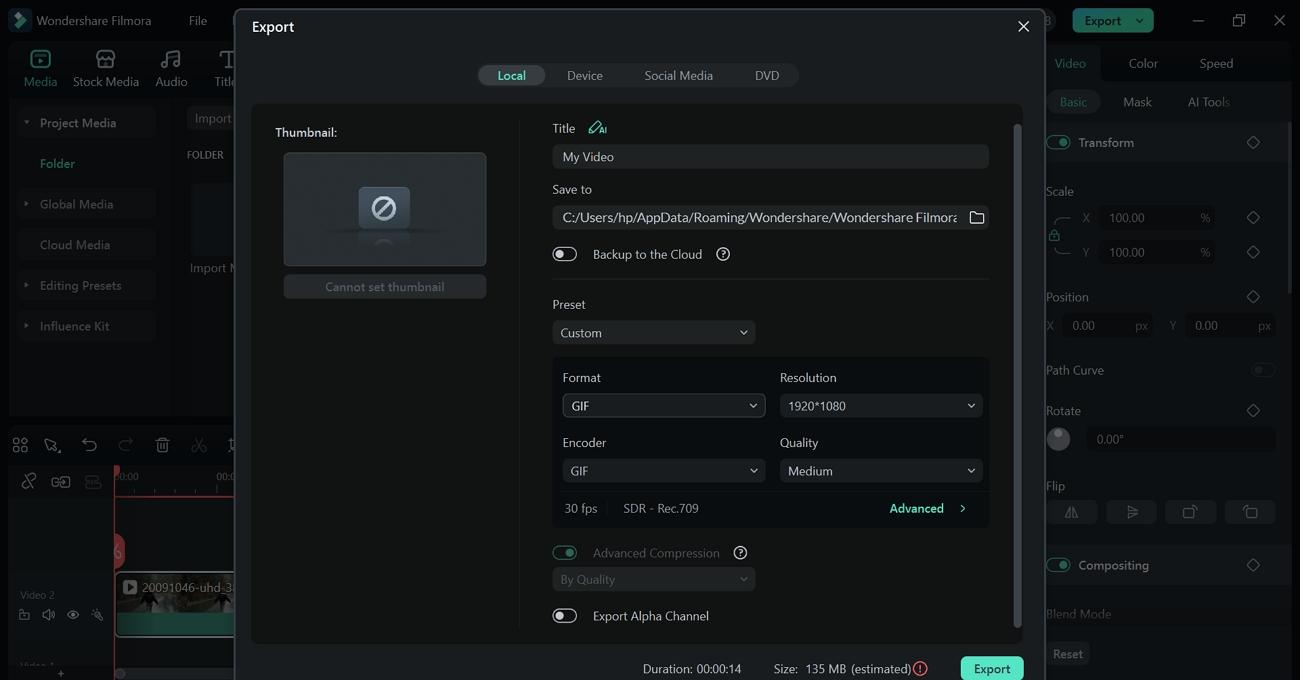
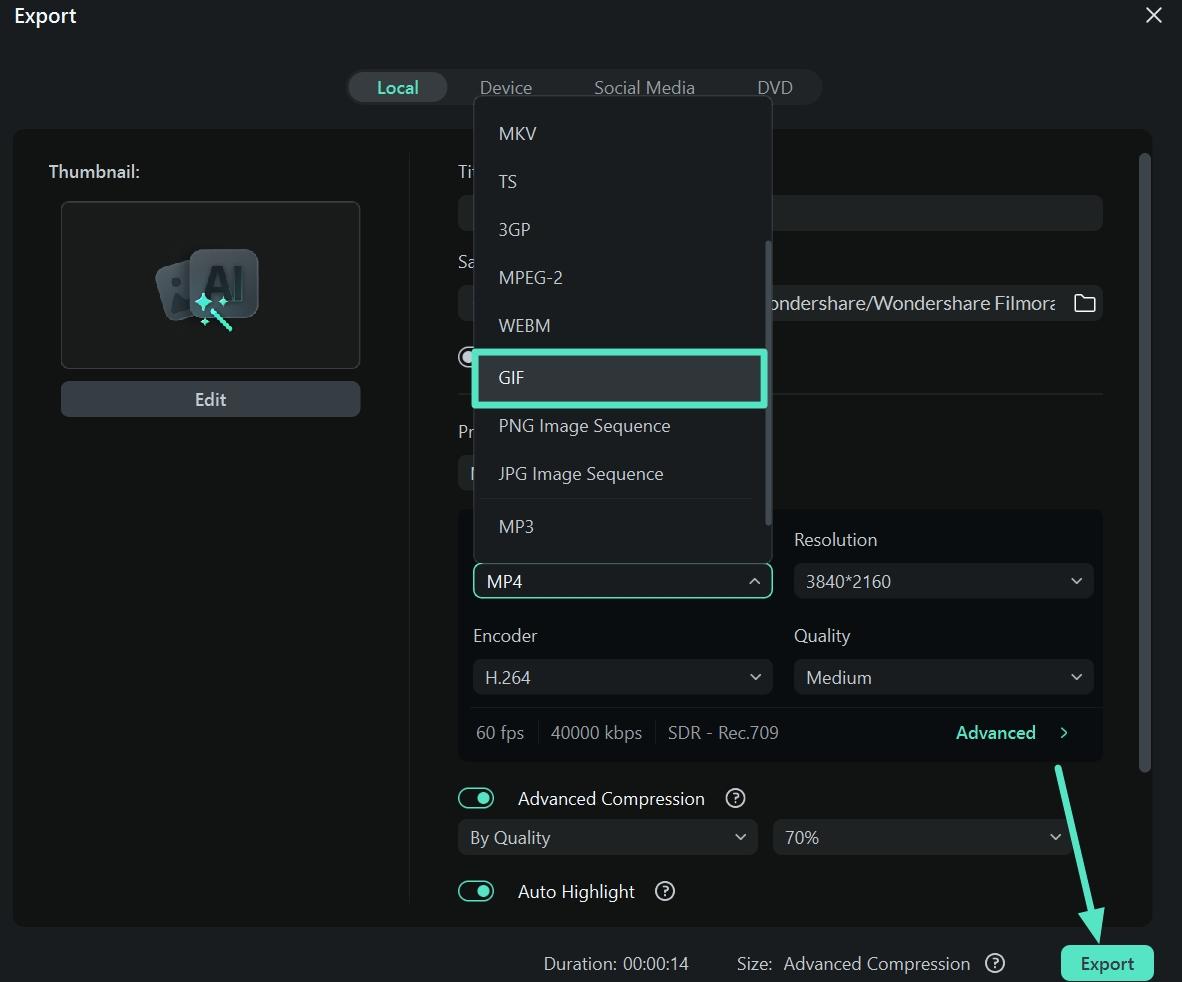
- 点击"导出"并打开"格式"下拉菜单。
- 选择"GIF"作为导出格式并保存到您的设备。
第4部分:MOV高质量转GIF:万兴喵影如何优化转换过程
从视频创建高清GIF不仅仅是一个简单的操作。它是一个完整的过程,通过使用万兴喵影在将MOV高质量转换为GIF时提供的各种人工智能功能,为您的GIF赋予创意外观。
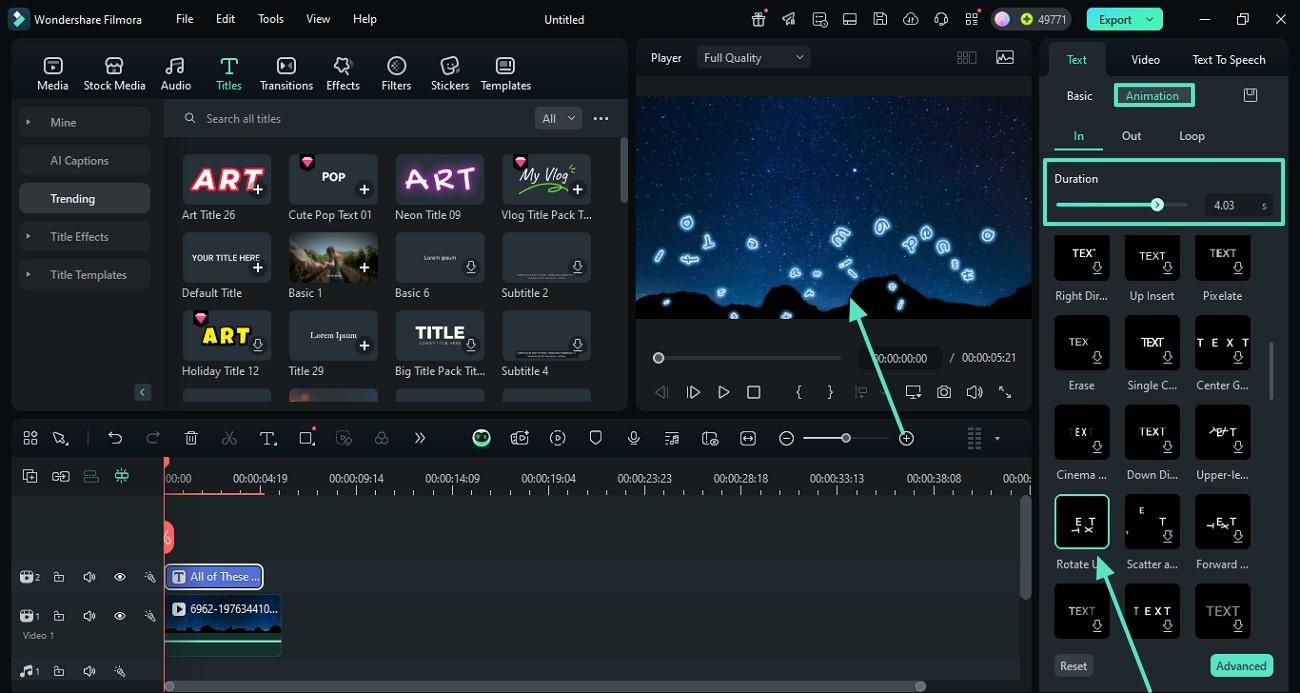
文字、滤镜和叠加
万兴喵影通过为您的MOV添加增强滤镜、电影级文字和智能叠加效果,帮助您创建高质量的GIF。这些高级功能对于品牌质量至关重要,并为您的内容增添智能化的触感。
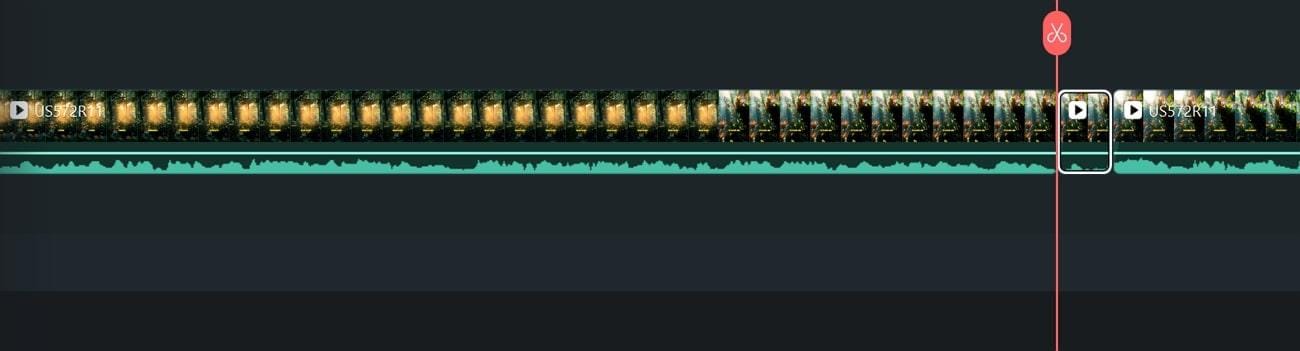
帧提取
此功能让创作者能够为从MOV中提取的GIF赋予精致的外观。在创建GIF表情包时,那些不相关且不支持您创意的场景可以通过帧提取轻松隔离。
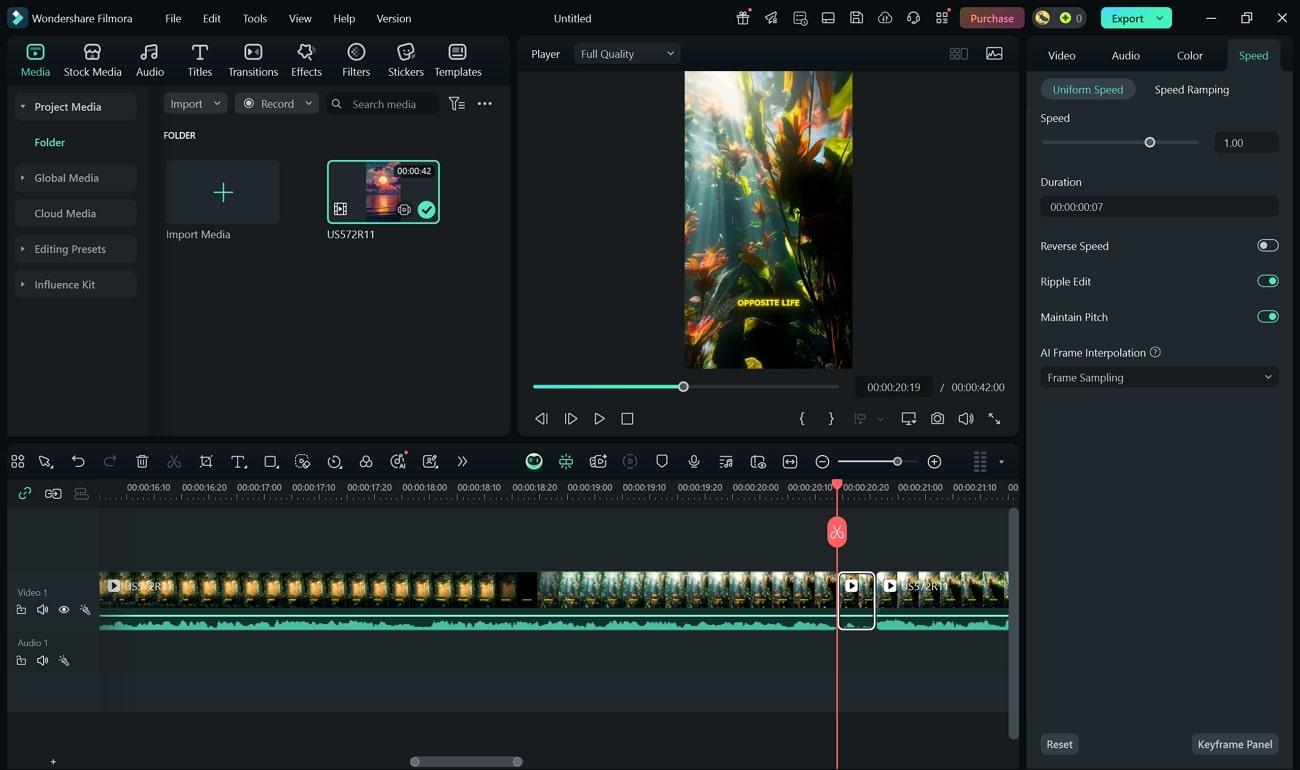
速度 调节
速度调节控制可用于减慢视频中特定部分的播放速度,这有助于在特定情感层面上吸引观众并与之产生共鸣。此功能对于寻求幽默方式创建GIF的营销人员非常有用。
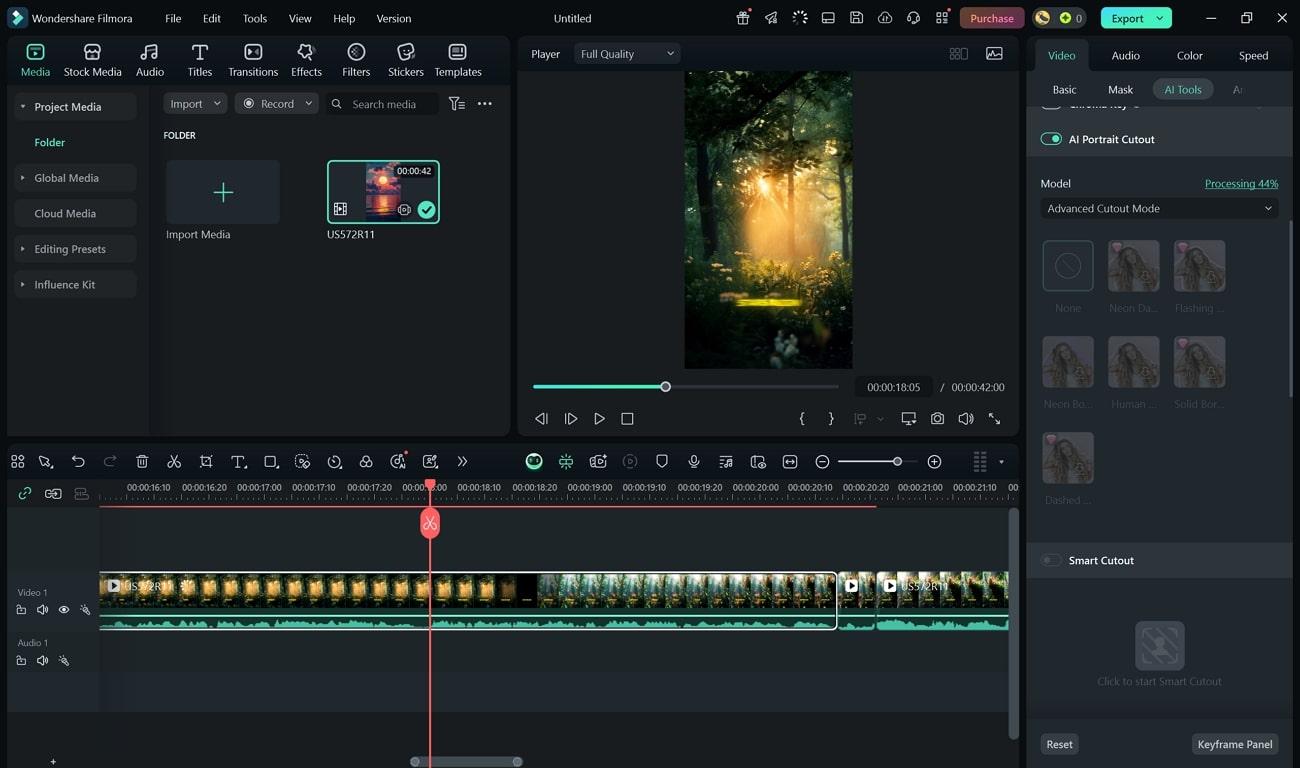
AI数字分身和特效
AI数字分身功能通过移除背景并聚焦于主体,为GIF赋予美学和视觉效果。当您在Mac上将MOV转换为GIF时,它会产生与您内容整体风格完美匹配的创意效果。
直接导出到社交媒体
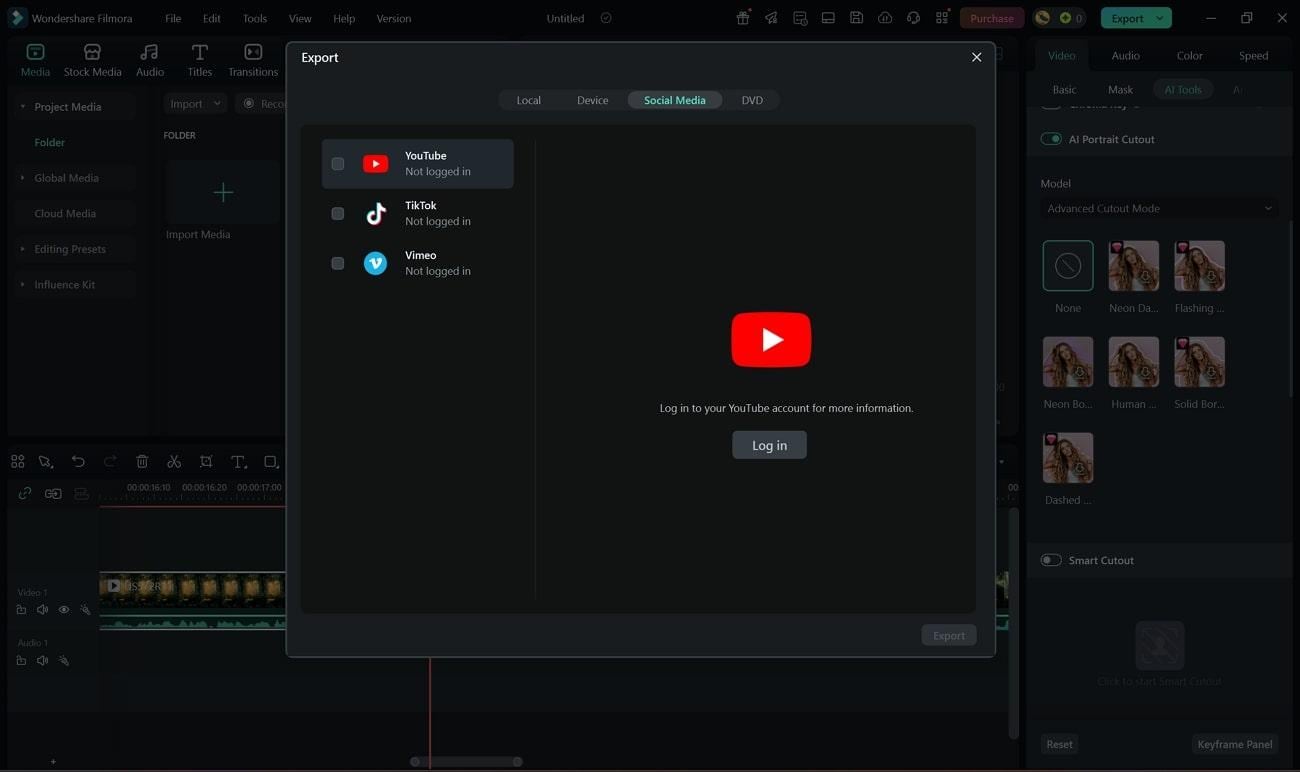
社交媒体创作者正在利用此工具将创建的GIF直接分享到各种社交媒体平台,包括Facebook、Instagram和Twitter。它消除了下载和保存到设备的麻烦。

第5部分 [快速替代方案] 一些在线MOV转GIF转换器,实现快速转换
如果您正在寻找一款方便、省心的工具,以下是一些在线工具,可为MOV转GIF转换提供简便的解决方案:
1. CloudConvert
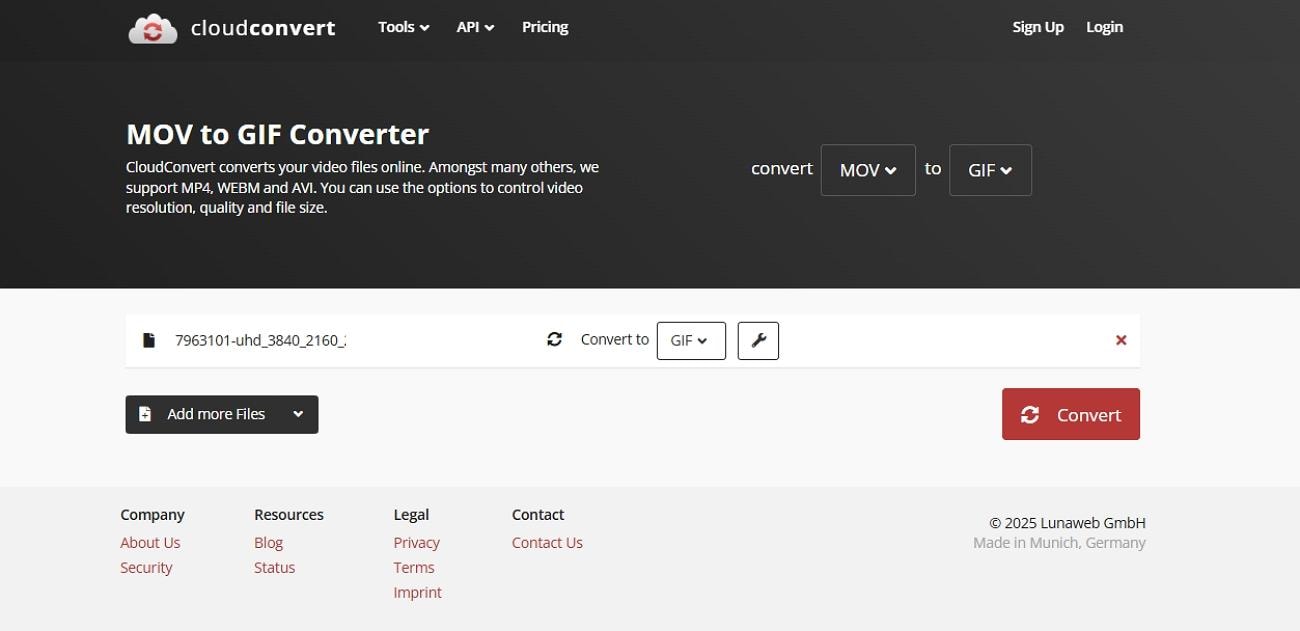
这是一款将MOV轻松转换为GIF的必备工具,支持200多种格式。它具有基于云的自动化控制功能,允许普通用户系统地创建GIF。虽然它是一款灵活的MOV转GIF转换器,但它不像万兴喵影那样具有用于创意控制和深度编辑的人工智能功能。
- 转换文件可以存储在Dropbox或Google Drive等平台上,并具有适当的隐私控制。
- 它提供API批处理和对大文件的高转换支持。
- 需要稳定的网络连接,因为大文件在下载/上传时需要较长时间。
- 没有可用于已创建GIF的实时预览选项。
- "适用于所有场合的绝佳工具" - Egor B.
- "完成本可以快速完成的事情却花了很长时间……" - Lloyd
G2评分:4.7/5
- 套餐:起价17美元
- 订阅:9美元/月
2. Ezgif.com
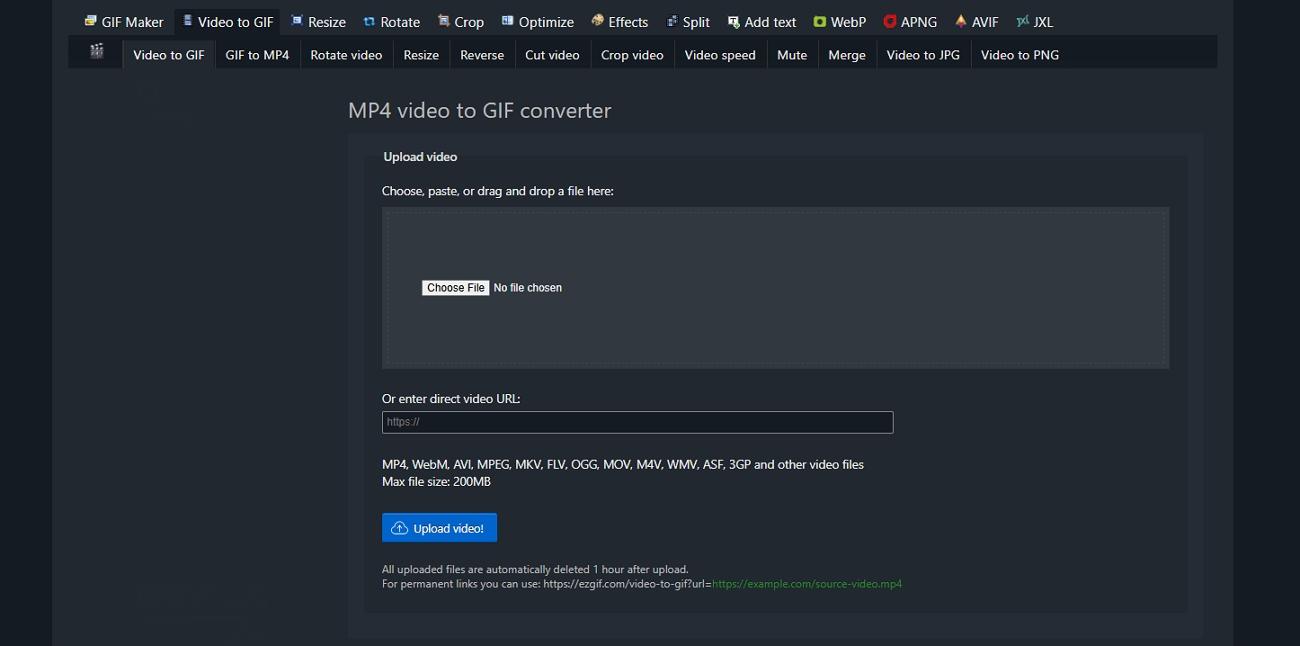
使用此工具,用户可以手动提取不需要的部分或重新排列GIF的帧。它具有反转GIF播放方向的高级功能,提供基础版在线工具中不具备的创意互动。逐帧动画功能有助于轻松选择创作者想要放入GIF中的特定部分。
- 它是一款完全免费的应用程序,所有编辑选项均不收费。
- Ezgif.com编辑后的GIF没有水印,也没有广告。
- 上传文件的最大大小为100 MB,这限制了较长MOV文件的转换。
- 它不支持批量保存选项,用户只能在单次会话中执行任务。
- "创建.GIF文件非常简单……" - ekkier
- "……网站无法上传视频……" - Steve
Trustpilot评分:4.4/5
免费
第6部分 MOV转GIF转换器对比表
在详细讨论了MOV转GIF转换器之后,让我们来看看它们之间的对比表。这个表格对比将让您更好地了解这些工具:
| 万兴喵影 | CloudConvert | Ezgif.com | MConverter | |
| 转换质量 | 高质量输出的结果,可控制格式、分辨率和帧率。 | 良好的转换质量 | 一般的GIF转换质量 | 质量尚可,但无高清优化 |
| 速度调节控制 | 提供完整的速度控制,支持自动曲线变速。 | 无速度调节选项 | 是 | 否 |
| 人工智能驱动的视频编辑 | 丰富的人工智能驱动的多媒体编辑功能 | 无人工智能驱动的功能 | 无人工智能功能 | 无人工智能驱动的功能 |
| 直接社交媒体分享 | 是 | 否 | 否 | 是 |
| 批量处理 | 是 | 是 | 否 | 是 |
结论
总之,上述讨论的工具在将MOV转换为GIF方面具有许多优势,但它们在线上存在一定的局限性。因此,为了满足这一需求,许多创作者选择万兴喵影作为MOV转GIF转换器,因为它具有内置的人工智能功能、GIF导出支持、自定义编辑和速度控制选项。本文介绍了万兴喵影如何通过提供将大型MOV文件转换为创意GIF的最佳一体化解决方案,在其他在线工具中脱颖而出。
