


 AI 摘要
AI 摘要
修复视频闪烁可以在 After Effects 中通过手动混合帧或付费插件解决,但对于追求效率的用户,万兴喵影提供了一键自动平滑亮度变化的更高性价比AI替代方案。
● 针对轻微闪烁,可在 After Effects 中通过复制片段、向后偏移一帧并将上层不透明度设置为50%来免费平滑画面,该手动方法不适合处理严重闪烁或大量素材。
● 处理强烈闪烁可使用 Digital Anarchy Flicker Free(3.0版本约199美元)等专业插件,操作时需关闭检测运动、开启运动补偿并将时间半径降至3,以在去闪烁的同时恢复移动物体的清晰度。
● 万兴喵影的AI工具无需调整滑块参数,支持直接处理代理文件和已应用叠加效果的片段,最适合需要快速修复夜景、室内照明、LED密集场景或慢动作镜头的新手和创作者。
问问AI
 豆包
豆包
 千问
千问
 DeepSeek
 腾讯元宝
腾讯元宝
 Kimi
Kimi
视频中的光线闪烁是那些看似不起眼却能彻底毁掉一段优秀片段的小问题之一。它经常出现在室内拍摄、慢动作镜头以及在LED或荧光灯下拍摄的画面中。
值得庆幸的是,你确实可以在After Effects中去除闪烁。但说实话,这个过程并不轻松。从令人困惑的参数设置、冗长繁琐的修复步骤、昂贵的闪烁插件到漫长的渲染时间,整个过程可能比你想象的要困难得多。
因此,我们将向你展示如何在After Effects中去除闪烁,包括手动方法和插件方式,然后为你介绍一个更智能的AI解决方案,可以跳过大部分技术难题。你将看到AI如何自动检测亮度变化,一次性平滑处理,为你节省数小时的反复尝试时间。
第一部分:在After Effects中使用传统方法修复闪烁
你在网上找到的大多数教程都会直接告诉你安装一个After Effects闪烁插件。这让人觉得好像没有其他办法,但事实并非如此。如果你片段中的闪烁不是太严重,实际上你可以在After Effects中减少闪烁,使用一个简单的手动技巧,通过不透明度平滑和帧混合来实现。
YouTube上有一个由Gloomvision制作的教程详细讨论了这一点。只需按照以下步骤操作,你就会看到如何免费在After Effects中减少闪烁:
- 上传并将你的片段放入合成中,将播放头移动到第一帧。
- 在时间轴上放大,以便清楚地看到每一帧。
- 选择片段,然后按Ctrl + D进行复制。
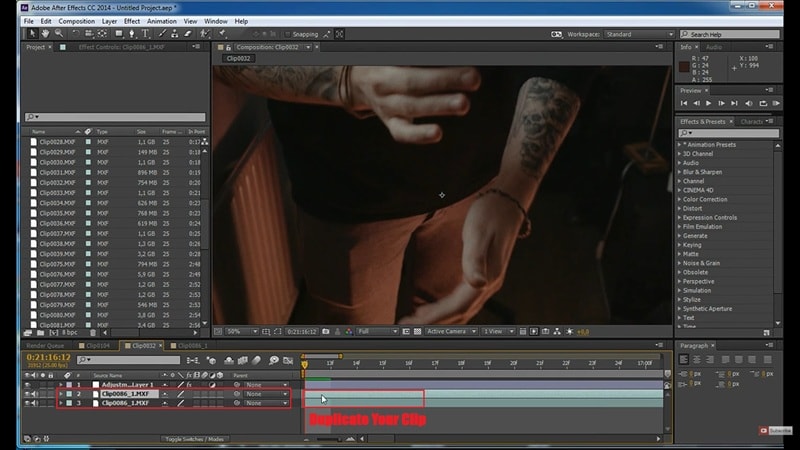
- 点击复制的图层。
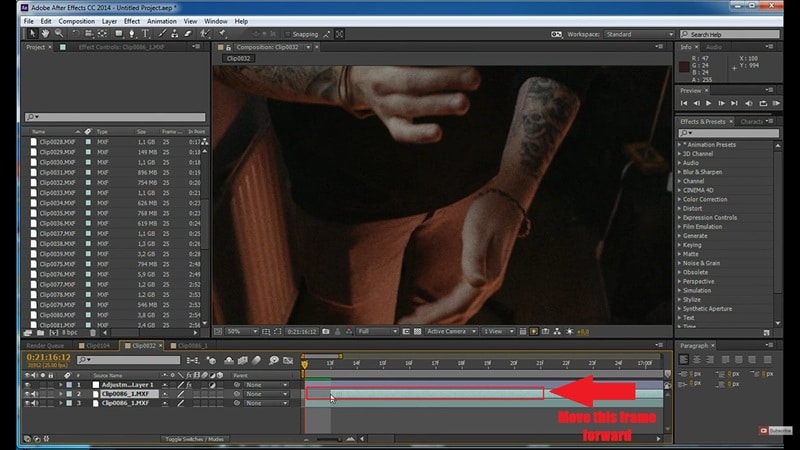
- 将它向前移动一帧,使它比原始片段晚一帧开始。
- 选中复制的图层后,按T显示不透明度.
- 将复制图层的不透明度设置为50%.
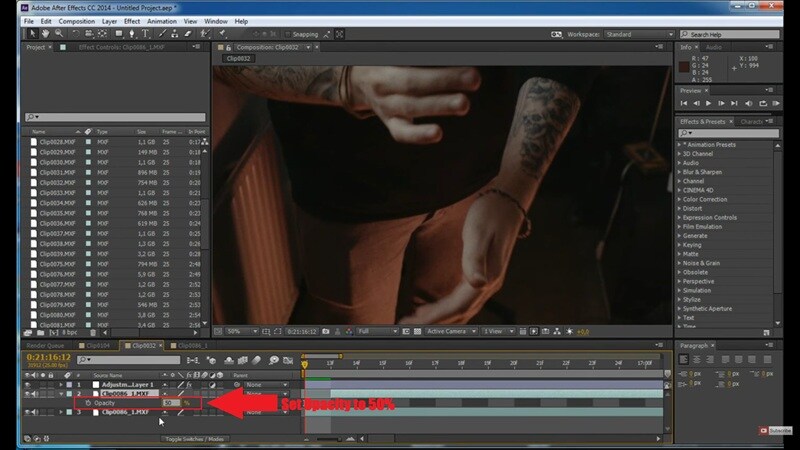
就这样,闪烁应该被平滑了,因为两个图层在帧之间进行了混合。
第二部分:使用插件在After Effects中去除闪烁
你已经学会了手动After Effects闪烁去除流程。但坦白说,并不是每个人都有耐心这样做。复制图层、对齐帧、调整不透明度,然后反复预览,这很容易让人厌烦,尤其是当你有不止一个片段需要修复时。
如果你的目标是尽快在After Effects中减少闪烁,插件会让工作轻松很多。
用于在After Effects中去除闪烁的热门第三方插件
实际上有很多After Effects闪烁去除插件,其中一些提供免费试用,让你可以看看它们是否适合你的片段。下面,我们将推荐三个最佳After Effects闪烁插件:
1. Digital Anarchy Flicker Free

列表中的第一个是Digital Anarchy FlickerFree,它可能是用户讨论最多的After Effects闪烁插件。最新的3.0版本售价约199美元,这不算便宜,但很多剪辑师说如果你经常处理闪烁问题,它物有所值。
主要亮点:
- 自动分析亮度变化。
- 适用于LED闪烁和延时摄影片段。
- 提供针对不同类型闪烁的预设。
2. RE:Vision DEFlicker

接下来是RE Vision的DEFlicker。好处是你可以先试用,因为他们提供免费试用,所以你可以免费下载这个After Effects插件,看看它在你自己的片段上效果如何。如果你后来决定购买,完整版售价249.95美元。
主要亮点:
- 适用于专业相机、GoPro和手机拍摄的素材。
- 使用智能跟踪和色彩转换自动平滑闪烁。
- 经常用于专业VFX工作流程。
3. Neat Video(附加工具)

最后是Neat Video,它与其他两个有点不同。它主要是一个降噪插件,但也可以帮助平滑曝光变化,从而使闪烁不那么明显。你可以先试用,因为他们提供演示版,所以它可以作为After Effects免费闪烁插件供用户在购买前测试。
主要亮点:
- 可以作为副作用平滑曝光变化。
- 当闪烁和噪点同时出现时很有帮助。
- 适用于弱光和颗粒感画面。
教程:在After Effects中使用Flicker Free插件
现在,是时候真正学习如何在After Effects中去除闪烁使用这种插件方法了。在这个例子中,我们使用Digital Anarchy工具,因为他们有一个非常清晰的YouTube教程,详细介绍了所有内容。
不过为了简单起见,你只需按照以下步骤操作,就能看到使用插件进行After Effects闪烁去除有多简单:
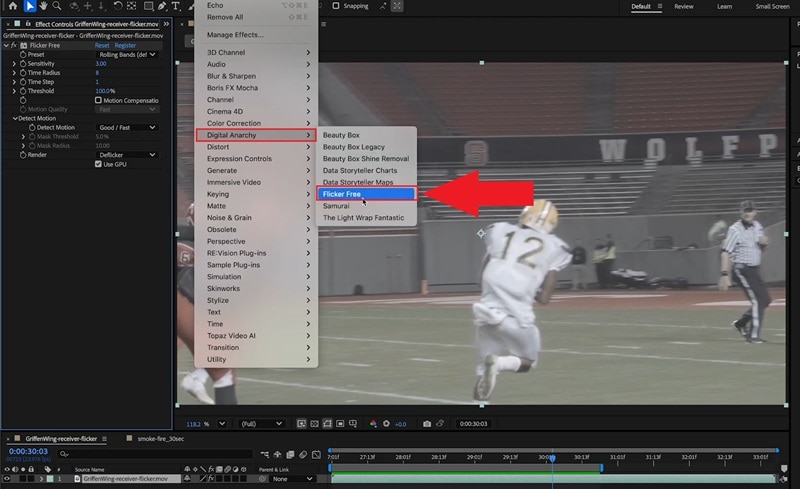
- 在After Effects中打开效果菜单。
- 选择Digital Anarchy.
- 选择Flicker Free并将其应用到你的慢动作片段。
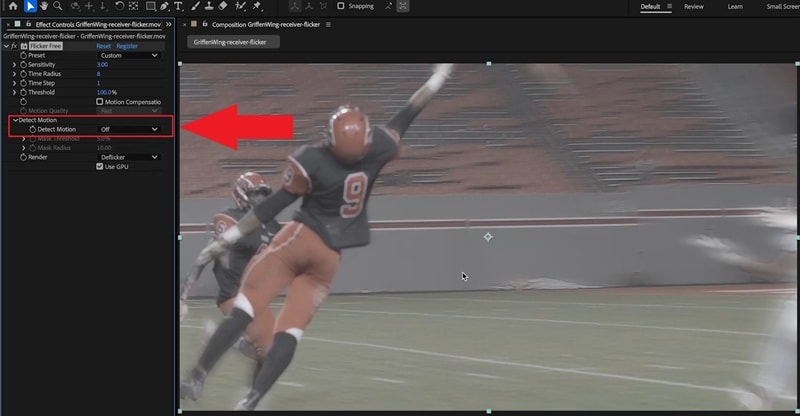
- 在Flicker Free设置中找到检测运动选项。
- 关闭检测运动。
再次预览片段。闪烁现在应该消失了,但视频可能看起来模糊。
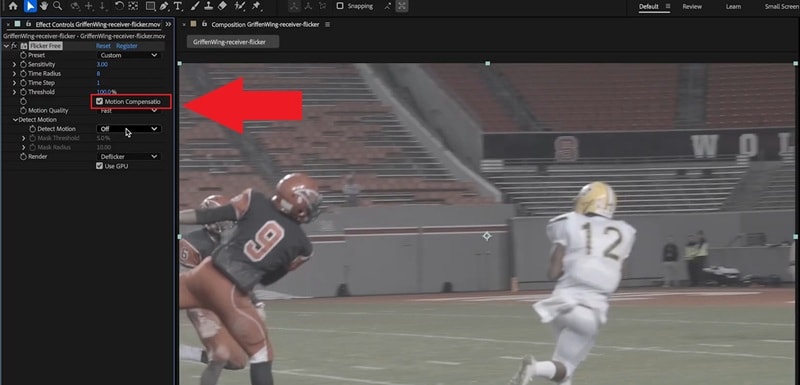
在Flicker Free设置中找到运动补偿选项并打开它。这应该能恢复清晰度,同时保持闪烁已被去除。
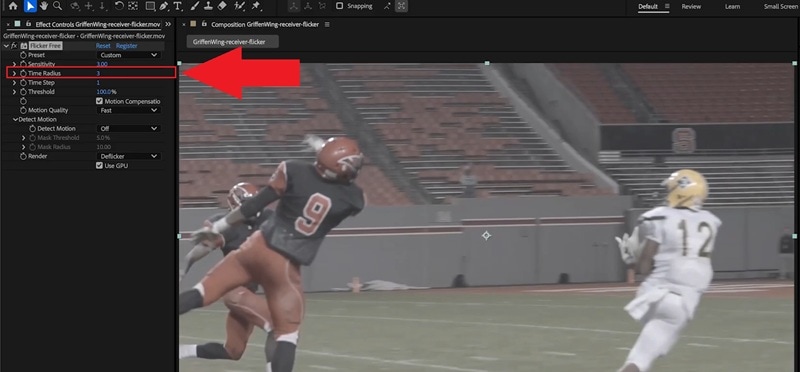
在Flicker Free设置中找到时间半径设置。将数值降低到 3并再次预览片段。闪烁应该保持消失,移动的物体看起来应该更清晰。
第三部分:After Effects闪烁去除的更快替代方案:万兴喵影
有时候,你只是想让闪烁消失,而不想整天盯着滑块调整。After Effects闪烁去除可能让人感觉不稳定,预览卡顿,渲染永无止境,而且一个微小的改变就可能搞砸一切。插件有帮助,但它们价格昂贵、效果不一致,而且在每个片段上的表现都不一样。这就是为什么很多人最终会寻找一个真正好用的工具。
在最新版本中, 万兴喵影配备了一个 AI闪烁去除 工具,可以在几秒钟内修复闪烁。
 安全下载
安全下载这里最大的优势是可预测性。因为AI会扫描你的片段,自动识别亮度变化,并一次性将它们平滑处理。此外,你不需要为了解决一个问题而购买额外的插件,这使得万兴喵影成为一种更具性价比的闪烁去除方式。
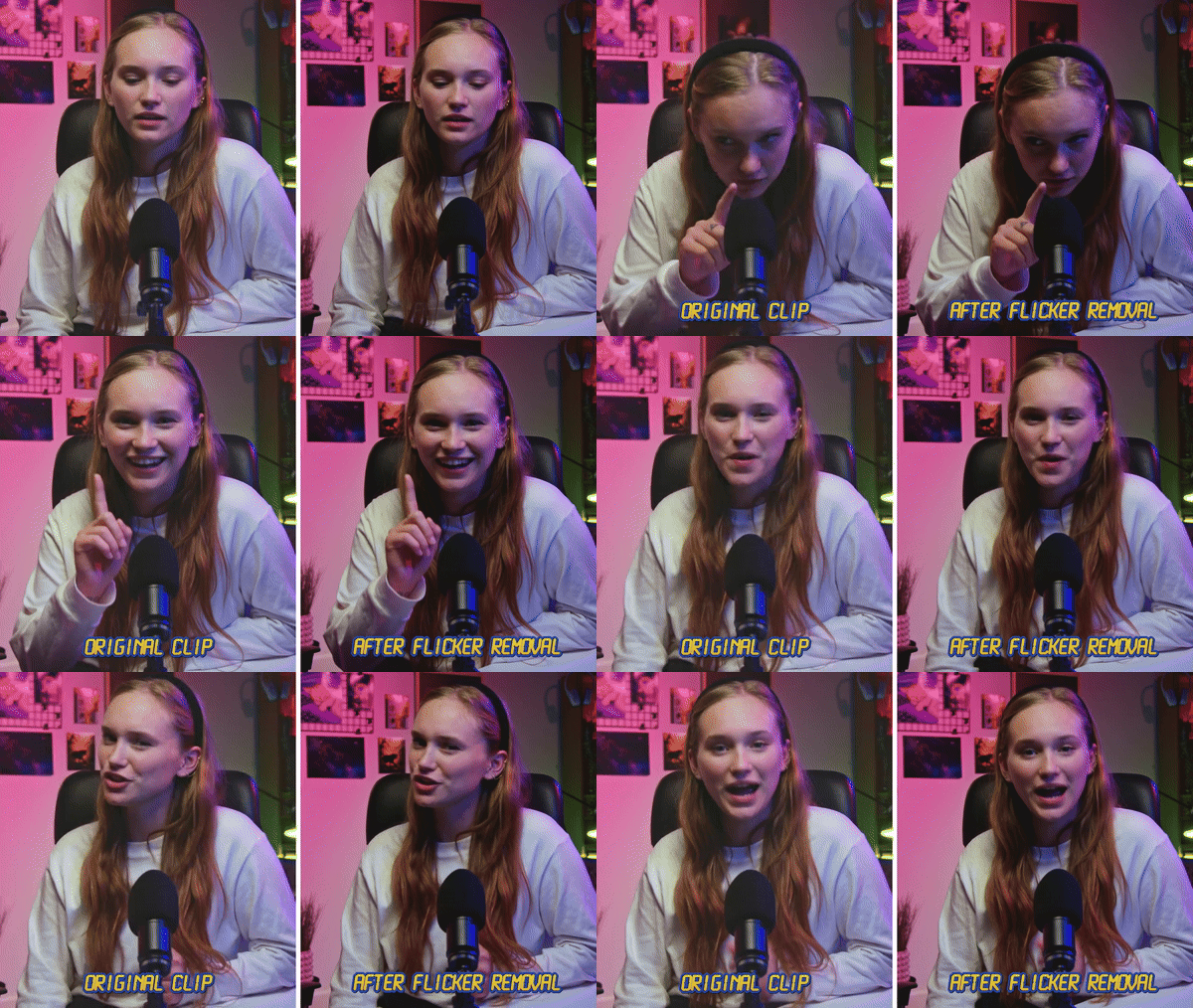
为什么万兴喵影让闪烁去除变得轻松得多
- 一键修复:你不需要触碰任何滑块或设置。只需上传片段,点击生成,让AI为你处理闪烁。
- 适用于多种情况:万兴喵影AI闪烁去除功能无论闪烁来自哪里都能有效工作。它可以处理夜景拍摄、室内照明、LED密集场景和慢动作片段,而无需你做任何改变。
- 与你的素材完美配合:你可以轻松去除闪烁,而不会破坏时间轴或重做编辑。它支持常规视频片段,可以处理代理文件,还可以处理已经应用了叠加效果.
的片段。
教程:使用万兴喵影AI轻松修复闪烁
- 在万兴喵影中设置你的项目打开万兴喵影并点击新建项目
- 开始新的编辑。前往媒体,点击导入
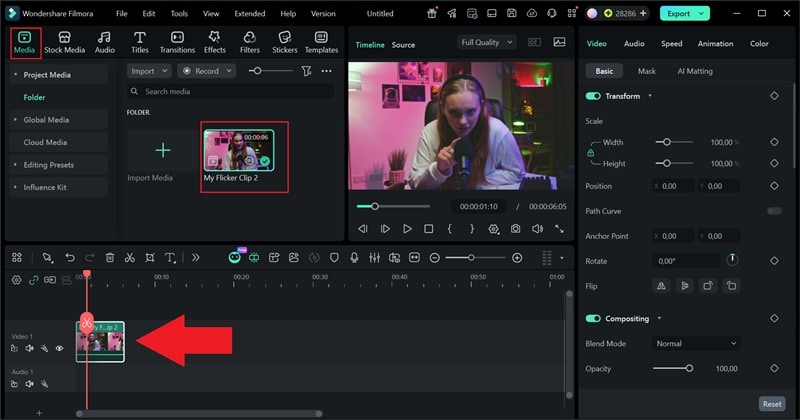
- 启用AI闪烁工具
- 在Flicker Free设置中找到点击时间轴中的片段以打开属性面板。闪烁去除
- 选项。选择一个强度级别并点击生成
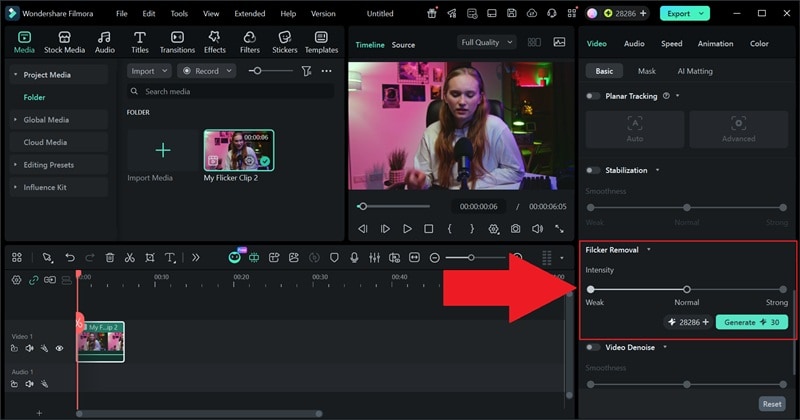
- 预览并保存你的无闪烁视频
- 处理完成后,将时间轴上的片段替换为新版本。播放它以确保闪烁看起来平滑。
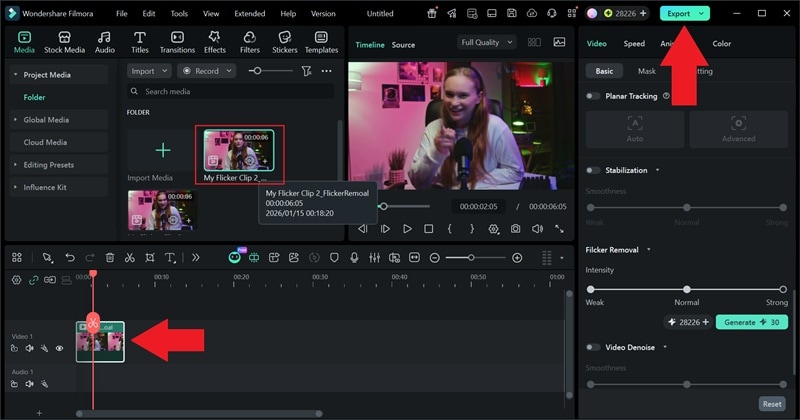

万兴喵影 - 一键轻松去除视频闪烁
第四部分:After Effects vs 万兴喵影:哪个更适合你?After Effects闪烁去除现在你已经尝试了几种去除闪烁的方法,包括在After Effects中和使用万兴喵影,差异非常明显。
After Effects给你更多控制权,但也需要更多时间和精力才能做好。
| 为了让选择更容易,下表显示了使用After Effects与万兴喵影的比较,这样你可以快速看到哪个更适合你的工作流程。 | 功能 | After Effects手动方法 | After Effects插件 |
| 万兴喵影AI闪烁去除 | 易用性 | 困难,步骤繁多 | 中等,需要一些设置 |
| 非常简单,新手友好 | 设置时间 | 短,立即开始 | 中等,需要安装和调整 |
| 短,几秒钟即可准备好 | 准确性 | 适合轻微闪烁 | 高,适合强烈闪烁 |
| 高且稳定 | |||
| 一键工作流 | 否 | 否 | 是 |
| 整体速度 | 慢 | ||
|
中等
快
|
|||
适用于长片段
不太好显示更多
收起
