


 AI 摘要
AI 摘要
在 After Effects 中让物体沿路径运动的核心逻辑是使用钢笔工具绘制运动轨迹,将该路径数据复制后直接粘贴到目标对象的位置属性中。
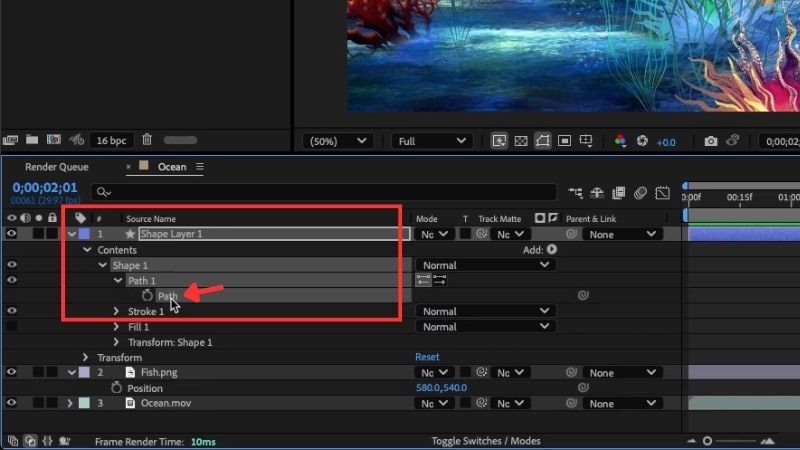
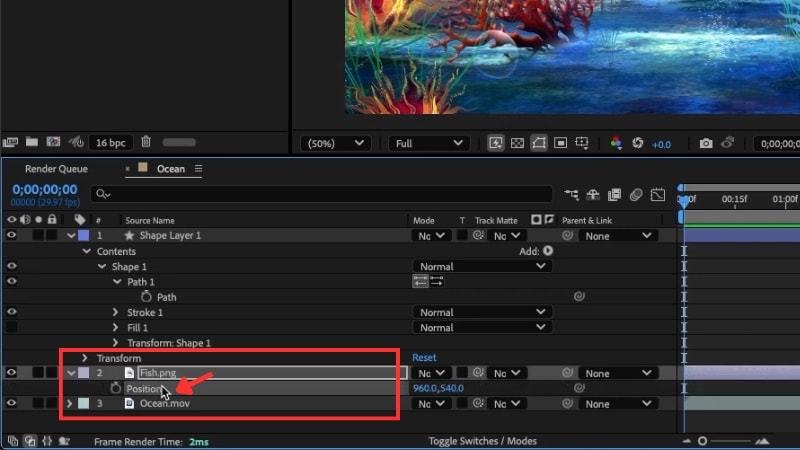
● 实施关键操作时,必须先在未选中任何图层的情况下绘制独立形状图层,复制其“路径 1”数据,再通过快捷键 P 展开目标图层的位置属性进行粘贴,否则路径无法转化为运动关键帧。
● 若要物体在转弯时自然贴合路线,必须手动右键目标对象开启“自动定向”并选择“沿路径定向”;动画的移动速度不可直接输入数值,而是完全由首尾关键帧在时间轴上的间距决定。
● 对于难以驾驭 After Effects 贝塞尔手柄或跨图层复制工作流的初学者,万兴喵影 15 版本提供了更直接的替代方案,允许在单一的“修剪路径”面板中将对象直接链接到绘制好的钢笔路径并一键启用自动朝向。
问问AI
 豆包
豆包
 千问
千问
 DeepSeek
 腾讯元宝
腾讯元宝
 Kimi
Kimi
路径动画是一种让动态图形栩栩如生的强大方式——比如让 logo 动起来、引导箭头沿着路线移动,或者让图标在屏幕上自然飘动。
在 After Effects 中,你可以使用钢笔工具构建这些流畅的曲线运动,它可以让你绘制自定义路径并将对象附加到路径上。
在本指南中,你将逐步学习如何沿路径制作动画,以及一个能用更少步骤实现相同效果的替代编辑器。让我们开始吧。
第一部分:在 After Effects 中让对象跟随路径之前的准备
在设置动画时,你需要了解在 After Effects 中让对象跟随路径的工作流程。首先确定你想创建什么类型的内容,然后规划路径和沿路径移动的对象。
1. 核心工具:钢笔工具
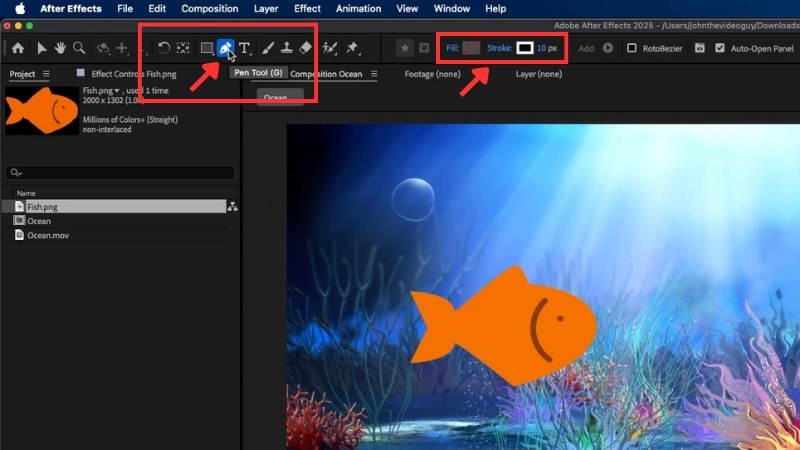
钢笔工具是在 After Effects 中绘制运动路径的主要工具。你也可以按键盘上的 G 键快速访问它。钢笔工具让你绘制锚点,这些锚点定义了 After Effects 沿路径动画时对象的移动轨迹。
每个点定义路径的一部分,了解每次点击的工作原理将使动画过程更加流畅。以下是需要了解的三种主要点击模式:
- 单击:添加直线锚点以创建线性路径。当你想要稳定或机械式运动时效果很好,比如汽车在直路上行驶。
- 点击并拖动:创建曲线锚点以获得更平滑的弧线。拖动可调整方向手柄,让你更好地控制点之间路径的弯曲方式。
- 按住 Option 键(Windows 上为 Alt 键):调整曲线手柄或将曲线变为尖角。这可以帮助你控制路径的弯曲或转向方式。
在绘制时,尝试想象对象如何在空间中移动。一旦路径看起来合适,你就可以用它在 After Effects 中让对象沿路径移动(这将在第二部分中说明)。
After Effects 还有一个自动定向选项,你可以启用它来使对象朝向移动方向。它能保持运动流畅,并帮助每个转弯或曲线沿路径自然流动。
2. 准备要制作动画的对象
在 After Effects 中让对象跟随路径之前,先设置好你想要移动的对象。你可以为任何元素制作动画,比如箭头、飞机、汽车或文本图标,只要它适合你的场景。

使用符合项目风格的简单图形。为了获得清晰的效果,请使用带透明背景的 .PNG 文件,这样它可以与你的素材完美融合。如果你还没有合适的图标,可以在网上找到大量免费的高质量素材。
以下是一些值得信赖的资源:
- Flaticon - 适合扁平风格图标、符号和简单插图。
- Pixabay - 提供许多照片、图标和适合各种主题的透明 PNG。
- Freepik - 适合获取可编辑的矢量图形、图标和在 After Effects 中效果很好的设计包。
在视频中使用素材之前,请务必查看每个网站的许可条款。对象准备好后,让我们继续第二部分,在那里你将在 After Effects 中让它沿路径移动。
第二部分:如何在 After Effects 中让对象沿路径制作动画
现在你已经准备好图标或对象,让我们在 After Effects 中让它沿路径制作动画。在本节中,你将学习如何使用钢笔工具绘制运动路径,以及如何控制对象在场景中移动的方式。

按照以下说明在 After Effects 中让对象沿路径移动:
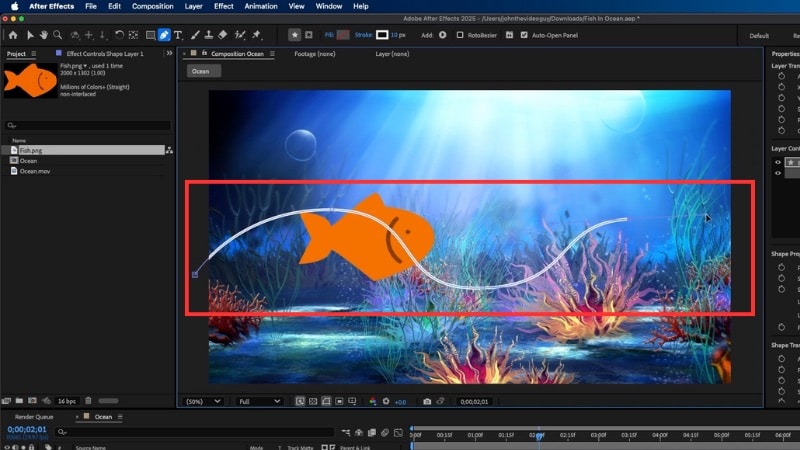
- 在合成中点击以放置锚点并绘制路径。
- 单击一次创建直线点,或点击并拖动以创建曲线,使转弯更平滑。
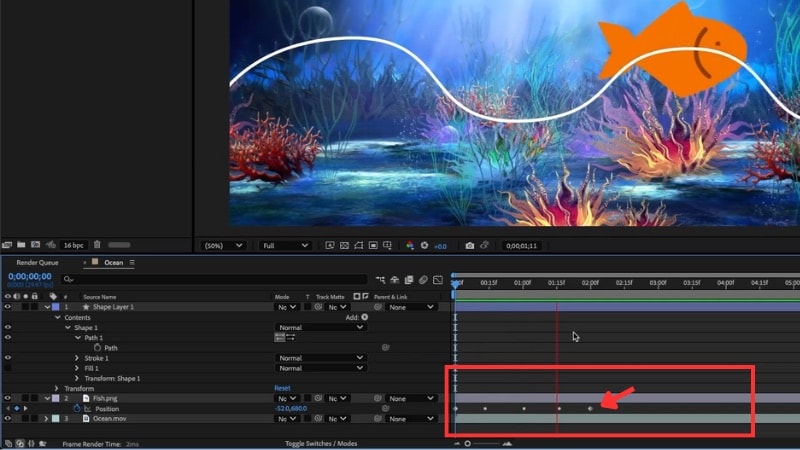
- 将最后一个关键帧沿时间轴向后移动以减慢运动。
- 将其移近以加快动画。
- 右键点击对象图层并选择变换 > 自动定向.
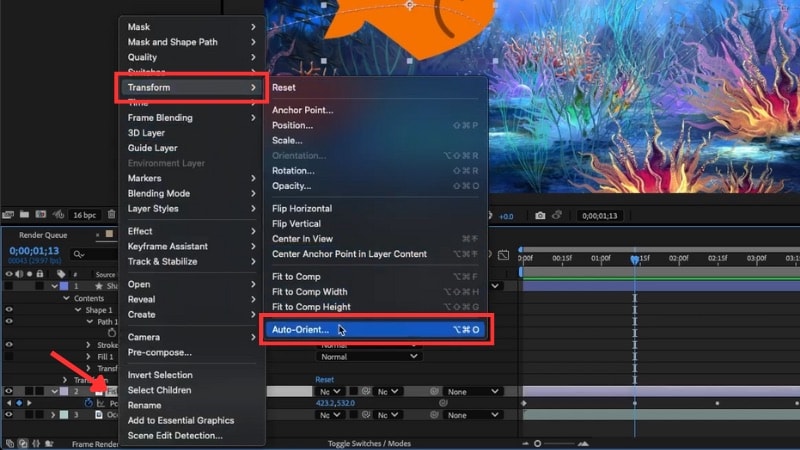
- 。在弹出窗口中,选择沿路径定向并点击OK.
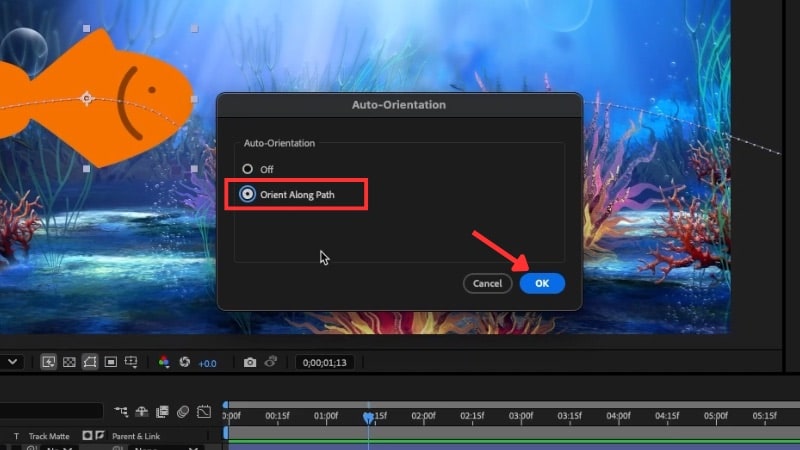
完成这些步骤后,你已成功在 After Effects 中制作了对象跟随路径的动画。你可以使用相同的技术为标题、地图或动态图形序列制作图标、文本或其他设计元素的动画。
彩蛋:用于沿路径制作对象动画的替代编辑器
你是否尝试在 After Effects 中沿路径制作对象动画但遇到了问题?Adobe 生态系统长期以来一直是设计界的标杆。但对于初学者来说,它可能感觉复杂且难以学习。

以下是人们在 After Effects 中让对象跟随路径时面临的一些常见问题:
- 锚点落在错误的位置,
- 贝塞尔手柄使转弯难以控制,
- 自动定向将图标指向错误的方向,
- 对象在尖角处旋转,以及
- 简单的路线动画需要太多调整。
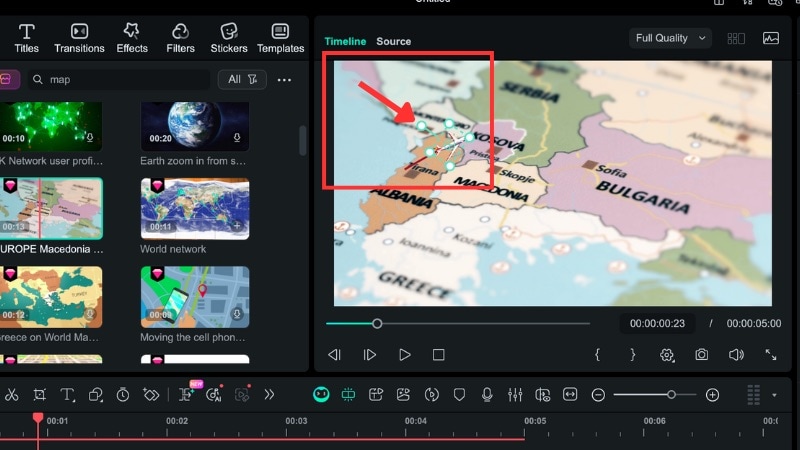
如果这些问题听起来很熟悉,可以尝试一个更简单的选择。万兴喵影现在在 15 版本中包含了钢笔工具路径动画功能

 安全下载
安全下载为什么选择万兴喵影制作路径动画
以下是万兴喵影与典型的 After Effects 对象跟随路径工作流程的对比:
- 简单设置:在 After Effects 中,你需要绘制、复制和粘贴路径,然后才能将其链接到对象。在万兴喵影中,你可以直接从形状编辑面板的路径设置中连接对象。
- 内置预设对象:万兴喵影包含适合路径动画的现成对象,如飞机、汽车、踏板车和地图标记。
- 易于学习:万兴喵影将所有控制、描边、效果和修剪路径设置保存在一个面板中。你可以在工作时看到所有内容,而不是在菜单之间跳转。
- 有序的时间轴编辑:万兴喵影拥有简单的时间轴,你可以在一个地方绘制、制作动画、添加文本和应用效果。你不需要像在 After Effects 中那样预合成或打开多个面板。
- 自动朝向:打开跟随路径可使对象在移动时朝向正确的方向。只需一键点击,而不是多个菜单步骤。
如何在万兴喵影中让对象沿路径移动
按照以下步骤学习如何使用万兴喵影的钢笔工具绘制和制作路径动画:

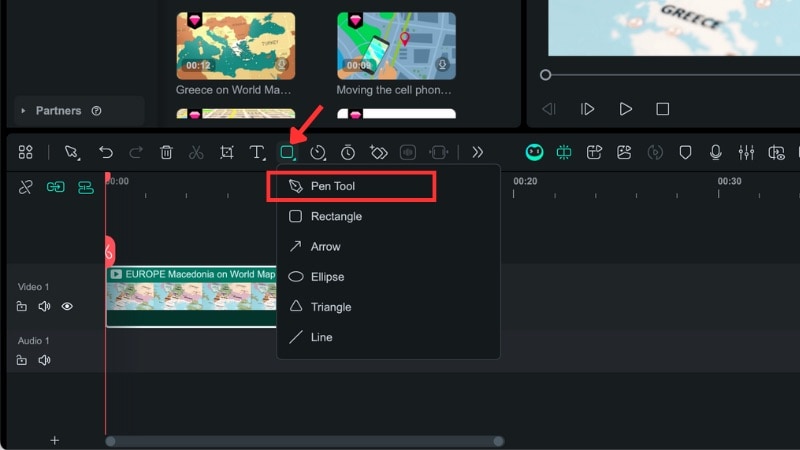
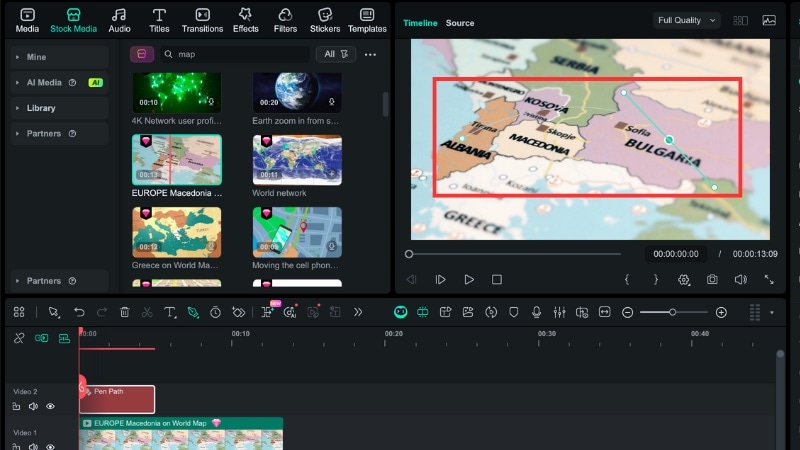
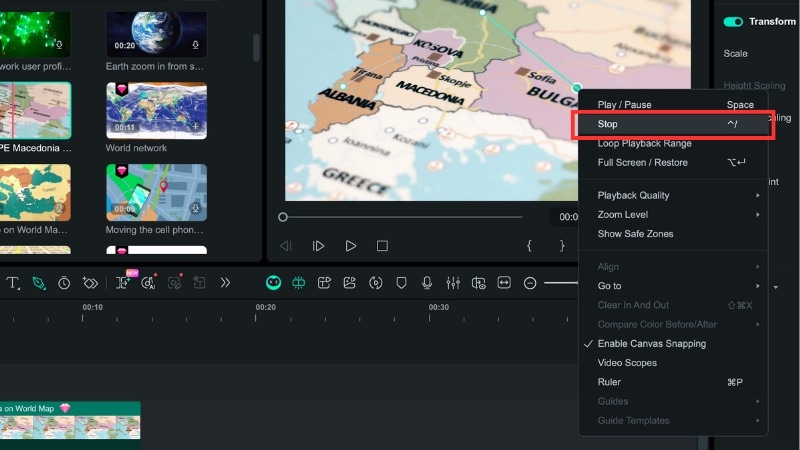
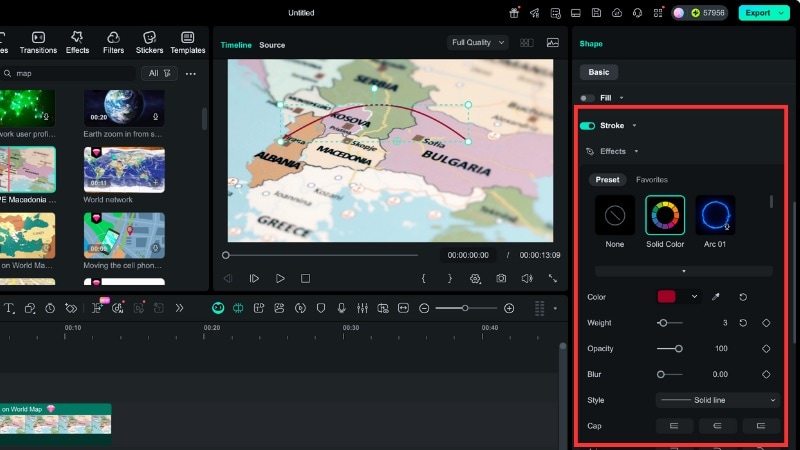
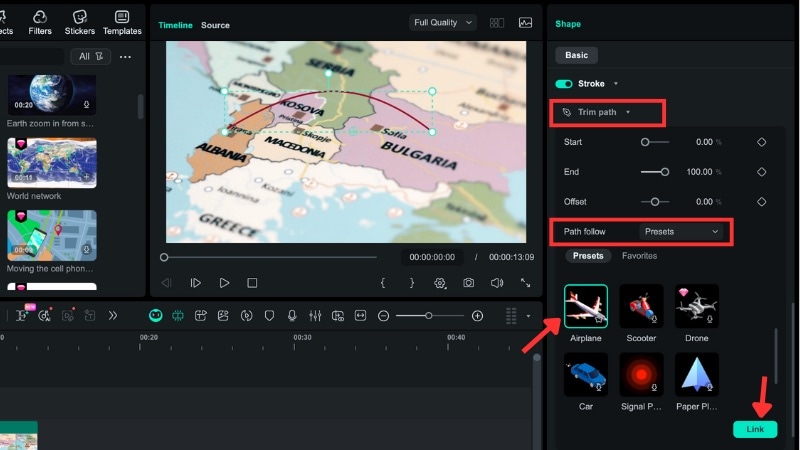
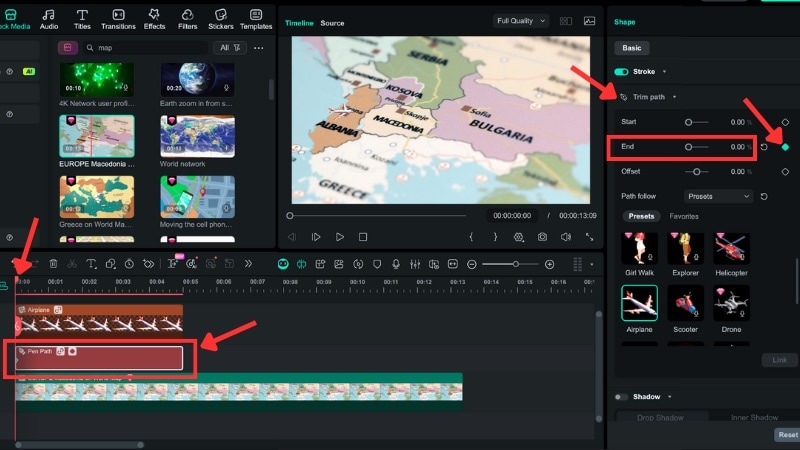
- 将播放头移动到剪辑的开头,将结束值设置为0%
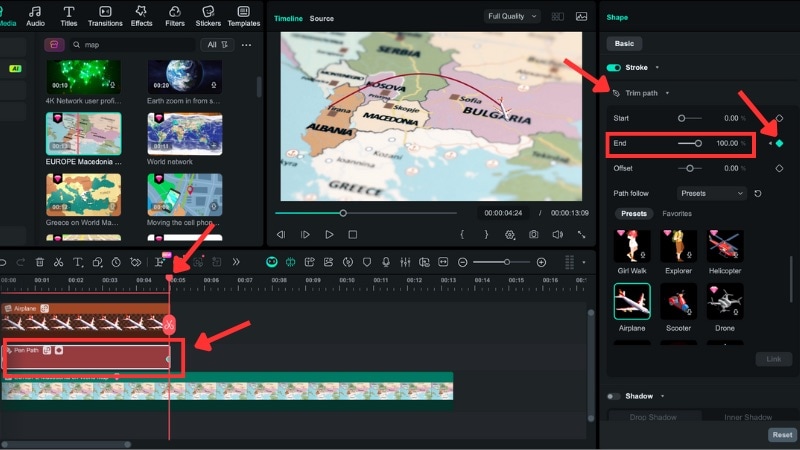
- 接下来,将播放头移到剪辑末尾,将结束值设置为100%结束值改为 100
- 播放视频以预览运动。
总结
在 After Effects 中制作对象跟随路径的动画是为项目创建流畅运动的一项实用技能。使用钢笔工具,你可以设计路线、曲线或形状,并让图标、箭头或文本精确移动到你想要的位置。
如果 After Effects 沿路径制作动画的过程感觉太复杂,万兴喵影提供了一种更简单的方法。你可以在不处理多个图层或详细设置的情况下获得类似的效果。
先试试万兴喵影,看看你是否真的需要 After Effects 的路径移动功能来制作下一个动画。

💬 关于对象沿路径动画的常见问题
-
1. 我可以用同样的方法让文字沿路径运动吗?
可以。您可以使用与 After Effects 中对象跟随路径相同的步骤。只需选择文本图层,复制用钢笔工具绘制的路径,然后将其粘贴到文本的位置属性中即可。
-
2. 为什么开启自动定向后,我的对象在转角处会旋转?
旋转问题通常是由于锚点或曲线方向未正确对齐导致的。要解决这个问题,您可以调整路径的方向手柄,或者禁用自动定向并手动为对象的旋转添加关键帧。这样可以在 After Effects 中沿路径制作动画时保持运动流畅,避免突然翻转。
-
3. 万兴喵影的钢笔工具在 Windows 和 Mac 上的使用流程有区别吗?
没有区别。两个系统上的工作流程完全相同。您可以在绘图工具下找到钢笔工具,所有编辑面板、路径设置和关键帧控制的操作方式都是一样的。因此,您可以在万兴喵影中让对象沿路径运动,无需担心操作系统的差异。
