


 AI 摘要
AI 摘要
Premiere Pro 提供内置的 AI 自动字幕生成和完整的时间轴控制,适合需要处理复杂项目并进行精确手动微调的专业视频编辑者,而寻求快速制作动态字幕和多语言翻译的内容创作者则更适合使用万兴喵影。
● 在 Premiere Pro 中通过“文本”面板生成转录并创建字幕(支持 CEA 或 SRT 等格式)时,需注意系统默认并未安装所有语言包,处理非默认语言素材前必须手动添加所需的额外语言包。
● Premiere Pro 自动转录在遇到复杂音频时常产生同步延迟,且导入外部 SRT 文件极易因字符集编码或时间码标点错误出现格式混乱,这两种情况均需要将其作为基础层并在时间轴上手动修正时间码以确保精准对齐。
● 相比需要第三方插件才能翻译的 Premiere Pro,万兴喵影原生支持全平台(含 Android 和 iOS),内置支持 20 多种语言的 AI 翻译器,并支持生成动态动画字幕,其批量处理能力更适合社交媒体工作流程。
问问AI
 豆包
豆包
 千问
千问
 DeepSeek
 腾讯元宝
腾讯元宝
 Kimi
Kimi
字幕和标题已不再是可选功能,而是成为制作成功视频的关键部分。你可以用它来增强视频的可访问性、提升参与度并改善SEO。同时,它能触达更广泛的受众:包括听力障碍人士,以及众多关闭声音观看视频的用户。
我们知道,通过手动流程生成准确的字幕既耗时又费力。幸运的是,像Premiere Pro 自动字幕这样的功能可以简化这一过程。
本文将深入介绍如何使用 Premiere Pro 的自动字幕功能,并指导你手动编辑字幕。我们还会解决常见问题,并介绍另一款不仅能自动创建字幕,还能将其翻译成其他语言的软件。
第一部分:如何在 Premiere Pro 中自动生成字幕(分步教程)
让我们来谈谈 Premiere Pro 最省时的功能之一:内置的自动字幕功能。借助 Adobe 的 AI 技术,Premiere Pro 自动字幕可以自动转录视频片段中的对话,并生成完美同步的字幕。
由于所有操作都在 Premiere Pro 内完成,你可以完全控制文本的优化,并设置字幕样式以匹配视频的外观和风格。
如何在 Premiere Pro 中自动生成字幕
步骤 1:导入视频
打开你的项目,将视频片段拖到时间轴。
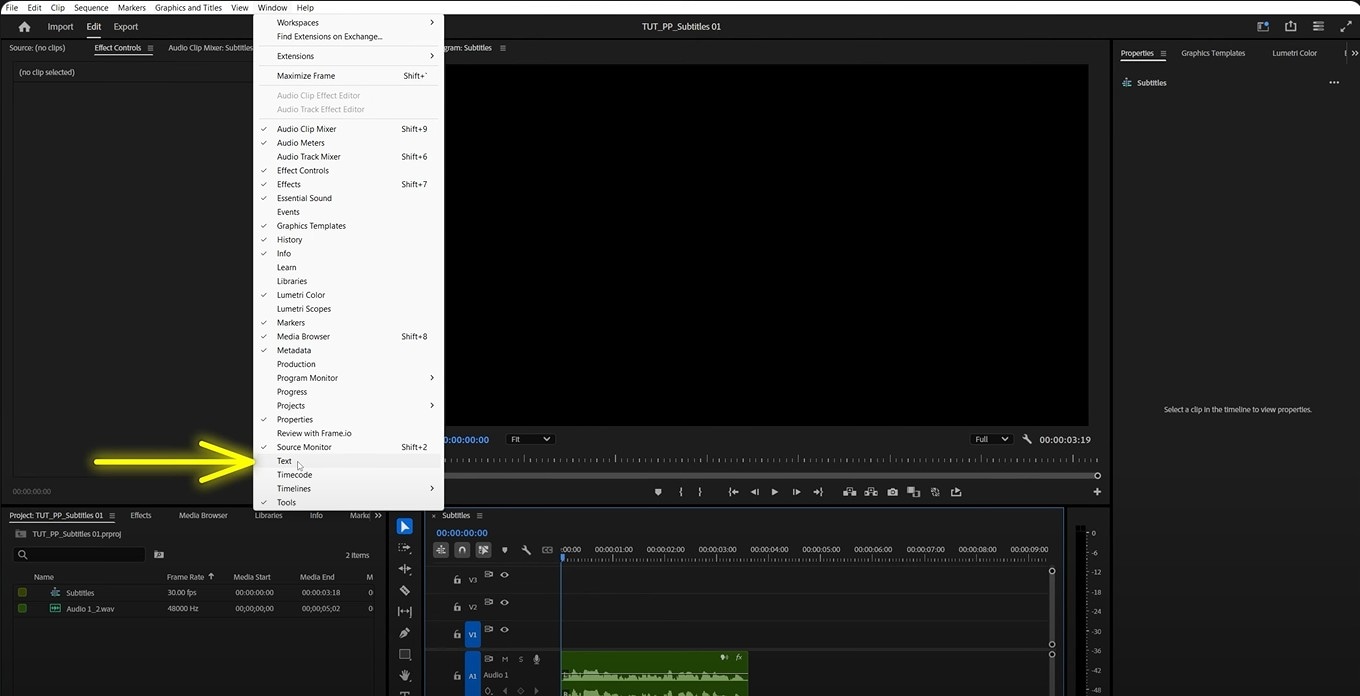
步骤 2:打开文本面板
导航到窗口 > 文本,打开工作区,你将在此找到转录和字幕工具。
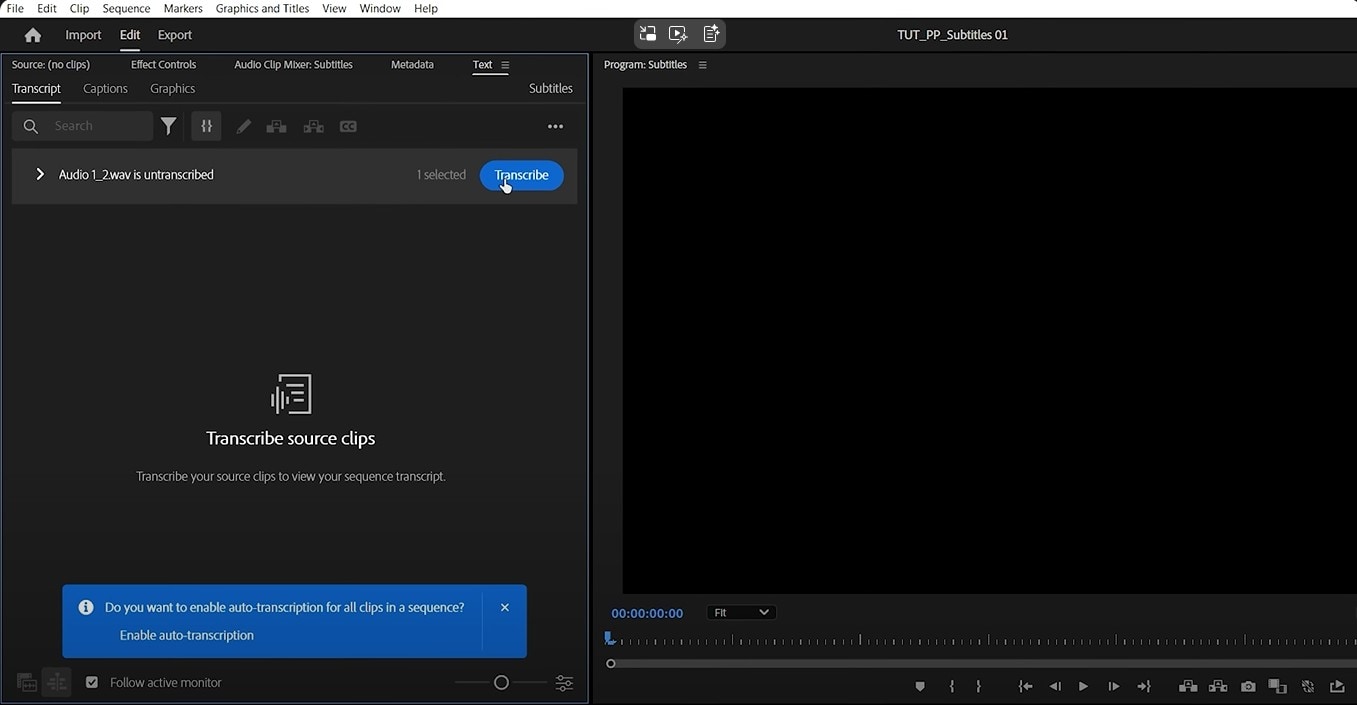
步骤 3:转录序列
点击"转录"按钮。选择你的转录偏好设置:语言、音轨和入/出点范围。Premiere Pro 将处理音频并生成转录文本。
步骤 4:审查转录文本
转录完成后,脚本会显示在文本面板中。你可以播放视频并纠正自动转录可能遗漏的任何错误。
步骤 5:创建字幕
如果你对文本满意,请在文本面板中点击"创建字幕"。你会看到几种格式选项。选择最适合你发布平台的字幕格式:
- CEA-608
- CEA-708
- 开放式字幕
- SubRip 字幕(SRT)
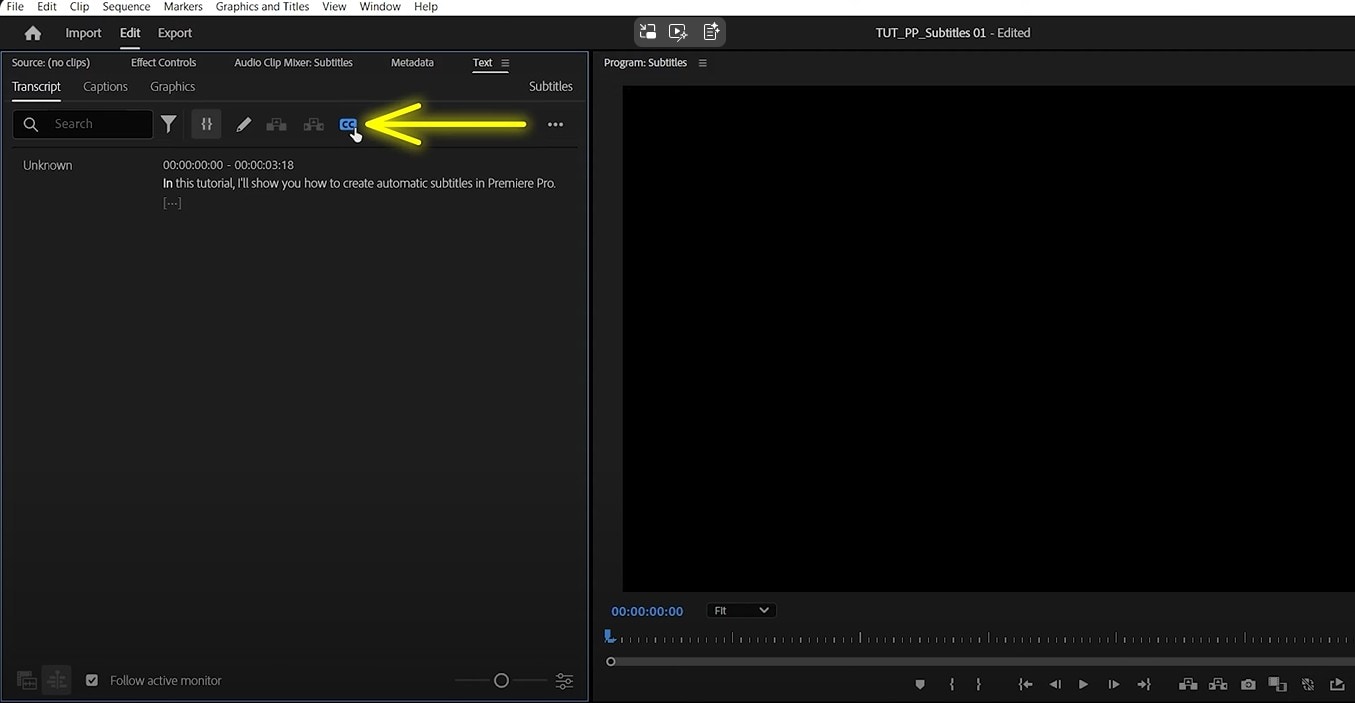
自定义字幕设置,如预设、样式、行数等。
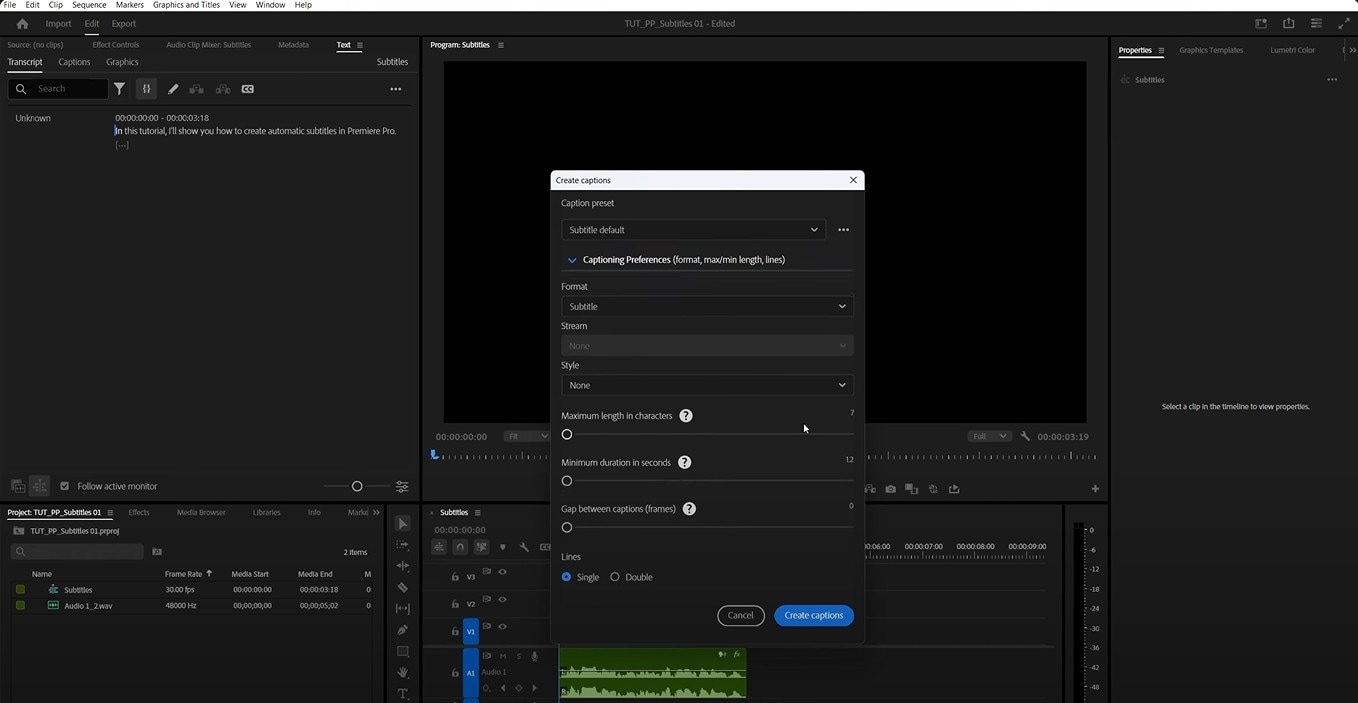
现在,你的字幕会自动作为字幕添加到序列中,与视频中的语音完美同步。
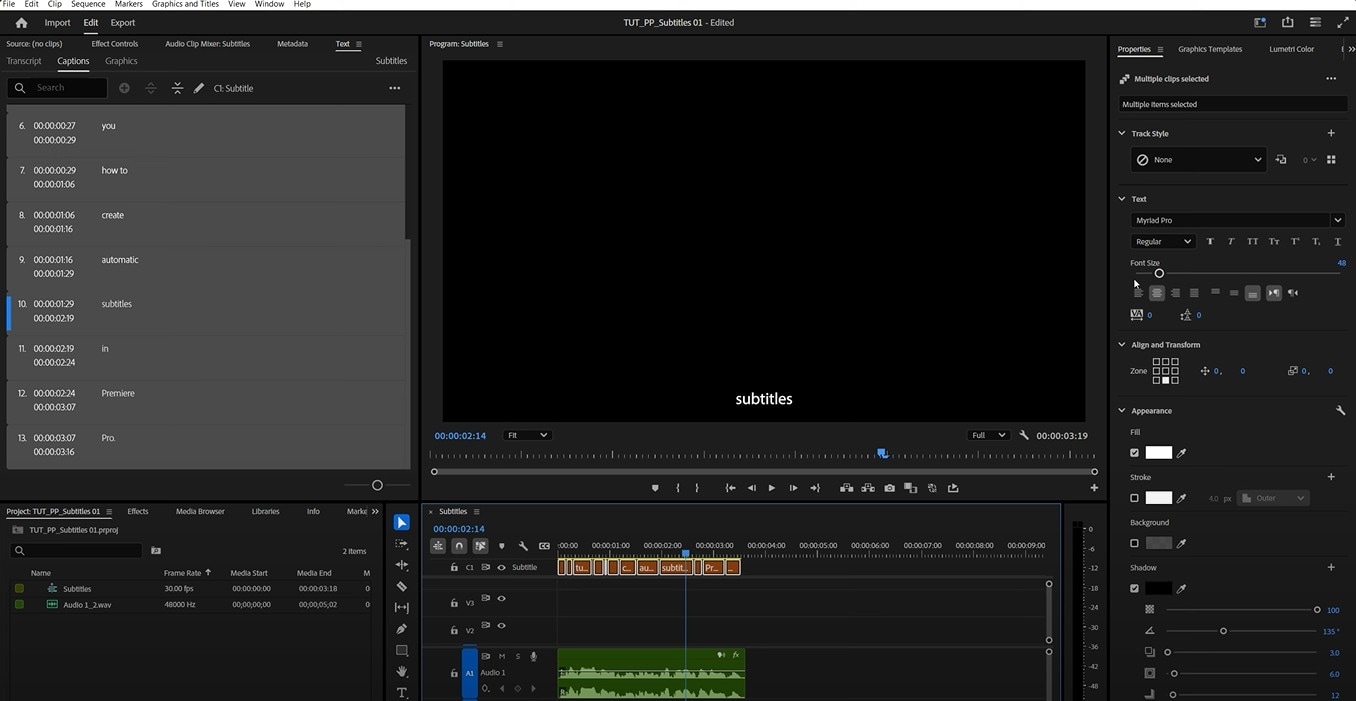
就是这样!只需几次点击,你就让视频对所有人来说更具可访问性和吸引力。
自定义字幕
一旦字幕出现在时间轴上,真正有趣的部分就开始了。现在是时候让它们符合你的风格了。Premiere Pro 自动转录功能仍提供完全的创意控制选项来帮助你设置字幕样式:
- 在时间轴上选择一个或多个字幕片段。
- 通过选择窗口 > 基本图形打开基本图形面板。如果你使用的是较新版本,可以在属性面板中自定义字幕。
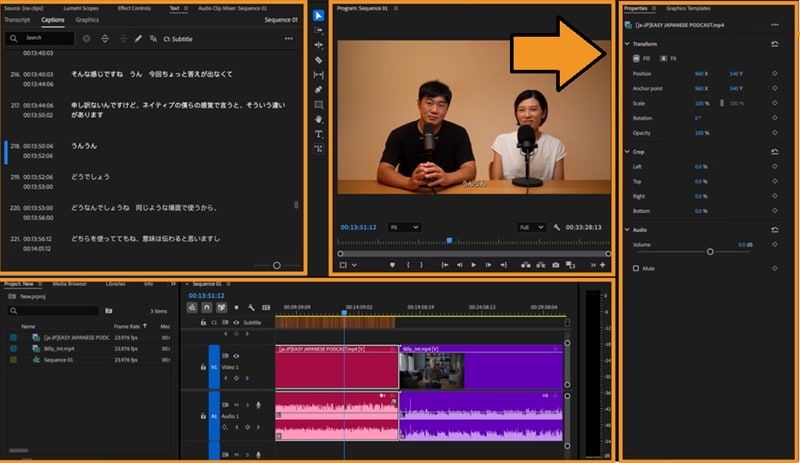
在面板中,你可以调整字体大小、类型、颜色、背景不透明度和位置,以确保可读性和品牌一致性。此外,你甚至可以为字幕添加动画或效果,呈现专业外观。
当自动字幕不够完美时:快速手动调整
手动编辑是实现理想时序、增加创意或处理 AI 可能遗漏的复杂音频的秘密武器。
虽然使用 Adobe Premiere Pro 的自动字幕是获取基础文本层的最快方式,但有时你需要手动微调。因此,将自动字幕视为一个绝佳的起点,将手动调整视为确保所有内容同步和样式化的最后润色。
如何在 Premiere Pro 中手动添加字幕:
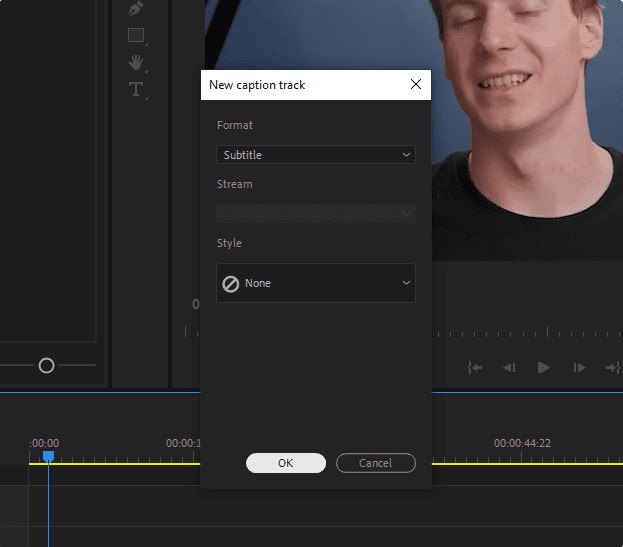
步骤 1:创建新的字幕文件
转到窗口 > 工作区 > 字幕和图形。选择你的字幕类型。
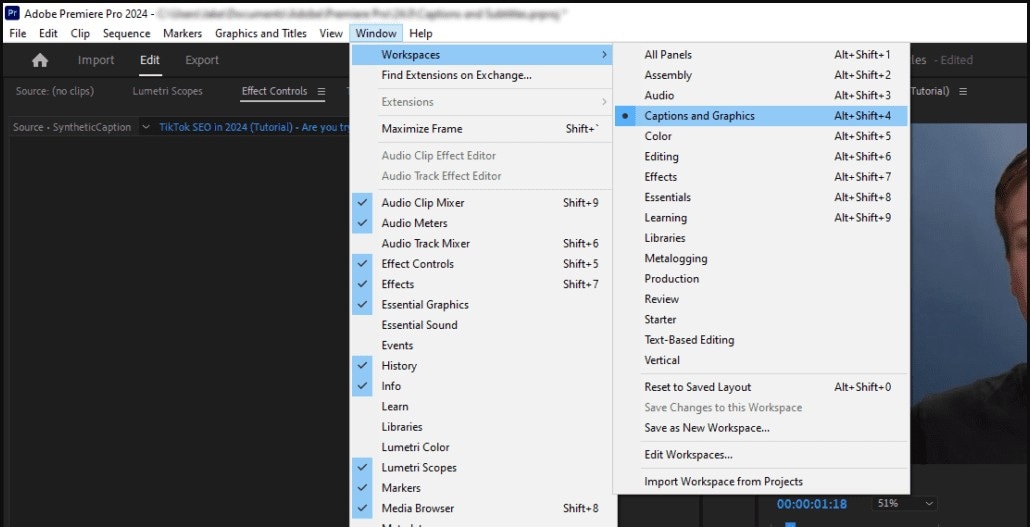
步骤 2:将字幕片段添加到时间轴
在面板上选择创建新字幕轨道后,新的字幕片段会出现。将其拖到时间轴中视频片段上方的轨道上。
步骤 3:在字幕面板上手动设置时间
在时间轴上点击并拖动字幕片段的起点和终点,以完美匹配对话语音。
你可以精确添加、编辑和定时字幕以匹配你的语音内容。可以使用上下箭头键在字幕片段之间跳转,以快速调整时间。
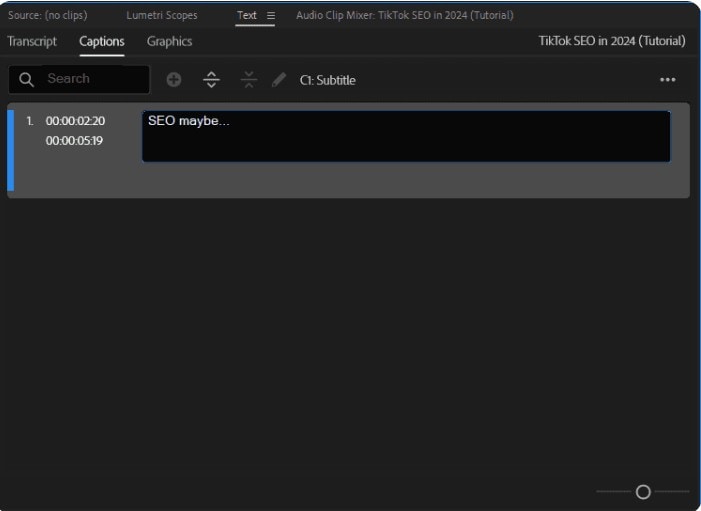
步骤 4:输入文本
选择字幕片段后,在文本面板中输入相应的对话。对视频中的每一行对话重复此过程。
第二部分:Premiere Pro 自动字幕的常见问题
尽管功能强大,Premiere Pro 自动字幕偶尔也会出现一些挑战。以下是最常见问题的分析以及如何顺利解决它们:
- 字幕同步不准确:自动转录的字幕可能会有轻微延迟,导致文本与语音不匹配。这通常是由于音频复杂或语音不清晰造成的。你可以前往文本面板手动修复字幕轨道中的时间码。
- 语言支持有限:Premiere Pro 默认不会安装所有语言包。如果你需要转录 Adobe 不支持的其他语言视频,请添加所需的语言包。
- 导入 SRT 文件:外部字幕文件(.srt)有时会出现格式混乱或时间不正确的情况。这几乎总是由于 SRT 文件本身的编码或格式错误造成的,比如使用了错误的字符集或不正确的时间码标点。可能需要对文件编码和格式进行故障排除。
自动字幕是一个强大的起点。但快速手动审查和这些故障排除技巧是你的最佳选择。
第三部分:AI 驱动的视频自动字幕生成解决方案
如果你是需要快速制作引人入胜且易于访问内容的创作者,万兴喵影是一个很好的替代方案。
万兴喵影提供了一个强大且用户友好的替代方案,相比更复杂的专业套件更易上手。它融合了 AI 技术,可以无缝帮助 AI 翻译工作流程。如果你目前正在将视频的可访问性扩展到不同语言和市场,这将非常实用。
 安全下载
安全下载为什么使用万兴喵影添加自动字幕
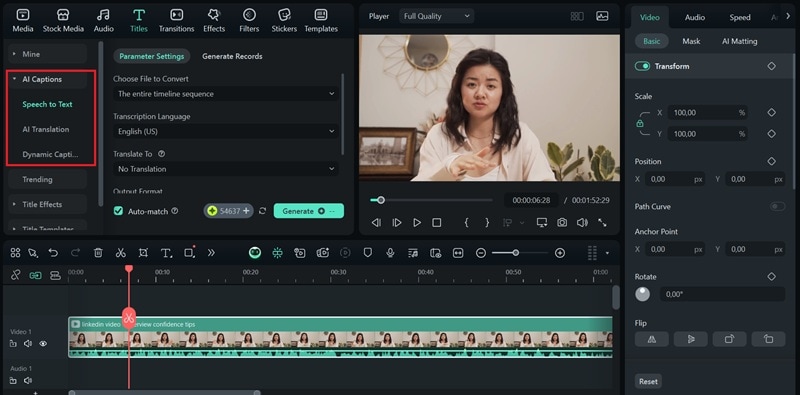
- 自动字幕生成:准确转录对话,点击几下即可自动同步字幕。
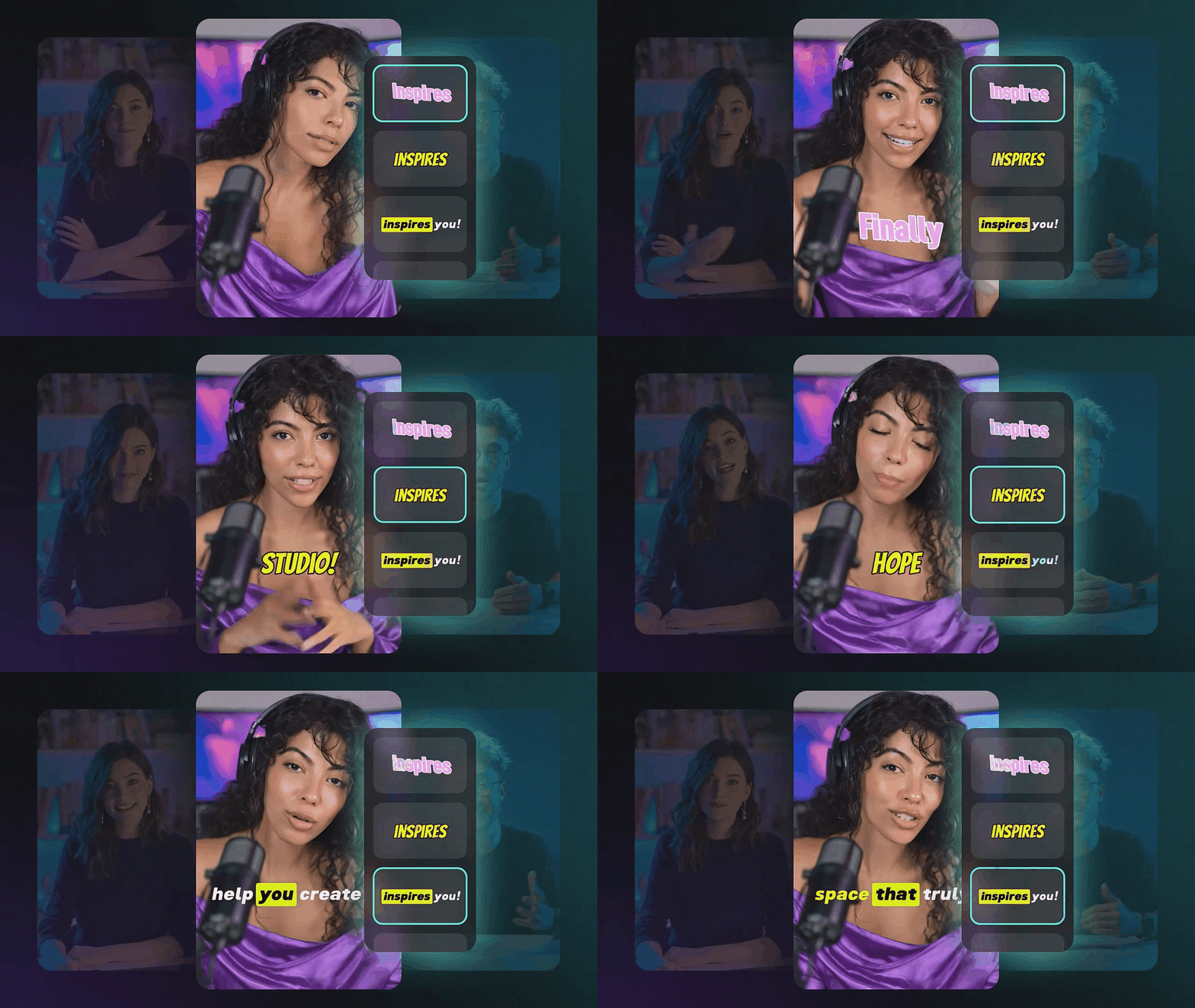
- 动态字幕:生成动画字幕,适配移动端和桌面端,提升参与度。
- AI 视频翻译:使用内置 AI 翻译器即时将字幕翻译成任何语言。
- 轻松自定义:通过直观的界面设置字幕字体、颜色、大小和位置。
- 批量处理:同时管理多个编辑和内容库。
如何使用万兴喵影的自动字幕:

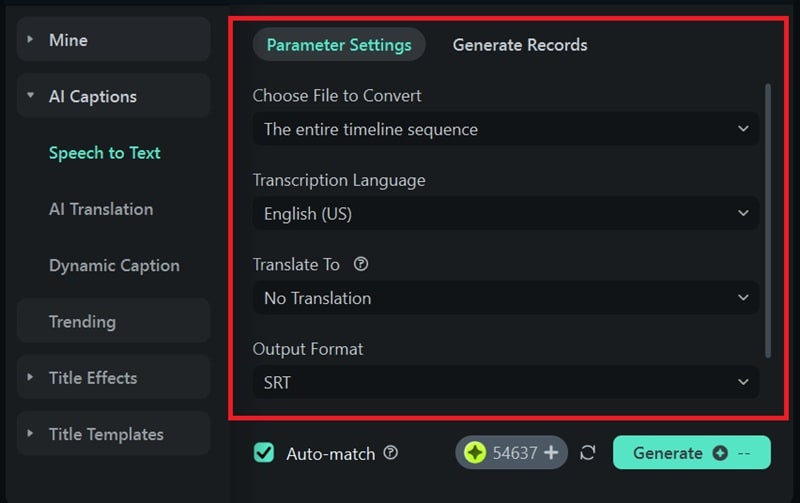
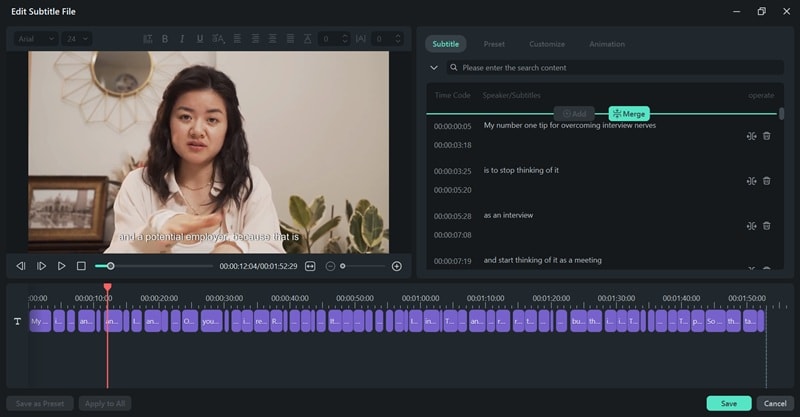
第四部分:Premiere Pro 与万兴喵影自动字幕生成对比
那么,哪个平台适合你?在Adobe Premiere Pro 和万兴喵影之间做出选择,最终取决于你的工作流程和目标。让我们比较它们的自动字幕功能:
| Premiere Pro | 万兴喵影 | |
| 系统支持 | Windows、macOS | Windows、macOS、Android、iOS |
| 价格 | $20.99/月(需订阅 Creative Cloud) | 一次性购买或订阅选项 |
| 支持语言 | 支持约18 种语言 | 支持 20+ 种语言 |
| 导出字幕 | 嵌入式字幕、边车文件(SRT、SCC) | 嵌入式字幕、SRT 和 ASS |
| 导入字幕 | 支持 | 支持 |
| 自动字幕 | 高准确度,需要手动校正 | 高准确度、快速,支持自动翻译 |
| 自定义 | 有限 | 强大的自定义功能,提供动态样式 |
| 翻译选项 | 需要第三方插件 | 使用内置 AI 翻译 |
简而言之,最适合你的软件取决于你的需求。
- Premiere ProPremiere Pro 是专业人士的首选。它就像一个专业工作室,为需要完全控制和处理复杂高质量项目的编辑者提供高级工具。
- 万兴喵影然而,万兴喵影非常适合 YouTuber 和社交媒体管理员等内容创作者。它专注于快速、用户友好和经济实惠。它使用 AI 快速创建时尚字幕,甚至可以为全球观众翻译字幕。

结论
归根结底,这是一个让视频对每个人来说都更易访问和有趣的工具。有很多工具可以满足你的需求。然而,最适合你的软件取决于你的需求。
现在使用 Premiere Pro 的转录功能自动生成字幕变得简单。但它也充满了为需要完美控制和处理大型项目的编辑者准备的高级工具。另一方面,万兴喵影专为速度和易用性而设计。它非常适合任何想要快速添加字幕甚至将其翻译成其他语言用于社交媒体的人。
无论你选择哪一个,为视频添加优质字幕从未如此简单。
