


 AI 摘要
AI 摘要
视频变调工具的选择取决于你的效率要求与专业背景:Premiere Pro 提供精准的半音和音分级别的手动控制,适合专业后期制作环境,而万兴喵影内置一键变声预设,更适合需要快速实现创意效果的初学者和短视频创作者。
● Premiere Pro 变调器没有内置的即用预设,其核心操作要求用户将Pitch Shifter效果应用到时间轴,进入自定义设置面板手动调节半音与音分滑块,并建议勾选高精度模式以保证处理后的音质。
● 万兴喵影通过双规机制简化了变声流程,用户既能在音频面板中使用滑块和关键帧实现动态的音调调整,也可直接在音频效果库中一键套用电音、机器人或童声等预设,避开了复杂的专业参数设置。
问问AI
 豆包
豆包
 千问
千问
 DeepSeek
 腾讯元宝
腾讯元宝
 Kimi
Kimi
调整音频音调可以完全改变视频的感觉。内置的Premiere Pro 变调器让创作者可以为不同效果修改声音,提高音调以获得俏皮的花栗鼠音效,或降低音调以获得深沉的怪物声音。它通常用于匹配角色声音、添加卡通效果或制作幽默剪辑。
相比之下,万兴喵影提供了一个更简单的变调工具,专为想要快速出效果的初学者设计。它的变声预设让你无需手动调整即可轻松尝试。本文将介绍每个工具的工作原理,并帮助你决定哪一个更适合你的剪辑需求。
第一部分:Premiere Pro 变调器能做什么
在深入了解变调过程之前,我们必须理解这个概念在Premiere Pro生态系统中的含义。以下内容介绍了该工具变调功能的能力:
- 提高音调:通过提高音频音调,我们可以获得轻快、俏皮或花栗鼠音效。这是卡通或喜剧场景中常用的方法,能增添幽默和活力。
- 降低音调:音调越低,声音就越深沉、越强烈。它非常适合创建怪物音效、戏剧性旁白或反派角色的声音。
- 音调和音频速度控制:这两个功能可以结合使用以产生夸张效果。放慢或加快音轨可以产生更多幽默或紧张感,从而增强场景的影响力。
- 细微调整:只轻微移动声音有助于增强其音质,而不会让它听起来不自然。这些细微调整对于提高清晰度、感觉甚至保持画面口型同步非常有用。
提示:Premiere Pro 变调器还可以校正跑调的语音或平滑对话过渡。
以上是该工具变调功能的理论知识。下表展示了此功能的实际应用:
| 创意应用 | 说明 |
| 变声 | 提高或降低声音使其听起来有趣、深沉或独特,且不改变速度。 |
| 角色配音 | 为卡通、游戏或播客中的多个角色创建不同的声音。 |
| 音效制作 | 将音调变化与回声或混响混合,制造机器人、外星人或梦幻般的声音。 |
| 氛围营造 | 稍微调整音调,使声音听起来更严肃、俏皮或神秘。 |
| 社交媒体趣味 | 添加花栗鼠或机器人效果,使短视频更有趣、更易分享 |
第二部分:使用 Premiere Pro 变调器的分步指南
使用Premiere Pro 变调器,你可以将声音自定义到所需程度。用户可以手动调整半音以提高或降低音调级别,并微调音分以实现细微变化。该效果还包括共振峰校正,即使在音调变化时也能保持自然的音质。
此外,编辑者可以调整混合级别,使改变后的声音与原始声音平滑融合。按照以下指南学习如何在该平台上使用变调器:
- 首先,将视频导入 Adobe Premiere Pro,并将文件拖到时间轴。
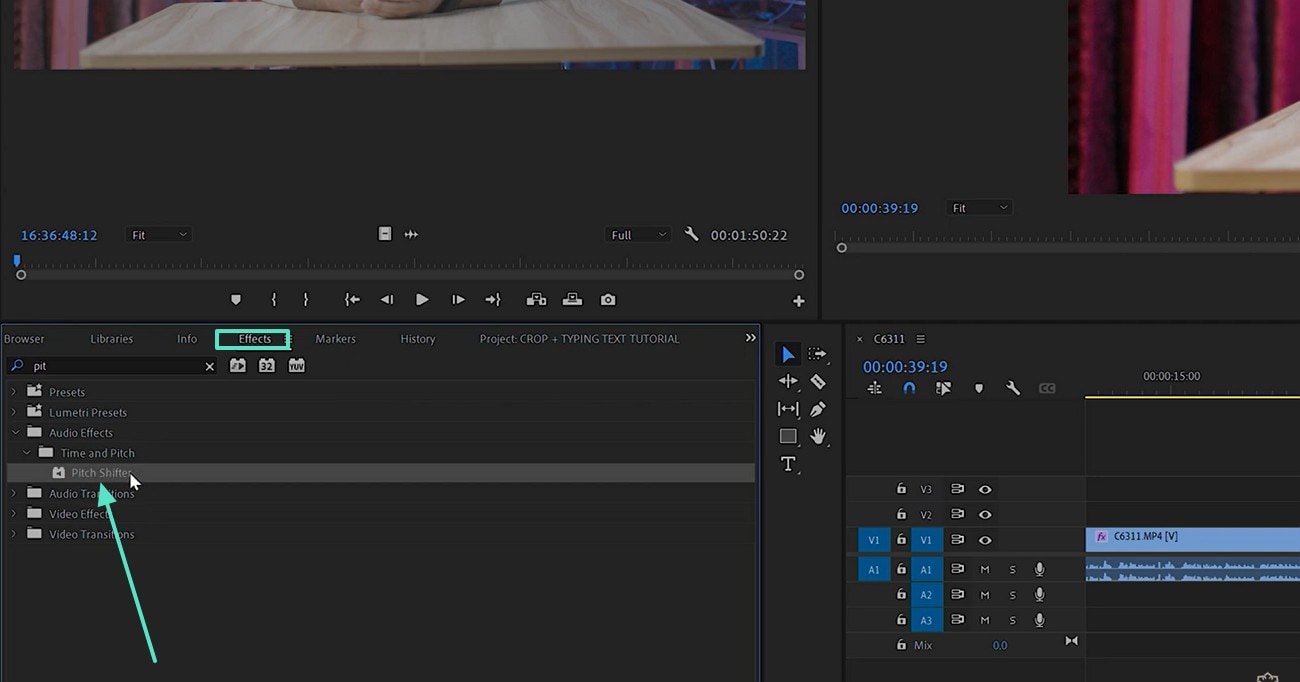
- 在左侧界面中,进入"效果"面板并选择"Pitch Shifter"(变调器)选项。
- 从视频时间轴中,选择效果的入点和出点,然后继续。
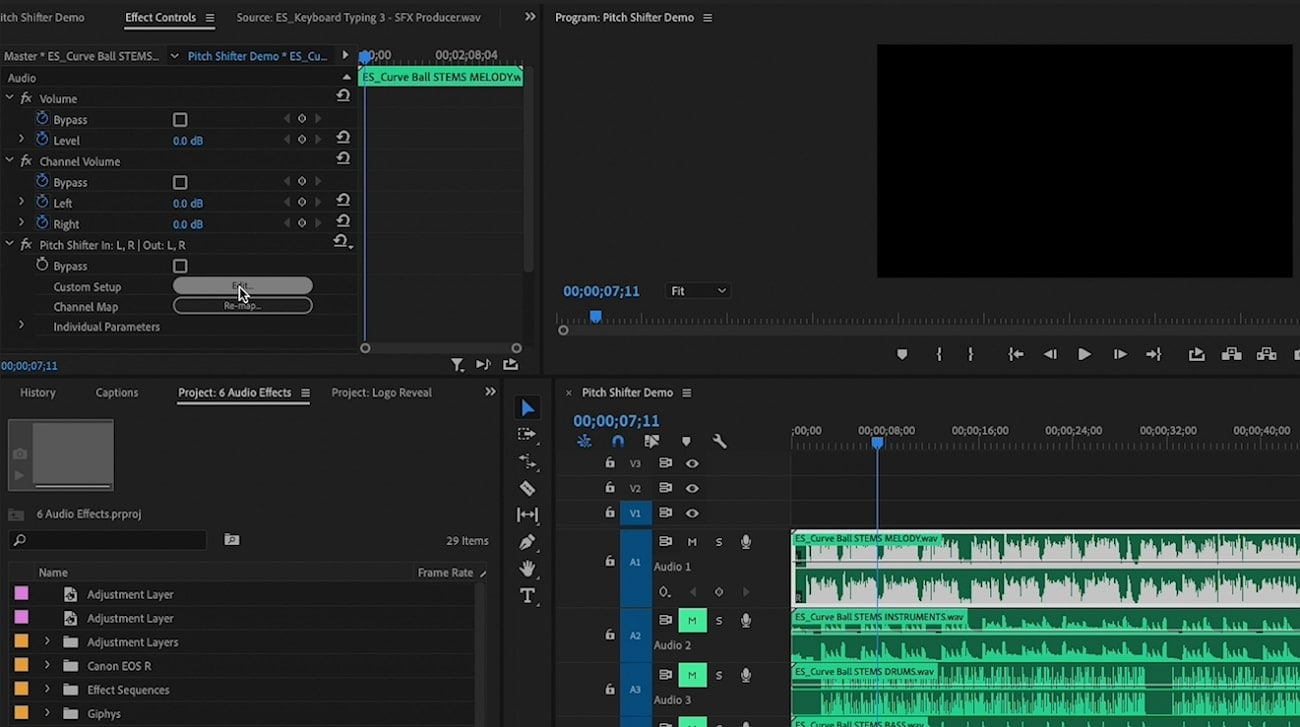
- 进入"Pitch Shifter"(变调器)菜单,选择"Custom Setup"(自定义设置)选项卡旁边的"Edit"(编辑)按钮。
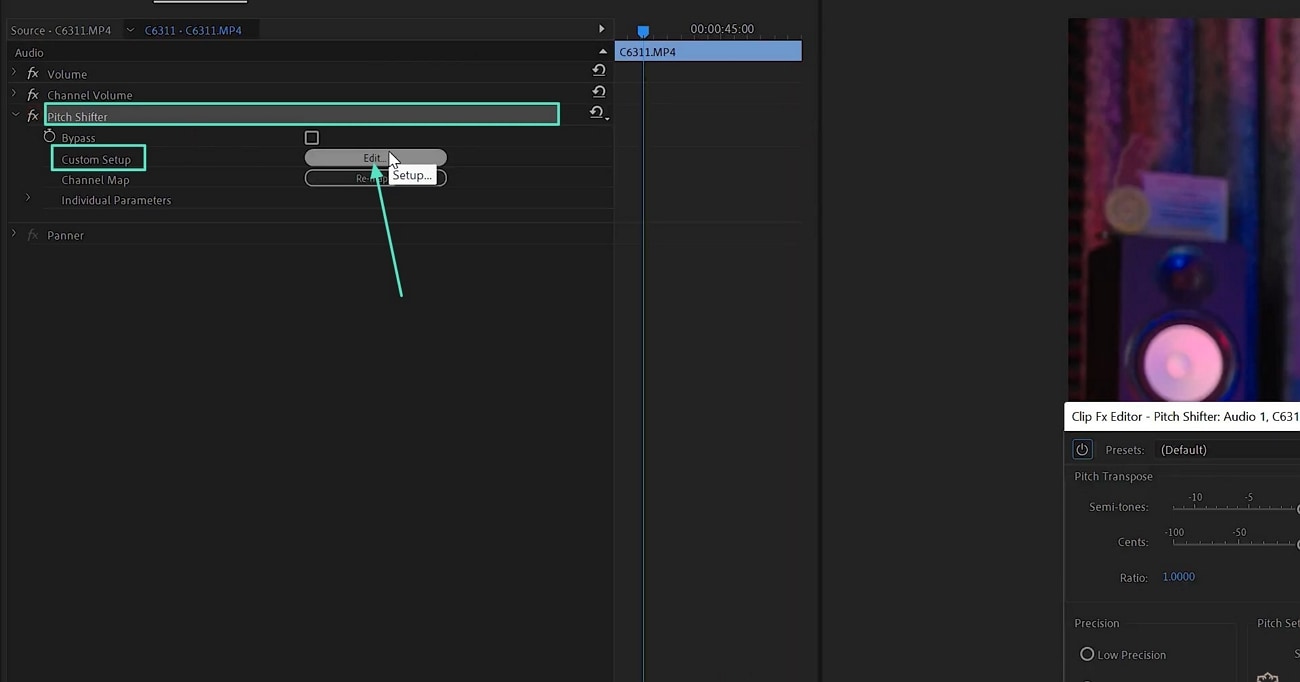
- 在自定义窗口中,展开"Presets"(预设)菜单并选择所需选项。
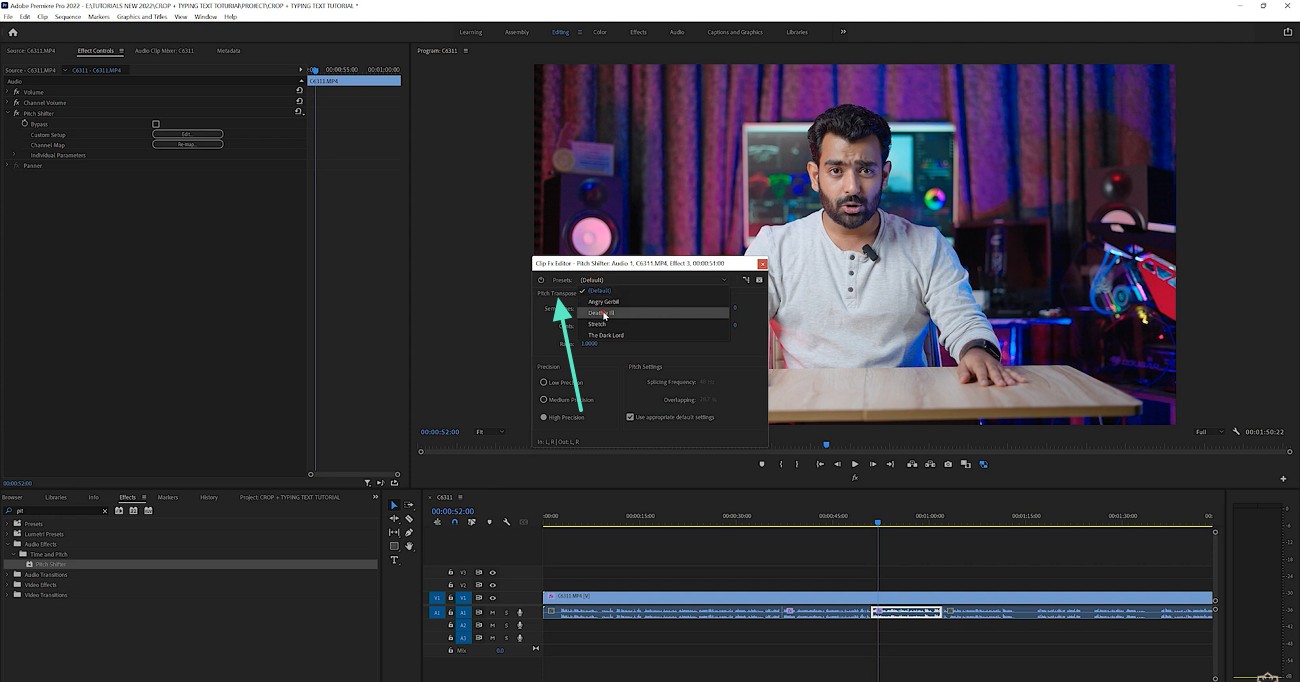
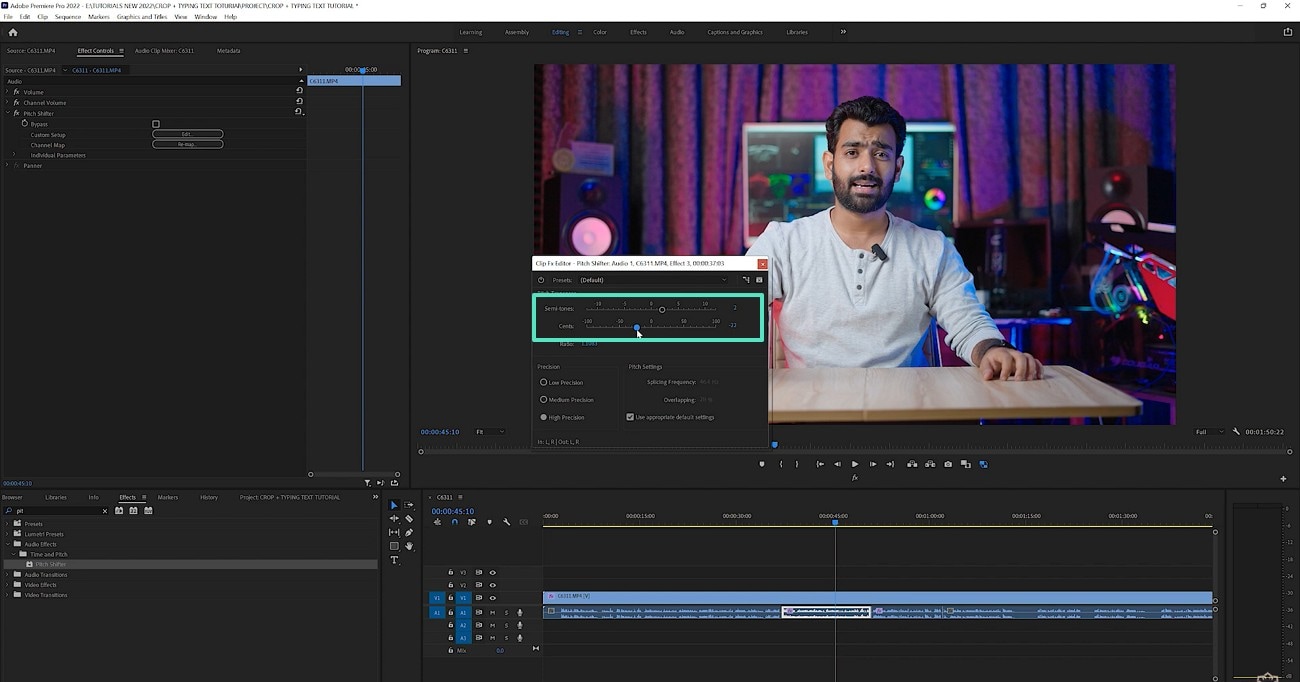
- 如果你不想使用预设,请选择"Default"(默认)选项并使用下方的滑块。
- 拖动"Semitones"(半音)滑块以将音调调低或调高。
- 使用"Cents"(音分)条对音调进行细微调整。
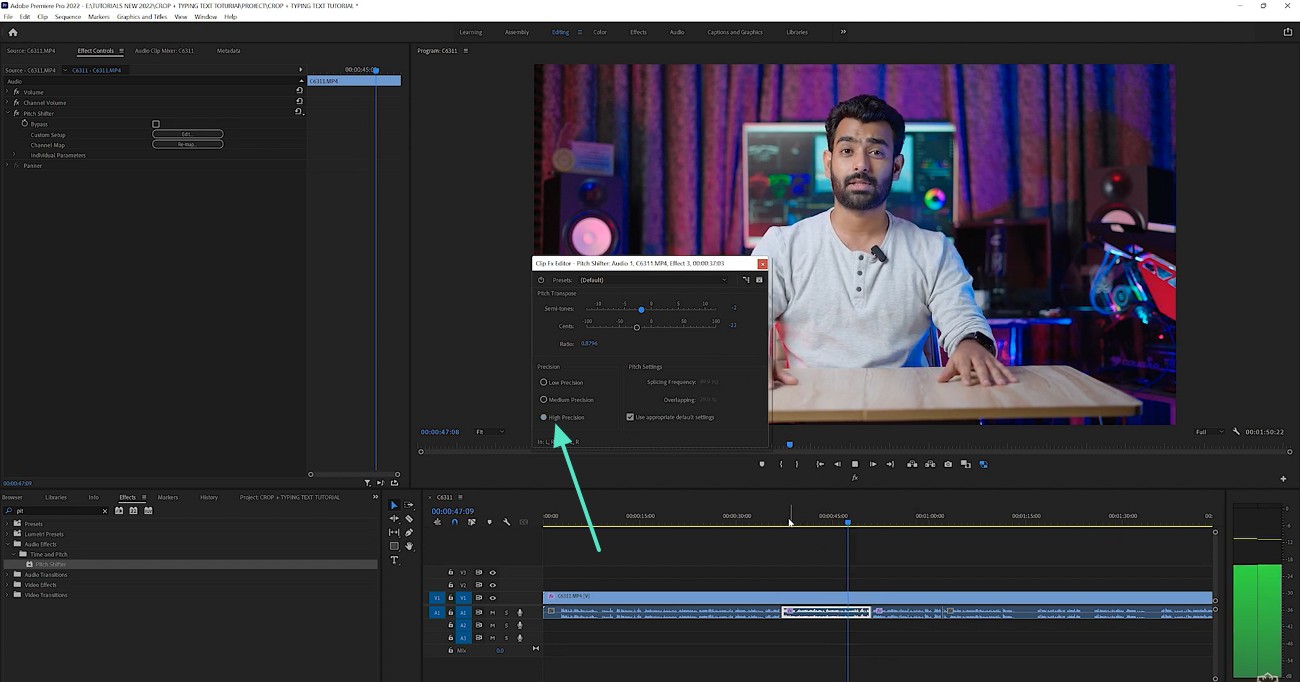
- 选择"High Precision"(高精度)单选按钮,使系统严格遵守你的音调规格。
- 现在,你可以对视频进行进一步更改或按原样导出。
第三部分:使用万兴喵影变调器即时转换声音——更好的选择!
在探索了Premiere Pro 变调器的功能后,可以得出结论,该工具的自定义功能有限。此外,它不提供任何即用预设来应用一键音调调整。相比之下,万兴喵影是更好的替代方案,因为它提供自动化的音调调整工具,同时允许自定义结果。此外,其专用的变声器拥有一系列音频效果预设。
该平台结合了自动化和自定义功能,可提供量身定制的成果。它允许你将声音转换为你选择的角色或物体。如果你正在寻找即用的变调预设,万兴喵影是绝佳选择。
 安全下载
安全下载如何在万兴喵影中调整音调
万兴喵影是一款多功能编辑工具,提供 2 种改变音频音调的方法。以下指南将向你展示如何使用这款Premiere 变调器替代工具获得所需的音调:
方法一:使用音频控制调整音调
万兴喵影中的音调调整工具允许手动选择音调。目的是通过简单的滑块调整为用户提供自定义音效。如果你不想在整个片段中保持一致的音调,请使用关键帧选项来创建变化。按照以下步骤学习如何使用万兴喵影的此功能:
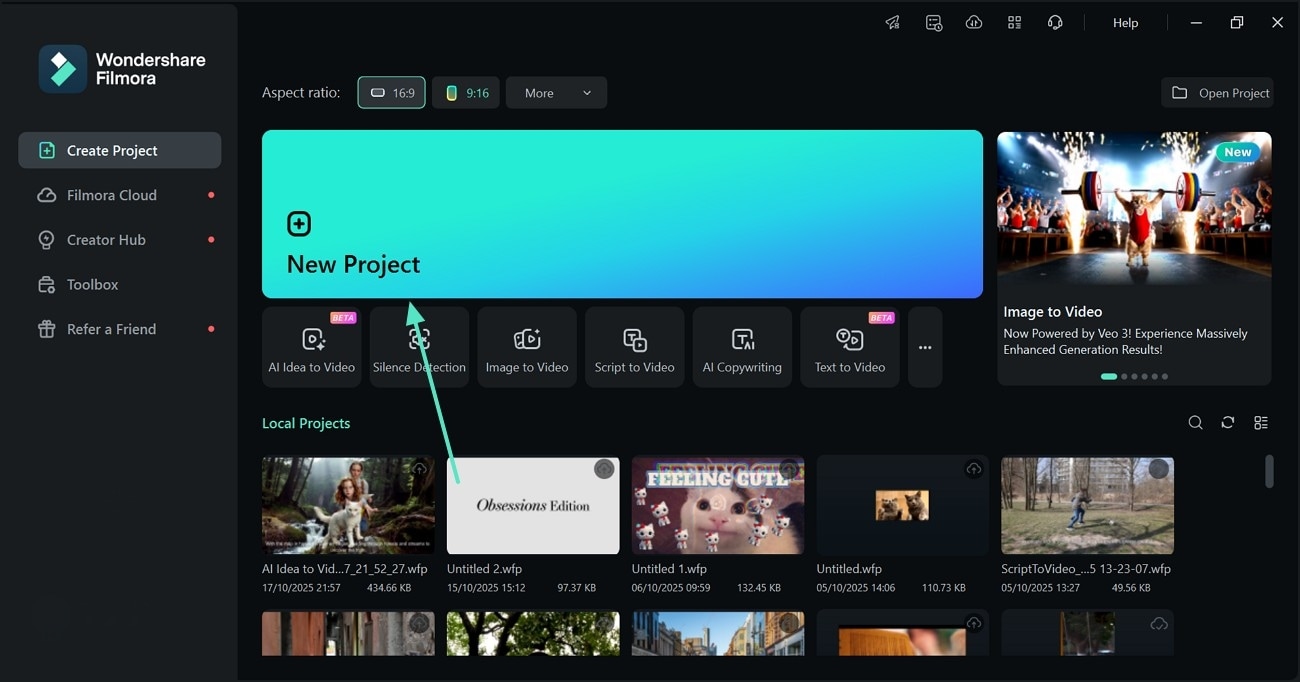
- 首先,选择"新建项目"按钮,并在主编辑界面中导入视频。
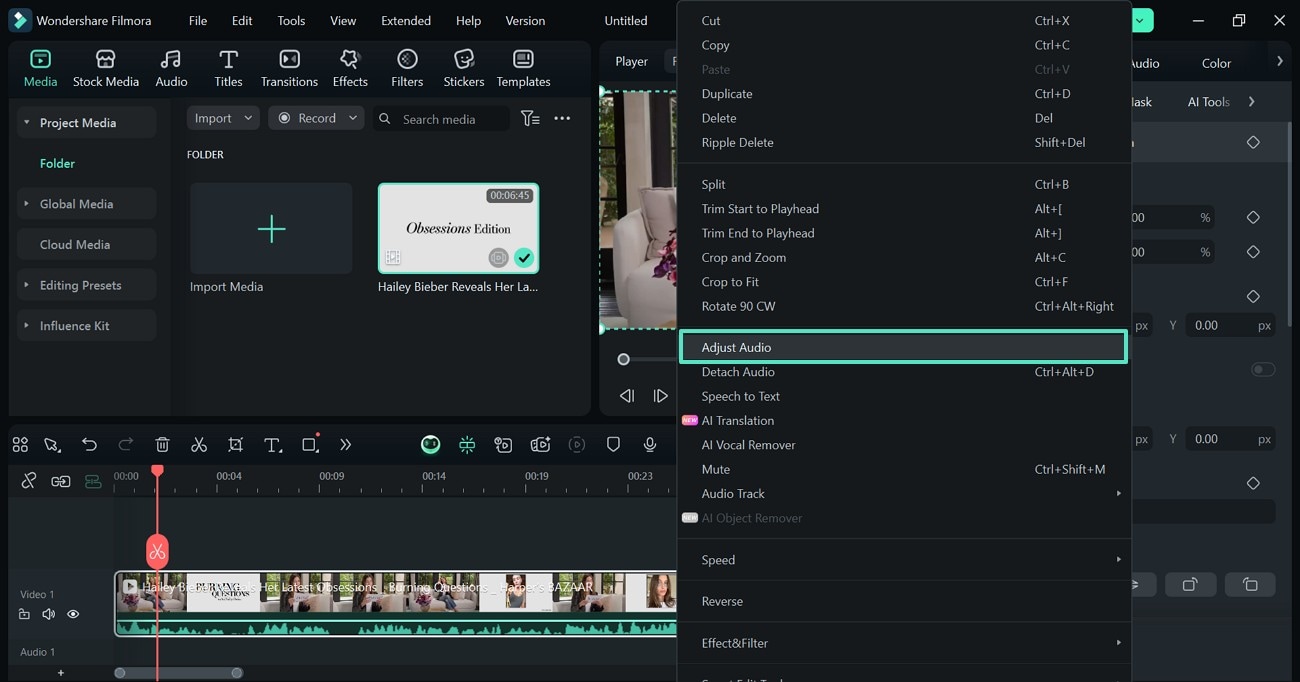
- 右键单击视频轨道,选择"调整音频"选项以打开面板。
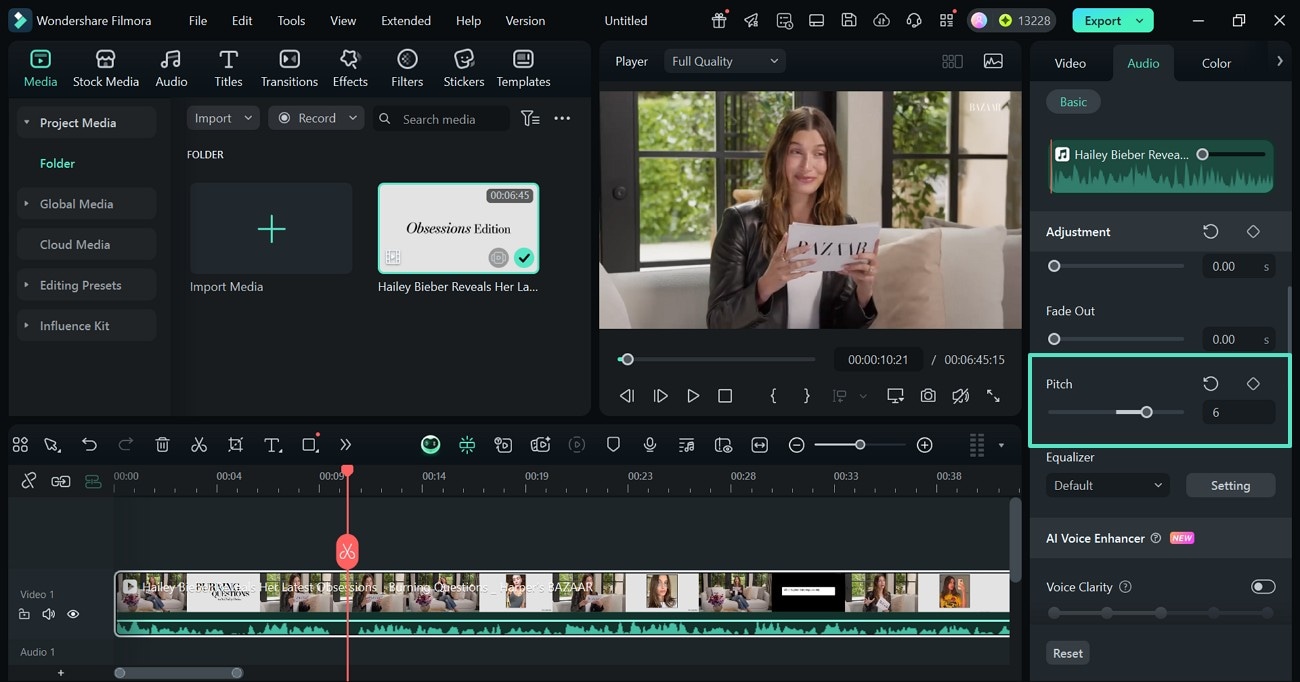
- 向下滚动音频面板,使用相关滑块更改"音调"。
- 你也可以输入音调数值以获得精确结果。
方法二:使用变声效果
使万兴喵影优于Adobe Premiere 变调器的一个特点是预设变声效果。用户无需大量使用滑块来获得精度,只需应用一键效果即可获得所需结果。





以下指南介绍如何使用万兴喵影中的变声效果来调整音频音调:
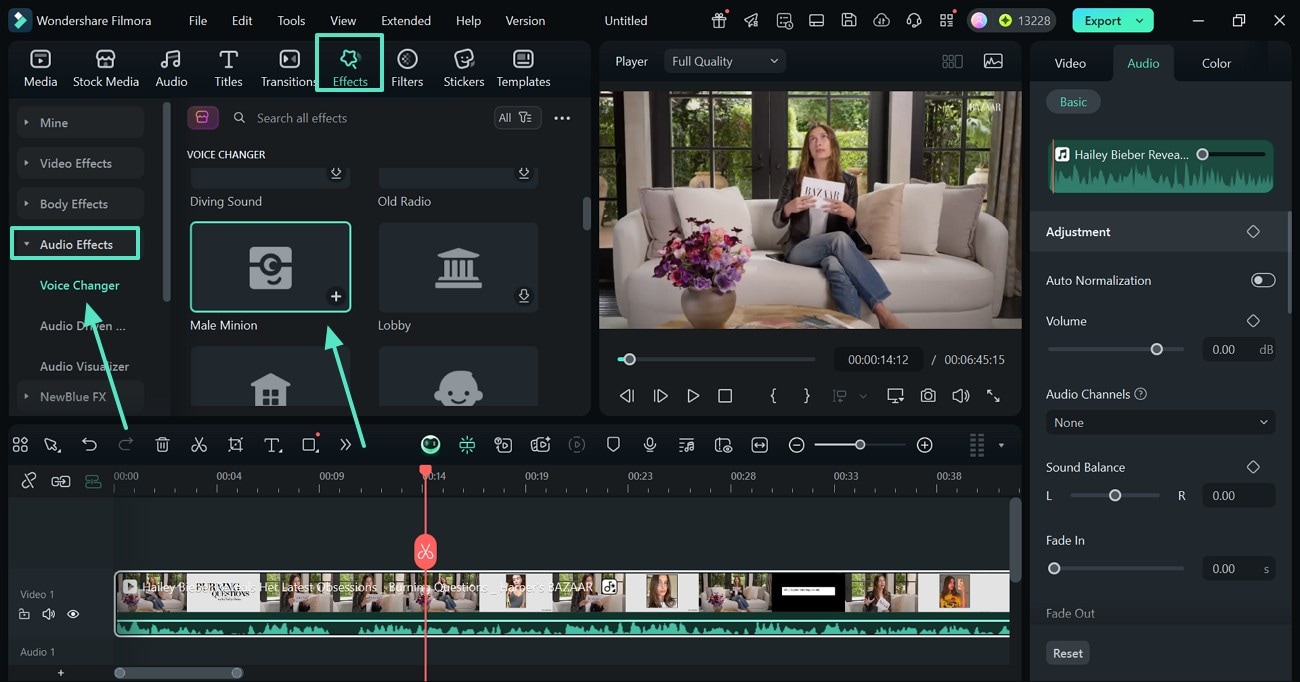
- 使用顶部工具栏,选择"效果"选项卡,从左侧进入"音频效果"面板。
- 选择合适的音效预设并将其应用到你的视频。
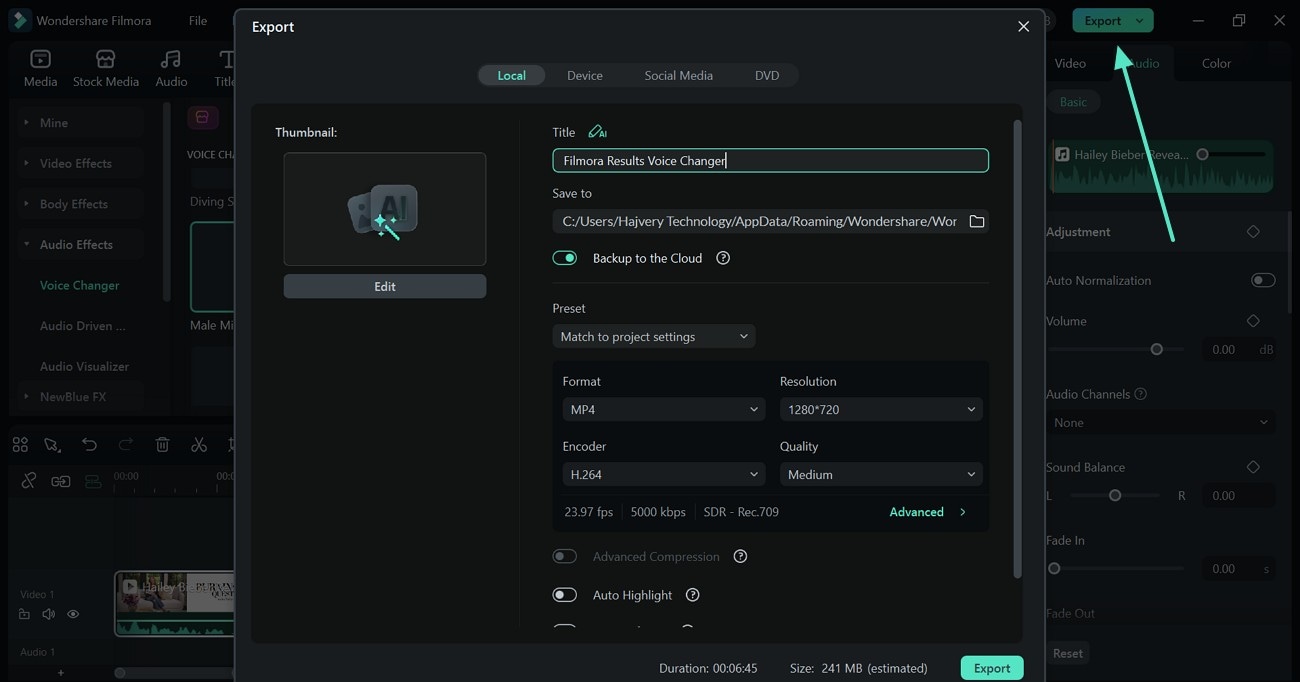
- 完成音频编辑后,使用屏幕右上角的"导出"按钮。
值得注意的主要功能
- 变声预设:让用户使用内置预设应用一键变声,从童声到机器人音效。
- AI 音频降噪:消除过多的背景噪音,并让你选择要消除的噪音类型。
- 音调自动调整: 使用滑块自动调整音频音调,无需大量输入。
- 均衡器和音频混合器:通过专用的音频混合窗口提供自定义均衡选项。
- 音频闪避:管理音乐和语音的音量,以增强更重要的声音。
第四部分:Premiere Pro vs 万兴喵影:哪个变调器更好用?
在探索了两款编辑器如何处理声音转换后,让我们仔细看看万兴喵影和Adobe Premiere Pro在变调性能和易用性方面的比较。
虽然还有其他提供类似功能的工具,但这两款代表了初学者和专业人士最实用的选择。
| 对比方面 | 万兴喵影 | Adobe Premiere Pro |
| 预设可用性 | 提供现成的变声预设,如机器人、花栗鼠、童声或广播音效,可即时改变声音。 | 没有内置预设。用户必须手动调整半音并微调设置。 |
| 最适合 | 适合休闲创作者、视频博主、教育工作者和需要快速创意效果的社交媒体编辑者。 | 更适合喜欢详细手动控制的有经验的视频编辑和电影制作人。 |
| 附加音频效果 | 包含内置工具,如去混响、均衡器、AI 音频降噪和人声消除,可获得更清晰的声音。 | 支持传统音频效果,如混响、延迟和均衡,但需要手动设置。 |
| 学习曲线 | 对初学者友好且直观——无需音效设计经验即可轻松使用。 | 由于高级配置和专业术语,学习曲线更陡峭。 |

结论
如果你优先考虑速度、简便性和内置创意预设,万兴喵影万兴喵影显然是更易上手的变调工具。
但是,如果你更喜欢完全手动控制,并且已经在专业后期制作环境中工作,Premiere ProPremiere Pro 仍然是一个强大的选择。
最终,最佳选择取决于你的工作流程——万兴喵影提供即时创意,Premiere Pro 提供精确编辑。
