


 AI 摘要
AI 摘要
针对不同创作需求,万兴喵影和 WavePad 最适合需要高级特效与 VST 插件支持的 Mac 和 Windows 用户,Audacity 提供免费开源的多轨控制,而 Descript 和 Aconvert 则分别专注基于文本的播客编辑和轻量级网页端快速处理。
● 免费开源的跨平台工具 Audacity 默认无法处理 M4A 文件,用户必须提前安装 FFmpeg 插件才能实现导入、编辑和导出操作。
● 播客与访谈创作者最适合使用 Descript,其核心工作流允许通过修改自动生成的文本来剪辑 M4A 音频,但这套机制完全不适用于音乐制作或分层声音设计。
● 免安装的网页端应用 Aconvert 仅适合基础的格式转换和裁剪,但平台严格限制单次上传文件不得超过 200MB,且缺乏保障敏感音频文件安全的机制。
问问AI
 豆包
豆包
 千问
千问
 DeepSeek
 腾讯元宝
腾讯元宝
 Kimi
Kimi
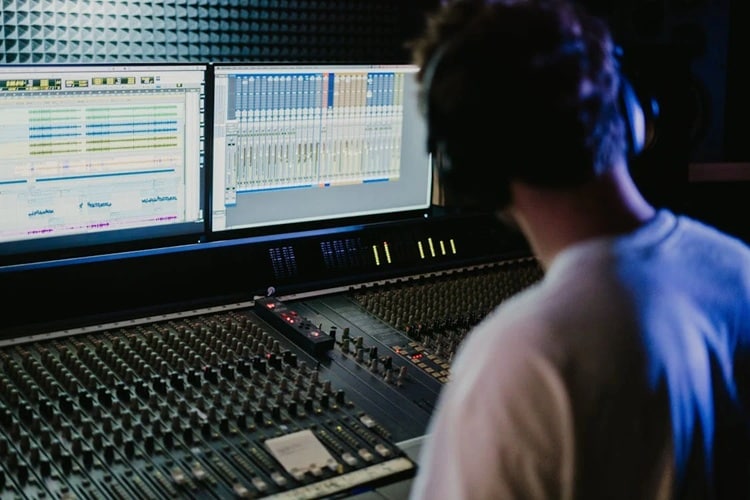
当 WAV 文件过大,而 MP3 又无法提供足够好的音质时,M4A(或 MP4A)往往成为理想之选。它是一种在苹果设备上广泛使用的流行音频格式,非常适合用于音乐、播客和语音备忘录。
但是,当我们想用M4A 编辑器编辑这类文件时,并非每个工具都能很好地处理它。即使能处理,往往也无法满足我们改善音质的需求。
为了让您更轻松地找到合适的工具,我们整理了一份最佳M4A 编辑器清单,不仅适用于 Mac,还包括 Windows 和在线平台。这些工具功能强大,可以帮助您裁剪、调整、增强或转换音频。
我们推荐的 3 款最佳 M4A 编辑器

我们如何测试
- M4A 兼容性:我们测试工具是否可以在无需额外插件或格式损失的情况下导入、编辑和导出 M4A 文件。
- 编辑功能:我们评估提供的音频工具范围,从基础的裁剪到高级效果(如均衡器和降噪)。
- 易用性:我们评估界面对新手的友好程度,以及工作流程对高级用户的效率表现。
- 音质表现:我们对比编辑前后的音频质量,确保工具不会不必要地降低文件质量。
- 用户反馈:我们参考经过验证的用户评分和近期评价,以反映真实的使用体验和可靠性,以及所提供的功能是否物有所值。
第一部分:M4A 编辑器对比表
下方的对比表可以让您快速浏览我们列表中的顶级 M4A 或 MP4A 编辑器。使用此表可快速找到您所需的编辑器,然后在下一部分查看每个工具的详细评测。
| 软件 | 平台 | 多轨编辑 | 音频特效 | 插件支持 | M4A 格式支持 | 综合评分 |
| 万兴喵影 | macOS 和 Win | 4.5 | ||||
| Audacity | macOS、Win、Linux | 需要 FFmpeg 插件 | 3.6 | |||
| Descript | 网页端 | 3.1 | ||||
| Aconvert | 网页端 | 不适用 | ||||
| WavePad | macOS 和 Win | 4.3 | ||||
|
显示更多
收起
|
||||||
 安全下载
安全下载第二部分:5 款最佳 M4A 编辑器详细评测
接下来,让我们仔细看看上述对比表中的顶级 M4A 编辑器,以及每一款值得考虑的理由。
1. 万兴喵影
最适合:在简洁界面中使用高级工具编辑 M4A 文件。
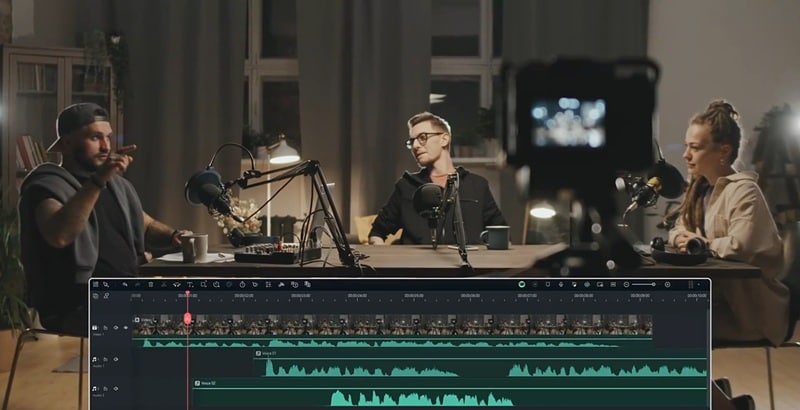
万兴喵影是一款全能多媒体编辑器,在音频编辑方面和视频编辑一样强大。如果您正在处理 M4A 文件,万兴喵影为您提供了一套完整的增强音质工具,且操作简单。您无需成为音频专家;大多数工具只需点击即可使用,配合滑块调节和实时预览。
此外,万兴喵影还支持VST等音频插件。这为更高级的专业用户提供了引入第三方效果并进一步精细调音的选项。由于它原生支持 M4A 及其他音频格式,万兴喵影是桌面端最佳 M4A 编辑器之一。
- 简洁现代的界面,兼顾易用性与功能性
- 快速导出和渲染性能,支持实时预览
- 新手可以通过滑块和预设轻松应用复杂的音频效果
- 高级用户可引入专业级插件进行母带处理或人声调音
- 集成视频和音频编辑功能
- 使用 AI 工具需要消耗 AI 点数
- 对于追求细致音色塑造的音频发烧友来说,深度可能不够
- 提供免费计划,以及一次性购买和订阅计划
新手和高级用户都可以从万兴喵影中受益。它拥有许多易于操作的音频增强工具。万兴喵影不仅支持音频编辑,还支持视频编辑。如果您需要同时处理两者,就不必在不同应用之间切换。对于经常创作的用户来说,只需下载一个工具即可处理所有工作。
- 4.5 / 5 分,来自Software Advice
- 4.5 / 5 分,来自G2
提供免费计划,以及一次性购买和订阅计划
2. Audacity
最适合:免费开源的 M4A 音频编辑,拥有完全控制权。
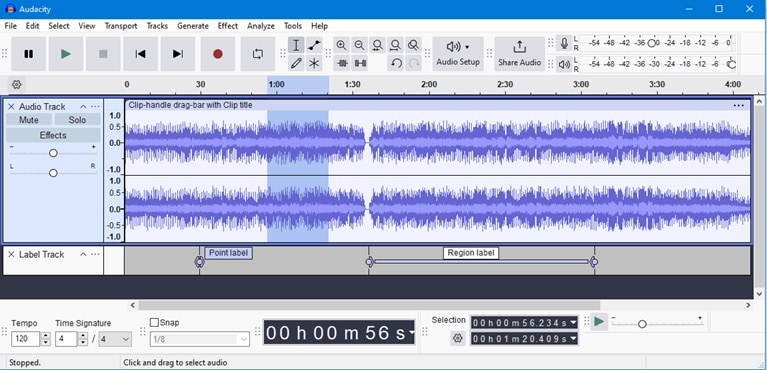
由于免费,Audacity 多年来一直是使用最广泛的音频编辑程序之一。虽然界面看起来有点老派,但您可以用它编辑 M4A 文件,包括裁剪、分割、降噪、音调和速度调整以及多轨编辑。
Audacity 默认不内置对 M4A 的支持,但您可以通过安装 FFmpeg 插件来添加。设置完成后,您就可以导入、编辑和导出 M4A 文件了。
- 免费且开源(无隐藏费用)
- 几乎可在任何 PC 或笔记本电脑上流畅运行
- 通过插件支持和开源代码实现高度自定义
- 跨平台兼容性:Windows、Mac、Linux
- 界面对新手不够友好
- 需要 FFmpeg 插件才能处理 M4A 文件
- 与现代工具相比,外观和体验已过时
- 音频录制:通过麦克风或输入设备录制实时音频,或导入音频文件。
- 多轨编辑:使用标准化和淡入淡出等工具编辑和混合多个轨道。
- 特效和插件:应用混响、回声和压缩器等音频效果。
- 音频混音:手动平衡和调整不同轨道的声像,实现专业混音。
- 插件兼容性:支持 VST、LADSPA 和 Nyquist 插件,实现高级控制。
如果您正在寻找一款完全免费且不在核心音频工具上妥协的 M4A 编辑器,Audacity 是一个强有力的选择。它开源、轻量且可通过插件扩展。虽然界面不现代,但非常适合希望完全掌控音频编辑过程的技术型用户。
- 4.5 / 5 分,来自G2
- 2.7 / 5 分,来自TrustPilot
完全免费且开源
3. Descript
最适合:播客、访谈或带有脚本的 M4A 音频。
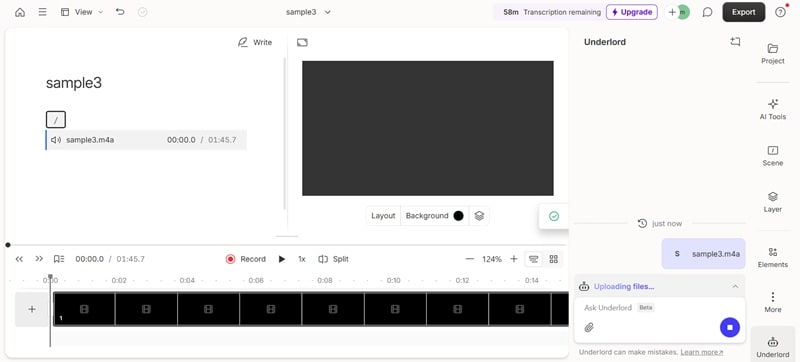
如果您的目标是以一种更像编辑文档而非音频文件的方式编辑 M4A 音频,可以使用 Descript。它会自动将您的音频转录为文本,因此您可以通过删除或移动转录文本中的单词来进行编辑。它特别适合播客制作人、访谈编辑或处理大量语音内容的创作者。
- 通过编辑转录文本来编辑音频
- Studio Sound 提供出色的 AI 语音清理效果
- 一体化解决方案:转录 + 编辑 + 视频工具
- 不适合音乐或分层声音设计
- 高级计划可能价格昂贵
- 更专注于语音编辑而非波形处理
- 自动转录:将您的 M4A 音频转换为可编辑的文本转录稿。
- Studio Sound:AI 驱动的语音清理功能,可去除回声和背景噪音。
- 去除填充词: 自动删除"嗯"或"啊"等填充词。
- 删除重复录制:删除重复的录音片段,只保留最佳版本。
- 缩短单词间隙:消除句子之间的尴尬停顿。
- 内置视频编辑器:将音频转换为包含视觉效果、幻灯片或波形的内容。
对于主要处理口语内容的用户——如播客制作人、记者或访谈者——Descript 提供了一种独特的方法。像编辑文档一样编辑音频可以简化工作流程,特别是对于长篇语音内容。
- 4.6 / 5 分,来自G2
- 1.6 / 5 分,来自TrustPilot
提供免费计划;订阅价格从每月 24 美元起
4. Aconvert
最适合:简单的 M4A 音频编辑。
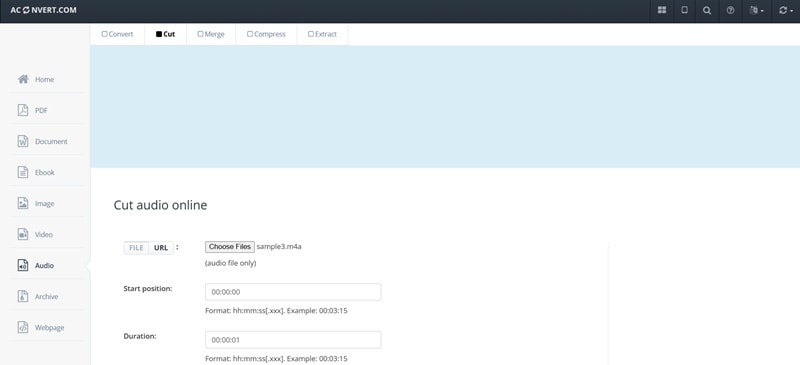
如果您只想快速进行基础的 M4A 音频编辑,使用 Aconvert 可能就足够了。它没有太多高级功能,但当您只需要裁剪、压缩、合并或转换 M4A 音频时,它能很好地完成任务。
- 基于网页,可在任何带浏览器的设备上使用
- 非常适合裁剪或转换格式等快速编辑
- 无需注册或安装
- 不提供高级音频编辑功能
- 每次上传文件大小限制为 200MB
- 对于敏感音频文件可能不够安全
- 转换:将 M4A 转换为 MP3、WAV 或 OGG 等格式,反之亦然。
- 裁剪:无损裁剪 M4A 文件的片段。
- 合并:将多个音频文件合并为一个无缝轨道。
- 压缩:在保持良好音质的同时减小文件大小。
如果您赶时间或在低性能或共享设备上工作,Aconvert 特别有用。它免费、快速且方便,是无需安装任何软件即可进行简单编辑的绝佳工具。
- 暂无主要平台评分
完全免费使用
5. WavePad
最适合:在轻量级应用中使用高级功能编辑 M4A 文件。
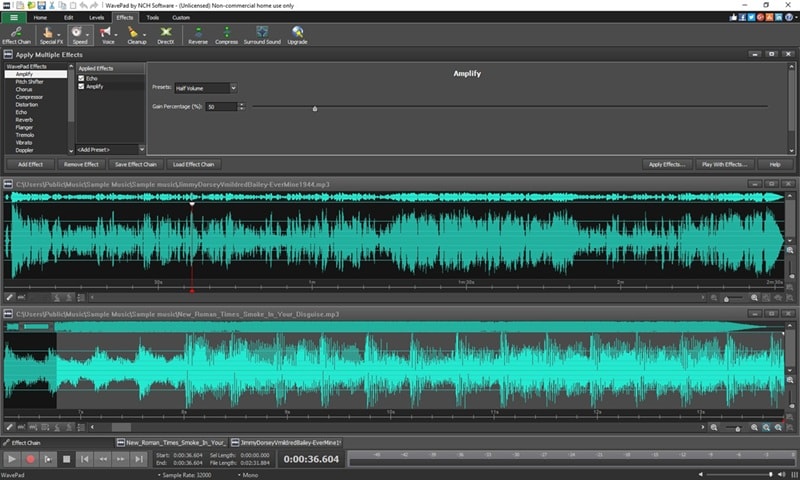
WavePad 是一款功能齐全的音频编辑软件,支持包括 M4A 在内的多种格式。它提供从简单裁剪到频谱分析、音频修复和 VST 插件支持等高级工具。
- 在小型安装包中提供全面的音频工具包
- 支持批量处理大型音频集
- 详细的频谱分析和修复工具
- 自定义快捷键以加快编辑任务
- 某些功能需要付费许可证
- 对新手来说界面可能有些复杂
- 大型项目偶尔会出现卡顿
- 基础编辑工具:轻松剪切、裁剪、分割和合并音频。
- 音频特效:应用均衡器、放大、标准化、混响等效果。
- 频谱分析:使用 FFT 和 TFFT 检查声波。
- 音频修复:去除咔嗒声、爆音和背景噪音。
- 批量处理:一次性转换或编辑多个文件。
WavePad 在不占用大量资源的情况下提供强大功能。它非常适合需要更多高级工具但又不想处理臃肿软件的创作者。如果您正在从免费编辑器升级,WavePad 是明智的进阶之选。
- 4.3 / 5 分,来自G2
- 4.2 / 5 分,来自TrustPilot(NCH Software)
提供免费版本;付费版本起价 50 美元
第三部分:选择 M4A 编辑器时应考虑的因素
并非每个M4A 编辑器编辑器都适合所有人。如果您仍然难以选择适合自己的工具,可以从考虑以下因素开始:
✅ 技能水平:您是新手还是有更多编辑经验的用户?
- 如果您刚刚入门,可以选择像万兴喵影这样界面直观、拥有预设效果且学习曲线较低的工具。如果您只需要完成简单任务,也可以考虑Aconvert.
- 如果您更高级并需要更深入的控制,Audacity or WavePad 提供多轨编辑、插件支持和详细的波形编辑功能。

✅ 预算:您愿意为更多功能付费,还是需要完全免费的工具?
- Audacity 和 Aconvert 完全免费,适合基础任务。
- 像 万兴喵影、WavePad、和 Descript 这类工具需要付费,但提供高级功能,如 AI 语音清理、插件集成和批量处理。

✅ 使用场景:您需要进行哪种类型的编辑?
- 对于播客、访谈或配音中的转录和人声清理,可以使用 Descript
- 对于音乐编辑、语音特效或母带处理,选择 万兴喵影or WavePad,它们支持音效、分层和音频修复工具。
- 对于裁剪或切割等快速任务,M4A 剪辑工具如 Aconvert 就足够了。
✅ 在线 vs 离线:您更喜欢在哪里工作?
- 如果您想随时随地编辑或无需安装,Descript 和 Aconvert 是基于网页的选择。
- 如果需要更强大的功能、稳定性和离线访问,桌面编辑器如 万兴喵影, Audacity、以及 WavePad 提供完整的功能集。

总结
我们评测了 2025 年最佳 M4A 编辑器,适用于 Windows、Mac 和在线用户。我们的榜单包括万兴喵影、Audacity、Descript、Aconvert 和 WavePad。每款工具都经过 M4A 兼容性、编辑功能、易用性、音质和真实用户反馈的测试。
有些工具非常适合快速修复或简单剪辑,而其他工具则提供高级功能,如 AI 语音增强、VST 插件支持或多轨编辑。只要选择合适的工具,您就能轻松编辑 M4A 文件。
关于 M4A 编辑器的常见问题
-
安卓系统上最好的 M4A 编辑器是什么?
虽然本文列出的大多数工具都是桌面版或网页版,但像 Lexis Audio Editor 和 WaveEditor 这样的安卓应用也支持 M4A 编辑。使用前请确保你的安卓手机能够播放 M4A 音频文件。 -
M4A 比 MP3 更适合编辑吗?
在相同文件大小下,M4A 文件通常比 MP3 提供更好的音质,尤其是对于音乐或人声。在编辑方面,M4A 在音质开始下降之前能保留更多音频细节,但某些工具对 MP3 的兼容性更好。 -
编辑时可以将 M4A 转换为 MP3 吗?
可以。像万兴喵影这样的编辑器允许你将编辑后的音频导出为多种格式,包括 MP3。只需在编辑结束时选择 MP3 作为导出格式即可。 -
可以从视频中提取音频并保存为 M4A 吗?
可以。大多数视频编辑软件都支持从视频文件中分离音频。但并非所有软件都支持直接导出为 M4A 格式。例如,万兴喵影允许你提取音频,但会导出为 MP3 或 WAV 等格式。如果你需要最终文件为 M4A 格式,可以使用免费的音频转换器进行转换。
