Filmora
万兴喵影 - 全新视频剪辑APP
随时随地创作你的故事
下载
Filmora
万兴喵影 - 全新视频剪辑APP
随时随地创作你的故事
下载
探索万兴

客服热线:

4000-300624

安卓、iOS 和万兴喵影最佳免费音频转文字转换器应用

AI 加持,视频创作更简单

  • AI 工具加持,让视频创作更高效。
  • 海量热门模板与可商用素材,创意随心发挥。
  • 跨平台畅享剪辑体验,随时随地轻松创作。
免费剪视频 免费剪视频
qrcode-img
扫码获取万兴喵影应用
100% 安全认证 | 无需订阅 | 纯净无病毒

还在为手动转录数小时的录音而苦恼?到2026年,AI驱动的音频转文字工具可以为您节省90%的时间。无论您需要转录讲座、会议还是视频脚本,我们已经测试了适用于Android、iOS和PC的顶级免费工具(包括万兴喵影的高级STT功能),帮助您选择最佳方案。

因此,需要将这些音频转换为文本。文本更易于访问,并且可以在需要时有选择性地获取所需信息。

但您可能担心如何将数小时的录音转换为文本。别担心,随着技术的进步,现在有很多应用程序可以免费将音频转录为文本

如何使用万兴喵影的语音转文字功能将音频转换为文本

除了专用的转录应用程序,您还可以使用万兴喵影免费将音频转录为文本。这款视频编辑软件提供了内置的语音转文字语音转文字功能,可自动将语音转换为文本。此功能节省时间,提高可访问性,并确保以文本形式轻松访问语音信息。

免费试用 免费试用
qrcode-img
扫码获取万兴喵影应用
secure-icon安全下载

为什么万兴喵影是视频转录的最佳选择(99%准确率)

桌面版的语音转文字功能可自动生成字幕、突出显示关键词并添加动画以提高参与度。您可以编辑文本、调整动画或应用预设模板以获得精美的效果。该工具支持约45种语言,有助于扩大您的内容覆盖范围。按照以下步骤了解如何使用此工具的音频转文字功能:

  • 核心功能:支持40多种语言、自动字幕生成和SRT导出。
  • 演示:插入展示"一键语音转文字"流程的GIF或高分辨率截图。
步骤1
打开万兴喵影开始音频转文字
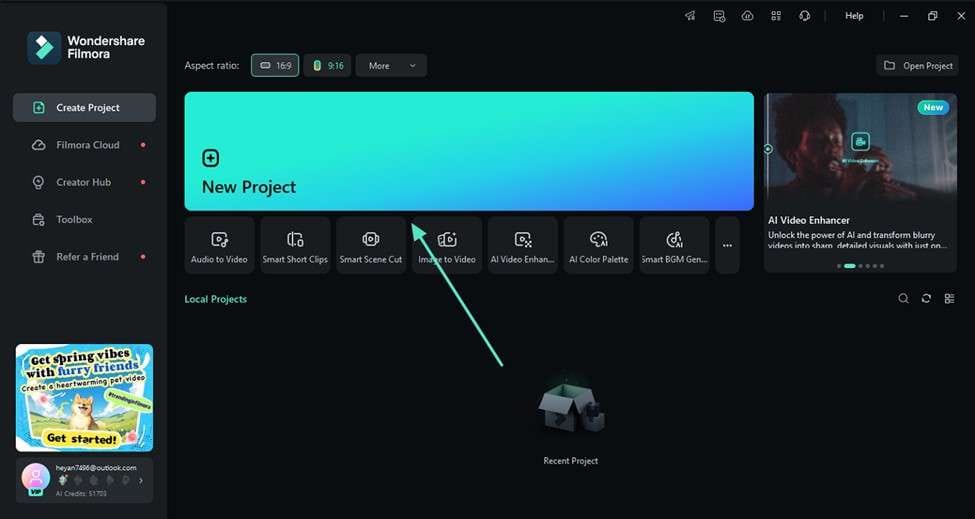
首先,下载此工具并在您的设备上启动。接下来,从工具的主界面点击"新建项目"按钮。
launch software and start new project
步骤2
导入要转录的视频
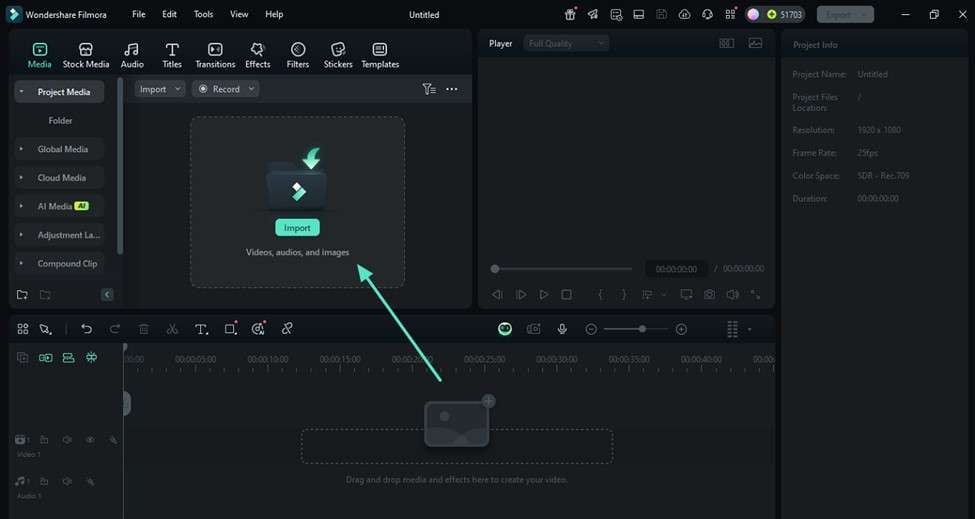
点击"导入"按钮选择要转录的视频,并将其拖放到"时间轴"区域。
import and drag to timeline
步骤3
访问语音转文字功能
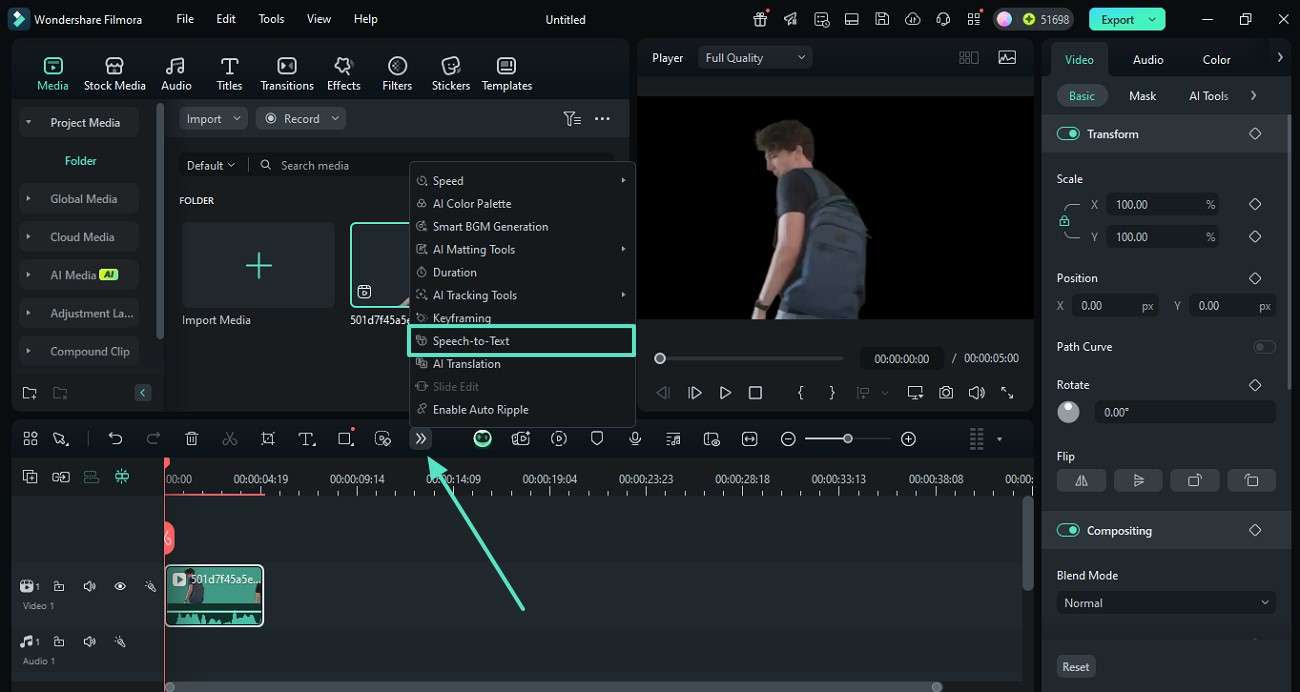
点击名为"<<""更多"的图标,然后从新出现的弹窗中选择"语音转文字"选项。
select speech to text option
步骤4
选择目标语言
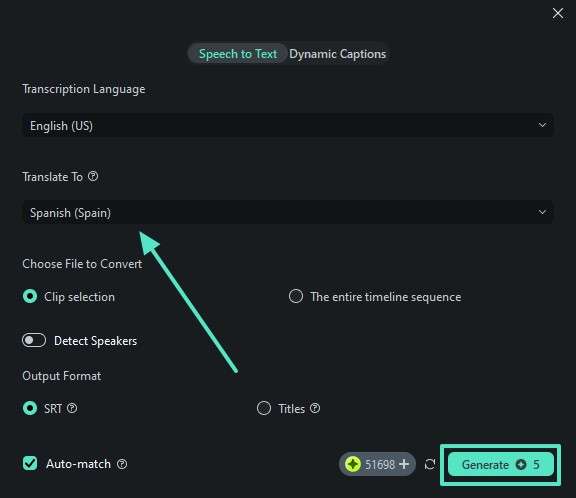
"翻译为"中选择您首选的输出语言,并选择其他选项,如"输出格式"。然后点击"生成"开始处理。
choose language options and generate text
步骤5
预览您的转录视频
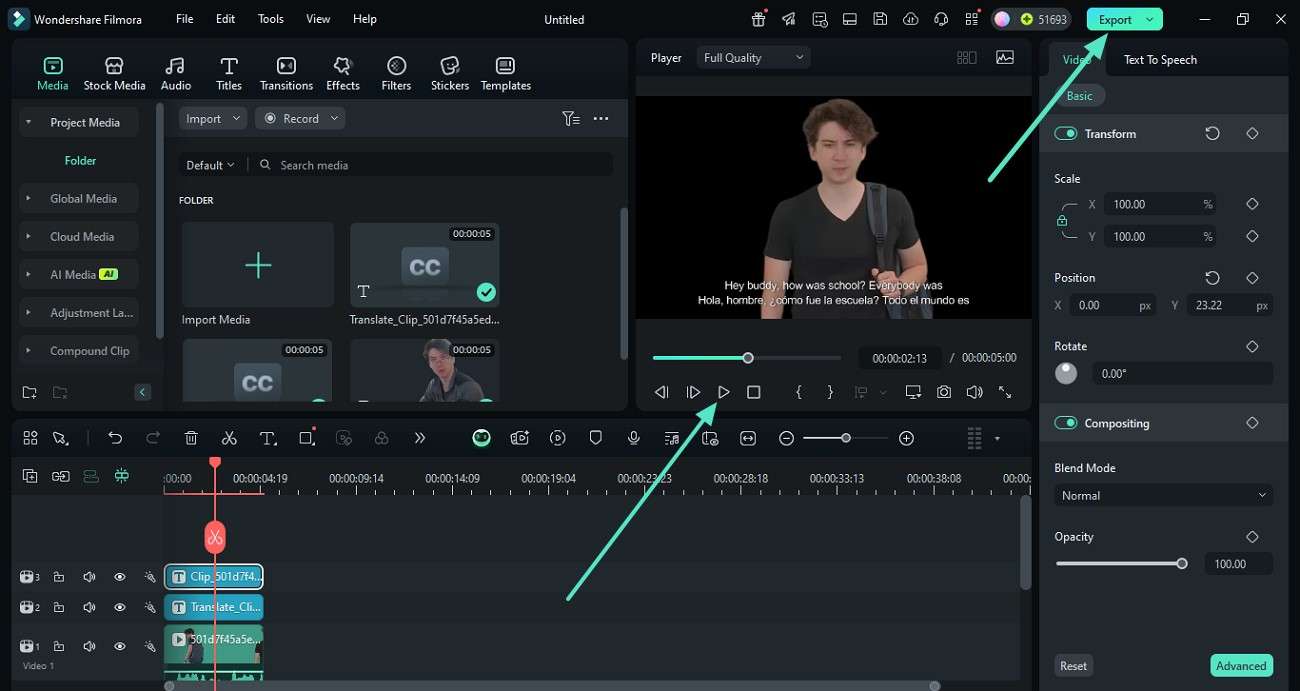
处理完成后,点击"播放"按钮预览新字幕,然后点击"导出"按钮。
preview results and hit export
步骤6
下载您的转录视频
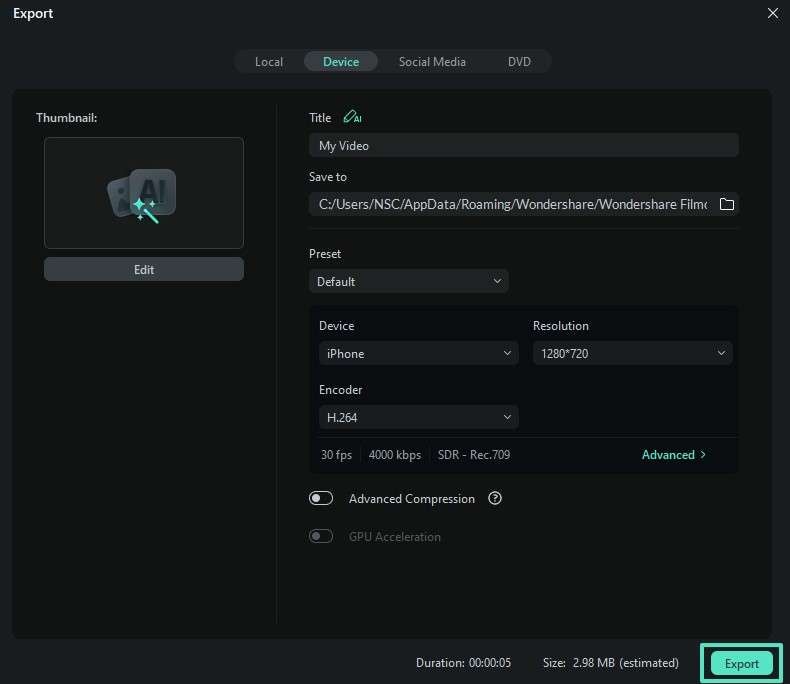
选择您想要的保存位置和分辨率,然后再次点击"导出"按钮保存视频。
set file preferences and export

万兴喵影App语音转文字功能详细使用指南

万兴喵影App也可以通过其AI驱动的功能免费将音频转录为文本。它能识别语音、转换为文本,并允许使用68个动画字幕模板进行自定义。您可以调整字体、颜色和时间以匹配视频风格。生成后,字幕可以编辑、导出为SRT文件或直接嵌入视频。

步骤1
启动万兴喵影App添加视频字幕
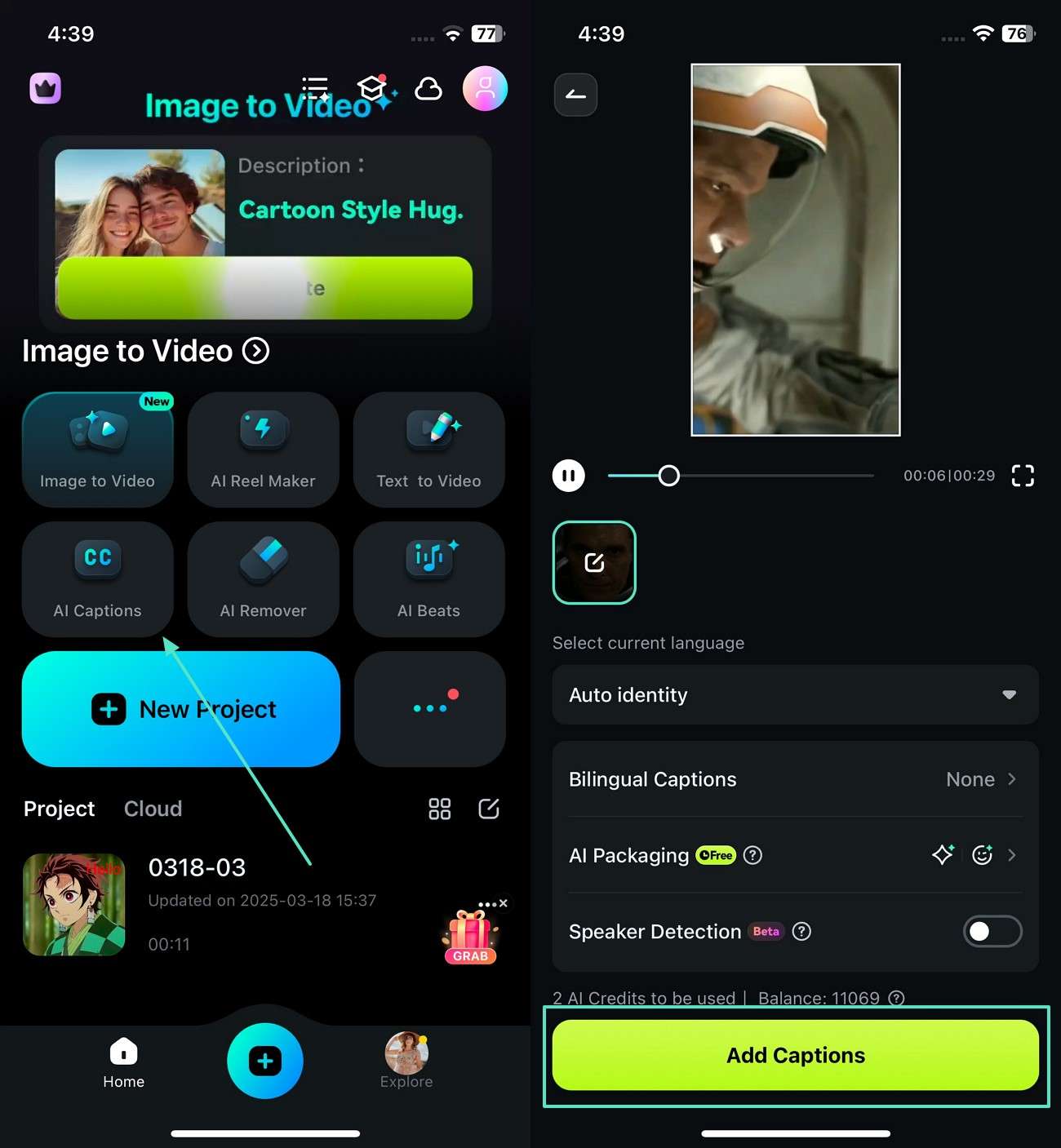
启动应用后,选择"AI字幕"导入要转录的视频。然后,添加视频后点击"添加字幕"按钮。
navigate ai captions on filmora app
步骤2
预览并导出您的转录视频
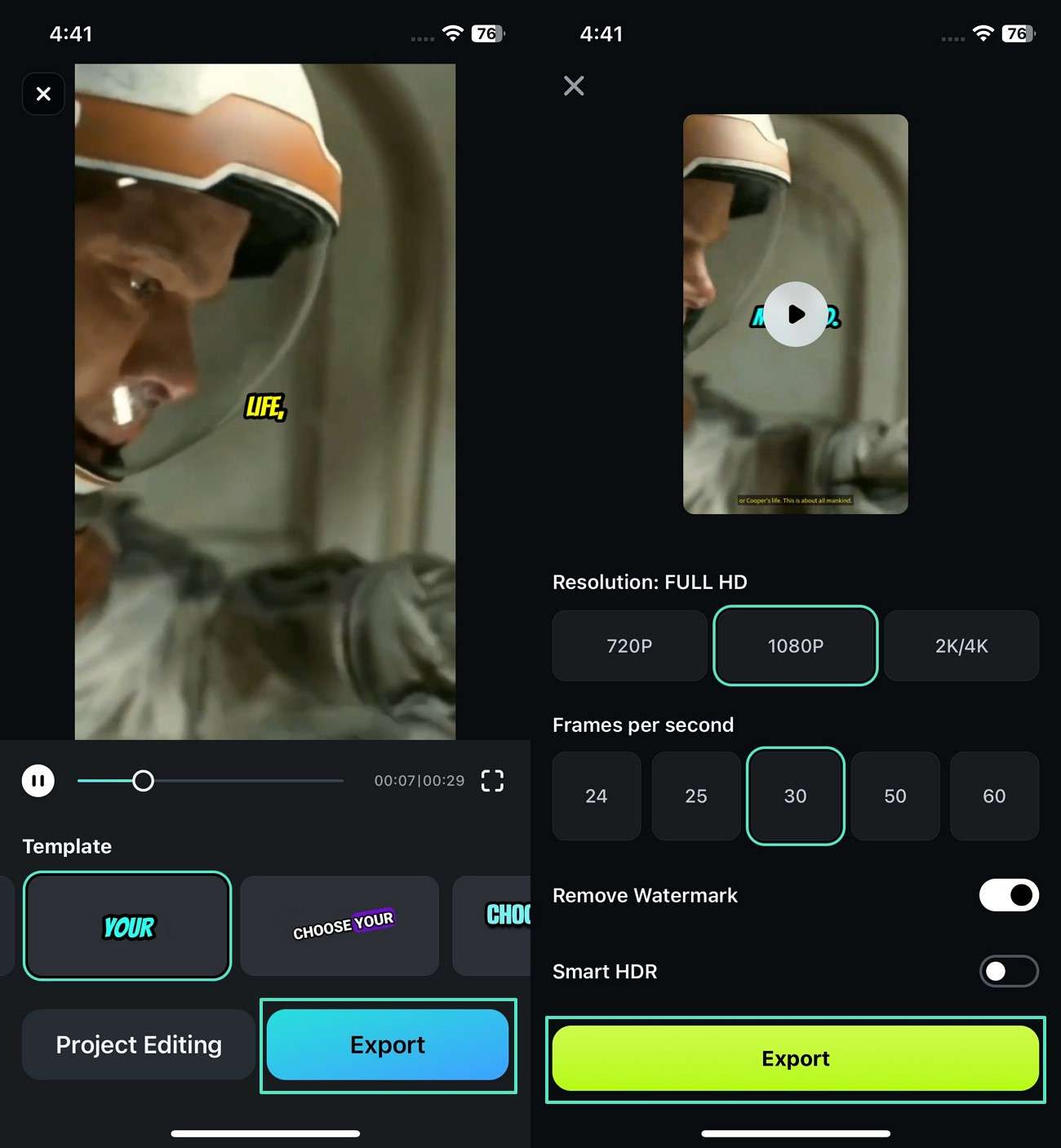
对结果满意后,点击"导出",选择您首选的视频质量和帧率,然后再次点击"导出"
export after viewing results

保存。 保存。 保存。 保存。 保存。

万兴喵影移动版hot

  • 在手机上一键编辑视频!
  • • 强大的全新AI功能。
  • • 新手友好的视频编辑。

4,085,556• 专业级的全功能视频编辑。

已有众多用户下载

如何在Android和iOS上免费将音频转录为文本

免费试用 免费试用
qrcode-img
扫码获取万兴喵影应用
secure-icon安全下载

大多数人在手机上接收或录制音频文件。从学生到商务人士,手机就像一个中心枢纽,用于发送、接收和存储信息,包括大型音频文件。那么让我们看看如何在Android和iOS设备上将音频转换为文本。

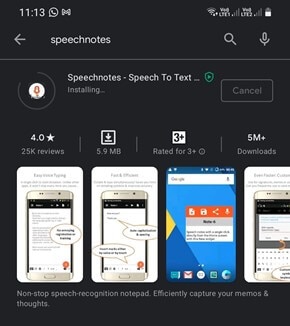
在Android上免费将音频转录为文本要在Android设备上将音频转换为文本,最佳选择之一是使用Speechnotes

应用程序。Speechnotes是一款免费应用,提供无限制的听写功能,适合各类人群,包括思想家、博主、慢跑者等。

步骤1
该应用包含多种功能,如备份到Google Drive、不间断录音、集成Google语音识别以提高准确性、离线支持等。让我们看看如何使用此应用将音频转录为文本:
下载Speechnotes应用打开Play商店要在Android设备上将音频转换为文本,最佳选择之一是使用并下载
download speechnote
步骤2
应用到您的设备。
下载Speechnotes应用要在Android设备上将音频转换为文本,最佳选择之一是使用允许权限并允许访问您的, 麦克风存储空间
步骤3
以及其他必要权限。
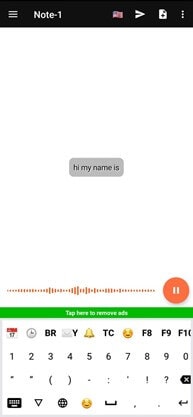
开始录制音频要录制音频,点击右下角的麦克风
record audio and start
步骤4
按钮,然后开始说话以开始录制。
保存录音录制完成后,点击顶部栏的箭头图标,如需要可重命名文件,然后点击完成
hit arrow sign

保存。

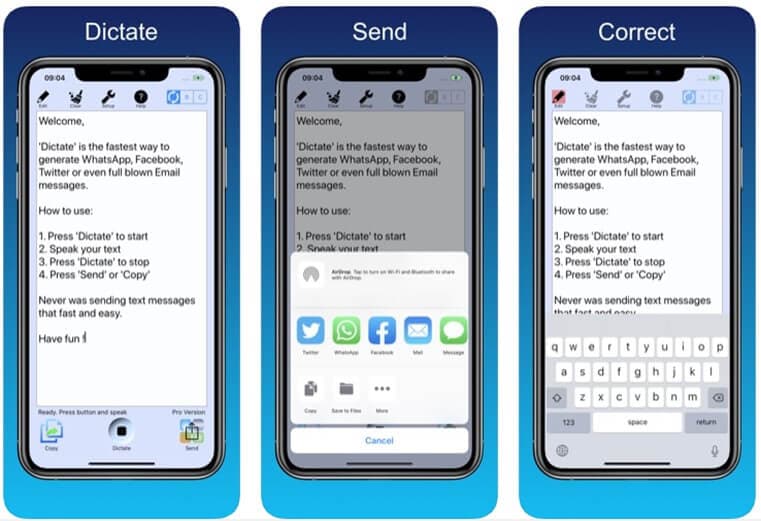
在iOS上免费将音频转换为文本如果您使用Apple设备并希望将音频转换为文本,那么Dictation

语音转文字应用是您的最佳选择。此应用程序允许您听写、翻译和转录任何文本,而无需输入。几乎所有文本应用程序都可以配置为与Dictation配合使用,这在您忙碌时可以为您节省大量时间。

Dictation的一些功能包括40种听写和翻译语言、音频录制、录制文件转换、与iCloud同步、轻松分享等。

transcribe audio to text

  1. 让我们看看如何使用Dictation应用将音频转录为文本:
  2. 在Apple Store上打开Dictation应用程序并下载。
  3. 安装后,打开应用程序。
  4. 点击底部的听写按钮开始录制,并说出需要录制的内容。
  5. 录制后点击相同的听写按钮停止。

点击复制选项卡复制已转换的文本,或点击发送选项卡通过任何消息应用分享。

顶级音频转文字生成器

1. Otter.ai:最适合实时会议转录

launch software and start new project
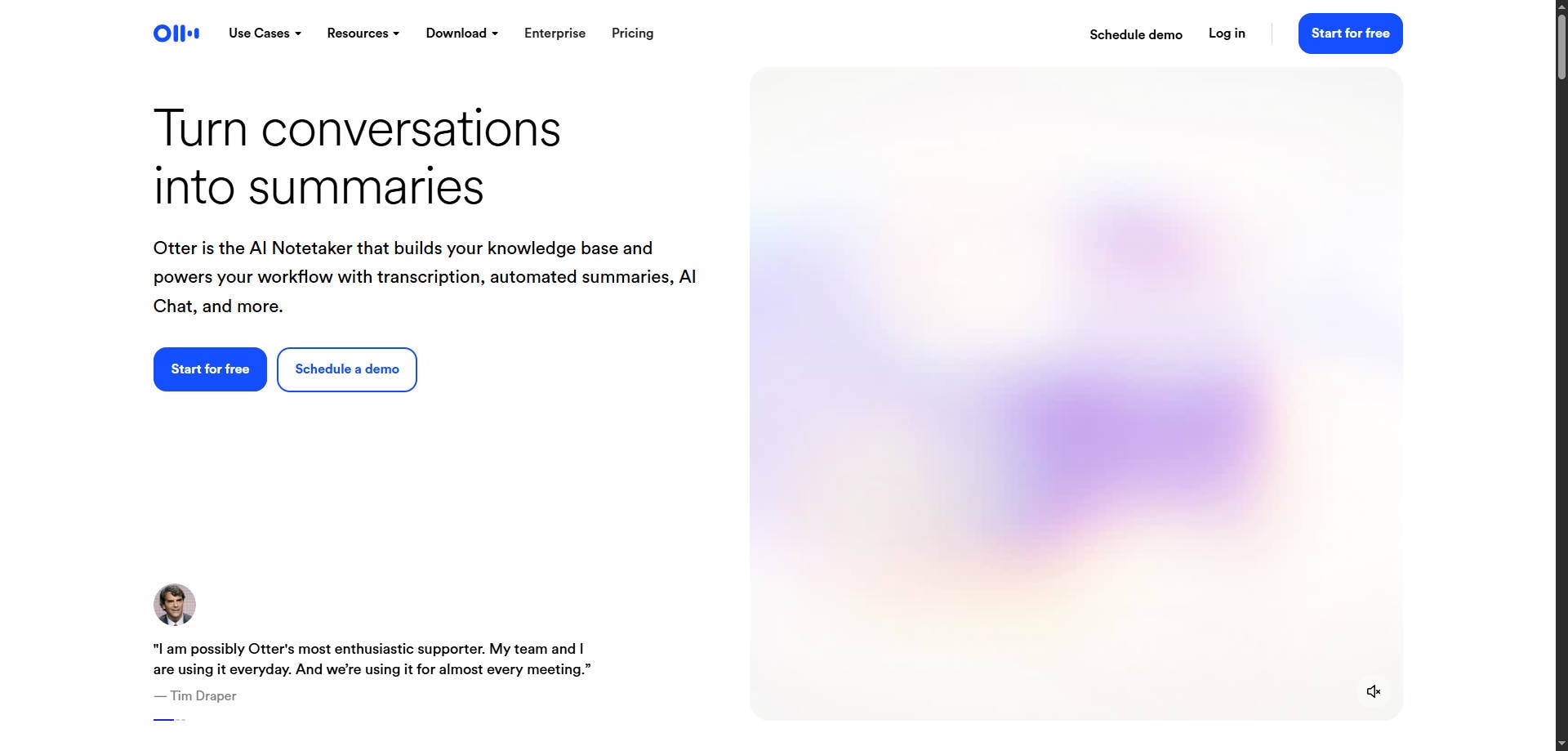
Otter.ai是专业人士和学生进行实时转录的强大工具。到2026年,其AI助手可以加入Zoom、Google Meet和Microsoft Teams,自动录制和转录对话。
最适合
在Android和iOS上捕获会议记录和实时采访。
突出优势
它提供"AI聊天"功能,让您可以询问有关转录内容的问题,例如"主要行动项是什么?"
核心免费功能

每月300分钟转录时长(每次对话30分钟)。

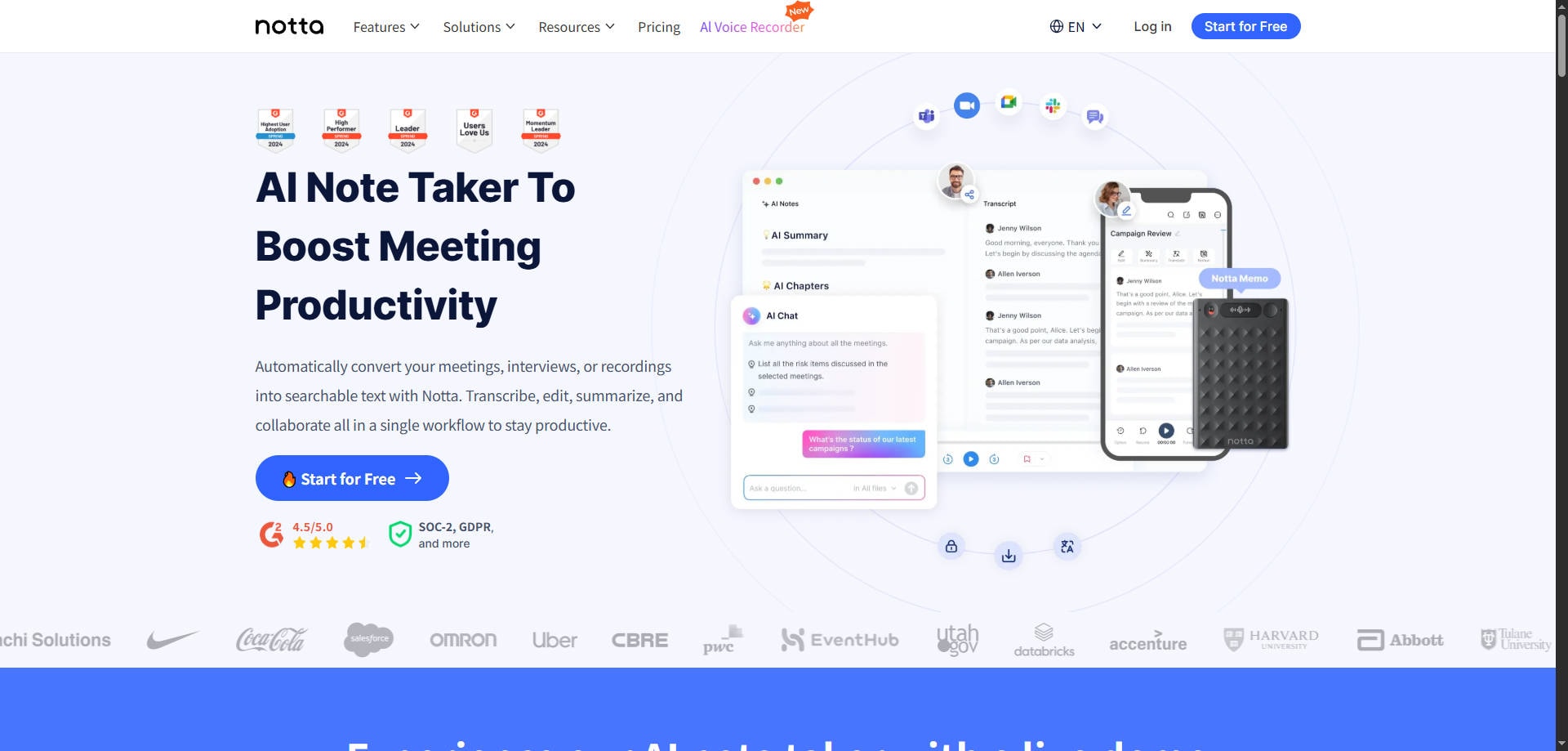
2. Notta:支持58种语言的高精度AI语音转文字

launch software and start new project
Otter.ai是专业人士和学生进行实时转录的强大工具。到2026年,其AI助手可以加入Zoom、Google Meet和Microsoft Teams,自动录制和转录对话。
如果准确性是您的首要考虑,Notta以近99%的准确率脱颖而出。它支持58种转录语言,是国际用户的理想选择。
在Android和iOS上捕获会议记录和实时采访。
需要多语言支持和预录文件高精度转录的用户。
它提供"AI聊天"功能,让您可以询问有关转录内容的问题,例如"主要行动项是什么?"
它在移动端和桌面端的无缝同步确保您的笔记始终可访问。还具有一键AI摘要功能。

实时转录并支持导入音频/视频文件(每个文件前3分钟免费)。

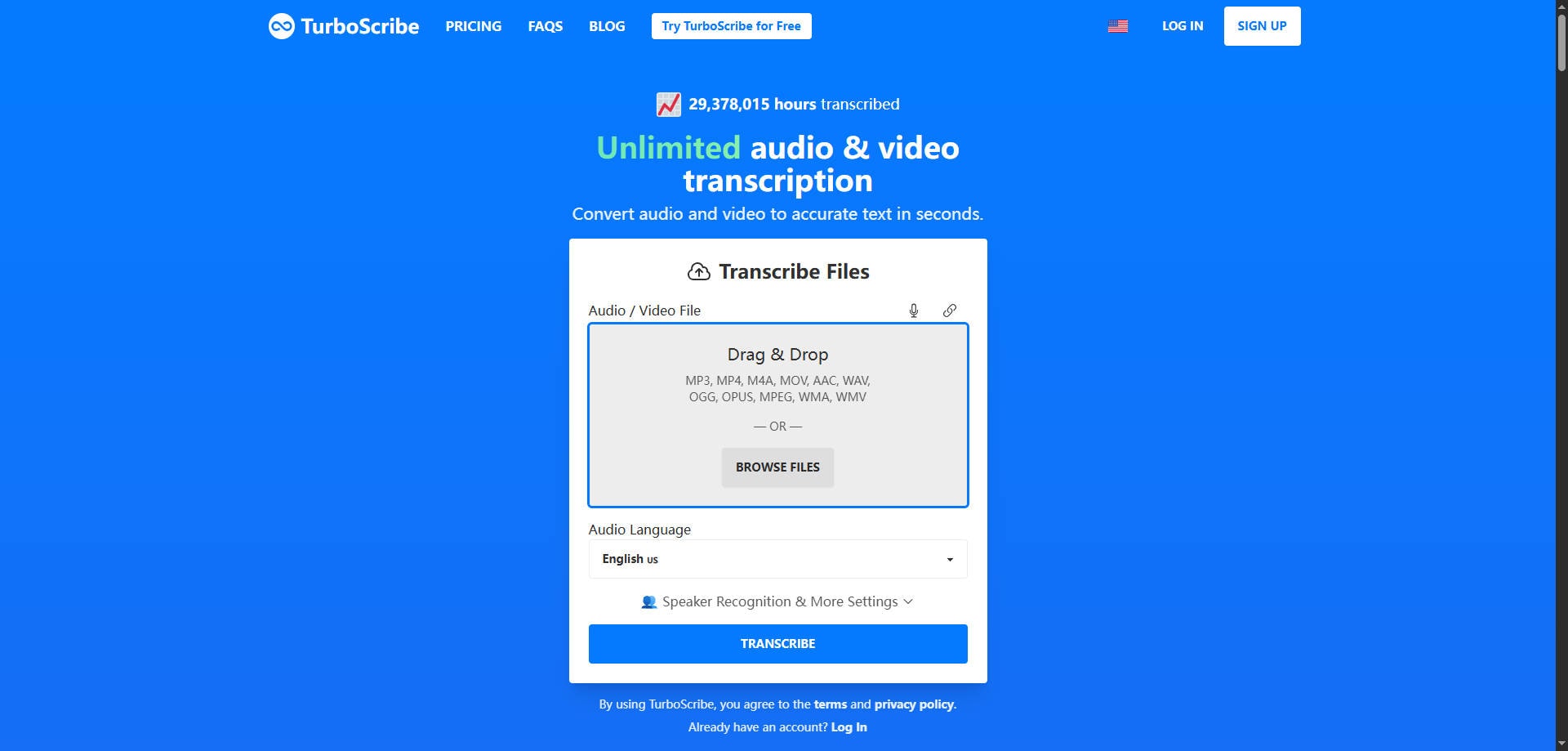
3. TurboScribe:最适合长音频和大文件上传

launch software and start new project
Otter.ai是专业人士和学生进行实时转录的强大工具。到2026年,其AI助手可以加入Zoom、Google Meet和Microsoft Teams,自动录制和转录对话。
与许多限制文件大小的应用不同,TurboScribe专为高强度任务而设计。它使用Whisper AI技术处理长达10小时或5GB大小的文件。
在Android和iOS上捕获会议记录和实时采访。
处理长篇录音的研究人员和播客主。
它提供"AI聊天"功能,让您可以询问有关转录内容的问题,例如"主要行动项是什么?"
在嘈杂环境中表现出色,更好地处理技术术语或不同口音。
每天最多3次免费转录(每次30分钟)。

专业提示:为什么选择万兴喵影而不是专用移动应用?

虽然Otter和Notta等应用非常适合快速记录,但如果您要为视频内容转录,万兴喵影是终极选择。万兴喵影的语音转文字功能不仅可以将音频转换为文本,还能自动将字幕与视频时间轴对齐,让您无需手动同步,并支持45种以上语言和专业SRT导出。

总结

在这个一切都快速发展的忙碌世界中,跟上节奏非常重要。如今,每个人在不同场合都倾向于以语音消息的形式分享信息。无论是长篇讲座、产品信息、简报等,语音录音在全球范围内被广泛分享。

但从长音频中检索信息很困难,因此需要将音频转换为文本。如果信息以文本形式提供,访问起来比音频形式容易得多。它还使我们能够有选择地访问和标记所需信息。Speechnotes和Dictation等应用程序允许我们录制和将音频转换为文本。这些应用程序帮助我们节省打字时间以及以后访问信息的时间。因此,如果您在处理音频时遇到问题并需要将音频转换为文本,请查看我们上面推荐的应用程序。谢谢。
万兴喵影
免费试用 免费试用
qrcode-img
扫码获取万兴喵影应用
AI视频编辑应用和软件
所有创作者随时随地制作视频的最佳工具!

相关文章

如何在 After Effects 中制作音频可视化效果:分步详解教程

让你的音乐、播客或节拍更具吸引力!跟随我们的教程,用三种不同的方法在 After Effects 中制作音频可视化效果。

发布人:AI 小喵|2026-04-15 21:13:09
最佳 MOV 转 GIF 转换器:MOV 转 GIF 详细转换指南

想要将视频转换为 GIF 动图吗?本文将介绍使用最佳 MOV 转 GIF 转换器快速制作高质量 GIF 的所有必要步骤。

发布人:AI 小喵|2026-04-15 21:13:06
Blipcut AI 视频翻译器评测:2026 完整分析及最佳替代方案

在这篇评测中深入了解 Blipcut AI 视频翻译工具——涵盖功能特性、性能表现、价格方案,以及为什么万兴喵影的先进 AI 工具是更强大的替代选择。

发布人:AI 小喵|2026-04-15 21:12:58
如何在 After Effects 中制作线条动画:完整教程 + 替代方案

逐步学习如何在 After Effects 中制作线条动画。了解制作过程中的挑战,并判断它是否是最佳工具,或者是否有其他软件能提供更简单的工作流程。

发布人:AI 小喵|2026-04-15 21:17:23
如何在 Mac 上使用 After Effects 让物体沿路径运动

本指南将向您展示如何在 Mac 版 After Effects 中让对象沿路径移动。掌握钢笔工具的使用、准备对象素材,并了解替代编辑器的选择。

发布人:AI 小喵|2026-04-15 21:17:19
iPhone 上 10 款最佳免费 GIF 制作应用,轻松制作聊天表情包和动态照片

探索适用于 iPhone 和 iPad 的顶级 GIF 应用,从 ImgPlay 和 GIPHY 等免费 GIF 制作工具到 GifLab 等高级编辑器。比较功能、易用性和分享选项。

发布人:AI 小喵|2026-04-15 21:17:18
10款最佳表情包制作工具,免费创建专属表情符号【2026年指南】

探索 10 款最佳表情符号制作工具,免费创建专属自定义表情包。对比在线工具、安卓/iOS 应用,并学习如何使用万兴喵影为视频添加表情符号。内含详细分步指南!

发布人:AI 小喵|2026-04-15 21:17:18