


 AI 摘要
AI 摘要
在 Premiere Pro 中消除风噪可通过“基本声音”面板或组合音频效果来实现精细控制,而对于希望免除繁琐参数设置的新手,万兴喵影的 AI 音频降噪功能提供了更快捷的一键处理替代方案。
● 追求精确控制的用户可在 Premiere Pro 的“基本声音”面板中将片段标记为“对话”,随后开启“降低隆隆声”与“降低噪音”进行手动修复,但需注意过度调节存在使音频变成机器音的风险。
● 若遭遇极端严重且 Premiere 内置效果无法完全清除的风噪,建议改用带有频谱频率显示的 Adobe Audition,或借助 CrumplePop WindRemover 等第三方专业插件进行更精确的修复。
● 万兴喵影适合寻求快速出片且多平台(含移动端)协作的创作者,其区别于 Premiere 的核心优势在于可通过“风噪去除”开关一次性自动清理多条轨道上的风声、嘶嘶声与低频嗡嗡声。
问问AI
 豆包
豆包
 千问
千问
 DeepSeek
 腾讯元宝
腾讯元宝
 Kimi
Kimi
在户外拍摄很有趣,直到风声突然破坏了你的音频。突然间,你的声音听起来变得闷闷的、摇摇晃晃的,或者被烦人的背景噪音淹没了。大多数人在这种情况下会尝试在 Premiere Pro 中去除风噪,因为它是大家都熟知的首选编辑软件。
不幸的是,Premiere Pro 的风噪降噪工具并不总是对初学者友好,如果你刚开始学习,使用起来可能会感到棘手。这就是为什么本指南会逐步分解讲解。而且为了让事情变得更简单,我们还将分享一个更简便的选择,可以在几秒钟内清理你的音频。
第一部分:如何在 Premiere Pro 中去除风噪并快速修复杂乱音频
值得庆幸的是,如果你想弄清楚如何在 Premiere Pro 中去除风噪,该程序为你提供了几种不同的选项。有些快速且对初学者超级友好,而其他一些则在你喜欢调整设置时提供更多控制。让我们来看看清理杂乱音频的三种主要方法。
方法 1:使用效果面板中的快速工具
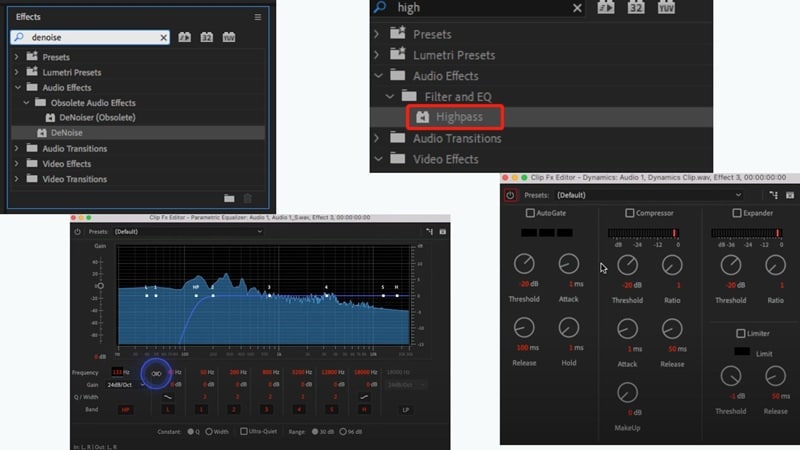
Premiere Pro 已经内置了音频效果来帮助处理风噪,所以你不需要任何额外的东西。它们是:
- 高通滤波器:消除由风引起的低频隆隆声。
- 降噪效果:降低恒定的背景噪音,如持续的风声。
- 参数均衡器:让你通过去除问题频率来微调声音。
- 动态效果:帮助平衡音量并减少突然的噪音峰值。
你可以在Premiere 风噪降噪效果下找到所有这些,路径是效果 > 音频效果,并将它们拖放到你的片段上。然后,在效果控制面板中调整设置,直到音频听起来干净为止。
方法 2:使用基本声音面板(适合初学者)
如果你刚开始学习,想要一种更简单的方法来了解如何在 Premiere Pro 中降低风噪,基本声音面板是值得尝试的一种方法。要了解如何操作,请查看下面的简单教程:
步骤 1:在时间轴中选择你的片段。
步骤 2:前往窗口 > 基本声音.
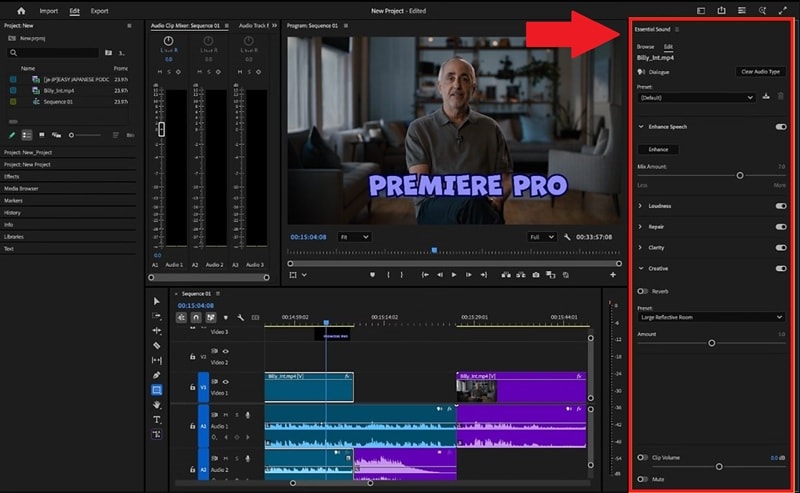
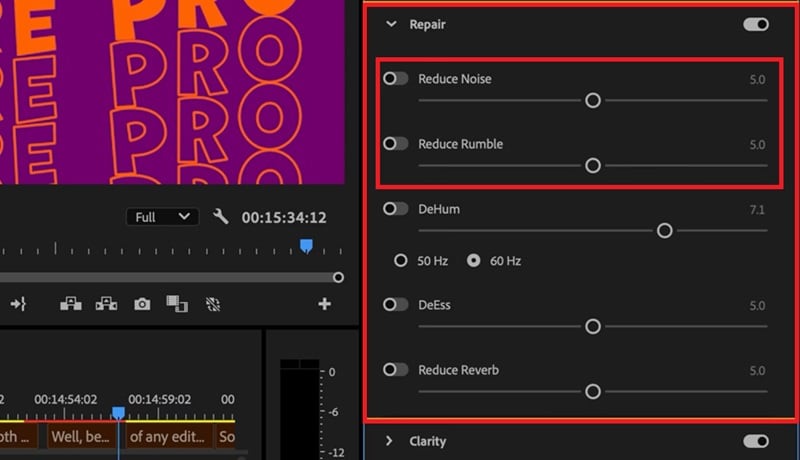
步骤 3:将你的片段标记为对话以解锁修复工具。
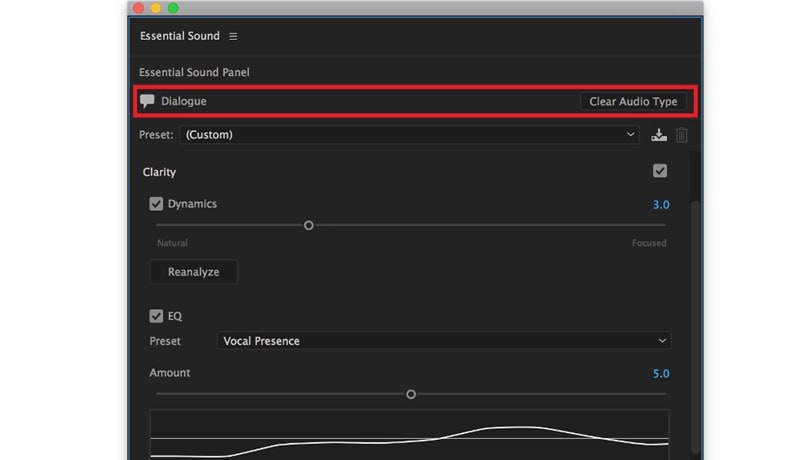
步骤 4:启用降低噪音并向右滑动以削减稳定的风声。
步骤 5:打开降低隆隆声以去除深沉的低频风声。
高级选项(可选)
如果你的录音风声非常严重,需要更精确的修复,那么使用内置的 Premiere Pro 去除风噪可能还不够。在这种情况下,这里有几个专业级选项可以尝试:
- Adobe Audition:这是 Adobe 的专业音频编辑器。你可以使用噪音打印捕获或频谱频率显示等功能,以更高的精度发现并消除风噪。
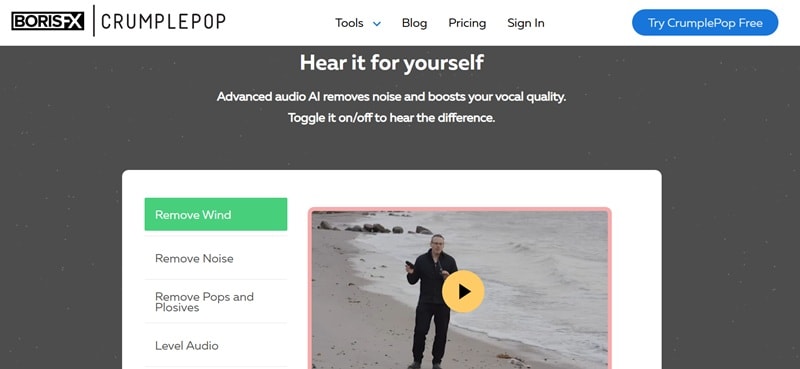
- 第三方插件:例如CrumplePop WindRemover等插件专门用于清理风噪。它们自动工作,如果你想要快速、专业的结果而无需大量调整,可以节省时间。
- 专业提示:如果一种方法无法完全解决问题,不要害怕将它们组合使用。例如,先使用高通滤波器,然后添加降噪,最后用基本声音面板进行润色。
第二部分:更智能的捷径:使用万兴喵影的 AI 音频降噪
在尝试了不同的方法在 Premiere 中去除风噪后,你会注意到虽然该工具可以清理风噪,但通常需要一些调整才能做到恰到好处。而如果你是编辑新手,控制起来可能会感觉有点难以理解。
如果你宁愿跳过反复试错,让软件处理这些麻烦的部分,万兴喵影提供了一种更快的方法。它的AI 音频降噪功能旨在自动识别和降低风噪,因此你的音频几乎不需要你付出任何努力就能听起来很干净。
 安全下载
安全下载为什么选择万兴喵影进行快速音频降噪
万兴喵影的 AI 音频降噪采用了更轻量的方法,使清理风噪变得简单,如果你只想获得清晰的音频而不需要额外的麻烦,这可能更适合你。为了给你一个更清晰的认识,以下是它与 Premiere Pro 风噪降噪工具的并排比较。
| 类别 | 万兴喵影 | Premiere Pro | 备注 |
| 易用性 | 一键设置,适合初学者 | 学习曲线较陡,需要更多试错 | 万兴喵影对初学者更快速 |
| 工作方式 | AI 驱动工具,专为检测和自动去除风噪而设计 | 需要手动调整的通用降噪效果 | 万兴喵影通过 AI 简化工作流程 |
| 压缩损失 | 清理后声音保持自然清晰 | 如果过度调整,会有处理过或机器人声音的风险 | Premiere 需要仔细调整 |
| 轨道处理 | 一次性清理多个轨道(对话、音乐、效果) | 每个轨道需要单独的工具和设置 | 万兴喵影在多轨项目上节省时间 |
| 清晰度提升 | 在降低背景噪音的同时增强语音清晰度 | 需要均衡器或额外调整 | 万兴喵影简化清晰度增强 |
| 平台支持 | Windows、macOS、Android、iOS | Windows、macOS | 万兴喵影支持更多平台 |
分步指南:在万兴喵影中去除风噪
要亲自体验使用万兴喵影的 AI 音频降噪去除风噪有多简单,请查看下面的快速指南:
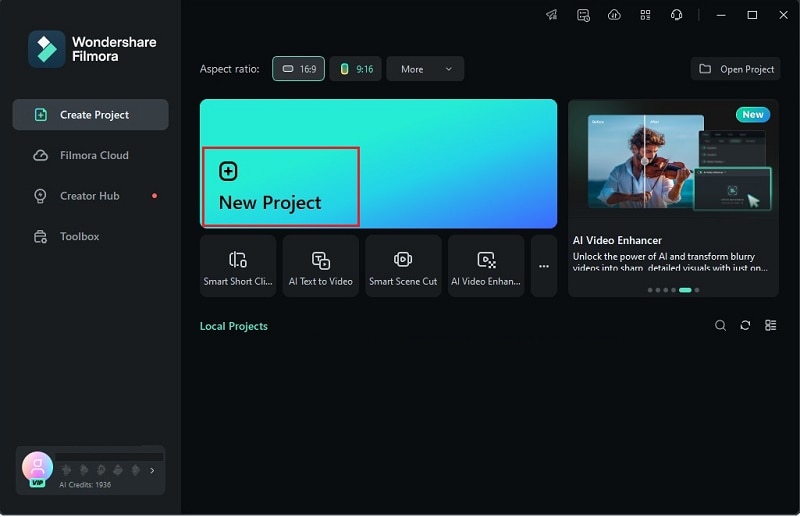
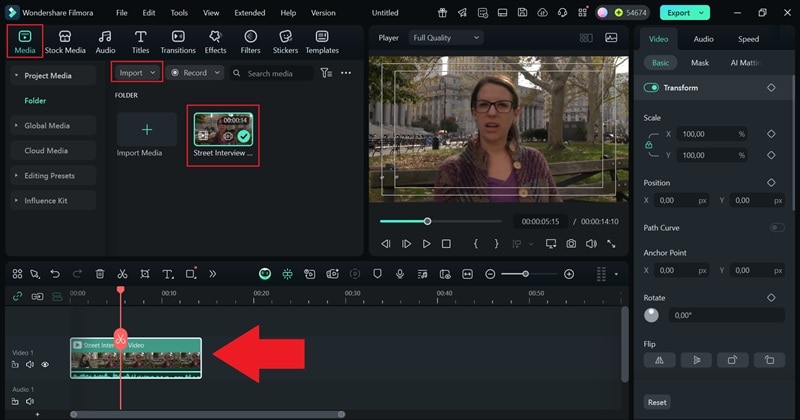
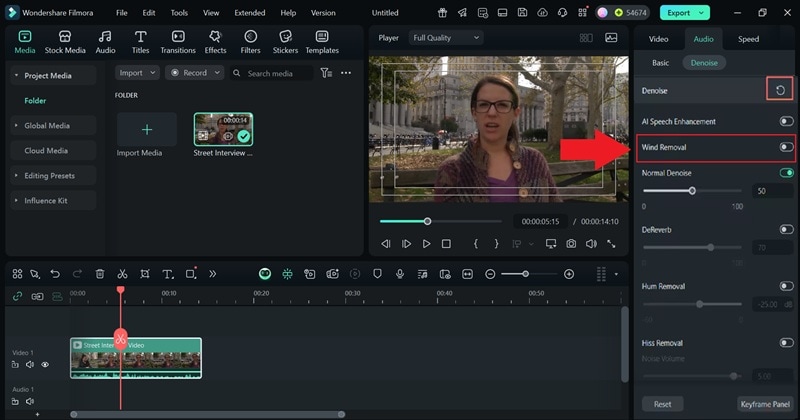
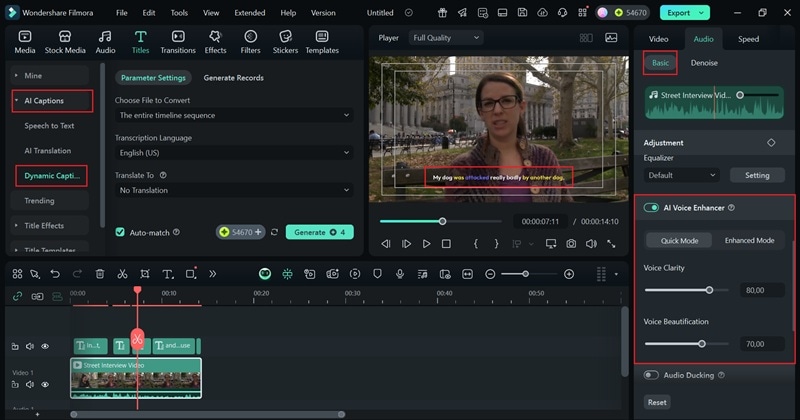
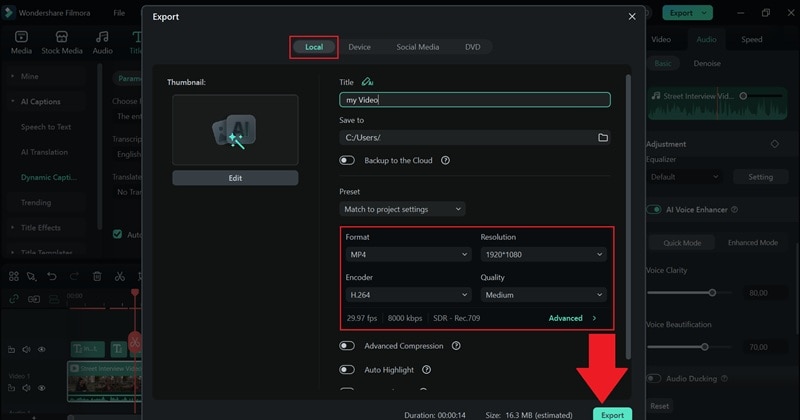
就这样,你的片段现在全部改进了!音频清晰,视觉效果也可以用同一套工具进行润色。最终,Premiere Pro 的风噪降噪 给你强大的控制,但需要时间学习。另一方面,万兴喵影通过 AI 驱动的工具使其快速简便,只需点击几下即可处理风噪。
这两个选项都可以帮助你获得更清晰、更专业的音频,只是取决于你想要多少控制与你想要多快的结果。
第三部分:不仅仅是风噪:你可以用降噪工具做什么
到目前为止,你已经学会了如何在 Premiere Pro 中去除风噪并测试了万兴喵影的 AI 音频降噪,你已经可以感受到你的音频听起来清晰了多少。但万兴喵影的不同之处在于,它不仅仅止步于清理风噪。
同样的音频降噪功能可以处理各种不需要的声音,甚至可以帮助润色你的声音,使其更清晰。以下是你可以用它做的几件事:
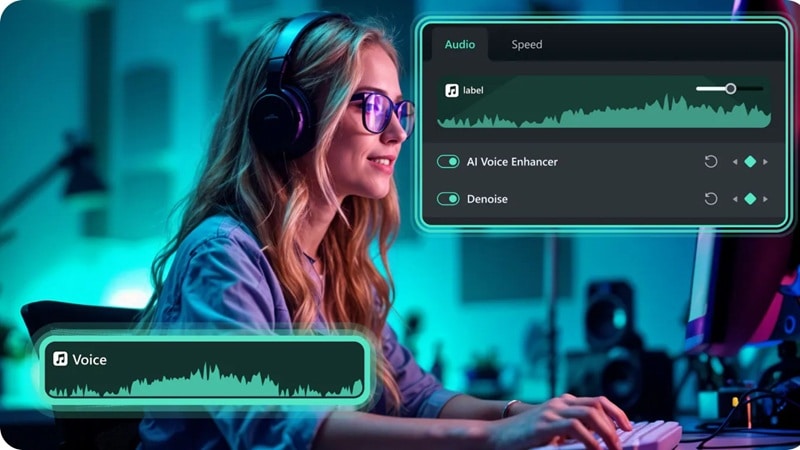
- 清除嗡嗡声:万兴喵影的音频降噪可以处理你有时从劣质电缆或附近电子设备中得到的低频嗡嗡声。例如,如果你在家录制吉他,背景中有微弱的嗡嗡声,该工具会清理它,所以你听到的只有音乐。
- 平息嘶嘶声:来自廉价麦克风的尖锐嘶嘶声会让音频难以听清,但这个功能会立即软化它。所以,如果你用基本麦克风拍摄 vlog,你的声音仍然清脆传出,背景中没有持续的嘶嘶声。
- 降低回声:在大房间里录音通常会让一切听起来空洞,但混响减少会将其平滑处理。有了这个,你可以在空荡荡的大厅里拍摄视频,最终得到的音频感觉就像是在舒适的录音室里录制的。
- 突出人声:当你周围有太多事情发生时,人声隔离会让焦点保持在说话者身上。想象一下坐在繁忙的咖啡馆里录制采访,万兴喵影让它听起来像是你们两个在安静的空间里交谈。

结论
许多人想知道如何在 Premiere Pro 中去除风噪,这是有道理的,因为它是最受欢迎的编辑器之一。因此,我们介绍了在 Premiere Pro 中去除风噪的不同方法,从内置音效和基本声音面板到更高级的工具,如 Adobe Audition 或第三方插件。
尽管如此,如果你刚开始学习,所有这些 Premiere Pro 风噪降噪方法可能会让人感到难以应付。如果你更喜欢简单的东西,万兴喵影是一个很好的选择,因为它的 AI 音频降噪功能具有专门的风噪去除功能,只需单击一次即可清理你的音频。除此之外,万兴喵影还为你提供额外的 AI 工具,如语音增强和自动字幕,使其成为音频和视频编辑的完整包。
关于 Premiere Pro 降低风噪的常见问题
-
我可以在 Premiere Pro 中完全去除风噪吗?
Premiere Pro 降低风噪功能可以带来显著改善,但并不总能完美消除风噪。轻微的风声通常能处理得很干净,而强烈的阵风即使在应用 DeNoise 或基本声音面板后,可能仍会留下一些痕迹。 -
Premiere Pro 中的降低噪音和降低隆隆声有什么区别?
降低噪音主要针对背景中的稳定声音,比如持续的风声或嗡嗡声。降低隆隆声则针对深沉的低频振动,因此它最适合处理让音频听起来浑浊的强烈风声轰鸣。 -
Premiere Pro 有自动风噪消除功能吗?
Premiere Pro 去除风噪工具很有帮助,但仍需要进行一些调整。它没有一键自动按钮,因此你需要微调滑块或组合多个效果来获得最佳结果。 -
录制时如何防止风噪?
最简单的方法是在风噪产生之前就预防它,可以在麦克风上使用海绵套或毛绒防风罩。将麦克风背对强风方向,并在更有遮蔽的地方录音,也能让你的音频保持更清晰的质量。
