


 AI 摘要
AI 摘要
在视频音频编辑工具的选择上,Premiere Pro 适合需要极限专业控制的高预算影视项目,而万兴喵影凭借 AI 自动化工具和显著的成本优势,成为社媒创作者更高效的替代方案。
● Premiere Pro 包含参数均衡器、混响和压缩等高精度手动控制特效,最适合需要与 After Effects 深度集成及处理复杂声音设计的专业用户,但其学习曲线陡峭,且需承担 599.88 美元/年的高昂订阅费。
● 万兴喵影内置 AI 降噪、自动节拍检测和音频闪避功能,提供 34.99 美元/年或 49.99 美元买断的低成本方案,并支持在 Windows、Mac、iOS 和 Android 间切换,最适合追求极速工作流和快速产出的 YouTube 及社交媒体创作者。
● 无论选择何种工具,处理音频的关键前提是佩戴参考耳机实时监控音频表以防止削波失真,同时必须避免过度叠加特效以维持声音真实感,建议将调试好的参数保存为预设以统一多项目的音质标准。
问问AI
 豆包
豆包
 千问
千问
 DeepSeek
 腾讯元宝
腾讯元宝
 Kimi
Kimi
Premiere Pro 中的音频特效能将原始声音转化为专业级音频质量。从消除背景噪音到添加电影级混响,这些工具让你能够精确控制音轨的每个细节。
本指南涵盖了每位剪辑师都应掌握的 5 种必备音频特效:参数均衡器, 压缩, 混响, 延迟,以及降噪。你将学习何时使用每种特效,并通过真实项目案例跟随分步教程进行实践。
无论你是在修复对话问题还是创建沉浸式音效场景,这些技巧都能立即提升视频的音频质量。对于寻求更快工作流程和一键预设的剪辑师,我们还将在文末简要对比万兴喵影的简化音频工具。
第一部分:Premiere Pro 常用音频特效及其用途
无论你是在剪辑播客、视频博客还是短片,掌握这些Premiere Pro 中的音频特效对于创意性地提升音质都至关重要。下表总结了常用特效及其主要用途:
| 类别 | 描述与用途 |
| 振幅与压缩 | 管理音量和动态范围以确保音频平衡。"放大"等特效可实时增强或降低信号强度。 |
| 延迟与回声 | 添加深度和空间回声效果,营造空间感或基于时间的重复效果。 |
| 滤波器与均衡器 | 调整频率成分以塑造音色特质。例如,参数均衡器允许提升高频或削减低频来净化或风格化声音。 |
| 调制 | 通过合唱或镶边等效果引入动态和质感,为音频增添动态变化。 |
| 降噪/修复 | 消除不需要的背景噪音,如嗡嗡声、嘶嘶声或轻微交通噪音,提高清晰度。 |
| 混响 | 模拟声学环境,营造音频在大厅、房间或录音室等空间中播放的效果。 |
| 特殊 | 独特且富有创意的声音设计效果,提供与众不同的音频处理方式。 |
| 立体声成像 | 增强立体声场,拓宽或缩小音频的感知空间。 |
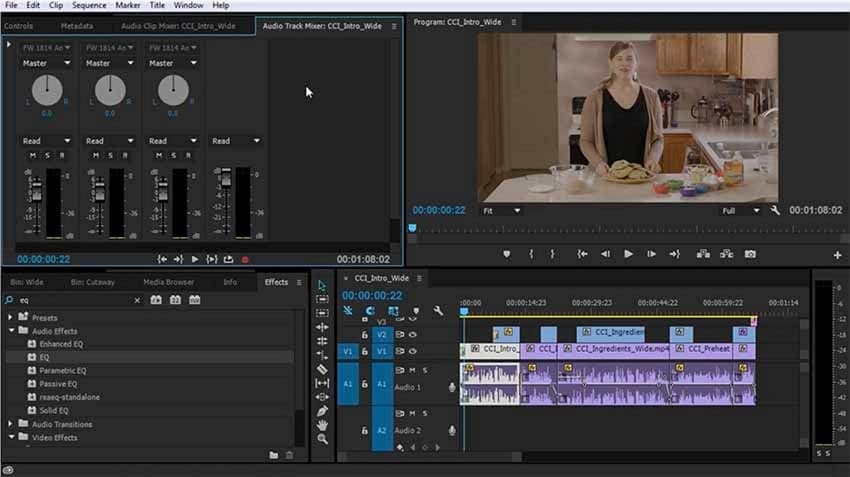
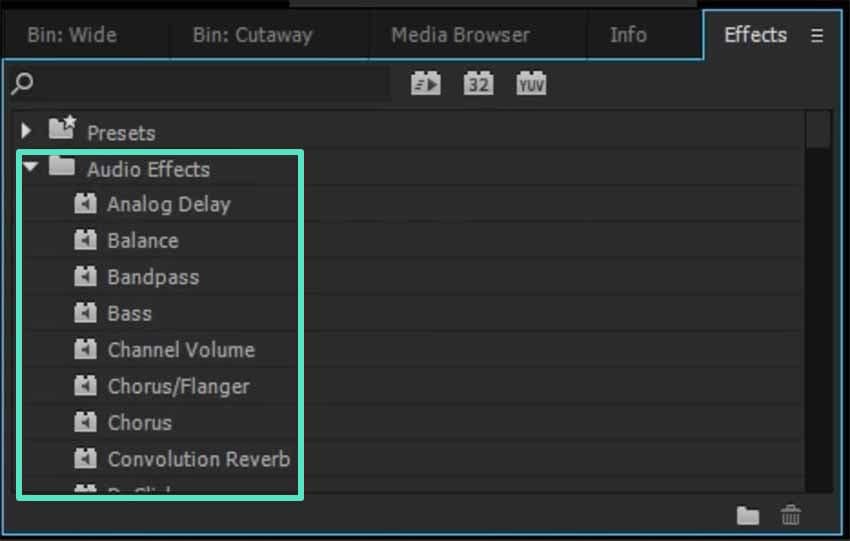
注意:这些特效可通过"效果"面板下的"音频效果"文件夹访问,并可直接应用于你的片段。每种效果都提供详细参数,你可以调整这些参数以创意性和精确地自定义声音。
第二部分:如何分步应用 Premiere Pro 音频特效
应用Premiere Pro 音频特效是从技术和创意层面增强音轨的基础技能。通过遵循清晰的分步流程,你可以轻松添加和自定义特效。按照以下步骤学习如何为视频音频应用这些特效:
- 将媒体导入 Premiere Pro 后,打开"效果"面板。
- 展开"音频效果"文件夹,从列表中选择所需的特效。
- 将选定的音频特效直接拖动到时间轴中的视频片段上。
- 应用后,片段上会出现一个小的fx标识符。
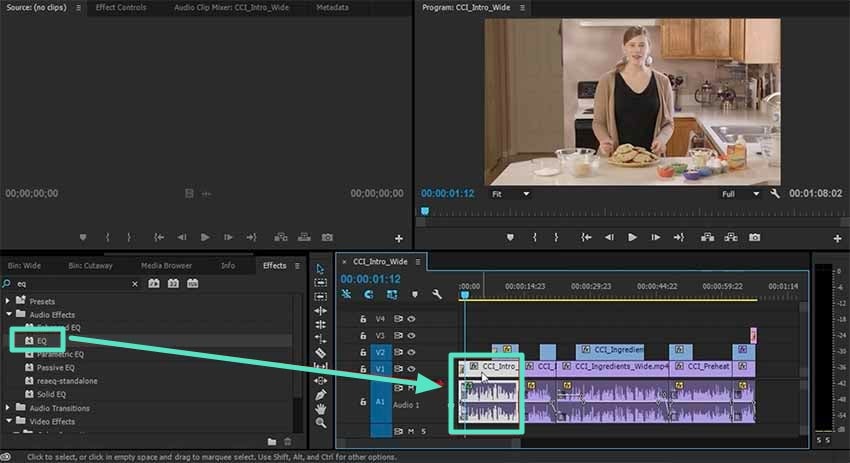
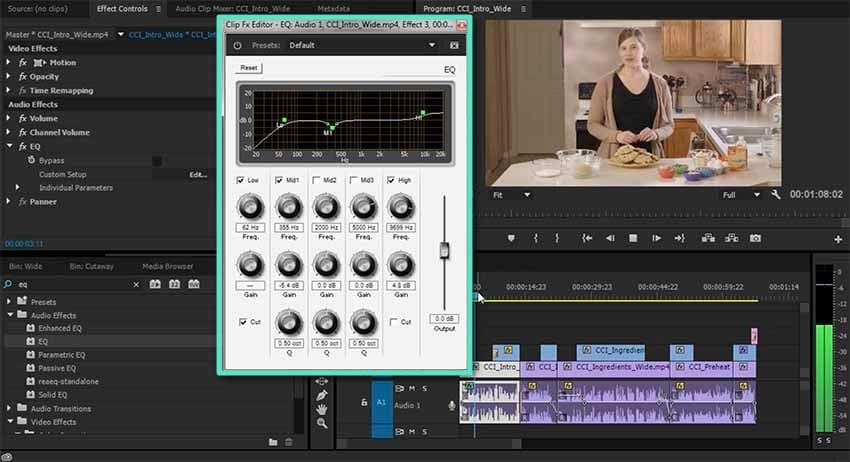
- 双击片段以打开效果控制窗口。
- 调整参数并实时预览变化。
- 将自定义设置保存为预设以供将来使用。
第三部分:充分利用 Premiere Pro 音频特效的高级技巧
要将 Adobe Premiere Pro 中的音频编辑提升到新高度,探索高级技巧可以大幅提升工作流程和声音设计质量。以下是一些实用技巧,可帮助你充分发挥Premiere 音频特效的作用:
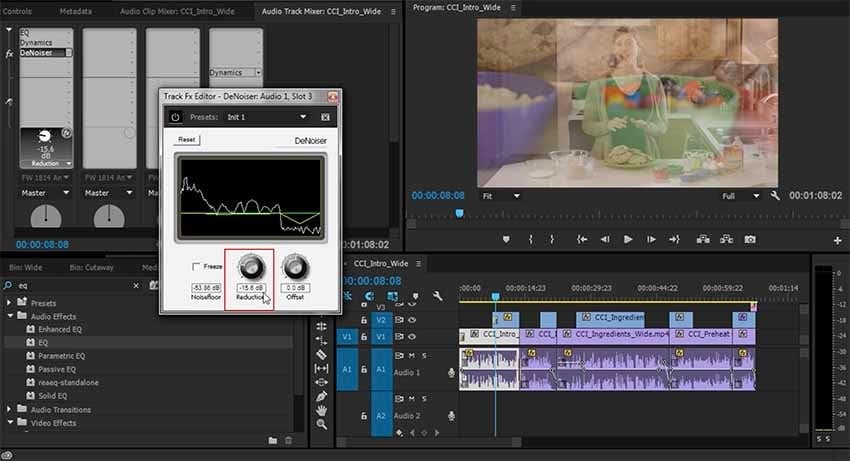
- 叠加多个特效:组合均衡器和混响等特效可为音频增添层次感和质感,创造独特的声音标识以匹配项目氛围。
- 使用关键帧:通过关键帧自动化音频特效随时间的变化,实现音量、滤波器频率或强度的平滑过渡,打造动态且不断演变的音效场景。
- 利用基本声音面板:该面板提供混音、修复和增强音频的自动化选项,通过为对话、音乐和音效量身定制的预设简化复杂调整。
- 将声音与转场同步:将音效与视觉剪辑或转场同步可增添电影感,使剪辑更具沉浸感和节奏感。
- 探索第三方插件: iZotope RX、Waves 和 FabFilter 等专业插件提供超越 Premiere 原生特效的高级控制和专业工具,非常适合细致的音频修复和创意处理。
第四部分:更简单的替代方案 - 如何在万兴喵影中使用音频特效
虽然 Premiere Pro 提供专业级音频控制,但许多创作者发现自己花在复杂菜单导航上的时间比实际创作还多。如果你正在寻找更直观的方法来更快地实现类似效果,万兴喵影提供了一个令人信服的替代方案。
让我们来探索万兴喵影如何通过简化工作流程实现相同的音频增强效果——非常适合注重效率而不牺牲质量的内容创作者。
 安全下载
安全下载在万兴喵影中添加音频特效的步骤
如前所述,万兴喵影是最可靠的工具之一,提供广泛的音频特效和增强功能。要学习如何为视频应用音频特效,请阅读以下步骤:
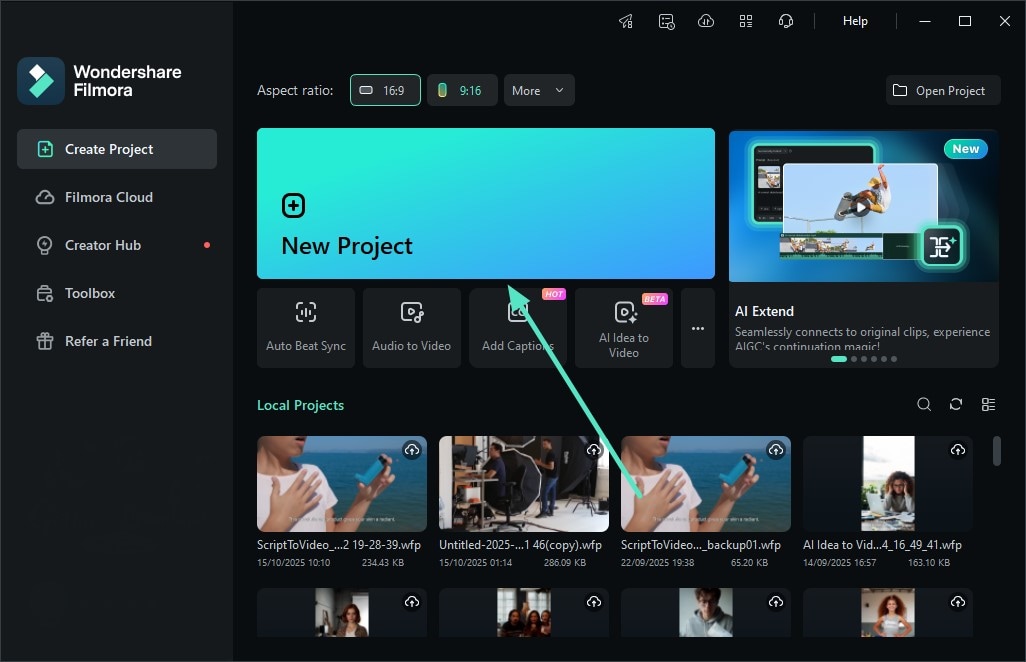
- 在设备上启动万兴喵影,从主页选择"新建项目"。
- 接下来,将视频文件导入界面并拖动到编辑时间轴。
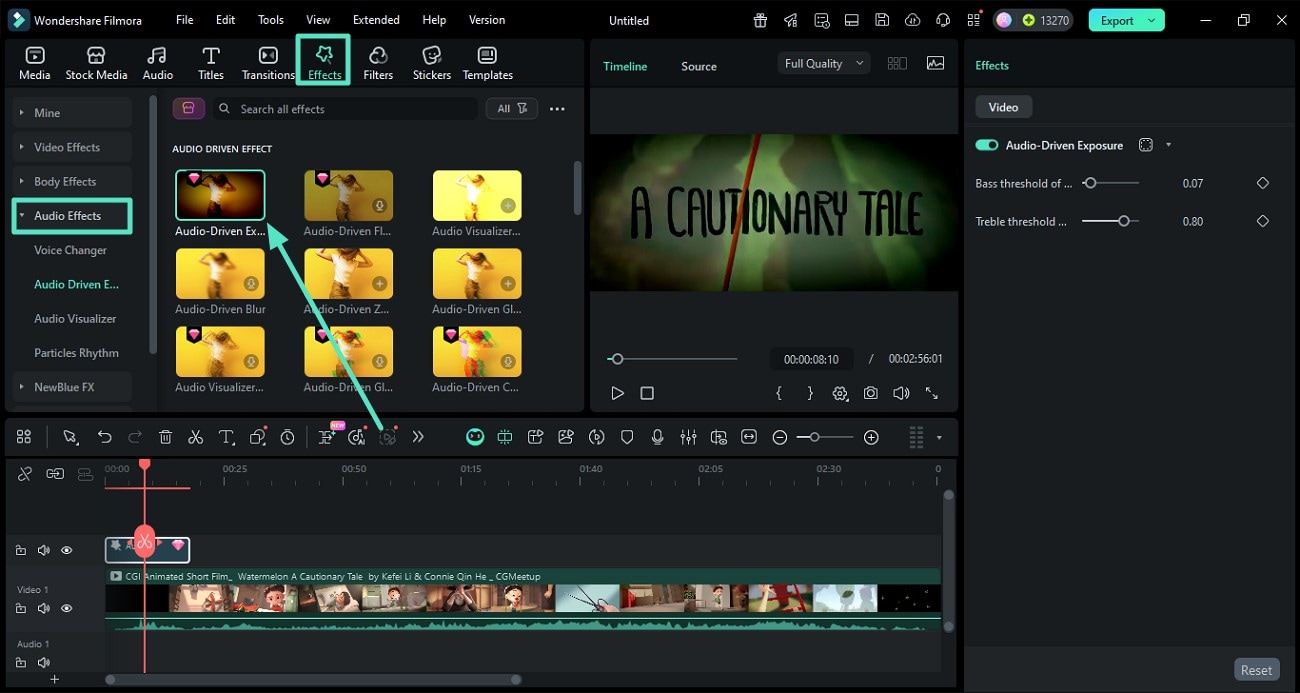
- 添加视频后,导航到菜单栏并点击"效果"选项。
- 在左侧面板找到"音频"类别以访问资源库。
- 选择一个音频特效并将其拖动到时间轴上进行应用。
- 使用右侧的调整面板微调其属性。
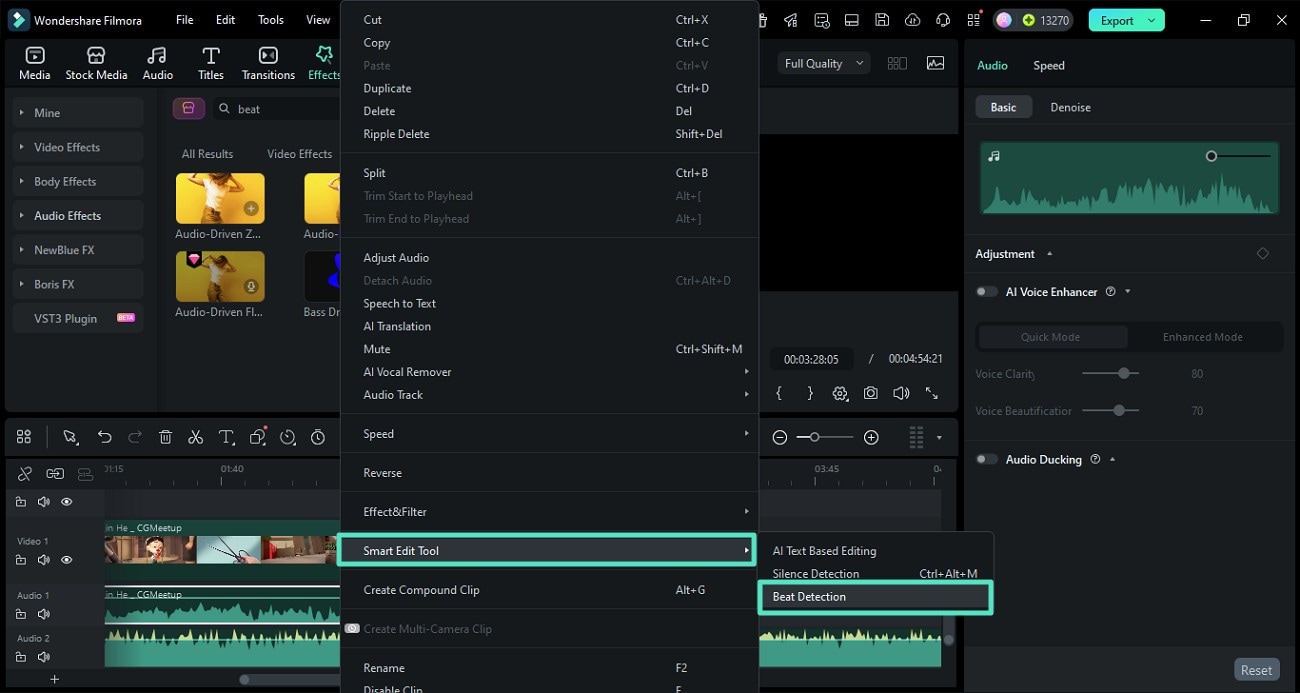
- 应用音频特效后,右键点击轨道以显示选项列表。
- 展开"智能编辑工具"并选择"节拍检测"。
- 音频中的节拍将自动检测并同步到时间轴。
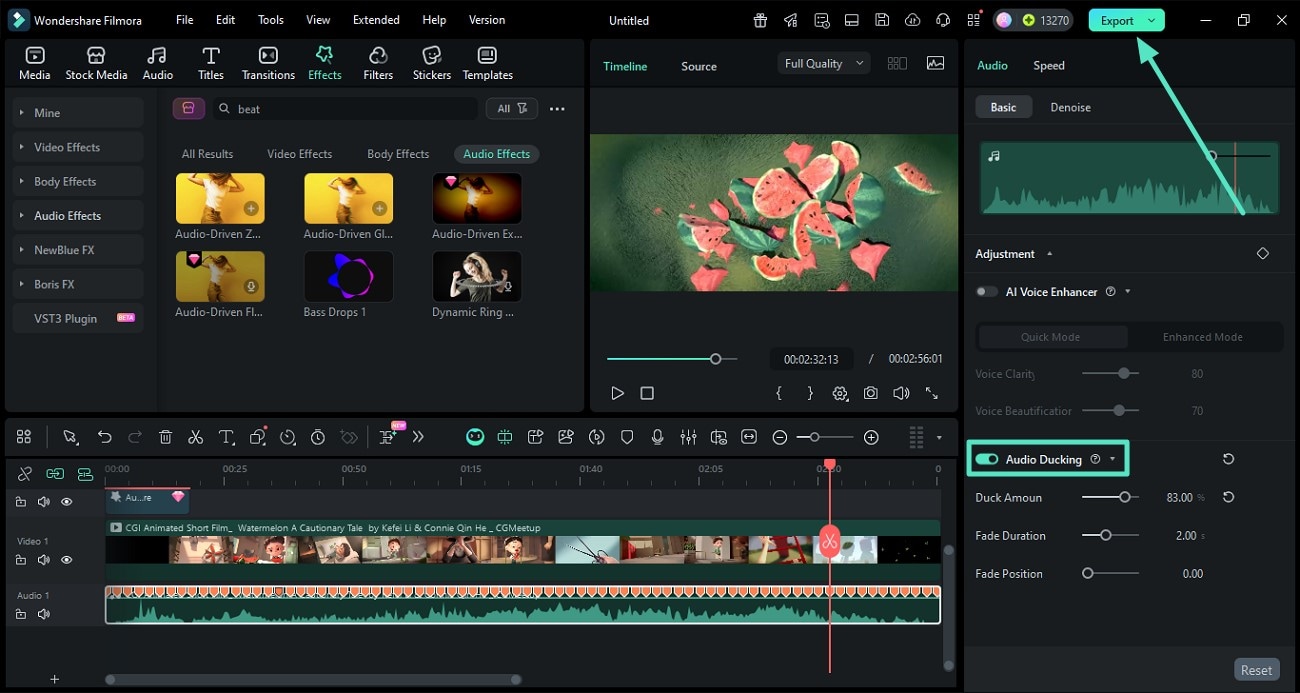
- 要突出视频中的对话,前往右侧的调整面板。
- 开启"音频闪避"选项并根据需要调整滑块。
- 完成所有声音优化后,点击"导出"按钮保存视频。
第五部分:Premiere Pro 与万兴喵影音频特效对比
既然你已经看到了两种方法的实际操作,让我们来分析哪种工具更适合你的具体需求。这个对比不是要判断哪个软件"更好"——而是要将功能与你的工作流程和目标相匹配。
无论你是在剪辑电影项目、YouTube 视频还是播客,这里有一个数据驱动的对比帮助你做决定:
音频特效功能
两者都提供基本的音频工具,但万兴喵影提供了额外的 AI 驱动音频功能,增强了创意性并简化了用户编辑。以下是两款软件提供的音频特效功能的对比表格:
| 音频特效功能 | 万兴喵影 | Premiere Pro |
| 音频特效库 | 内置 AI 支持的音频特效 | 有限的音频特效库 |
| 音频降噪 | AI 音频降噪,轻松消除噪音 | 手动控制的语音增强 |
| 音频闪避 | 支持 | 支持 |
| 音频均衡器 (EQ) | 包含 AI 预设 | 高级参数均衡器 |
| 语音增强器 | AI 语音增强器 | 语音增强功能 |
定价与订阅
订阅和定价模式显著影响软件的可访问性。与Premiere 音频特效相比,万兴喵影提供更具成本效益和灵活性的选项,特别是对于普通用户。
| 定价功能 | 万兴喵影 | Premiere Pro |
| 免费试用 | 无限时长带水印 | 7 天免费试用 |
| 年度订阅 | 34.99 美元/年 | 599.88 美元/年 |
| 永久订阅 | 49.99 美元/一次性购买 | 不提供 |
| 平台支持 | Windows、Mac、iOS、Android | Windows、Mac |
用户体验
用户体验和学习曲线对于生产力和快速上手至关重要,尤其对初学者而言。万兴喵影强调简洁和直观设计,而 Premiere Pro 则以复杂性和深度迎合专业人士。
| 方面 | 万兴喵影 | Premiere Pro |
| 界面友好度 | 直观、用户友好、布局简洁 | 专业但复杂,学习曲线较陡 |
| 学习曲线 | 对初学者友好,快速上手 | 需要数周/数月才能完全学会 |
| 工作流效率 | 磁性时间轴自动吸附 | 手动吸附,更多手动控制 |
| 理想用户群 | 初学者到专业人士 | 仅限专业人士 |
| 教程与支持 | 丰富的内置教程和 AI 指导 | 仅技术资源 |
快速推荐:
- Premiere Pro:如果你在制作预算充足的电影或电视项目,并需要与 After Effects 深度集成,请选择它。
- 万兴喵影:如果你是专注于 YouTube、社交媒体的内容创作者,或需要更快的周转时间,请选择它。
两种工具都能实现专业音频效果——区别在于工作流速度和学习投入。
第六部分:使用 Premiere Pro 音频特效的最佳实践
确保视频编辑中的高质量音频需要仔细监控和深思熟虑的处理。以下是使用Adobe Premiere Pro 音频特效:
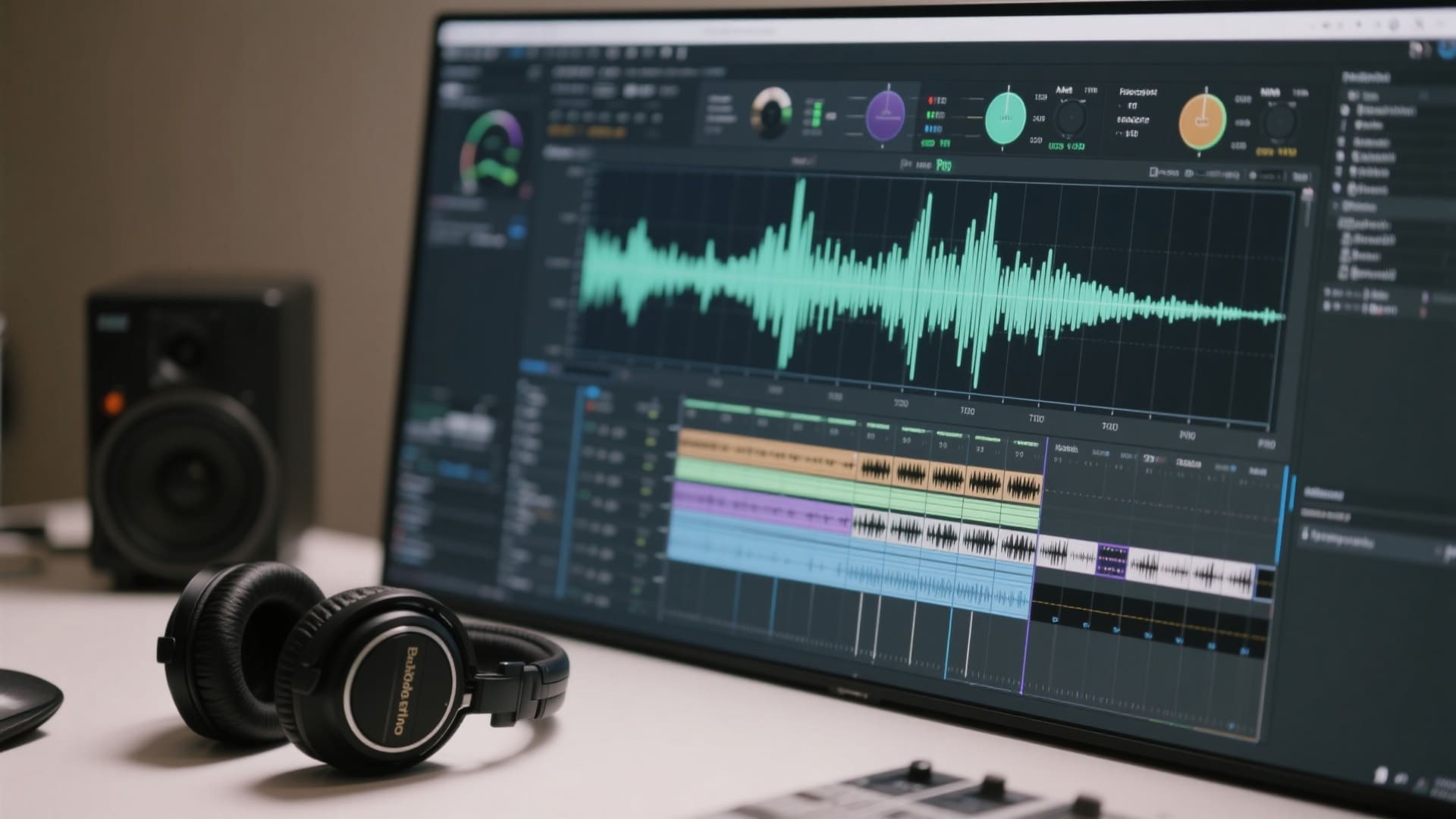
- 监控音频电平:始终关注音频表以防止削波或失真,这会降低音质并分散观众注意力。
- 使用耳机:使用参考或录音室耳机进行编辑,可以检测到普通扬声器可能遗漏的细微声音细节、不需要的噪音和声道不平衡。
- 避免过度处理:应用过多特效会使音频听起来不自然。微妙的增强通常会产生最佳效果,保留声音的完整性和真实感。
- 保存预设:为采访或背景氛围等常见音频场景创建并保存预设。这种做法通过在多个项目中保持一致的音质来加快工作流程。
- 在多个设备上预览:定期在各种播放系统上检查最终混音,以确保音频在不同的聆听环境和设备上都有良好表现。
结论
总而言之,本文全面概述了如何添加Premiere Pro 音频特效。尽管该平台能够完成工作,但使用它也有各种缺点。因此,万兴喵影是最可靠的替代方案之一。该工具提供直观且易于使用的界面以及广泛的功能,可轻松添加和修改音频。

