


 AI 摘要
AI 摘要
要将老旧的 VHS 录像带安全转换为高清数字格式,您需要通过视频采集硬件进行实时录制,并利用万兴喵影内置的 Topaz Starlight AI 模型重建缺失细节以升频至 1080p 或 4K。
● 数字化转换必须将 VHS 播放器通过 RCA 或 SCART 线缆连接至采集设备进行 1:1 实时录制;为了给后续 AI 处理保留最多原始细节并避免录制跳帧,建议采集时保持原始低分辨率并选择压缩率最小的 AVI 格式。
● 提升画质需使用基于扩散 AI 技术的 Topaz Starlight 增强模型,该模型通过分析运动轨迹和纹理来控制 VHS 噪点并自然重建画面边缘,从而替代传统的简单像素拉伸。
● 转换完成后,务必将首次数字采集的原始文件单独存储为母版以备未来重新编辑或升频,并严格避免对同一视频进行频繁重新编码,以免造成画质的渐进性损耗。
问问AI
 豆包
豆包
 千问
千问
 DeepSeek
 腾讯元宝
腾讯元宝
 Kimi
Kimi
老旧的 VHS 录像带不仅难以播放,而且容易丢失。播放设备正在逐渐消失,而录像带本身也在不断老化。这就是为什么许多人正在学习如何将 VHS 转换为数字格式或数字化 VHS 录像带,以免这些珍贵画面永久消失。
然而,VHS 从未针对高清屏幕而设计。当你在现代设备上观看时,视频看起来模糊、有噪点且分辨率很低。这就是为什么许多人会更进一步,寻找 VHS 升频器来将 VHS 转为高清,甚至使用 AI 将 VHS 升级到 1080p。如果你拥有正确的工具和知识,这个转换过程会变得非常自然。那么,让我们开始吧!
第一部分:将 VHS 传输到计算机所需的设备
将 VHS 转换为数字格式有一定难度,但并非不可能。在进行实际传输步骤之前,了解基本设置、准备必要设备并知道会遇到什么情况非常重要,这样才能确保过程顺利进行并保证录像带的安全。
由于 VHS 录像带很脆弱,如果没有适当的准备,很容易遇到播放错误、丢帧或音频问题。开始之前,请确保准备好以下物品:
1. VHS 播放器

一台正常工作的 VHS 播放器至关重要,因为它在数字化过程中负责物理播放录像带。但请记住,播放器的状况很重要。保养不善的 VHS 播放器可能会导致磁迹问题、图像失真或音频不稳定。如果可能,请先用一盘录像带测试您的 VHS 播放器,确保播放流畅。
2. 视频采集设备
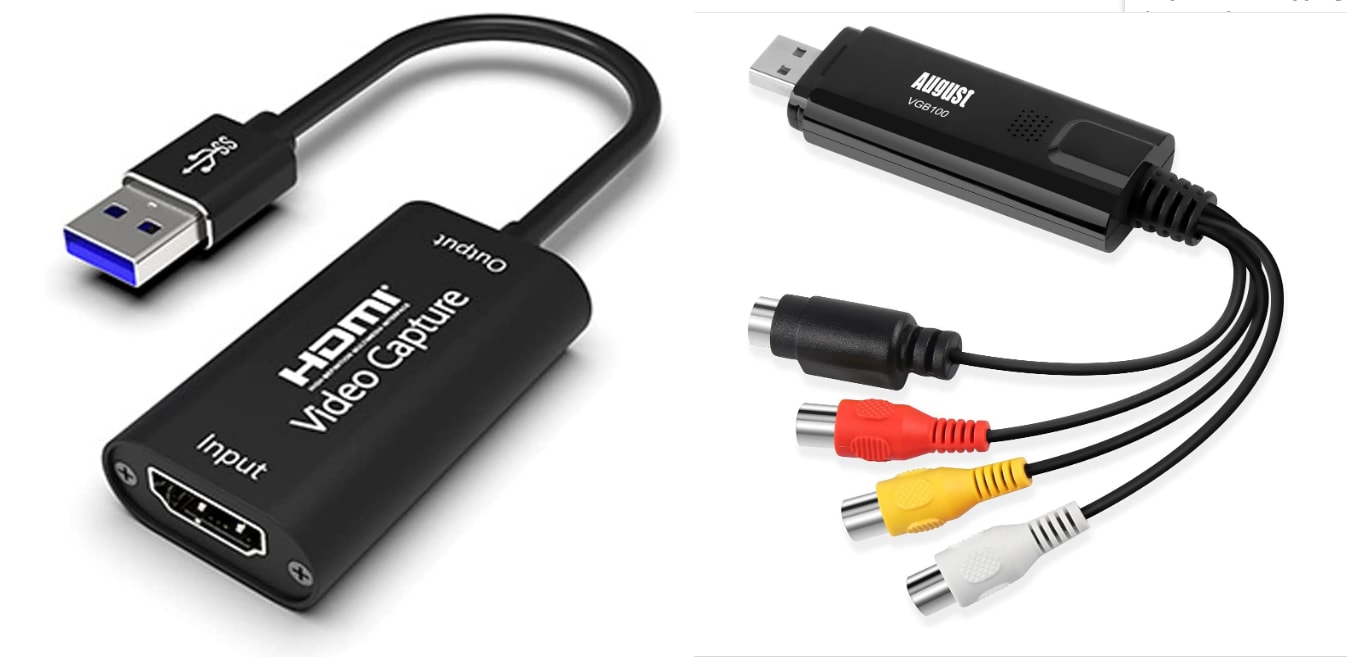
视频采集设备充当 VHS 播放器与计算机之间的桥梁。它将录像带的模拟信号转换为计算机可以识别的数字格式。大多数现代采集设备通过 USB 连接,并支持常见的视频格式。
3. 线缆和转接头
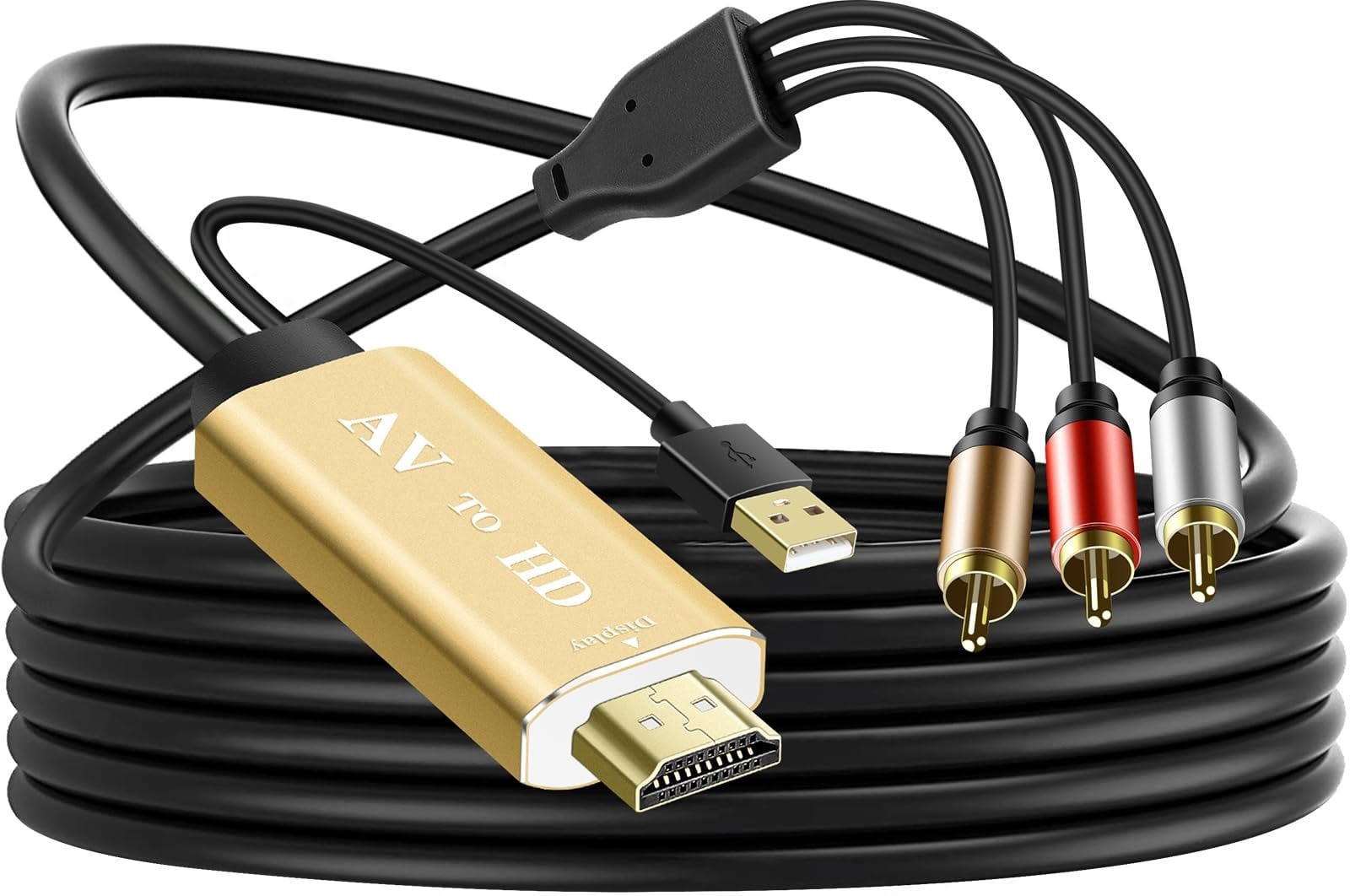
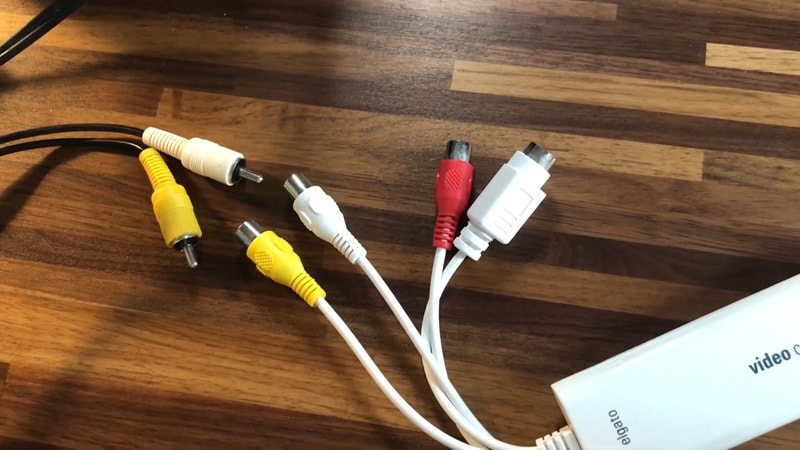
您需要合适的线缆将 VHS 播放器连接到采集设备。大多数设置使用复合 RCA 线缆(红、白、黄),不过根据您的硬件情况,可能需要转接头。
4. 具备存储空间的计算机

数字化 VHS 录像带会生成大文件,特别是如果您计划稍后进行升频。请确保您的计算机有足够的可用存储空间或外置硬盘,以避免录制过程中出现中断。
5. 视频采集软件
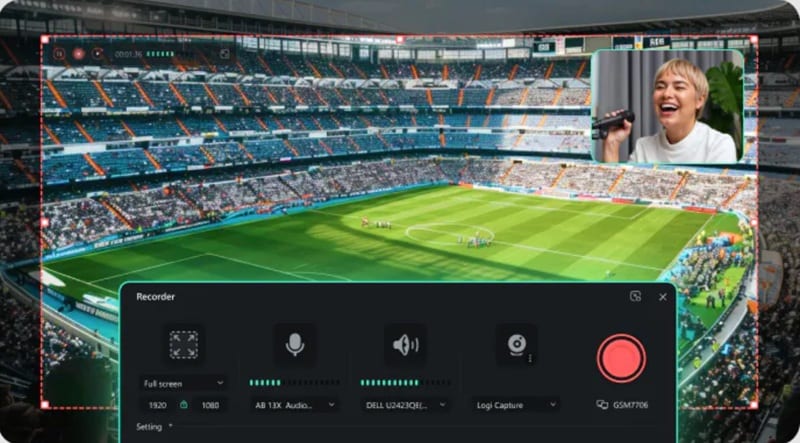
视频采集软件通过采集设备显示来自 VHS 播放器的信号,并将其录制为数字文件。该软件可帮助您实时监控音频和视频,确保VHS 到数字的转换过程正确完成。
注意:对于这一步骤,您可以使用万兴喵影's 屏幕录制功能作为简单的采集和编辑解决方案,特别是当您的采集设备已将视频输出到系统时。
 安全下载
安全下载第二部分:如何将 VHS 录像带转换为数字格式(DVD)
所有设备准备就绪后,您就可以开始实际的转换过程了。将 VHS 录像带转换为数字格式是实时进行的,这意味着必须完整播放录像带,同时计算机进行录制。
一步一步来,这样您就可以避免错误,确保 VHS 录像带被妥善安全地传输。
将 VHS 录像带转换为数字格式的步骤可以分解如下:
- 连接您的设备。
- 将 VHS 传输到计算机。
YouTube 上有一个由Kyler Steele制作的完整演示视频,详细介绍了这一过程。如需快速概览,下面的步骤涵盖了基本要点。
步骤 1:连接您的设备
1. 连接 VHS 播放器
将 VHS 播放器的黄、红、白线缆插入采集设备。如果您的播放器使用 SCART 接口,请先添加 SCART 到 RCA 转接头。
2. 将采集设备连接到计算机
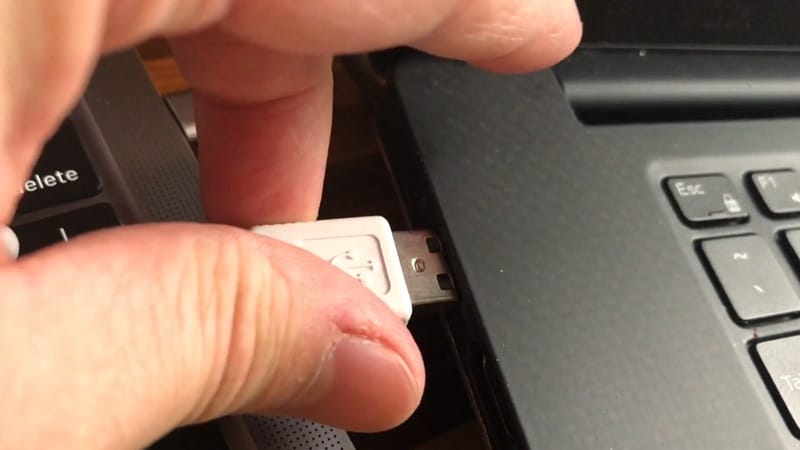
使用 USB 将采集设备连接到计算机。如有提示,请安装软件。
3. 打开采集软件
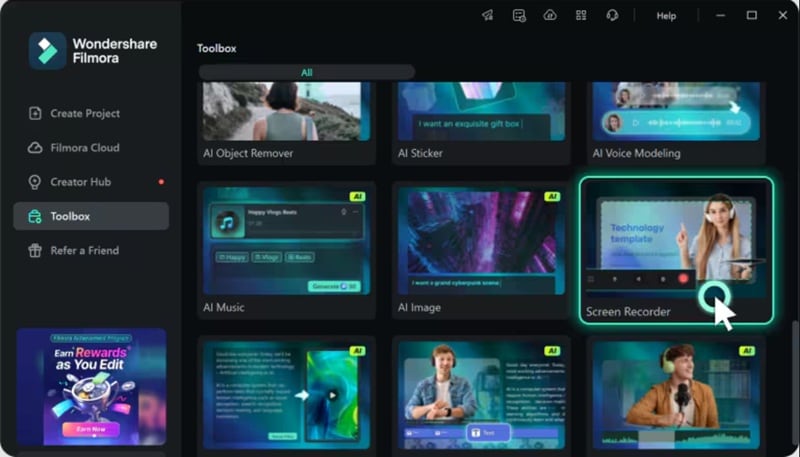
打开万兴喵影并从屏幕录制工具箱面板中选择。放入录像带,按播放键,确保在录制前能看到和听到视频。
步骤 2:将 VHS 传输到计算机
1. 开始采集
选择要录制的区域。然后,点击大红色按钮开始录制,并在 VHS 播放器上按播放键。
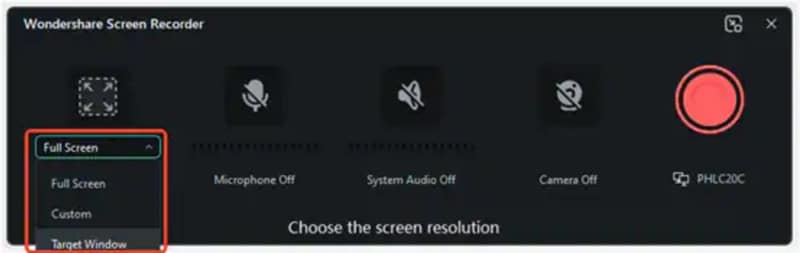
2. 停止并保存
让其持续运行,确保视频和音频保持流畅。完成后再次点击红色按钮停止录制。它将被添加到时间轴。
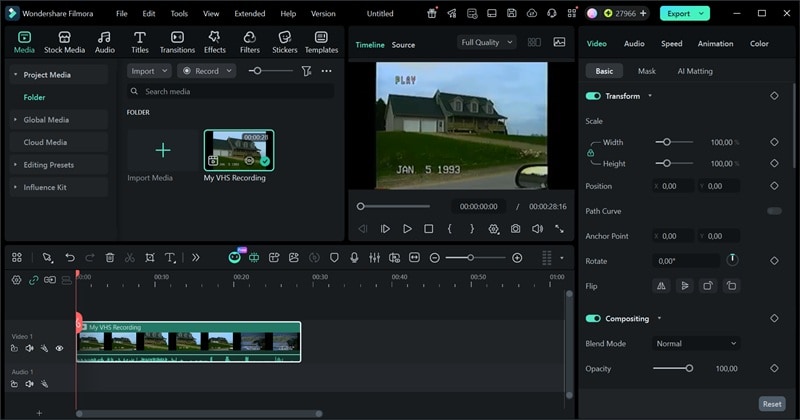
点击导出,现在您的计算机上就有了 VHS 的数字副本。
3. 可选:制作 DVD
如果您想将 VHS 转换为 DVD,在导出窗口中选择DVD并进行刻录。
数字化 VHS 录像带的常见视频文件格式
当您数字化 VHS 录像带时,您选择的文件格式会在后期产生实际影响。它会影响视频中保留多少细节,以及在清理或升频 VHS 画面时的效果。
额外的信息比您想象的更有帮助。因此,请查看下面的表格,快速了解常见文件格式的情况,以及在数字化 VHS 录像带并转向 VHS 转高清或 AI 升频 VHS 效果时它们的表现。
视频格式 |
最佳使用场景 |
优点 |
缺点 |
MP4 |
日常 VHS 数字化 |
易于编辑,广泛支持 |
压缩会丢失一些精细细节 |
MOV |
Mac 上的编辑和 AI 工作 |
比 MP4 更好地保留色彩和细节 |
文件较大,通用性较差 |
WMV |
Windows 采集设置 |
与 Windows 采集设备配合良好 |
压缩过度,AI 效果较差 |
AVI |
高质量采集和存档 |
AVI(最小压缩)为 AI 升频保留更多原始 VHS 细节。 |
文件非常大 |
MPEG-2 |
将 VHS 转换为 DVD |
标准 DVD 格式,质量稳定 |
比现代格式文件更大 |
|
显示更多
显示更少
|
|||
第三部分:如何将 VHS 升级到高清(1080p)或 4K
一旦您数字化 VHS 录像带,您会注意到的下一件事就是质量。正如我们之前所说,VHS 从未针对大型现代屏幕而设计。这就是为什么许多人会更进一步,寻找将 VHS 升级到 1080p的方法,在某些情况下甚至升级到 4K,这取决于源质量。
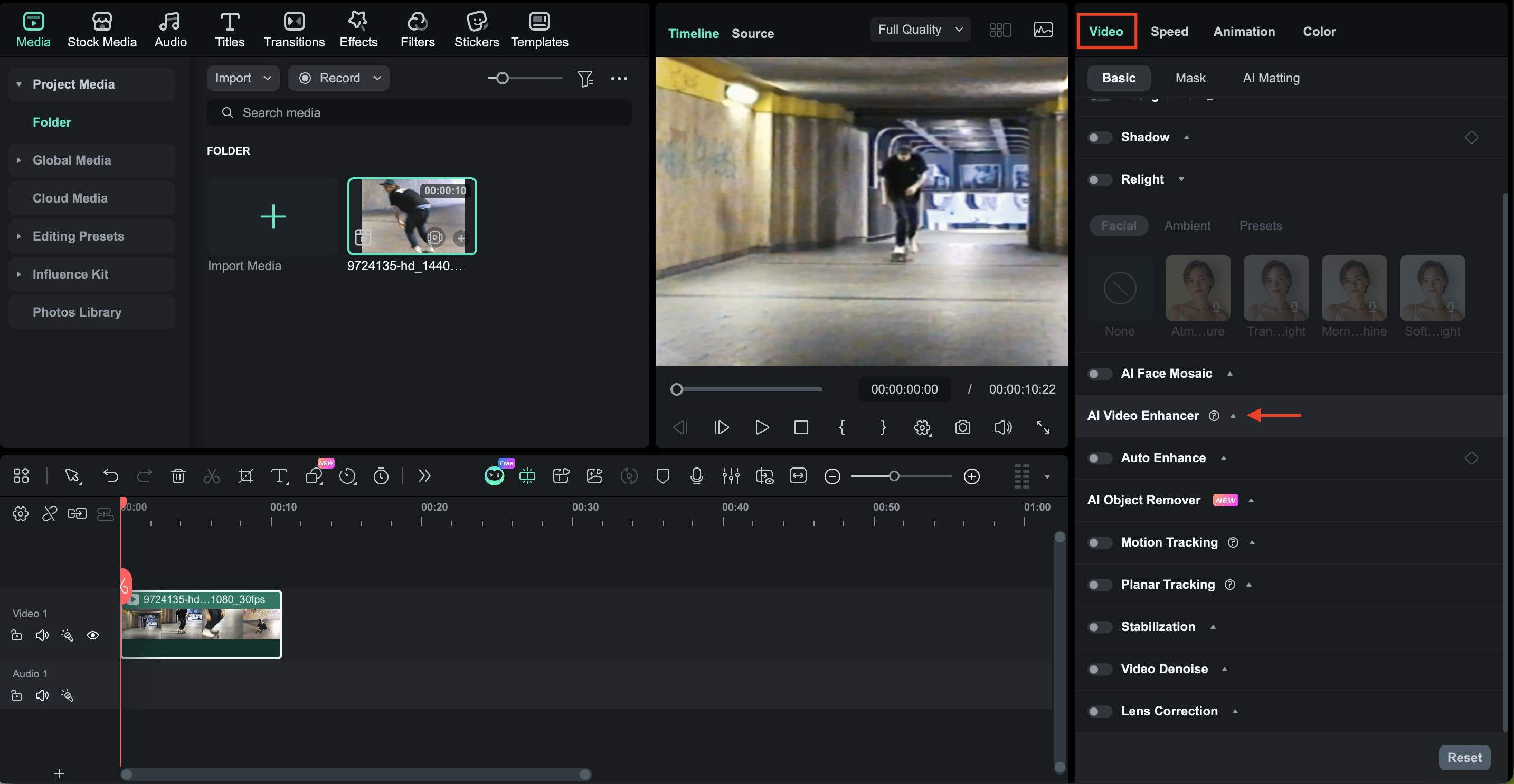
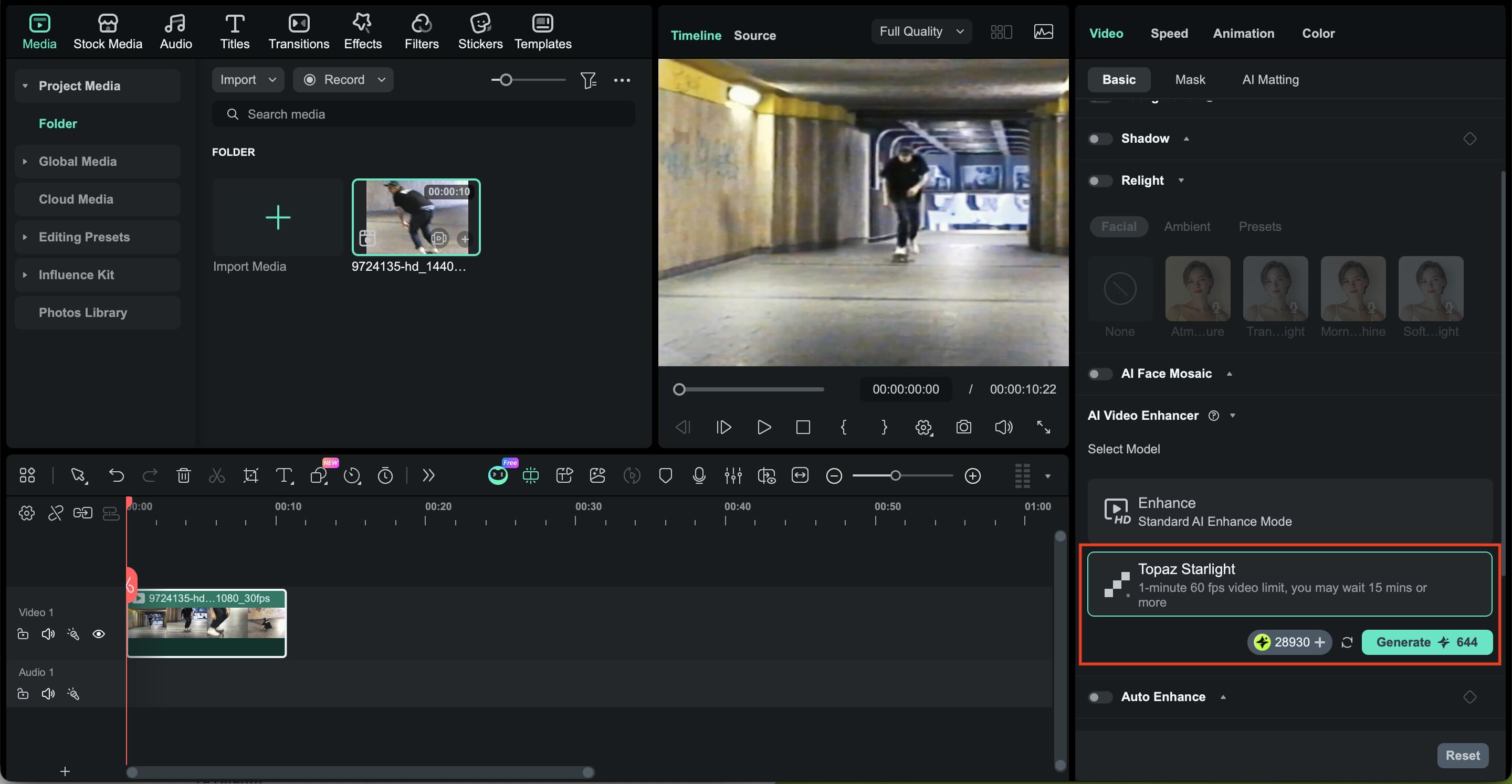
万兴喵影可以通过其AI 视频增强功能轻松帮助完成这一过程。利用来自Topaz Labs的 AI 技术,它可以帮助您更自然地清理和增强老旧画面。
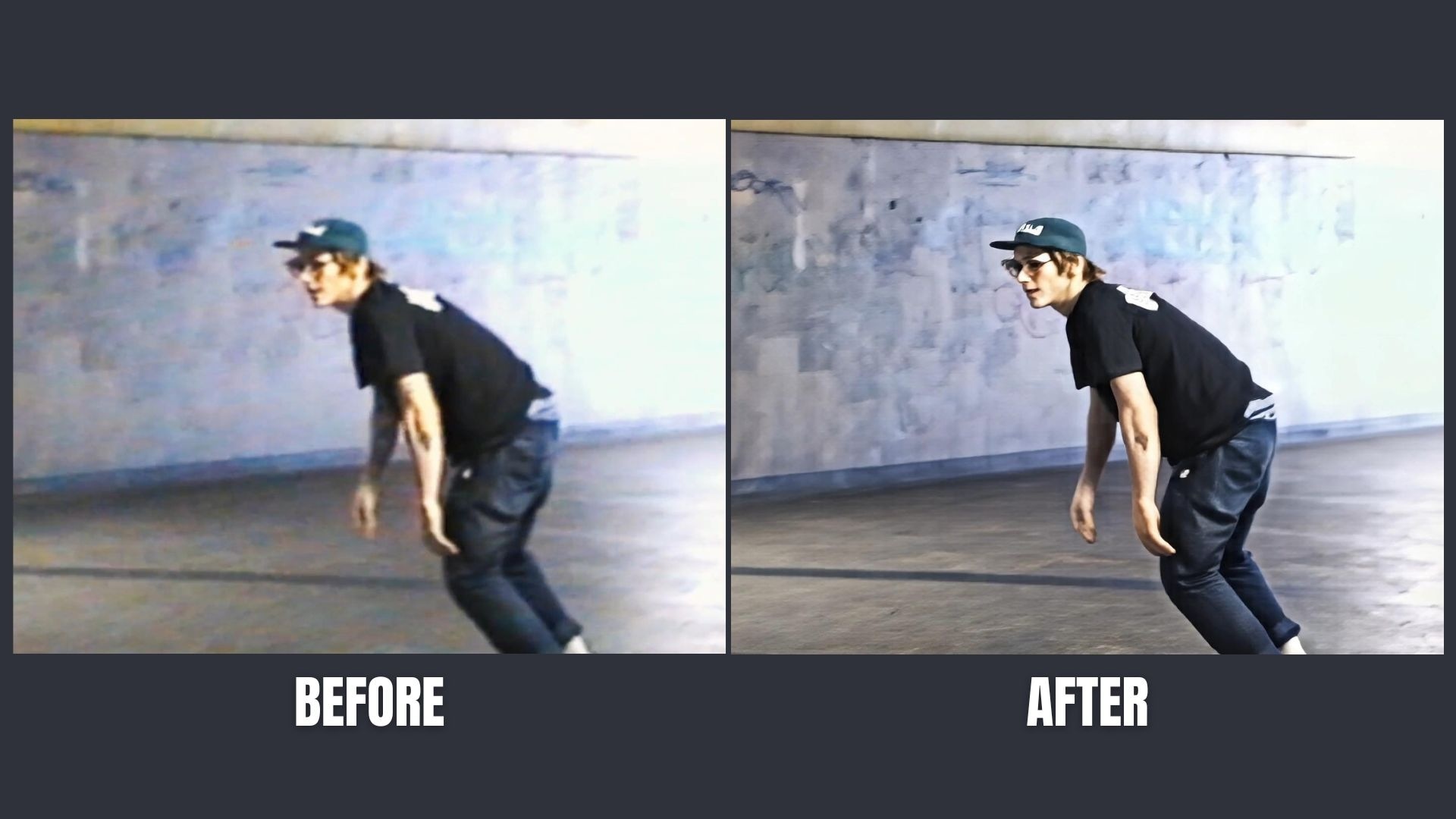
使用万兴喵影 Topaz AI Video Starlight 的优势:
- 基于扩散 AI 的细节重建:扩散 AI 不是拉伸像素,而是重建缺失的细节。边缘看起来更清晰,纹理感觉更自然,VHS 噪点更容易控制。这在处理老旧 VHS 和标清画面时非常重要。
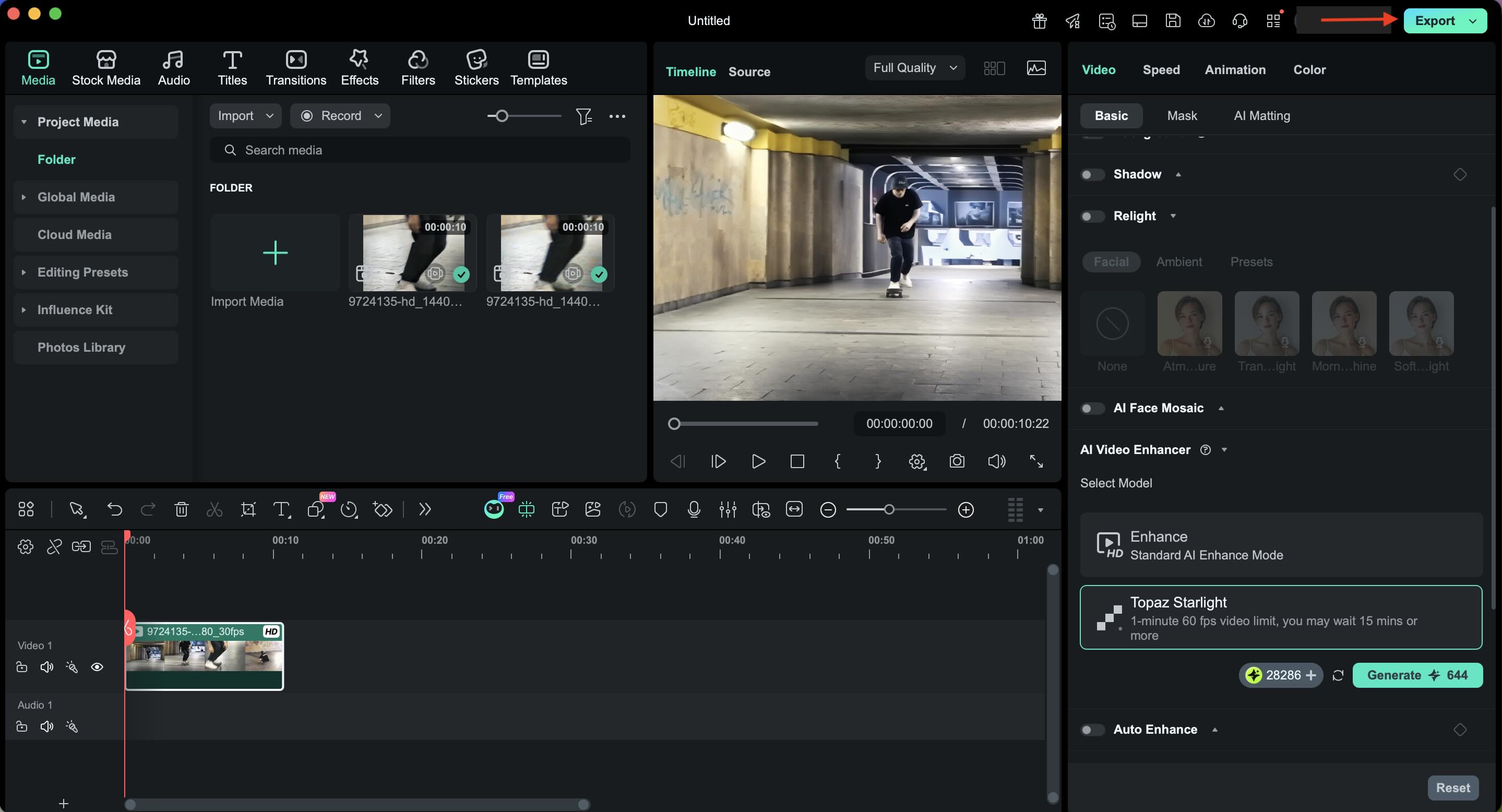
- 将 VHS 升级到高清或 4K:您可以将 VHS 转为高清或将 VHS 升级到 1080p 及更高分辨率,使视频适合现代电视、在线平台和长期存储。
- 更清晰的运动和更好的纹理:AI 可以平滑运动,减少噪点,并恢复更自然的外观,这使得画面从头到尾更易于编辑和观看。
- 流畅的一体化工作流程:数字化、升频和编辑都在一个地方完成。无需在工具之间跳转或来回导出文件。
分步指南:使用万兴喵影将 VHS 升级到高清或 4K
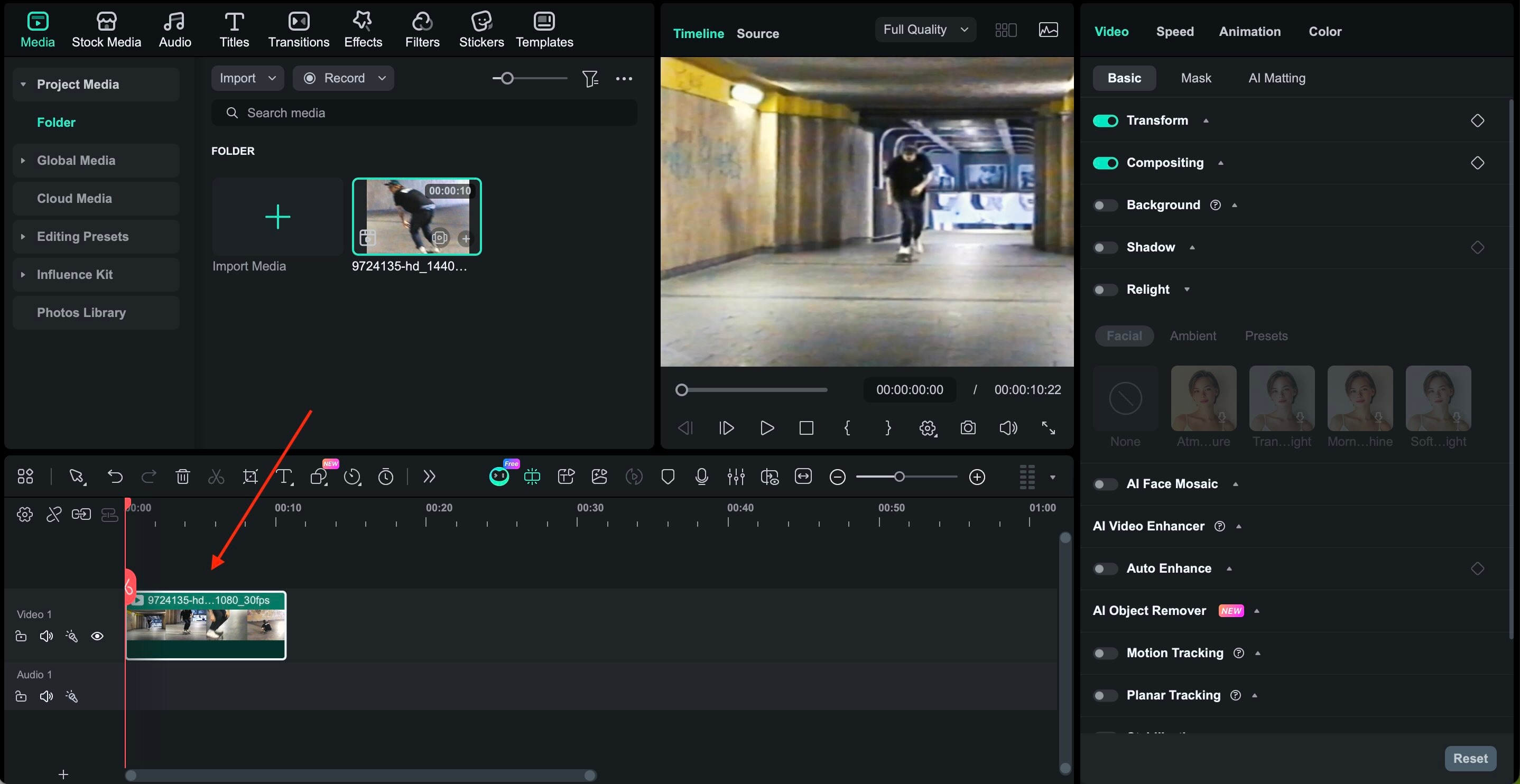

第四部分:VHS 转换过程中的常见问题 + 快速解决方案
即使设置正确,将 VHS 转换为数字格式也不一定第一次就能完美完成。但是,大多数发生的问题,如果您知道原因,都很容易解决。

1. 视频未在屏幕上显示
解决方案:检查线缆,确保在软件中选择了采集设备。
2. 播放或录制期间没有声音
解决方案:确保红色和白色线缆已插入,并且采集设备设置为音频源。
3. 音频和视频不同步
解决方案:使用标准 VHS 设置并关闭其他应用。您可以稍后修复小的同步问题。
4. 视频卡顿或跳帧
解决方案:关闭后台程序并保存到快速驱动器。采集期间不要以不必要的高分辨率录制。录制接近原始 VHS 信号,如需要可稍后升频。
5. 采集软件无响应
解决方案:重启软件并更新驱动程序。如需要可分段录制。
6. VHS 播放器在录制期间暂停或弹出录像带
解决方案:先倒带和快进录像带。清洁播放器并避免使用损坏的录像带。
第五部分:保护数字化 VHS 视频安全的最佳实践
在您将 VHS 转换为数字格式并清理质量后,感觉困难的部分已经结束。但如果驱动器发生故障或文件被意外删除,数字文件仍可能消失。
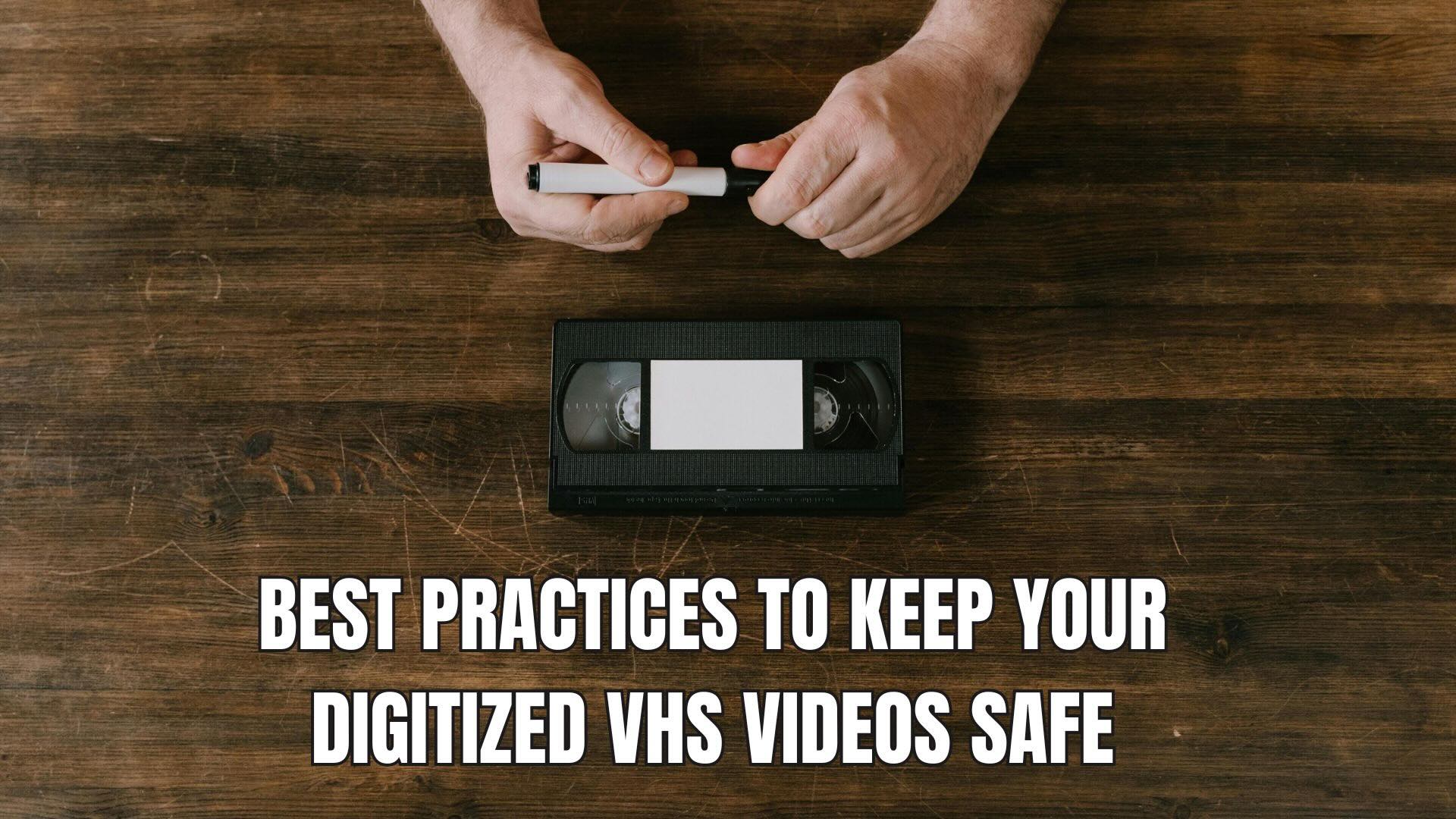
为避免这种情况,请遵循以下提示,这些提示侧重于简单的习惯,可以保护您的视频而不会使存储变成繁琐的工作:
- 保留多个备份:至少保留数字化 VHS 视频的两个副本。如果可能,使用外置硬盘和云存储。
- 单独存储原始数字副本:单独保存第一次数字采集。如果您想稍后重新编辑或重新升频,可将其用作母版。
- 避免频繁重新编码:反复导出或转换同一视频会逐渐降低质量。尽量使用可用的最高质量源文件,并仅在最终导出时进行重新编码。
- 妥善存储原始录像带:将原始录像带存放在阴凉干燥的地方。它们可作为最后的备份,如果未来修复技术有所改进,可能会有用。
结论
数字化 VHS 录像带是一种实用的方法,可以在播放设备和录像带持续老化的情况下保持旧视频的可访问性。将 VHS 转换为数字格式可解决兼容性问题,而升级到 1080p 高清或 4K 则可改善画面在现代屏幕上的显示效果。通过正确的设备、仔细的文件处理和适当的备份,您的视频可以长期保持可用。
使用万兴喵影这样的一体化工具也简化了流程,将转换、增强和编辑保持在单一工作流程中。结果是保存的画面更易于观看、存储和随时访问。
