


 AI 摘要
AI 摘要
Topaz Video AI 是一款依赖高性能 GPU 的纯视频画质修复与超分工具,适合只需专注于提升低清素材画质的创作者,而需要兼顾画质增强与后期剪辑一站式工作流的用户更适合选择万兴喵影。
● 该软件不提供免费版本且无任何内置剪辑工具,高效运行需要极高的硬件配置(Windows 推荐配备至少 8GB 显存的 RTX 3000 或 RX 5000+ 系列显卡,macOS 推荐配备 32GB 内存的 M1 Pro/Max 及更高配置芯片),且导出 4K 或更高分辨率的 ProRes 文件会占用极大存储空间。
● 万兴喵影作为弥补单一增强功能局限的替代方案,在内部集成了 Topaz Starlight 模型与 AI 夜景模型,支持在时间轴上直接进行深度超分修复和严重偏色校正,但其生成式画质增强工具主要针对最长 3 分钟的视频片段进行了优化。
问问AI
 豆包
豆包
 千问
千问
 DeepSeek
 腾讯元宝
腾讯元宝
 Kimi
Kimi
Topaz Video AI是最受欢迎的AI视频增强工具之一,可修复低分辨率、抖动画面、背景虚化、噪点和压缩伪影等问题。该软件由Topaz Labs开发,专为希望在不进行复杂手动后期制作的情况下获得更强视频修复和超分效果的创作者设计。
在本评测中,我们将介绍Topaz Video AI的优势、不足之处、价格以及是否值得购买。我们还将与一款更注重编辑功能的替代方案进行对比,适合希望在一个工作流程中同时拥有画质增强和后期制作工具的用户。
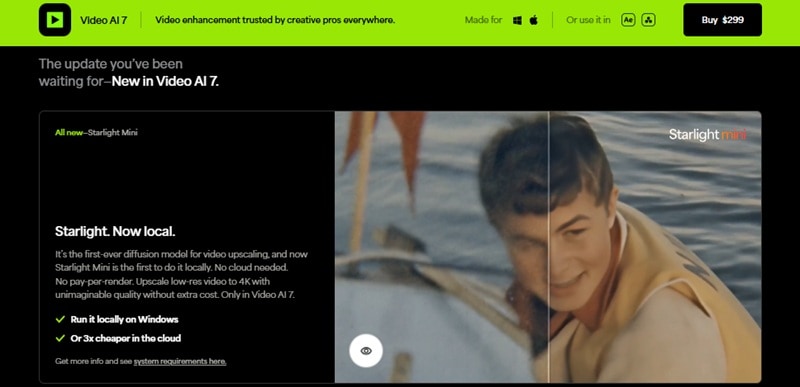
第一部分:什么是Topaz Video AI?
Topaz Video AI是由Topaz Labs开发的桌面端人工智能视频增强工具,用于改善低质量素材。该软件前身为Topaz Video Enhance AI,可帮助用户提升分辨率、降噪、稳定影片、插帧以及恢复细节,无需高级手动编辑技能。
- 提升视频分辨率,例如从1080p到4K或从4K到8K。
- 对颗粒感或压缩视频进行降噪处理。
- 对旧素材进行反交错处理,实现更流畅的播放。
- 稳定影片,消除画面抖动。
- 使用AI智能插帧工具创建流畅的慢动作效果。
- 恢复模糊或低质量视频中的细节。
- 超分旧视频或低质量视频:将720p或1080p素材转换为更清晰的4K/8K内容。
- 修复家庭视频或档案资料:清理家庭录像、VHS采集内容或历史影像。
- 改善手机或GoPro拍摄的片段:减少运动模糊、稳定影片手持拍摄画面并锐化细节。
- 创建更流畅的慢动作:为无人机素材、动作场景或体育精彩片段添加帧插值。
- 修复YouTube、TikTok或内容库文件:去除压缩噪点,无需重新拍摄即可让视频画质更好。
定价
如果你想知道Topaz Video Enhance AI是否免费,答案是否定的。Topaz Video AI是付费产品,价格从每月49.99美元起,或299美元购买永久标准许可证。以下是按使用场景、许可证类型和费用对各版本的详细对比:
| 版本 | 适用场景 | 许可证类型 | 价格 | 更新续费 |
| 标准版(一次性购买) | 个人或小型企业使用 | 永久许可证 | 299美元 | 自动:149美元/年 手动:179美元/年 |
| 标准版(月付) | 个人或小型企业使用 | 订阅制 | 49.99美元/月 | 不适用 |
| 会员套餐 | 适用于年收入超过100万美元的团队或企业。 | 订阅制 | 个人:1,099美元/年 团队(5人以上):4,999美元/人/年 | 不适用 |
第二部分:功能与可用性
本篇Topaz Video Enhance AI评测将详细介绍该软件的主要功能。Topaz Video AI专注于五项核心增强任务:超分、帧插值、稳定影片、降噪和反交错。它还为用户提供多种AI模型,适用于不同类型的素材和修复需求。
Topaz Video AI的主要功能
以下是该平台内置的主要工具:
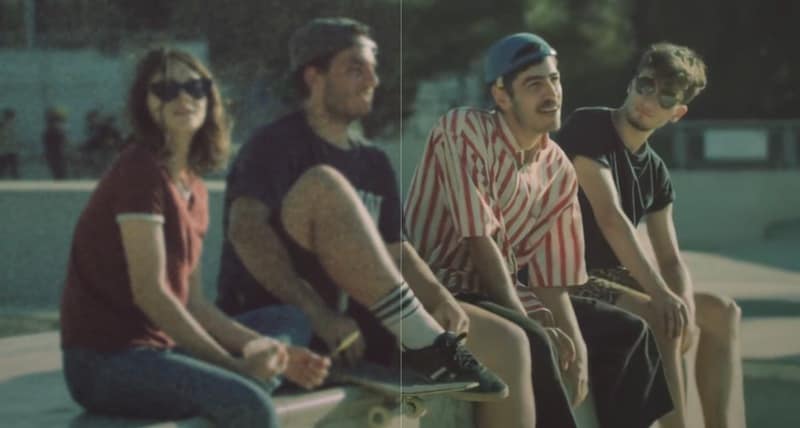
- 超分:使用训练好的AI模型提升视频分辨率(例如从1080p到4K/8K),同时保留和增强细节。
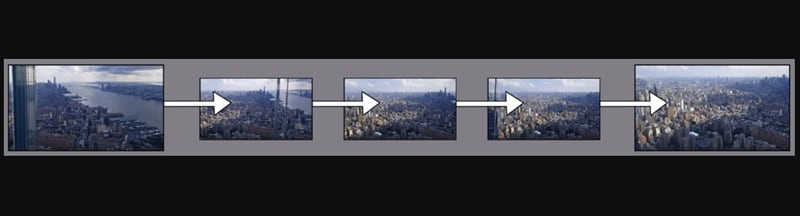
- 帧插值:在现有帧之间添加额外帧,以创建流畅的运动或慢动作特效。适用于将24fps或30fps素材转换为60fps或更高帧率。
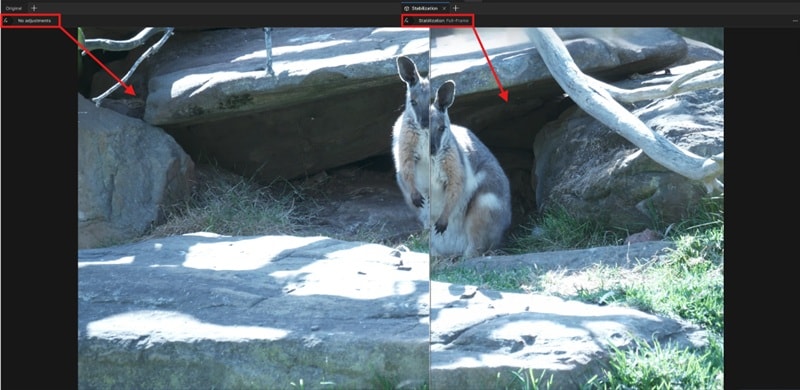
- 稳定影片:减少相机抖动和晃动。提供全画幅和自动裁剪两种稳定模式,取决于你想消除多少运动。
- 降噪:清理因光线不足或重度压缩导致的噪点素材。帮助恢复在非理想条件下拍摄的视频清晰度。
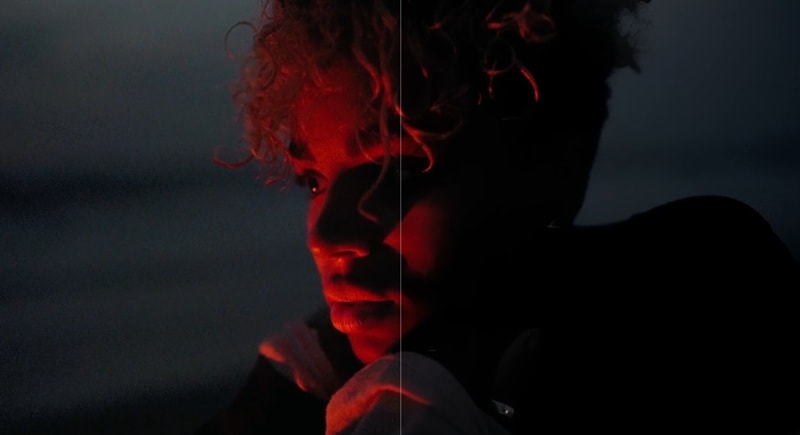
- 反交错:将交错素材(常见于旧录像)转换为逐行扫描视频。此工具使视频在播放时看起来更清晰、更干净。
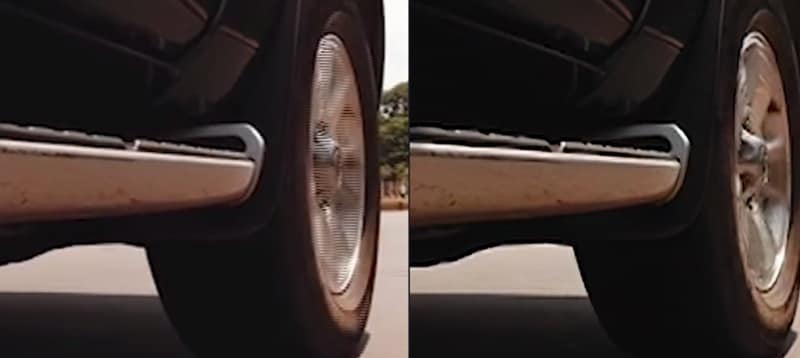
- 画质增强(通用):使用通用增强模型提升柔化或模糊视频的锐度、纹理和清晰度。
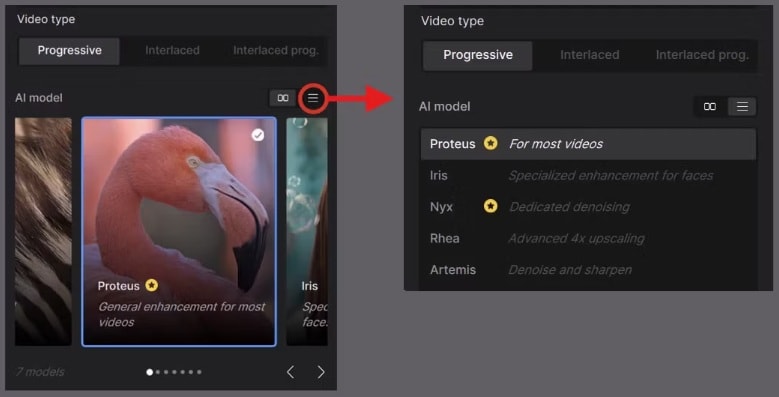
- 增强模型:用户可以选择不同的AI模型,如Proteus、Artemis、Iris和Theia。每种模型各有优势。例如,Proteus允许你手动调整增强设置,而Artemis则适合自动清理和超分。
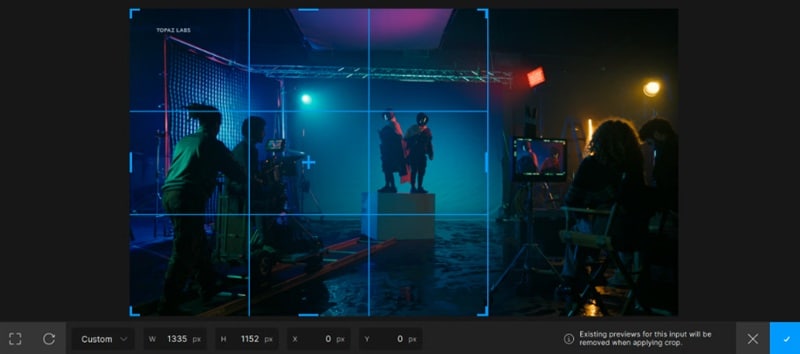
- 裁剪与预览:Topaz Video AI允许你在处理前裁剪视频的一小段。这不是完整的编辑工具,而是一种使用所选设置预览选定片段的方式。它帮助你测试不同的滤镜、AI模型或分辨率,而无需渲染整个视频。
系统要求
Topaz Video AI是一款GPU密集型应用。它需要强大的显卡来实现流畅处理和更快的导出。要流畅运行Topaz AI Video,请确保你的系统满足以下配置要求:
| 组件 | 最低要求 | 4K+工作流推荐配置 |
| 操作系统 | Windows 10/11(64位)或macOS 11+ | 最新版Windows/macOS并保持更新 |
| 处理器 | Intel i5(第7代及以上)或AMD Ryzen 5(3000系列或更新) | Intel i7/i9或AMD Ryzen 7/9(最新一代) |
| 内存 | 16 GB | 32 GB或更多(尤其是4K/8K编辑) |
| 显卡(GPU) | Windows:NVIDIA GTX 900系列 / AMD RX 500系列(6 GB显存或更多) macOS:Apple Silicon(M1或更新) | Windows:NVIDIA RTX 3000系列 / AMD RX 5000+系列(8 GB显存或更多) macOS:M1 Pro、M1 Max或更高配置,配备32 GB内存 |
| 存储 | SSD,至少20 GB可用空间 | NVMe SSD,提供更快的读写性能 |
| 显示器 | 1080p分辨率 | 4K显示器,获得更好的UI缩放效果 |
第三部分:用户体验
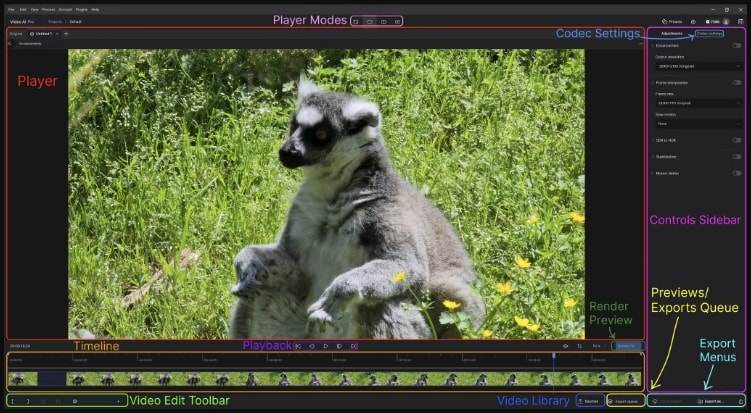
一旦熟悉界面,使用Topaz Video AI就很简单。布局简洁有序,让你可以专注于视频而不会迷失在菜单中。你可以轻松切换滤镜、预览视频和调整设置,无需高级视频编辑技能。
使用Topaz Video AI的体验如何
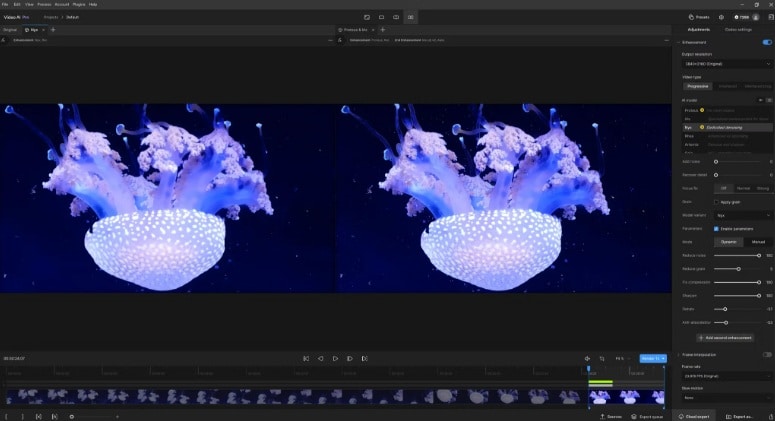
打开程序后,首先导入视频。然后选择要修复的内容,如超分、稳定影片或添加慢动作。你可以裁剪一小段来测试效果,然后再处理完整视频。
你还可以根据视频类型选择不同的AI模型。例如:
- Artemis适合清理压缩或有噪点的视频。
- Proteus允许你手动调整细节,如果你想要更多控制权。
预览屏幕实时显示你的编辑效果,因此在点击导出之前你就能知道预期结果。
性能与速度
Topaz AI Video在配备强大显卡的电脑上运行效果最佳。在中端PC上(如配备RTX 3060的电脑),将一分钟的1080p视频超分到4K大约需要5-10分钟,具体取决于你的设置和模型。
较慢的模型如Chronos或Apollo(用于帧插值)需要更多处理时间。尤其是在处理长视频或高分辨率视频时。
以下是其他需要了解的内容:
- 在Windows和Apple Silicon Mac上均运行良好。
- 在长时间编辑过程中保持稳定,但导出时GPU可能会升温。
- 导出支持MP4、MOV和ProRes等格式。
- 输出的结果画质清晰,运动更流畅、细节更丰富,尤其是对于旧视频或模糊素材。
总体而言,这款来自Topaz Labs的人工智能视频增强工具在不增加复杂性的情况下提供了出色的效果。
第四部分:优缺点
与任何视频软件一样,Topaz Video AI有其优势和局限性。以下是快速总结,帮助你判断它是否适合你的工作流程。
- Topaz的AI模型在超分低分辨率素材和恢复细节方面表现出色,且不会让画面看起来不自然。
- 布局简洁明了,初学者也能轻松导航和预览更改。
- 你可以在导出前测试视频的小片段,节省时间和GPU资源。
- 安装后无需联网即可使用,非常适合安全性要求高或远程项目。
- 需要强大的GPU才能获得快速结果。在低端设备上,处理可能会感觉缓慢和卡顿。
- 处理后的视频,尤其是4K或更高分辨率的ProRes格式,会占用大量存储空间。
- Topaz Video AI没有内置视频编辑工具;它仅专注于人工智能视频增强。
- 对于只是偶尔使用的普通用户来说,价格可能过高。
第五部分:Topaz Video AI的更佳替代方案
Topaz AI Video 可以对视频素材进行超分和修复,但对于某些用户来说,它可能不是最实用的解决方案。
它仅专注于画质增强,不提供任何基础的视频编辑工具。它还需要强大的 GPU 性能才能高效运行。此外,对于只是处理休闲项目的用户来说,价格可能过高。
 安全下载
安全下载如果你想找一款将AI视频增强与编辑工具相结合的Topaz AI 替代方案,万兴喵影是一个实用的选择。它更适合那些希望在一个应用中完成素材增强、编辑、添加特效、调整音频和导出的用户。
万兴喵影核心功能
🔥 全新发布:万兴喵影新一代AI视频增强
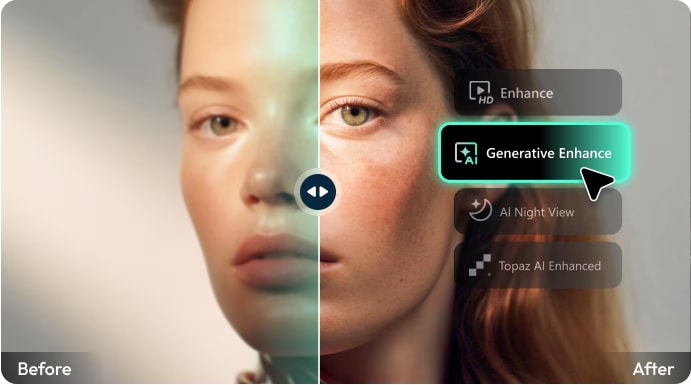
万兴喵影通过对内置AI视频增强功能(位于属性面板 -> 视频 -> 基础版)进行重大升级,显著提升了视频修复能力。现在由先进模型驱动,包括 Topaz 级别的集成,让你无需离开编辑工作区即可实现电影级画质。
1. Topaz Starlight
万兴喵影现已集成Topaz Starlight生成式模型,为你的工作流程带来专业级深度超分辨率。
- 深度超分辨率:重建真实纹理和细节,而非仅使用基础插值。它提供卓越的边缘锐度、细节恢复和出色的噪点控制。
- 高分辨率输出的结果:支持超分至更高分辨率标准,专为专业和商业内容创作量身定制。
- 集成体验:直接在万兴喵影内增强素材——无需外部第三方软件打断你的编辑流程。
2. 生成式画质增强:自然细节与无缝工作流程
除了简单的超分,生成式画质增强利用先进的人工智能理解能力,自然地重建片段中缺失的纹理。
- AI生成细节:解决传统超分工具常见的模糊或人工感过强的边缘问题,添加逼真纹理,呈现自然效果,可媲美独立的 Topaz 工具。
- 针对短视频优化:支持最长3分钟的片段,非常适合手机拍摄、存档家庭录像、压缩的网络下载内容和人工智能生成的片段。
- 一键时间轴集成:选择片段 → 点击画质增强 → 自动处理并替换。增强后的片段自动交换到时间轴上,实现无缝、不间断的工作流程。
3. AI夜景模型:清晰、干净、鲜艳的低光视频
为暗淡、噪点多或发灰的夜间素材而烦恼?全新AI夜景模型专为拯救具有挑战性的低光拍摄而打造。
- 色彩还原:修正严重的偏色和暗淡灰色调,恢复环境的自然氛围和光线活力。
- 亮度提升:智能提亮阴影以揭示隐藏细节,避免"黑色压缩"效果,同时防止高光过曝。
- 清晰度增强:在低光环境中锐化主体轮廓、面部细节和建筑剪影。
- 高级降噪与去颗粒:最大程度减少低光传感器产生的视觉伪影和数字颗粒,确保干净、精致的成片效果。
总结
Topaz Video AI 是 Topaz Labs 开发的一款用于增强和修复视频质量的工具。它通过先进的人工智能模型提供出色的效果。它最适合主要专注于视频增强的创作者。
如果你同时需要视频增强和编辑功能,Topaz AI Video Enhancer 可能不是最佳解决方案。在这种情况下,试试万兴喵影作为一站式解决方案。准备好升级你的视频了吗?试用万兴喵影,立即开始编辑!

常见问题
-
Topaz Video AI 可以离线使用吗?
可以,安装并激活后,Topaz Video AI 可以完全离线运行。使用其功能无需互联网连接。 -
Topaz Video AI 支持哪些视频格式?
Topaz Video AI 支持最常用的格式,包括 MP4(H.264/H.265)、MOV 和 ProRes。输出的结果选项因所选编解码器和平台而异。 -
Topaz Video AI 可以批量处理视频吗?
可以,你可以在一次会话中导入和处理多个片段。当对多个文件使用相同设置时,批量处理效果很好。 -
Topaz Video AI 会覆盖我的原始文件吗?
不会。它始终将增强后的视频保存为新文件,原始文件保持不变。