


 AI 摘要
AI 摘要
After Effects 的 Motion Sketch 允许用户通过鼠标或触控笔实时手绘生成流畅的自然运动路径,但受限于仅支持 2D 追踪且易产生密集关键帧,对于需要精准控制动画的初学者,万兴喵影是更易操作的替代方案。
● 在 After Effects 中调用该内置功能需前往“窗口”菜单打开“Motion Sketch”,配置捕捉速度和平滑度并点击“智能捕捉”后,即可在预览窗口直接绘制轨迹。
● 该功能的核心局限在于仅能记录 X 和 Y 轴数据(即便在 3D 图层也无法捕捉 Z 轴),默认捕捉时长较短,且会逐帧生成极为密集的位置关键帧,需后期手动调整缓动和运动模糊。
● 万兴喵影通过“钢笔工具”结合“路径跟随”功能创建可编辑的静态贝塞尔路径,允许手动微调节点与速度,避免了徒手录制产生的关键帧混乱,最适合需要精确运动控制且希望避开复杂工作流的内容创作者。
问问AI
 豆包
豆包
 千问
千问
 DeepSeek
 腾讯元宝
腾讯元宝
 Kimi
Kimi
想象一下,你正在 After Effects 中制作动画,希望快速捕捉流畅自然的运动路径。Motion Sketch(运动草图)功能可以让你直接用鼠标或触控笔绘制运动轨迹,从而帮你节省大量手动设置关键帧的时间和精力。然而,大多数人并不知道如何使用这个实用工具来实现更出色的视觉效果。
本文将详细介绍 After Effects Motion Sketch 功能的完整教程。读完本文后,你将全面掌握这个功能及其替代方案。
第一部分:什么是 After Effects 中的 Motion Sketch?
After Effects 中的 Motion Sketch是一个能让你通过鼠标或触控笔直接绘制运动路径,实时录制关键帧的工具。这意味着你可以在合成中"徒手勾画"对象的运动轨迹,捕捉自然流畅的动态效果,而无需手动设置每个关键帧。
Motion Sketch 的工作原理及其重要性
该功能通过追踪并应用光标的移动轨迹,将其作为位置关键帧应用到所选图层上,从而实现快速、自然的动画效果。一个常见的误解是 Motion Sketch 需要额外的插件;然而实际上,它已内置于 After Effects 中,可以在"窗口"菜单下的"Motion Sketch"中轻松找到。总的来说,Motion Sketch 对于想要在 After Effects 内部创建运动路径的动画师和动态设计师来说是不可或缺的工具。
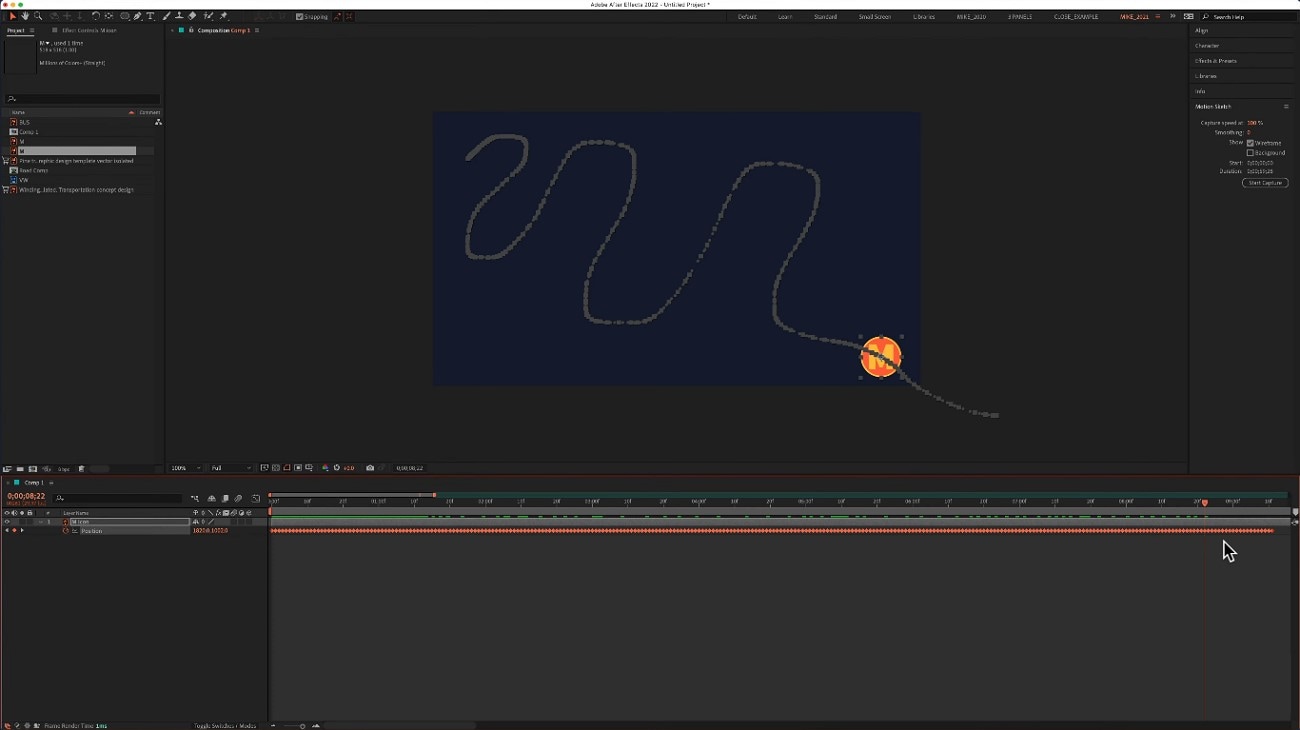
在 After Effects 中使用 Motion Sketch 的示例
- 手绘动画:Motion Sketch让动画师能够实时自然地绘制运动路径,捕捉模仿传统逐帧动画的流畅有机运动。它非常适合创建富有表现力的手绘效果。
- 动态 Logo:设计师可以为 Logo 绘制独特的运动模式,例如俯冲式文字揭示或旋转图标,使品牌动画更具个性化和吸引力。
- 自定义运动路径:创作者可以自由绘制对象的运动方式,而不必依赖预设的关键帧缓动——非常适合为飞行文字、动态图形或抽象视觉效果制作不规则路径动画。
- 形状图层动画:通过直接在形状图层上绘制,你可以用精确的手控轨迹为线条、描边和矢量元素制作动画,让几何设计呈现更具动感的流动效果。
第二部分:如何在 After Effects 中使用 Motion Sketch(分步教程)
如前所述,用户可以使用 After Effects 中的 Motion Sketch轻松生成完整路径。如果你不知道如何使用此功能创建运动效果,请阅读以下步骤:
- 在 AE 中创建项目,前往顶部工具栏,点击"窗口"选项。
- 从展开的列表中,点击"Motion Sketch"选项进行选择。
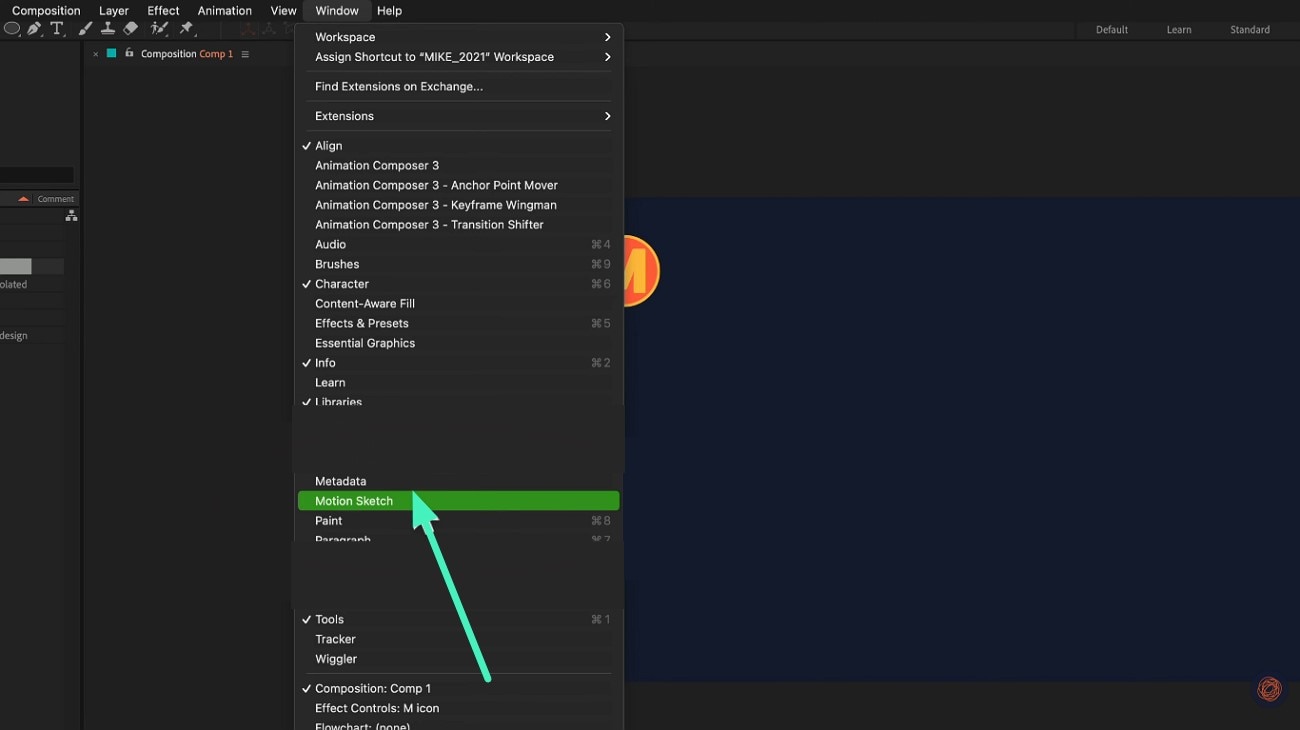
- 从左下角创建一个新图层,并根据你的喜好为其命名。
- 然后,前往右侧的"选项",从列表中选择"Motion Sketch"选项。
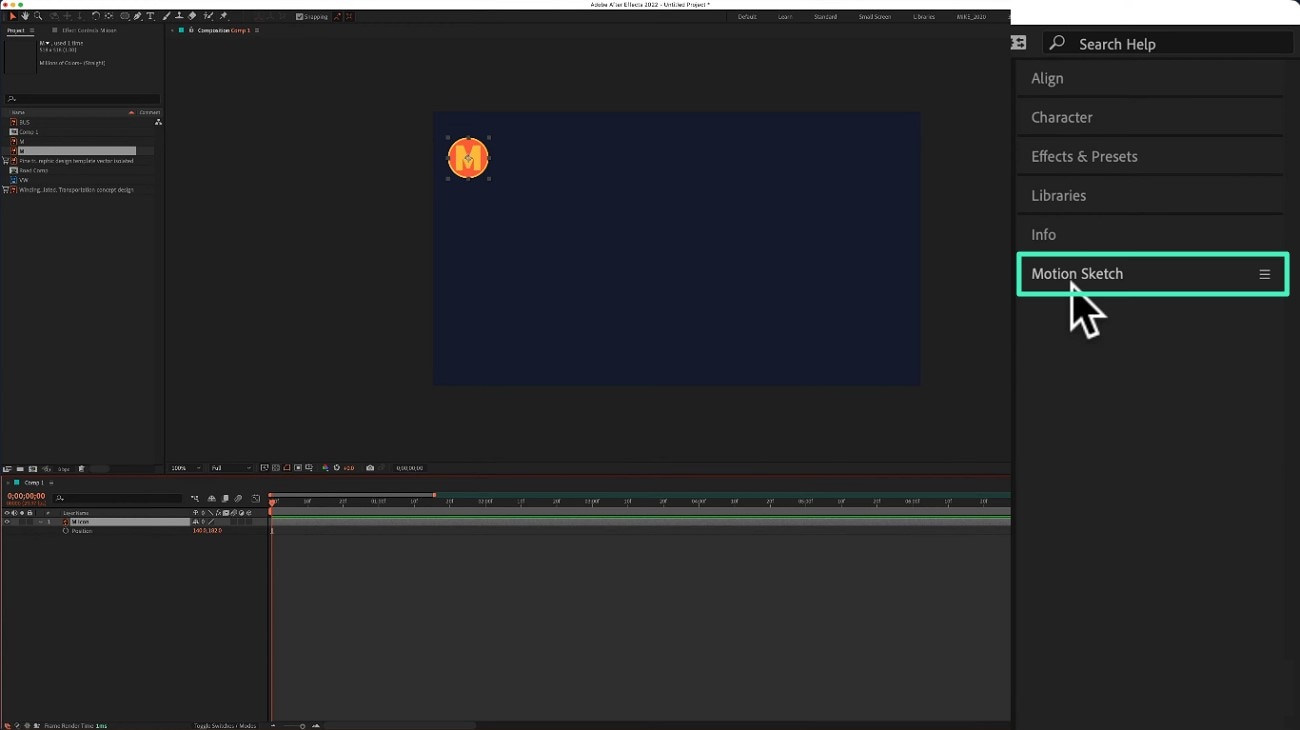
- 根据你的需求配置设置,例如"捕捉速度"和"平滑度"。
- 接下来,通过调整时间轴选择路径的起点和终点。
- 完成后,点击"智能捕捉"按钮开始处理。
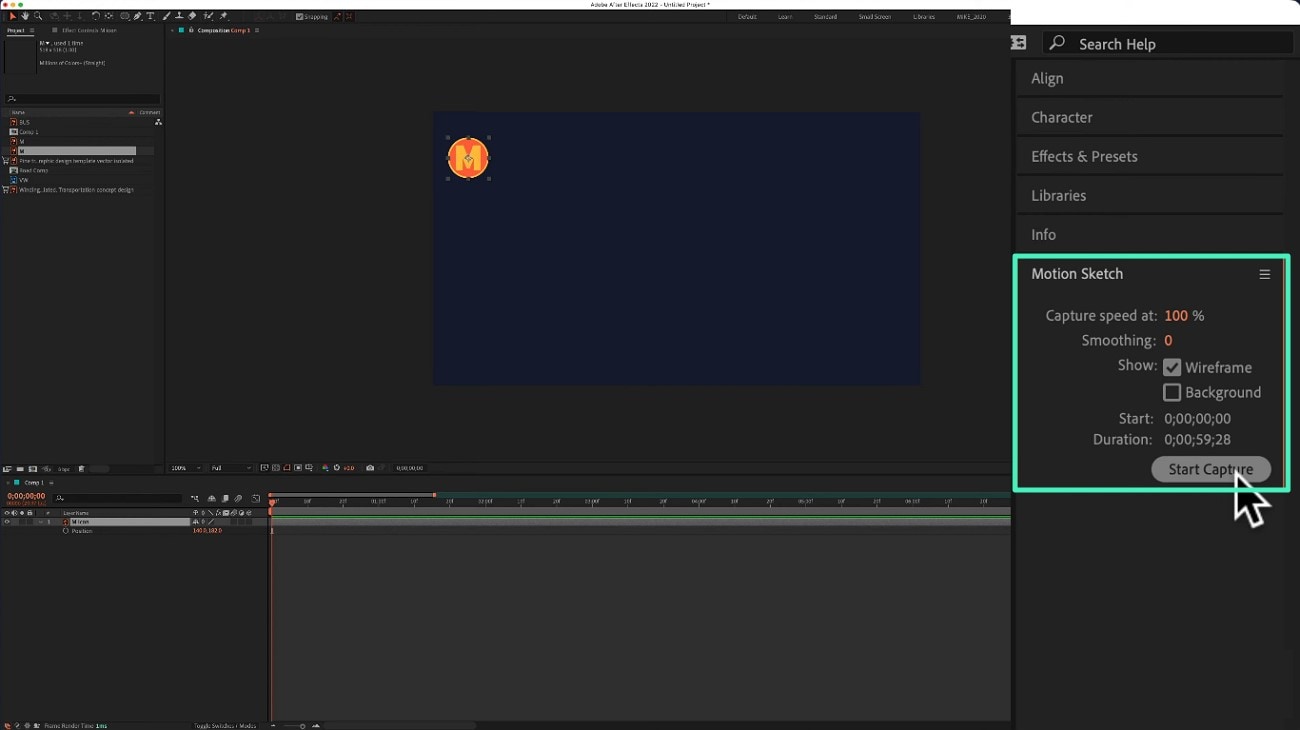
- 进入预览窗口,使用光标开始绘制路径。
- 完成后,右键单击鼠标进行选择。
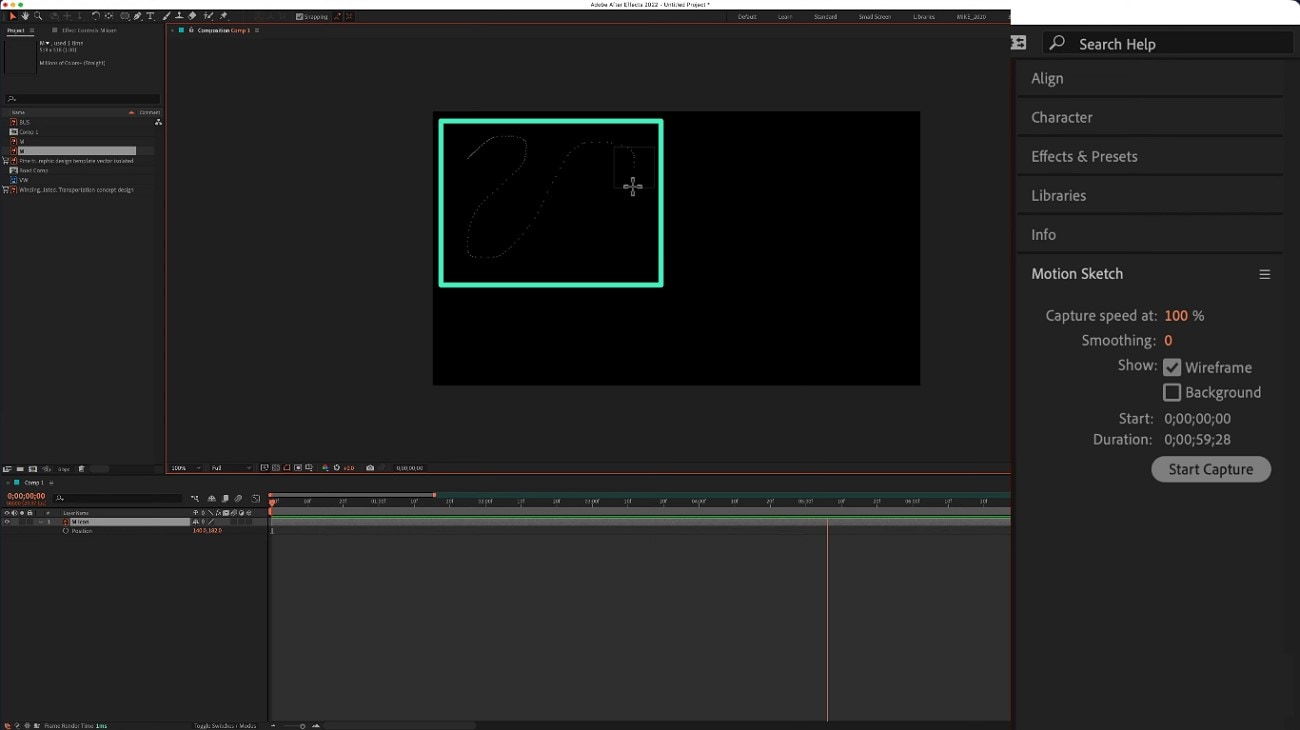
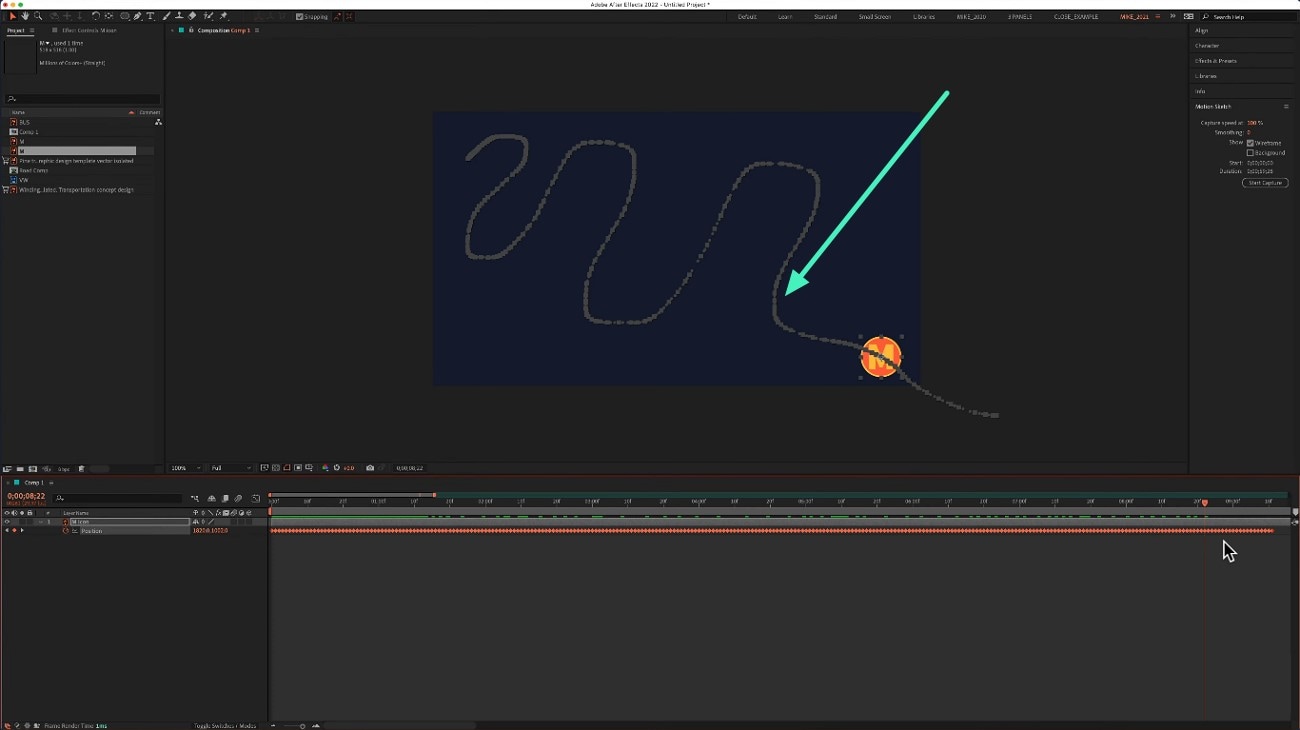
- 成功绘制路径后,按空格键预览效果。
- 检查时间轴上的关键帧,并通过拖动进行调整。
在 After Effects 中使用 Motion Sketch 的局限性
虽然Motion Sketch是在 After Effects 中创建实时运动路径的直观方式,但它确实存在一些技术限制和工作流挑战。以下是需要注意的几个关键点:

- 仅限 2D 位置追踪:Motion Sketch 只能记录 X 和 Y 轴的移动数据。即使在 3D 图层上使用,也无法捕捉 Z 轴(纵深)运动,这限制了它在完全 3D 动画中的应用。
- 默认捕捉时长较短:默认情况下,捕捉时长仅设置为几秒钟,这对于较长或更复杂的运动可能不够。幸运的是,用户可以在Motion Sketch 面板设置.
- 中延长录制时间。关键帧过多:
- Motion Sketch 在录制过程中会为每一帧自动生成位置关键帧。这可能导致关键帧数据过于密集,使后期编辑或精修更加耗时。缺乏上下文感知:
该功能不会自动考虑运动模糊、缓动或时间调整,因此用户必须手动精修这些参数才能获得精致的动画效果。
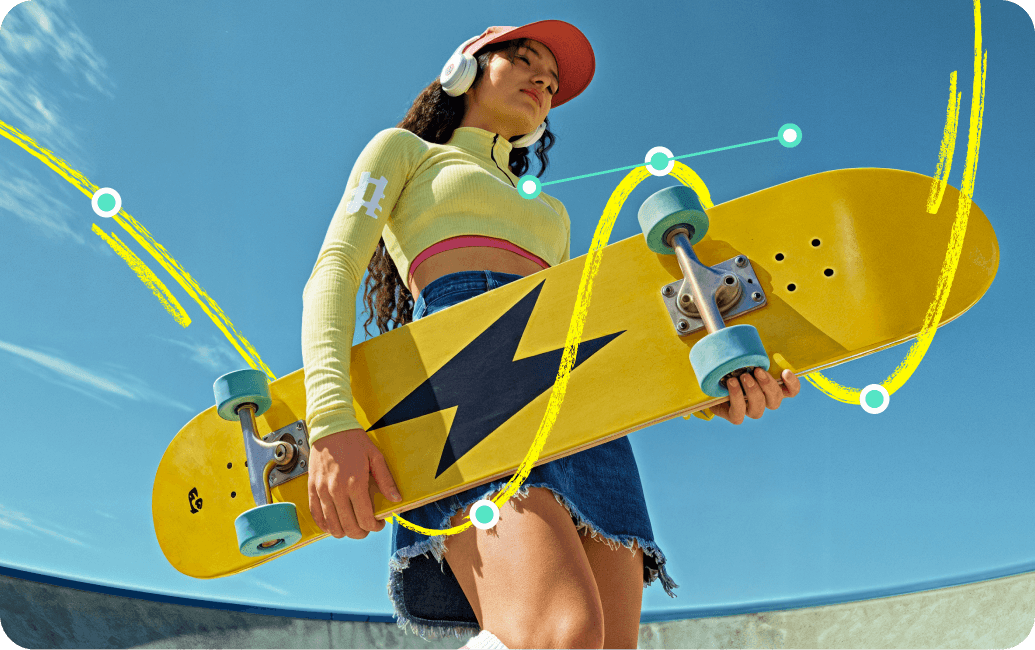
第三部分:万兴喵影——控制路径动画的更简单替代方案Motion Sketch在前面讨论了 After Effects 中的局限性后,值得探索一个更简单的替代方案,适合那些偏好更可控工作流程的用户。万兴喵影通过其和钢笔工具路径跟随
 免费安装万兴喵影 App
安全下载与 Motion Sketch 录制实时手绘运动不同,万兴喵影允许用户精确地手动绘制和编辑运动路径
。这意味着运动轨迹可以随时调整——非常适合那些想要可预测结果而不是即兴绘制的创作者。钢笔工具万兴喵影中的
功能让对象沿着自定义绘制的轨迹平滑移动。你可以在直观的时间轴界面中直接微调速度、方向和缓动效果,消除了 After Effects 中徒手录制经常产生的密集关键帧混乱问题。虽然 Motion Sketch 对于寻求自然、自由形态运动的专业动画师来说仍然强大,但万兴喵影的工作流程更适合初学者、内容创作者或教育工作者,他们希望实现类似的视觉效果——例如, Logo 揭示动画图形或文字移动

——而无需面对 After Effects 陡峭的学习曲线。
使用钢笔工具和路径跟随的分步指南
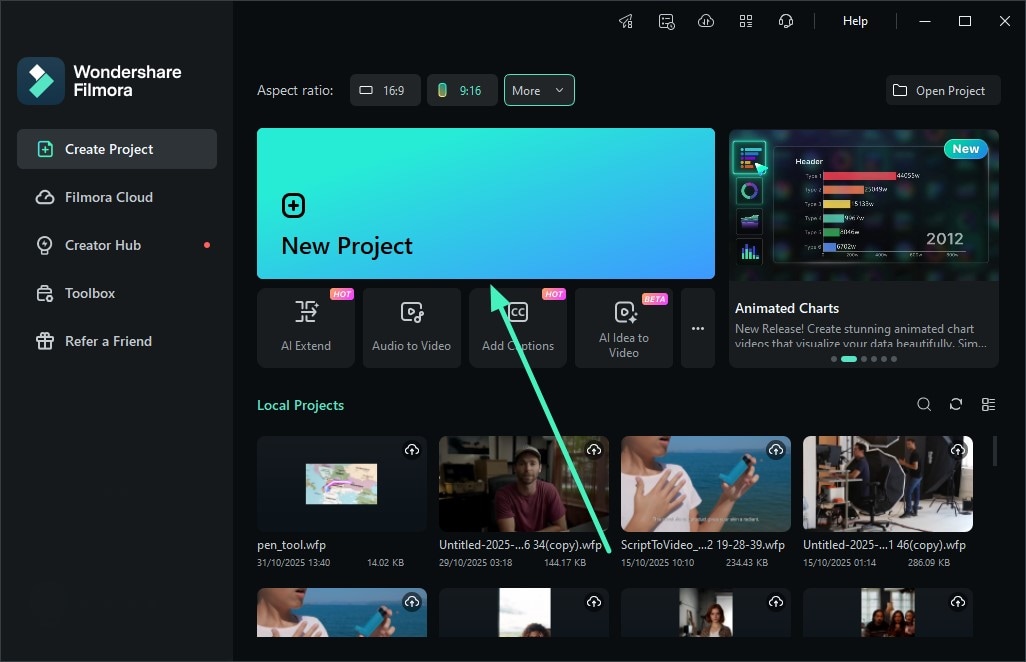
- 创建新的万兴喵影项目
- 首先,在设备上启动万兴喵影,点击"新建项目"选项卡。
- 接下来,导入你想要绘制路径的视频或纯色背景。
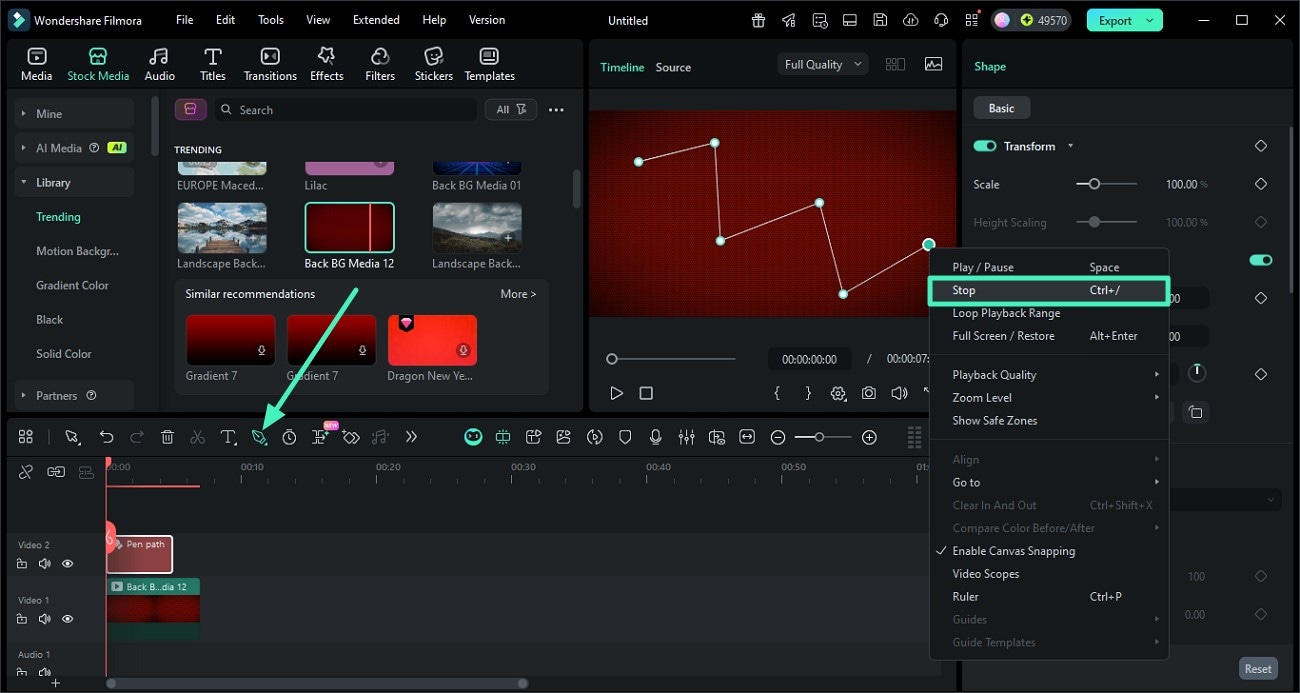
- 访问钢笔工具并绘制
- 前往时间轴顶部,从那里访问"钢笔工具"。
- 根据你的需求在预览窗口中绘制路径。
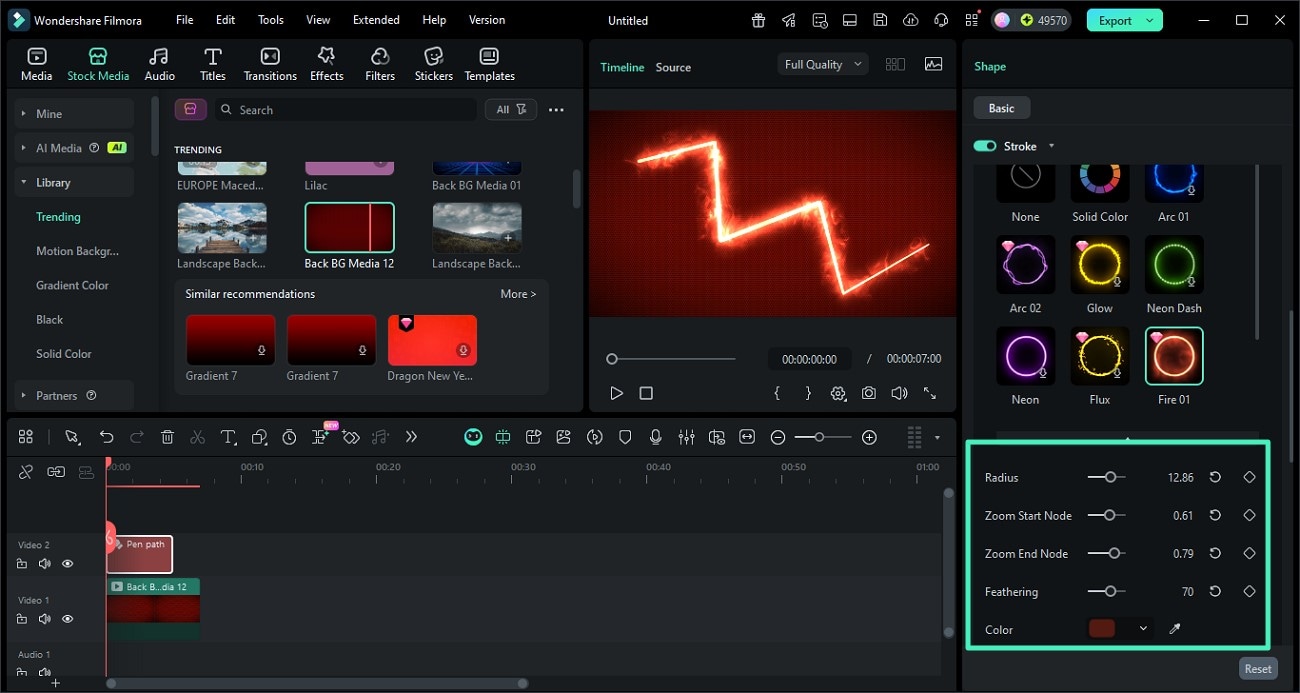
- 修改路径描边
- 在右侧面板上,打开"描边"开关并自定义路径。
- 从提供的选项中选择预设应用到路径。
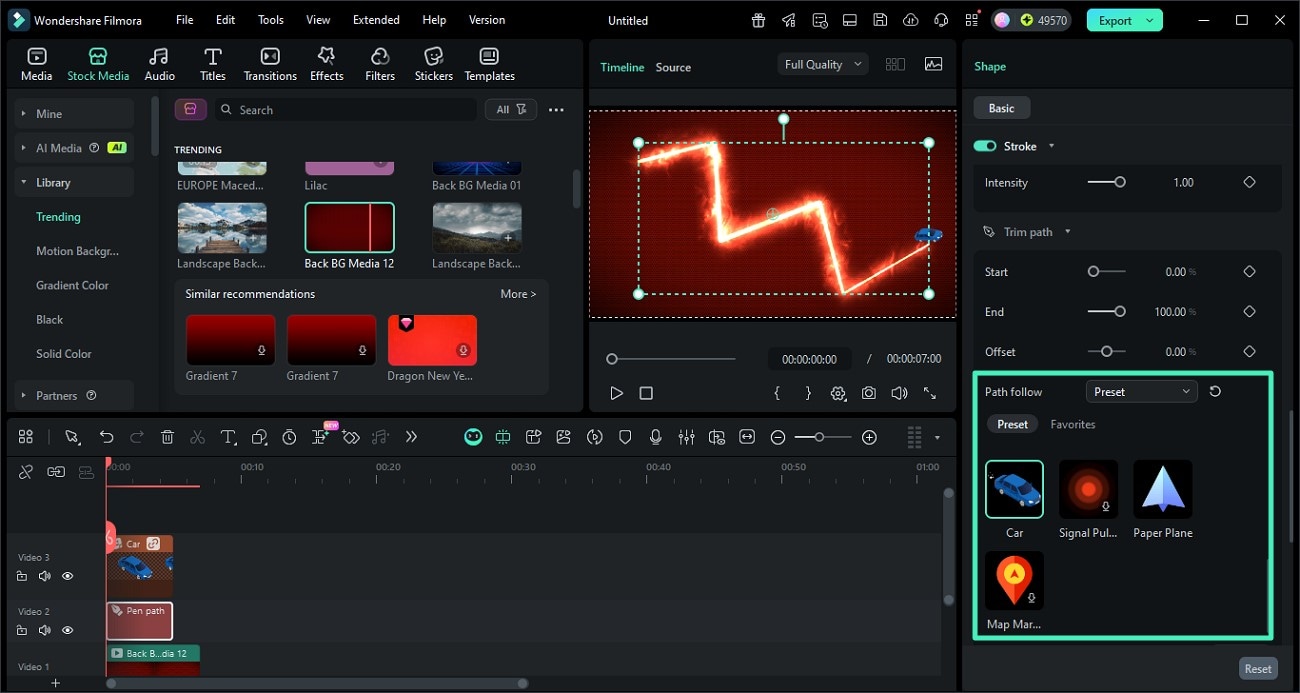
- 访问裁剪路径和路径跟随
- 在"裁剪路径"部分下,展开"路径跟随"下拉菜单并选择"预设"。
- 添加关键帧以动画化路径跟随
- 现在,访问时间轴上的路径跟随轨道,将指针拖动到特定点。接下来,前往"位置"选项,通过点击添加关键帧
- 。
- 更改位置值并添加另一个关键帧。
- 重复此过程以添加多个关键帧并更改位置。
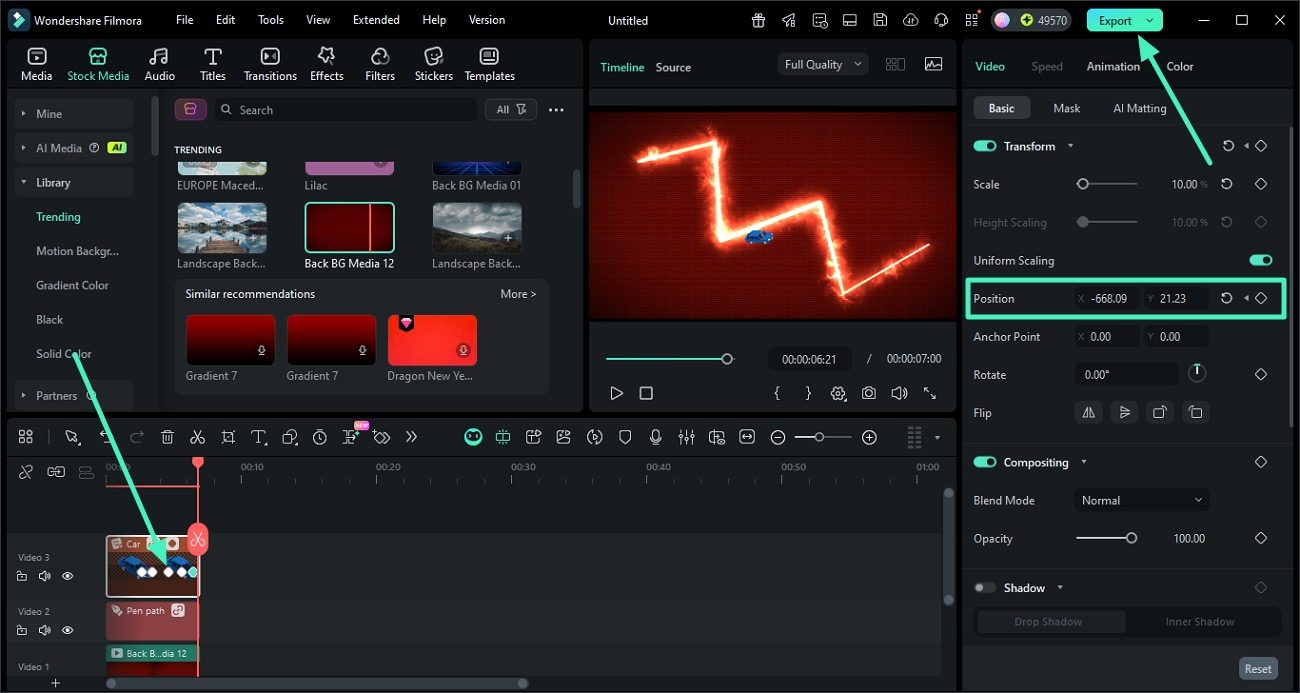
对结果满意后,前往界面右上角并按"导出"。
After Effects 与万兴喵影对比表了解了这两款工具提供的运动路径功能后,让我们来看看它们之间的表格对比。Motion Sketch
| 功能的对比表将帮助你更好地决定选择哪款工具: | 功能 | Adobe After Effects Motion Sketch |
| 万兴喵影钢笔工具 + 路径跟随 | 运动路径创建 | 使用实时手绘生成运动路径,捕捉自然流畅的手势。 |
| 使用锚点到线条的概念先绘制静态贝塞尔路径,然后应用裁剪路径或路径跟随效果。 | 感觉与风格 | 强调"手绘"外观,具有手工制作的自然感觉和节奏性速度。 |
| 倾向于"几何设计"风格,精确控制平滑、干净的路径动画。 | 关键帧管理 | 工具在你绘制时自动添加位置关键帧,精确度可能较低。 |
| 通过可编辑路径手动控制关键帧,提供更好的精度和时间控制。 | 用户体验 | 更适合熟悉徒手创意输入和编辑复杂度的用户。 |
| 更适合初学者,提供直观的工具,减少路径创建中的试错过程。 | 灵活性 | 非常适合动态、手工制作的运动效果,但精确编辑方面有限。 |
After Effects vs Premiere Pro vs 万兴喵影
总结Motion Sketch总而言之,本文详细介绍了如何在 After Effects 中使用

