


 AI 摘要
AI 摘要
视频编辑者可以通过Premiere Pro的关键帧或外部.mogrt模板精细制作Logo动画,但若需避开复杂的界面并利用内置模板与AI功能快速出片,初学者和普通创作者更适合使用万兴喵影。
● Premiere Pro没有内置的Logo动画库,用户必须手动设置位置、缩放和透明度关键帧,或导入第三方.mogrt模板,同时需严格注意版本匹配(例如13.0及以上版本最高支持1.8版.mogrt文件)。
● 若在Premiere Pro中遇到动画模板失效或播放卡顿,需将软件更新至支持该模板的最新版本,在导出前清除媒体缓存或渲染预览文件,并启用Mercury播放引擎GPU加速。
● 万兴喵影提供一键全局水印、内置3D特效和AI图片转视频功能,允许用户直接拖放现成的Logo展示模板或利用AI自动生成流畅的运动效果,完全无需手动打关键帧。
问问AI
 豆包
豆包
 千问
千问
 DeepSeek
 腾讯元宝
腾讯元宝
 Kimi
Kimi
作为一名视频制作者,您可能需要在视频项目中加入客户的品牌 logo。Adobe Premiere Pro 提供了多种实现方式,包括:
- 添加静态 Logo:将 logo 作为固定元素放置在视频中。
- 制作 Logo 动画:使用关键帧和特效来创建动态 logo 动画。
- 添加水印:添加可调整透明度的 logo 以保护您的内容。
虽然Premiere Pro功能强大,但其复杂的界面对初学者来说可能具有挑战性。如果您想寻找更易用且更专业的替代方案,可以考虑万兴喵影。万兴喵影提供直观的界面和丰富的模板,让您轻松快速地整合和制作 logo 动画。
本文将介绍在 Premiere Pro 中添加和制作 logo 动画的多种方法,帮助您提升视频项目的专业度和品牌识别度。
第一部分:如何在 Premiere Pro 中添加 Logo
Adobe Premiere Pro是一款多功能视频编辑软件,因其强大的动画和合成功能而被专业人士广泛使用。它提供了强大的编辑工具,可以在灵活的时间轴上剪切、修剪和排列片段。用户可以从零开始创作,也可以轻松编辑已有内容。它还能够将静态 logo 转换为动态视觉效果。
如何在 Premiere Pro 中制作 Logo 动画
Adobe Premiere Pro 提供了两种主要方式来制作 logo 动画并创建引人入胜的视觉效果:
- 关键帧
- 动态图形模板 (.mogrt)
下面将逐步说明这两种方法,帮助您有效掌握如何在 Premiere Pro 中添加和制作 logo 动画。
使用关键帧
该工具支持通过关键帧制作详细的 logo 动画,让用户能够控制图形的不同元素。您可以使用此工具更改位置、调整透明度,甚至为 logo 添加 3D 效果。按照以下步骤学习如何在 Premiere Pro 中使用关键帧制作 logo 动画:
- 启动 Premiere Pro 并将静态 logo 拖放到编辑时间轴中。
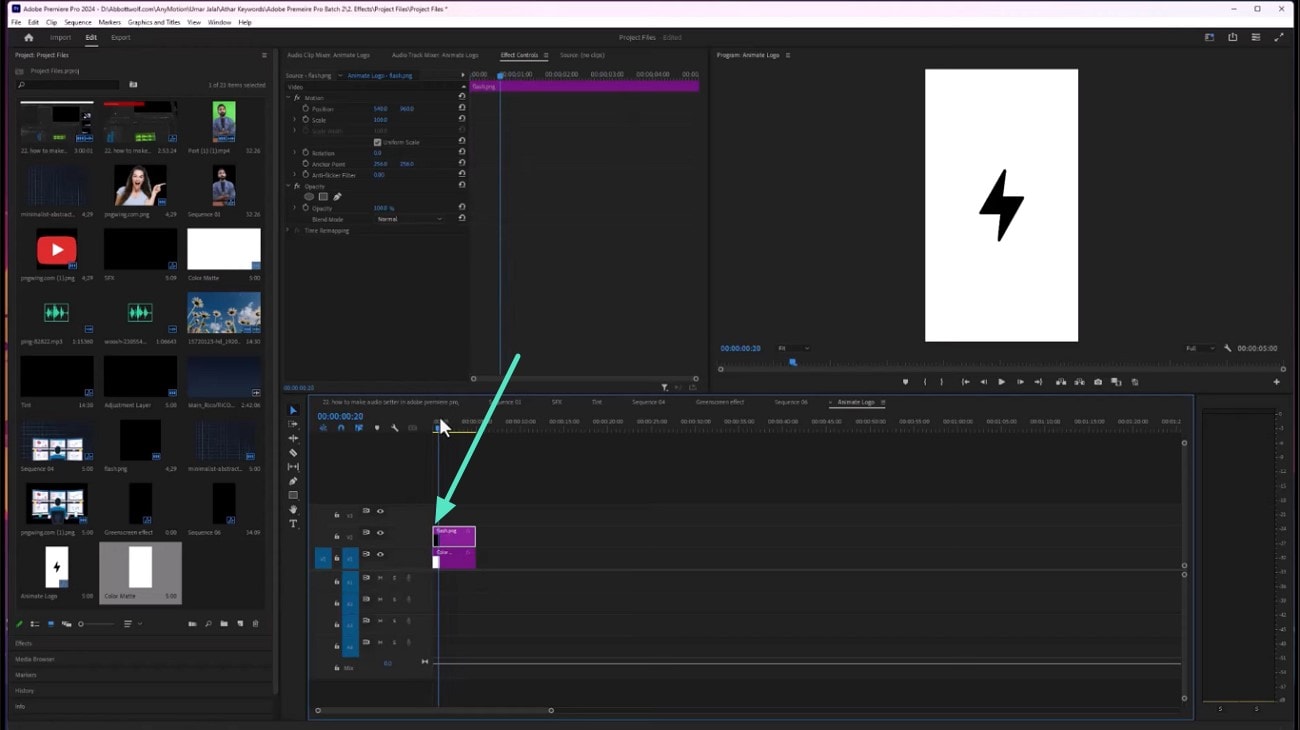
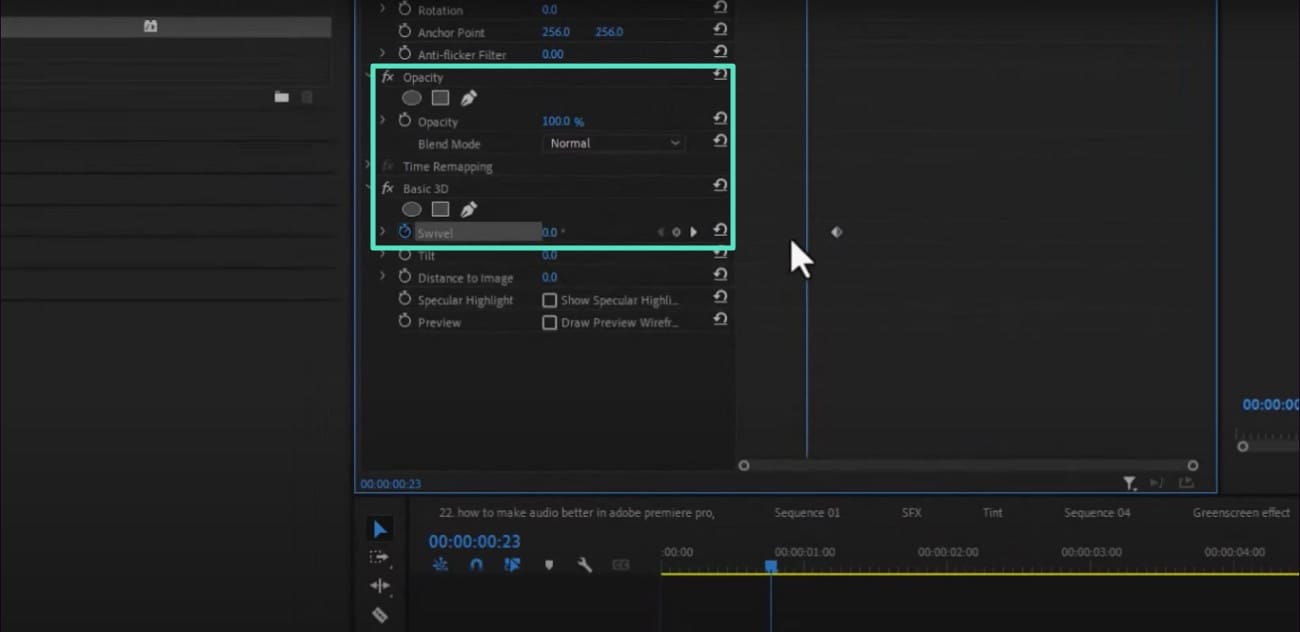
- 转到预览窗口并展开"运动"部分。通过修改参数值来调整"缩放"和"位置"。
- 将光标移动到"效果"时间轴,在该区域内点击添加关键帧。
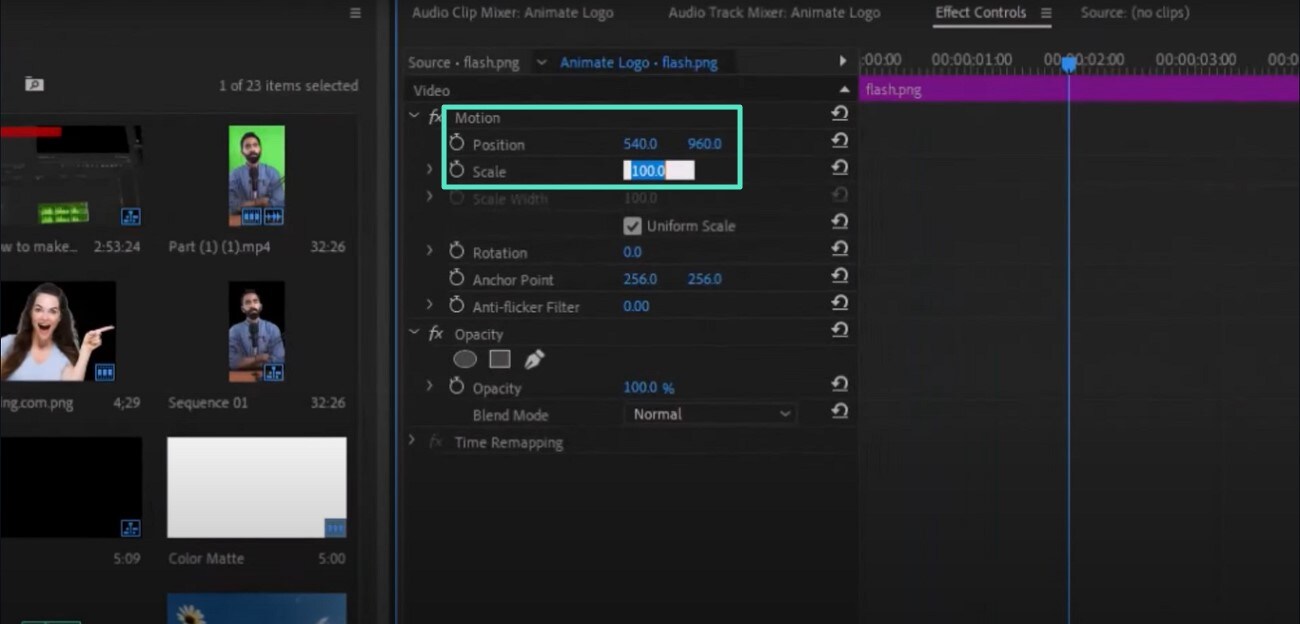
- 接下来,根据您的偏好更改属性的数值。
- 通过点击不同位置添加另一个关键帧。
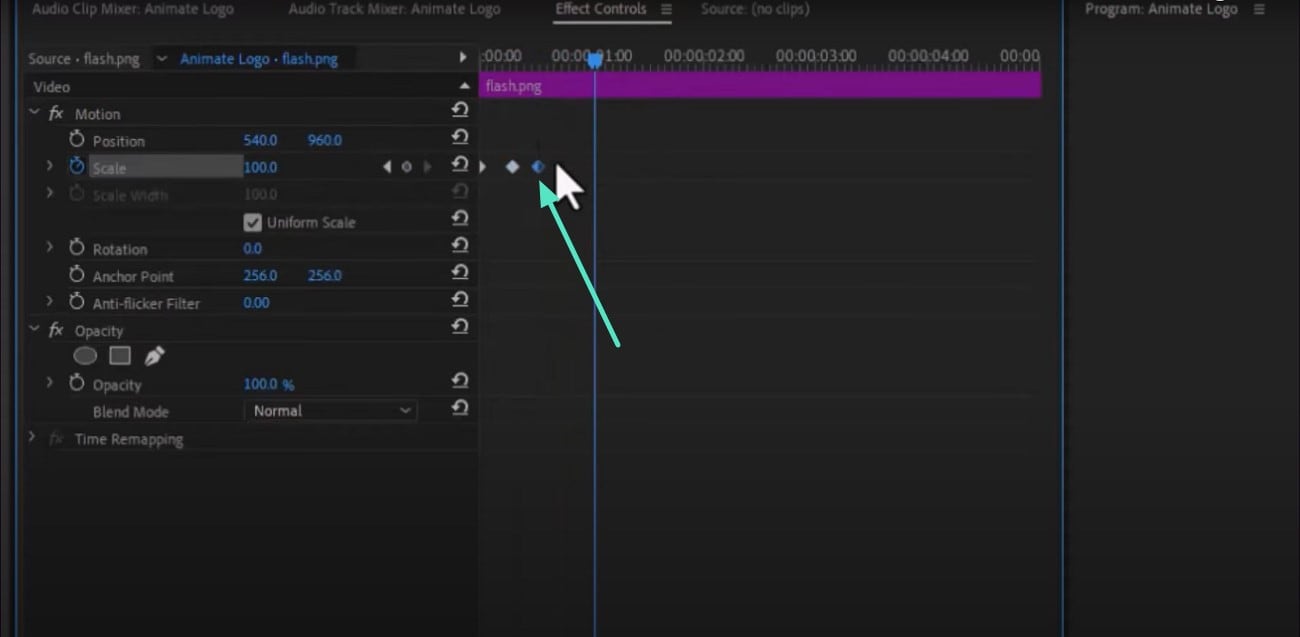
- 从同一面板访问其他缩放选项并添加关键帧。完成后,预览结果并保存。
使用动态图形模板
Premiere Pro 无缝集成动态图形模板(.mogrt 文件),让您轻松创建专业的 logo 动画。为了帮助您找到合适的模板,以下是一些热门平台:
| 平台 | 特点 | 最适合 |
| Mixkit | 免费、高质量的Premiere Pro logo 动画模板 | 初学者和快速项目 |
| Envato Elements | 高级收藏,提供多种风格;完全可自定义位置、缩放和透明度 | 专业项目 |
| Motion Array | 免费和高级 logo 动画模板;提供专业动态图形的即用型动画 | 所有级别,快速工作流 |
| 其他创意市场 | 检查模板兼容性;关键帧友好设计;可编辑的 logo 占位符 | 需要特定风格或效果的用户 |
提示:搜索模板时,优先选择标注为Premiere Pro logo 动画的模板,以确保流畅集成和轻松自定义。
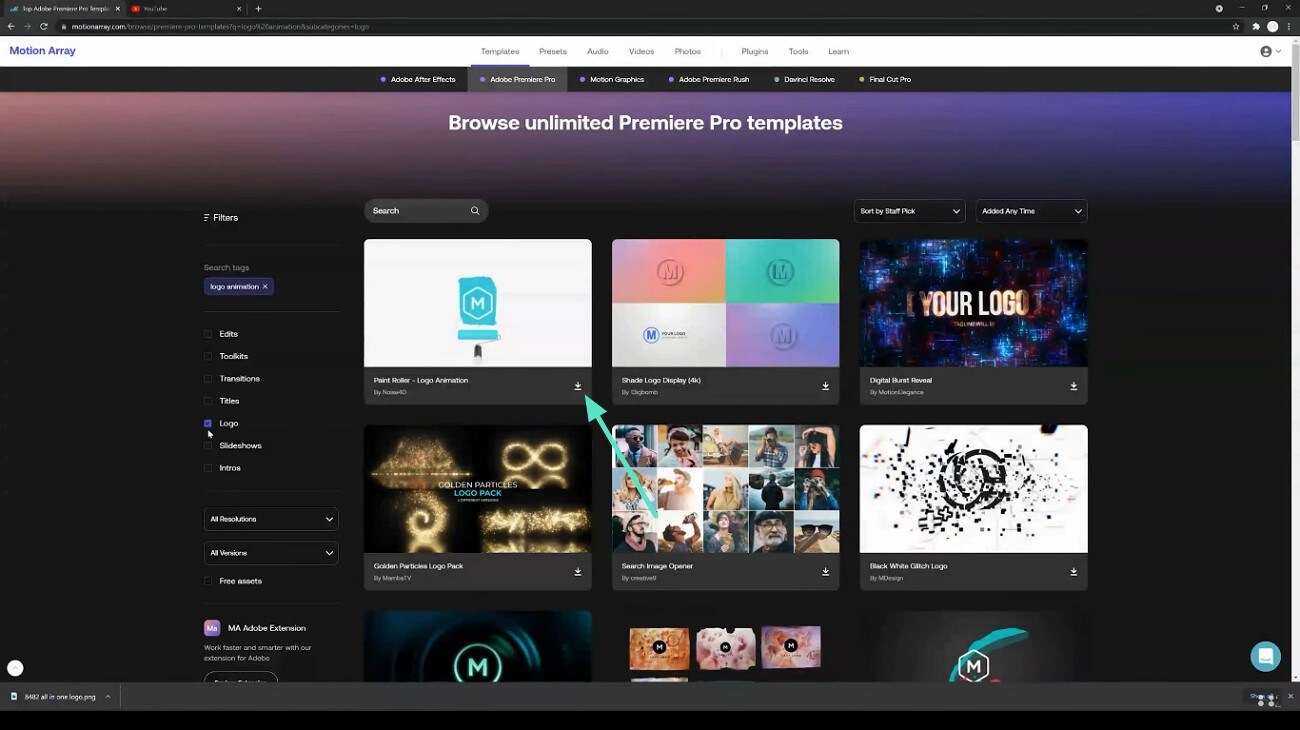
- 访问模板网站,例如 Motion Array 或 Envato,搜索您喜欢的模板。
- 找到后,点击"下载"按钮成功下载。
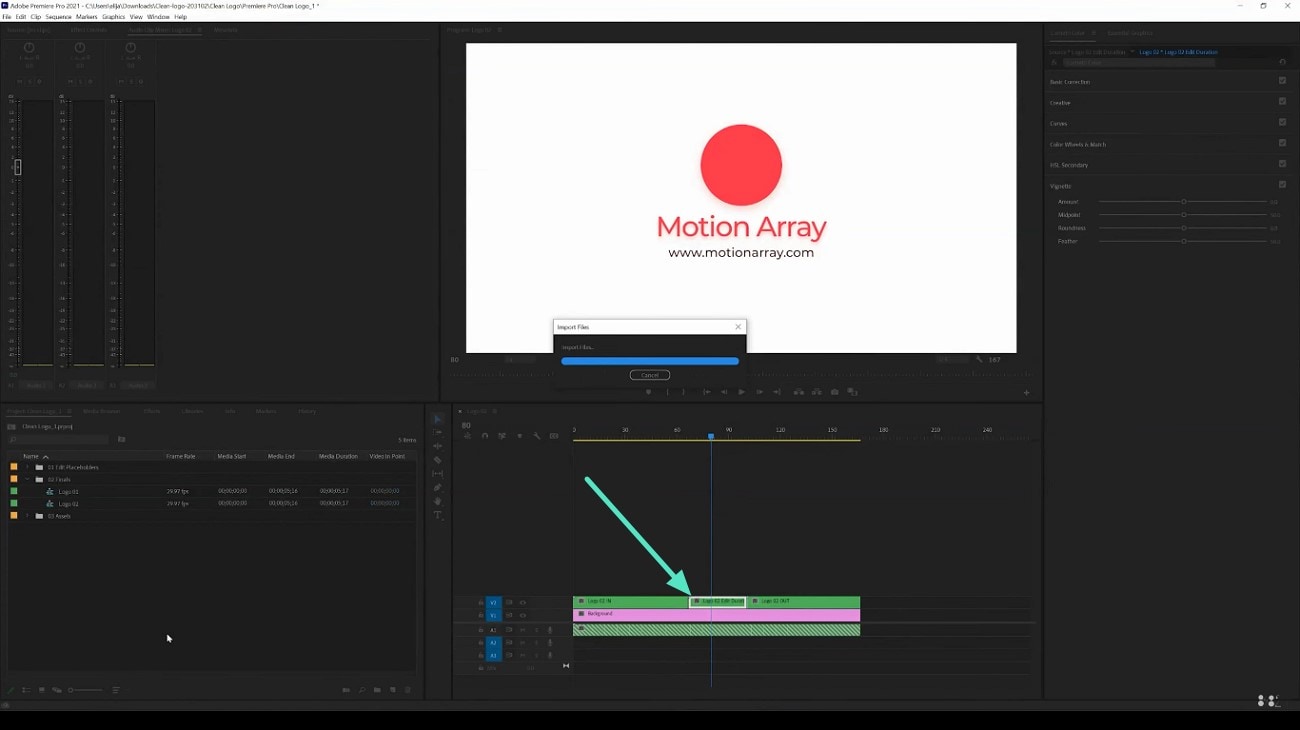
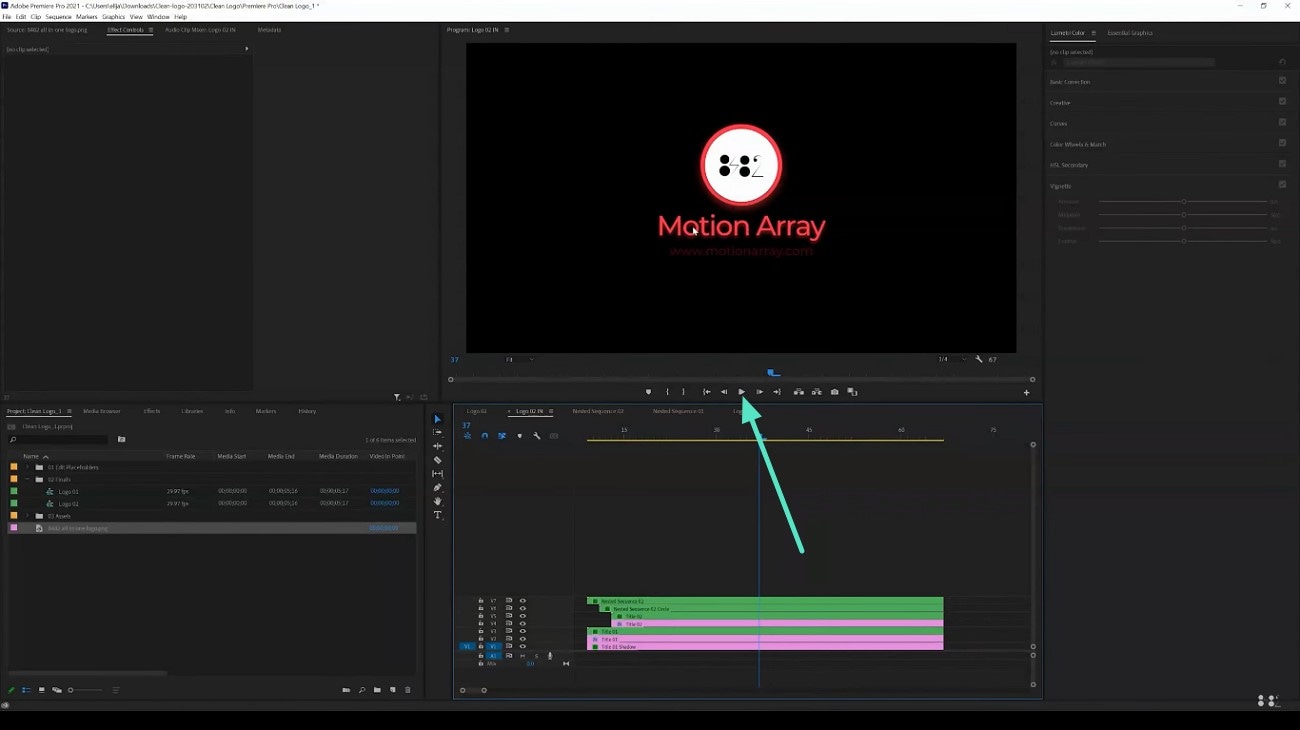
- 启动 Premiere Pro 并导入下载的模板,同时将其拖放到时间轴上。
- 接下来,添加您的图片 logo 并将其拖放到嵌套序列的时间轴中。
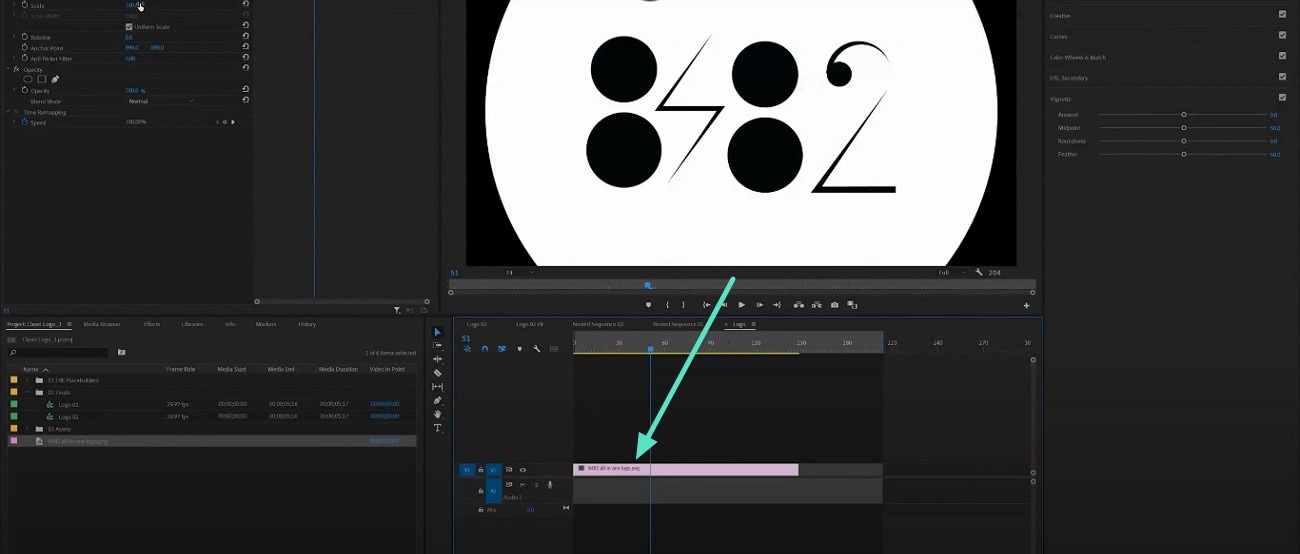
- 展开嵌套序列,使用左上方面板调整 logo。
- 通过更改数值来调整大小、位置和透明度。
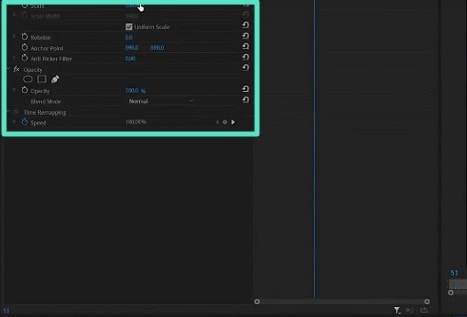
- 修改完成后,拖动 logo 图片嵌套序列,使用"播放"按钮进行预览。
版本兼容性与故障排除
在 AdobePremiere Pro 动画中处理 logo 时,了解版本兼容性和常见故障排除技巧非常重要,以确保流畅的编辑体验。以下是需要考虑的一些关键要点:
Premiere Pro 动态图形模板版本兼容性:
| Premiere Pro 版本 | 支持的 .mogrt 兼容版本 |
| 12.0.x | 1.2 |
| 12.1.x | 1.3 |
| 13.0+ | 最高 1.8 |
关键帧动画兼容性:
- 所有最新版本的 Premiere Pro 都支持位置、缩放和透明度的关键帧设置。
- 旧版本可能缺少平滑关键帧插值 or 和新效果预设,这可能会影响 logo 动画。
常见问题故障排除:
- 动画模板无法正常工作:确保 Premiere Pro 已更新到支持您模板兼容性的最新版本。
- 导出错误:在导出前清除媒体缓存或渲染预览文件。
- 播放卡顿:更新显卡驱动程序并启用 Mercury 播放引擎 GPU 加速。
第二部分:Premiere Pro 添加 Logo 的局限性
关于在Adobe Premiere Pro 中免费添加 logo 动画,用户在开始项目之前需要考虑一些相当显著的局限性:
- 没有内置 Logo 动画库:Premiere Pro 没有专门的现成 logo 动画库。用户必须使用关键帧手动绘制动画,或者导入动态图形模板(.mogrt)。
- 学习曲线陡峭:这不是一个用户友好的工具,因为它是专业级别的,界面复杂,没有一些编辑经验很难学会 logo 动画的基础知识。
- 依赖外部下载:要生成更高级或更时尚的 logo 动画,用户往往依赖外部 .mogrt 模板或第三方插件。这些不一定与各种版本的 Premiere Pro 兼容。
- 高级动画功能较少:与其他可用产品相比,Premiere Pro 在动画方面的高级功能较少,例如高度复杂或 3D logo 动画。
第三部分:选择最简单的方式添加和制作 Logo 动画 | 万兴喵影终极之选!
您已经了解了 Adobe Premiere Pro 及其繁重的 logo 动画功能。如果您正在寻找一个更易用的资源,让您快速制作 logo 动画,本节将为您介绍一个更好的选择——万兴喵影.


 安全下载
安全下载万兴喵影提供的核心功能
- 一键添加 Logo/水印:您可以通过一键点击或简单拖放到时间轴上来添加水印或 logo。
- 全局水印:将 logo 设置为水印一次,即可应用到整个视频,简化品牌一致性。
- 内置透明度和位置调整:直接在万兴喵影中调整 logo 透明度和位置,无需额外步骤或插件。
- 可选动画 Logo 展示:访问软件内置的时尚logo 展示模板,制作引人注目的片头。
- AI 驱动的自动 Logo 动画:通过 AI 自动为 logo 添加流畅的运动效果,无需手动设置关键帧。
第四部分:分步指南:如何在万兴喵影中添加和制作 Logo 动画
在详细讨论了万兴喵影作为更好替代方案后,让我们探索Premiere Pro 替代方案中如何制作 logo 动画的步骤:

如何在万兴喵影中添加和制作 Logo 动画
- 启动万兴喵影后,将 logo 图片导入工具界面。
- 将其拖放到编辑时间轴,通过访问右侧面板调整位置和大小等属性。
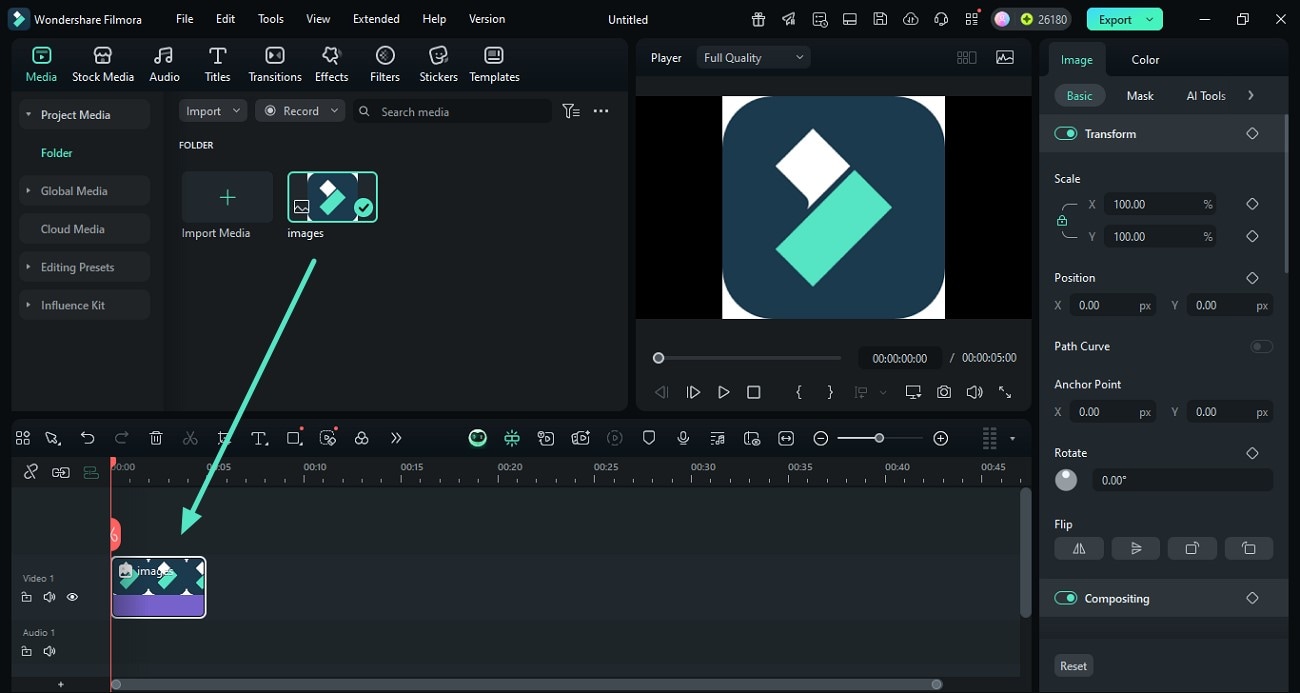
- 转到顶部工具栏,访问"特效"选项以启用资源库。
- 搜索 3D 特效,使用"+"图标将其应用到 logo。
- 这将自动为 logo 添加动画,您可以使用右侧面板修改动画效果。
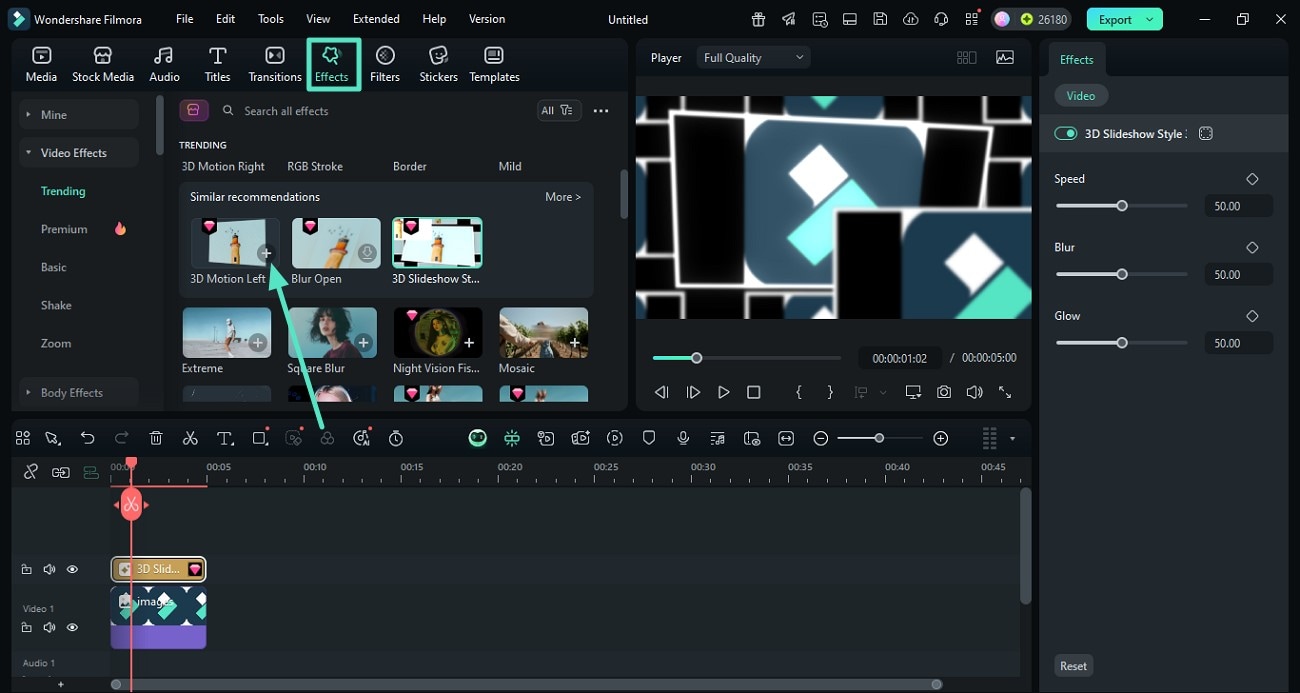
- 您还可以选择预设的 logo 动画,启用"模板"部分。
- 接下来,浏览资源库并将您喜欢的模板拖放到编辑时间轴。
- 现在,点击"2 个待替换项目"选项添加您的 logo 图片。
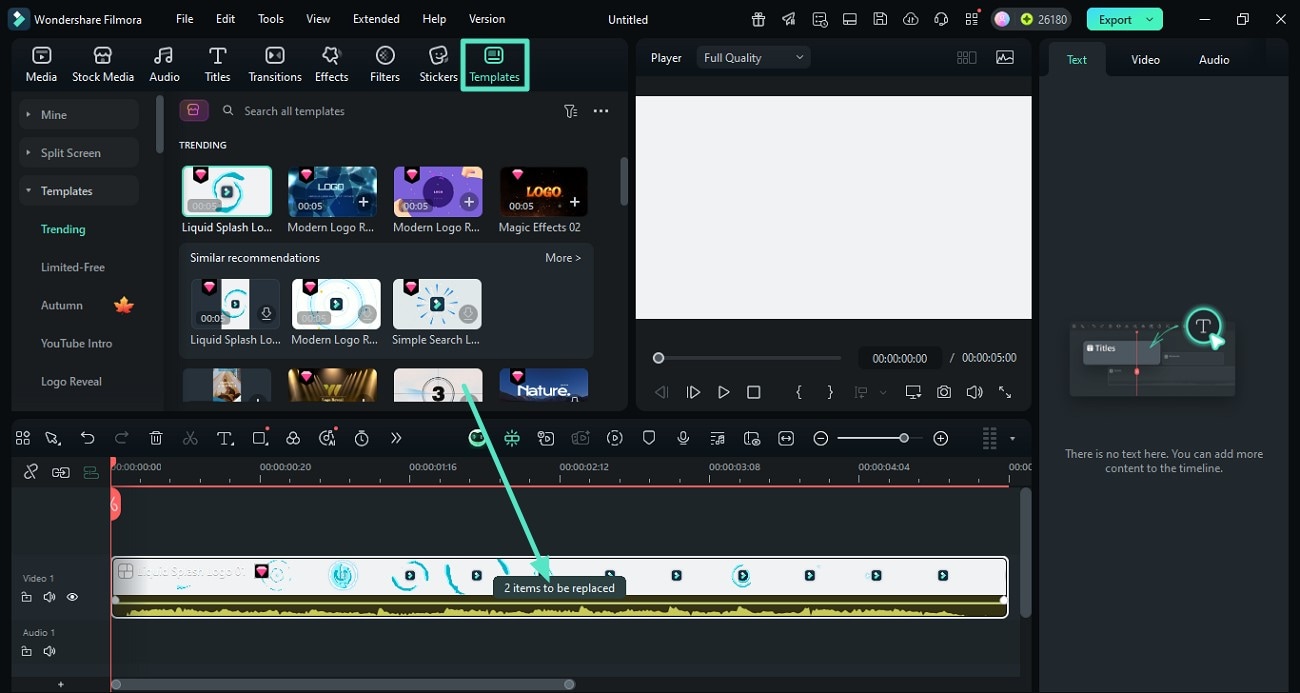
- 将动画添加到 logo 后,预览结果。
- 满意后,点击"导出"按钮进入定义视频参数的窗口。
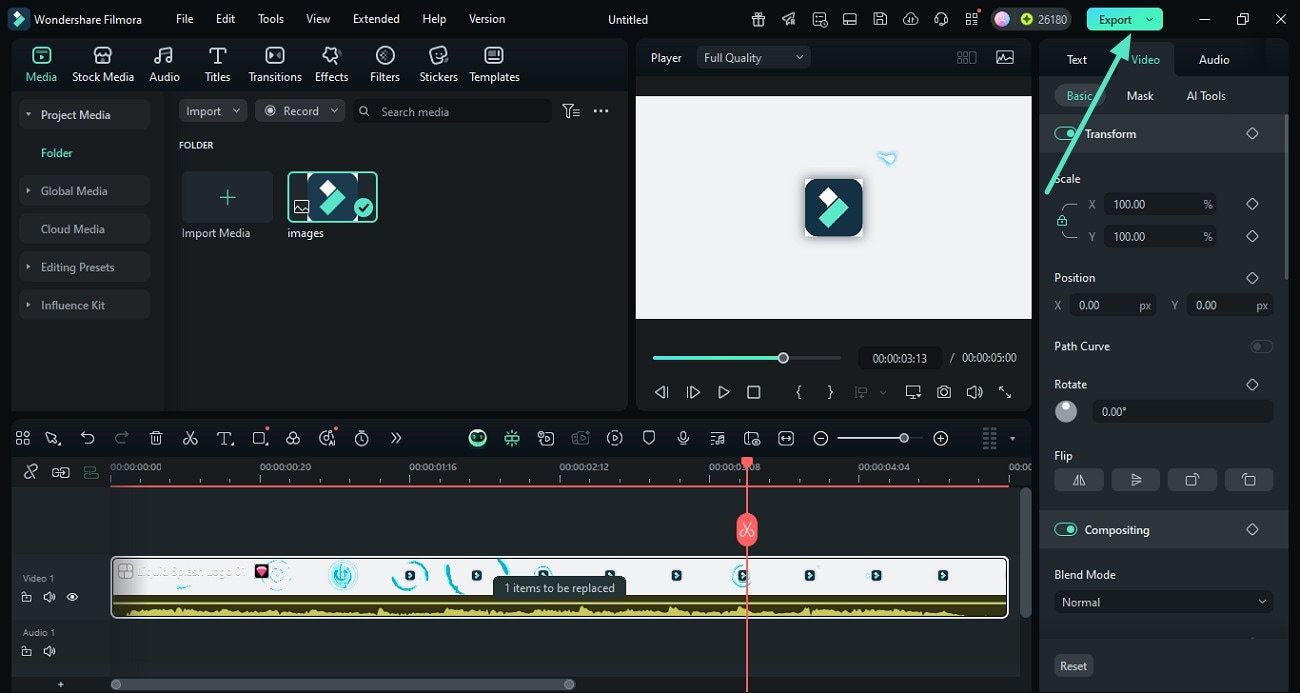
附加功能:将 Logo 转换为动画片头或片尾
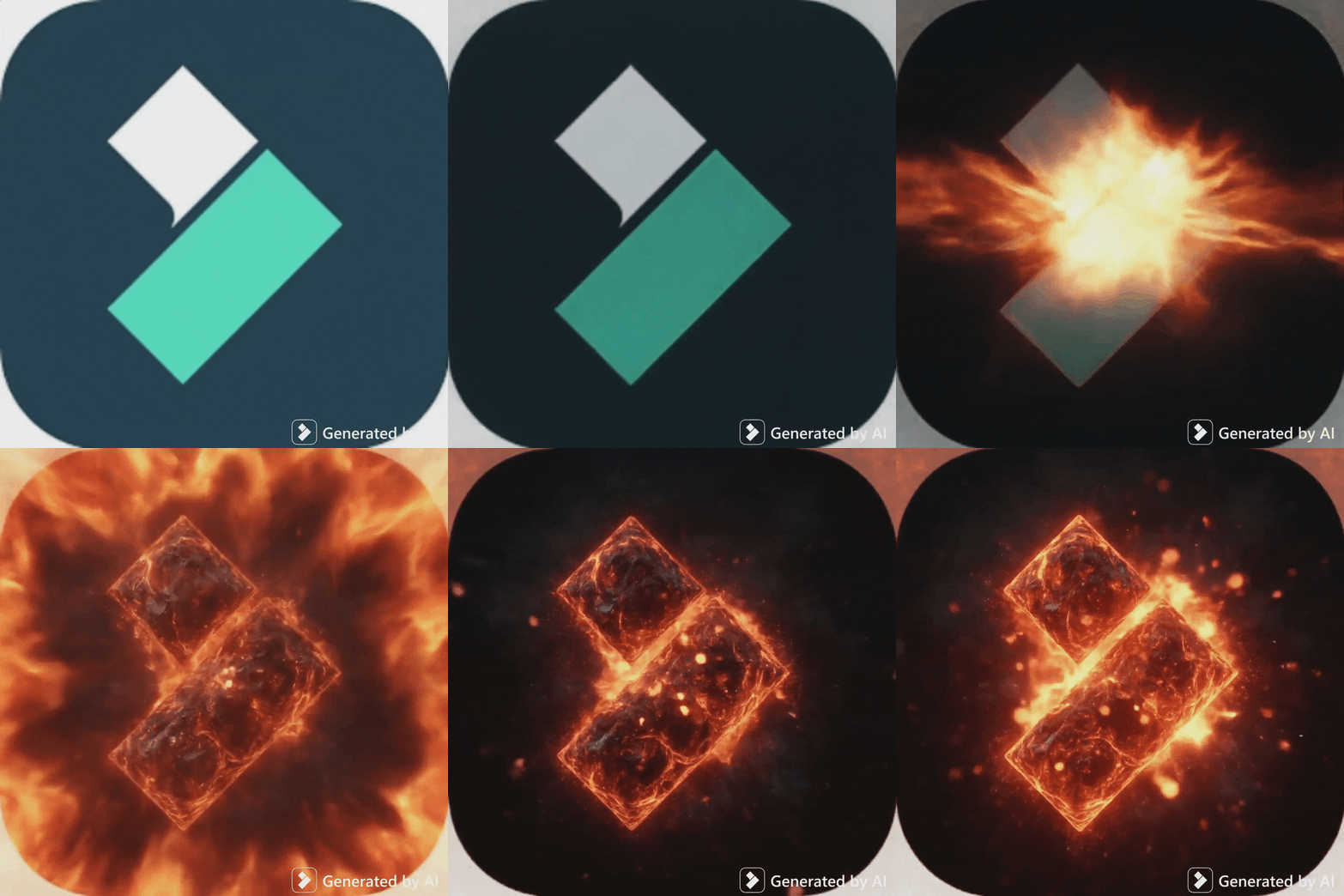
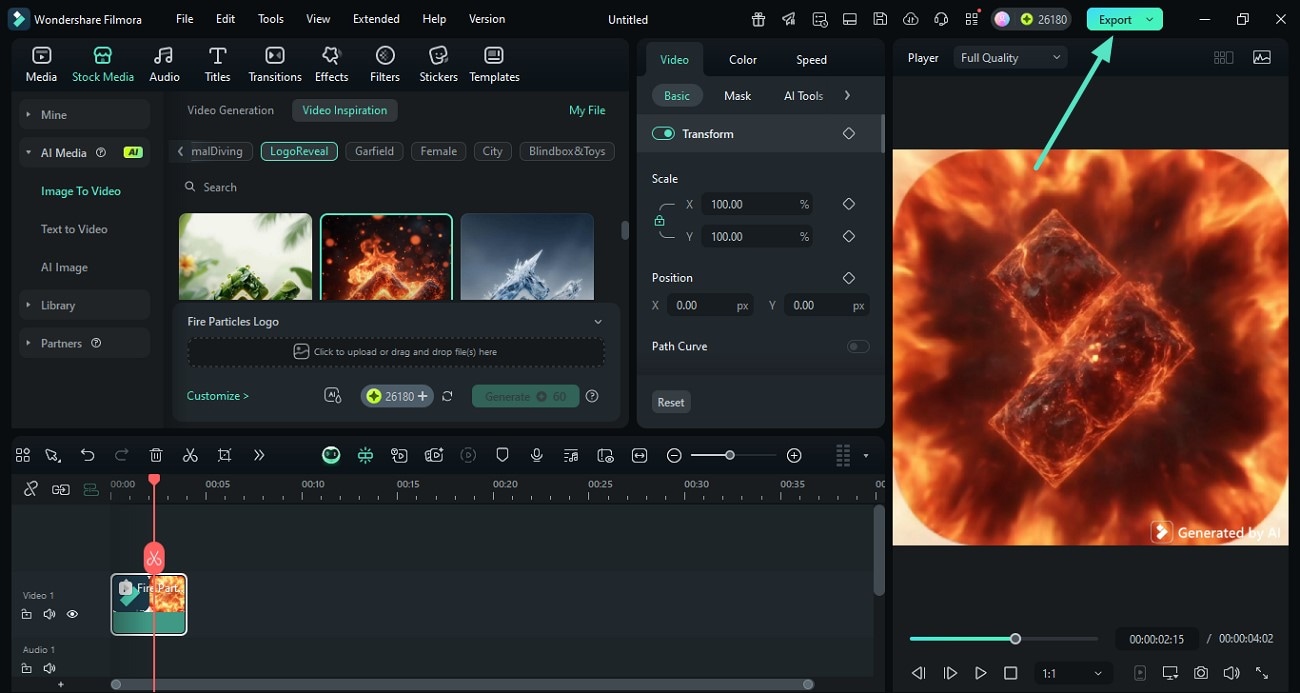
这款Premiere Pro 动画替代方案还提供了广泛的 AI 驱动实用程序,可以轻松将 logo 图片转换为动态视频。AI 图片转视频功能自动将图片转换为视频,同时添加各种增强和修改。您可以从丰富的模板库中选择并即时生成视频。要了解如何使用此实用程序制作 logo 动画,请阅读以下步骤:
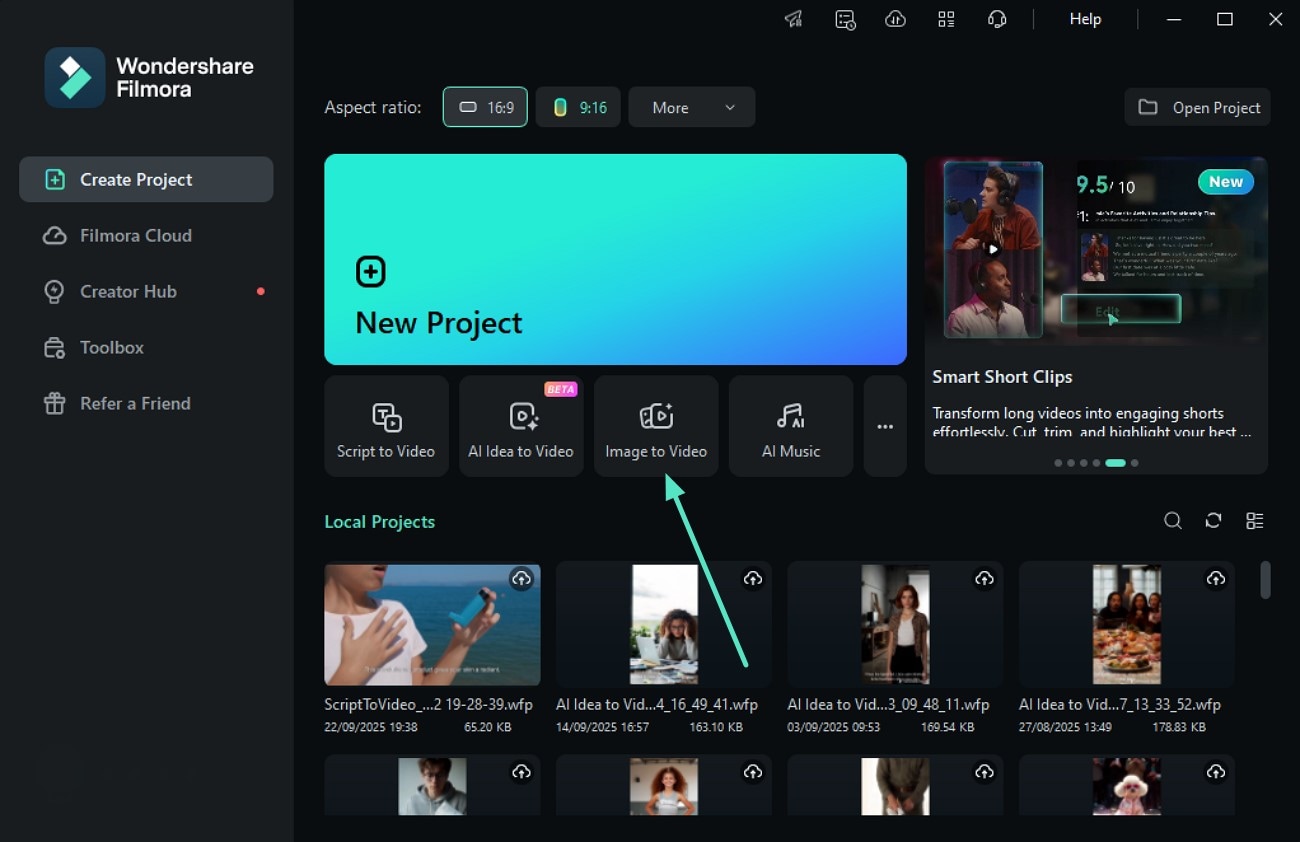
- 启动万兴喵影,从首页获取"图片转视频"功能。
- 在编辑界面中,访问"视频灵感"部分,搜索"Logo 展示"。
- 选择您喜欢的模板并导入 logo 图片,然后点击"生成"。
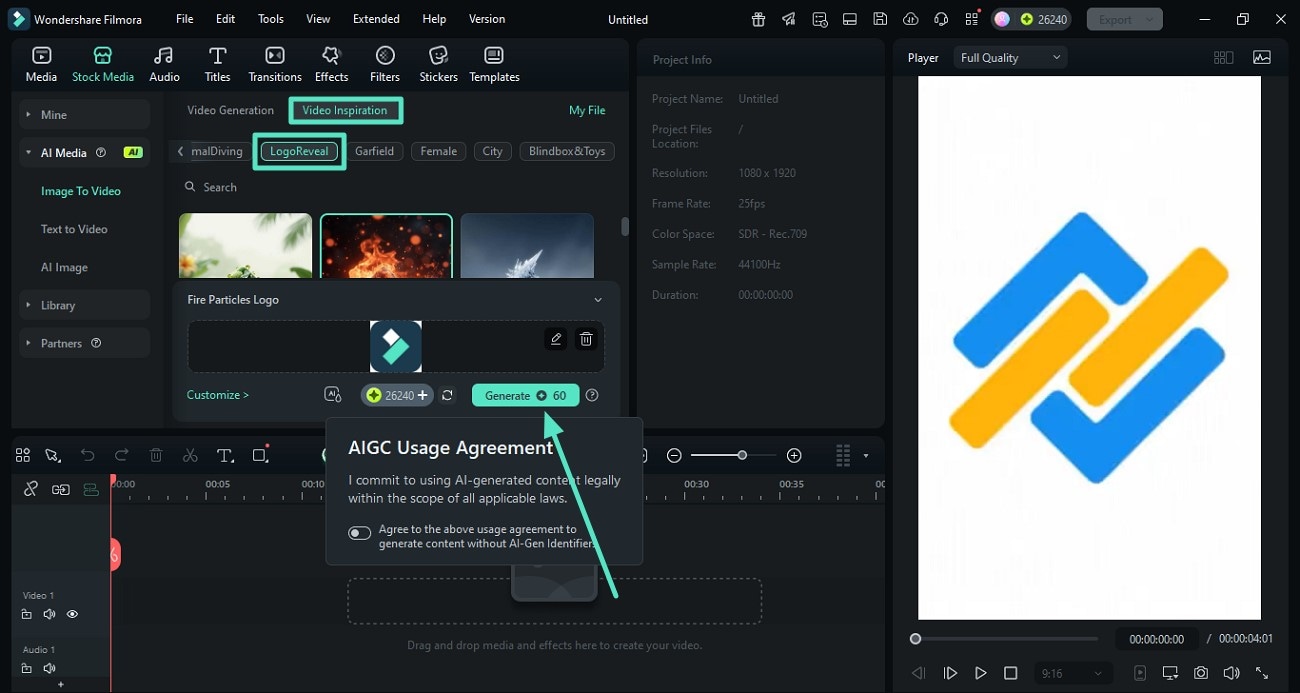
- 视频生成后,查看并应用进一步的增强效果,然后点击"导出"。
为什么选择万兴喵影制作 Logo 动画?
- 用户友好的界面:万兴喵影的设计以简洁为核心,让初学者和普通创作者无需陡峭的学习曲线即可制作专业品质的动画。这与Premiere Pro 的复杂动画形成对比,后者可能会让新用户不知所措。
- 内置社交媒体预设和特效:这款强大的工具提供了大量为社交媒体内容量身定制的现成模板和特效,这是 Premiere Pro 所不具备的。
- 强大的社区支持和教程:万兴喵影提供易于访问的教程和支持性的用户社区,帮助用户快速克服挑战,相比之下 Premiere Pro 的文档更加技术化。
总结
总而言之,本文介绍了如何使用 Premiere Pro 添加 logo 动画的各种方法。文章还推荐了一个更易用的 logo 动画替代方案——万兴喵影。这款 AI 驱动的多媒体工具让用户能够以最少的努力生成高质量的视频。
