


 AI 摘要
AI 摘要
iMovie 仅支持通过内置或外接摄像头直接录制人像视频,若需录制桌面屏幕或同时捕捉多源画面,必须借助外部工具或改用万兴喵影等一体化替代方案。
● 在 Mac 和 iOS 设备上,iMovie 只能通过“导入”窗口调用 FaceTime 高清摄像头等设备进行捕获,该功能不支持桌面录制且缺乏帧率和曝光等高级控制,最适合处理无需录屏的苹果原生生态个人项目(如家庭视频或 Vlog)。
● 若要在 iMovie 中编辑屏幕录像,必须先使用 QuickTime Player 等独立工具录制后再导入文件;而万兴喵影允许在同一平台内同时录制屏幕(全屏或自定义区域)、网络摄像头以及系统与麦克风双音频。
● 万兴喵影兼容 Mac 与 Windows,内置了可自动清理环境噪音的 AI 音频降噪与闪避功能,且即将上线背景移除和智能分辨率预设等专业选项,更适合用于制作教程、游戏录制及商业演示。
问问AI
 豆包
豆包
 千问
千问
 DeepSeek
 腾讯元宝
腾讯元宝
 Kimi
Kimi
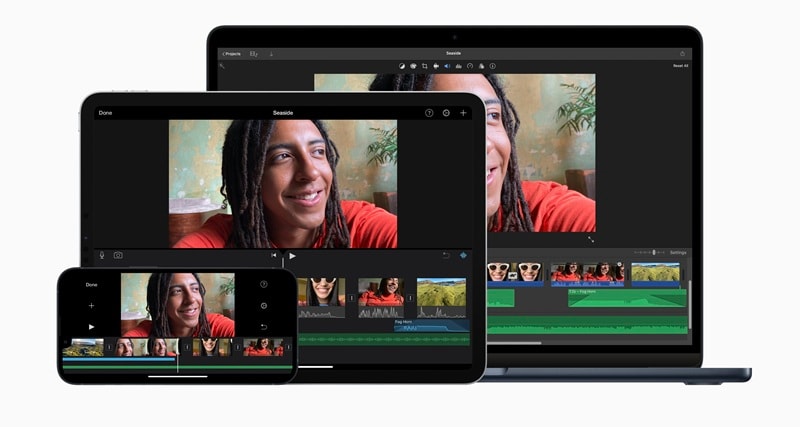
iMovie用户最常见的问题之一是:"我可以直接在iMovie中录制视频吗?"简短的回答是:可以。一旦你知道在哪里找到该选项,学习如何在iMovie中录制视频就很简单了。
然而,iMovie不支持直接屏幕录制。如果你想在iMovie中进行屏幕录制或使用iMovie屏幕录制来捕获桌面,你需要先借助其他工具,然后将文件导入iMovie。
请继续阅读本文,了解如何使用iMovie录制视频。我们还将介绍如何在Mac和iOS上使用iMovie录制视频,以及如果你需要iMovie的屏幕录制替代方案时应考虑哪些因素。
第1部分:如何在Mac上使用iMovie录制视频
如果你想了解如何在iMovie上录制视频,iMovie提供了一个简单直接的选项。它允许你使用Mac内置的FaceTime HD摄像头或任何已连接的网络摄像头,将画面直接录制到项目中。此功能非常适合录制真人出镜片段、教程介绍或个人笔记等需要立即编辑的任务。
如何使用iMovie录制视频
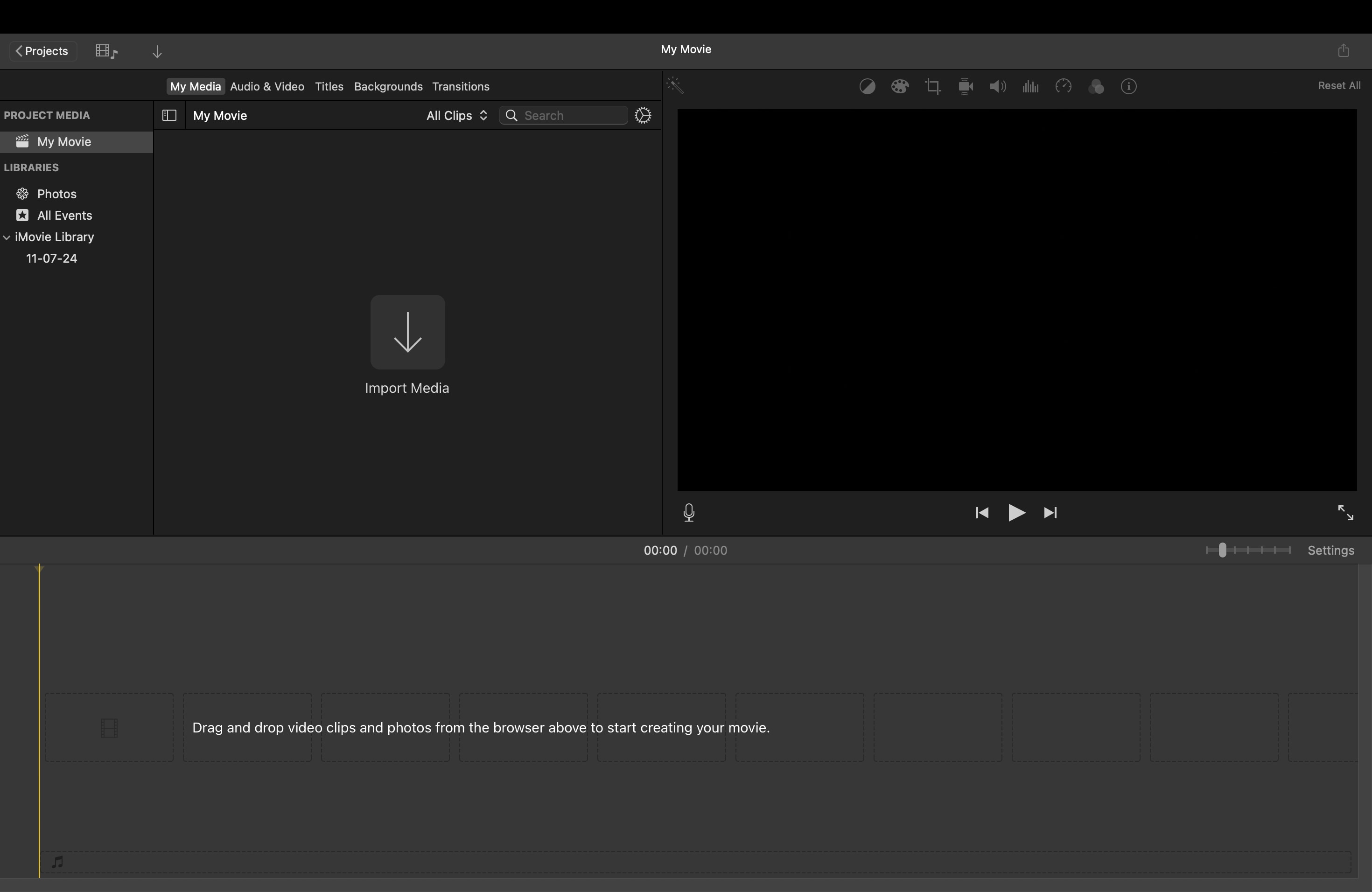
启动iMovie应用程序。在工具栏中,点击"导入"按钮打开导入窗口。如果该按钮不可见,请点击我的素材,然后选择导入媒体。
这是iMovie管理文件和摄像头输入的部分,也是你开始涉及网络摄像头捕获的屏幕录制iMovie项目的地方。
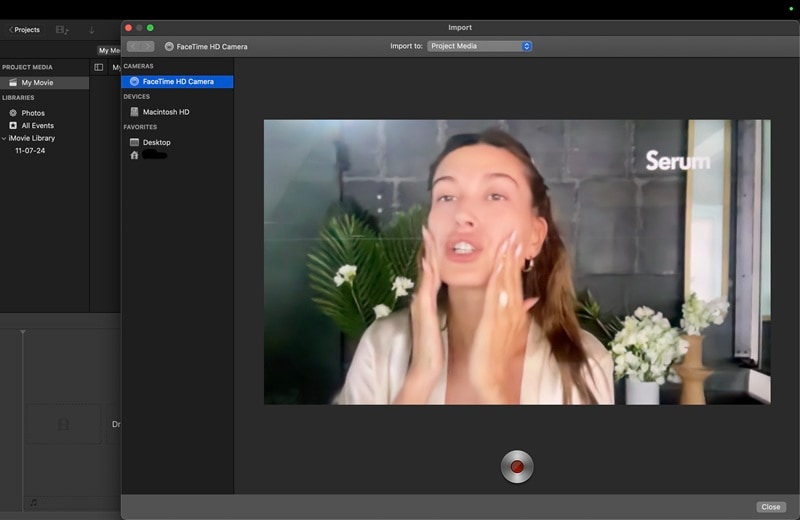
查看导入窗口中的摄像头部分。在这里,你将看到Mac的FaceTime HD摄像头或连接到系统的任何外部摄像头。选择你要使用的摄像头。
选择后,将出现实时预览画面,以便你在录制前检查取景和光线。
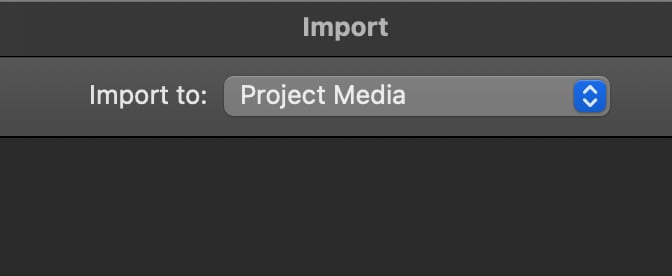
决定录制内容的保存位置。使用导入窗口顶部的导入到菜单。你可以:
- 保存到现有事件中,如果你希望将片段与其他相关文件存储在一起。
- 创建新事件并为其命名,以便整理你的项目。
- 选择媒体,如果你希望将录制内容直接添加到打开的时间轴中。
点击预览画面下方的录制按钮。iMovie将立即从你选择的摄像头开始捕获视频。录制过程中,请监控实时预览以确保视频被正确捕获。
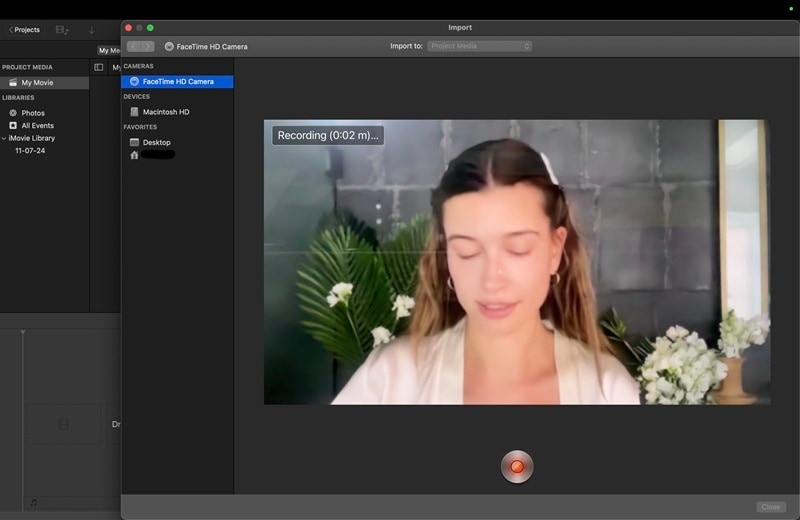
完成后,再次点击录制按钮。每次录制会生成一个单独的片段,因此如果你需要多次拍摄,可以重复此过程。
点击关闭退出导入窗口并返回iMovie主界面。从那里,你可以将录制内容拖入时间轴、修剪它,或开始添加特效和转场。
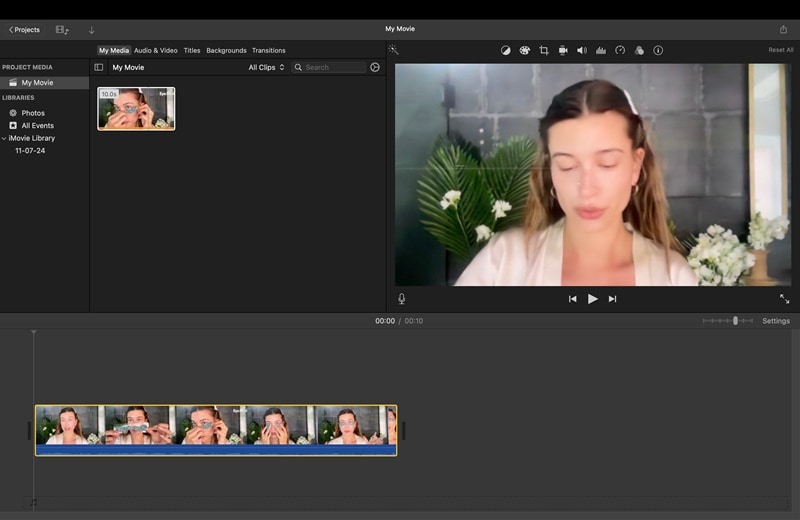
重要提示
iMovie中的录制功能仅适用于网络摄像头捕获。它无法录制Mac桌面、应用程序或系统活动。这意味着在iMovie中进行全屏录制是不可能的。
如果你需要包含屏幕画面,必须使用其他工具,例如macOS内置的QuickTime Player,或像万兴喵影这样同时提供屏幕录制和编辑功能的专业软件。录制完成后,只需将视频文件导入iMovie即可进行进一步编辑。
 安全下载
安全下载第2部分:如何在iPhone/iPad上使用iMovie录制视频
如果你使用的是iOS设备,你可能想知道如何在iPhone或iPad上使用iMovie录制视频。操作过程很简单,因为iMovie可以访问设备的内置摄像头并将画面直接添加到项目中。这使得你在外出时可以方便地快速拍摄。
如何使用iMovie录制视频(移动端)
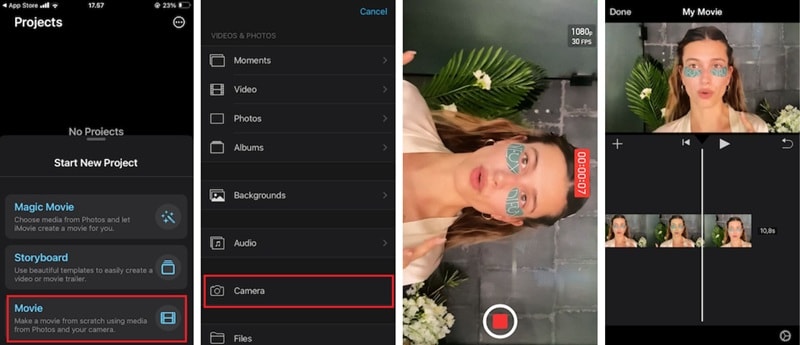
在iPhone或iPad上启动iMovie应用,然后在"开始新项目"菜单下点击影片按钮开始。
在项目界面中,点击摄像头图标切换到录制模式。
使用设备的摄像头拍摄画面。如果你想学习如何在移动端使用iMovie录制视频,这是主要步骤。
完成后,点击停止按钮。录制的片段将直接添加到项目时间轴中。
使用iMovie的内置工具修剪、分割或增强你的片段。这就是你如何在iPhone或iPad上快速管理iMovie屏幕录制片段的方法。
第3部分:iMovie录制技巧和关键注意事项
在iMovie中录制操作简单,但一些调整可以大大提升视频质量。良好的准备可以确保你的录制内容画面清晰、声音清楚,并且后期编辑更加轻松。以下是一些实用技巧,以及依赖iMovie进行录制的主要优缺点。
更好录制的技巧
- 设置良好的光线:将光源放在你面前,以避免阴影或画面过暗。即使是窗户的自然光也能让网络摄像头录制看起来更专业。
- 减少系统负载:关闭不需要的应用程序或后台程序。这可以防止卡顿,帮助iMovie流畅录制而不中断。
- 选择合适的分辨率:以1080p或更高分辨率录制可以获得更清晰的视频。这也为编辑提供了更大的灵活性,因为你可以裁剪或放大而不会损失太多画质。
- 检查音频输入:如果可能,请使用外部麦克风,因为Mac内置麦克风可能会捕获背景噪音。即使iMovie操作简单,干净的音频也会提升最终视频的质量。

iMovie录制的优缺点
- Mac预装:iMovie已预装在大多数Apple设备上,因此你无需下载或安装额外的软件。
- 快速网络摄像头捕获:非常适合只需要使用FaceTime HD摄像头或已连接网络摄像头的简单片段录制。
- 无缝编辑工作流程:录制完成后,视频可立即在iMovie中访问。你可以修剪、分割或增强它,无需在应用之间移动文件。
- 无桌面屏幕录制:iMovie无法捕获Mac桌面或应用程序,因此你不能将其用于教程、游戏录制或演示文稿。
- 有限的摄像头控制:与专业工具不同,iMovie不允许你调整帧率、曝光或高级录制设置。
- 屏幕+摄像头需要额外步骤:要将网络摄像头录制与屏幕画面结合,你需要使用其他应用程序(如QuickTime Player或万兴喵影),然后将文件导入iMovie。
第4部分:录制视频和屏幕的最佳替代方案
虽然iMovie在网络摄像头录制和视频编辑方面表现出色,但它有一个显著的局限性:缺少内置的桌面屏幕录制工具。对于经常需要同时捕获屏幕和摄像头画面的用户来说,这一缺陷可能会影响他们的工作流程。
这就是万兴喵影作为全面替代方案的优势所在。万兴喵影将屏幕录制、摄像头捕捉和编辑功能无缝整合到一个统一的平台中。这种一体化方案省去了在多个应用程序之间切换的麻烦,打造更流畅的内容创作体验。
- 跨平台兼容:同时支持Mac和Windows(不像iMovie仅限Apple设备)
- 灵活的捕捉选项:全屏或自定义区域录制,支持双音频输入
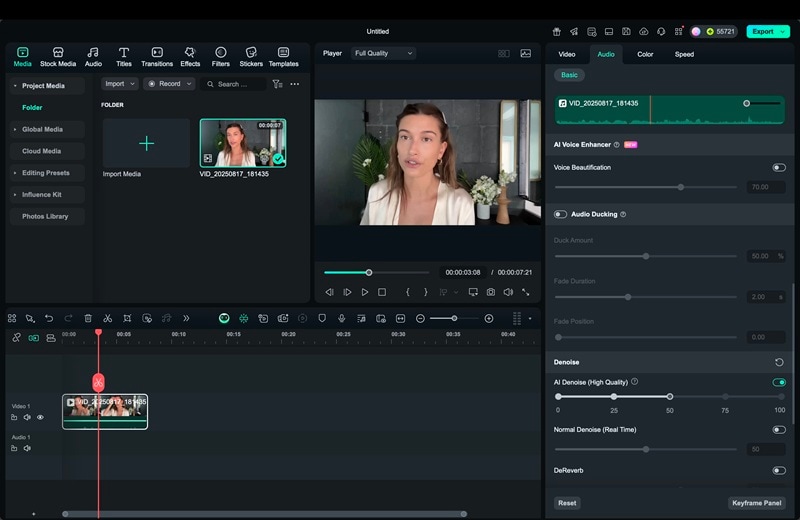
- 无缝工作流程:录制内容即时导入编辑时间轴
- 人工智能增强音频:内置工具在录制过程中自动优化音质
- 一体化解决方案:屏幕录制、摄像头捕捉和编辑集于一个平台
如何使用万兴喵影进行屏幕录制
在Mac或Windows电脑上打开万兴喵影。在启动界面中,选择新建项目。这将打开主编辑界面,您可以在此访问所有录制工具。
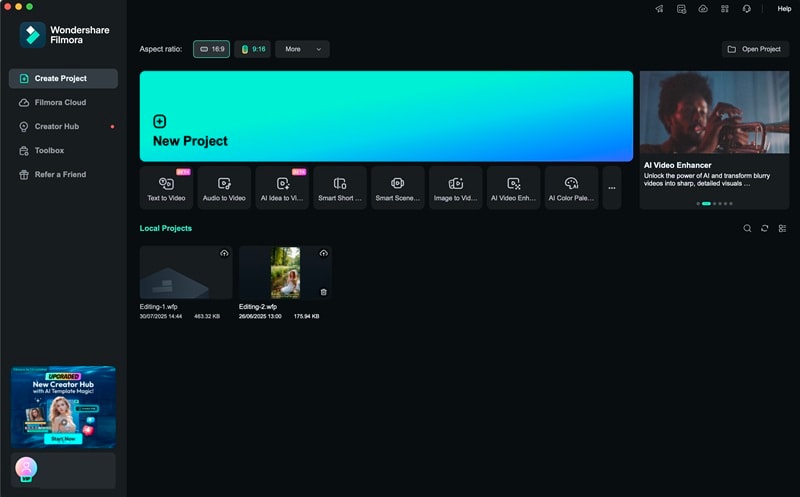
在顶部菜单中,点击录制,然后选择录制电脑屏幕。将出现一个录制窗口,提供可自定义的捕捉选项。
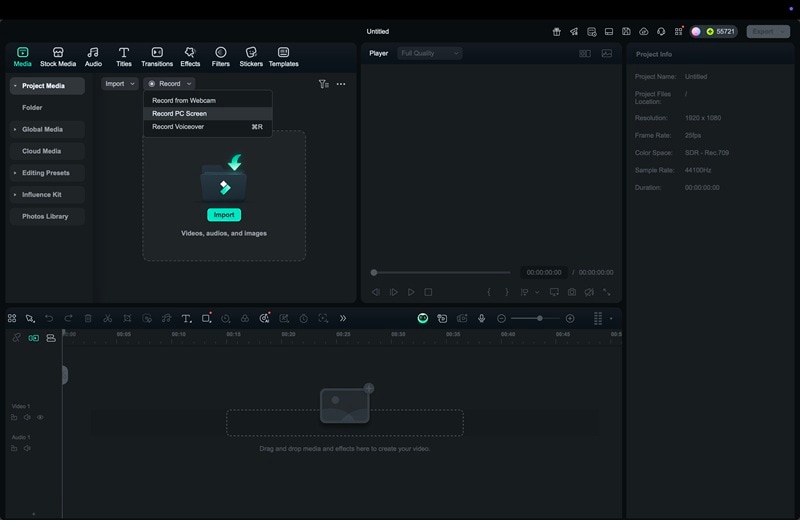
选择自定义或全屏录制。如果您只需要录制屏幕的一部分,请选择自定义选项并拖动标记区域。接下来,选择您的音频来源:
- 系统音频用于捕捉电脑内部声音。
- 麦克风音频用于录制您的声音。
如果您需要旁白与系统声音同时录制,可以同时启用两者。
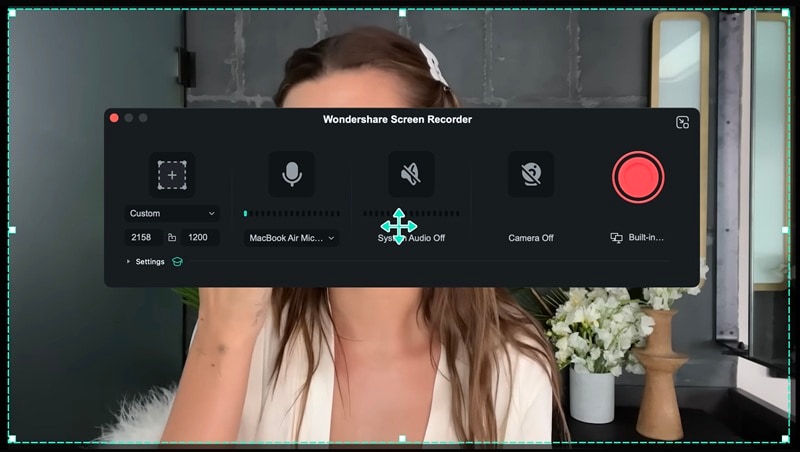
设置您偏好的帧率,定义快捷键以便快速控制,并选择录制质量。较高的帧率适合游戏或动态较多的教程,较低的帧率则适合静态演示。
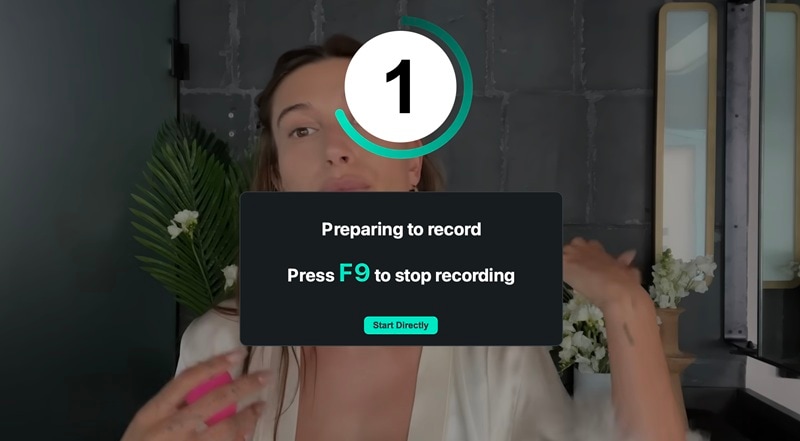
点击REC按钮开始录制。万兴喵影将从三倒数后开始捕捉。录制过程中,您可以根据需要暂停。完成后,使用指定的快捷键或按下控制栏中的停止按钮。
为内容创作者打造的增强录制体验
好消息!万兴喵影即将发布录制功能的重大改进,以解决用户的关键反馈和工作流程挑战:
- 摄像头优化 - 背景虚化/移除、水平镜像以及可自定义的数字人头像框(圆形或方形),支持等比缩放
- 智能分辨率快捷设置 - 自动保存您最近使用的5个分辨率设置,并提供主流平台预设比例(16:9、4:3、1:1、9:16)
- 专业控制 - 虚线边框显示切换和实时音频监控,实现精确的录制管理
iMovie与万兴喵影功能对比
| 功能 | iMovie | 万兴喵影 |
| 直接摄像头录制 | 是 | 是 |
| 内置桌面屏幕捕捉 | 否 | 是 |
| 摄像头+屏幕同时录制 | 否 | 是 |
| 平台支持 | macOS、iOS | macOS、Windows |
| 编辑工具 | 基础版 | 高级 |
| 学习难度 | 简单 | 简单 |
根据您的需求选择合适的工具
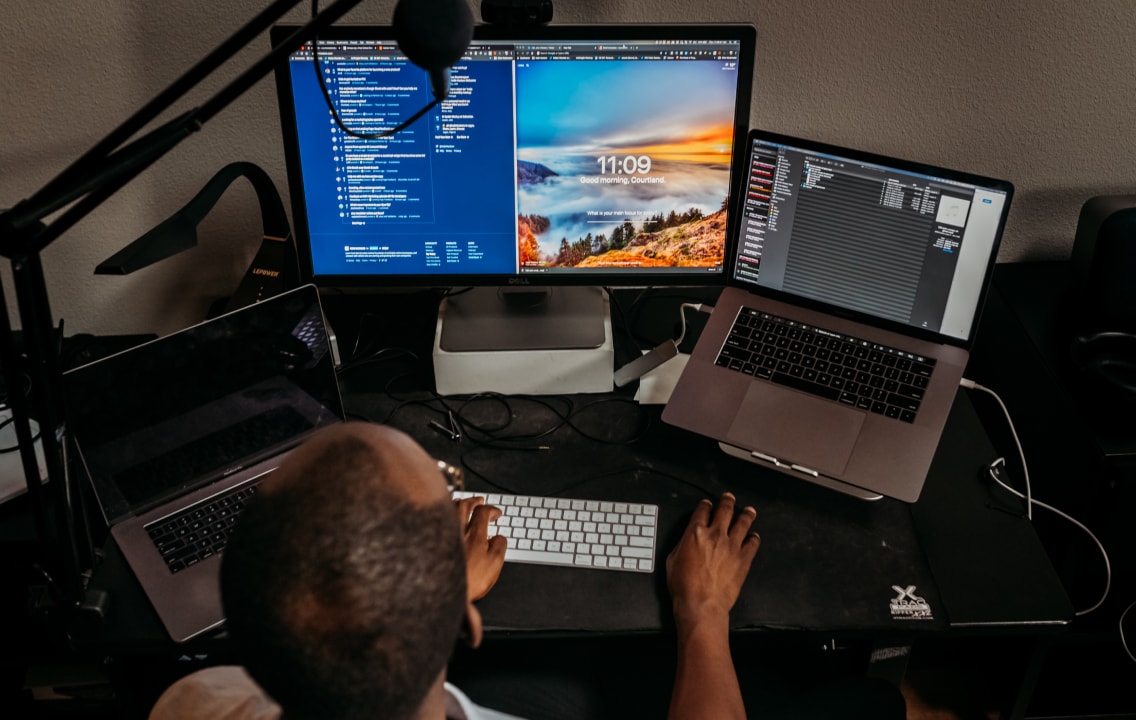
万兴喵影适合:
- 屏幕录制+视频编辑集于一个平台
- 教程制作、游戏录制和商务演示
- 跨平台工作(Mac和Windows)
- 多源内容(屏幕+摄像头同时录制)
iMovie最适合:
- 无需屏幕录制的传统视频编辑
- 偏好Apple原生生态系统的Mac用户
- 个人项目,如家庭视频和旅行Vlog
- 简化工作流程的简单编辑
根据您的工作流程进行选择:万兴喵影适合集成屏幕录制的项目,iMovie适合Apple生态系统内的纯视频编辑。

总结
如果您的目标是使用摄像头录制,iMovie使用起来非常简单。它是录制个人片段、快速教程或介绍视频的便捷选择。
然而,iMovie无法进行屏幕录制,因为该应用不包含内置桌面录制器。其功能仅限于基本的摄像头捕捉,因此如果您正在寻找完整的iMovie屏幕录制选项,您需要先借助其他工具。这正是万兴喵影成为更佳选择的原因。
万兴喵影允许您在录制iMovie项目屏幕的同时捕捉摄像头画面,并内置高级编辑和人工智能音频工具。简而言之,基础片段使用iMovie,但当您需要在一个工作流程中实现专业级屏幕和视频录制时,请选择万兴喵影。
