


 AI 摘要
AI 摘要
FBX Game Recorder 是一款专为 Windows 用户设计的轻量级游戏录制工具,凭借硬件加速完美适配低配置电脑的休闲玩家,而需要高级后期剪辑与多平台兼容的创作者建议选择功能更全面的万兴喵影。
● FBX 依赖 Nvidia、AMD 或 Intel 的硬件加速实现无卡顿后台录制与自动游戏检测,最低仅需 Windows 7 和 4GB 内存即可流畅运行,支持无时间限制的免费录制。
● 该工具的局限性在于免费版本会在导出的视频中强制添加水印,完全不兼容 macOS 或移动平台,且缺乏基于时间轴的高级编辑界面,无法满足专业主播的高质量创作需求。
● 万兴喵影作为替代方案不仅同时兼容 Windows 与 macOS(10.11 及以上),还支持屏幕、麦克风与摄像头同步多轨录制,并提供 AI 帧插值与智能短片提取等高级后期功能,适合需要录剪一体化的内容创作者。
问问AI
 豆包
豆包
 千问
千问
 DeepSeek
 腾讯元宝
腾讯元宝
 Kimi
Kimi
如果你是一位游戏爱好者,可能经历过这样的情况:当你打出一场史诗级的胜利时,却希望能够将其录制下来。也许你正在制作游戏教程,但又不想让卡顿影响你的游戏体验。这时你需要的就是一款优秀的屏幕录制工具来捕捉流畅的游戏画面。
其中一款游戏录制工具是FBX Game Recorder,它为你的游戏提供无卡顿的屏幕录制功能。由于采用了硬件加速录制技术,这款工具在游戏玩家中相当受欢迎。然而,如果屏幕录制对你来说还是一项新任务,这篇关于游戏录制工具的详细评测将帮助你更好地了解这款工具。在本文中,我们将详细讨论FBX Game Recorder的各种功能、优缺点、使用指南和定价。
第一部分:什么是 FBX Game Recorder?
这是一款轻量级的 Windows 软件,利用硬件加速提供流畅的屏幕录制功能。这使得该工具能够在后台录制游戏画面而不会造成任何卡顿,即使在低配置电脑上也能流畅运行。核心功能如直播支持和直接上传到 YouTube 在FBX Recorder
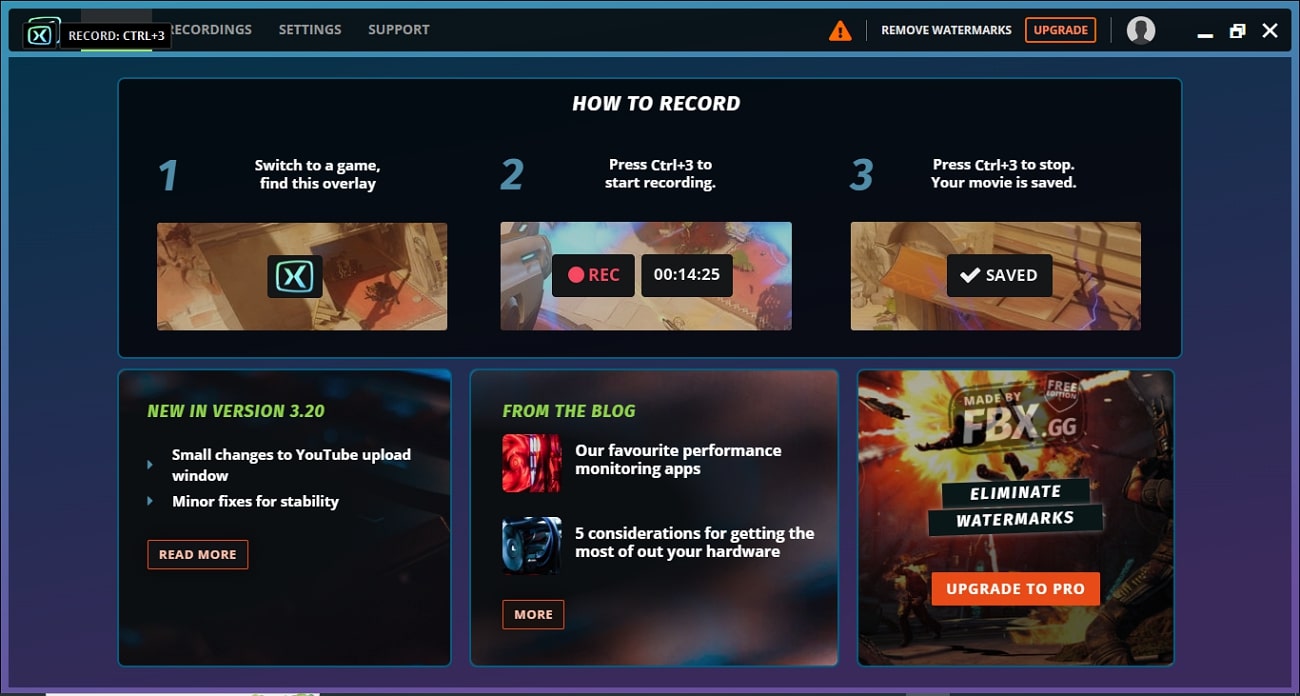
上都是免费的。FBX Game Recorder 的核心亮点
- DVR 风格实时录制:在后台持续录制,使用快捷键即可立即捕捉精彩片段。
- 自动游戏检测:当支持的游戏启动时,它会立即识别并开始后台录制,无需手动设置。
- 录制时添加标记:你可以在游戏过程中添加标记,以便在录制内容中查找特定时刻。
- 覆盖层自定义:该工具可显示游戏内覆盖层,如录制状态和摄像头预览,以实现精确的可见性和位置调整。
- 多平台直播:FBX Game Recorder 允许用户在 Twitch 和 YouTube 等多个自定义服务器和平台上分享他们的游戏直播。
第二部分:FBX Screen Recorder 功能:表现如何
第三部分:FBX Screen Recorder 的优点和局限性
虽然FBX recorder为内容创作者和游戏玩家提供了出色的功能,但它也有其优缺点:
- 初学者友好的界面让首次使用的用户能够轻松开始录制。
- 无录制时间限制,确保游戏过程不中断。
- 即时片段保存功能使用户能够在完整录制过程中快速捕捉精彩时刻。
- 内置项目管理功能自动将录制内容和片段整理到文件夹中。
- 免费版本会在录制的游戏视频中添加水印。
- 不支持基于时间轴的广泛编辑界面。
- 不兼容 macOS 或移动平台的游戏录制。
第四部分:如何使用 FBX Recorder 录制屏幕:详细指南
在了解了这款游戏录制工具的亮点、功能和局限性之后,现在让我们来探索使用FBX screen recorder的教程。以下是如何录制游戏画面的分步指南:
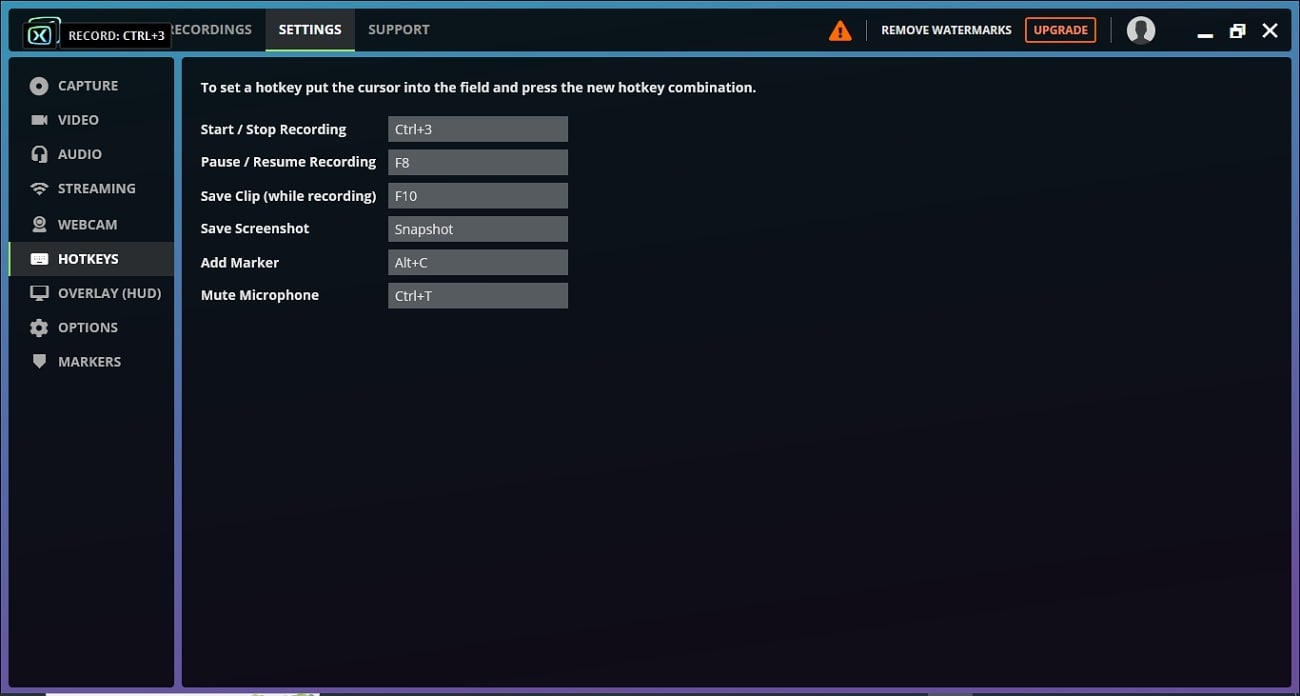
- 进入 FBX 的"设置"部分。
- 点击左侧的"快捷键"选项卡。
- 为开始/停止录制分配快捷键。
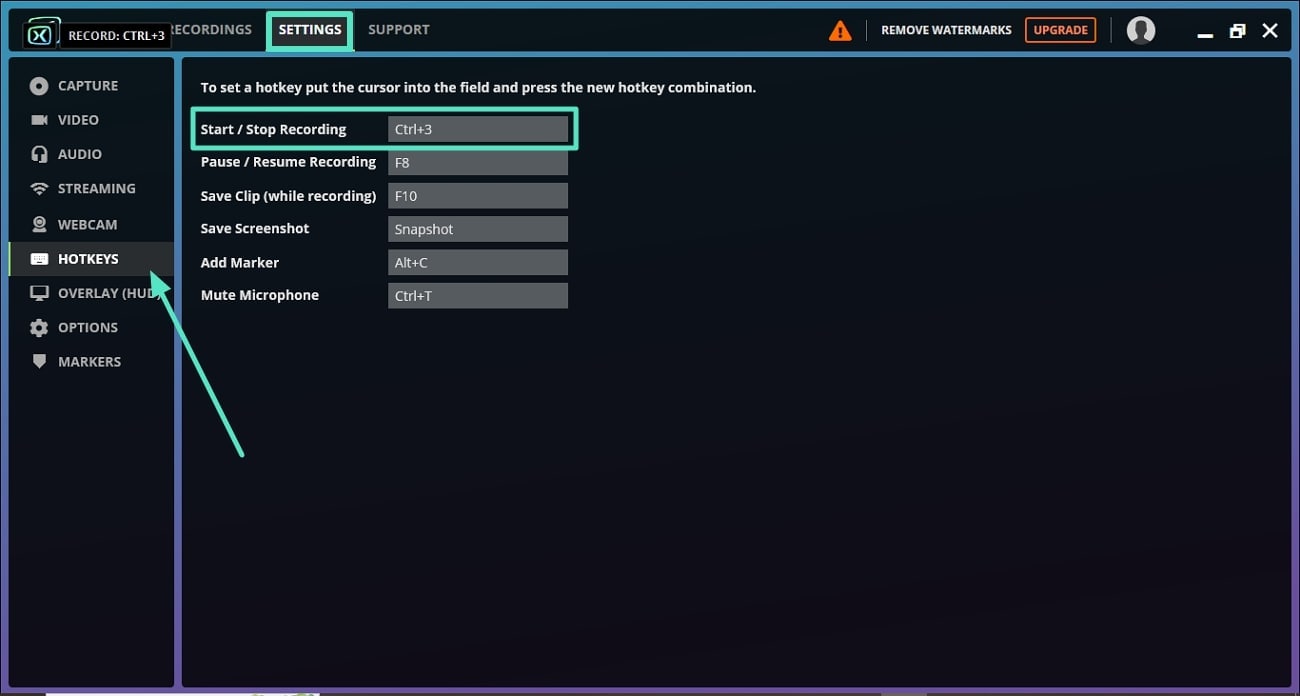
- 启动游戏并按下指定的快捷键开始录制。
- 再次按下相同的快捷键停止录制。
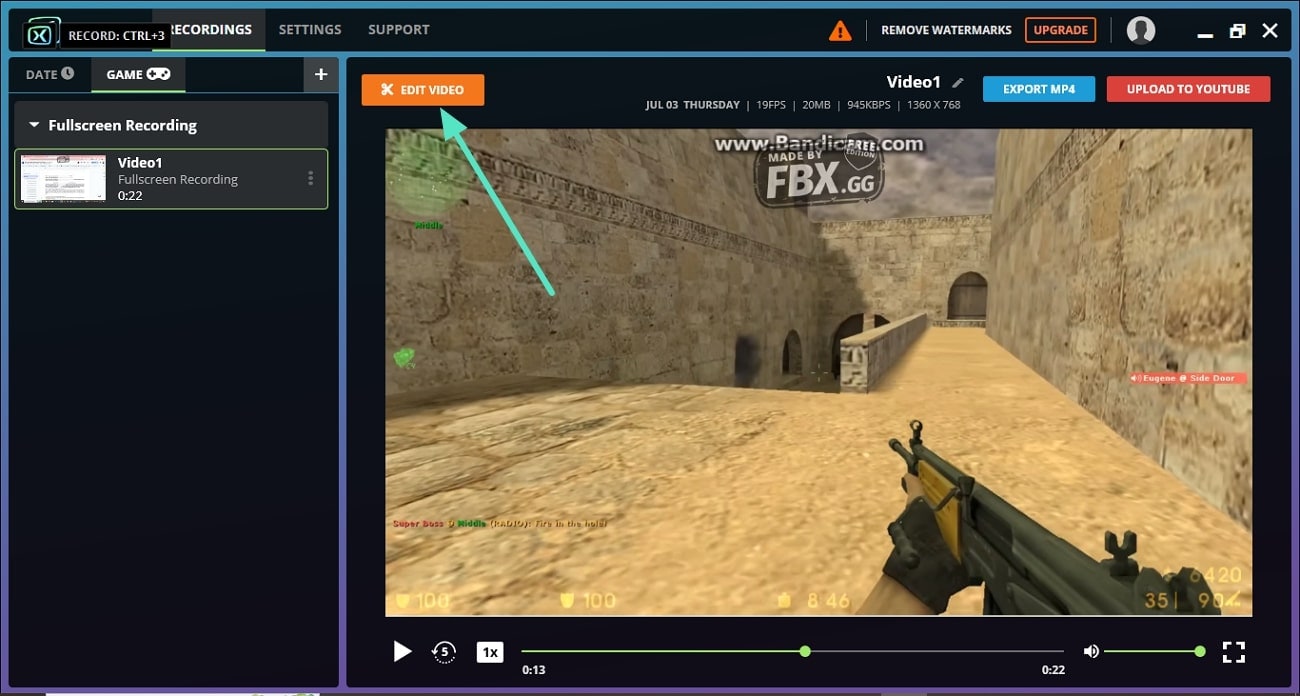
- 在 FBX 界面中找到你的录制内容,然后点击"编辑视频"。
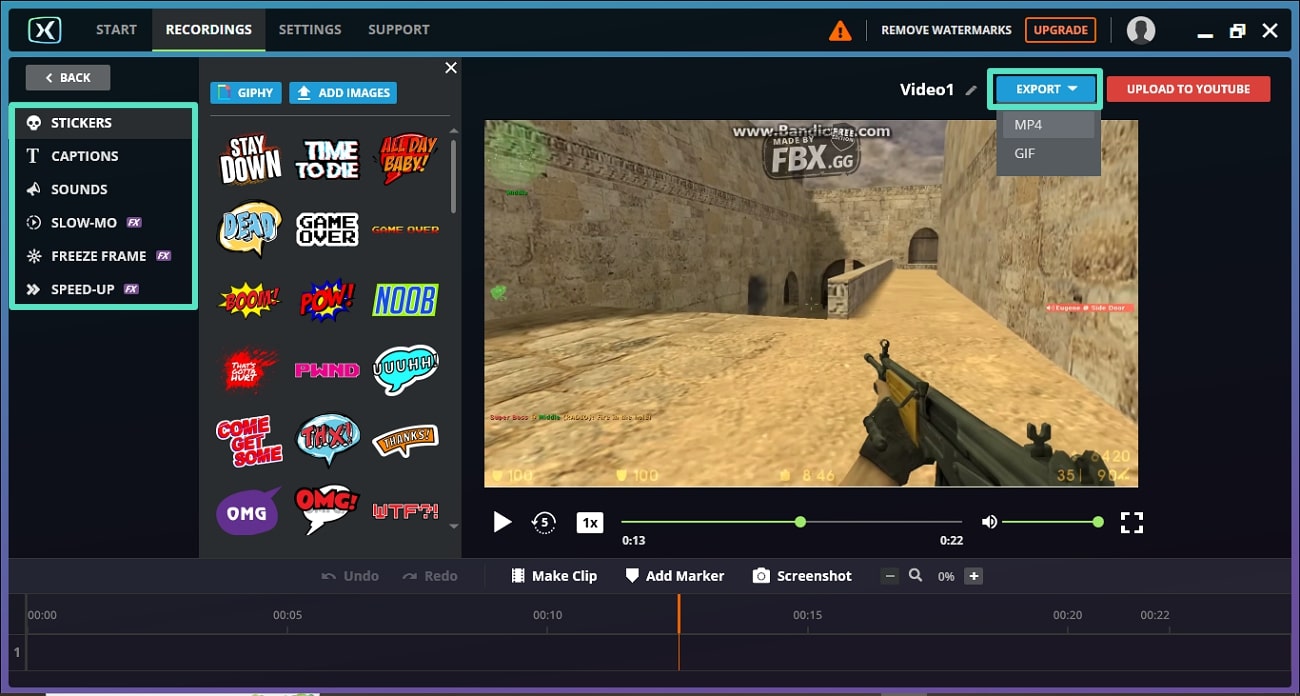
- 在编辑器中添加特效、字幕或速度调整。
- 点击"导出"按钮开始保存。
- 选择导出的首选文件格式和分辨率。
第五部分:FBX Game Recorder:理想配置、定价计划、目标用户
FBX recorder可在多种硬件上运行,但获得最佳性能的确切要求可能有所不同。以下是使用此工具录制游戏的推荐配置和最低配置:
- 操作系统:Windows 10
- 内存:8 GB RAM 或更高
- 显卡:支持 NVENC 的 Nvidia GeForce、支持 VCE 的 AMD Radeon 或支持 QuickSync 的 Intel GPU。
- 操作系统:Windows 7
- 内存:4 GB RAM
- 硬盘:220 MB 空间
- 年度订阅:$19/月
- 终身许可证:$49
这款游戏录制工具非常适合休闲游戏玩家和内容创作者,他们需要一种简单而高效的方式来捕捉游戏画面。其设计和硬件加速使其适合使用老旧或中端配置电脑的用户。然而,FBX screen recorder 不推荐给专业主播和视频编辑者使用,因为它缺少生成高质量视觉内容的各种功能。
第六部分:寻找 FBX 的替代品进行屏幕录制:万兴喵影
如果你正在寻找一款既能提供全面游戏录制又具备众多编辑功能的工具,万兴喵影是正确的选择。这款 AI 驱动的多媒体编辑器允许用户以高质量捕捉屏幕活动,并提供广泛的自定义选项。此外,用户还可以获得众多注释选项来突出游戏录制中的关键时刻。
该工具拥有用户友好的界面和较低的使用成本,适合不同专业水平的用户。此外,这款视频编辑软件还提供广泛的AI 驱动工具来改善视觉效果并创建高质量内容。

 安全下载
安全下载万兴喵影提供的强大功能
- 用户可以同时录制系统音频和麦克风音频。
- 磁性时间轴使用户能够在编辑时间轴上调整和组织多个片段。
- 万兴喵影的自动重构功能可根据不同格式自动调整屏幕尺寸。
- 该工具的免费版本会在导出的视频中添加水印。
如需了解更多详情,请访问购买页面,那里提供各种定价计划。
- "最好且最简单的视频编辑解决方案" - Elias S.
- "多亏了万兴喵影,我的视频编辑水平有了长足的进步。经常有人问我是如何制作某些视频的。" - Jason
- "将令人生畏的视频编辑变成了愉快的创作过程。" - Mariela Q..
- Windows:Windows 7 - Windows 11
- macOS:macOS 10.11 及更高版本
使用万兴喵影录制游戏的完整步骤
如前所述,万兴喵影提供了一套广泛的功能来精确地高质量录制游戏视频。以下是如何使用这款FBX game recorder替代工具录制游戏的分步指南:
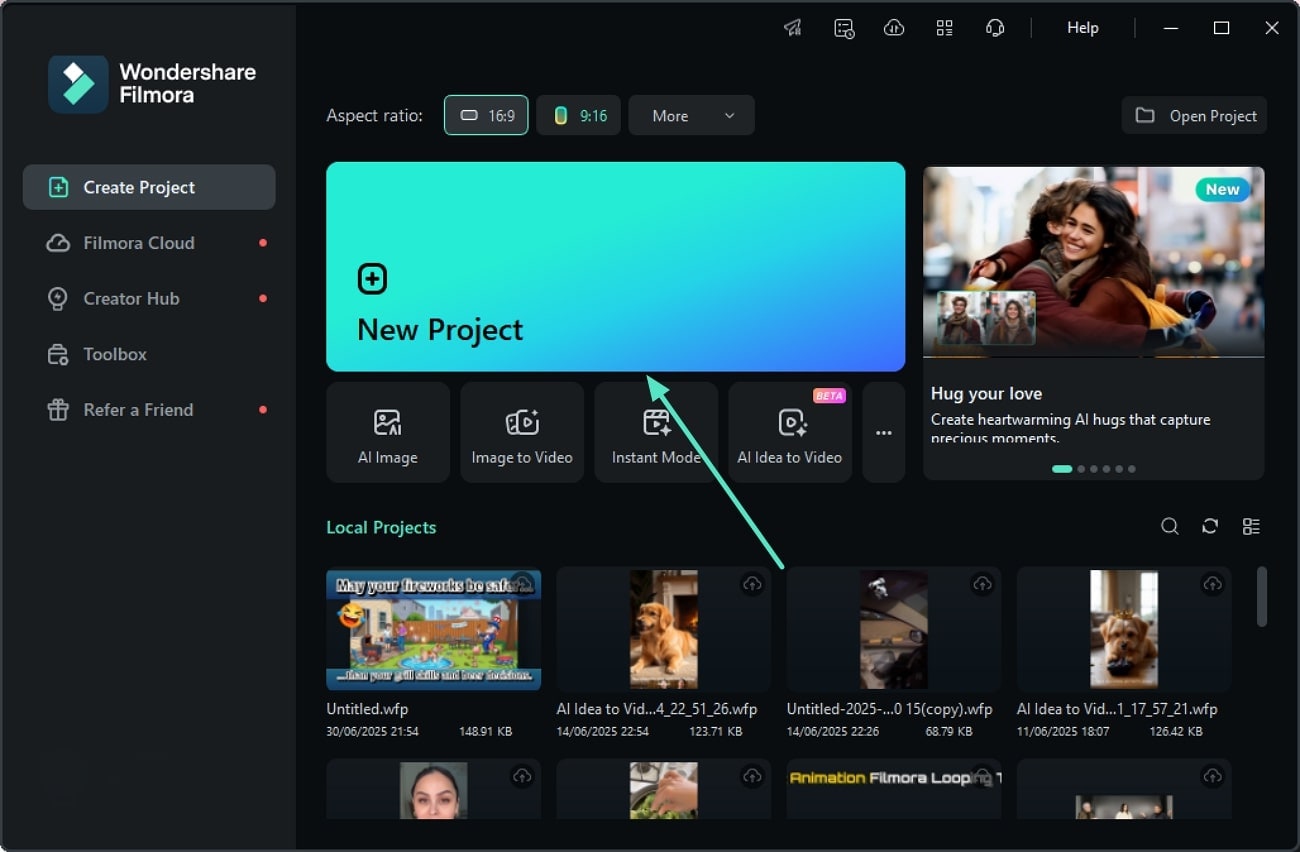
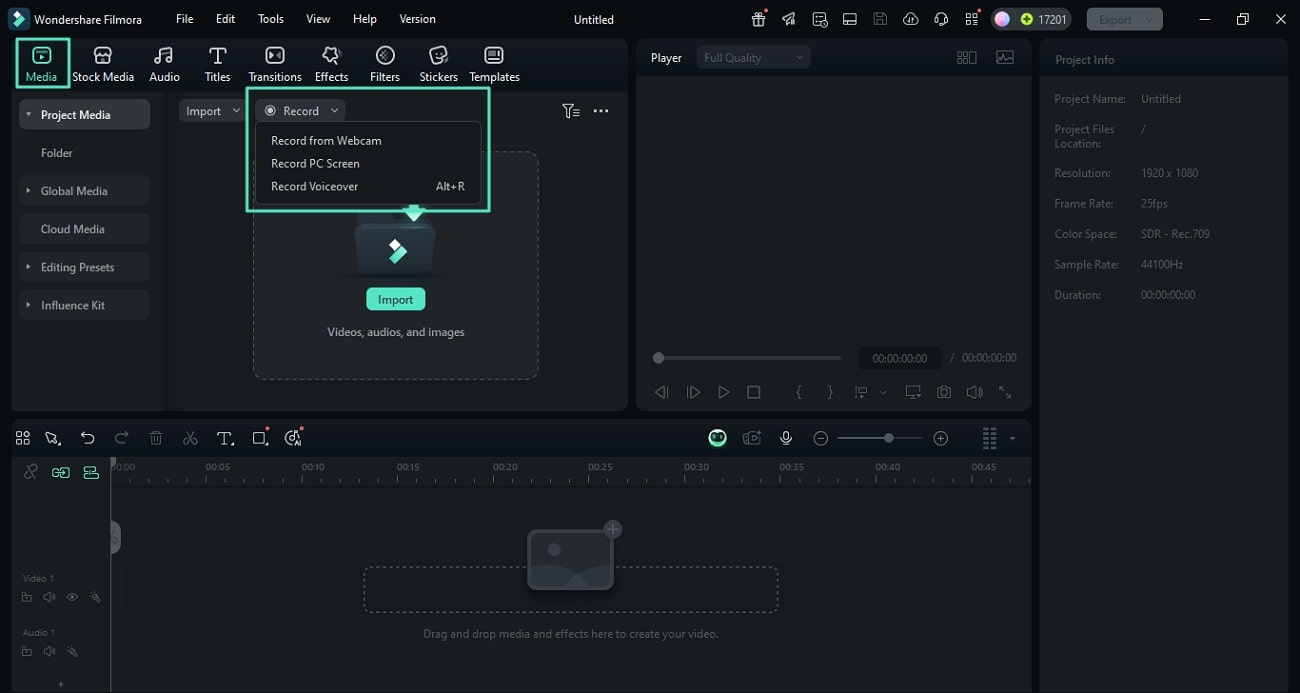
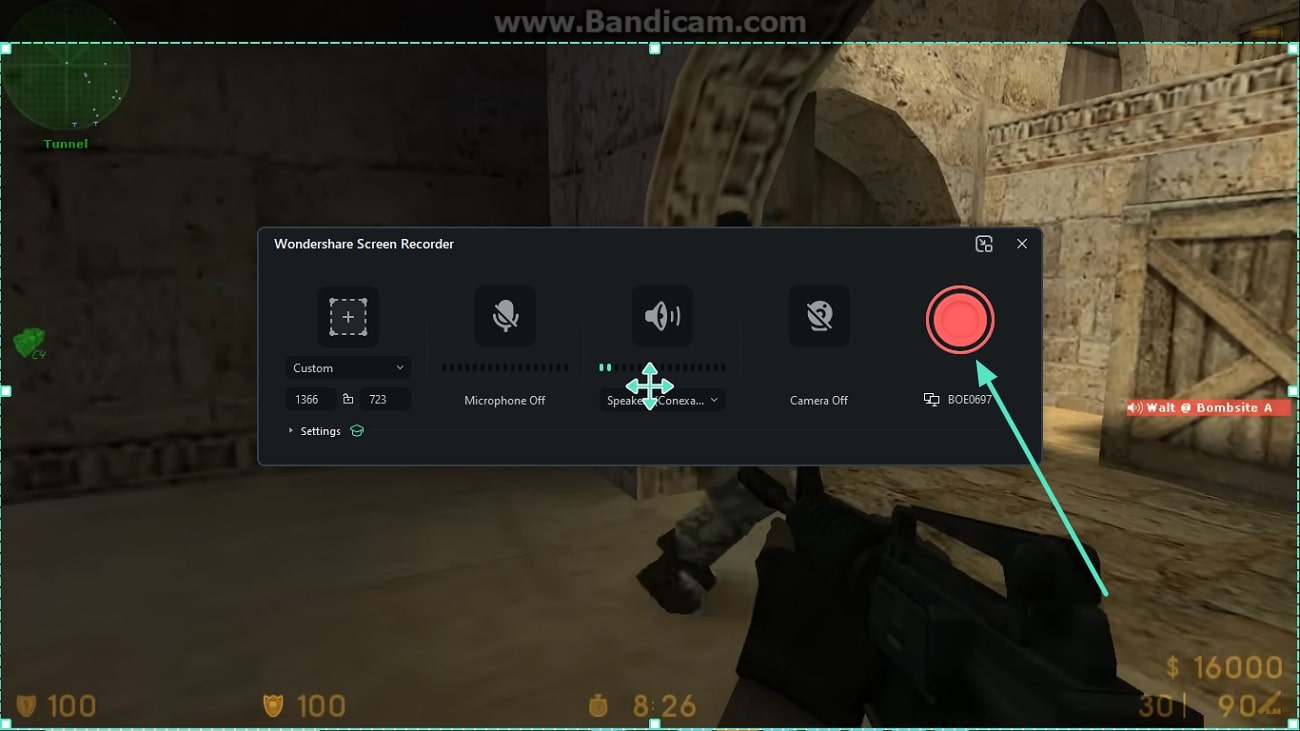
接下来,在"媒体"部分找到"录制"按钮。
决定是否需要录制屏幕或配音,以及是否使用摄像头。
- 进入游戏,点击浮动工具栏上的"录制"按钮后开始游戏。
- 你可以使用工具栏上提供的选项进行注释和配置不同的设置。
- 录制完成后,点击"停止"按钮结束录制。
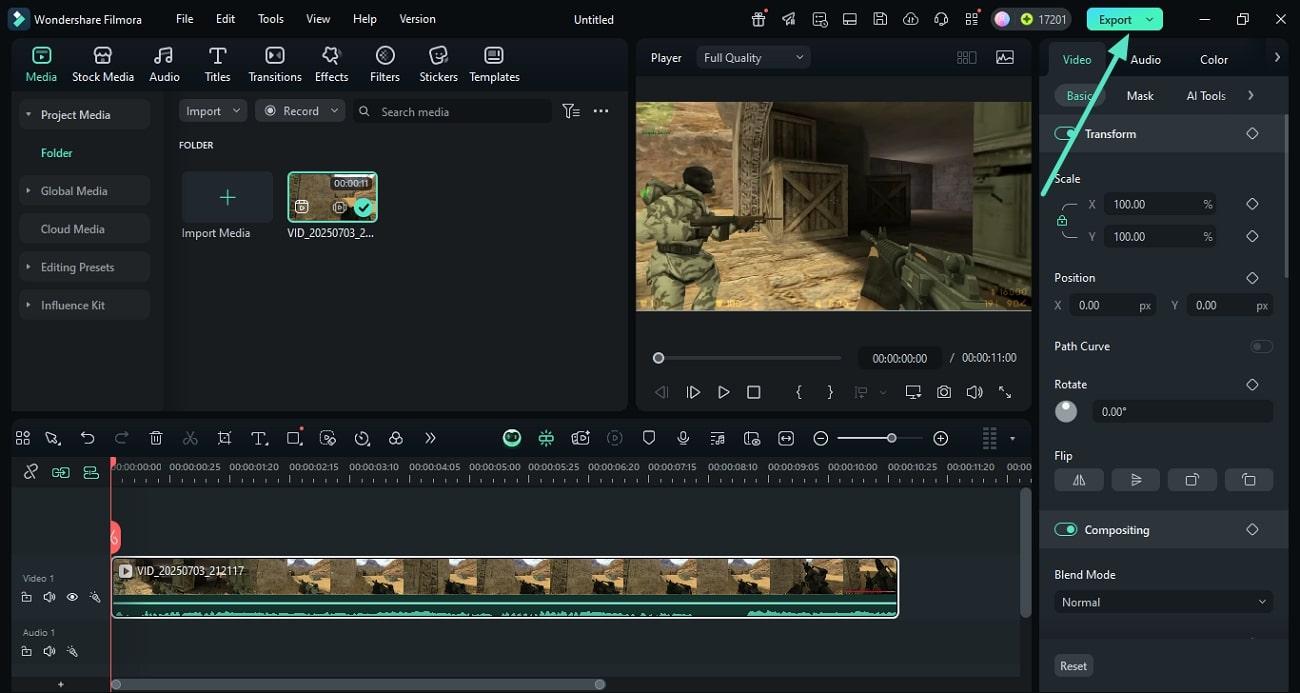
- 完成后,你的视频将自动保存并导入到万兴喵影的界面中。
- 在这里,你可以进行不同的微调来增强视频效果。
- 最后,点击"导出"按钮将游戏视频保存到你的设备。
注意:如你所见,虽然 FBX 适合轻量级快速录制,但万兴喵影在用户需要屏幕录制和强大后期制作工具时表现出色。根据你的需求,这些工具甚至可以配合使用。
第七部分:万兴喵影是合适的屏幕录制工具吗?为何值得推荐
对于寻找编辑和录制一体化工具的创作者来说,万兴喵影提供了适合初学者和专业人士的用户友好体验。由于具有比特率和帧率等可自定义设置,它特别适合游戏和教程演示,支持创造力和灵活性。
以下是一个表格,重点介绍了万兴喵影中一些区别于 FBX 等其他屏幕录制工具的 AI 驱动功能:
| 功能 | 与 FBX 相比的突出之处 |
| 配音和摄像头同步 | 万兴喵影支持带时间轴控制的多轨录制,比基础录制工具提供更大的灵活性。 |
| 多种质量选项 | 用户可以从各种录制质量级别中进行选择,包括较低、推荐和较高设置。 |
| GPU 加速 | 启用 GPU 加速以在高质量下增强录制和编辑性能。 |
| 完整的录制后编辑 | 在同一平台内包含分割、修剪、特效和转场等编辑功能。 |
| 画中画 (PiP)功能 | 允许在游戏录制期间嵌入面部摄像头或实时反应,这是其他录制工具中并非总是可用的功能。 |

结论
总而言之,本文讨论了关于FBX Game Recorder你需要了解的所有内容以及如何使用它的完整指南。文章还提供了这款录制工具的替代方案,即万兴喵影。这款 AI 驱动的多媒体编辑器为屏幕录制提供了更全面的解决方案,具有各种自定义选项。
