


 AI 摘要
AI 摘要
Topaz Video Enhancer AI 利用 AI 模型重建视频帧结构而非进行简单的像素拉伸,适合深度修复低画质素材;用户既可选择具备全面参数控制的独立版软件,也能在万兴喵影中直接调用预设的 Starlight 模型实现不中断剪辑工作流的局部增强。
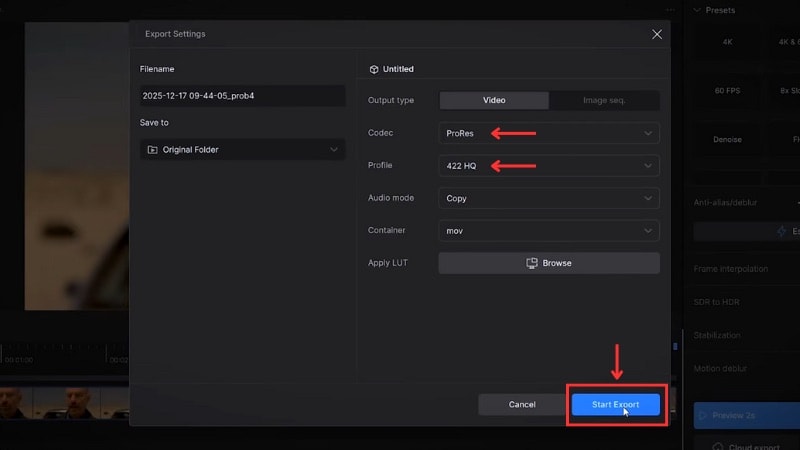
● 独立版提供针对性的 AI 模型选项(Proteus 适用常规细节微调,Iris 专注高噪点与人脸修复),导出时建议搭配 2 倍放大和 ProRes 422 HQ 格式以平衡画质,但处理高分辨率文件会大幅增加导出时间与存储体积。
● 万兴喵影内置的 Topaz Starlight 模型(需升级至 15.2 及以上版本)免去了软件切换与手动调参,但存在严格条件:按片段消耗处理积分,每次最多处理 1 分钟、最高 60fps 的视频,且最高输出分辨率被限制在 4K。
● 这项保留边缘的降噪与超分辨率技术能显著分离画面纹理并提升面部清晰度,鉴于其较高的处理成本,在实际应用中更适合用来针对性修复老旧档案、压缩严重或弱光噪点明显的特定短镜头,而非处理整条长视频时间线。
问问AI
 豆包
豆包
 千问
千问
 DeepSeek
 腾讯元宝
腾讯元宝
 Kimi
Kimi
想要修复模糊、有噪点或低分辨率的素材?Topaz 视频增强器 人工智能是创作者在简单的锐化和缩放已无法满足需求时常用的工具之一。它以重建细节和减少素材中的噪点而闻名,而标准编辑器往往无法改善这些问题。
如果你仍在考虑使用Topaz,但不知道从哪里开始,本指南将详细介绍Topaz视频超分性能和工作流程。它还展示了万兴喵影现已在其AI视频增强工具中集成了Topaz Starlight模型。让我们开始吧!
第1部分:为什么创作者信赖Topaz 视频增强器 人工智能
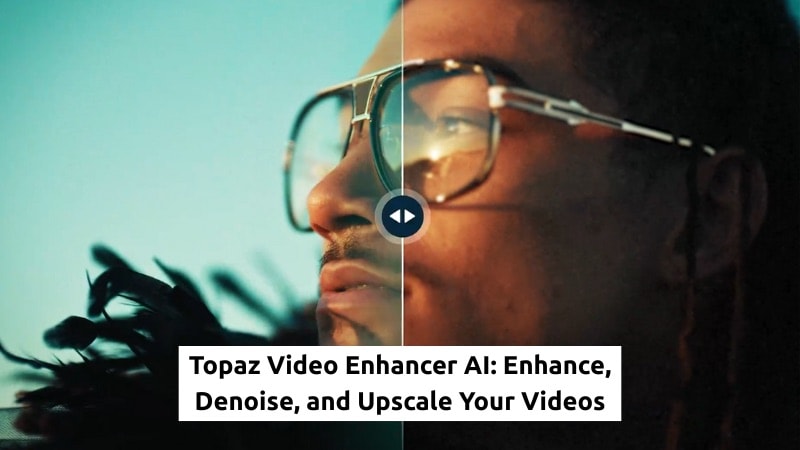
Topaz 视频增强器 人工智能是一款视频超分和修复工具,旨在增强分辨率、降低噪点并从低质量素材中恢复细节。它针对标准视频编辑器在缩放或清理过程中达到技术极限的场景。
该软件解决常见的视频质量问题,例如低分辨率源、可见噪点以及较旧或压缩视频中的细节丢失。它不是简单地调整大小,而是使用经过训练的AI模型来分析帧并重建结构和纹理。
Topaz 视频增强器 人工智能的主要功能
- 基于人工智能的超分:Topaz Video Enhance AI使用经过训练的AI模型而非像素插值。这些模型在放大过程中分析帧间的模式并重建图像结构,而不是拉伸现有像素来填充空间。
- 保留边缘的降噪:Topaz在降低数字噪点的同时保持边缘清晰度。这种方法可防止细节丢失,并避免增强过程中的过度平滑。
- 帧率转换和运动平滑:该工具可以生成额外的帧来提高帧率或创建更流畅的运动。这支持慢动作和帧率转换任务。
- 支持较旧和压缩的素材:Topaz包含去隔行和稳定影片等工具。这些工具有助于改善来自旧摄像机和传统视频格式的素材。
第2部分:如何使用Topaz AI超分你的视频
了解了Topaz视频超分工具之后,下一步是看看它如何融入实际工作流程。它作为独立的增强工具而非完整的视频编辑器运行。你需要先准备素材,在Topaz中应用AI模型,然后根据需要将增强后的文件导回视频编辑器。
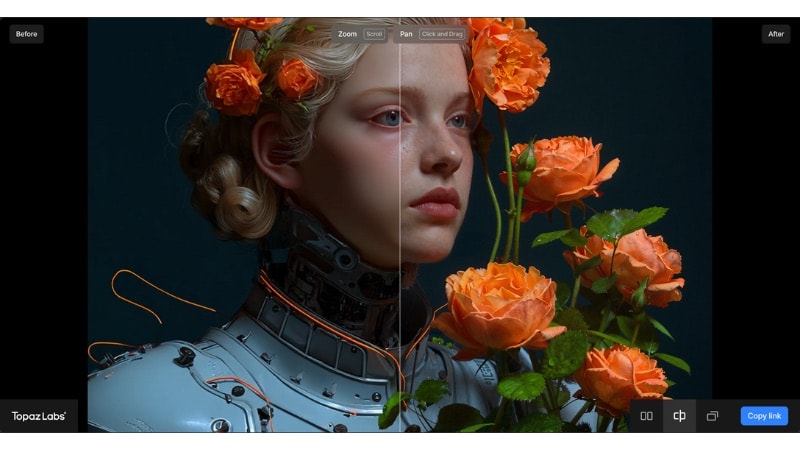
如果你想知道Topaz Video Enhance AI是否免费,答案是否定的。Topaz Video通过付费订阅提供,有月度和年度选项。你可以单独订阅Topaz Video,或选择包含其他Topaz应用的Topaz Studio计划。
分步指南:使用Topaz 视频增强器 人工智能超分视频
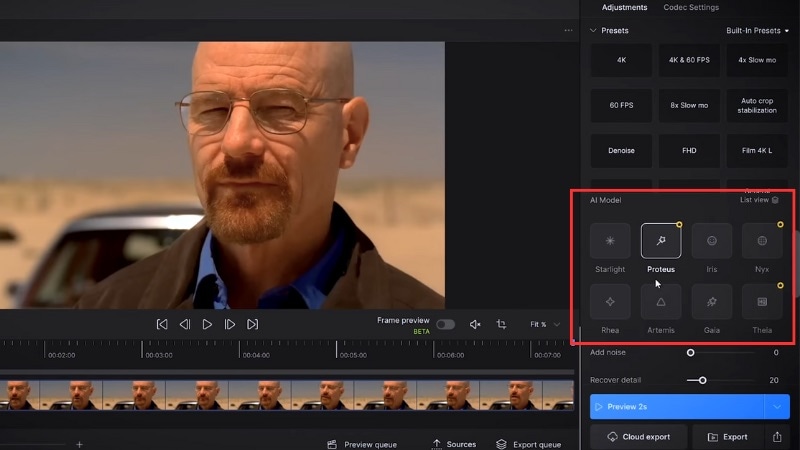
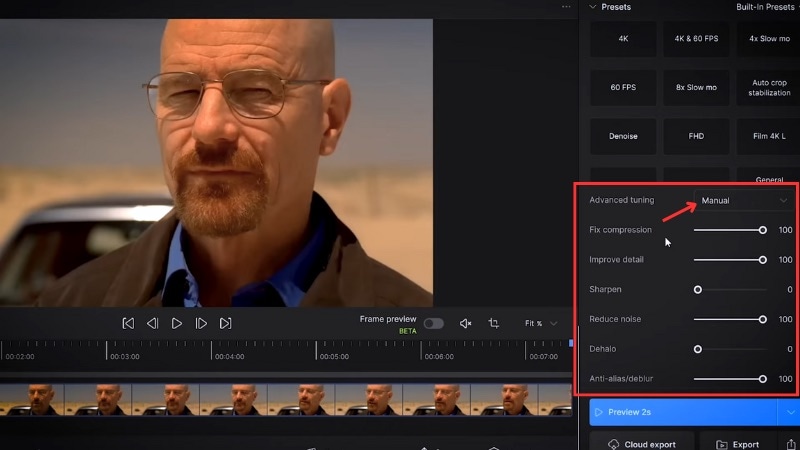
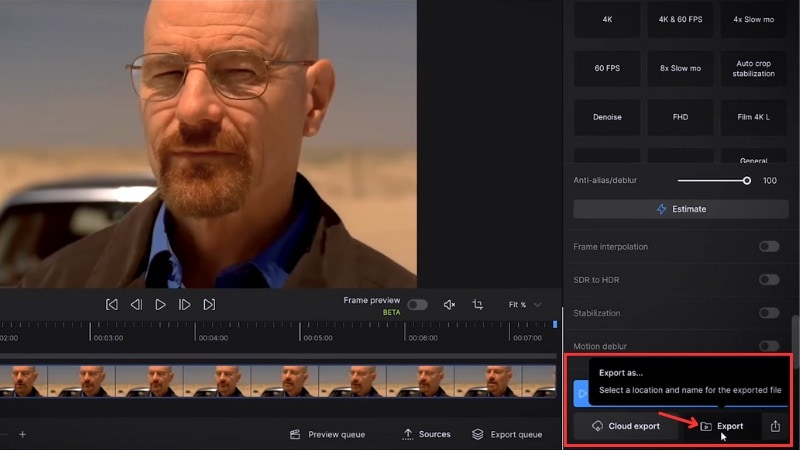
开始之前,请从Topaz Labs官方网站下载Topaz Video Enhance AI并安装到你的系统上。然后按照以下步骤增强低质量视频。
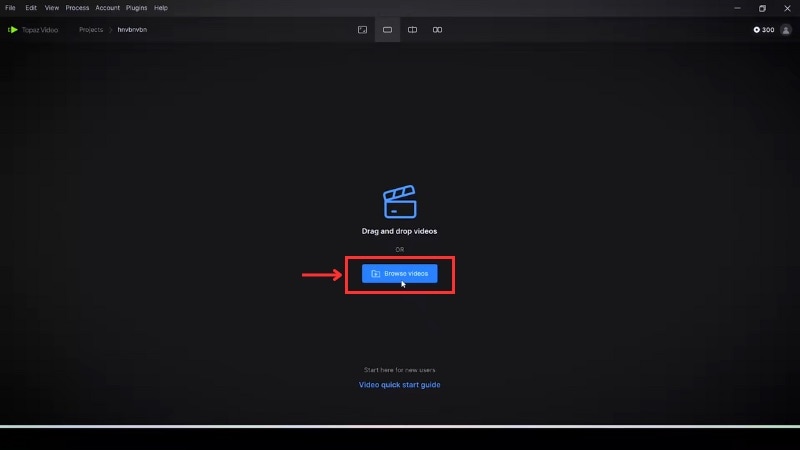
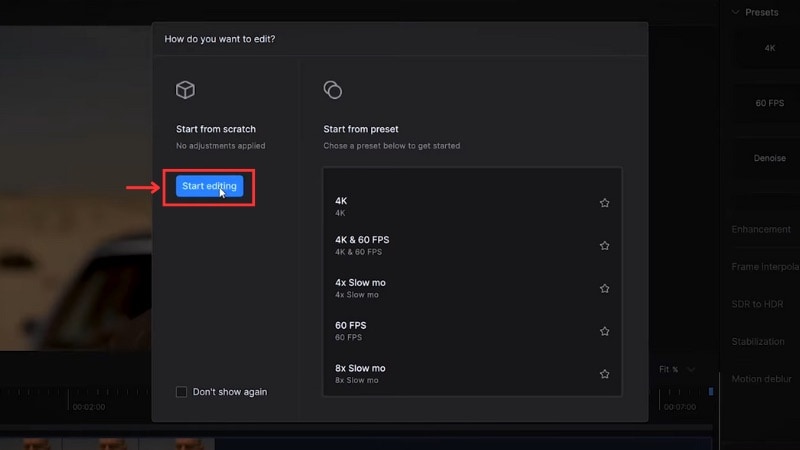
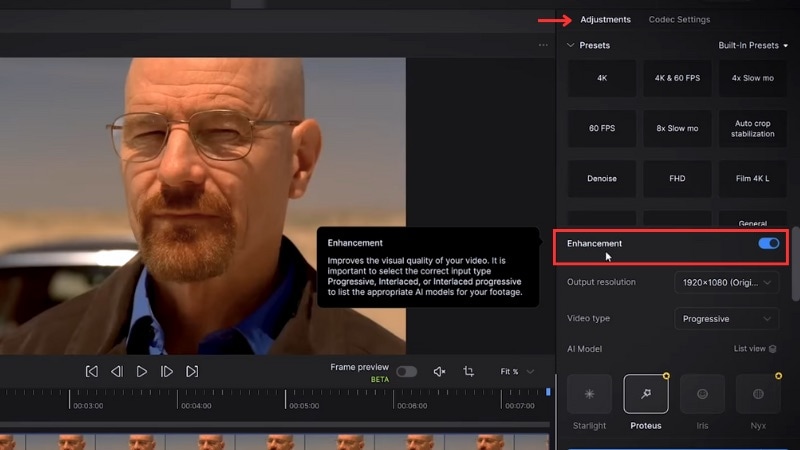
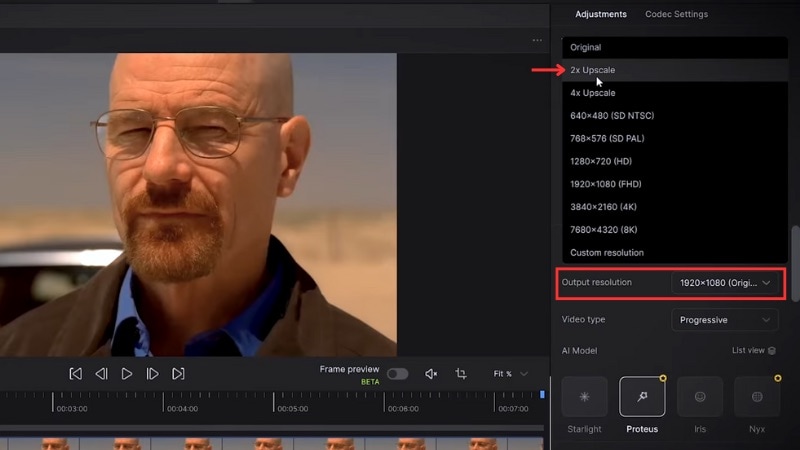
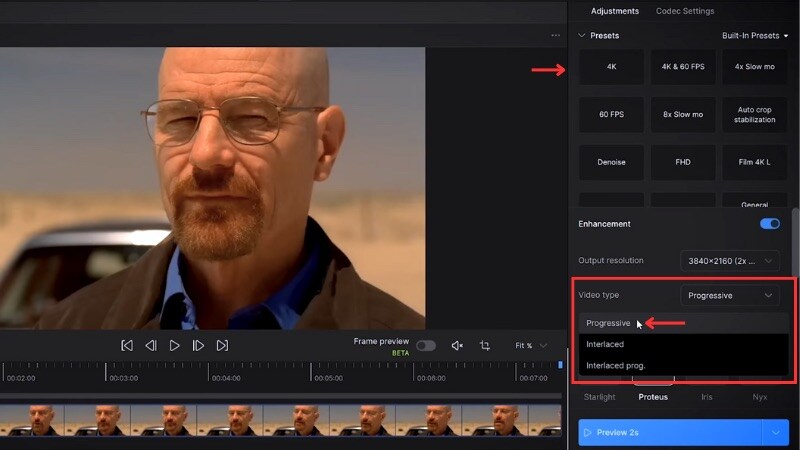
- Proteus适用于通用超分,并提供对细节和噪点的手动控制。
- Iris适合有噪点、压缩严重或面部较多的素材,需要更强的清理效果。
- Starlight针对更高端的细节重建和视频修复。
第3部分:Topaz Video AI在实际使用中表现如何?优缺点
在柔化和压缩的素材上测试时,Topaz AI视频增强显示出明显的视觉改善。这些变化来自细节重建和噪点控制,而非简单的锐化,这影响了最终结果的自然程度。
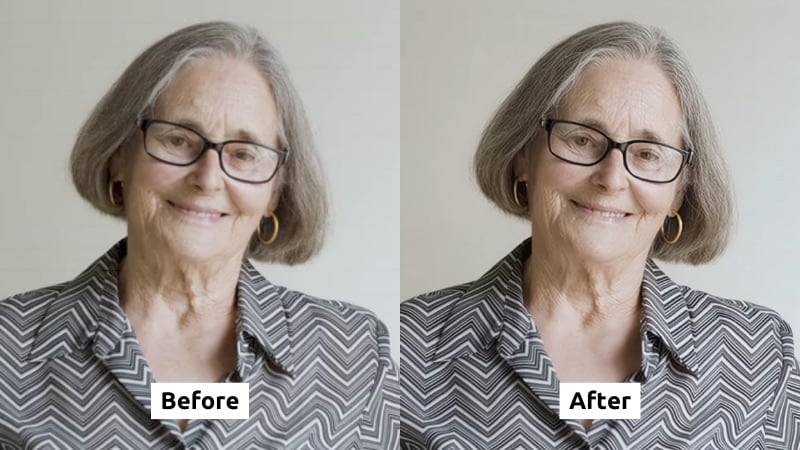
下图将左侧的原始帧与右侧增强后的结果进行了对比。
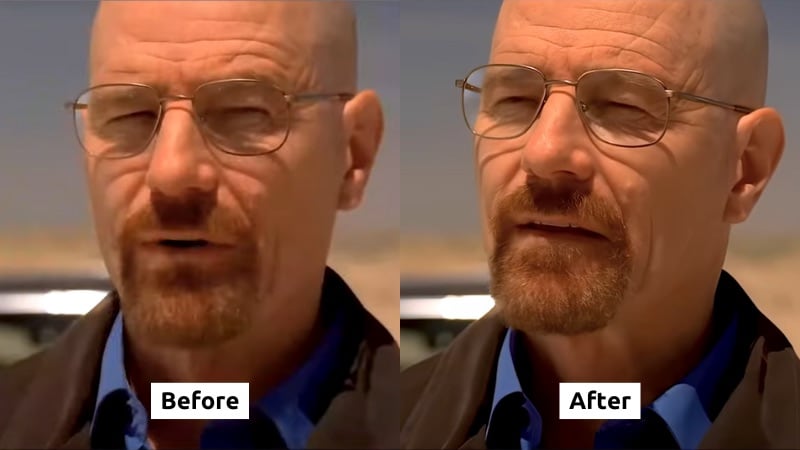
增强后的结果有哪些改善:
- 更清晰的面部细节:增强后的帧显示出更清晰的面部特征,包括更清晰的皮肤纹理和胡须细节。精细细节更加分明,没有过度锐化的痕迹。
- 眼镜和面部周围更干净的边缘:眼镜、下颌线和面部轮廓周围的边缘更加清晰。而原始帧看起来更柔和,略有模糊。
- 减少噪点和压缩伪影:增强前的帧显示出柔化和轻微的块状效应,尤其是在阴影区域。增强版本在保持结构完整的同时平滑了这些区域。
- 更好的纹理分离:面部毛发和衣物与背景的分离更加清晰。图像不再看起来平坦或模糊。
- 整体清晰度提升:增强后的帧保留了更多视觉信息,使主体在更高分辨率下看起来更自然。
优缺点
对比突出了Topaz Video Enhance工作方式中的优势和权衡。从下面的优缺点中可以更清楚地看到这些要点。
- 改善低分辨率或压缩素材的细节和清晰度。
- 在设置平衡时减少噪点和伪影。
- 为不同类型的素材提供不同的AI模型。
- 适合修复较旧或看起来柔化的视频。
- 分辨率越高,导出时间越长。
- 使用4倍超分和高质量编解码器时,文件大小增长迅速。
- 作为单独的增强步骤使用,而非完整的视频编辑器。
- 结果因源质量和设置而异。
第4部分:万兴喵影 + Topaz Starlight:下一代AI视频增强
之前,我们研究了Topaz 视频增强器 人工智能作为独立工具的表现。虽然功能强大,但它通常需要在编辑过程之外增强素材,造成工作流程中的额外中断。
万兴喵影消除了这种分离,将Topaz Starlight模型直接集成到其AI视频增强中。无需导出片段或切换软件,增强操作在进行编辑决策的同一时间轴内完成。
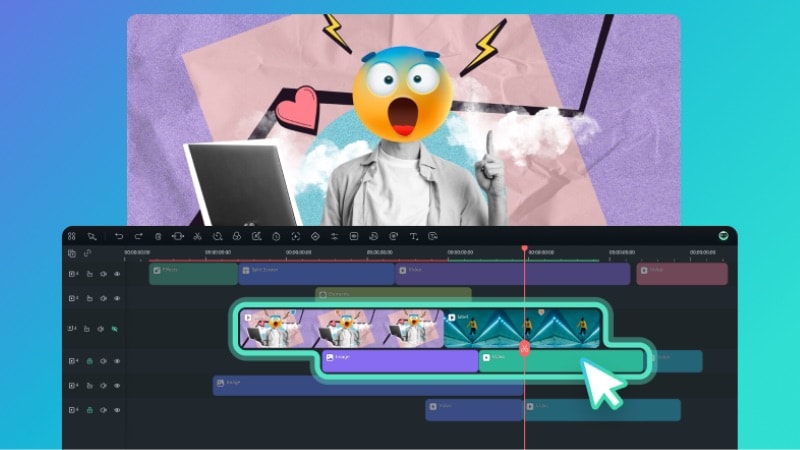
这种集成方式让创作者提升视频质量而不中断创作流程。在以下部分中,我们将了解万兴喵影如何在实践中应用Topaz Starlight,包括其主要功能和实际限制。
 安全下载
安全下载Topaz Starlight在万兴喵影中的工作原理
万兴喵影允许您直接在编辑时间轴上应用Topaz Starlight模型。画质增强在用于编辑、预览和导出的同一项目中完成。这种工作流程使增强效果紧贴编辑过程。
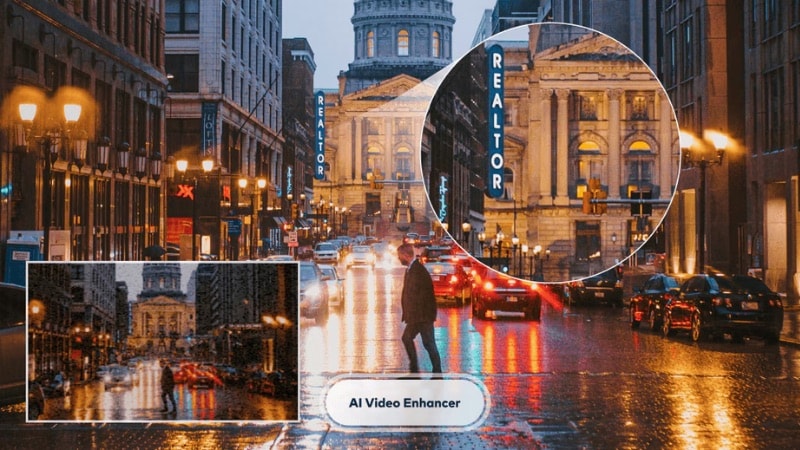
万兴喵影AI视频增强(Topaz Starlight)的主要功能
- 人工智能增强直接应用于时间轴:您可以在不导出文件或切换到其他应用程序的情况下增强片段。片段保留在用于编辑的同一项目中。
- 减少设置和手动控制:Starlight模型以预设方式运行。用户无需调整详细参数即可获得可用的结果。
- 与其他编辑工具集成:画质增强可与万兴喵影的调色工具、特效、模板和人工智能功能在同一工作流程中协同使用。
- 基于积分的处理模式:万兴喵影在处理每个片段之前会计算积分用量。这种方式使费用和使用限制在增强开始前一目了然。
主要功能与限制
本节概述了Topaz视频超分在万兴喵影中的工作方式及预期限制。这些细节有助于明确集成方案何时适合项目,何时独立工具可能更好。
| 方面 | 万兴喵影AI视频增强 (Topaz Starlight模型) |
| 最适合 | 在视频编辑过程中增强短片段。 |
| 视频时长限制 | 每次处理最长1分钟。 |
| 帧率支持 | 最高每秒60帧。 |
| 处理时间 | 比标准特效更长,取决于片段长度和分辨率。 |
| 分辨率输出的结果规则 | ≤1080p的视频输出的结果为1080p;高于1080p的视频保持原始分辨率。 |
| 超高清分辨率上限 | 最高4K |
| 积分用量 | 处理前按片段计算。 |
如何在万兴喵影中使用Topaz Starlight增强视频
按照以下步骤在万兴喵影中使用Topaz Starlight超分视频。整个过程在编辑器内完成,无需将片段导出到单独的工具。
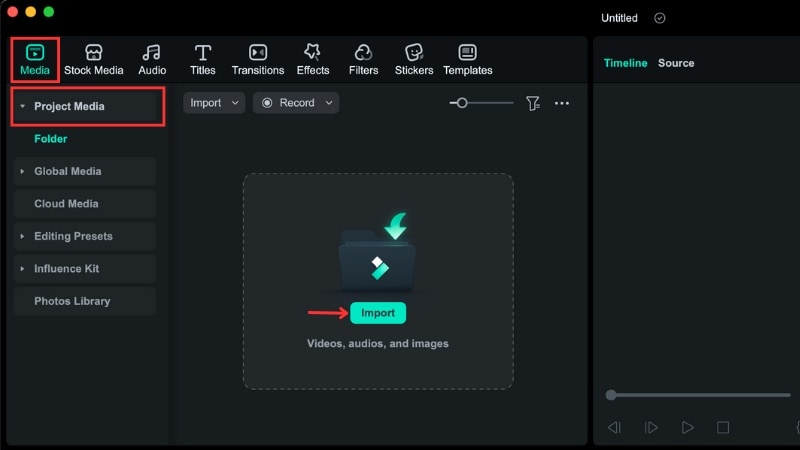
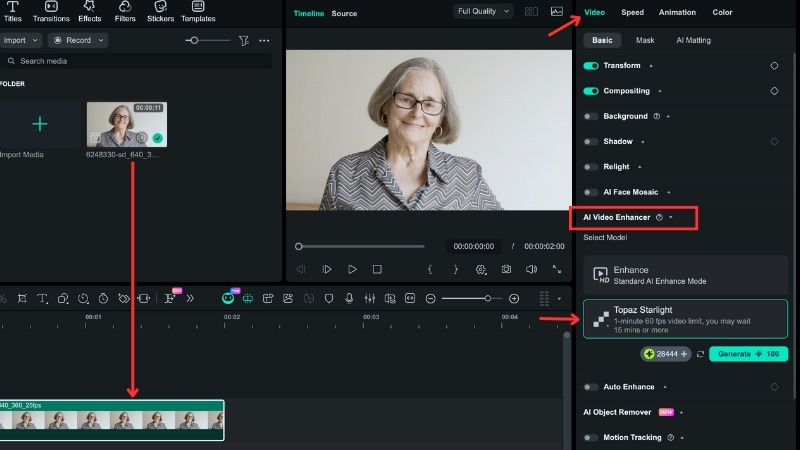
增强过程可能需要几分钟。完成后,时间轴上的片段将显示"HD"标签,表示增强已完成。
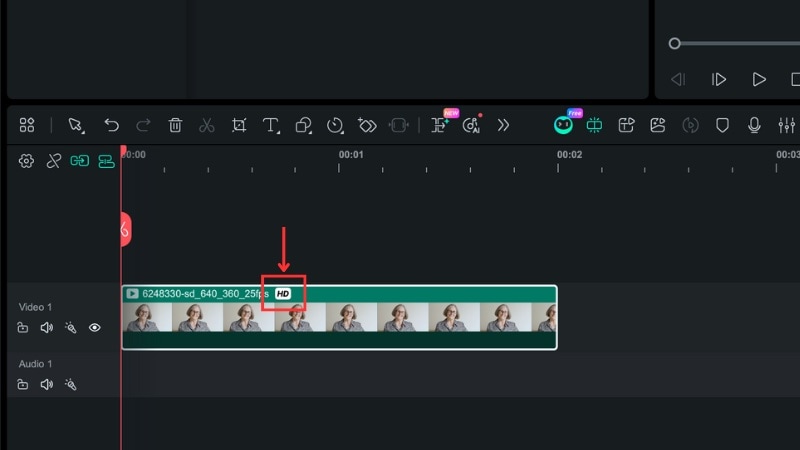
以下是使用万兴喵影Topaz Starlight模型增强后的效果:
增强后,面部细节更加清晰,眼镜和头发周围的边缘更加锐利。皮肤纹理和服装图案在更高分辨率下表现更好。柔化和轻微噪点被减少,呈现出更干净、更一致的画面,且没有锐化伪影。
万兴喵影中的另外两个人工智能增强器:生成式增强与AI夜景
除了Topaz Starlight,万兴喵影还提供生成式增强和AI夜景,用于处理更具体的画质问题——低分辨率纹理丢失和低光照素材。
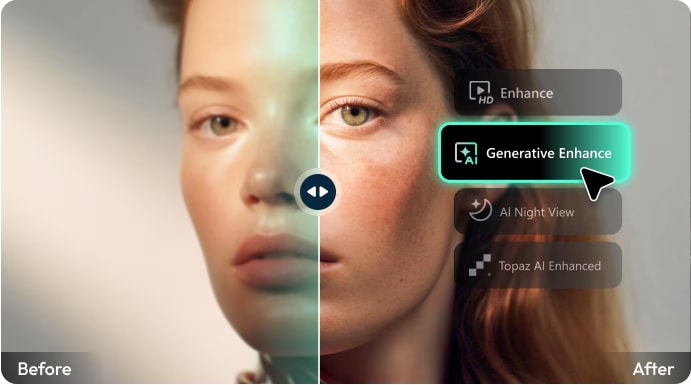
- 生成式增强:利用人工智能智能填充缺失的纹理,使低分辨率素材看起来自然锐利,而非人工平滑。针对3分钟以内的片段优化,适用于手机拍摄素材、旧视频、压缩文件和人工智能生成内容。一键操作,自动替换时间轴上的片段——不中断工作流程。
- AI夜景:专为低光场景设计,修复模糊、色偏和严重噪点。恢复准确色彩,提亮暗部,锐化边缘,减少颗粒感。非常适合夜间Vlog、街拍、旅行场景和航拍素材——将暗淡片段转化为可发布的内容。
与Topaz Starlight一起,这三个工具涵盖了分辨率超分、纹理修复和低光救援——全部在万兴喵影的无缝编辑工作流程中完成。
第5部分:何时使用万兴喵影的Topaz驱动人工智能增强
万兴喵影中的Topaz 视频增强器 AI Starlight模型非常适合在编辑过程中进行视频增强。它适用于需要人工智能超分的短片段,无需中断编辑工作流程或在工具之间移动文件。
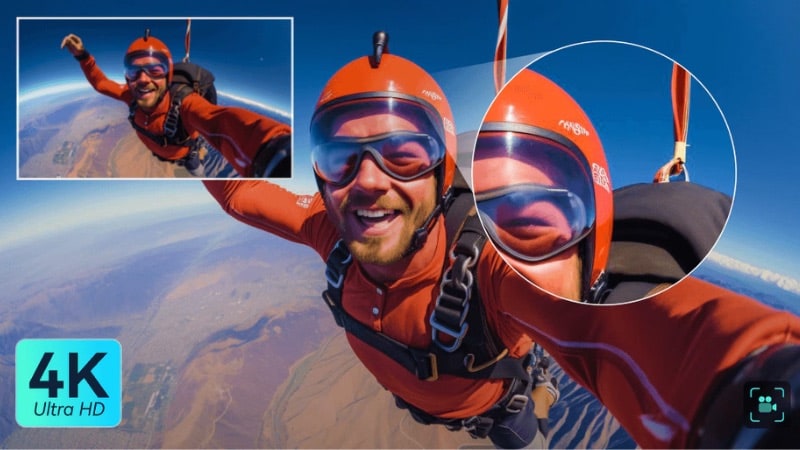
以下是您应使用万兴喵影Topaz Video Enhance AI Starlight模型的常见使用场景:
- 为YouTube、流媒体服务或大屏幕等现代平台超分低分辨率素材。
- 改善在高分辨率屏幕上观看时显得柔化或缺乏细节的旧视频。
- 修复显示明显磨损、噪点或细节丢失的档案或历史素材。
- 清理在低光环境下拍摄或经过重度压缩的噪点片段。
- 在最终交付前增强选定镜头,而非处理整个时间轴。
- 为人工智能测试、演示或教育内容创建清晰的前后对比。
结论
Topaz 视频增强器 AI在基础编辑工具不足时帮助提升视频质量。它可以恢复细节、降噪并改善低分辨率或压缩素材的清晰度。凭借多种可用的AI模型,Topaz Video Enhance AI可以处理不同的视频类型和画质问题。
如果您更喜欢在编辑过程中增强片段,万兴喵影集成的Topaz Starlight模型提供了一个实用的选择。您可以直接在时间轴上应用Topaz超分,无需离开项目。
如果您的工作流程涉及常规增强工作,请在万兴喵影中试用Topaz Video Enhance AI,看看它如何融入您的下一个项目。

常见问题
-
什么情况下应该避免对片段使用 AI 增强?
您应该避免对已经清晰的高质量片段使用 AI 增强,因为这可能不会带来明显的改善效果。存在严重运动模糊或严重损坏的片段,使用 AI 增强的效果也可能有限。 -
AI 增强如何影响导出时间和文件大小?
AI 增强会增加导出时间,因为系统需要分析并重建每一帧画面。分辨率越高、片段越长,处理所需的时间就越多。文件大小也会增加,尤其是在使用更高的放大设置或 ProRes 等专业编解码器时。 -
在万兴喵影中,Topaz Starlight AI 增强功能是否可以应用于特定片段,而不是整个项目?
可以。在万兴喵影中,您可以将 Topaz Starlight 应用于时间轴上的单个片段。这种方式允许您仅增强选定的镜头,而无需处理整个项目。